
Выплатить зарплату через банк можно в программе «1С:Зарплата и управление персоналом 8» (ред. 3). Выплачиваем заработную плату через банк в программе «1С:Зарплата и управление персоналом 8» Для удобства заполнения разных видов ведомостей в программе имеется возможность указать, каким способом тем или иным сотрудникам выплачивается зарплата. Выплата зарплаты сразу всем сотрудникам.
Способ выплаты указывается в карточке организации. Способ выплаты зарплаты можно уточнить для любого подразделения организации – тогда будет считаться, что всем сотрудникам данного подразделения зарплата выплачивается другим способом, отличным от способа выплаты всей организации. Способ выплаты указывается непосредственно в карточке подразделения.
Также способ выплаты зарплаты можно уточнить конкретно для сотрудника в карточке сотрудника. Выплата заработной платы через банк может осуществляться без зарплатного проекта, в рамках зарплатного проекта без использования электронного обмена с банком и с использованием электронного обмена с банком. В случае выплаты зарплаты через банк без зарплатного проекта каждый сотрудник для выплаты зарплаты должен самостоятельно открыть счет в банке и сообщить организации полные реквизиты своего счета. Зарплата перечисляется по каждому сотруднику по списку перечисляемой в банк зарплаты. Факт выплаты зарплаты оформляется документом Ведомость на счета.
Ввод данных, необходимых для перечисления зарплаты на банковские счета сотрудников
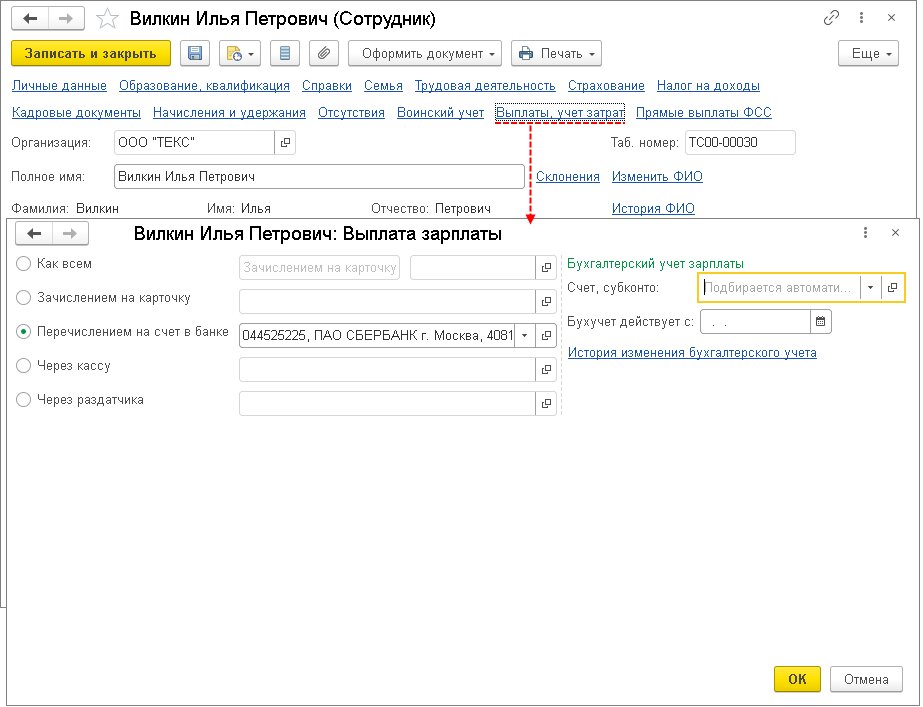
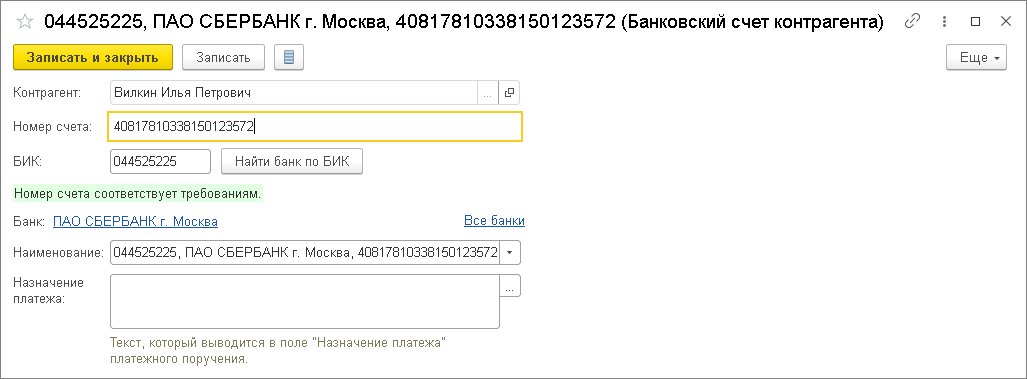
Если всем или некоторым сотрудникам выплата зарплаты производится на указанные ими банковские счета, то это необходимо отметить в карточке каждого такого сотрудника. При этом необходимо установить переключатель в положение Перечислением на счет в банке и указать номер банковского счета сотрудника, на который будет перечисляться зарплата, описав его в справочнике Банковские счета контрагентов.
Поле Контрагент заполняется автоматически ФИО физического лица. В поле Номер счета введите номер счета данного физического лица, на который будет производиться перечисление зарплаты. В поле БИК введите БИК банка, в котором открыт счет. Поле Банк заполняется автоматически после ввода БИК банка. Поле Наименование заполняется автоматически, при необходимости его можно изменить.
Кнопка Записать и закрыть.
Создание документа для перечисления зарплаты на банковские счета сотрудников
Выплата заработной платы перечислением на банковские счета без использования зарплатного проекта производится с помощью документа Ведомость на счета (Раздел Выплаты — Ведомости на счета). 1. Кнопка Создать. Поле Месяц выплаты заполняется по умолчанию — анализируется дата выплаты зарплаты, указанная в карточке организации.
Если документ создается до этой даты или в нее — заполняется прошлый месяц, если документ создается после этой даты — текущий. Если организация в документе пока не заполнена, тогда месяц устанавливается из предположения, что число выплаты зарплаты — 13. При заполнении организации месяц может измениться с учетом ее плановой даты выплаты.
При автоматическом заполнении ведомости по окончательному расчету учитываются все зарегистрированные суммы по месяц, указанный в поле Месяц выплаты, включительно. При этом период регистрации ранее зарегистрированных сумм определяется по месяцу начисления, указанному в соответствующих документах.
При заполнении ведомости по остальным видам сумм учитываются документы, месяц начисления которых соответствует указанному в ведомости месяцу выплаты. Месяц выплаты также влияет на регистрацию оплаты по ней – задолженность считается погашенной именно в этом месяце. 2. В поле Дата укажите дату регистрации документа в информационной базе.
Поле Организация заполняется по умолчанию. Если в информационной базе зарегистрировано более одной организации, то необходимо выбирать ту, по которой формируется ведомость на выплату. В поле Банк укажите банк, в котором у сотрудников открыт счет. При указании банка ведомость заполнится всеми сотрудниками, которым на текущий момент указано, что счет открыт именно в этом банке.
Если данное поле не будет заполнено, то ведомость заполнится всеми сотрудниками, у которых на текущий момент в карточке сотрудника указано, что зарплата выплачивается перечислением на произвольный счет в банке, даже если их счета открыты в разных банках. 3. В поле Вид дохода выберите значение из предложенного списка.
Банк России установил числовые значения таких кодов, а также порядок их заполнения. В платежном поручении указывать соответствующий код вида дохода нужно в поле 20 «Назначение платежа». По умолчанию указывается значение Заработная плата и иные доходы с ограничением взыскания.
Документ на выплату заполняется автоматически всеми положенными сотрудникам выплатами без разбивки по видам доходов. Поэтому при наличии начислений по другим видам дохода их выплату необходимо зарегистрировать вручную в отдельные ведомости и указать в них соответствующий вид дохода.
Указание вида дохода в начислениях и автоматическое заполнение ведомостей по ним будет реализовано только в версии 3.1.14. С 01.06.2020 это поле необходимо заполнять обязательно! 4. Поле Подразделение появляется в документе, если в настройках расчета зарплаты не установлен флажок Расчет и выплата зарплаты выполняется по организации в целом.
Если в поле Подразделение будет указано какое-либо конкретное подразделение, то при автоматическом заполнении в ведомость попадут только сотрудники этого подразделения согласно кадровым данным на дату ведомости. Если необходимо сделать выплату сотрудникам разных подразделений, то тогда данное поле заполнять не нужно.
Если суммы сотрудников регистрировались в разных подразделениях или по разным рабочим местам, то при заполнении будут учтены суммы по ним. Распределение сумм по подразделениям или рабочим местам можно посмотреть и при необходимости отредактировать в отдельной форме, которая откроется, дважды щелкнув левой кнопкой мыши в колонке К выплате, или нажав на кнопку Изменить зарплату.
5. В программе есть возможность раздельно выплачивать суммы, учтенные как Расчеты по оплате труда, Расчеты с контрагентами и Прочие расчеты с персоналом. Для этого в поле Учтенные как выберите необходимый способ расчета. Если поле Учтенные как не заполнено, то в ведомость попадут все выплаты, независимо от счета учета.
Для контроля заполнения ведомостей по счету учета можно в настройке расчета зарплаты установить флажок Проверить заполнение способа расчетов в ведомостях. 6. В поле Выплачивать выберите характер выплаты, который определяет, что именно по ней будет выплачиваться. Все производимые сотрудникам выплаты можно условно разделить на три группы.
Выплата аванса, причем как по результатам предварительного расчета первой половины месяца, так и просто некоторой определенной суммы. Выплаты в межрасчетный период, т.е. отдельно от выплаты аванса или зарплаты. Выплата по результатам окончательного расчета за месяц. От того, что указано в поле Выплачивать, напрямую зависит, какие суммы будут автоматически помещены в табличную часть документа.

7. В разделе Заполнение по ссылке становится доступной дополнительная настройка расчета: настройка округления сумм и настройка процента выплаты. Если ведомость уже заполнена, то после изменения настроек ее следует перезаполнить. 8. Для автоматического заполнения табличной части документа нажмите на кнопку Заполнить.
Таблица заполнится физическими лицами в соответствии с установленными в ведомости параметрами. Кроме того, табличную часть документа можно заполнить и в ручном режиме по кнопке Подобрать.
В табличной части ведомости отражаются суммы выплат в разрезе месяцев образования задолженности, в привязке к документам-основаниям, которыми эти выплачиваемые суммы были начислены, расшифровываются взаимозачеты по подразделениям и рабочим местам. Если в настройках расчета зарплаты включена возможность проверки рассогласования начисленных сумм с выплачиваемыми, то при попытке выплатить больше чем было начислено ведомость проведена не будет, о чем будет выдано соответствующее сообщение.
Если после проведения ведомости изменить начисление так, что сумма в нем уменьшится, документ по этому начислению также не проведется. Проверка выполняется и при проведении начислений. В колонке Взыскано указываются удержанные суммы по исполнительным листам при выплате зарплаты. Суммы ранее исчисленного налога, которые теперь удерживаются при выплате по этой ведомости.
Как правило, редактировать эти суммы вручную необходимости нет. Однако, рекомендуется проконтролировать, что они соответствуют ранее исчисленному, но еще не удержанному налогу.
При этом в строке ведомости отображается только одна итоговая сумма налога, а ее расшифровка доступна в отдельной форме, открыть которую можно, нажав на кнопку Изменить налог или дважды щелкнув левой кнопкой мыши по соответствующей сумме налога в колонке НДФЛ к перечислению. Суммы НДФЛ учитываются также в привязке к документу-основанию.
Кнопка Обновить налог позволяет перезаполнить НДФЛ к перечислению без необходимости перезаполнения всей ведомости. Обновление выполняется по выбранной строке табличной части. Если требуется обновить несколько строк или все строки сразу, то их необходимо выделить.
9. В разделе Подписи поля Руководитель, Должность, Главный бухгалтер автоматически заполняются фамилией, именем, отчеством, должностью руководителя организации, главного бухгалтера на основании сведений об ответственных лицах организации в справочнике Организации и используются для расшифровки подписи в списке перечисляемой в банк зарплаты. Поле Бухгалтер заполняется вручную.
10. В разделе Выплата зарплаты и перечисление НДФЛ при начислении доходов не в виде оплаты труда в документе начисления сразу указывается планируемая дата их выплаты. Это необходимо для корректного расчета НДФЛ с учетом вычетов. Иногда фактическая дата выплаты таких начислений отличается от запланированной.
Чтобы не возвращаться в документ начисления и не уточнять в нем дату выплаты, в поле Дата выплаты автоматически уточняется дата получения дохода при проведении ведомости. После проведения документа изменение даты получения дохода на дату выплаты ведомости произойдет не для всех видов доходов, а только для доходов со следующими категориями: Прочие доходы от трудовой деятельности, Прочие доходы.
Дата получения доходов с категориями: Оплата труда, Натуральный доход не зависит от даты выплаты ведомости. Если оказалось, что дата фактической выплаты средств по ведомости отличается и от указанной в самой ведомости, и при этом изменять ее в ведомости и перепроводить ведомость возможности уже нет, можно воспользоваться документом Подтверждение выплаты доходов, который можно ввести на основании ведомости.
В нем для выбранной ведомости можно указать реальную дату, которой она была оплачена. И эта дата станет датой получения соответствующих доходов. 11. Флажок Налог перечислен вместе с зарплатой установлен по умолчанию. Он регистрирует перечисление удержанного НДФЛ в бюджет без ввода дополнительных документов.
В этом случае в поле Платежный документ введите информацию об уплате с указанием реквизитов платежного документа, которым был перечислен налог, для их заполнения в регистре налогового учета по НДФЛ. Если НДФЛ не был перечислен вовремя или перечислен частично необходимо снять флажок, а потом по факту перечисления ввести документ Перечисление НДФЛ в бюджет по ссылке Ввести данные о перечислении НДФЛ или ввести этот документ отдельно в разделе Налоги и взносы — Перечисления НДФЛ в бюджет — кнопка Создать — Перечисление НДФЛ в бюджет.
12. Кнопка Провести. Ведомость в банк считается оплаченной без ввода дополнительных документов. При ее проведении списывается задолженность организации перед сотрудниками (или образуется задолженность за сотрудниками, если выплачивается сверх положенного), регистрируется удержанный НДФЛ, а также может регистрироваться и перечисленный НДФЛ.
Дата удержания НДФЛ соответствует дате выплаты. После проведения ведомости имеется возможность по кнопке Еще установить пометку Передан для выплаты. После чего документ становится недоступен для редактирования для исключения вероятности по ошибке отредактировать уже оплаченную ведомость. При необходимости пометку можно снять.
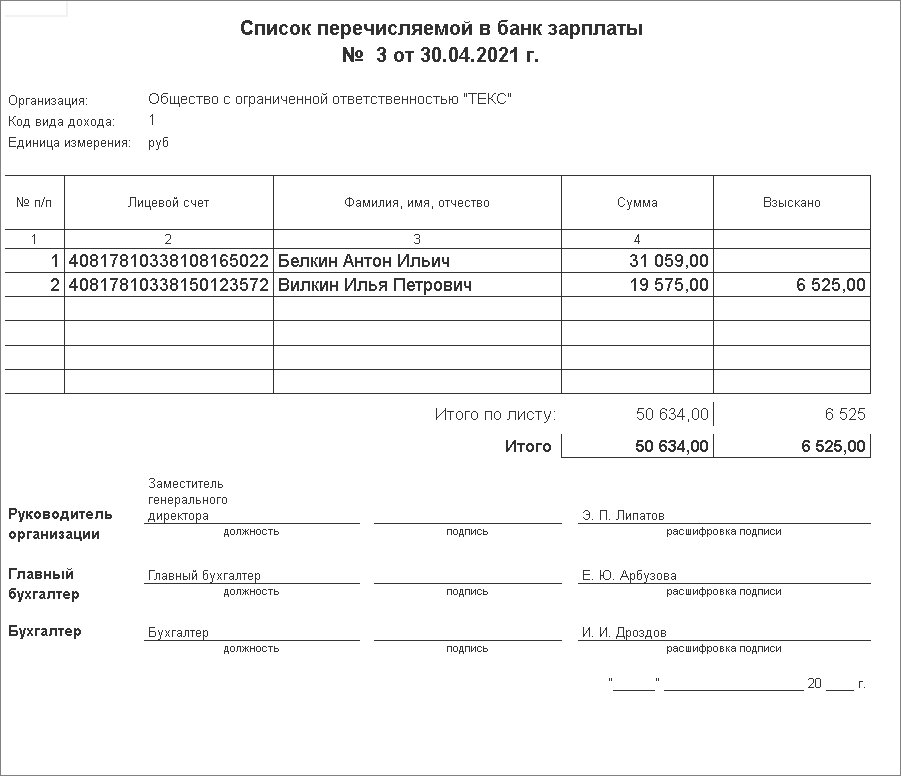
Данная возможность становится доступной, если в настройках расчета зарплаты установить флажок Автоматически защищать платежные документы от редактирования после выгрузки из системы. 13. По кнопке Печать – Список перечислений можно сформировать список перечисляемой в банк зарплаты.
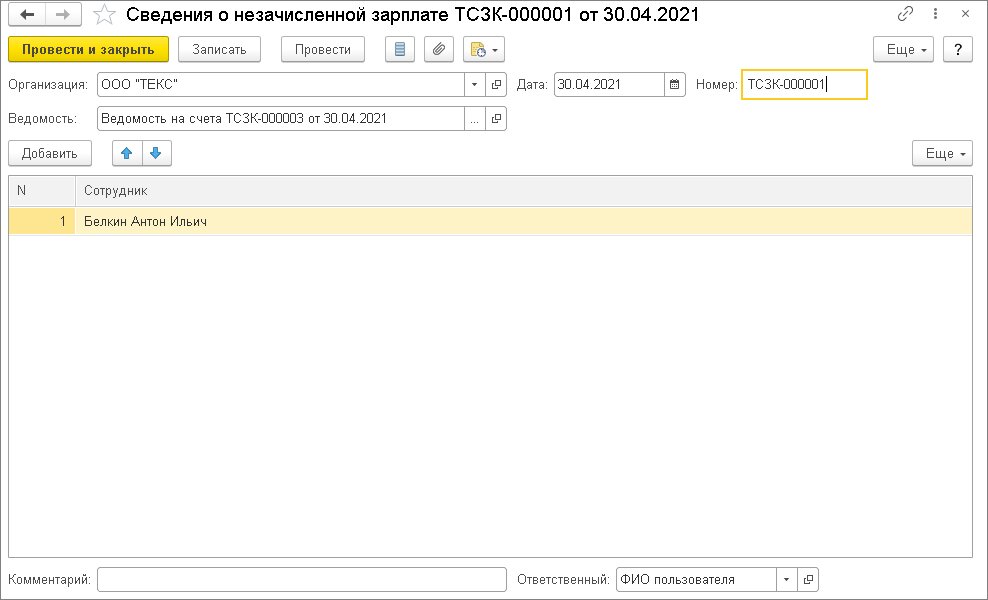
В случае, если зарплата была отправлена на счет, но не была зачислена сотруднику, можно воспользоваться документом Сведения о незачисленной зарплате, который можно ввести из самой ведомости по ссылке Ввести сведения о незачисленной зарплате в разделе Выплата зарплаты и перечисление НДФЛ документа. В программе считается, что если сумма по сотруднику не была зачислена, то она не была зачислена полностью. Т.е. нельзя отразить, что часть суммы была зачислена, а часть – нет. После проведения этого документа зарплата будет считаться невыплаченной, НДФЛ неудержанным. Для повторной выплаты необходимо будет создать новую ведомость.
Источник: www.vdgb.ru
Как оформить начисление зарплаты через банк с помощью ПО “1С”
Начислять вознаграждение через банк можно двумя путями: на персональный счет специалиста и по зарплатному проекту. Во второй ситуации по договору с кредитующей организацией заводится счет для каждого человека в общем порядке.
1С:Зарплата и управление персоналом
Учет кадров, расчет зарплаты и отчеты — легко для всех типов предприятий и ИП
Как переводить оплату через банк без зарплатного проекта в «1С:Зарплата и управление персоналом 8» (ред. 3)
Существует несколько типов ведомостей: в банк, на счета, в кассу, через раздатчика. Чтобы их удобнее было заполнять, можно отметить, каким образом перечисляются средства.
1. Выплата всем работникам одновременно. В карточке предприятия указываем способ: Настройка – Организации – Учетная политика и другие настройки – Бухучет и выплата зарплаты – Выплата зарплаты.
2. Порядок, отличный от общего, можно установить для определенного отдела компании: Настройка – Подразделения – Бухучет и выплата зарплаты.
3. Есть возможность настройки индивидуально для работника: Кадры – Сотрудники – Выплаты, учет затрат.
Без зарплатного проекта персонал самостоятельно заводит счета и предоставляет компании реквизиты. Начисления идут по работникам по перечню. Оформите ведомость на счета.
Для удобного и эффективного сотрудничества с банками 1С создала сервис DirectBank. Посылайте файлы и принимайте ответы в один клик. Дополнительное ПО не понадобится: достаточно, чтобы банки могли работать с системами «1С: Предприятия». В настоящее время это Тинькофф Банк, Точка, Уралсиб, Авангард.
Прямой обмен документами между 1С и банком
Как ввести сведения для начислений на счета персонала
Укажите в программе, что специалист получает вознаграждение на поданный им счет, поставьте «галку» на «Перечислением на счет в банке» (рисунок 1), внесите номер и дайте ему описание в разделе «Банковские счета контрагентов» (рисунок 2).
1. ФИО физлица в разделе «Контрагент» заполнится само.
2. Строку «Номер счета» нужно заполнить вручную.
3. БИК банка, в котором заведен счет.
4. Строка «Банк» заполняется сама после выполнения п. 3.
5. Наименование — также автоматически, но есть возможность поменять.
6. Записать и закрыть.
Как сформировать документ для начисления зарплаты на счета трудоустроенных
Если зарплатный проект не заведен, понадобится ведомость на счета.
1. Выплаты – Ведомости на счета.
2. Создать.
3. Месяц выплаты заполнится по дефолту (рисунок 3). Идет анализ даты зарплаты (она проставлена в карточке компании): если документ сформирован до нее или день в день, будет указан прошедший месяц; если после — текущий. Когда учреждение не проставлено, месяц рассчитывается из допущения, что вознаграждение перечисляется 13 числа. При заполнении строки он поменяется.
Если ведомость по заработной плате за месяц заполняется автоматически, учтутся зарегистрированные суммы включительно по месяц, который указан в строке «Месяц выплаты». Время регистрации сумм определяет месяц начисления.
4. Дата – день регистрации файла в базе.
5. Организация — по дефолту. Если числится не одна компания, а больше, выберите нужную.
6. Банк, в котором заведены счета работников. Если поле оставлено пустым, появятся работники, у которых в карточках отмечено, что зарплата начисляется на произвольные счета, даже если они в разных банках.
7. Вид дохода выбирается из перечня. Каждый из них относится к определенному коду согласно Указанию ЦБ РФ от 14 октября 2019 года №5286-У. Проставляется значение «Заработная плата и иные доходы с ограничением взыскания». Виды дохода не разбиваются. Если что-то начисляется отдельно, нужна регистрация специальной ведомости.
Автоматически это будет происходить в версии 3.1.14. С 1 июня прошлого года поле обязательно.
8. Подразделение присутствует, если в настройках расчета зарплаты не отмечено «Расчет и выплата зарплаты выполняется по организации в целом».
Когда подразделение внесено, отображаются только его сотрудники. Не вписывайте ничего, если хотите оформить для разных подразделений. Кликните два раза в поле «К выплате» или один раз на «Изменить зарплату», если собираетесь проверить или отредактировать то, как деньги распределяются по отделам / работникам.
9. Выплаты, которые учитываются как «Расчеты по оплате труда», «Расчеты с контрагентами» и «Прочие расчеты с персоналом», можно разделить. В строке «Учтенные как» определите вариант расчета. Если ее не заполнить, в ведомости будут выплаты вне зависимости от счета учета.
10. В «Выплачивать» выбираем тип:
- аванс – за первую часть месяца или другая конкретная сумма;
- перечисления в межрасчетный период – отпускные, пособия от ФСС РФ и другие;
- расчет – оплата труда за месяц.
Вид определяет, какие сведения автоматически появятся в таблице.
11. В поле «Заполнение» по ссылке возникают добавочные настройки расчета — округление сумм и процента выплаты. Если вы меняете эти пункты, документ придется заполнить заново.
12. Чтобы таблица в доке заполнилась физлицами по выбранным параметрам сама, кликните «Заполнить». Данные вносятся вручную, если нажать «Подобрать».
В таблице отображаются:
- суммы выплат;
- суммы, которые удержаны по исполнительным листам при зачислении зарплаты («Взыскано»);
- суммы ранее начисленного налога, удерживаемые при оплате.
13. «Подписи»: данные в поля «Руководитель», «Должность», «Главный бухгалтер» заносятся автоматически на основе записей из справочника «Организации», строку «Бухгалтер» заполняем вручную.
14. Выплата зарплаты и перечисление НДФЛ:
- если вид дохода не заработная плата, укажите, какого числа планируется его выплатить, что НДФЛ был рассчитан правильно;
- флажок «Налог перечислен вместе с зарплатой» ставится по дефолту. С его помощью идет регистрация отправки НДФЛ без других документов.
15. «Провести». Не требуется вводить новые документы, чтобы ведомость в банк стала оплаченной. Когда она проводится, долг компании перед работниками погашается, удержанный НДФЛ учитывается как зарегистрированный, может быть зарегистрирован перечисленный НДФЛ. День удержания налога совпадает с днем выплаты.
Важно! Когда ведомость проведена, можно поставить «Передан для выплаты», кликнув «Еще», если в настройках расчета зарплаты стоит «галка» «Автоматически защищать платежные документы от редактирования после выгрузки из системы». Пометка по желанию убирается.
16. С помощью «Печать – Список перечислений» формируем список отправляемой в банк зарплаты (рис. 3).
17. Если зарплата отправлена, но не зачислена работнику, используйте «Сведения о незачисленной зарплате» (рисунок 4). Документ формируется по ссылке «Ввести сведения о незачисленной зарплате» в разделе «Выплата зарплаты и перечисление НДФЛ». Частичный перевод денег отобразить нельзя. Если документ проведен, зарплата считается не выплаченной полностью, а НДФЛ – неудержанным. Чтобы повторить платеж, понадобится новый документ.
Если у вас остались вопросы по теме или нужна консультация по работе с ПО 1С, оставьте заявку через сайт или позвоните по номеру (831) 2-333-666. Мы всегда рады помочь.
Источник: 1c-o.ru
Механизмы выплаты зарплаты в 1С: ЗУП, редакция 3
В программе «1С:Зарплата и управление персоналом 3.1» (ЗУП 3) по сравнению с более ранними версиями зарплатных программ 1С расширены возможности автоматического формирования сумм к выплате.
Увеличено количество вариантов выплаты, для каждого варианта имеется специальный документ. Все механизмы формирования ведомостей для выплаты зарплаты находятся в разделе «Выплаты»

Рисунок 1. Раздел выплат
Существование подобных механизмов существенно упрощает труд бухгалтера и экономит рабочее время.
Одно из основных отличий ЗУП 3 от ЗУП 2.5 состоит в том, что в ЗУП 3 не формируется бухгалтерское сальдо по счету 70. То есть в отчетности по заработной плате: расчетных листках, полном своде начислений и удержаний, расчетной ведомости (здесь это «Анализ зарплаты по сотрудникам») на конец периода отражается так называемое «зарплатное сальдо», а не бухгалтерское. То есть выплаты в отчетности по заработной плате учитываются по месяцу за который выплачиваются, а не в котором, как в ЗУП 2.5, принято.
 Рисунок 2. Ведомость выплаты за май в июне
Рисунок 3. Расчетный листок за май
С помощью «Универсального отчета» можно произвести настройки, чтобы получить отчет, в котором бы мы увидели бухгалтерское сальдо на конец месяца по организации в разрезе сотрудников.
Инструкция по настройке «Универсального отчета» в целях получения бухгалтерского сальдо по сотрудникам на конец периода будет приведена в конце данной статьи.
В программе поддерживаются 4 места выплаты зарплаты. Это:
• Выплата через кассу – документ «Ведомость в кассу»
• Выплата через раздатчика – документ «Ведомость выплаты через раздатчика»
• Выплата через банк по зарплатному проекту – документ «Ведомость в банк»
• Выплата перечислением на банковскую карточку сотрудника – документ «Ведомость перечисления на счета»
Способ, используемый в организации по умолчанию, то есть тот, которым чаще всего пользуются, указывается в нескольких местах в программе, в порядке возрастания приоритетов.
В карточке «Организации» указывается способ, который будет применяться, если не задан какой-то другой.

Рисунок 4. Задание места выплаты для организации В карточке «Подразделения», если место выплаты для подразделения особое, отличное от места выплаты для организации

Рисунок 5. Задание места выплаты для подразделения И непосредственно для сотрудника

Рисунок 6. Место выплаты для сотрудника 
Рисунок 7. Задание места выплаты
Необходимо обращать внимание на дату, с которой вносятся изменения, иначе за период, предшествующий дате изменения, невозможно будет применить данный способ выплаты.
После проведения документа выплаты, он посредством синхронизации попадает в бухгалтерскую программу и там закрывается расходным кассовым ордером или платежным поручением.
Созданный документ выплаты автоматически заполняется сотрудниками, чей способ выплаты совпадает с назначенным для документа выплаты. Если же необходимо добавить в ведомость сотрудника, способ выплаты по которому отличается (например, выплатить какую-то сумму через кассу, в связи с утерей банковской карточки), то такой сотрудник добавляется в документ по кнопке «Добавить»

Рисунок 8. Добавление сотрудника в ведомость выплаты При выплате по «Зарплатному проекту», организация перечисляет одним платежным поручением всю сумму заработной платы в банк на расчетный счет зарплатного проекта. Вместе с платежным поручением отправляет в банк электронный файл с реестром выплачиваемых сумм по сотрудникам. Задать параметры зарплатного проекта можно, воспользовавшись меню «Выплаты -> Зарплатные проекты»
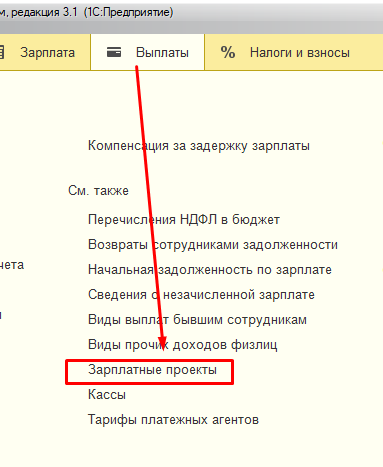 Рисунок 9. Расположение зарплатного проекта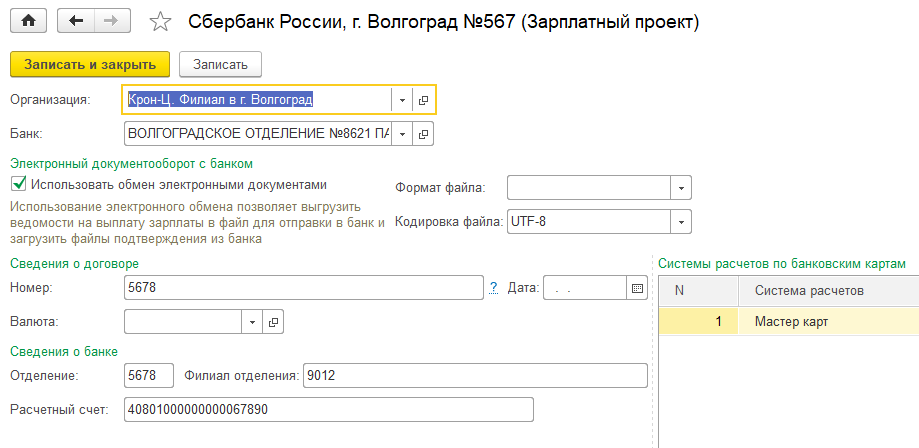
Рисунок 10. Параметры зарплатного проекта В программе ЗУП 3.1 реализован обмен со Сбербанком по формату XMLСбербанка РФ. Для обмена с банками, которые данный формат не используют, необходимо делать дополнительную настройку.
Для удобства обмена документами с банком, выгрузки сведений в банк и загрузки информации из банка в системе существует АРМ «Обмен с банками по зарплатным проектам», который можно отыскать в меню «Выплаты -> Обмен с банками (зарплата)»
 Рисунок 11. АРМ обмена с банком по зарплатному проекту С помощью данной обработки можно также готовить документы на сотрудников на открытие лицевых счетов, с последующей загрузкой их в систему. Найти все документы, связанные с выплатами, а также создать новые ведомости, заявки на открытие и закрытие лицевых счетов, можно также в журнале «Документы обмена с банками», из меню «Выплаты»
  Рисунок 12. Журнал документов обмена с банком Если в программе настроен электронный обмен с банком, то сведения о незачисленной заработной плате загружаются в систему автоматически. При загрузке файла из банка создается документ «Подтверждение зачисления зарплаты», который требует выбрать файл, полученный из банка. И если после загрузки в документ сведений из банка на какого-нибудь сотрудника сведения отсутствуют, то система сторнирует выплату по этому сотруднику, и его зарплата считается не выплаченной.

Рисунок 13. Документ подтверждения зачисления зарплаты банком В случае, когда сведения из банка не загружаются в программу, а надо показать, какая зарплата выплачена, какая нет, то вручную можно создать документ «Сведения о незачисленной зарплате» и добавить в его табличную часть сотрудников, чья зарплата по какой-либо причине не была зачислена банком им на карту. Этот документ можно также создать непосредственно из ведомости на выплату.

Рисунок 14. Заполнение сведений о незачисленной зарплате При создании новой ведомости зарплата таких сотрудников автоматически в нее добавится.
Если же выплата зарплаты происходит через кассу, то порядок учета невыплаченной зарплаты другой. Вся зарплата, имеющаяся в ведомости, считается выплаченной. А зарплата тех сотрудников, которые ее не получили, депонируется. Создается документ «Депонирование зарплаты».

Рисунок 15. Создание документа депонирования Зарплата считается выплаченной. Когда сотрудник, чья зарплата задепонирована, хочет ее получить, то она выдается сотруднику путем создания документа «Выплата депонированной зарплаты»

Рисунок 16. Выплата депонированной зарплаты Если же никто не явился за депонированными суммами, то они списываются на доходы организации в определенные законодательством сроки. Для этого создается документ «Списание депонированной зарплаты»
 Рисунок 17. Списание депонентов в доход организации
Рисунок 18. Справка о списании депонированной зарплаты Если же произошла переплата заработной платы и сотрудник решил вернуть излишне полученную сумму, то отразить это в программе можно, создав документ «Возврат сотрудником задолженности». Этот документ погасит долг сотрудника перед организацией.

Рисунок 19. Возврат задолженности Если организация нарушает сроки выплаты аванса и заработной платы, установленные в учетной политике в карточке организации, то перед выплатой задержанной зарплаты необходимо создать и заполнить документ «Компенсация за задержку выплаты заработной платы». В этом случае компенсация попадет в документ выплаты вместе с задержанной зарплатой.

Рисунок 20. Учетная политика выплат зарплаты 
Рисунок 21. Начисление компенсации за задержку выплаты зарплаты После проведения данного документа формируем ведомость на выплату задержанной зарплаты. Сумма компенсации попадет в остаток к выплате.
И в завершении статьи рассмотрим настройку «Универсального отчета» в целях получения бухгалтерского сальдо по сотрудникам на конец отчетного месяца.
«Универсальный отчет» можно найти через меню «Все функции» в разделе «Отчеты».

Рисунок 22. Универсальный отчет Строиться он будет по регистру накопления «Взаиморасчеты с сотрудниками», «Остатки и обороты»

Рисунок 23. Шапка Универсального отчета Нажимаем справа вверху кнопку «Еще» и выбираем «Прочее – Изменить вариант отчета»

На закладке «Поля» оставляем поля «Физическое лицо» и добавляем поле «Сумма взаиморасчетов оборот», которому с помощью правой кнопки мыши устанавливаем наименование «Бухгалтерское сальдо»
 Рисунок 24. Настройка закладки Поля
Рисунок 25. Изменение наименования поля Сумма взаиморасчетов оборот на Бухгалтерское сальдо
На закладке «Отбор» добавляем поле «Регистратор.Дата», устанавливаем вид сравнения меньше или равно параметру «Конец периода»

Рисунок 26. Устанавливаем отбор Для этого по значению кликаем правой кнопкой мыши и выбираем в контекстном меню пункт «Использовать в качестве значения поле»

Рисунок 27. Задание границы отбора И в поле «Значение» выбираем «Параметры – Конец периода»

Рисунок 28. Выбор параметра Конец периода На закладке «Дополнительные настройки» устанавливаем «Не выводить» Параметры и Отборы

Рисунок 29. Дополнительные настройки В верхнем окне структуру отчет устанавливаем в следующем виде

Рисунок 30. Задание структуры отчета И сохраняем вариант нашего отчета для последующего использования.

Рисунок 31. Результат формирования отчета
Елена Бурханова,
консультант-аналитик компании ООО “Кодерлайн”
94 [PROP_CODE] => TAGS2 [TITLE] => Вас могут заинтересовать следующие семинары: ) —> 95 [PROP_CODE] => TAGS [TITLE] => Вас могут заинтересовать следующие вебинары: ) —>
Вас могут заинтересовать следующие вебинары:
1С:Зарплата и Управление Персоналом [1] => Отчеты в 1С [2] => 1С:Управление производственным предприятием [3] => Продажи [4] => 1С: CRM [5] => Планирование [6] => Управление проектами [7] => Отпуск [8] => 1С: Конвертация данных [9] => Перенос данных [10] => Конвертация данных [11] => Excel [12] => 1С:Бухгалтерия [13] => Производство [14] => Интеграция 1С [15] => БУ [16] => Внедрение ERP [17] => Как сделать в 1С [18] => Лизинг [19] => Администрирование 1С [20] => 1С: Колледж [21] => Обмен между базами [22] => 1С: Документооборот [23] => Бесшовная интеграция [24] => 1С: ERP [25] => ADO [26] => Закрытие месяца [27] => Внедрение [28] => Моделирование [29] => Техническое задание [30] => Отчетность [31] => 1С: Розница [32] => 1С:Комплексная автоматизация [33] => 1С: Управление торговлей [34] => HTTP [35] => 1С: Университет [36] => Оценка задач [37] => Налоги [38] => MS SQL Server [39] => МСФО [40] => СКД [41] => com-объекты [42] => Корпоративное сопровождение [43] => РСБУ [44] => 1С: Аренда и управление недвижимостью [45] => Правила обмена [46] => 1С: Интеграция [47] => 1С: Платформа [48] => LINUX [49] => WEB [50] => Лицензии 1С [51] => Оптимизация [52] => Бурение скважин [53] => Обновления [54] => Ценообразование [55] => Бюджетирование [56] => Расширение конфигурации [57] => Тестирование 1С [58] => Программные права [59] => XML [60] => Word [61] => WEB-сервисы 1С [62] => Программирование в 1С [63] => Сравнение конфигураций [64] => 1С: WMS Управление складом [65] => 1С:Управление нашей фирмой [66] => 1С:Управление корпоративными финансами [67] => 1С: Договорчики [68] => 1С:Управление ремонтами и обслуживанием оборудования [69] => 1С:Управление автотранспортом [70] => Финансовый учет ) —>
Источник: www.koderline.ru