
Приложение WhatsApp Business появилось совсем недавно. Мессенджер позволяет вести деловую переписку с клиентами, заполнять профиль компании и рекламировать свои услуги. Программа для бизнеса работает на мобильных устройствах и на персональном компьютере в Веб. Версии. В этой статье будет подробно рассмотрено, чем отличается whatsapp от whatsapp business.
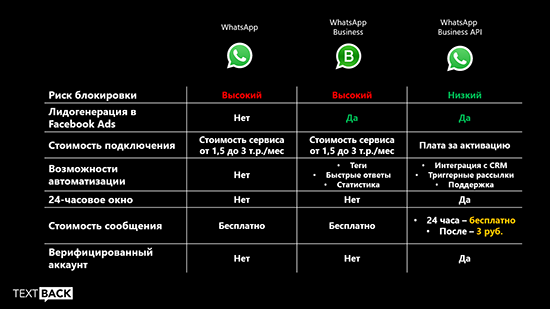
Ключевые отличия обычного WhatsApp от WhatsApp Business
Ватсап для бизнеса создан по принципу обычного мессенджера Ватсап. Приложение позволяет отправлять быстрые сообщения пользователям, созваниваться по видеосвязи и отправлять файлы мультимедиа, но в версиях есть ряд основных отличий:
- Мессенджер Ватсап для бизнеса предназначен исключительно для организаций. Клиенты могут писать в компанию текстовые сообщения или совершать звонки даже с обычного аккаунта Ватсап.
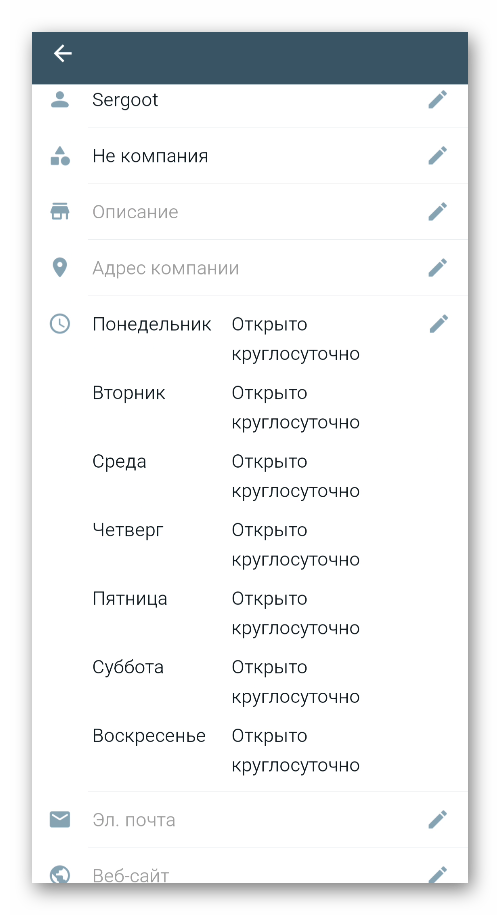
- Версия Бизнес позволяет заполнить информацию о компании. В профиле можно указывать: юридический адрес, адрес электронной почты, вебсайт, время работы организации и другую полезную информацию.
- Ватсап для бизнеса поддерживает дескопную версию для персонального компьютера или ноутбука. Сотрудники компании могут отправлять быстрые сообщения с устройств на операционной системе Windows и Мас.
- В версии для бизнеса предусмотрено ведение статистики. Компания может отследить сколько сообщений было отправлено, прочитано и доставлено. Это поможет анализировать эффективность рассылки.
- В Ватсап для Бизнеса можно автоматически настроить быстрые сообщения. Это могут быть приветствия, уведомления и напоминания. Сотрудники могут автоматически настроить ответы на часто задаваемые вопросы.
Эти главные факторы отличают ватсап бизнес аккаунт в сравнении с простым. Бизнес- аккаунт подходит для начинающих предпринимателей и крупных компаний.
Для чего он нужен бизнес-аккаунт в WhatsApp?
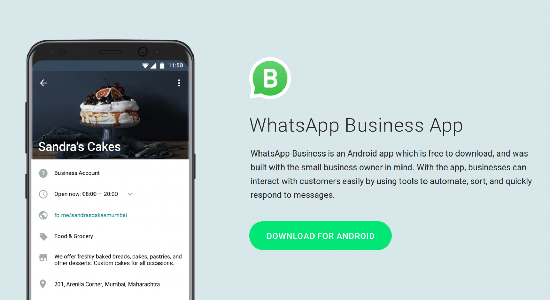
Дополнительные отличия приложений
Помимо основных отличий, в версии для бизнеса можно найти дополнительные различия:
- В Ватсап для бизнеса появилась функция создать каталог товаров и услуг, но, к сожалению, она пока недоступна в России.
- Ватсап Бизнес имеет другой логотип в сравнении с обычной версией.
Разница версией очевидна, поэтому маленькие компании и крупные организации выбирают Ватсап для бизнеса.
Разные логотипы
Между версией для Бизнеса и обычным Ватсапом существует разница в логотипах. В обычном мессенджере на экране смартфона будет отображаться зеленая иконка с трубкой, а в Версии Ватсап для бизнеса стоять заглавная буква В. Это позволяет зайти в нужное приложение, когда они установлены на одном смартфоне.
При заполнении профиля в Бизнес аккаунте можно поставить логотип компании. Изображение рекомендуется выбирать не менее 192х192 Пикселя. Чтобы поставить логотип компании воспользуйтесь инструкцией:
- Зайдите в мессенджер Ватсап для Бизнеса.
- Выберете пункт « Настройки».
- Выберете параметр « Бизнес Настройка».
- Выберете пункт « Профиль компании».
- На экране появится информация о заполнении бизнес- профиля.
- Нажмите на иконку с камерой.
- Выберете изображение из папки, которое нужно загрузить.
- В правом верхнем углу нажмите клавишу « Сохранить».
Логотип вашей компании будет виден всем пользователя, даже в обычной версии. Красочное изображение привлечет внимание потенциальных покупателей к вашему аккаунту. В обычной версии Ватсап можно поставить только собственную фотографию или изображение.
Быстрые ответы
Функция быстрых ответов в Бизнес аккаунте поможет сэкономить время при наборе сообщений и оперативно ответить потенциальным клиентам. Чтобы создать шаблон сообщений воспользуйтесь инструкцией:
- В бизнес аккааунте откройте «WhatsApp Manager».
- Выберете пункт « Шаблоны сообщений».
- Выберете раздел « Создать шаблон сообщений».
- Укажите категорию из представленного списка, язык и название.
- Напишите текст сообщения.
- Нажмите клавишу « Отправить».
Шаблон сообщения будет отправлен на проверку. После одобрения модератором, попросите разработчиков внедрить шаблон в API. Когда шаблон для ответов будет готов можно его отправлять клиентам Ватсап.
Приветственное сообщение
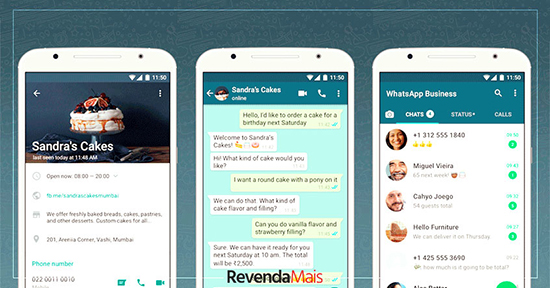
В мессенджере Ватсап приветственные сообщения нужно набирать вручную, а в версии для Бизнеса можно ставить массовую рассылку по этой инструкции:
- Откройте Ватсап для Бизнеса.
- Выберете иконку с тремя вертикальными точками.
- Укажите пункт « Инструменты для бизнеса».
- Перейдите в пункт « Быстрые ответы».
- Нажмите на иконку с плюсиком.
- Напишите текст сообщения. При необходимости добавьте файлы мультимедиа.
- Выберете ключевое слово, которое будет использоваться для быстрого поиска.
- Нажмите клавишу « Сохранить».
Приветственные сообщения будут сохранены в настройках. Чтобы воспользоваться ими, воспользуйтесь руководством:
- Откройте диалоговое окно.
- Введите в поле ввода ключевое слово.
- Выберете нужный шаблон.
- Нажмите клавишу « Отправить».
Эта функция позволит сэкономить время пользователям версии Ватсап для Бизнеса и быстро оповестить клиентов.
Функция «нет на месте»
Этой опцией можно воспользоваться, когда вы вышли из офиса и не можете быстро ответить на сообщения от клиентов. Чтобы активировать функцию воспользуйтесь инструкцией:
- Откройте Ватсап Бизнес.
- Зайдите в меню « Настройки».
- Выберете раздел « Инструменты для бизнеса».
- Выберете пункт « Нет на месте».
- Активируйте отправить сообщения « Нет на месте».
- В поле « Расписание» установите нужный график.
- В поле « Получатели» выберете список контактов, которым придет автоматическая рассылка.
Важно! Чтобы сообщения были доставлены пользователям, нужно наличие интернет—соединение, в противном случае, они не будут доставлены.
Этикетки
В Ватсап для бизнеса существует функция разделения всех заказов по тэгам. Например, новый заказ, действующий или завершенный. Для личного использования можно разделить список контактов на категории: работа, семья и друзья.
Короткая ссылка
Короткие ссылки смотрятся более аккуратно и понятно. В отличии от Ватсапа в версии для бизнеса предусмотрена функция автоматического преобразования ссылки в сокращенный вариант. Ее можно установить в шаблонах набора сообщений, так содержимое текста будет автоматически выводится на экран при введении ключевого слова.
Статистика разговоров
Разница между обычным Ватсапом и Ватсапом для бизнеса заключается в функции «Статистика разговора». Владельцы бизнес- аккаунтом могут просматривать количество:
- Просмотренных сообщений.
- Отправленных сообщений.
- Полученных сообщений.
- Прочитанных сообщений.
Это поможет предпринимателям лучше отслеживать эффективность рассылки из мессенджера.
Можно ли использовать WhatsApp и WhatsApp Бизнес на одном телефоне
Приложение Ватсап и Ватсап для бизнеса можно использовать на одном смартфоне, при условии, что существуют два разных номера. Один мессенджер быстрых сообщений можно использовать для личного использования, а бизнес- аккаунт для решения рабочих моментов. Чтобы пользоваться обычным Ватсап и Ватсап для бизнеса скачайте приложения и зарегистрируйте их на разные номера. Если телефон поддерживает одну сим- карту установить бизнес- версию и обычную на одном устройстве невозможно.
Можно ли преобразовать/изменить WhatsApp в бизнес-аккаунт
Изменить обычных акаунт в Ватсапе на бизнес- профиль смогут пользователи мобильных телефонах на операционной системе Андроид. К сожалению, на яблочных смартфонах пока эта функция не предусмотрена, но разработчики исправят это упущение. Чтобы преобразовать обычный профиль в бизнес аккаунт нужно воспользоваться инструкцией:
- Зайти в Плей Маркет.
- Скачать приложение для Ватсап для Бизнеса, не удаляя Ватсап версию.
- Ввести номер телефона.
- На экране появится предложение о переносе данных. Согласитесь с этой информацией.
- Дождитесь уведомления о завершении переноса.
Все готово. Теперь можно приступать к возможностям, которые предлагает бизнес версия. Из Ватсап для бизнеса вернуться к обычному Ватсапу по этой инструкции не получится. Перед загрузкой приложения Ватсап для бизнеса создайте облачную или локальную резервную копию, чтобы сообщения не потерялись.
Из статьи видно, что ватсап бизнес отличается от ватсап по многим характеристикам.
Приложение позволяет экономить время предпринимателям на ведение бизнеса при помощи шаблонов сообщений и статистики СМС- рассылок. Пользователя будут видеть всю информацию о компании, включая время работы и юридический адрес.
Бизнес- профиль вызывает доверие у потенциальных клиентов и предоставляет все инструменты, чтобы вести общение с пользователями комфортно. Отвечать на сообщения и заполнять бизнес – профиль можно в Веб. Версии для ноутбуков и персональных компьютеров. Для этого запустите приложение для бизнеса на своем смартфоне и отройте Веб. Версию в браузере.
Синхронизируйте устройства и отвечайте на сообщения от пользователей через ПК.
Источник: whatsapp-wiki.ru
Ватсап Бизнес

Ватсап Бизнес (WhatsApp Business) – площадка на базе мессенджера, позволяющая предпринимателям развивать малый и средний бизнес. Мобильная и десктоп-версия приложения популярна среди пользователей благодаря удобному интерфейсу. Владельцы аккаунтов могут не беспокоиться за сохранность персональных данных – все сообщения передаются по зашифрованному каналу. Также у них есть возможность настроить корпоративный профиль исходя из специализации компании.
Ватсап Бизнес – что это, для кого предназначено приложение
Отвечая на вопрос, что такое Бизнес-аккаунт в Ватсапе, следует учесть особенности приложения. Сам мессенджер можно установить на персональный компьютер или смартфон. На один номер нельзя зарегистрировать одновременно личный и бизнес-аккаунт. Разработчики WhatsApp рекомендуют предпринимателям использовать телефоны корпорации, зарегистрированные официально. На смартфоне и ПК могут быть установлены как бизнес-аккаунт, как и личный профиль.
Номер телефона должен быть действующим, на него придет СМС-код при регистрации. Возможность создания корпоративного профиля есть у каждой компании и даже у обычных пользователей. После прохождения верификации напротив названия корпорации появится галочка (обычно серая или зеленая)
WhatsApp не позволяет пользователям искать компанию по наименованию. В поиске корпорация отображается только если ввести и сохранить номер телефона. Сама или Адрес компании
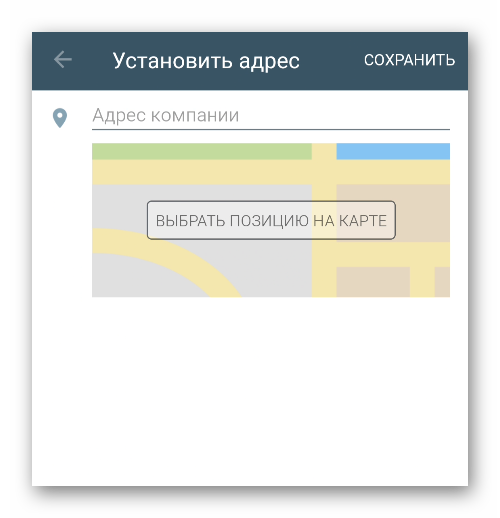
В блоке «Местоположение» необходимо указать точный адрес компании. Будет не лишним, если представитель подробно расскажет об ориентирах (например, офис корпорации располагается вблизи центральной площади).
Категория компании
В этом разделе представитель должен указать сферу деятельности компании. Например:
- Транспорт и путешествия;
- Розничная торговля и покупки;
- Ресторан;
- Организация некоммерческого типа;
- Здоровье и медицина;
- Гостиница;
- Продуктовый магазин;
- Финансы;
- Организатор мероприятий;
- Образование;
- Косметика, красота и уход за собой;
- Развлечения и искусство;
- Одежда;
- Услуги для автомобилистов (автомобилей).
Также частные предприниматели, занимающиеся, например, репетиторством, могут указать, что бизнес-аккаунт не имеет никакого отношения к компании. В этой категории имеется соответствующий блок.
Описание бизнеса
В этом разделе нужно как можно подробнее рассказать потенциальным пользователям о специализации корпорации. Неплохо бы привести статистические данные, подробно описывающие рост компании в той или иной области.
Время работы
В этом разделе нужно указать график работы центрального офиса и филиалов. О длительности обеденного перерыва тоже нужно предупредить клиентов.
Электронная почта
Электронная почта обеспечит компании обратную связь с пользователями. Необходимо указывать действующий адрес. Также нужно обозначить примерный срок получения ответа от службы поддержки.
Адрес сайта
Компании, имеющие собственный сайт, вызывают больше доверия у клиентов. К его оформлению необходимо подойти ответственно. На сайте должна присутствовать вся контактная информация.
Функции Ватсап Бизнес, описание
После сохранения изменить данные или добавить новую информацию в корпоративный профиль будет нельзя. Во время регистрации представитель может указать стационарный номер телефона, принадлежащий корпорации. Для получения кода с пользователем свяжется робот. Нужно не забыть указать страну, в которой зарегистрирована компания.
Статистика
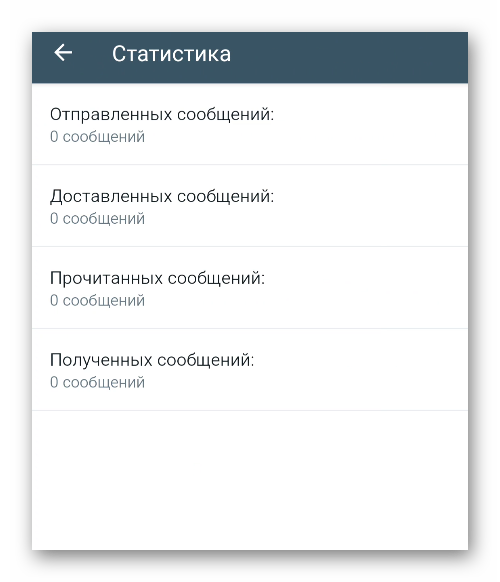
Владельцы компаний могут лично следить за количеством отправленных и полученных сообщений за определённое время (например, за месяц, квартал или полугодие). Подробная статистика отображается во вкладке «Инструменты для бизнеса».
Контакты клиентов
Чтобы правильно организовать пользовательскую сеть, нужно синхронизировать приложение с контактами, записанными в телефоне. При необходимости деловую переписку можно перенести из личного профиля в корпоративный. Для этого заранее нужно активировать функцию «Резервное копирование». На сегодняшний день по названию компанию найти нельзя – у пользователя обязательно должен быть номер телефона, зарегистрированный в WhatsApp.
Автоматические сообщения
Благодаря функции «Быстрые ответы» клиенты смогут узнать не только о деятельности компании, но и ознакомиться с каталогом. Представители корпорации имеют возможность самостоятельно редактировать и создавать «горячие кнопки». Сделать это можно в разделах «Настройки» и «Параметры». Необходимо кликнуть по блоку «Обмен сообщениями», выбрать пункт «Быстрый ответ» и вписать в соответствующее поле нужный вариант.
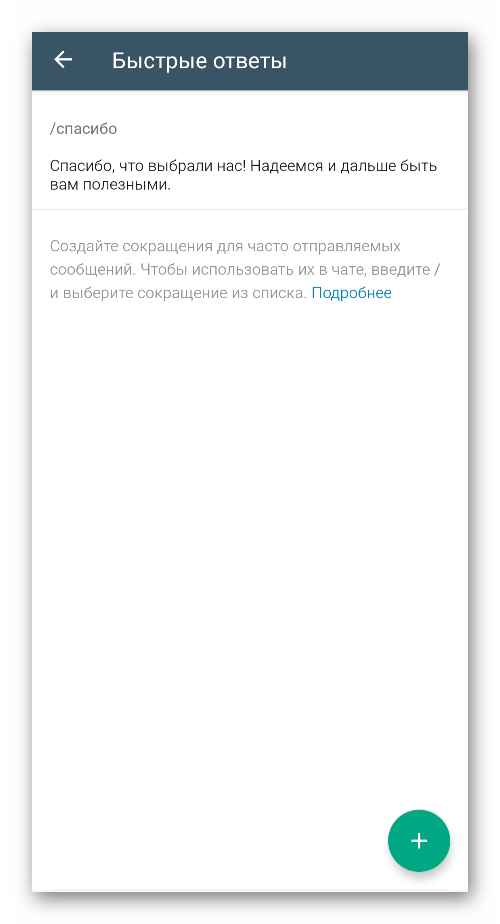
Также владельцам бизнес-аккаунтов в WhatsApp доступна опция «Автоматический ответ». Можно добавить приветствие: как только пользователь откроет чат, он увидит сообщение с необходимой информацией (например, о графике работы офисов и филиалов, номер телефона технической службы).
Функция «На месте» тоже крайне полезна. Если оператор временно отсутствует, то ему достаточно просто активировать опцию, указав в сообщении альтернативные данные о контактах компании. Функцию «Нет на месте» можно подключить на выходные или в праздничные дни.
Уровни проверки бизнес-счета
Разработчики WhatsApp тратят много сил и ресурсов тратят на борьбу со спамом и мошенниками. Писать сообщения владельцы бизнес-профиля могут только тем пользователям, которые согласились на прием СМС и указали свой номер. Бизнес-счета отображаются по-разному:
- Аккаунты с зеленой галочкой. Такие профили являются подтвержденными. Они прошли тщательную проверку и верификацию.
- Аккаунты с серой галочкой. Такой значок получают компании, которые смогли доказать администрации Ватсапа, что номер телефона, указанный при регистрации, действительно принадлежит им.
- Аккаунты с знаком «вопроса». Такой профиль часто используется для переписок, но официального подтверждения он не имеет. Владельцем верификация не пройдена.
Внимание. Передавать платежные данные и личную информацию аккаунтам, не имеющим хотя бы серой или зеленой галочки, специалисты не рекомендуют.
WhatsApp Business API, что это
WhatsApp Business API – это программа, благодаря которой можно к WhatsApp подключить сторонний софт или приложение, автоматически отправляющее и принимающее сообщения. Среди предпринимателей WABA пользуется спросом. Софт помогает ускорить процесс обработки входящих заявок, увеличить спрос клиентов на некоторую продукцию и частично автоматизировать процесс ведения бизнеса.

К WABA можно подключить бота, который будет отвечать на часто задаваемые пользователями вопросы. С одного аккаунта может работать несколько сотрудников. WhatsApp Business API также отвечает за рассылку сообщений. Можно настроить авто-уведомления о получении обратной связи от клиентов. Также софт позволяет интегрировать приложение с несколькими базами данных или CRM-системами одновременно.
Владельцы аккаунтов будут автоматически получать отчет по проделанной работе.
Внимание. После подключения WABA базовые функции Вацап Бизнес, такие как звонок, подключение к групповому чату, компании будут недоступны. Устанавливать на смартфон желательно программу от официального разработчика.
Подключить WhatsApp Business API можно только через посредника. Для этого владелец аккаунта должен выбрать надежного поставщика бизнес-решений или программных продуктов и напрямую связаться с ним. После заполнения анкета передается администрации Facebook, которая должна верифицировать компанию. В случае одобрения можно начинать работать с WABA.
При наличии у владельца WhatsApp верификации в Facebook Бизнес-Менеджер аккаунт полностью проверяют за 3-4 часа. Специалисты не рекомендуют использовать серое, нелегальное API.
Итоги
Получить статус верифицированного аккаунта может любая компания. Точные алгоритмы отбора кандидатов известны только администрации WhatsApp. После того как вы скачаете Ватсап Бизнес, необходимо указать достоверные данные, чтобы увеличить шансы получения статуса после проверки.
*Сервисы Facebook, Instagram и другие продукты компании Meta заблокированы на территории Российской Федерации, а сама компания официально признана экстремистской.
Источник: sergoot.ru
Бизнес аккаунт в ватсапе — что это и зачем нужен в whatsapp

Вопросы и ответы
Автор fast12v0_wotsap На чтение 18 мин Просмотров 947 Опубликовано 17.08.2021
Ключевые отличия обычного WhatsApp от Business
WhatsApp для бизнеса создан по принципу обычного мессенджера Ватсап. Приложение позволяет отправлять пользователям быстрые сообщения, совершать видеозвонки и отправлять мультимедийные файлы, но версии имеют несколько основных отличий:
- Бизнес-версия позволяет вводить информацию о компании. В профиле можно указать: юридический адрес, адрес электронной почты, сайт, часы работы организации и другую полезную информацию.
- Можно автоматически настраивать мгновенные сообщения. Это могут быть приветствия, уведомления и напоминания. Сотрудники могут автоматически настраивать ответы на часто задаваемые вопросы.
- Поддерживает настольную версию для персонального компьютера или ноутбука. Сотрудники компании могут отправлять быстрые сообщения с устройств с операционными системами Windows и Mac.
- В бизнес-версии есть статистика. Компания может отслеживать, сколько сообщений было отправлено, прочитано и доставлено. Это поможет проанализировать эффективность отгрузки.
- WhatsApp Messenger для бизнеса предназначен только для организаций. Клиенты могут отправлять сообщения в компанию или совершать звонки даже из обычной учетной записи.
Это основные факторы, которые отличают бизнес-аккаунт от простого. Бизнес-счет подходит для начинающих предпринимателей и крупных корпораций.

Дополнительные отличия приложений
Помимо основных отличий, в бизнес-версии есть и другие отличия:
- Появилась возможность создавать каталог товаров и услуг, но, к сожалению, она пока недоступна в России.
- Имеет другой логотип, чем у обычной версии.
Разница очевидна в версии, поэтому малый бизнес и крупные организации выбирают WhatsApp для бизнеса.
Разные логотипы
В обычном мессенджере на экране смартфона появится зеленый значок с телефоном, а в версии для бизнеса будет заглавная буква B. Это позволяет войти в нужное приложение, когда они установлены на том же смартфоне.
При заполнении профиля в бизнес-аккаунте вы можете вставить логотип компании. Рекомендуется выбирать изображение размером не менее 192×192 пикселей. Чтобы вставить логотип компании, воспользуйтесь инструкцией:
- Выберите вариант «Настройка бизнеса».
- В правом верхнем углу нажмите кнопку «Сохранить».
- На экране появится информация о заполнении профиля компании.
- Выберите изображение из папки, которую хотите загрузить.
- Выбираем пункт «Настройки».
- Щелкните значок камеры.
- Выберите пункт «Профиль компании».
- Зайдите в мессенджер.
Логотип вашей компании будет виден всем пользователям даже в обычной версии. Красочное изображение привлечет внимание потенциальных покупателей к вашему аккаунту. В обычной версии WhatsApp вы можете вставить только свою фотографию или изображение.

Быстрые ответы
Функция быстрых ответов в бизнес-аккаунте поможет сэкономить время на ввод сообщений и оперативно отвечать потенциальным клиентам. Чтобы создать шаблон сообщения, воспользуйтесь инструкцией:
- Выберите пункт «Шаблоны сообщений».
- Нажмите кнопку «Отправить».
- Укажите категорию из предоставленного списка, язык и название.
- Напишите текст вашего сообщения.
- Откройте «WhatsApp Manager» в своем корпоративном аккаунте».
- Выберите раздел «Создать шаблон сообщения».
Шаблон сообщения будет отправлен на проверку. После утверждения модератором попросите разработчиков вставить модель в API. Когда шаблон ответа будет готов, вы можете отправить его клиентам.
Приветственное сообщение
В стандартном мессенджере приветственные сообщения нужно набирать вручную, а в версии Business можно настроить массовую рассылку по этой инструкции:
- Обозначает «Инструменты для бизнеса».
- Нажмите кнопку «Сохранить».
- Щелкните значок плюса.
- Выберите ключевое слово, которое будет использоваться для быстрого поиска.
- Выберите значок с тремя вертикальными точками.
- Напишите текст вашего сообщения. При необходимости добавьте медиафайлы.
- Перейдите в «Быстрые ответы».
- Откройте Ватсап для бизнеса.

Поздравления сохранятся в настройках. Чтобы использовать их, воспользуйтесь руководством:
- Введите ключевое слово в поле ввода.
- Нажмите кнопку «Отправить».
- Выберите желаемую модель.
- Откройте диалог.
Эта функция сэкономит время пользователей и быстро предупредит клиентов.
Функция «нет на месте»
Эту опцию можно использовать, когда вы находитесь вне офиса и не можете быстро отвечать на сообщения клиентов. Для активации функции воспользуйтесь инструкцией:
- Выберите раздел «Бизнес-инструменты».
- В поле «Получатели» выберите список контактов, которым будет отправлена автоматическая рассылка.
- Выберите пункт «Отсутствует».
- Установите необходимое расписание в поле «Расписание.
- Зайдите в меню «Настройки».
- Включите Отправлять сообщения об отсутствии на работе».
- Откройте ватсап-бизнес.
Важно! Для доставки сообщений пользователям требуется подключение к Интернету, в противном случае они не будут доставлены.
Этикетки
В WhatsApp for Business есть функция разделения всех заказов по тегам. Например, новый, активный или выполненный заказ. Для личного использования вы можете разделить свой список контактов на категории: работа, семья и друзья.
Короткая ссылка
Короткие ссылки кажутся более четкими и понятными. В отличие от WhatsApp, в бизнес-версии есть функция автоматического преобразования ссылки в сокращенную версию. Его можно настроить в шаблонах набора сообщений, чтобы текстовое содержимое автоматически отображалось на экране при вводе ключевого слова.
Статистика разговоров
Разница между обычным WhatsApp и версией для бизнеса заключается в функции «Статистика разговоров». Владельцы бизнес-счетов могут просматривать количество:
- Сообщения отправлены.
- Прочтите сообщения.
- Сообщения получены.
- Отображаемые сообщения.
Это поможет владельцам бизнеса лучше отслеживать эффективность рассылки почты из мессенджера.
Определение
WhatsApp Business — это специальное приложение, которое устанавливается отдельно от WhatsApp Messenger.
Бизнес-аккаунт — это профиль, который позволяет владельцам компаний и организаций общаться со своими клиентами, гораздо быстрее отвечать на их сообщения и просматривать статистику.
Преимущества
- Возможность просмотра «Статистики» — очень полезный раздел для предпринимателя. Он позволяет отслеживать количество отправленных и полученных сообщений за определенный период времени. Взглянув на статистику, вы сможете оценить интерес к компании, активность клиентов.
- Объединение телефонного номера, адреса электронной почты организации, по которому заказчик может незамедлительно связаться с компанией.
- Возможность отправлять автоматические ответы. Большой плюс, если клиент обратится в компанию в нерабочее время или во время обеда.
- Возможность оставить свое географическое положение для удобства поиска компании покупателями.
- Возможность указать в рабочее время и на сайте компании, если есть.
Одновременное использование WhatsApp Business и WhatsApp Messenger также является преимуществом для пользователей, использующих оба приложения.
Недостатки
- Отсутствие четких правил получения зеленой галочки, указывающей на верифицированный аккаунт.
- Вероятность блокировки номера при использовании массовой рассылки пользователям.
- Невозможность подключить WhatsApp Messenger и Business к одному и тому же номеру телефона.
Зачем нужен WhatsApp для бизнеса?
Около года назад я перевел всю переписку в Telegram. Я также удалил вотсап на время, так как количество уведомлений было зашкаливающим. Я себе это позволил, так как напрямую с покупателями не общаюсь, есть отдел продаж. Но для бизнеса это недопустимо.
Заказчик должен иметь удобные средства связи и не навязывать свои собственные. По этой причине в Training Menu и Integrarat мы стараемся подключить все возможные каналы связи, включая WhatApp.
В январе 2018 года ватсап выпустила приложение для малого бизнеса.
Многие частные предприниматели или владельцы малого бизнеса используют его для связи с клиентами. Это удобно. WhatsApp для бизнеса разработан, чтобы сделать общение более четким и эффективным. Попробуем разобраться, чем он будет полезен малому бизнесу.
Данные о компании
В профиле учетной записи вы можете добавить информацию о компании: адрес, вид деятельности, описание, адрес электронной почты и веб-сайт. Информация доступна для просмотра другим пользователям. Пока не ясно, можно ли будет искать компании прямо в приложении. Как только появится такая функция, напишу статью.
В профиле учетной записи вы можете добавить информацию о компании: адрес, вид деятельности, описание, адрес электронной почты и веб-сайт. Информация доступна для просмотра другим пользователям. Пока не ясно, можно ли будет искать компании прямо в приложении.
Автоматические ответы
Сегодня все еще есть небольшая функциональность, доступная для автоматизации сообщений, но даже она может упростить жизнь и стать немного ближе к клиенту. Сегодня все еще есть небольшая функциональность для автоматизации сообщений, но даже это может упростить жизнь и стать немного больше близко к заказчику.
Быстрые ответы
Быстрые ответы — это шаблоны, которые вы можете настроить заранее и использовать для ответов на общие вопросы. Их еще называют фрагментами. Они вставляются с косой чертой. Например, чтобы не писать каждый раз длинное сообщение с благодарностью, просто напишите / поблагодарите, и WhatsApp заменит подготовленное сообщение.
Статистика
Данных мало. Пока вы можете увидеть отчет о количестве отправленных, доставленных, открытых и полученных сообщений. Возможно, в будущем будут введены другие индикаторы, данных мало. Пока вы можете увидеть отчет о количестве отправленных, доставленных, открытых и полученных сообщений. Возможно, в будущем появятся и другие индикаторы.
Виды бизнес-аккаунтов
Появление бизнес-аккаунтов — значительный шаг в развитии мессенджера. Разработчики предоставили 3 основных типа:
- Бизнес-аккаунт — это профиль с полной бизнес-информацией. Но содержащиеся в нем данные не были проверены.
- Проверено (Verified): статус указывает, что данные профиля были полностью проверены и подтверждены. Для удобства этот тип учетной записи отмечен зеленой галочкой.
- Verified — это профиль с заполненными данными и номером телефона, соответствующим официальному номеру телефона компании. Для удобства пользователей он отмечен серой галочкой.
Установка приложения
Изначально приложение WhatsApp Business появилось только в версии для Android. Это было связано с более высокой распространенностью системы. Однако в начале 2019 года была выпущена и бета-версия, то есть полная версия программы на iOS. Пользователи могут совершенно бесплатно загрузить приложение в официальных магазинах программного обеспечения Apple и Google.

Приложение для iOS может быть недоступно для пользователей в некоторых странах. Компания только что завершила тестирование, и официальный процесс запуска занимает некоторое время.
Системные требования
Для качественной работы ваш dextop соответствует условиям:
- Многоядерный CPU (из двух ядер).
- На диске свободно 20 ГБ.
- Видеоадаптер с обновленной поддержкой.
- ОЗУ с объемом памяти, равным / превышающим 4 ГБ.
- Операционная система: Windows 7 или новее.
Android
В среде Android корпоративная учетная запись создается для того, что считается, путем регистрации учетной записи в системе через специализированное клиентское приложение. Чтобы получить учетную запись для организации, вы можете поступить двумя способами: используя номер телефона, который ранее не использовался для доступа к ватсап, или преобразовав номер телефона, уже зарегистрированный в сервисе, для корпоративной связи.
Способ 1: Новый аккаунт
Во-первых, давайте посмотрим, как создать бизнес-аккаунт на Android-смартфоне «с нуля», доступный для незарегистрированных телефонных номеров. Если у вас уже есть учетная запись в мессенджере, вам все равно следует изучить следующую инструкцию, так как некоторые ее пункты придется выполнять при решении задачи, изложенной в заголовке статьи, вторым методом, предложенным ниже.
- Установите приложение WhatsApp Business на свое устройство и запустите его. Загрузите приложение из магазина Google Play

- На первом экране перейдите по ссылке и прочтите «Условия использования», затем нажмите «ПРИНЯТЬ И ПРОДОЛЖИТЬ».

- Если вы уже создали учетную запись с помощью обычного приложения, следующий шаг покажется вам знакомым. Введите номер телефона, зарегистрированный в качестве учетной записи компании, в поле на экране, затем выполните процедуру проверки, введя код SMS, отправленного системой или продиктованного им во время входящего звонка.

- Далее «Создать профиль компании» — загрузить изображение логотипа, заполнить поле «Имя», выбрать «Тип бизнеса» из выпадающего списка.
 В дополнение к вышесказанному, вы можете нажать ссылку «Показать дополнительные элементы» и добавить «Описание» и «Адрес компании» в созданный профиль».
- Когда вы закончите вводить информацию в систему, нажмите кнопку ДАЛЕЕ в нижней части экрана и подождите немного.

- Вот и все: в вотсап создана корпоративная учетная запись и приложение для обмена сообщениями для компаний готово выполнять свои функции.

Способ 2: Существующий аккаунт
В ситуациях, когда у вас есть обычная учетная запись в рассматриваемой системе обмена информацией, но вам нужна бизнес-учетная запись, вы можете легко преобразовать тип идентификатора и перенести ранее сформированные чаты.
- Откройте установленный WhatsApp и используйте его для создания резервной копии любого типа переписки, который вы предпочитаете (локальный и / или в облаке Google), затем закройте приложение.

- Выполните шаги 1-2 предыдущих инструкций в этой статье.

- После обнаружения бизнес-версией WhatsApp обычной версии мессенджера, уже установленной на смартфоне с выполненной авторизацией, появится экран с предложением перенести аккаунт в другой тип. Нажмите здесь «ИСПОЛЬЗОВАТЬ СУЩЕСТВУЮЩИЙ НОМЕР». В окне с предложением предоставить приложению доступ к программным модулям устройства нажмите «ДАЛЕЕ».

- Предоставьте инструменту разрешения для «Контакты» и «Файл».

- Подождите, пока завершится передача чатов и мультимедийных файлов из «стандартного» WhatsApp в мессенджер, предназначенный для использования в бизнесе.

- После копирования информации из обычного аккаунта в корпоративную версию, приложение покажет экран «Создать профиль компании» — выполните шаг n. 4 из предыдущих инструкций в этой статье.

- Перед завершением перехода на новый тип учетной записи в системе вотсап, Бизнес предложит указать частоту создания резервной копии чатов, проводимых через приложение, после чего можно будет использовать специальный клиент обмена сообщениями и корпоративную учетную запись в это.

Обратите внимание, что в стандартном WhatsApp после выполнения вышеуказанных шагов вы выйдете из своей учетной записи. Также это приложение можно удалить или использовать, войдя в другую учетную запись мессенджера.
iOS
Создание новой учетной записи мессенджера для работы или изменение типа существующей учетной записи вотсап на iPhone следует тем же принципам, что и среда Android, описанная выше. Пользователи iOS могут использовать один из двух подходов для решения проблемы, описанной в заголовке этой статьи.
Способ 1: Новый аккаунт
Если вы планируете использовать новый номер телефона, который ранее не был зарегистрирован в мессенджере, в качестве идентификатора учетной записи в WatsAp для бизнеса, сделайте следующее.
- Скачайте и установите приложение.Загрузите приложение WhatsApp Business для iOS из Apple App Store

- Начни это. На первом экране после прочтения условий использования нажмите «Принять и продолжить».

- Сообщите системе номер телефона и подтвердите его, введя секретный код из SMS. Действуйте так же, как и в случае регистрации обычного аккаунта.Чтобы узнать больше: зарегистрируйтесь в ватсап с iPhone

- Предоставьте информацию о создаваемой учетной записи на экране «Редактировать профиль»:


- Загрузите изображение логотипа.
- Выберите «ДЕЯТЕЛЬНОСТЬ».
- Пожалуйста, введите название вашей компании.
- Нажмите «Готово» в правом верхнем углу экрана информации профиля, подождите немного. После этого можно переходить к работе с программой WhatsApp Business и созданной с ее помощью бизнес-учетной записи.

Способ 2: Существующий аккаунт
Если у вас уже есть аккаунт в мессенджере и вы используете обычную версию, вы легко можете перейти на бизнес-версию, сохранив все накопленные данные.
- Откройте мессенджер, сделайте резервную копию чатов и выйдите из системы.

- Установите и запустите WhatsApp Business. Бизнес-версия мессенджера автоматически сканирует iPhone на наличие обычного WhatsApp и при обнаружении предлагает изменить тип учетной записи, в которую вы вошли. На открывшемся экране нажмите «Использовать ВАШ НОМЕР» и подождите, пока данные (чат и их содержимое) будут скопированы из стандартного системного клиента.

- Заполните анкету компании, следуя шагам, описанным в пункте 4 предыдущей инструкции. На этом завершается переход на учетную запись вотсап для бизнеса с обычной учетной записи в мессенджере — вы можете использовать приложение с дополнительными функциями в своих целях.

Windows
Приложение WhatsApp для Windows, которое знакомо для входа в систему с обычной учетной записью, также работает с корпоративной учетной записью. Устанавливать дополнительные средства не потребуется, как в случае с Android и iOS, но создать учетную запись для компании с помощью настольного мессенджера невозможно. Чтобы получить аналог вотсап Business на ПК или ноутбуке, сделайте следующее:
- Следуйте одной из инструкций, чтобы создать учетную запись, описанную выше в статье, или перенести существующую на этот тип учетной записи с помощью мобильной версии мессенджера.

- Запустите приложение на ПК или ноутбуке и снова войдите в систему. Для этого вам нужно отсканировать QR-код, отображаемый в окне, с помощью мессенджера, запущенного на вашем смартфоне.Подробнее: отсканируйте QR-код, чтобы активировать настольную или веб-версию WhatsApp Messenger

- Зайдя на рабочий стол с помощью корпоративной учетной записи, вы можете немедленно инициировать обмен данными с другими участниками мессенджера или продолжить переписку в существующих чатах и группах.

Создание бизнес-аккаунта
Разработчики учли тот факт, что обычный вотсап приобрел популярность во многом благодаря простоте и удобству интерфейса, и особо не меняли дизайн в бизнес-версии мессенджера. Чтобы создать корпоративную учетную запись после установки приложения, выполните следующие действия:
1) Запустите приложение, изучите условия его использования и, если вас все устраивает, приступайте к регистрации.

2) Введите номер телефона компании, который будет использоваться для входа в мессенджер, и подтвердите регистрацию с помощью SMS.

3) Задайте основные настройки профиля: название компании и вид деятельности.

После запуска приложения и входа в учетную запись пользователь может добавить информацию о компании, зайдя в раздел «Профиль» в меню настроек.

Следует отметить, что изменить имя будет невозможно, и необходимо будет взять на себя ответственность за его указание при регистрации. На странице настроек профиля вы также можете загрузить аватар (например, логотип).
Как верифицировать аккаунт?
Компания традиционно хочет получить в официальном аккаунте особый брендинг. Для этого нужно дождаться проверки данных разработчиками. Пользователю ничего не нужно, чтобы получить статус «Подтвержденный» или «Подтвержденный». Контроль осуществляется автоматически в соответствии с внутренними правилами WhatsApp, которые не предоставляются пользователям для ознакомления.
Вы можете повысить свои шансы на получение зеленого флажка подтверждения аккаунта, просто следуя простому совету:
- Профиль должен содержать достоверную информацию о компании. Особое внимание следует уделить имени и номеру телефона.
- Массовые сообщения не должны отправляться из вашей учетной записи. За это можно получить блок даже после получения зеленой отметки.
- Данные профиля должны соответствовать официальным аккаунтам в социальных сетях. Особое внимание стоит уделить указанию информации в Facebook и Instagram.
Как настроить чат?
Основное преимущество версии мессенджера — возможность расширенного управления чатом. В нем вы можете настроить быстрые ответы, реакцию на входящие сообщения при статусе «Нет на работе» и приветственные сообщения при начале диалога с другими пользователями.