
Блок питания компьютера подключается к материнской плате, видеокарте, жестким дискам и накопителям, а иногда – и к другим комплектующим. Если он неисправен, то это большой риск для компьютерного «железа», а если он не работает, то система попросту не включится. В данной статье мы расскажем, как запустить блок питания без компьютера и как его проверить, чтобы убедиться, что все в порядке.
Зачем это нужно?
В каких ситуациях в принципе человек захочет узнать, как включить блок питания без компьютера? Возможных причин достаточно много, мы же пройдемся по самым очевидным из них:
- Желание проверить бывший в употреблении БП перед установкой в компьютер.
- Покупка блока с рук без возможности проверить в ПК, например, если у продавца его нет.
- Сомнения в том, что купленный в магазине БП на самом деле является новым.
- И многое другое.
Более подробно на причинах такого решения останавливаться нет смысла. Основная задача – запуск блока питания без компьютера. Давайте разбираться, как это в принципе делается.
Как включить компьютерный блок питания без компьютера?
Как запустить компьютерный блок питания без компьютера

Если вы просто включите БП к сети с помощью специального компьютерного провода, то он не заработает. И не поможет даже переключение тумблера, который обычно находится рядом с местом подключения кабеля. Все дело в том, что цепь его питания все равно не будет замкнутой. В стандартном режиме, при подключении к ПК, она замыкается только при подключении кабеля к разъему питания на материнской плате, обычно он 20-ти или 24-пиновый и выглядит так:
Прочитать ещё статью: Как отключить Secure Boot на ноутбуках и ПК
Сразу же после подключения этого разъема через блок питания пойдет ток от электросети. Другие разъемы подключать уже не требуется, в том числе и для процессора, который также располагается на материнской плате, но уже 4-х или 8-пиновый.
Поскольку наша задача – включение блока питания без компьютера, то вариант с использованием материнской платы, очевидно, отпадает. Но на самом деле она и не требуется, ведь вы можете использовать специальную перемычку для колодки питания материнской платы или самостоятельно замкнуть контакты, например, проводом с оголенными концами.
Перемычки для включения блока питания без материнской платы можно купить в магазинах электроники, а еще их достаточно легко найти на барахолках по типу Авито. Но, скорее всего, такая перемычка вам и не потребуется, ведь для одного раза хватит и замыкания контактов.
И тут возникает два логичных вопроса:
- Насколько это безопасно?
- Какие контакты замкнуть?
Пройдемся по каждому из них по отдельности.
Вопрос безопасности
Функция компьютерного блока питания – запитывать все железо ПК, при этом защищая его от нестабильной подачи тока. По этой причине в него встроено много защитных механизмов. Банальное включение и выключение – полностью безопасный процесс в штатном режиме использования. Соответственно, беспокоиться вам не о чем, достаточно соблюдать базовые правила безопасности:
- Розетка должна быть с заземлением.
- Блок питания стоит на не проводящей ток поверхности.
- У вас сухие руки.
- И так далее.
Замыкание контактов

Для запуска блока питания на колодке подключения к материнке нужно замкнуть два контакта: PS_ON (Power Supply On) и землю (может называться COM, GND или Ground). Вот стандартная схема распиновки:

То есть нам нужен четвертый и пятый контакты на ряду, который находится на стороне защелки разъема, если смотреть слева направо. Для удобства мы еще отметили их на картинки с самим проводом:
Прочитать ещё статью: Что делать, если BIOS не видит загрузочную флешку: 4 способа решения
Вы их можете замкнуть обычным проводом или даже разогнутой скрепкой. Тут действуйте так, как вам будет удобно. Соответственно, порядок действий таков:

- Подключите сетевой кабель к рабочей розетке и к блоку питания.
- Убедитесь, что тумблер на БП находится во включенном положении. Но на некоторых моделях он может отсутстWowать.
- Замкните указанные контакты.
О включении компьютерного блока питания должно свидетельстWowать вращение кулера охлаждения. Он будет чуть слышен, а еще виден через решетку на корпусе.
Что делать, если блок питания не включается
Если вам не удалось запустить блок питания компьютера таким способом, то проверьте следующие моменты:
- Используется рабочая розетка.
- Кабель питания вставлен до конца.
- На блоке питания включен специальный тумблер (положение I, а не 0).
- Вы замкнули правильные контакты, используя что-то, что проводит ток.
Ну а если это не помогло, то стоит переходить к более тщательный проверке, включающей в себя измерение напряжений и осмотре элементной базы в разобранном виде.
Измерение выходного напряжения
Самый надежный способ проверить блок питания без компьютера – воспользоваться мультиметром для замера всех напряжений. Здесь все зависит от отдельной модели, но есть некоторые общие правила. Во-первых, должно присутстWowать дежурное напряжение 5 вольт. На схеме распиновки это 5VSB и зачастую это фиолетовый провод. Оно должно появляться при включении БП в сети и замыкания перемычкой.
Также у подключенного блока имеет смысл проверить следующие напряжения:
- +3.3VDC + COM – 3,3 В
- +12V DC + COM – 12 В
- +5VDC – 5 В
Допустимое отклонение в напряжении – 5 вольт.
Проверка на вздутие конденсаторов
Еще один способ проверки состояния блока питания – визуальный осмотр его элементов после разборки. Заниматься этим стоит только в том случае, если гарантийный период подошел к концу. Вам нужно открутить верхнюю крышку и внимательно изучить состояние конденсаторов, предохранителей и других элементов. Конденсаторы не должны выглядеть вздутыми, на плате не должно быть темных участков и вышедших из строя предохранителей.
Прочитать ещё статью: Перестал работать Touchpad на ноутбуке — 6 способов решить проблему
Если что-то из этого вы заметили, то ни в коем случае не стоит включать блок питания от компьютера. Имеет смысл обратиться в сервис по ремонту ПК. Но зачастую бюджетный блок питания ремонтировать невыгодно, лучше и надежнее приобрести новый из магазина с гарантией. Ведь использование неисправного БП может привести к выходу из строя других комплектующих, из-за чего вы потратите гораздо большую сумму, в сравнении с экономией. Этот момент обязательно стоит учитывать.
Источник: itznanie.ru
Как включить блок питания без компьютера?

Зачем это нужно? Чтобы элементарно проверить работоспособность блока питания. Рассказываем, как лучше это сделать.
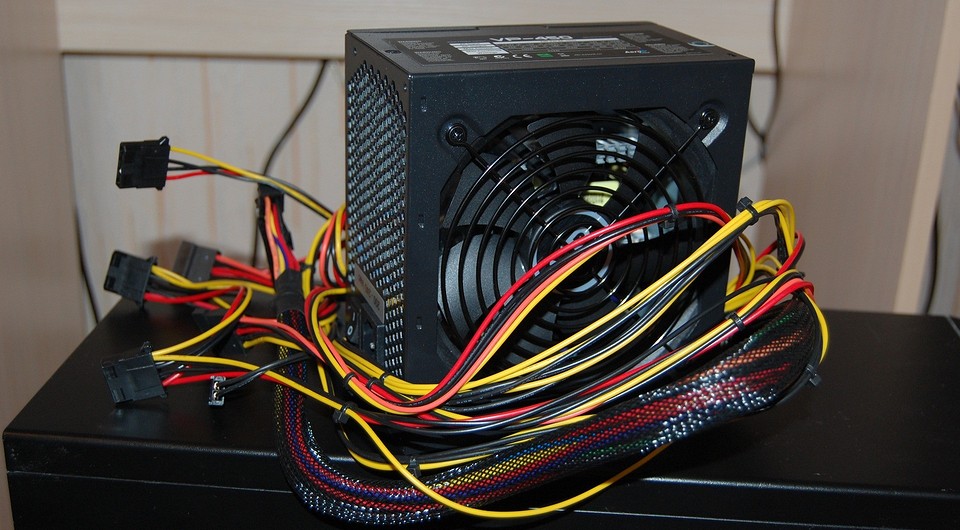
Компьютер не включается — это очень распространенная проблема, которая может быть вызвана чем угодно. В такой ситуации чаще всего виновником «торжества» выступает какая-либо комплектующая. Чаще всего это блок питания или процессор. Проверить ЦПУ в домашних условиях на работоспособность довольно трудно.
Для этого потребуется найти аналог, который подойдет в сокет материнской платы. И тогда методом исключения можно прийти к выводу, что процессор не работает. Но у кого из вас дома валяется несколько камней, подходящих в один сокет? То-то же.
А вот проверить БП на домашнем операционном столе вполне реально. Для этого существует несколько способов. И при этом не потребуется сам ПК. То есть, если у вас имеется не подключенный блок, то его не обязательно вставлять в корпус и соединять с остальными комплектующими. Сегодня мы расскажем, как проверить блок питания без компьютера.
Как завести блок питания без компьютера: принципы работы компьютера
Перед любой диагностикой полезно знать, как вообще устроен компьютер. Блок питания — это комплектующая, которая отвечает за снабжение остальных элементов компьютера электроэнергией. Все компоненты компьютера имеют множество параметров, которые являются стандартизированными. Поэтому на любом блоке питания вы найдете коннекторы определенных типов. Например, для подключения материнской платы, жестких дисков, видеокарты и так далее.
Источник: ichip.ru
Запуск блока питания без материнской платы
Иногда для проверки работоспособности блока питания, при условии, что материнская карта больше не работоспособна, необходимо запустить его без неё. К счастью, это несложно, но все же требуется соблюдение определённой техники безопасности.
Необходимые условия
Чтобы запустить блок питания в автономном режиме, помимо него вам понадобятся:
- Медная перемычка, которая дополнительно защищена резиной. Её можно сделать из старого медного провода, отрезав от него определённую часть;
- Жёсткий диск или дисковод, которые можно подключить к БП. Нужны для того, чтобы блок питания мог что-то снабжать энергией.
В качестве дополнительных мер защиты, рекомендуется работать в резиновых перчатках.
Включаем блок питания
Если ваш БП находится в корпусе и подключён к нужным компонентам ПК, отключите их (все, кроме жёсткого диска). При этом блок должен оставаться на месте, его демонтировать не нужно. Также не нужно отключать питание от сети.
Пошаговая инструкция выглядит следующим образом:
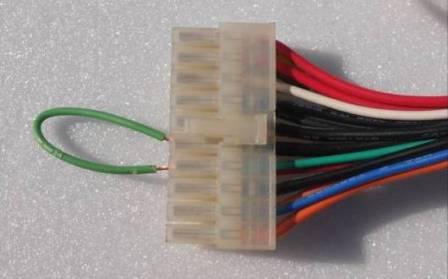
- Возьмите главный кабель, который подключают к самой системной плате (он самый крупный).
- Найдите на нём зелёный и любой чёрный провод.
- Скрепите два pin-контакта чёрного и зелёного провода вместе при помощи перемычки.
Если у вас что-либо подключено к блоку питания, то он будет работать определённое количество времени (обычно 5-10 минут). Этого времени достаточно, чтобы проверить БП на работоспособность.
Мы рады, что смогли помочь Вам в решении проблемы.
Источник: lumpics.ru
Проверяем исправность блока питания без компьютера

Часто ли вам приходилось сталкиваться с вопросом, как запустить блок питания без компьютера? Вряд ли, если только вы не занимаетесь ремонтом компьютеров на профессиональном уровне. А между тем ответ на него должен знать каждый уважающий себя пользователь, ведь проверка блока питания — это первое, что нужно сделать при поломке ПК.
Зачем это делается? Всё просто, когда компьютер ломается, велика вероятность того, что причина кроется именно в блоке питания. Причём даже если сам блок вроде бы работает, вентилятор крутится и горят лампочки индикаторов, это Wowсе не означает, что он исправен. Это лишь говорит о том, что ток поступает в блок питания, но не о том, что он из него выходит.
Чтобы понять так ли это, нужно проверить напряжение на его выходах. Делать это, пока блок подключен к компьютеру, крайне неудобно и опасно, ведь частые включения могут отрицательно сказаться на операционной системе вашего ПК. Кроме того, всегда есть вероятность того, что неисправный блок может полностью перегореть, попутно испортив ещё и другие составляющие ПК. Если это случится, то на ремонт вашего компьютера уйдёт немало денег, а потому куда безопаснее проверять блок питания отдельно от системы.
Особенности включения блока питания
Времена, когда компьютеры включались и выключались обыкновенным выключателем, давно прошли. Современные машины стали «умнее» и в состоянии самостоятельно управлять включением своего БП. А пользователь сегодня производит пуск машины нажатием на обычную, нефиксируемую кнопку. Что происходит в это время с ПК и как он управляет питанием?
Практически каждый современный блок питания оснащён специальным узлом, вырабатывающим дежурное напряжение +5 В, которое присутствует, даже когда компьютер выключен, но вилка его питания вставлена в розетку. Это напряжение поступает на материнскую плату, постоянно питая некоторые его узлы. Среди них и узел включения.
Когда мы нажимаем на кнопку включения, материнская плата подаёт на БП сигнал «Включиться». БП включается, выставляет на всех шинах необходимое напряжение и, если оно в норме, докладывает компьютеру, что всё в порядке, можно запускаться.
Выключение происходит подобным образом: мы нажимаем на кнопку питания или говорим ПК выключиться программно. Он закрывает все задачи, сохраняет данные и снимает сигнал с БП «Включиться». Блок питания отключается.
Важно! Как уже было проверено, после отключения ПК дежурное питание на материнской плате сохраняется до тех пор, пока шнур питания подключён к розетке.
Напряжение на выходе
Если блок питания прошел проверку на работоспособность, включившись после описанной выше манипуляции, имеет смысл проверить напряжение на его выходе. А для этого уже не обойтись без помощи многофункционального электронного прибора – мультиметра. Либо воспользоваться вольтметром.
С этой целью БП включается уже известным нам способом, после чего нужно замерить напряжение между любым из черных проводом и контактов определенного оттенка:
- Черный и розовый – 3,3 В.
- Черный и красный – 5 В.
- Черный и желтый – 12 В.
Могут быть незначительные отклонения, что можно считать нормой. Но при этом значения не должны превышать 5% от указанных величин в большую или меньшую сторону.
Распиновка основных разъёмов БП
Прежде чем выяснить, как запустить компьютерный блок питания, разберёмся с основными разъёмами этого узла. Их немного, но распиновку контактов этих разъёмов нужно знать.
Основной разъём
Он имеет 24 контакта (pin), причём 4 из них съёмные. Это позволяет использовать БП в старых моделях ПК с 20 контактами. Через этот разъём на материнскую плату подаются практически все напряжения, вырабатываемые БП, включая служебные «Все напряжения в норме» и «Включить БП».
Внешний вид и распиновка основного разъёма
Разъем видеокарты
Существует два вида таких разъёмов — восьми- и шестиконтактный. В зависимости от мощности и производительности видео используется либо тот, либо другой, либо оба вместе. По этой шине подаётся напряжение +12 В.
Коннектор процессора
Этот разъём тоже подключается к материнской плате и отвечает за энергоснабжение процессора. В зависимости от производительности и мощности ЦП, таких разъёмов может подключаться один или два. Материнские платы без такого гнезда уже практически не выпускают. Имеют четыре контакта, по которым подаётся +12 В, два из четырёх контактов (пинов) общие.
Разъём устройств SATA
В основном это относительно современные жёсткие диски (включая и твердотельные) и SD-приводы, но может быть и другая периферия. Коннектор пятиконтактный, по его шинам на устройство подаётся +3.3, +5 и +12 В.
Коннектор IDE устройств
Относительно старый разъём Molex, но всё ещё широко используемый. Он предназначен для питания устройств (жёсткие диски, SD-приводы), работающие через интерфейс IDE. Добавочно разъём может использоваться для питания дополнительных вентиляторов (через соответствующие переходники). На его шинах можно найти +5 и +12 В.
Специалист по ремонту, обслуживанию электрооборудования и промышленной электроники.
Полезно! Существует ещё один тип разъёмов для подключения так называемых флоппи-дисководов (накопителей на гибких магнитных дисках). В современных блоках питания может отсутстWowать. В этом случае используются переходники Molex/Floppy, которые идут в комплекте или докупаются отдельно. На них также присутствуют +5 и +12 В.
Первый запуск
Как гласит компьютерная мудрость, если вы смогли найти блок питания ПК, как включить его — понять и того проще. Все современные компьютерные блоки соответствуют АТХ (особому международному стандарту). Таким образом, 20-pin разъем имеет контакт, который отвечает за активное состояние любого такого агрегата. Речь идет о четвертом слева контакте (считать нужно от фиксатора крепления).
Чаще всего необходимый нам контакт бывает зеленого цвета. Провод этот нужно попробовать замкнуть с землей (т. е. любым черным). Удобнее всего применить соседний, 3-й контакт. Если все сделано верно, моментально оживет блок питания, и зашумит кулер.
Как подключить блок питания без компьютера (без материнской платы)
А теперь пора выяснить, как запустить блок питания компьютера без самого компьютера. Для этого необходимо сымитировать сигнал, который посылает материнская плата при нажатии на кнопку «Пуск». Сделать это несложно. Для запуска блока питания достаточно подать на его специальный вход, называемый «PS-ON», низкий уровень. То есть закоротить его на корпус.
После этого вставляем шнур питания в розетку и включаем механический выключатель на «спине» БП (если он есть). Немногие знают, но в большинстве современных блоков питания этот выключатель находится на самом БП, с задней стороны компьютера.
Выключатель, расположенный на блоке питания ATX
Какие контакты нужно замкнуть
Какой сигнал послать блоку питания, мы разобрали. Но куда его подавать? Взглянем на распиновку основного разъёма питания материнской платы (см. выше). Один из проводов на нём зелёный и идёт на 16-й контакт вилки. Именно на него и нужно подать низкий уровень, то есть замкнуть с общим, цвет которого чёрный.
Чёрных проводов на колодке много, можно выбрать любой. К примеру, идущий на 15 или 17 контакт. Это самый удобный вариант. Берём кусочек провода, зачищаем концы и вставляем в колодку, замкнув зелёный и чёрный. На худой конец, можно использовать разогнутую скрепку.
Важно! Подавать питание на БП лучше только после установки перемычки на колодке. Это избавит нас от проблем, если перемычку сразу и надёжно установить не удастся и в процессе манипуляций с проводами и скрепками блок питания будет многократно стартовать и отключаться. Это может легко вывести его из строя.
Если мы всё сделали правильно, то после подачи питания БП должен запуститься. Это будет слышно по характерному шуму вентилятора охлаждения.
Что делать, если блок питания не включается
Как включить блок питания от компьютера без самого компьютера мы выяснили, и если он включился, то всё в порядке. Можно переходить к измерению выходных напряжений и прочей диагностике. Но что делать, если БП так и не ожил?
Вариантов тут немного, поскольку мы изначально исключили поломку кнопки и материнской платы, произведя запуск БП компьютера напрямую. В первую очередь проверяем наличие напряжения в розетке. Как это ни банально, очень часто мы забываем сделать, и ломаем голову над проблемой, которая не есть проблема. Включаем мультиметр на измерение переменного напряжения с пределом не менее 400 В и просто устанавливаем щупы в розетку.
Дальше нужно проверить кабель питания. Поломка его происходит редко, но всё же случается. Осматриваем, выдёргиваем из ПК, включаем в розетку и при помощи этого же мультиметра измеряем напряжение на двух крайних контактах (средний — заземление).
Проверяем, не забыли ли мы включить сетевой выключатель на БП и не напутали ли с перемычкой. Всё на месте и верно? Попробуем разобрать устройство и поискать неисправность.
Важный элемент
В ходе длительной эксплуатации персонального компьютера (ПК) могут возникнуть различного рода неисправности, которые мастера условно относят к одной из двух групп:
- программным;
- аппаратным.
Программные поломки вызваны неправильным функционированием самого программного обеспечения (ПО).
Аппаратные подразумевают уже неисправности физического характера какого-либо компонента компьютера. При этом наличие поломки любой из групп требует своевременного вмешательства специалиста.
Способы проверки и ремонта БП
Для работы нам понадобится маленькая крестообразная отвёртка и мультиметр (тестер). Вскрываем крышку корпуса, отвернув 4 фиксирующих её винта.
Важно! Перед началом работ отключаем БП, в том числе и от розетки, чтобы не попасть под высокое напряжение, которое будет присутстWowать на некоторых элементах устройства, даже если оно неисправно.
Винты крепления крышки БП
Внимательно осматриваем все элементы на плате, ища подозрительные — потемневшие и даже взорвавшиеся. Откручиваем плату, переворачиваем её и изучаем все пайки. Делать это желательно с лупой. Всё везде должно быть пропаяно, плата иметь равномерный цвет без потемневших участков.
Проверка входных узлов
Теперь вооружаемся тестером, включённым в режим проверки диодов, и проверяем входные цепи. В первую очередь — предохранитель. Если он в стеклянном корпусе, то можно оценить его исправность визуально, но это не всегда реально сделать с достаточной точностью. Тем более, если на него надета термоусадочная защитная трубка, как изображено на фото ниже слева.
Прозванивать предохранитель можно, не выпаивая из платы. Если он сгорел, меняем на прибор того же номинала, но БП пока не включаем, поскольку выход из строя предохранителя — чаще всего следствие, а не причина неисправности. Внимательно осматриваем варистор и терморезистор. Внешне они похожи, но имеют разную маркировку. На фото ниже слева варистор, справа терморезистор.
Варистор (слева) и терморезистор
Прозваниваем. Исправный терморезистор имеет малое сопротивление (единицы Ом), варистор — очень большое. При этом терморезистор можно не выпаивать, варистор выпаять придётся. Теперь диодный мост. Это 4 рядом расположенных диода.
Находятся они в непосредственной близости от перечисленных узлов.
Высоковольтный выпрямительный мост
Прозваниваем каждый диод. При подключении мультиметра в одной полярности он покажет относительно небольшое сопротивление (несколько сотен Ом), в другой — очень большое. Диоды для прозвонки можно не выпаивать.
Проверка на вздутие конденсаторов
Особенно перенапряжения не любят электролитические конденсаторы, поэтому осматриваем их очень внимательно, обращая особое внимание на высоковольтные. Они расположены рядом с диодным мостом. Основной признак выхода их из строя — вздутие верхней крышки, а нередко и её разрыв.
При малейшем подозрении на вздутие конденсатор нужно будет заменить прибором той же ёмкости и того же рабочего напряжения. Если защитная верхняя крышка не справляется с выбросом газов, то конденсатор вообще может разорваться.
Здесь от конденсатора вообще ничего не осталось кроме внутренностей
Специалист по ремонту, обслуживанию электрооборудования и промышленной электроники.
Важно! Для замены можно использовать конденсаторы с большим рабочим напряжением и примерно той же (лучше больше, чем меньше) электрической ёмкости. Использование приборов с меньшим рабочим напряжением недопустимо. Такой конденсатор тут же взорвётся.
После замены неисправных деталей пробуем включить БП через лампу накаливания 220 В 150 Вт. Если лампа светится вполнакала, а вентилятор БП запустился, то ремонт можно считать удачным. Если лампа горит в полный накал, а БП так и не заработал, то лучше обратиться к профессионалу — более глубокая диагностика и ремонт потребуют специальных знаний.
Источник: computerscienceforall.ru