
Dropbox — это бесплатное файловое хранилище. В отличие от других файлообменником, здесь нет ограничения на размер и типы файла. Скачивание с Dropbox происходит без просмотра рекламы, с высокой скоростью.
Что начать пользоваться Dropbox нужно, конечно, зарегистрироваться. Это можно сделать по этой ссылке.
Я не буду здесь расписывать, как установить программу, как ввести туда свои учётные данные и т. д. — это слишком просто, чтобы останавливаться на этом. Только хочу обратить внимание на основной принцип работы. На компьютере программа создаёт свою папку. Всё, что вы скопировали в эту папку, синхронизируется с облачным хранилищем. Файлы, которые вы синхронизировали, вы можете:
- синхронизировать на другом компьютере;
- скачать, например с мобильного устройства;
- управлять или скачать эти файлы из веб-интерфейса;
- поделиться ссылкой на эти файлы с другими и они с лёгкостью смогут получить тот файл, который вы хотите расшарить.
Кроме этих банальных очевидных способов, есть более продвинутые. Пара примеров в статьях:
Как пользоваться Dropbox (Дропбокс) – подробная инструкция
- Опубликовано расширение Dropbox for Gmail
- Как сделать бэкап сайта с WordPress в Dropbox
Использование Dropbox легкое и приятное. Мало у кого могут возникнуть вопросы по этому поводу. Вопросы могут быть другие — как бесплатно увеличить место под Dropbox. В этой статье я расскажу, как можно получить бесплатное дополнительное место в Dropbox до 20.5 гигабайт (иногда даже более).
Как получить больше места Dropbox бесплатно
Все нижеперечисленные способы можно комбинировать.
1. Метод первый: регистрация по приглашению.
При регистрации нам бесплатно дадут 2 гигабайта, правильно? Нет не правильно: если вы зарегистрируетесь по приглашению, то дадут на полгигабайта больше. Для регистрации пройдите по этой ссылке и вместо 2 гигабайт вы получите 2.5 гигабайта.
2. Выполняем «С чего начать Dropbox»
После регистрации перейдите на эту страницу.
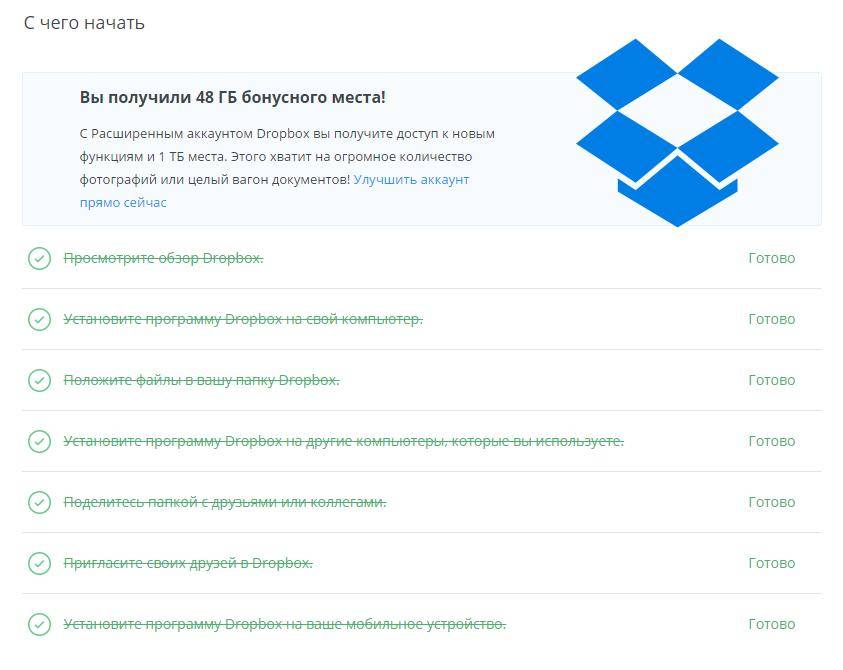
Как видно, задания простые. Основный их смысл — научить нас пользоваться Дропбоксом, раскрыть его основные функции. За начало работы с Dropbox дадут 250 мегабайт.
3. Пробуем Mailbox от Dropbox
Что такое Mailbox от Dropbox и для чего он нужен? Скажу честно, я не разобрался до конца. Из описания понятно, что это кроссплатформенная программа, вроде почтового ящика, которая может обслуживать много различных аккаунтов и там как-то интегрированы услуги Dropbox. Там есть свои собственные особенности (кроме уже названных кроссплатформенности, мультиакаунтов и интеграция с сервисом Dropbox), эти особенности заключаются, например, в отображении писем в виде беседы и т. д. Если вам это интересно, вы сами всё можете попробовать, ведь программу всё равно придётся установить.
За это дают целый гигабайт места. Чтобы его получить нужно:
Что такое Dropbox и для чего он нужен?
- загрузить приложение Mailbox с Google play. Можете сами его найти в магазине приложений или перейти по этой ссылке;
- в Mailbox нужно подключить ваш почтовый аккаунт (поддерживается пока только почта Gmail и iCloud. Но если у вас телефон с Андроид или от Apple, то что-то мне подсказывает, что эти почтовые аккаунты у вас есть).
На этом этапе уже дают 1 гигабайт места на Dropbox. Т.е. если вам не интересна эта программа, то просто закрываете её на этом этапе и удаляете — гигабайт уже никто не отнимет.
Мне эта программа не сильно интересна, но я хотел её попробовать, чтобы рассказать вам о ней. Но у меня это не получилось. Когда программа стала спрашивать о разрешениях, я нажал «согласен», но программа написала об ошибке и предложила заново ввести свои данные. Я подумал «не судьба» и удалил приложение. Всё равно ведь гигабайт уже получен!
На сайте Dropbox этой программе посвящена следующая страница.
4. Повышаем ставки: Carousel от Dropbox
Если с предыдущей программой я не очень подружился (может ещё попробую позже). То Carousel мне понравилась сразу! И дело тут даже не в трёх гигабайтах дополнительного места!
Carousel удобная, красивая, функциональная программа для того, чтобы управлять, делиться или делать резервные копии ваших фотографий и изображений.
В общем, программу всё равно нужно будет установить и хотя бы раз запустить — сами всё увидите. Я уверен, что вам понравится. Если не понравится, то удалите её после первого запуска — никто ваши 3 гигабайта на отберёт.
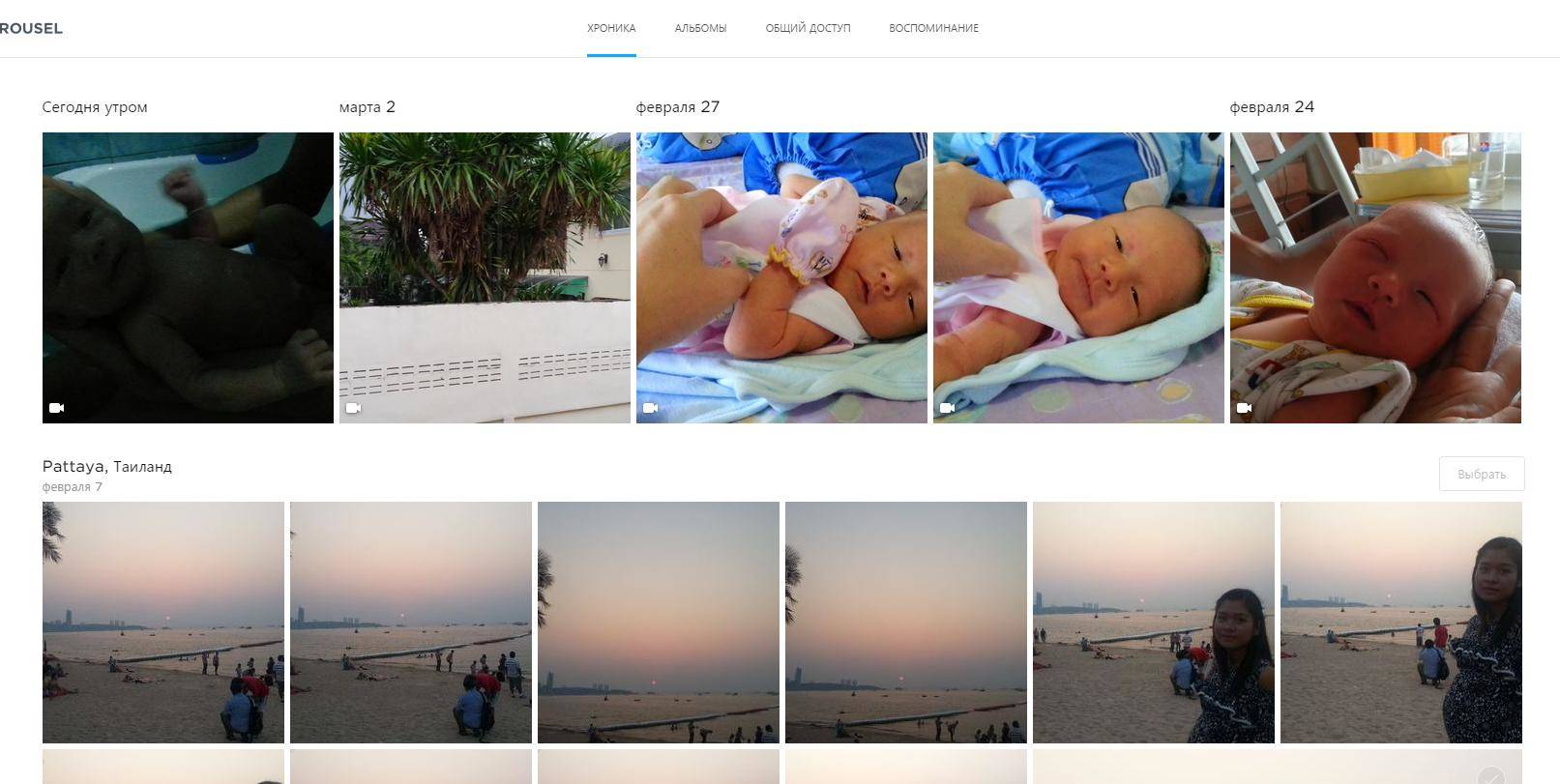
Для Андроид программа здесь. Если у вас не Андроид или вам просто хочется посетить официальный сайт для подробностей, тогда пройдите сюда.
5. Приглашаем друзей
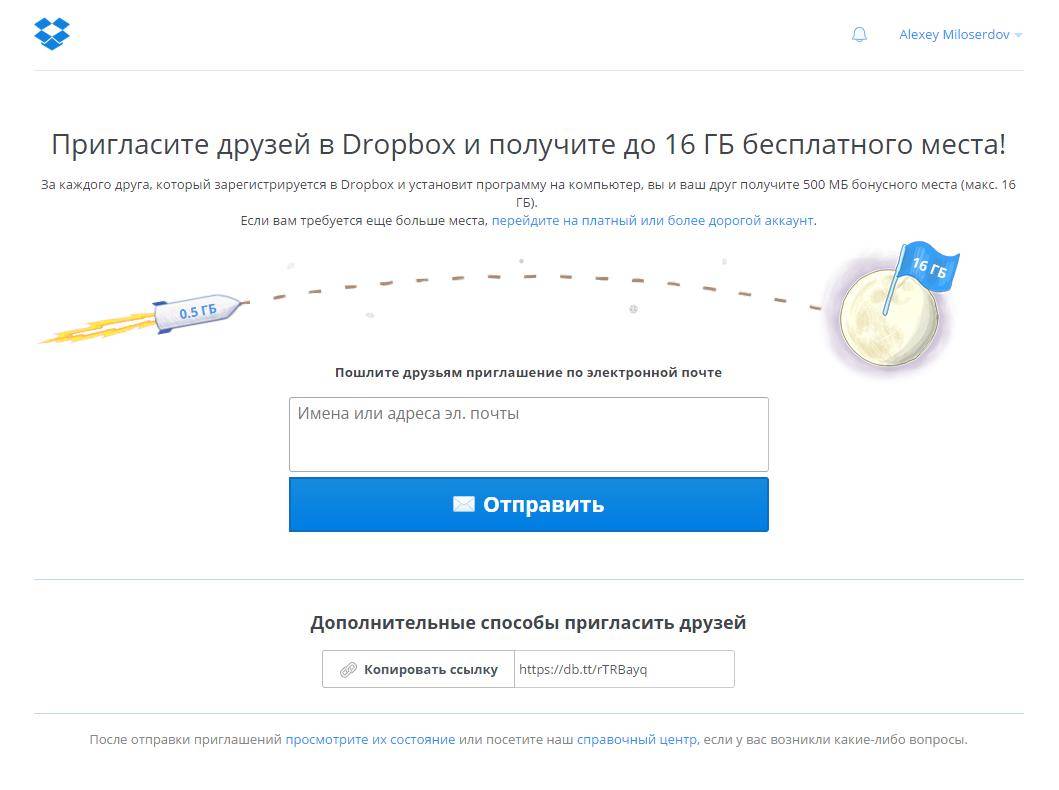
Всё очень просто. Пригласите друзей и за каждого приглашённого получите дополнительно по полгигабайта. Как заинтересовать друзей зарегистрироваться именно по вашей ссылке? Ведь всем известно, что многие с каким-то не поддающимся рациональному объяснению остервенением «режут» реферальные ссылки. С Dropbox это просто — тот, кто зарегистрируется по вашей ссылке также получит 500 мегабайт!
Для получения своей реферальной ссылки (после регистрации) перейдите сюда.
Если честно, ничего не мешает создать несколько левых почтовых ящиков и несколько виртуальных машин и на них зарегистрировать несуществующих друзей (виртуальные машины нужны для установки программы). Но, на самом деле, это не весело. По крайней мере я до этого не дошёл, хотя каждый день работаю с виртуальными машинами.
6. Собираем крохи: четыре раза по 125 мегабайт за интеграцию с социальными сервисами
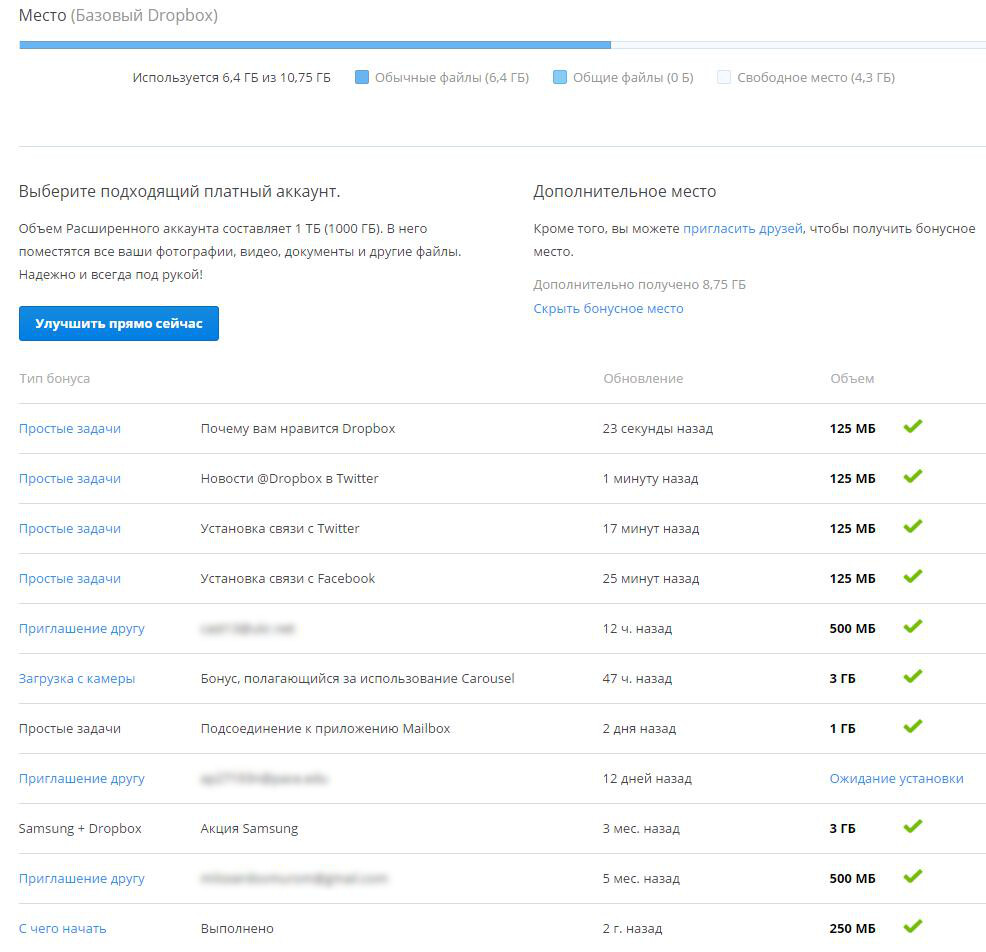
Знание приумножается, если им делиться. Я рассказал о том, что знаю сам, а читатель USER подсказал ещё несколько способов бесплатно добавить места в наши Dropbox’ы, которые я пропустил. Переходим на страницу, которая так и называется «Получить больше места».
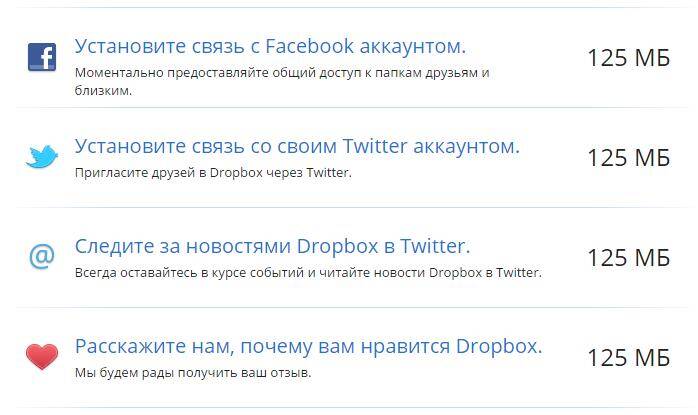
За каждое действие дают по 125 мегабайт — немного, но зато и не трудно их получить.
После того, как получены дополнительные 500 мегабайтов места, можно поудалять все разрешения для приложений Dropbox — место никто не отберёт.
7. Разные акции совместно с другими вендорами
Предыдущие способы подходят всем. А последний — дело случая. Но предоставляемый размер велик (например, может быть равен 48 гигабайтам), поэтому не стоит упускать такую возможность.
Я не знаю где найти информацию о данных акциях, обычно о них узнаёшь уже после покупки устройства. Например, несколько лет назад, когда я купил свой Samsung Galaxy Note 2, я получил по акции от Dropbox 48 гигабайт. Мне очень нравилось ими пользоваться, но через 2 или 3 года эти гигабайты забрали (так было сделано в отношении всех; то, что акция ограничена временем, было заявлено сразу). Чтобы я (и другие) сильно не расстраивались, сразу после того, как забрали дополнительные 48 гигабайт, нам всем раздали по 3 бонусных гигабайт (вроде, уже навсегда).
Как я сказал, я не знаю где можно посмотреть какие вендоры имеют совместные акции с Dropbox. Но, во-первых, всегда можно спросить у Гугла, а, во-вторых, вы же не будете покупать телефон только для того, чтобы получить дополнительное место на Dropbox?!
На данный момент у меня 8,75 бонусных гигабайта (т. е. всего 10,75 гигабайта). Приглашайте друзей, не увлекайтесь накрутками — пусть это происходит легко и непринуждённо, а не превращается в работу. Всего можно получить до 21 гигабайта дополнительного бесплатного бонусного места.
Считаем вместе: 16 гигабайт за друзей, 3 гигабайта за Carousel, ещё гигабайт Mailbox, ещё полгигабайта если вы регистрировались по приглашению и ещё полгигабайта за интеграцию с социальными сервисами. Плюс к этому наши «обязательные» 2 гигабайта, которые дают всем. Всего получается 23 гигабайт — на мой взгляд, очень неплохо.
12 комментариев
Спасибо, ценная подборочка Давно подумывал о заведении себе ящика, вот только объём места в сравнении с конкурентами не радовал. Хотя, в тоже время, возможности применения dropbox в разнообразных решениях играют в плюс. От себя. Попробовал выполнить всё по Вашим советам, отлично работает. Хочу только уточнить пару моментов:
mailbox от dropbox
Не нужно указывать (читай «светить») свой номер телефона. Достаточно зайти как обычно на сайт Google Play и установить с него приложение Mailbox от Dropbox (ссылку на него думаю вы сможете сами разместить).
Затем во время первого запуска указать свой аккаунт Dropbox, на котором нужно увеличить место Добавлять почтовые учётные записи не обязательно (хотя можете указать в статье, что поддерживается пока только почта Gmail и iCloud), — нужно только поставить программу и связать её с аккаунтом dropbox. Тоже относится и к Карусели Ещё от себя дополню: я ставил программы на планшете Google Nexus 7, в нём нет поддержки GSM/3G, есть только WiFi (одна из причин, почему выше не указывал номер телефона).
Плюс, перед тем как ставить программки dropbox удалил с него свою учётную запись Google Play, т.е. «отвязал» планшет от маркета. Есть такой сайт http://apps.evozi.com/apk-downloader/ , позволяет скачивать любые программы из Google Play в виде apk-файла для дальнейшей их локальной (без сети) установки на своё устройство. Именно так и поступил с mailbox и carousel от dropbox. Установил, при первом запуске связал с аккаунтом dropbox, получил бонусное место, дальше по желанию (пользоваться или удалить). Что имеем в итоге:
— свой номер телефона «не светим» в dropbox
— свой аккаунт Google Play тоже «не светим» в dropbox
и другие плюсы, вытекающие отсюда Согласен, это такой себе hard-way может и с душком «паранойи», и может не для всех. Но лично мне он видится более продвинутым вариантом, когда хочеш сам контролировать что и как.
Alexey :
Спасибо за ценный комментарий — обязательно внесу соответствующие изменения. Не могли бы Вы уточнить, за «С чего начать» сейчас сколько дают: 250 или 500 мегабайт?
Источник: codeby.net
Инструкция по использованию Dropbox
Уже не новость, что облачные хранилища с каждым днем занимают еще более важное место в жизни каждого человека. Кроме хранения файлов они выполняют еще и другие полезные функции, например, передачу файлов между пользователями – да сейчас много разных фирм работает с помощью подобных сервисов. Одним из самых популярных облачных хранилищ является Dropbox. И в этой статье я вам расскажу, что это вообще такое и как им пользоваться.
Возможности
Я думаю, что всем понятно то, что в первую очередь Dropbox используется для хранения файлов (таким образом, и для освобождения места на локальном диске).

Что же еще предлагает данный сервис:
- круглосуточный доступ к информации с любого места планеты, а также с любого устройства;
- возможность настройки общего доступа к группам файлов;
- автоматизация пользования и гарантированная безопасность.
Использование специальных приложений
Давайте сразу проясним – если вам интересно именно то, как пользоваться данными приложениями – значит, они у вас установлены. Поэтому эту тему я затрагивать не буду.
Приложение на ОС Windows
Как такового графического интерфейса программа не имеет, поэтому пользование осуществляется через значок в панели задач, а также операционной системы Windows.
- Найдите в «Панели задач» значок Dropbox и нажмите на него правой кнопкой мыши.

- Итак, вот вам окно программы. Здесь вы можете увидеть последние изменения, которые произошли в облаке.

- Чтобы открыть папку для синхронизации нажмите на маленький синий значок папки в левом нижнем углу.
- Для того чтобы сделать общий доступ к определенной папке, вызовите контекстное меню (правой кнопкой мыши по папке) и выберите пункт «Общий доступ к папке…».

- Подтвердите адрес электронной почты (нажмите «Отправить сообщение»).

- А здесь просто укажите мэйлы тех, кому будет предоставлен доступ, нажмите «Пригласить».

Все остальные действия над файлами и папками осуществляются с помощью средств ОС. И зайти в папку можно через «Проводник». Для этого зайдите в «Мой компьютер» и в области навигации нажмите на папку «Dropbox».

Настроить данную программу вы можете из панели задач. Вам дается возможность: управлять синхронизацией, заходить в «Настройки», выходить из программы.

Совет! Нажав на пункт «Параметры» вы можете осуществить более расширенные настройки.

Приложение на ОС Android и iOS
Пользование приложением данной версии не сильно отличается от предыдущей. Вот так выглядит главное окно программы.

Чтобы добавить файлы или создать папку нажмите «плюс». И выберите, что вам нужно сделать.

Чтобы самому настроить общий доступ нажмите Стрелочку и выберите пункт «Пригласить пользователей…».

Приложение на iOS практически ничем не отличается от предыдущего. Поэтому останавливаться на его подробном описании я не вижу смысла.

Теперь вы знаете, что такое Dropbox и как им пользоваться (даже на разных устройствах). Надеюсь, предоставленная информация будем вам полезной. А о другом облачном хранилище — Яндекс.Диск, можно прочесть здесь. Всем приятного дня!
Похожие статьи:
Источник: computerologia.ru
Dropbox сервер хранения информации

Появление на мировом рынке облачного хранения данных новых игроков, кажется, почти не повлияло на рейтинг Dropbox, по-прежнему остающегося лидером среди сервисов, предназначенных для удаленного хранения и синхронизации файлов. В настоящее время этот простой и удобный сервис насчитывает более ста миллионов пользователей по всему миру и их число продолжает расти.
Тем не менее, находятся люди совершенно ничего не знающие об этом удивительном инструменте или имеющие о нем самые поверхностные представления. Итак, что же такое Dropbox и как он работает?

Что такое Dropbox
Dropbox – это универсальный сервис для хранения пользовательских файлов с возможностью их синхронизации между разными устройствами. Приведем простой пример.
Допустим, в течение нескольких дней, а может быть и постоянно вам приходится работать за несколькими компьютерами. Разумеется, хранящиеся на разных машинах документы должны быть идентичны, ведь в противном случае получится сплошная неразбериха. Кажущийся единственно верным способ синхронизации с помощью переносных носителей или электронной почты на поверку оказывается неудобным. Хорошо, если вам приходится иметь дело с двумя компьютерами.
Но если их будет больше или в силу сложившихся обстоятельств вы окажитесь далеко от дома или офиса? Как быть тогда?
Вот тут-то и придет на помощь Dropbox. Загрузив ваши файлы на удаленный облачный сервер, вы сможете получить к ним доступ с любого из ваших устройств.
Но самое главное заключается в том, что при изменении, удалении или добавлении информации на одном компьютере содержимое известных папок другого компьютера автоматически меняется, то есть синхронизируется. Таким образом, необходимость вмешательства пользователя в процесс синхронизации отпадает сам собой.
Краткий обзор возможностей
Облачный сервис Dropbox обладает достаточно широким ассортиментом функций. Простое хранение данных, доставка почты, организация общего доступа для совместной работы над проектами, резервирование и восстановление данных – все это и многое другое доступно в Dropbox.
Каждый зарегистрировавшийся в системе пользователь бесплатно получает 2 Гб дискового пространства. Имеются и платные аккаунты. К другим преимуществам сервиса можно отнести высокий уровень безопасности? хранения файлов, передача данных через защищенное SSL соединение, использование расширений, поддержку мобильных устройств и многое другое.


С чего начинать?
Необходимость быть краткими вынуждает нас ограничиться самыми важными и примечательными аспектами работы с этим сервисом. Пользователи, желающие узнать все про дропбокс в деталях могут обратиться к другим компетентным источникам.
Работа с Dropbox начинается с простой регистрации на официальном сайте компании. Кроме того вам необходимо будет установить на компьютер специальный клиент облегчающий работу с сервисом. После его инсталляции на компьютере появится папка “Dropbox”. Помещенные в эту папку файлы будут синхронизироваться с удаленным сервером и другими компьютерами.
Кстати, создать свой аккаунт можно и при установке клиента. В данном примере мы так и сделаем.


Установка клиента Dropbox
Итак, скачиваем с официального сайта установочный файл и запускаем его. В окошке Мастера выбираем пункт “I don’t have a Dropbox account ” и заполняем предложенные поля. Далее вам будет предложено выбрать размер дискового пространства и тип установки (можно выбрать Typical). На этом процесс инсталляции завершается. В системном трее появится значок в виде голубого ящика, а в директории “Мои документы” та самая папка “Dropbox”.


Некоторые советы по работе с Dropbox
Любой файл или папка помещенные в эту директорию автоматически начнут выгружаться на удаленный сервер, а с него в свою очередь на другие компьютеры с запущенным под вашей учетной записью клиентом.
Файлы и папки находящиеся в процессе загрузки и синхронизации будут отмечены синим значком, а уже загруженные и синхронизированные – зеленым значком. Вот все так просто.
Управлять ими можно как через папку-клиент, так и через веб-интерфейс. В последнем случае пользователю становятся доступны некоторые дополнительные возможности. К примеру, вы можете воспользоваться функцией окончательного удаления файлов.


Дело в том, что удаленные с ПК файлы не уничтожаются на сервере Dropbox окончательно, но помещаются в особую скрытую папку, из которой удаленный файл можно восстановить. Также поддерживается онлайн-просмотр некоторых типов документов: простых текстовых файлов, изображений, PDF-документов.
То же самое касается изменения настроек. Вы можете изменить месторасположение основной папки Dropbox, расшарить, то есть сделать общедоступными вложенные в нее директории, настроить прокси, установить лимит на скорость передачи данных.


Достоинства и недостатки сервиса Dropbox
Итак, почему именно Дропбокс? Во-первых, он бесплатен. Возможно, 2 Гб свободного дискового пространства это не так уже и много, но для хранения фотографий, книг и личных документов этого объема хватает с головой. Во-вторых, Дропбокс позволяет загружать файлы практически с любым расширением, начиная от простого TXT и заканчивая каким-нибудь “экзотическим” форматом исполняемого файла.
В-третьих, имеется возможность организации общего доступа к загруженным файлам. Как видите, Dropbox может служить и в качестве удобного и бесплатного файлообменного сервиса.
Еще одним преимуществом этого сервиса является расширяемость. В настоящее время к клиентскому ПО Dropbox существует масса различных как официальных, так и неофициальных дополнений.

Из них наиболее распространенными являются инструменты упрощающие резервное копирование по FTP, электронной почте, обеспечивающие синхронизацию с GoogleDoc и редактирование загруженных документов через веб-интерфейс.
Также можно отметить предоставляемые сервисом бонусы, например реферальную систему благодаря которой каждый пользователь может бесплатно получить дополнительный объем облачного дискового пространства. К сожалению, Dropbox, как впрочем, и другие аналогичные сервисы не лишен своих недостатков.
И самым главным из них является отсутствие поддержки русского языка.
Просто непонятно, почему разработчики, несмотря на весьма солидный процент русскоязычных пользователей до сих пор не русифицировали интерфейс.
К недостаткам можно отнести сравнительно (с другими облачными хранилищами) небольшой объем свободного места для хранения файлов. Правда, исправить это довольно легко, чего нельзя сказать о скорости передачи данных. Увы, но она по-прежнему остается невысокой.
Ну и конечно, безопасность… Хотя представители компании Dropbox продолжают уверять пользователей о самом высоком уровне защищенности хранящихся в “облаке” данных, известные факты взломов ставят под сомнение подобные утверждения.
Источник: softrew.ru