
Кредитные организации заключают партнерские соглашения с компаниями для налаживания бизнес-взаимодействия. Банки активно мотивируют клиентов пользоваться продуктами и услугами партнеров. Такое взаимодействие выгодно каждой стороне: банк получает комиссионное вознаграждение, компания-партнер увеличивает клиентскую базу, клиент пользуется предложениями партнеров со скидками. Такие возможности открываются после получения идентификатора Сбербанка.
08.09.21 20163 3 Поделиться
Автор Бробанк.ру Ирина Русанова
Если нравится — подписывайтесь на телеграм-канал Бробанк.ру и не пропускайте новости
Что такое идентификатор Сбербанка
Сервис Brobank.ru установил, Сбербанк ID — это ключ для единого входа в сервисы Сбербанка России и действующих партнеров. Являясь крупным финансовым конгломератом, банк взаимодействует с партнерами, которые предлагают определенные продукты и услуги. Пользователям, имеющим идентификатор, не нужно проходить регистрацию на сайтах партнеров: личный кабинет открывается по Сбербанк ID.
Срочно УДАЛИ этот ИДЕНТИФИКАТОР на Своем Мобильном Телефоне | Это Огромный Секрет Разработчиков!!!
Клиенты банка получают идентификатор по умолчанию. Держатели банковских карт, пользующиеся Сбербанк Онлайн, в качестве единого идентификатора используют данные для входа в систему. Именно интернет-банк в цепочке взаимодействия играет ключевое значение.
На официальных сайтах компаний-партнеров под регистрационной формой размещается ссылка — «войти через Сбербанк Онлайн». Перейдя по ссылке, клиент проходит ускоренную регистрацию: идентификационные данные автоматически переносятся на партнерский ресурс.
Как получить свой идентификатор Сбербанк Онлайн
Клиенты кредитной организации, имеющие в распоряжении банковскую карту, и использующие систему Сбербанк Онлайн, уже имеют идентификатор. В качестве ID используются логин и пароль для входа в систему. Следовательно, держателям карт ничего намеренно получать не нужно. Помимо этого, вход в систему СБ ID клиентам доступен с использованием QR-кода и через push-уведомления.
Лица, не являющиеся клиентами Сбербанка России, также могут получить идентификатор. Регистрация в Сбербанк Онлайн для них недоступна, поэтому следует использовать функционал официального сайта кредитной организации. Последовательность действий:
1. Посетить официальный сайт Сбербанка, и открыть вкладку Сбербанк ID — находится в разделе «Онлайн-сервисы».
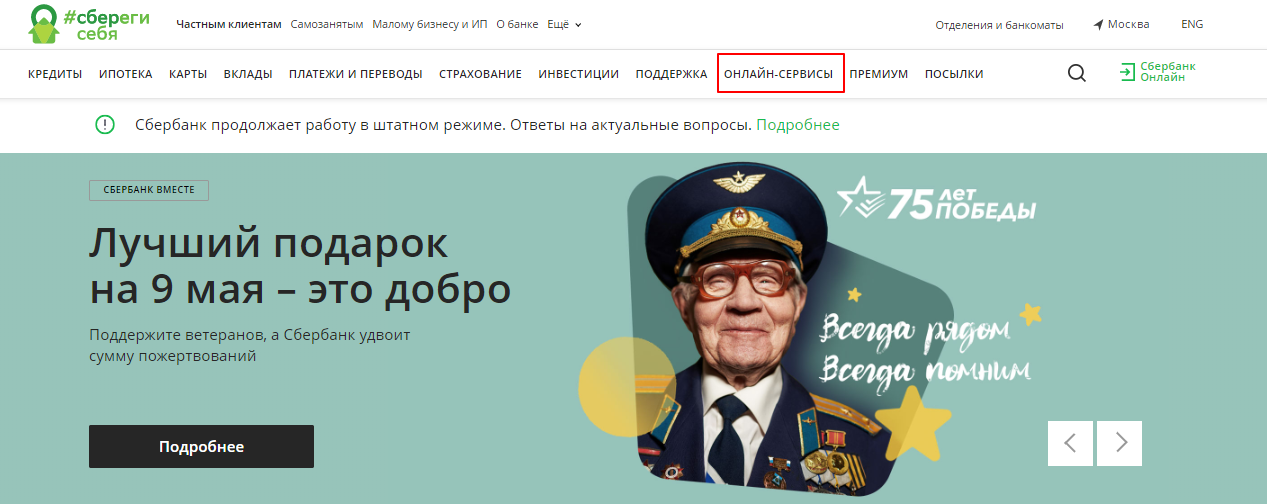
3. В нижней части страницы перейти по ссылке «Создать Сбербанк ID».

4. Указать, что в настоящий момент пользователь не является клиентом банка (выбрать соответствующий вариант).
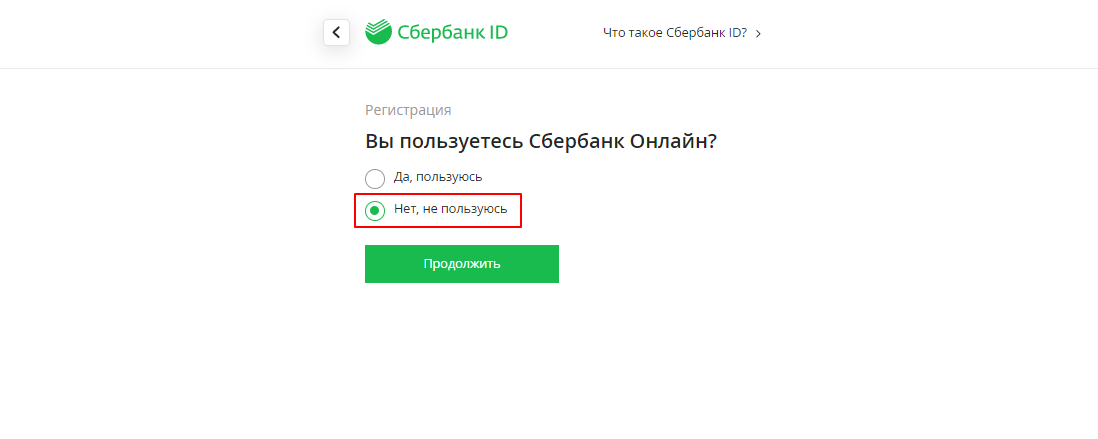
5. На вопрос, есть ли в наличии Мобильный банк, ответить отрицательно.
Значение слова идентификатор отслеживания. Что такое идентификатор отслеживания.

6. Ввести номер мобильного телефона — получить идентификатор Сбербанка можно только по номеру российского сотового оператора. Номер телефона необходимо подтвердить разовым смс-кодом (если телефон уже зафиксирован в базе Сбербанка, то разовый код не приходит).
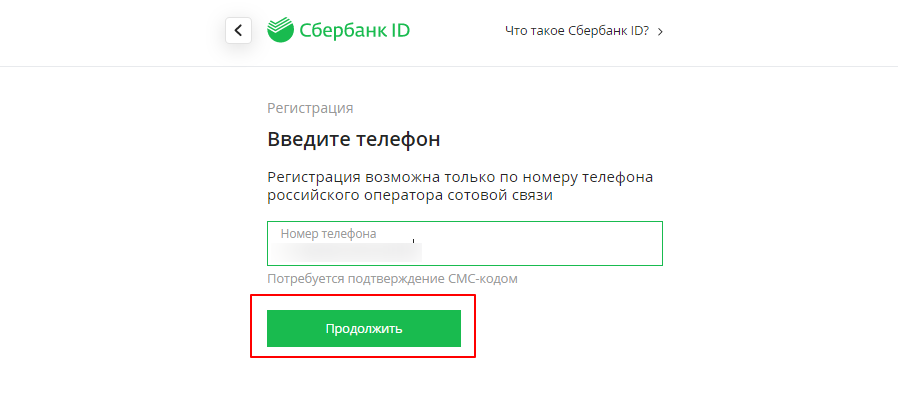
7. Заполнить форму с персональными данными — ФИО, электронная почта.

8. Задать логин и придумать пароль — в качестве логина допускается использование номера телефона, по которому производится регистрация в системе.
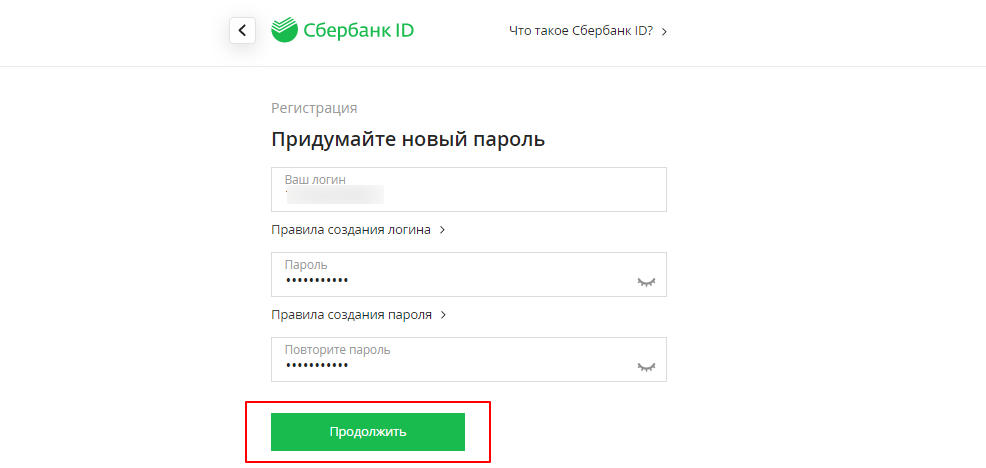
9. После подтверждения логина и пароля, регистрация на сервисе завершается. Система уведомляет клиента о том, что его Сбербанк ID создан, и с этого момента по нему можно пользоваться продуктами и предложениями партнеров и сервисов, составляющих экосистему Сбербанка.
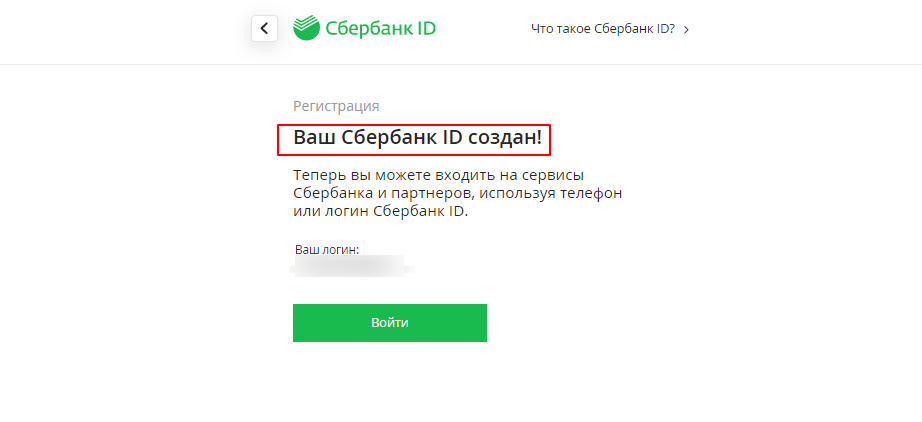
ID создается на основе информации, предоставленной клиентом. Имя, фамилия, электронная почта и прочие данные могут быть недостоверными, и созданными специально для получения единого идентификатора. Паспортные данные в процессе регистрации не используются.
Как пользоваться идентификатором Сбербанка
ID используется по тому же принципу, по которому действуют аккаунты Google, Яндекс, и прочих поисковых систем. При входе на определенный сервис достаточно выбрать вариант входа. Как правило, большинство современных интернет-ресурсов предлагают упрощенный (быстрый) вход через использование аккаунтов ВК, Facebook, Одноклассники, и прочие социальные сети и сайты. Пользователь получает доступ к ресурсу по регистрационным данным, указанным в соцсети.
Таким же образом работает и Сбербанк ID. Достаточно выбрать соответствующий вариант входа, чтобы не проходить регистрацию. Последовательность действий:
1. В разделе Сбербанк ID выбрать ресурс — это может быть сервис экосистемы Сбербанка, либо сайт компании-партнера.

2. При входе использовать вариант со Сбербанк ID — указывается как один из доступных способов открытия личного кабинета на сторонних ресурсах.
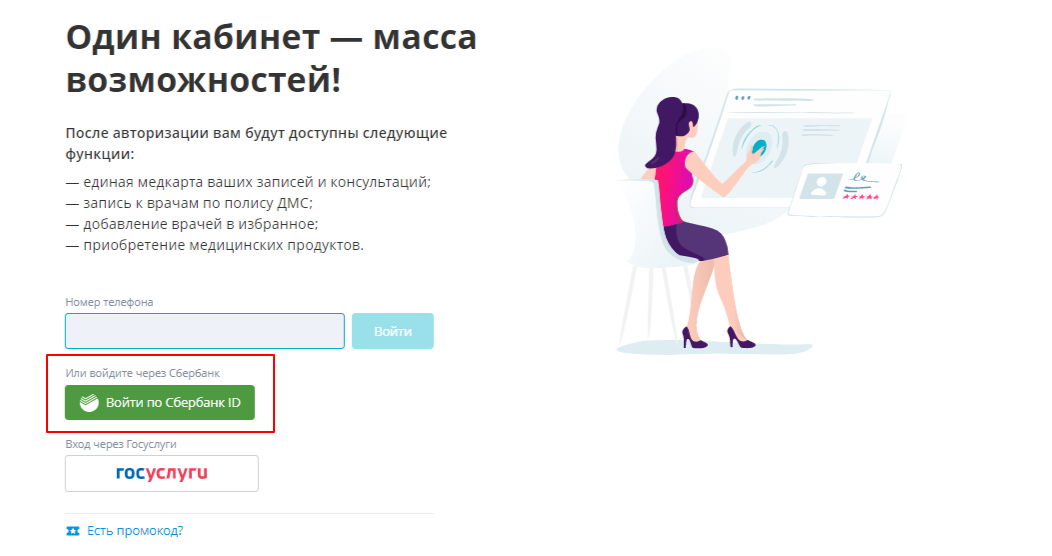
Некоторые ресурсы открываются сразу после перехода по ссылке, указывающей на вход через идентификатор. На отдельных сайтах данные ID придется вводить вручную. В любом случае, это быстрее и удобнее, чем стандартная регистрация с подтверждением номера телефона и адреса электронной почты.

Как узнать свой логин в Сбербанк Онлайн
Для регистрации первичной Сбербанк ID, потребуется знать логин и пароль от интернет-банка. Определенная часть клиентов не пользуется полной версией сайта, так как мобильное приложение обладает достаточным функционалом, и в нем можно проводить все основные операции по счету и карте.
По этой причине данные для входа в веб-версию Сбербанк Онлайн клиенты забывают. Попытки восстановить логин через сотрудников кредитной организации ни к чему не приведут. Эта информация должна быть известна только владельцу банковской карты. Если требуется узнать логин / пароль в Сбербанк Онлайн, следует придерживаться следующей последовательности действий:

1. На странице входа перейти по ссылке «Забыли пароль».

2. Выбрать, что именно необходимо восстановить — логин или пароль.
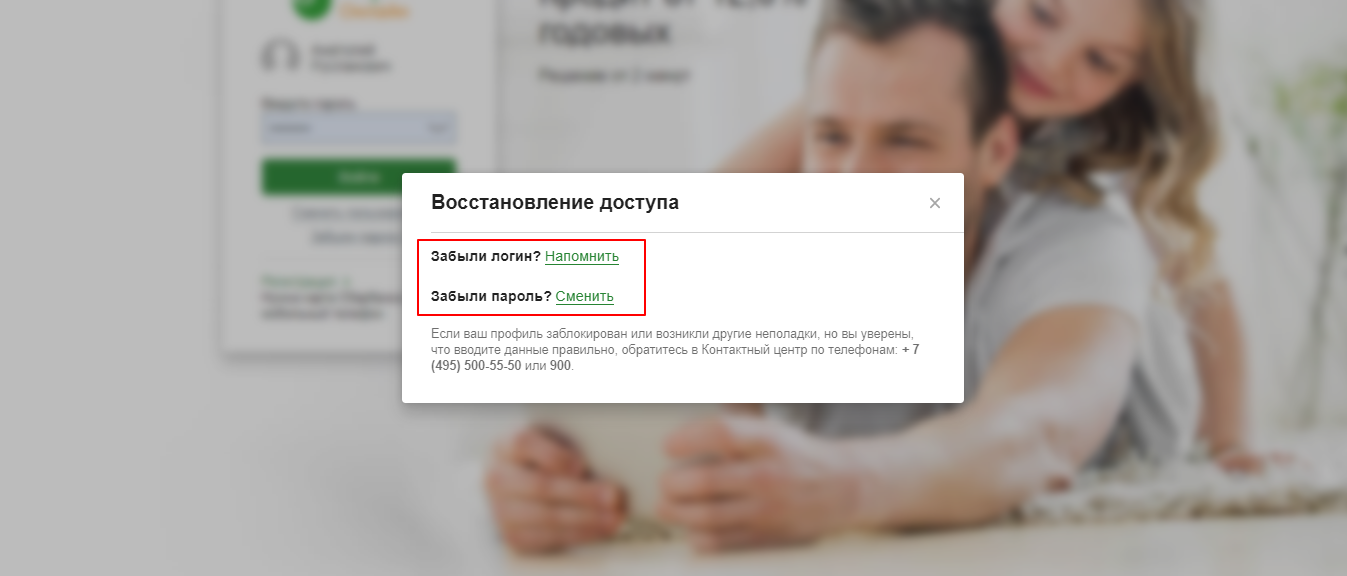
3. В появившейся форме ввести номер банковской карты, и продолжить процесс восстановления входа.
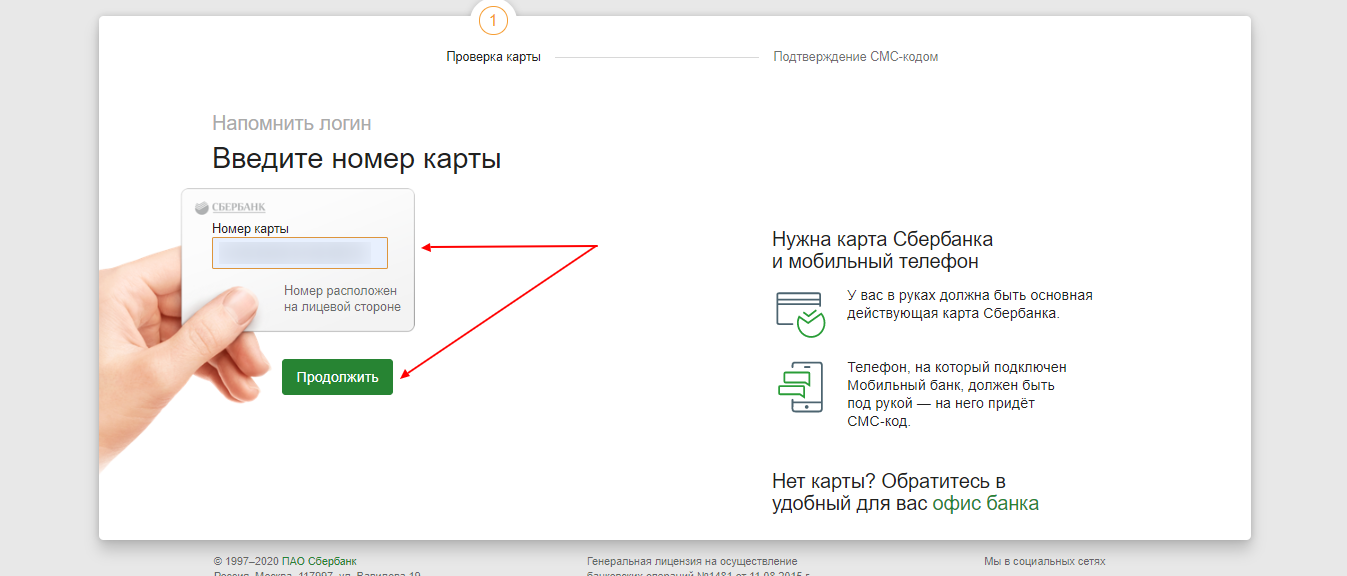
4. Ввести разовый смс-код — приходит на телефон, привязанный к карте.
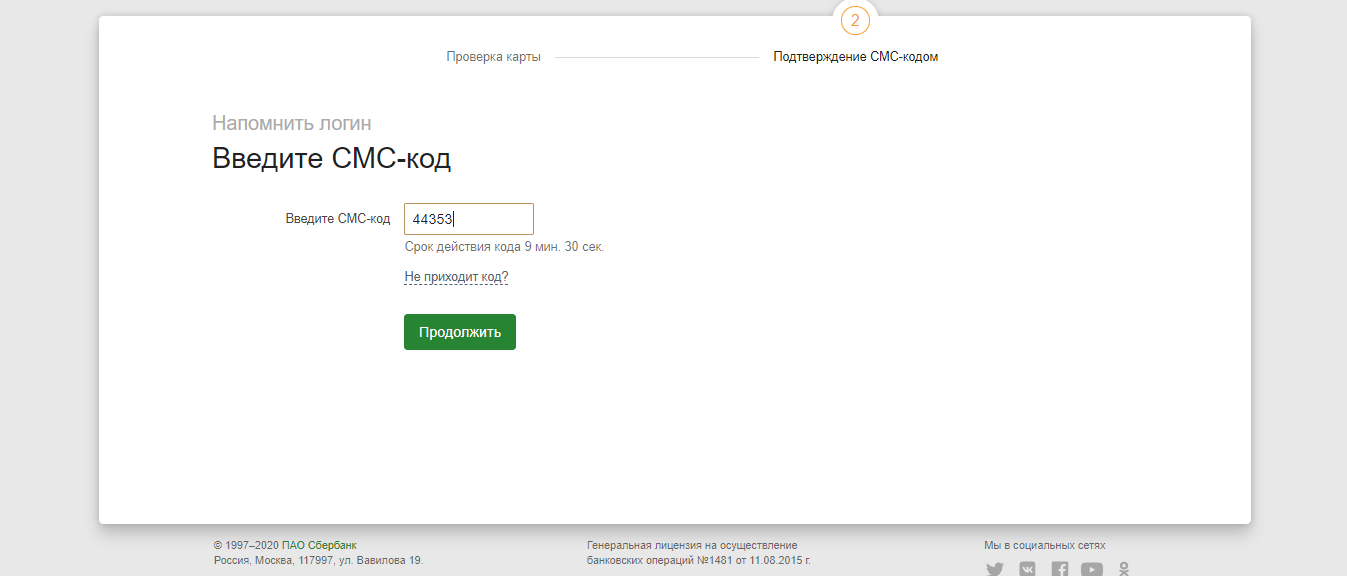
5. Если все сделано правильно, и клиент использует номер телефона, на который оформлялась карта, то система восстановит последний логин, который был использован клиентом.
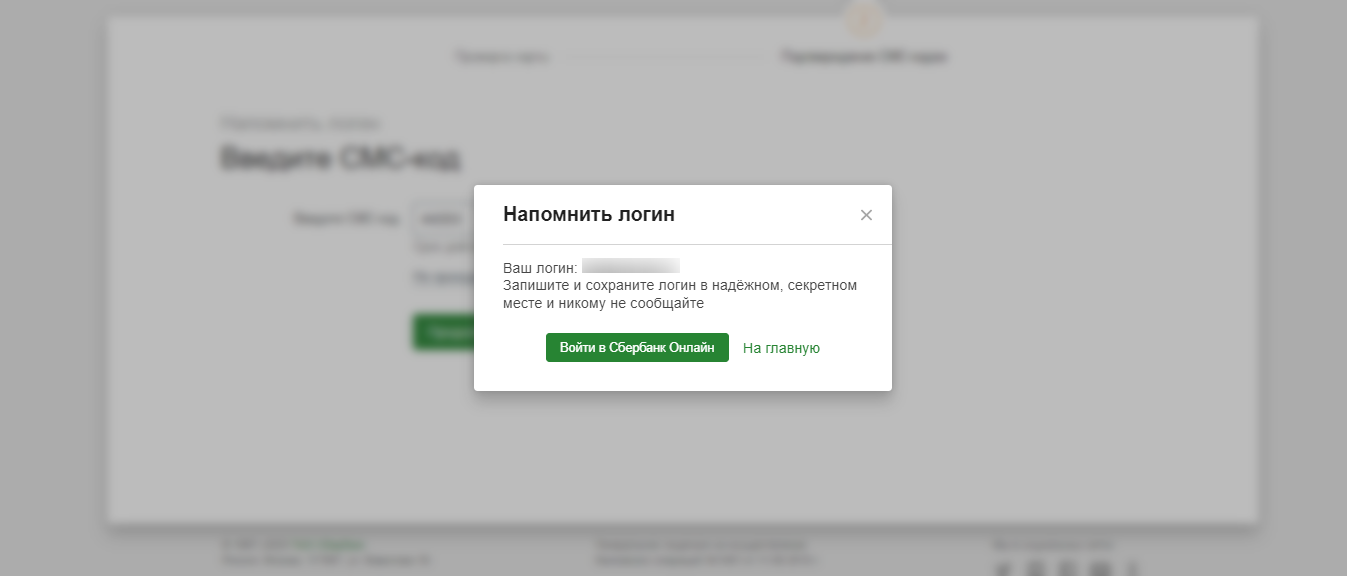
В части восстановления пароля от Сбербанк Онлайн: пароль — строго конфиденциальная информация, которая не подлежит восстановлению. Старый пароль можно только сменить на новый. Для этого пользователь должен знать логин, поэтому данные для входа рекомендуется восстанавливать именно в такой последовательности: сначала логин, затем пароль.
- Сбербанк ID (единый вход в сервисы Сбербанка и партнеров) — ссылка.
Источник: brobank.ru
ID и IP: в чем разница?
Нередко пользователи путают ID и IP, ошибочно отождествляя их с адресом компьютера. На самом деле эти номера различаются свойствами и предназначением, хотя у них есть похожие признаки, такие как уникальность и однозначная идентификация устройства. Для того чтобы понять, в чем разница между ID и IP, надо сначала определить, что собой представляют эти идентификаторы.
Что такое ID
ID – это уникальный индивидуальный номер. Такой параметр есть у каждого компьютера, что позволяет идентифицировать данное устройство. Также ID применяется при активации программного обеспечения, чтобы привязать программу к определенному компьютеру и блокировать запуск на других машинах.
При этом ID не является именем компьютера в Сети. Этот номер представляет собой адрес сетевой карты, использующейся для подключения к интернету.

da52af20-8711-4ca8-9bcb-1c66260edad4.png
Как узнать ID?
Для того чтобы посмотреть ID своего компьютера, нужно открыть меню «Пуск». Далее следует открыть «Панель управления» и в отобразившемся окне выбрать иконку «Система». Она выглядит как монитор с галочкой. После двойного щелчка мышью по иконке откроется окно с подробными сведениями о системе, установленной на устройстве. Для того чтобы открыть это окно более быстрым методом, можно нажать клавиши Win и Pause/Break.
В открывшемся окошке нужно выбрать «Диспетчер устройств», после чего отобразится перечень программных и аппаратных устройств. После этого нужно раскрыть список «Сетевые карты», щелкнув по значку в виде плюса, находящемуся слева от названия раздела. В открывшемся списке надо выбрать сетевую плату, щелкнуть по ней правой кнопкой мышки и в отобразившемся меню выбрать «Свойства». Далее, отметив вкладку «Дополнительно», нужно нажать на пункт «Сетевой адрес». Здесь указан тот самый ID, который требуется узнать.
Если же нужный параметр не отобразился, то необходимо в меню «Пуск» выбрать пункт «Стандартные» – «Выполнить». Вызвать это же окно можно нажатием сочетания клавиш Win + R. В появившемся окошке надо ввести команду cmd и нажать кнопку Enter. В командной строке нужно набрать ipconfig/all. После этого на экране отобразится список, в котором есть данные сетевой карты. Здесь будет указан физический адрес платы, представляющий собой последовательность цифр и латинских букв с дефисами.
Что такое IP
IP (Internet Protocol Address) – это уникальный адрес компьютера, предназначенный для идентификации в локальной или глобальной сети. Каждому устройству в интернете присваивается недублирующийся IP-адрес, который не может совпадать с адресами других машин в интернете. При этом такой адрес не обязательно должен быть постоянным. Если используется динамический IP, то при перезагрузке компьютера и новом подключении к Сети устройство будет получать новый адрес.
IP-адрес выглядит как комбинация из четырех чисел, разделенных точкой. Этот уникальный идентификатор имеет длину четыре байта. Два первых байта выделены на адрес сети, к которой принадлежит устройство. Третий байт характеризует подсеть, а четвертый является адресом определенного персонального компьютера в указанной подсети. В записи IP-адреса могут присутствовать числа от 0 до 255, которые разделяются точками.

IP
Анализ по IP
Каждое устройство, получающее доступ к интернету, всегда имеет IP. Сведения об этом адресе записываются в логи серверов, которые посещаются пользователями с данного компьютера. Подсчет числа уникальных адресов позволяет анализировать число посетителей определенного сайта. Динамические IP-адреса и корпоративные прокси-серверы, выдающие один внешний IP для всех компьютеров сети, снижают точность подсчета. С помощью IP-адресов можно анализировать географию аудитории, так как по этому идентификатору можно определить страну и город, в котором находится пользователь с определенным IP.
Как узнать IP?
Узнать свой IP-адрес можно с помощью онлайн-сервисов в интернете. Достаточно в поисковой строке «Яндекса» задать запрос «мой IP», и нужная информация тут же отобразится в результатах поиска. Также можно воспользоваться сайтом 2ip.ru, который покажет не только текущий IP компьютера, но и дополнительную информацию о браузере, операционной системе, провайдере, прокси-сервере, местонахождении и других параметрах.
Как узнать IP-адрес

Определение IP-адреса
Таким образом, идентификатор IP регламентирован в соответствии с интернет-протоколом и представляет собой адрес устройства в глобальном пространстве интернета. ID – это номер, обозначающий сетевую карту компьютера, но не применяющийся для идентификации во Всемирной сети. Узнав, что такое ID, IP, в чем разница между ними и для чего они нужны, вы уже не будете путать эти понятия.
Источник: rookee.ru
Идентификация, аутентификация и авторизация — в чем разница?
Объясняем на енотах, в чем разница между идентификацией и авторизацией, а также зачем нужна аутентификация, тем более двухфакторная.


Alex Drozhzhin
Это происходит с каждым из нас, причем ежедневно: мы постоянно идентифицируемся, аутентифицируемся и авторизуемся в разнообразных системах. И все же многие путают значение этих слов и часто употребляют термин «идентификация» или «авторизация», когда на самом деле речь идет об аутентификации.
Ничего такого уж страшного в этом нет — пока идет бытовое общение и обе стороны диалога по контексту понимают, что в действительности имеется в виду. Но всегда лучше знать и понимать слова, которые употребляешь, а то рано или поздно нарвешься на зануду-специалиста, который вынет всю душу за «авторизацию» вместо «аутентификации», кофе среднего рода и такое душевное, но неуместное в серьезной беседе слово «ихний».
Идентификация, аутентификация и авторизация: серьезные определения
Итак, что же значат термины «идентификация», «аутентификация» и «авторизация» — и чем соответствующие процессы отличаются друг от друга? Для начала проконсультируемся с «Википедией»:
- Идентификация — процедура, в результате выполнения которой для субъекта идентификации выявляется его идентификатор, однозначно определяющий этого субъекта в информационной системе.
- Аутентификация — процедура проверки подлинности, например проверка подлинности пользователя путем сравнения введенного им пароля с паролем, сохраненным в базе данных.
- Авторизация — предоставление определенному лицу или группе лиц прав на выполнение определенных действий.
Объясняем идентификацию, аутентификацию и авторизацию на енотах
Выше было очень много умных слов, теперь давайте упростим до конкретных примеров. Скажем, пользователь хочет войти в свой аккаунт Google. Google подходит лучше всего, потому что там процедура входа явным образом разбита на несколько простейших этапов. Вот что при этом происходит:
- Для начала система запрашивает логин, пользователь его указывает, система распознает его как существующий — это идентификация.
- После этого Google просит ввести пароль, пользователь его вводит, и система соглашается, что пользователь, похоже, действительно настоящий, раз пароль совпал, — это аутентификация.
- Скорее всего, Google дополнительно спросит еще и одноразовый код из SMS или приложения. Если пользователь и его правильно введет, то система окончательно согласится с тем, что он настоящий владелец аккаунта, — это двухфакторная аутентификация.
- После этого система предоставит пользователю право читать письма в его почтовом ящике и все в таком духе — это авторизация.
Аутентификация без предварительной идентификации лишена смысла — пока система не поймет, подлинность чего же надо проверять, совершенно бессмысленно начинать проверку. Для начала надо представиться.
Идентификация без аутентификации — это просто глупо. Потому что мало ли кто ввел существующий в системе логин! Системе обязательно надо удостовериться, что этот кто-то знает еще и пароль. Но пароль могли подсмотреть или подобрать, поэтому лучше подстраховаться и спросить что-то дополнительное, что может быть известно только данному пользователю: например, одноразовый код для подтверждения входа.
А вот авторизация без идентификации и тем более аутентификации очень даже возможна. Например, в Google Документах можно публиковать документы так, чтобы они были доступны вообще кому угодно. В этом случае вы как владелец файла увидите сверху надпись, гласящую, что его читает неопознанный енот. Несмотря на то, что енот совершенно неопознанный, система его все же авторизовала — то есть выдала право прочитать этот документ.
А вот если бы вы открыли этот документ для чтения только определенным пользователям, то еноту в таком случае сперва пришлось бы идентифицироваться (ввести свой логин), потом аутентифицироваться (ввести пароль и одноразовый код) и только потом получить право на чтение документа — авторизоваться.
А уж если речь идет о содержимом вашего почтового ящика, то Google никогда и ни за что не авторизует неопознанного енота на чтение вашей переписки — если, конечно, он не идентифицируется с вашим логином и не аутентифицируется с вашим паролем. Но тогда это уже не будет неопознанный енот, поскольку Google однозначно определит этого енота как вас.
Теперь вы знаете, чем идентификация отличается от аутентификации и авторизации. Что еще важно понимать: аутентификация — пожалуй, самый важный из этих процессов с точки зрения безопасности вашего аккаунта. Если вы ленитесь и используете для аутентификации только слабенький пароль, то какой-нибудь енот может ваш аккаунт угнать. Поэтому:
- Придумывайте для всех аккаунтов надежные и уникальные пароли.
- Если испытываете трудности с их запоминанием — вам всегда придет на помощь менеджер паролей. Он же поможет их сгенерировать.
- Обязательно включайте двухфакторную аутентификацию — одноразовые коды в SMS или приложении — во всех сервисах, которые это позволяют. Иначе какой-нибудь неопознанный енот, так или иначе заполучивший ваш пароль, сможет прочитать вашу тайную переписку или сделать что-то еще более неприятное.
- 2FA
- Kaspersky Password manager
- авторизация
- аутентификация
- Двухфакторная аутентификация
- идентификация
- пароли
Источник: www.kaspersky.ru