
Что такое WinRAR и как им пользоваться пользователям предлагается описание тонкостей и нюансов в данной статье на русском языке, подробно и иллюстрировано.
Прежде всего, необходимо понимать, не что такое WinRAR, а чем он полезен в работе с персональным компьютером, и зачем его использовать? А умения и навыки как пользоваться Винраром появятся после осознания сути и пользе данной программы. Отечественная разработка от челябинского программиста ВинРар представляет собой многофункциональное программное обеспечение для архивации цифровых файлов. Архивные файлы значительно меньше по размерам своих исходных прототипов. Что позволяет пользователю получать определённую выгоду, а именно:
- Если хранить редко используемые файлы и документы в архивах, то свободного места на небезграничном пространстве жёстких дисков будет больше для новой информации.
- Передавая сжатую информацию, пользователь экономит сетевые ресурсы, а также может уложиться в ограничения, регламентируемые провайдерами, модераторами определённых интернет ресурсов, электронной почтой или социальных сетей.
- Файлы и документы меньше подвергаются рисками заразиться компьютерными вирусами, так как пострадает оболочка (архивный файл), а не содержимое.
- Защитить конфиденциальные или личные цифровые файлы за счёт надёжного служебного шифрования, а также возможности установки персонального пароля при создании архивного документа.
Как пользоваться WinRAR архиватором
После успешного скачивания инсталляционного файла и установки архиватора ВинРар на персональный компьютер, в меню «Пуск» появиться новая программа.
7zip или WinRAR как скачать установить пользоваться
Чтобы открыть WinRAR, надо нажать на значок «Windows» в левом нижнем углу экрана => Раздел «All Programs»/ «Все программы».

Найти в открытом списке папку с программой «WinRAR» — как правило, все папки и программы в этом списке расположены в алфавитном порядке.
Нажав на папку «WinRAR», выбрать фирменный ярлык и двойным щелчком левой кнопкой мыши запустить программу.

Открывается графический файловый менеджер WinRAR:
- Основное меню
- Панель инструментов быстрого доступа
- Окошко с ниспадающим списком для смены логических дисков и удобного поиска нужной папки или файла
- Окно с файлами
- Информативная строка состояния

Интуитивно понятный графический интерфейс создан для того, чтобы пользователь любого уровня компьютерной грамотности смог легко ориентироваться. В данном файловом менеджере может работать как начинающий пользователь (с помощью курсора мыши), так и как продвинутый персонаж (исключительно комбинациями клавиш).
WinRar — как пользоваться архиватором?
Основной задачей программы WinRAR является создание архивных файлов и распаковка архивов.
Две основные задачи достаточно просты для восприятия, запоминания и успешных манипуляций с лучшим архиватором в истории на постсоветском пространстве.
Источник: xn--80aaebnt8bmecr6a3f.xn--p1ai
Что такое winrar и как им пользоваться

WinRAR — это один из самых мощных и удобных архиваторов для Windows. Программа позволяет создавать архивы RAR практически любых размеров, содержащие неограниченное число файлов, поддерживает форматы RAR и ZIP, может выполнять все основные операции с форматами: 7Z, ACE, ARJ, BZ2, CAB, GZ, JAR, LZH, TAR, UUE, Z и ISO (CD-имиджи), а также умеет создавать самораспаковывающиеся архивы типа SFX. Архиватор автоматически распознаёт формат данных и выбирает лучший метод сжатия.
Содержит специальный улучшенный алгоритм сжатия файлов мультимедиа, исполняемых программ и объектных библиотек. WinRAR обеспечивает полное управление файлами в архивах, восстановление повреждённых архивов, шифрование, создание самораспаковывающихся и многотомных архивов и многое другое.
Ключевые возможности архиватора:
- WinRAR — это мощная утилита сжатия данных с дополнительными возможностями управления готовыми архивами.
- WinRAR работает быстрее своих аналогов, достигая при этом наибольший коэффициент сжатия. Это существенно экономит ваше время и деньги, а также свободное место на жестком диске.
- WinRAR поддерживает все популярные форматы: RAR, ZIP, CAB, ARJ, LZH, ACE, TAR, GZip, UUE, ISO, BZIP2, Z и 7-Zip.
- WinRAR идеально подходит для мультимедиа-данных, способен автоматически определять тип файлов и выбирать оптимальный метод компрессии.
- WinRAR позволяет легко разбивать архив на отдельные тома, делая возможным сохранение данных на нескольких носителях, например, на дискетах. При этом размеры томов можно задать вручную или определить автоматически по объёму используемого диска. Тома для восстановления сослужат хорошую службу при повреждении архива из-за плохого носителя или некорректной передачи по сети.
- WinRAR использует 128-битный алгоритм кодирования и технологию заверения электронной пользовательской подписи (сигнатуры), что делает его идеальным для создания архивов с последующей пересылкой через Интернет. При этом ваши данные будут защищены от перехвата и искажения. Они всегда дойдут до адресата такими, какими вы их отослали, и вы также всегда сможете проверить присылаемые вам данные по сигнатуре отославшего их адресанта.
- Лицензии WinRAR действительны для всех языков и операционных платформ.
- Став пользователем WinRAR, в будущем вы получаете все обновления программы абсолютно бесплатно.
Разработчик: RAR Lab
Просмотров: 10631 | голосов: 118
Стоимость в рублях: 0 руб.
Наши статусы: Microsoft Certified Partner, 1С:франчайзинг, Avira AntiVir Partner, Kaspersky Lab Partner, Trend Micro, Eset Partner, Symantec Partner, Adobe Partner, Corel Partner, System Technologies Partner, Armex Partner.
Источник: www.arssoft.ru
Установка и настройка программы Winrar

WinRAR — это файловый архиватор. Чтобы понять, что это такое, рассмотрим следующую ситуацию. Предположим, у Вас в компьютере хранится какой-нибудь близкий вашему сердцу файл, например, музыкальный. Объем такого рода информации всегда большой (специалисты в таких случаях говорят, что файл много «весит»), и файл, соответственно, занимает в вашем компьютере много места.
Его, это место, можно было бы использовать куда продуктивнее, но расставаться с любимой музыкой ведь тоже не хочется. Тут-то к Вам на помощь и приходит архиватор (в нашем случае — WinRAR). Если не углубляться в техническую терминологию и изъясняться простым человеческим (можно сказать, человеколюбивым) языком, архиватор позволяет сжимать файлы во много раз, делая их компактными и удобными в хранении, а при необходимости разжимать их до первоначальных размеров.
Как установить архиватор WinRAR?
Шаг 1
Прежде всего Вам, конечно, потребуется скачать временную версию.
Сделать это можно здесь: http://www.rarlab.com/

Когда зайдете на сайт, найдите раздел под названием Localized WinRAR versions (Локализованные версии WinRAR), внутри Вы увидите ссылку Russian (Русский). Она нужна Вам, чтобы скачать и установить русскую версию программы.
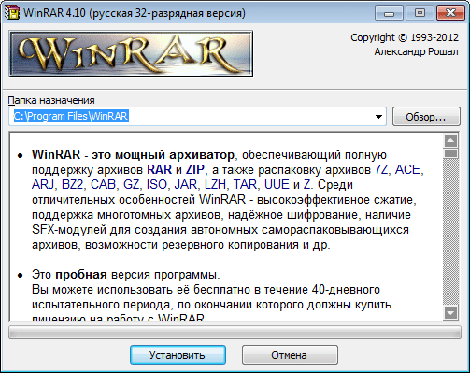
Нажмите на выделенную строчку. Теперь Вам нужно знать, куда Вы хотите поместить скачанный файл. По «молчанию это диск С. Надпись, сообщающая об этом, находится в строчке наверху и выглядит следующим образом: C:Program FilesWinRAR. Советуем Вам не изобретать велосипед и оставить это месторасположение по умолчанию. Если по каким-то причинам Вы решили изобрести велосипед и хотите поместить программу в другое место — нажмите на стрелочку сбоку и из выпадающего меню выберите нужную папку или раздел.

Далее Вам надо нажать кнопку Установить, чтобы начать установку программы.
Вас просят указать, с какими архивами может работать ваш архиватор WinRAR. Лучше отметить Выбрать все. Справа сверху в разделе Интерфейс укажите, где поместить ярлыки программы. Например, поставьте галочку напротив надписи Добавить значок WinRAR на Рабочий стол. Ведь, как Вам уже известно, попасть с Рабочего стала в любую программу — пустяковое дело.
Зачем нам лишние трудности?

Справа ниже — раздел Интеграция с оболочкой Windows. Он дает Вам возможность встроить программу Windows. То есть Вы будете работать с ней, используя те же приемы и кнопки, что и с другими программами Windows, что очень удобно ведь кнопки-то Вы уже выучили.
В общем, хорошенько «оглядитесь», произведите селекцию, выберите нужное и нажмите ОК. Если какой-то пункт Вам неясен, зайдите в Справку и прочтите описание загадочной опции.
Нажмите Запустить WinRAR, чтобы запустить установленный архиватор (по желанию). Нажмите Готово, чтобы закрыть окно.

Как работает Winrar
Чтобы сжать файл, нужно поступить следующим образом: выделите файл, нажмите правую кнопку мыши и в появившемся меню выберите надпись Добавить в архив как (имя файла). Вы увидите созданный архив рядом с вашим файлом, Можно добавлять в архив и папки, и несколько файлов сразу. А что мелочиться?

Папка архивируется так же, как и файл. Для того чтобы заархивировать несколько файлов сразу, сперва надо выделить их. Для этого нужно нажимать на нужные файлы, одновременно удерживая левую кнопку мыши и кнопку Ctrl.
А если файлы расположены группкой, то можно выделить их одним кликом мышки. Для этого ставите курсор, например, в верхний правый угол группы файлов, нажимаете левую клавишу и, удерживая ее, двигаете курсор в нижний левый угол (по диагонали). Вы увидите, что файлы заключаются в рамку. Внутри рамки все файлы будут подсвечены синим. Это значит, что они отмечены.
Подведя курсор к одному из выделенных файлов, также нажать правой кнопкой мышки и выбрать меню Добавить в архив как (здесь будет указано имя папки, в которой лежат файлы).
Теперь извлечем файлы обратно. Нажмите правой кнопкой на архив, выберите Извлечь в (имя файла). Можно извлечь в текущую папку, а можно в отдельную: для этого выберите строку Извлечь в папку (здесь будет указано имя заархивированного файла). Выбираете — и перед Вами новая папка. Зайдите в нее и убедитесь, что все ваши файлы на месте, в целости и сохранности.
Источник: xn—-ttbkadddjj.xn--p1ai