

Все больше кафе, гостиниц и других общественных мест обзаводятся собственными сетями Wi-Fi. Но, используя незащищенный трафик, владельцы устройств ставят под угрозу безопасность собственных данных. Поэтому возрастает и актуальность частных сетей. Чтобы обезопасить себя, можно создать VPN-подключение. О том, что это такое и как его правильно настроить в системе Windows 7, читайте в нашей статье.
Что такое VPN-подключение и зачем оно нужно
Данная технология подразумевает под собой защищённую сеть, созданную поверх незащищённой сети. VPN-клиент, используя публичную сеть, через специальные протоколы подключается к VPN-серверу. Сервер принимает запрос, проверяет подлинность клиента и после этого передает данные. Это обеспечивается средствами криптографии.
Возможности VPN позволяют использовать её для следующих целей:
- Скрыть свой реальный IP и стать анонимным.
- Скачать файл из сети, в которой ограничен доступ для IP адресов страны пользователя (если использовать IP-адрес страны, у которой есть доступ к данной сети.
- Шифровка передаваемых данных.
Как настроить соединение?
- Через «Пуск» открыть «Панель управления», затем запустить «Центр управления сетями и общим доступом».
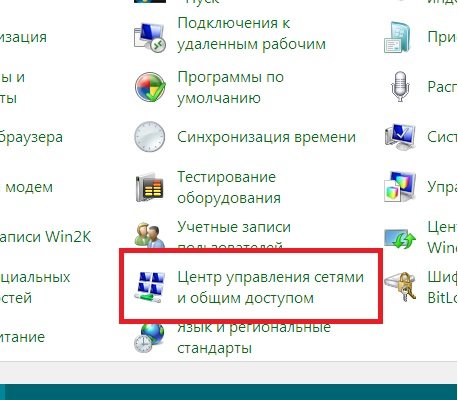
Выбрать область «Центр управления сетями и общим доступом»
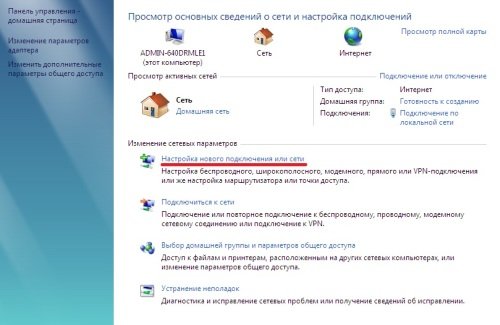
Чтобы создать новое подключение или сеть, нужно кликнуть на соответствующую строку в списке
Выбрать «Подключение к рабочему месту»
Выбрать «Использовать мое подключение к Интернету (VPN)»
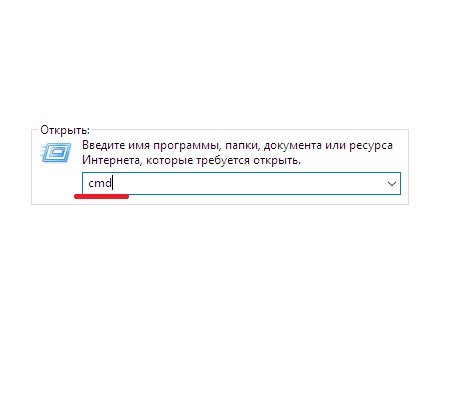
Нужно ввести в строку cmd и нажать «Enter»
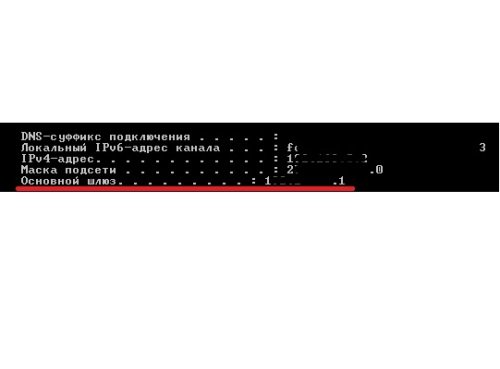
Нужен тот адрес, который находится в строке «Основной шлюз»
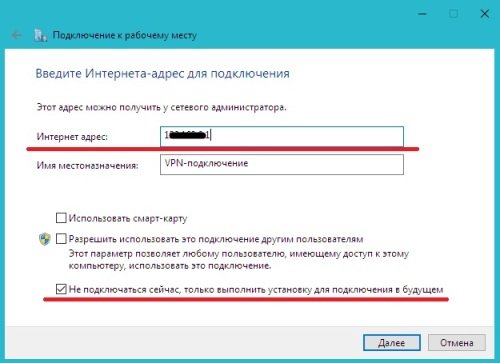
Ввести в поле полученный адрес, поставить галочку напротив пункта «Не подключаться сейчас…»
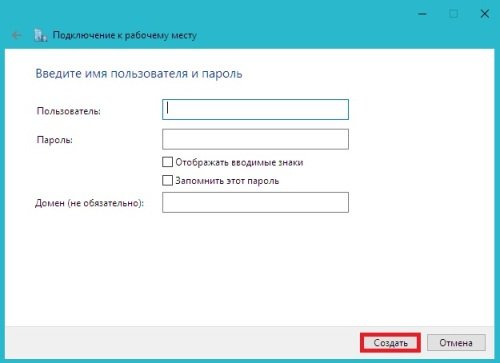
Ввести логин и пароль
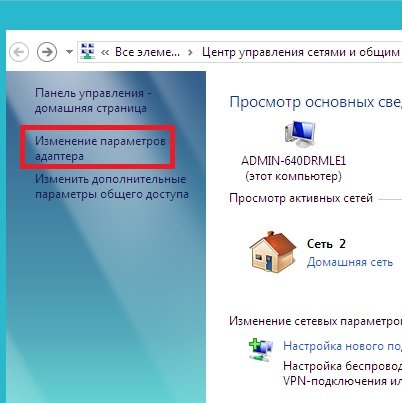
Пройти по ссылке «Изменение параметров адаптера»
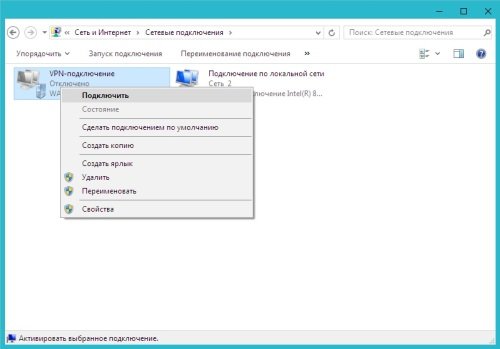
Здесь находится значок VPN-подключения, через который можно выполнить соединение или отключить
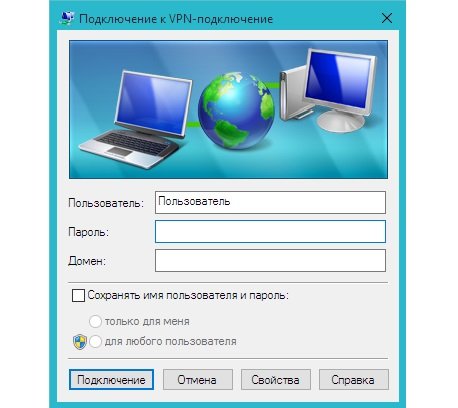
Ввести логин и пароль (если нужно) и нажать «Подключение»
Видео: создание и настройка VPN
Возможные ошибки и пути решения проблем
400 Bad Request
- Отключить брандмауэр или другую программу, которая влияет на безопасность и действия в сети.
- Обновить версию используемого браузера или использовать другой.
- Удалить все то, что браузер записывает на диск: настройки, сертификаты, сохраненные файлы и прочее.
611, 612
- Перезагрузить компьютер и проверить, работает ли локальная сеть. Если это не решит проблему, то позвонить в службу техпомощи.
- Закрыть некоторые программы, чтобы увеличить производительность системы.
629
Проверить настройки брандмауэра. В крайнем случае его можно отключить, но это нежелательно, так как снизится уровень безопасности.
630
Переустановить драйвера сетевого адаптера.
650
- Проверить, работает ли «Подключение по локальной сети».
- Проблема с сетевой картой или сетевым кабелем.
738
- Возможно, логин и пароль были украдены злоумышленниками.
- «Подвисла» сессия. Через несколько минут еще раз попытаться подключиться.
752
- Некорректно настроен локальный фаервол.
- Изменены атрибуты доступа (международный телефонный номер вместо адреса VPN-сервера).
789
Открыть настройки VPN-подключения, перейти на вкладку «Сеть» и из доступных типов VPN выбрать «Автоматически» или «Туннельный протокол точка-точка (PPTP)». Затем переподключиться.
800
Возможно, повреждён кабель, роутер или маршрутизатор. Если они в порядке, то нужно проверить следующее:
- Свойства LAN-соединения. Возможно, они сбились или были удалены. Нужно открыть свойства VPN-подключения, выбрать «Протокол Интернета версии 4 (TCP/IPv4)» и открыть его свойства. Затем проверить правильность параметров: адрес IP, маска подсети, основной шлюз. Как правило, они указаны в договоре провайдера на подключение Интернета. В качестве альтернативы можно поставить галочку напротив пунктов «Получать IP-адрес автоматически» и «Получать адрес DNS-сервера автоматически».
- Если используется роутер или маршрутизатор, то в поле «Основной шлюз» стоит 192.168.0.1 (192.168.0.1). Подробнее об этом сказано в инструкции роутера. Если точно известно, что у точки доступа основной шлюз 192.168.0.1 или 192.168.1.1, то адреса IP находятся в диапазоне от 192.168.0.100 (192.168.1.100) и выше.
- Конфликт адресов IP (в трее на значке монитора есть жёлтый восклицательный знак). Это значит, что в локальной сети есть компьютер с таким же адресом IP. Если роутера нет, но конфликт есть, значит, используется не тот IP адрес, который указан в договоре с провайдером. В этом случае нужно поменять IP адрес.
- Возможно, проблемы с маской подсети или DNS сервера. Они должны быть указаны в договоре. В тех случаях, когда используется роутер, DNS часто совпадает с основным шлюзом.
- Выключена или сгорела сетевая карта. Чтобы проверить устройство, нужно нажать «Пуск», выбрать инструмент «Выполнить» и ввести в строку mmc devmgmt.msc. В открывшемся окне кликнуть на «Сетевые адаптеры». Если она выключена (перечеркнута), то нужно ее запустить. Если карта не включается, значит, она сгорела или вышла из слота (второй вариант возможен только в том случае, если карта не встроена в материнскую плату). Если карта работает, то отключить ее и запустить снова. В крайнем случае можно удалить сетевую карту из конфигурации и нажать на иконку «Обновить конфигурацию оборудования». Система найдет сетевую карту и установит ее.
- Неправильный адрес сервера VPN. Он должен быть указан в инструкции. Если такой информации нет, то нужно обратиться в техслужбу. Если Интернет работает и без VPN-подключения, то зайти на сайт провайдера и найти адрес VPN-сервера. Он может быть как буквенным (vpn.lan), так и в виде IP-адреса. Чтобы посмотреть адрес VPN-сервера, нужно открыть свойства VPN-подключения.
- На личном счёте нет денег.
Независимо от ошибки, если ее не получается устранить самостоятельно, придётся связываться со службой техподдержки.
Как включить автоматический запуск?
- Для того чтобы подключение запускалось автоматически, нужно перейти в «Панель управления» — «Сеть и интернет» — «Сетевые подключения».
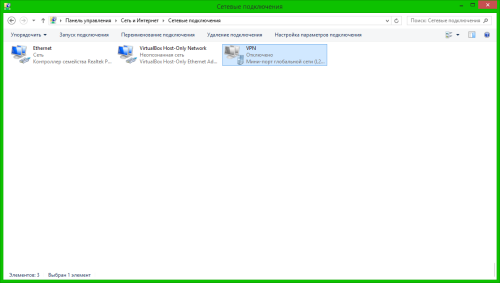
В панеле управления найти VPN
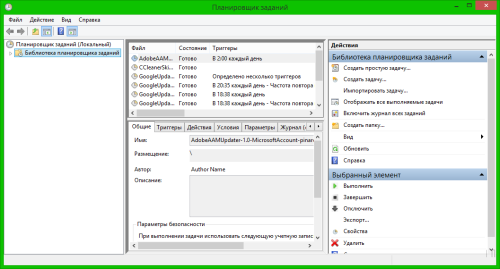
Открываем планировщик заданий
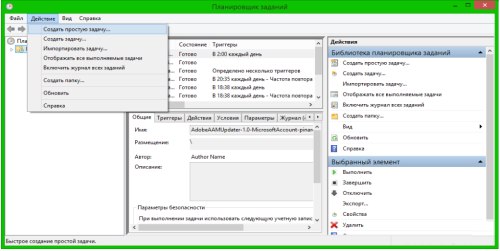
Выбрать «Создать простую задачу»
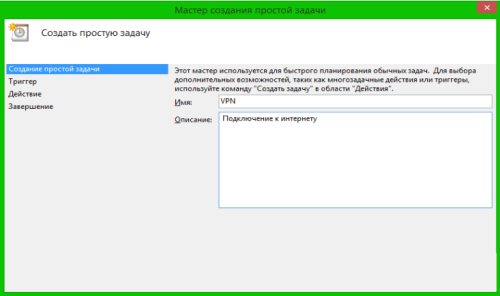
Введите произволные имя и описание
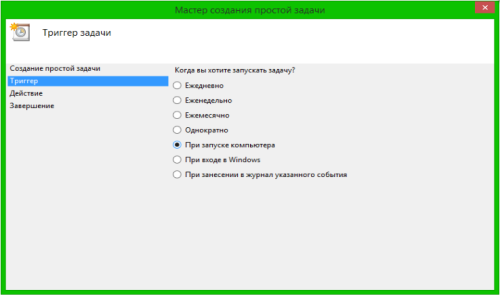
Выбрать «При запуске компьютера»
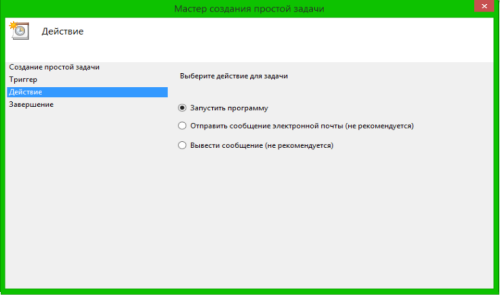
Отмечаем «Запустить программу» и жмём «Далее»
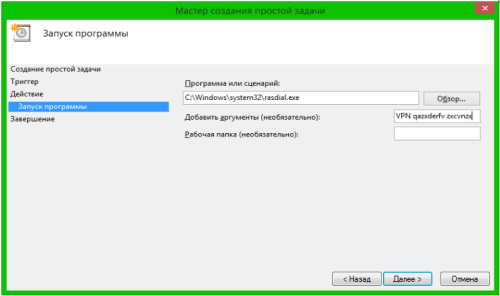
Заполните поле «Программы и сценарии»
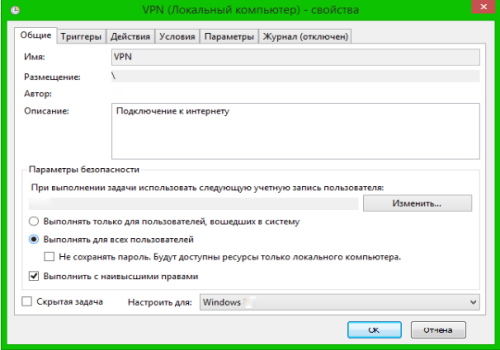
Отмечаем нужные пункты и жмём «ОК»
После выполненных действий VPN-подключение будет автоматически запускаться при включении Windows.
Пользователь VPN-подключения может быть уверен, что его личные данные защищены от мошенников. А настроить соединение совсем несложно.
Источник: kompkimi.ru
Что такое VPN на телефоне и для чего он нужен

Технология подключения к виртуальным частным сетям (аббревиатура VPN) уже давно нашла применение на персональных компьютерах. Спектр задач, которые решают с ее помощью, очень широк — от создания корпоративных защищенных сетей для бизнеса, до восстановления доступа к заблокированным ресурсам в интернете у рядовых пользователей. Использование частных сетей схоже с использованием прокси. Однако, в случае прокси серверов, возникает проблема защищенности информации и персональных данных пользователя, так как весь трафик перенаправляется от пользователя к незащищенному стороннему серверу.
VPN или Virtual Private Network предусматривает полностью зашифрованное соединение.
При пользовании смартфонами, злоумышленники могут перехватывать трафик пользователя, если он подключается к Интернету через открытые Wi-Fi сети. Установив VPN подключение, ситуация кардинально меняется – технология обеспечивает шифрованное соединение поверх основного и гарантирует конфиденциальность данных пользователя. Причем безопасность данных не зависит от безопасности сети, с которой пользователь подключается к серверу ВПН. Именно для этого и нужен ВПН на телефоне – при его использовании исключается возможность кражи личных данных.

Как включить VPN на смартфоне
Установить и настроить ВПН на телефоне очень просто. Функция настройки подключения предусмотрена во всех версиях андроида, а значит, доступна для всех пользователей смартфонов. Чтобы пользоваться VPN, пользователю нужно знать адрес выделенного сервера, логин, пароль.
Существует огромное количество платных и бесплатных выделенных серверов, а также сторонних программ из GooglePlay, что позволяет подключиться к сети всего одним нажатием. Минусом бесплатных сетей может быть низкая скорость подключения, высокая загруженность и малая возможность выбора локаций. Оформив платную подписку, пользователь получает круглосуточную поддержку, большой выбор виртуальных серверов по всему миру, а также стабильный онлайн 24 часа в сутки.
Настройка ВПН подключения на Андроид смартфонах происходит следующим образом:

1. В настройках Android, в разделе «беспроводные сети» или «подключения» нажать «дополнительные функции», «еще…» или «другие сети» (название меню зависит от версии андроид). 2. Открыть «VPN».

3. Система попросит установить блокировку экрана, если она еще не установлена. Без этой операции, создать подключение не получится. 4. Выбрать «Новая сеть» или «Добавить …».

5. Указать название сети (например, «моя сеть»). 6. В поле «тип» нужно выбрать протокол доступа: PPTP, IPSec L2TP. Протоколы доступа задаются провайдером VPN. 7. Ввести адрес сервера (нужно получить у провайдера). 8. Выбрав протокол, необходимо указать ключи шифрования соединения, DNS серверы, сертификаты.
Данные предоставляются провайдером ВПН-сервера.

9. Ввести имя пользователя, пароль.
Настройка VPN на некоторых моделях смартфонов Samsung может отличаться из-за различия названия пунктов меню.
Зачем нужен ВПН на телефонах
Сфера применения VPN на современных телефонах очень широка. Крупные компании создают собственные выделенные сети, чтобы их работники могли иметь доступ к корпоративной сети и работать из любой точки земного шара при помощи своего смартфона. При этом риск несанкционированного доступа к такой сети минимальный.
Рядовой же пользователь, поставив ВПН на свой смартфон, использует технологию для обхода блокировок сайтов и трансляций в его стране. По решению суда или контролирующего органа, доступ к тем или иным ресурсам может блокироваться из определенных стран или с определенных IP адресов. Настроив ВПН подключение с телефона, айпи адрес пользователя меняется на IP адрес ВПН сервера.
А тот, в свою очередь, может находиться в любой стране мира. YouTube, Twitch и другие сервисы видеохостинга и стримминга блокируют трансляции из некоторых стран. Это связано с местными законами, а также с лицензионными правами на контент. Благодаря ВПН, такое ограничение больше не будет проблемой.
Как настроить VPN на смартфоне при помощи сторонних программ
Установить VPN на телефон несложно при помощи приложений из магазина Android. Среди них существуют как платные, так и бесплатные решения. Из таких программ стоит отметить:
ExpressVPN

SuperVPN

VPNmaster

Встроенные средства подключения в мобильных браузерах Яндекс Браузер, Opera

Преимущество приложений в том, что для их работы не требуется самостоятельно искать адреса и настройки серверов в интернете. Все настройки автоматически обновляются при обновлении программ – пользователю остается лишь выбрать страну, в которой расположен ВПН сервер и нажать на кнопу «Подключиться».
В бесплатных программах возможность выбора серверов и стран часто ограничена 3- 5 вариантами. В некоторых из них такой выбор и вовсе отсутствует – программа автоматически подключается к самому близкому и менее загруженном. Покупая платные подписки, пользователь может самостоятельно выбирать, к какому серверу подключиться, IP адрес какой страны получить.
Нередко в стоимость подписки входит постоянный айпи адрес. Установить и настроить такие программы не представляет никакого труда – открыв фирменный магазин приложений AppStore или Google Play, достаточно вбить в строке поиска «VPN» и выбрать нужную программу из списка. Пользователь может установить одновременно несколько приложений, получая максимум преимуществ от каждого из них.
VPN в телефонах Айфон

Для смартфонов Apple, возможность установить подключение к виртуальной сети также предусмотрена производителем iOS. Настроить подключение на айфоне несложно: 1. В настройках, в разделе «Основные» коснуться пункта «VPN».

2. Выбрать «Добавить конфигурацию VPN». 3. Выбрать тип подключения, нажав на «Тип» (IKEv2, IPSec или L2TP).

4. Ввести настройки, предоставленные виртуальным сервером 5. При использовании прокси-сервера для подключения, следует воспользоваться соответствующим пунктом.

6. Для активации соединения, следует коснуться созданного подключения в разделе «конфигурации.
Что дает ВПН и сфера его применения в смартфонах
С каждым годом количество операций, совершаемых в интернете, увеличивается. Оплата с кредитных карт, использование электронных подписей, заключение финансовых договоров — все эти операции становятся повседневными для широкого круга людей. Это позволяет злоумышленникам получить доступ к личным данным, используя их в корыстных целях.
Появление законов в сфере регулирования интернета также ставит под угрозу анонимность пользователей. Использование ВПН серверов и шифрованных соединений значительно повышает безопасность при просмотре веб страниц, оберегая пользователей от краж данных и других негативных последствий. Причем для того, чтобы настроить соединение уже не нужно обладать особыми знаниями – достаточно скачать программу VPN на свой смартфон android или Apple, запуская ее каждый раз при пользовании публичными незащищенными сетями.
Была ли эта статья вам полезна?
39 из 41 пометили это полезным для себя
ВАМ БУДЕТ ИНТЕРЕСНО

Обзор лучших приложений для подключения VPN на телефоне

Как правильно подключить VPN на iPhone и какое приложение выбрать?

Технология VPN – что это такое в телефоне и как использовать?

Почему планшеты на iOS лучше планшетов на Android

10 незаменимых приложений на Android

VPN на Айфон для Китая
ОБ АВТОРЕ: Admin
8 Comments
Лучше данного приложения не найти, пользуюсь им уже больше года. В статье все очень подробно расписано, видно что автор старался. Любой новый пользователь разберется!
Светлана :
Некоторые VPN-сервисы предоставляют свои услуги бесплатно не просто так — вы все равно им заплатите так или иначе. Например, ваша плата может быть в виде ограниченного трафика или скорости, раздражающей рекламы или даже вредоносного ПО, подброшенного на ваше устройство. Мы протестировали более 100 бесплатных
Очень полезная и нужная вещь для общения в сети с телефона.Позволяет сохранить анонимность.Так же зайти на любой заблоченный сайт.
Огромное спасибо автору статьи за информацию, а то я уже думала никогда не воспользуюсь одноклассниками на телефоне.
Алексей :
Спасибо за помощь в настройке VPN на смартфон, все сразу получилось. Установил SuperVPN, рекламы много, но все работает, спасибо.
Валентина Лучкова :
У меня как раз айфон и я искала информацию, как настроить впн на айфоне, на андроиде понятное дело инфы много. Статья была для меня полезна, добавлю в закладки с вашего позволения.
Раньше, конечно слышала, но никогда не вникала и не понимала, что такое впн и с чем его едят. Случайно набрела на эту статью, теперь все встало на свои места. Получила очередную галочку в копилочку знаний. Будет теперь повод перед супругом блеснуть новыми познаниями
Марина :
Мне лично нужен впн для работы.Очень удобное приложение, а главное грузиться быстро, никаких проблем.
Источник: www.vpnside.com
Хуже, чем в Китае и Северной Корее. Эксперты — о блокировках VPN в России: почему это происходит и что будет дальше
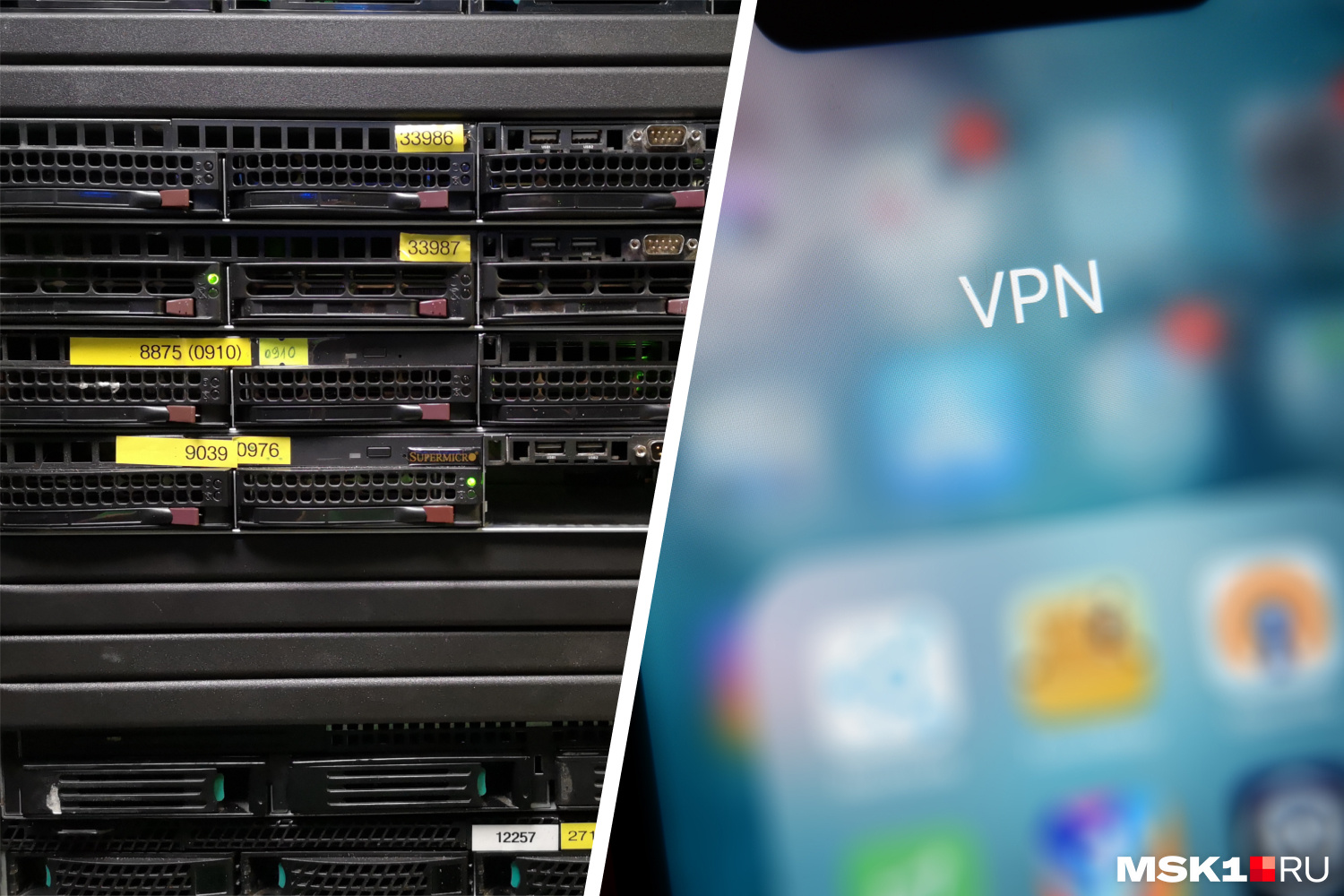
В начале августа российские пользователи интернета столкнулись с новой блокировкой VPN-сервисов. Первые сообщения об этом на специализированных форумах и в Telegram-каналах стали появляться 3 августа.
Через неделю проблема приобрела уже массовый характер. На этот раз через мобильный интернет перестали работать даже частные VPN на основе наиболее распространенных протоколов (технологий) — Wireguard и OpenVPN. При попытке подключения к серверам, расположенным за рубежом, соединения просто сбрасывались.
Однако уже через пару дней ситуация изменилась, и часть заблокированных VPN-сервисов, включая коммерческие, вновь заработала. MSK1.RU поговорил с экспертами о том, что это было и будут ли они заблокированы полностью.
«Это была генеральная репетиция»
Практически все IT-эксперты, с кем пообщался MSK1.RU, считают, что тотальная блокировка VPN на минувшей неделе была лишь для того, чтобы проверить, как это повлияет на Рунет, а часть ограничений продолжает действовать:
— Это было очередное тестирование фильтров блокировки VPN, примерно пятый раз в этом году. Фильтры отключили только частично, часть до сих пор действует, до определенных дата-центров и площадок, — считает сетевой эксперт ValdikSS.
Так же думают и в Xeovo VPN — они говорят, что Роскомнадзор собирал статистику и проверял эффективность блокировок.
— Скорей всего, это были финальные тестирования, теперь РКН будет работать над улучшением блокировок, — заявили в Xeovo VPN.
Фильтрация и блокировка ресурсов сейчас происходит на специальном оборудовании на стороне провайдеров — ТСПУ (технические средства противодействия угрозам. — Прим. ред.). Роскомнадзор начал требовать от операторов связи устанавливать его с сентября 2020 года. Всё это в рамках закона о «суверенном интернете» 2019 года. Впрочем, как считает интернет-эксперт Александр Исавнин, детально неизвестно, что именно это были за блокировки.
— Мы же не знаем, что они имели в виду. К сожалению, технические моменты, связанные с блокированием, становятся всё менее прозрачными, — сказал Исавнин.
Эксперт уточнил, что неизвестно, кто принимал решение о блокировке и какая была цель. Вместе с этим он отметил, что в этот раз тип блокировки отличался.
— Это не блокировка в классическом понимании: вырезается не весь трафик, а только конкретное соединение. Это происходит при обнаружении чего-то запрещенного, — сказал Исавнин.
— У нас сложилась такая мистическая ситуация: есть технические средства противодействия угрозам, но мы как пользователи интернета, которому что-то угрожает, во-первых, не знаем, что угрожает, а во-вторых, не знаем, как нас защищают, — добавил Исавнин.
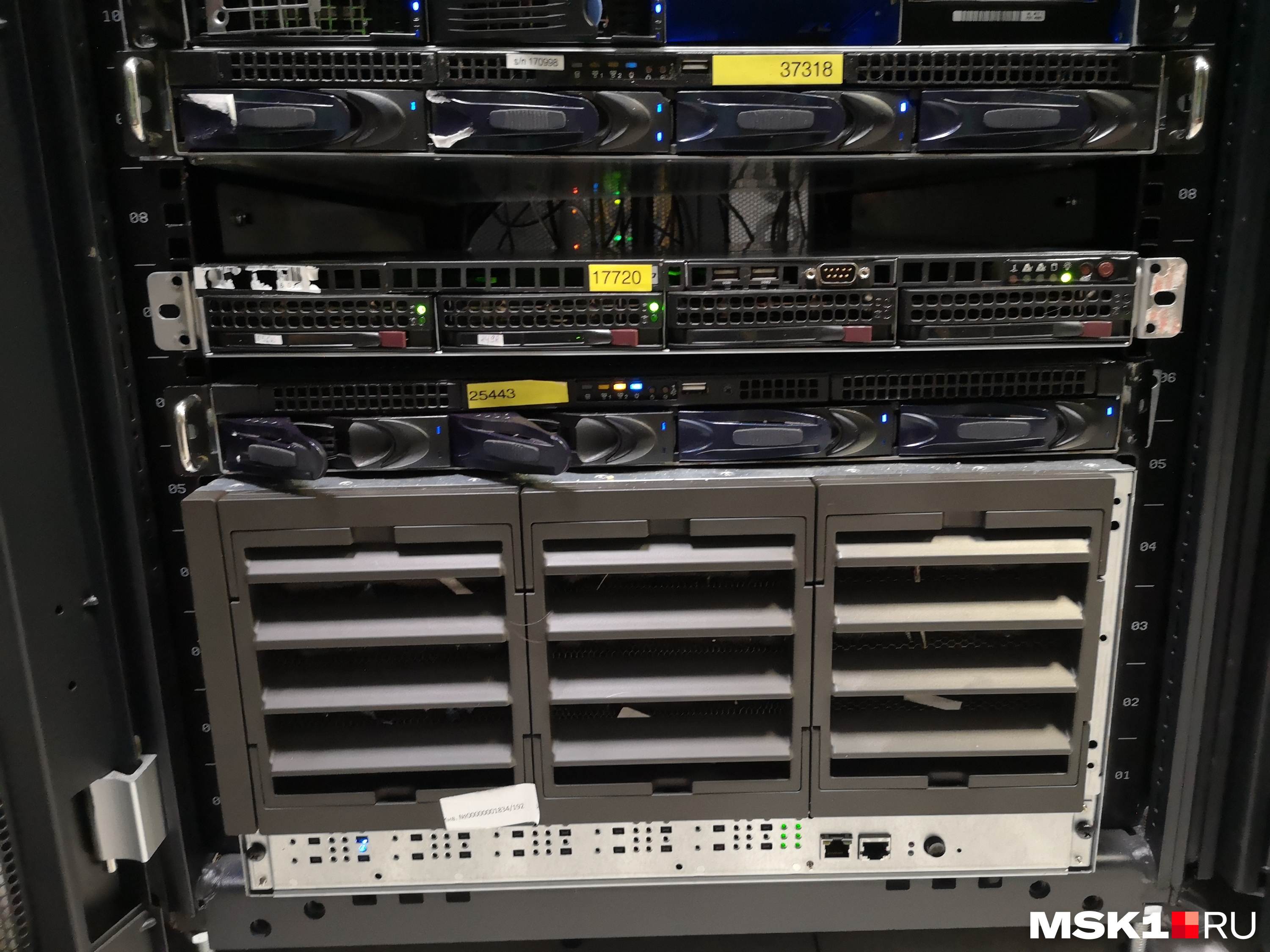
«Как советские радиоглушилки»
Часть экспертов не исключает, что новые блокировки могут быть уже на днях. Такого мнения придерживается, например, Филипп Кулин.
— Возможно, это произойдет на этой неделе, а возможно, никогда. Есть интуитивное подозрение, что готовится блокировка YouTube. Но оно уже год как периодически возвращается. Подозрение, — сказал MSK1.RU автор телеграм-канала «Эшер II».
Свое опасение по поводу YouTube он связывает с тем, что американский видеохостинг неоднократно грозились заблокировать.
— Он очень всех раздражает. Он постоянно вылезает в новости по предупреждениям. Блокировки сервисов «Гугла» на выходных намекают, что что-то «гугловое» пытались заблокировать, — дополнил Кулин.
Что Роскомнадзор будет вводить новые ограничения в интернете, считают и в Xeovo VPN.
— В следующий раз это уже будут не «учения». Точную дату блокировки никто не может сказать, кроме самого РКН, — высказался представитель Xeovo VPN.
Россия — не первая страна, которая пытается всё сильнее контролировать интернет. Подобная ситуация сложилась в Иране — там приходится маскировать VPN-трафик под другие протоколы. Еще хуже ситуация в Китае, Северной Корее и в Туркменистане. В последнем и вовсе введены white-листы (разрешенный список. — Прим. ред.), или, другими словами, запрещено всё, что не разрешено. При этом в Xeovo VPN и Кулин считают маловероятным, что Россия придет к блокировкам по методу white-листов
— Как показывает опыт Китая, достаточно блокировать VPN-протоколы, чтобы отбить у большей части жителей желание пытаться обходить блокировки, — отметили в сервисе Xeovo VPN.
Однако же, по мнению Александра Исавнина, вероятность того, что в России введут white-листы, есть.
— Смысл ровно тот, который идет с 2011 года, — ограничить потребление информации. Это как глушилки для радиостанций в советское время, — считает Исавнин.
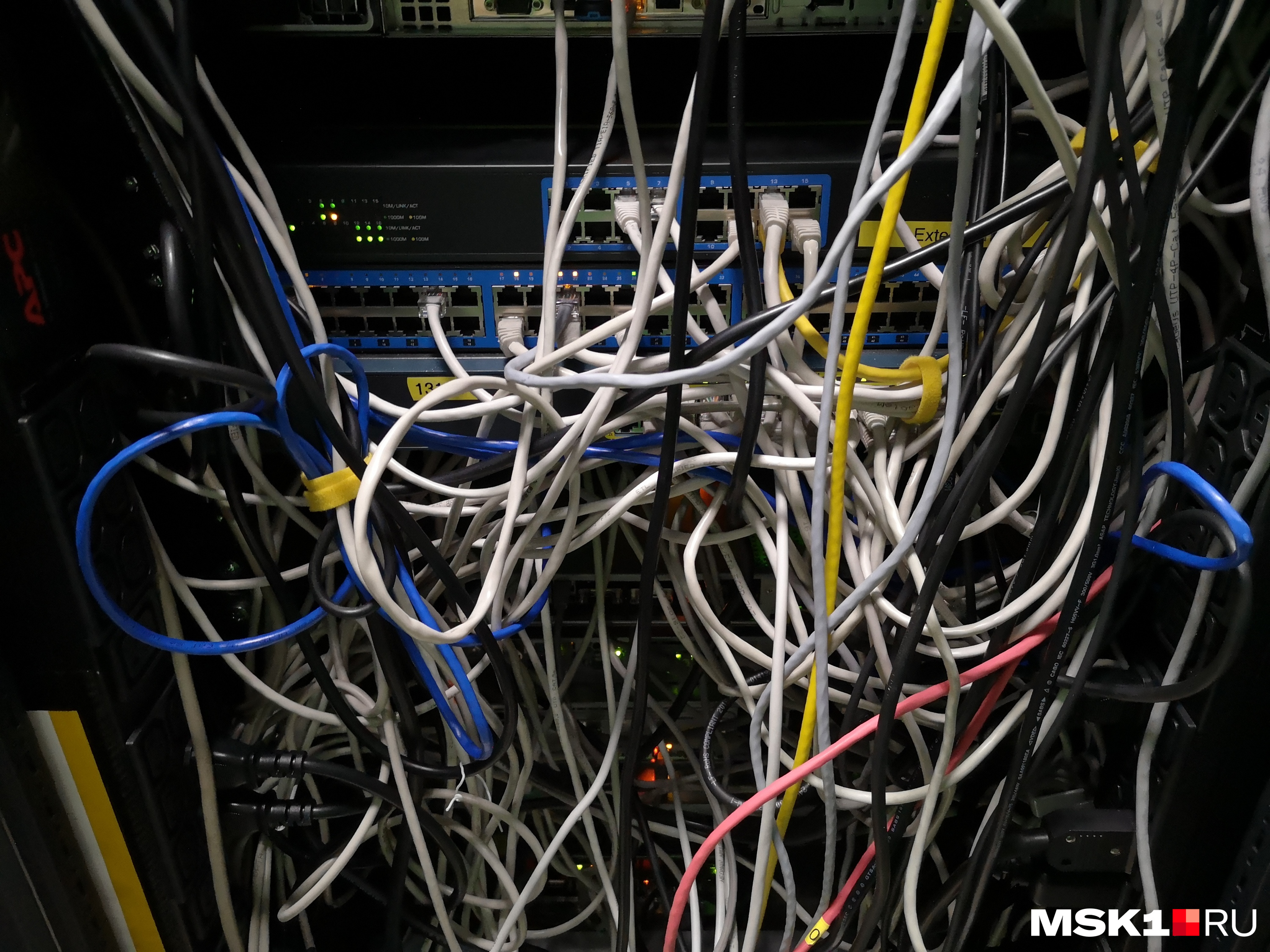
«Способы обхода станут бессмысленными»
Для того чтобы попробовать узнать, почему сервис или сайт попал под блокировку, сетевой эксперт ValdikSS рекомендует узнать напрямую у администраторов оборудования, на котором фильтруется (пропускается, замедляется или блокируется) интернет-трафик.
— Пользователи интернета из России могут задавать вопросы о причинах недоступности того или иного протокола VPN в Главный радиочастотный центр и акционерное общество «Данные — центр обработки и автоматизации», — отметил ValdikSS.
ФГУП «Главный радиочастотный центр» занимается написанием фильтров для устройств ТСПУ. Акционерное общество «Данные — центр обработки и автоматизации» отвечают за администрирование устройств ТСПУ и отслеживание трафика по всей России.
Скорее всего, по мнению экспертов, блокировки будут только усиливаться, а привычные способы их обхода станут бессмысленными. Как отметили в Xeovo VPN, большинство коммерческих VPN-сервисов «не фокусируется на обходе блокировок» и работает на популярных протоколах WireGuard/OpenVPN.
— На замену обычным VPN-протоколам придут, к примеру, простые прокси Shadowsocks или более новые, как VLESS, который эффективно обходит DPI (фильтрацию по технологиям. — Прим. ред.) блокировки. Поэтому сейчас лучшее время познакомиться с этими протоколами, до того как блокировки станут постоянными, — считают в Xeovo VPN.
Часть таких решений уже работают в том же Иране. Но в случае, если в России всё же введут white-листы, Исавнин считает, что они работать не будут.
— Если есть какая-то дырка наружу, то через нее TOR или что-то еще просочится. Shadowsocks и v2ray c VLESS будут эффективно работать даже в этом случае, — отметил Исавнин.
Впрочем, как отмечает эксперт, несмотря на то что в России могут попытаться выстроить китайскую модель интернета, сейчас она довольно сильно отличается от нее. Во-первых, из-за количества провайдеров — в РФ их тысячи, и десятки из них имеют кабели в международную сеть. Во-вторых, законодательство.
— Мы уже в Иране в некотором роде. Соответственно, историю с Туркменистаном, Белоруссией и Китаем у нас пытаются повторить. В России сейчас внутри — хуже, чем в Китае, а на границе — лучше. Мы приблизимся к китайской схеме, когда только 3–4 оператора будут иметь выход за границу. Белорусская схема в этом плане хуже: у них нет ТСПУ, но тоже непрозрачные блокировки.
А вне страны интернет-трафиком обменивается только два оператора. И полная монополизация связи — Туркменистан или Северная Корея, — заключил Исавнин.
Источник: ngs.ru