
Простыми словами объясняем, как браузер подключается и общается с сервером.
140K открытий
1. Пользователь вводит в браузере адрес сайта
2. Браузер начинает искать сервер
За работу любого сайта обычно отвечает один из миллионов серверов, подключенных к интернету. Адрес сервера — это уникальный набор цифр, который называется IP-адресом. Например, для vc.ru— это сервер 85.119.149.83.
Поэтому первым делом браузеру нужно понять, какой IP-адрес у сервера, на котором находится сайт.
Такая информация хранится в распределенной системе серверов — DNS (Domain Name System). Система работает как общая «контактная книга», хранящаяся на распределенных серверах и устройствах в интернете.
Однако перед тем, как обращаться к DNS, браузер пытается найти запись об IP-адресе сайта в ближайших местах, чтобы сэкономить время:
- Сначала в своей истории подключений . Если пользователь уже посещал сайт, то в браузере могла сохраниться информация c IP-адресом сервера.
- В операционной системе . Не обнаружив информации у себя, браузер обращается к операционной системе, которая также могла сохранить у себя DNS-запись. Например, если подключение с сайтом устанавливалось через одно из установленных на компьютере приложений.
- В кэше роутера , который сохраняет информацию о последних соединениях, совершенных из локальной сети.
3. Браузер отправляет запрос к DNS-серверам
Как работают веб приложения. Что происходит, когда вы вводите адрес в браузере
Не обнаружив подходящих записей в кэше, браузер формирует запрос к DNS-серверам, расположенным в интернете.
Например, если нужно найти IP-адрес сайта mail.vc.ru, браузер спрашивает у ближайшего DNS-сервера «Какой IP-адрес у сайта mail.vc.ru?».
Сервер может ответить: «Я не знаю про mail.vc.ru, но знаю сервер, который отвечает за vc.ru». Запрос переадресовывается дальше, на сервер «выше», пока в итоге один из серверов не найдет ответ об IP-адресе для сайта.
4. Браузер устанавливает соединение с сервером
Как только браузер узнал IP-адрес нужного сервера, он пытается установить с ним соединение. В большинстве случаев для этого используется специальный протокол — TCP.
TCP — это набор правил, который описывает способы соединения между устройствами, форматы отправки запросов, действия в случае потери данных и так далее.
Например, для установки соединения между браузером и сервером в стандарте TCP используется система «трёх рукопожатий». Работает она так:
- Устройство пользователя отправляет специальный запрос на установку соединения с сервером — называется SYN -пакет.
- Сервер в ответ отправляет запрос с подтверждением получения SYN-пакета — называется SYN/ACK -пакет.
- В конце устройство пользователя при получении SYN/ACK-пакета отправляет пакет с подтверждением — ACK -пакет. В этот момент соединение считается установленным.
5. Браузер отправляет HTTP-запрос, чтобы получить контент сайта
После установки соединения браузер отправляет специальный запрос, в котором просит сервер отправить данные для отображения страницы. В этом запросе содержится информация о самом браузере, временные файлы, требования к соединению и так далее.
Что такое браузер?
Задача браузера — как можно подробнее объяснить серверу, какая именно информация ему нужна .
В общении браузера и сервера выделяют два типа запросов. GET-запрос используется для получения данных с сервера — например, отобразить картинку, текст или видео. POST-запрос — используется для отправки данных из браузера на сервер, например, когда пользователь отправляет сообщение, картинку или загружает файл.
Почти все сайты обмениваются информацией с сервером в зашифрованном формате — с помощью HTTPS-протокола. В отличие от HTTP-протокола, в HTTPS используется шифрование, а безопасность подключения подтверждается специальным сертификатом.
6. Сервер обрабатывает запрос
Сервер получил запрос от браузера с подробным описанием того, что ему требуется. Теперь ему нужно обработать этот запрос. Этой задачей занимается специальное серверное программное обеспечение — например, nginx или Apache. Чаще всего такие программы принято называть веб-серверами.
Веб-сервер в свою очередь перенаправляет запрос на дальнейшую обработку к программе-обработчику — например, PHP, Ruby или ASP.NET. Программа внимательно изучает содержимое запроса — например, понимает, в каком формате нужно отправить ответ и какие именно файлы нужны. И собирает ответ.
7. Сервер отправляет ответ браузеру
Когда ответ сформирован, он отправляется веб-сервером обратно браузеру. В ответе как правило содержится контент для отображения веб-страницы, информация о типе сжатия данных, способах кэширования, файлы cookie, которые нужно записать и так далее.
Чтобы обмен данными был быстрым, браузер и сервер обмениваются сразу множеством небольших пакетов данных — как правило, в пределах 8 КБ. Все пакеты имеют специальные номера, которые помогают отслеживать последовательность отправки и получения данных.
8. Браузер обрабатывает полученный ответ и «рисует» веб-страницу
Браузер распаковывает полученный ответ и постепенно начинает отображать полученный контент на экране пользователя — этот процесс называется рендерингом .
Сначала браузер загружает только основную структуру HTML-страницы. Затем последовательно проверяет все теги и отправляет дополнительные GET-запросы для получения с сервера различных элементов — картинки, файлы, скрипты, таблицы стилей и так далее. Поэтому по мере загрузки страницы браузер и сервер продолжают обмениваться между собой информацией.
Параллельно с этим на компьютер как правило сохраняются статичные файлы пользователя — чтобы при следующем посещении не загружать их заново и быстрее отобразить пользователю содержимое страницы.
Как только рендеринг завершен — пользователю отобразится полностью загруженная страница сайта.
Если вы соберётесь развить свои навыки и решитесь попробовать сделать собственный сайт, воспользуйтесь промокодом на аренду виртуального сервера Selectel. До конца 2019 года для читателей vc.ru действует промокод VCVSCALE300. Воспользуйтесь им при регистрации, чтобы получить 300 рублей на счёт облачного сервиса Vscale от Selectel.
Источник: vc.ru
WEB-браузеры Что такое браузер Браузер от англ

Что такое браузер? Браузер (от англ. browse — просматривать, листать) — это специальная программа, позволяющая просматривать содержимое сети Интернет. Она позволяет получить доступ ко всем информационным ресурсам сети. С помощью браузера можно просматривать и загружать картинки, звуковые и видеофайлы, различную текстовую информацию (электронные книги, новости, журналы, анекдоты) и т. д.
Виды браузеров: 1. Браузер режима командной строки. 2. Полноэкранный браузер. 3. Браузер с поддержкой мультимедиа.
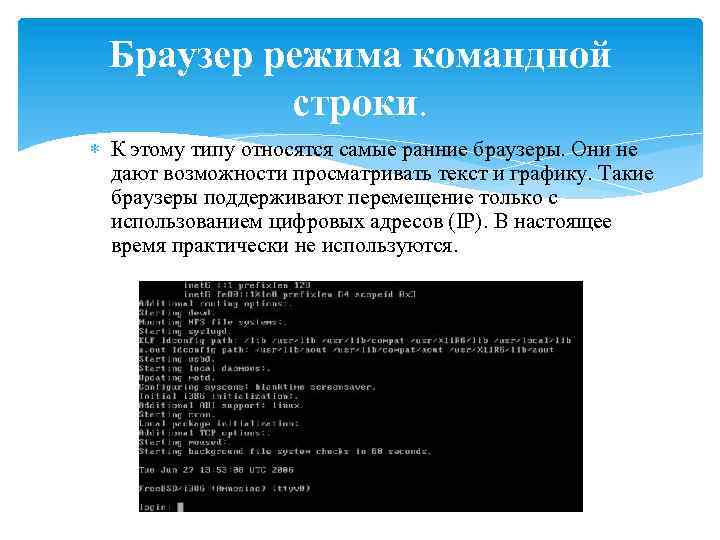
Браузер режима командной строки. К этому типу относятся самые ранние браузеры. Они не дают возможности просматривать текст и графику. Такие браузеры поддерживают перемещение только с использованием цифровых адресов (IP). В настоящее время практически не используются.
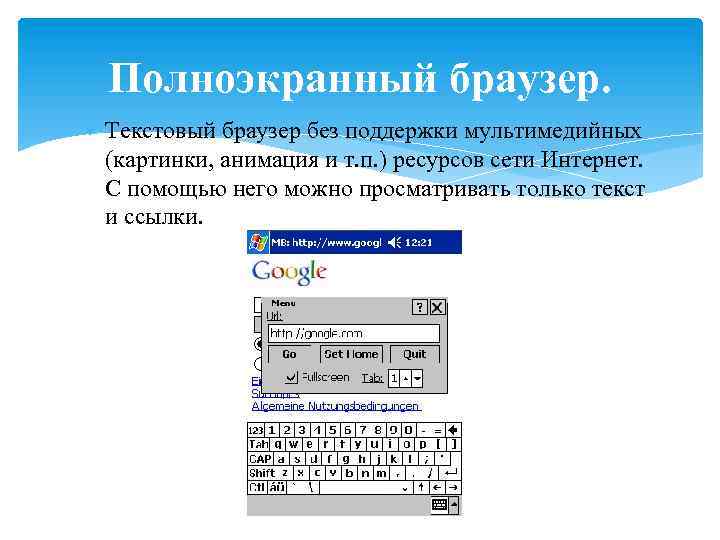
Полноэкранный браузер. Текстовый браузер без поддержки мультимедийных (картинки, анимация и т. п. ) ресурсов сети Интернет. С помощью него можно просматривать только текст и ссылки.
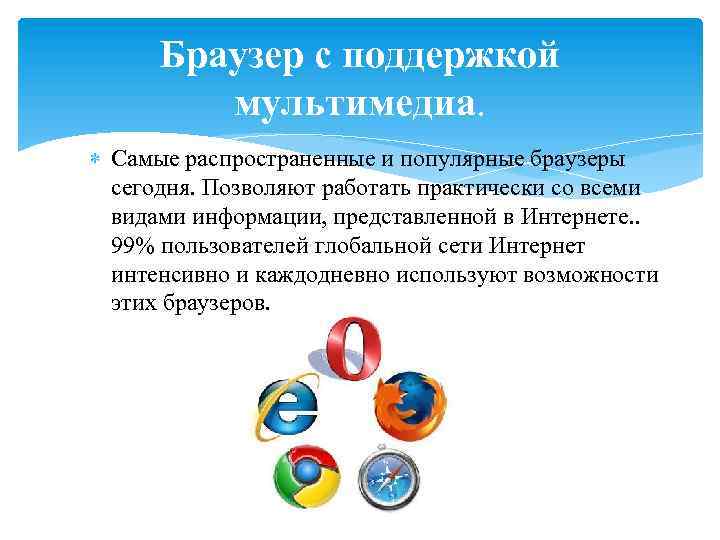
Браузер с поддержкой мультимедиа. Самые распространенные и популярные браузеры сегодня. Позволяют работать практически со всеми видами информации, представленной в Интернете. . 99% пользователей глобальной сети Интернет интенсивно и каждодневно используют возможности этих браузеров.
Разновидность браузеров. 1. Internet Explorer 2. Mozilla Firefox 3. Opera и др.
Internet Explorer. Internet Explorer является наиболее широко используемым веб-браузером начиная с 1999 года, в 2002— 2003 годах достигнув по этому показателю своей максимальной отметки в 95 %. Однако, в последнее время его доля стремительно снижается, уступая место таким браузерам, как Mozilla Firefox, Google Chrome, Safari, Opera и др.
Internet Explorer 9 Версия обозревателя Internet Explorer от Microsoft, выпущенная 14 марта 2011 года. IE 9 поддерживает некоторые компоненты еще незаконченной спецификации HTML 5, многие компоненты CSS 3, формат шрифтов Web Open Font Format, векторную графику в формате SVG, цветовые профили ICC версий 2 и 4, обеспечивает более быструю обработку Java. Script. Также, в IE 9 представлено аппаратное ускорение отрисовки графики при помощи Direct 2 D.
Mozilla Firefox — свободно распространяемый браузер. Второй по популярности браузер в мире и первый среди свободного ПО — в ноябре 2010 года его рыночная доля составила ▼ 30, 43%, в отдельных странах — до 45 %. В частности, в России Firefox занимает второе место по популярности среди десктопных браузеров с 25, 1 % пользователей к январю 2011 года.
Источник: present5.com
Везде как дома с Chrome

Google Chrome больше не будет обновляться на этом компьютере, так как поддержка macOS 10.6 – 10.12 прекращена.
Google Chrome больше не будет обновляться на этом компьютере, так как поддержка macOS 10.6 – 10.12 прекращена.
Google Chrome больше не будет обновляться на этом компьютере, так как поддержка macOS 10.6 – 10.12 прекращена.
Google Chrome больше не будет обновляться на этом компьютере, так как поддержка macOS 10.6 – 10.12 прекращена.
Это устройство не будет получать обновления, так как Google Chrome не поддерживает установленную на нем операционную систему.
Установить Google Chrome в качестве браузера по умолчанию
Разрешить автоматическую отправку статистики использования и отчетов о сбоях, чтобы помочь улучшить Google Chrome. Подробнее…
Разрешить автоматическую отправку статистики использования и отчетов о сбоях, чтобы помочь улучшить Google Chrome. Подробнее…
Разрешить автоматическую отправку статистики использования и отчетов о сбоях, чтобы помочь улучшить Google Chrome. Подробнее…
Разрешить автоматическую отправку статистики использования и отчетов о сбоях, чтобы помочь улучшить Google Chrome. Подробнее…
Установить Google Chrome в качестве браузера по умолчанию
Разрешить автоматическую отправку статистики использования и отчетов о сбоях, чтобы помочь улучшить Google Chrome. Подробнее…
Разрешить автоматическую отправку статистики использования и отчетов о сбоях, чтобы помочь улучшить Google Chrome. Подробнее…
Разрешить автоматическую отправку статистики использования и отчетов о сбоях, чтобы помочь улучшить Google Chrome. Подробнее…
Разрешить автоматическую отправку статистики использования и отчетов о сбоях, чтобы помочь улучшить Google Chrome. Подробнее…
Установить Google Chrome в качестве браузера по умолчанию
Разрешить автоматическую отправку статистики использования и отчетов о сбоях, чтобы помочь улучшить Google Chrome. Подробнее…
Установить Google Chrome в качестве браузера по умолчанию
Разрешить автоматическую отправку статистики использования и отчетов о сбоях, чтобы помочь улучшить Google Chrome. Подробнее…
Установить Google Chrome в качестве браузера по умолчанию
Разрешить автоматическую отправку статистики использования и отчетов о сбоях, чтобы помочь улучшить Google Chrome. Подробнее…
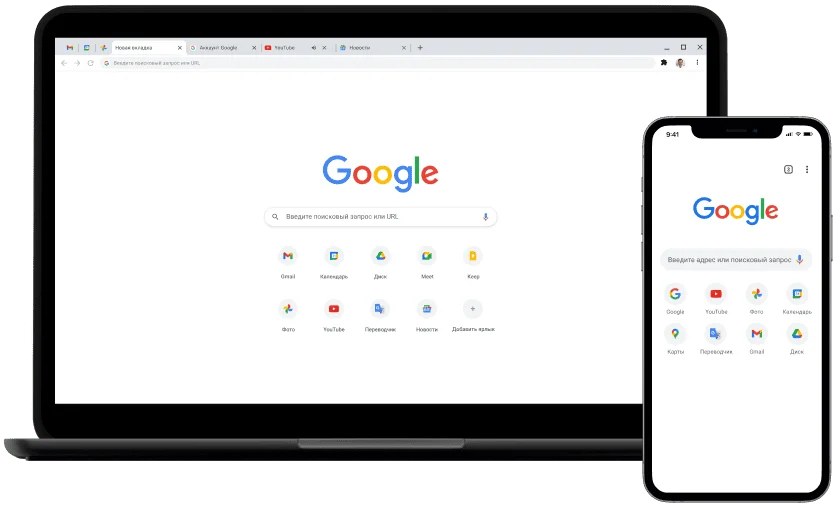
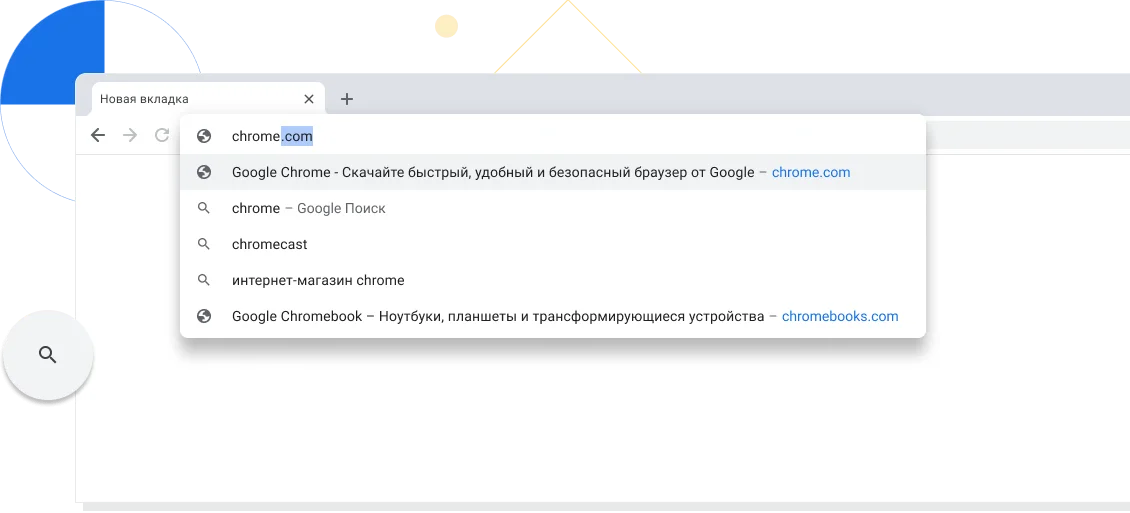
Инструменты Google прямо в браузере
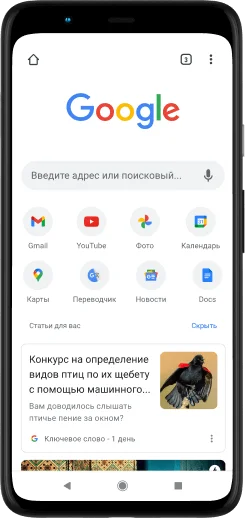
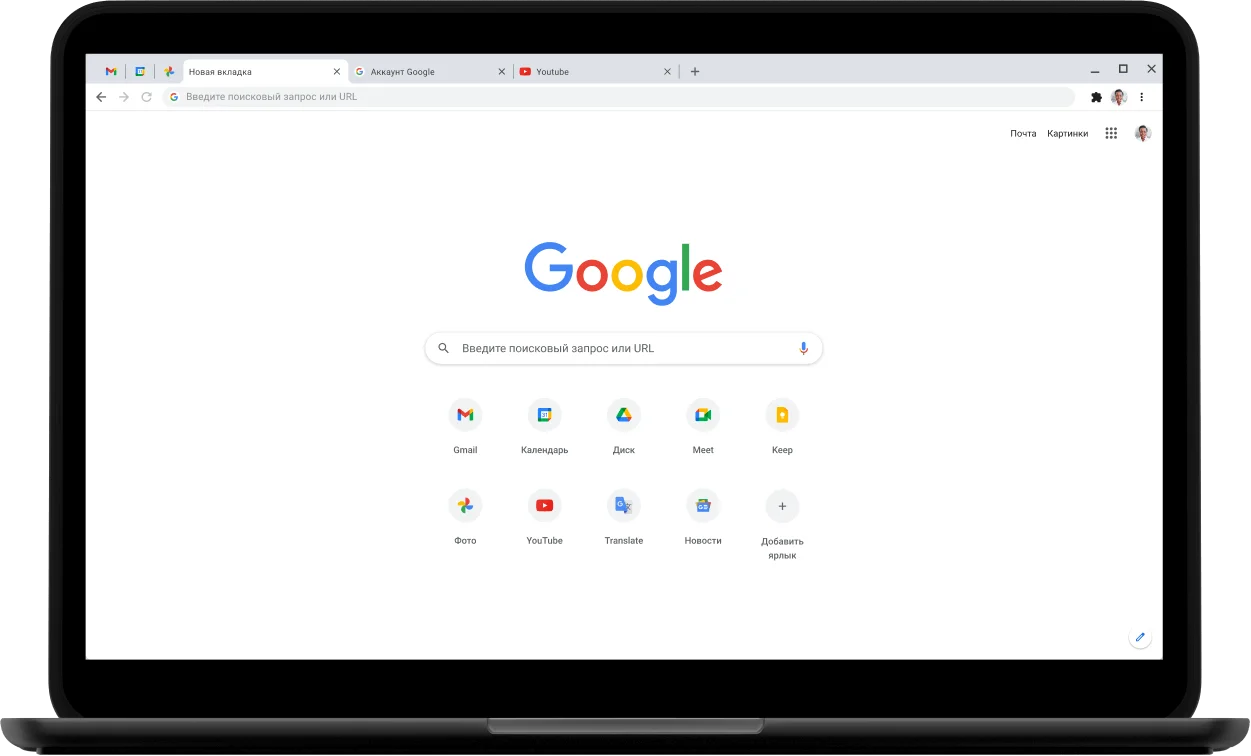
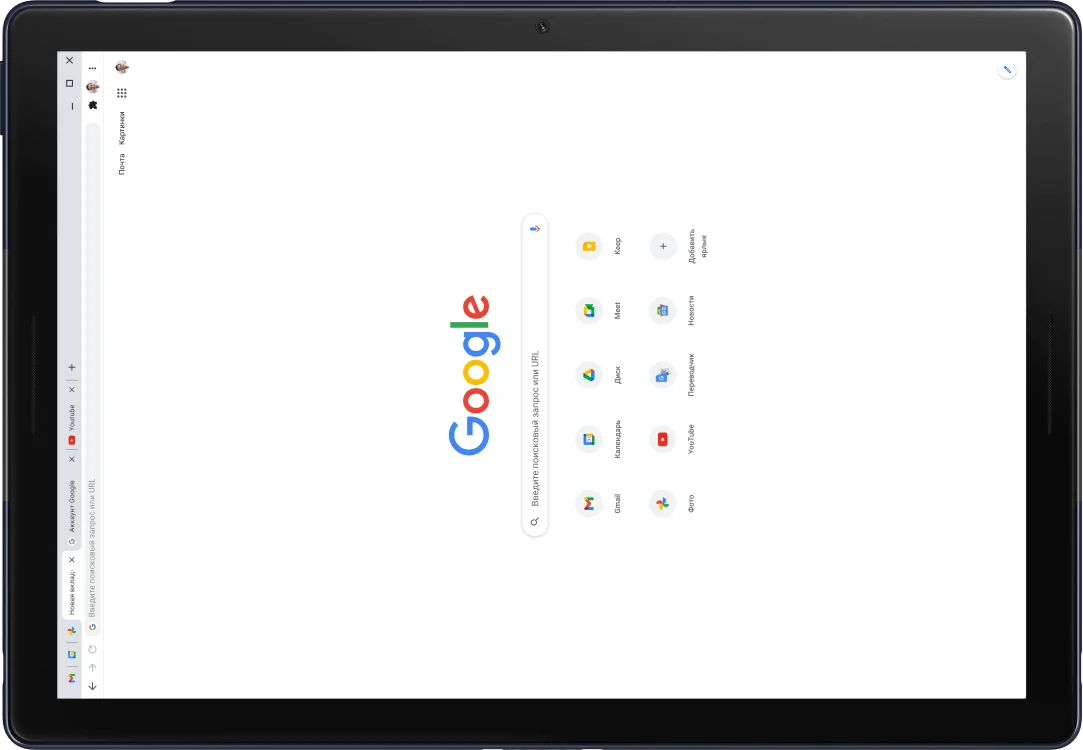
Используя приложения Google, такие как Gmail, Google Pay и Google Ассистент, встроенные прямо в Chrome, вы сможете работать эффективнее.
Встроенные функции безопасности
Управление настройками безопасности в интернете
В Chrome есть надежные средства для защиты вашей конфиденциальности и личных данных в интернете. Кроме того, вы можете сами задать нужные вам настройки конфиденциальности.
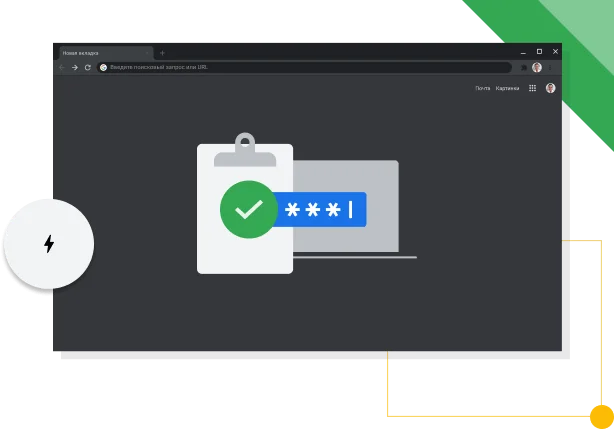
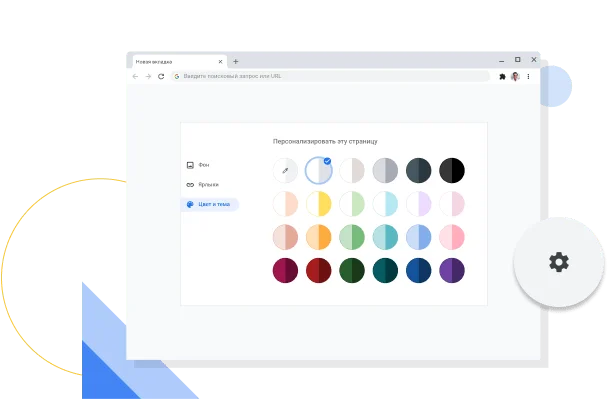
Полезные функции, встроенные прямо в Chrome
Эффективные и простые инструменты для работы в браузере
Наши полезные функции (например, проверка паролей, тёмная тема, адресная строка Google и многие другие) помогут вам работать в интернете эффективнее и безопаснее.
Советы по работе с браузером
Полезные советы по работе с Chrome
Синхронизируйте данные Chrome на разных устройствах, используйте сочетания клавиш, управляйте вкладками и не только. Эти советы помогут использовать браузер ещё эффективнее.
Другие версии Chrome
Ещё больше инструментов и ресурсов

Для организаций
Автоматическая установка обновлений и интуитивно понятные правила позволяют надежно защищать личную информацию и данные пользователей.

Для разработчиков
Создавайте современные сайты с Chrome для разработчиков.

Для участников тестирования
Бета-версия Chrome: пробуйте новые функции Chrome до выпуска основной версии.

Для первооткрывателей
Загляните в будущее интернет-технологий с версией Chrome Canary, которая обновляется каждый день.
Назад Далее
Установите браузер от Google
Скачать Chrome
Следите за нашими новостями
- Справка Справка
- Change language or region
Закрыть
Скачайте Chrome для Windows
Для 32-разрядной версии Windows 10
Для 64-разрядной версии Windows 10 или 11
Для Windows XP/Vista
Для 32-разрядной версии Windows 8.1/8/7
Для 64-разрядной версии Windows 8.1/8/7
Скачайте Chrome для macOS
Для macOS 10.13 или более поздняя версия.
Google Chrome больше не будет обновляться на этом компьютере, так как поддержка macOS 10.6 – 10.12 прекращена.
Google Chrome больше не будет обновляться на этом компьютере, так как поддержка macOS 10.6 – 10.12 прекращена.
Google Chrome больше не будет обновляться на этом компьютере, так как поддержка macOS 10.6 – 10.12 прекращена.
Google Chrome больше не будет обновляться на этом компьютере, так как поддержка macOS 10.6 – 10.12 прекращена.
Скачайте Chrome для Linux
Выберите пакет для скачивания:
DEB (64-разрядная версия для Debian/Ubuntu)
RPM (64-разрядная версия для Fedora/openSUSE)
Not Debian/Ubuntu or Fedora/openSUSE? There may be a community-supported version for your distribution here.
Скачайте Chrome для iOS
Источник: www.google.ru