
Для людей, хоть немного столкнувшихся с деньгами в интернете, WebMoney — привычное дело. Они прекрасно осознают, зачем нужна эта платежная система, какие возможности она предоставляет и как обеспечить безопасность своих данных и денежных средств. Для тех, кто только собирается начать работу с сервисом WebMoney, будет очень полезна эта статья.
Из данного материала вы узнаете:
- Преимущества системы WebMoney;
- Как создать кошелек;
- Как платить через WebMoney;
- Как обеспечить безопасность платежных данных.
Итак, начнем знакомство с этой платежной системой.
Несколько слов о платежной системе
У многих пользователей сети, работающих с интернет-деньгами, WebMoney вызывает только хорошие эмоции. По сути, эта платежная система является самой распространенной в мире, в России и Украине в том числе. Число признательных пользователей стремительно возрастает, и это не удивительно!
Широкий ассортимент услуг и товаров, доступных для оплаты через WebMoney, привлекает все больше клиентов. Низкая процентная ставка за осуществление платежей и переводов радует работодателей в интернете, а также фрилансеров.
WebMoney обзор — ВебМани плюсы и минусы WMR
Безопасность является визитной карточкой платежной системы. Здесь пользователю доступны четыре способа управления кошельками, о которых будет рассказано далее. Различные системы защиты входа на сайт и совершения платежей также предусмотрены. Одноразовый смс-пароль, система защиты e-num или электронные ключи, защищенные паролем, обеспечат надежное сохранение денег пользователя.
Более подробно некоторые аспекты платежной системы WebMoney будут рассмотрены в ходе регистрации кошелька.
Регистрация кошелька WebMoney
Открываем главный сайт сервиса WebMoney. Он выглядит так – webmoney.ru или webmoney.ua в зависимости от страны пользователя. Переходим на главную страницу и видим краткий обзор сайта и платежной системы, а также некоторые новости. В правом верхнем углу жмем на оранжевую кнопку «Регистрация».
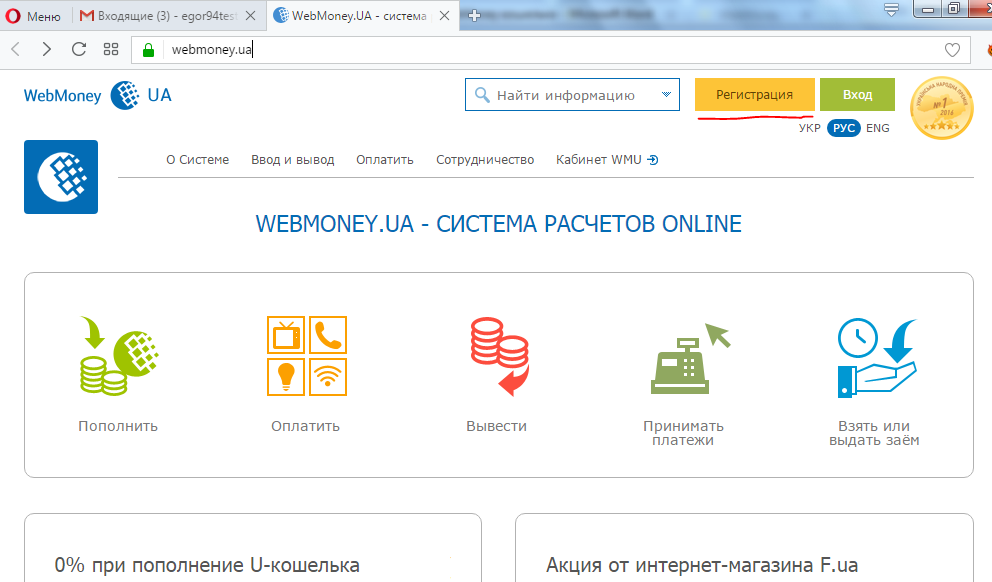
Заметим, что регистрация в системе происходит в четыре шага — указание телефона, личных данных, проверка телефона и назначение пароля для входа. Первый пункт — ввод номера мобильного телефона. Внимание, используйте действующий номер сотового телефона, чтобы успешно завершить регистрацию в системе. На ваше устройство мобильной связи будут приходить смс с подтверждающими паролями.

Вторым шагом при создании учетной записи в WebMoney является указание личных данных. К ним относятся дата рождения пользователя, действующий адрес электронной почты, а также выбор контрольного вопроса и указание правильного ответа на него. Переходим далее, нажав на «Продолжить».
ВЕБМАНИ ВСЁ

Отметьте галочками ваше желание получать новостные рассылки или информацию об акциях от платежной системы на электронный ящик или снимите их, если вам это не нужно. Далее следует перепроверить правильность ввода всех данных и приступить к третьему шагу — подтверждению телефона.
Стоит заметить, что услуга эта платная. Новому пользователю придется оплатить пересылку одного смс-сообщения на любой из указанных номеров. При наличии смартфона и программы для считывания QR-кодов, можно сканировать код и просто нажать на отправку сообщения. Дождавшись отчета о доставке, можно смело нажимать на «Продолжить».

Переходим к последнему пункту, а именно к назначению пароля. Следует самому придумать безопасный пароль, используя различные символы, строчные и заглавные буквы и цифры. Чем длиннее пароль, тем он надежнее. Также можно воспользоваться специальными сервисами генераторами паролей. Они создадут для вас безопасный пароль без особых усилий со стороны пользователя.
После установки пароля можно считать завершенным этап регистрации пользователя платежной системы WebMoney!
Использование WebMoney
Завершив процесс регистрации в данной платежной системе, попадаем на главную страницу сервиса. Выглядит она, как на скриншоте ниже. Что мы здесь видим? Окно сообщений позволяет вести диалог с другими участниками системы и получать от нее уведомления. Справа вверху можно увидеть свой 12-значный WMID.
Слева находятся кнопки управления системой — денежными средствами, корреспондентами, также вы найдете там платежи и маркет, возможность займа денежных средств. В самом низу этой колонки находится кнопка настроек аккаунта и кнопка выхода из системы.
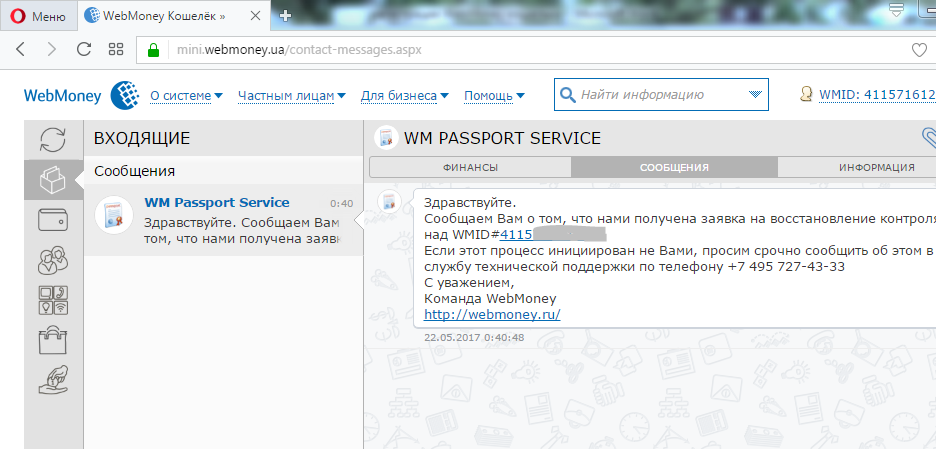
Что такое WMID? Нет, это не кошелек, на который можно получать средства и переводы. Это внутренний идентификатор пользователя. Чтобы было проще понять, WMID схож с ID в социальных сетях, например, «ВКонтакте». Используя WMID, вы можете добавить корреспондента на соответствующей странице.
Просто введите идентификатор пользователя и защитный код. Перед вами появится информация о владельце WMID — добавьте его в список корреспондентов. Теперь вы сможете общаться с человеком, совершать и принимать платежи.

Создание кошельков
Даже получив персональный WMID, не получится совершать платежи и получать переводы на WebMoney! Для этого необходимо создать кошелек. Как это сделать? Перейдите на вкладку «Кошельки» в левом столбце.

Теперь следует нажать на плюс рядом с надписью «Финансы». Система откроет перед вами страницу создания кошелька. На этом этапе необходимо выбрать тип кошелька, иначе — его валюту. Как видно, WMR соответствует рублю, WMZ — доллару, WME — евро, а WMX — кибервалюте (биткоину). Выберите необходимую валюту, ознакомьтесь с соглашением, а затем нажмите кнопку создания.
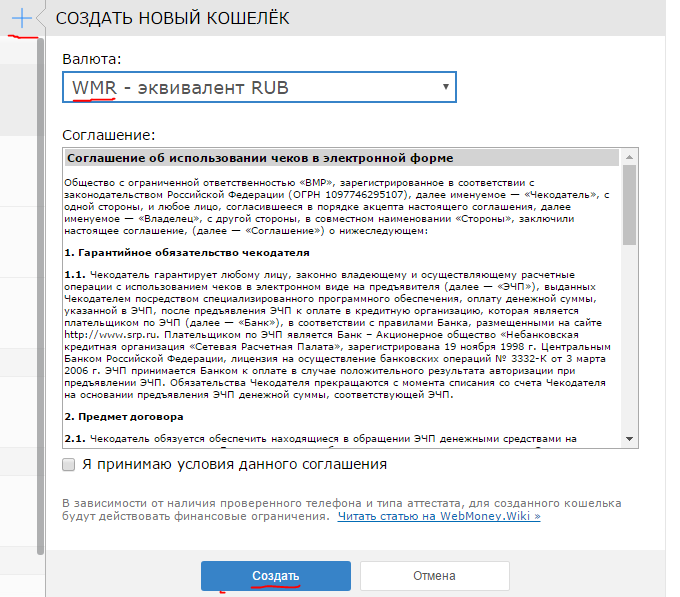
Пользователь может создавать не один кошелек. Зарегистрируйте столько валютных кошельков, сколько вам необходимо. Также можно создавать несколько кошельков в одной валюте, чтобы использовать средства как можно эффективнее.

Создаем сразу несколько кошельков
Настройки аккаунта
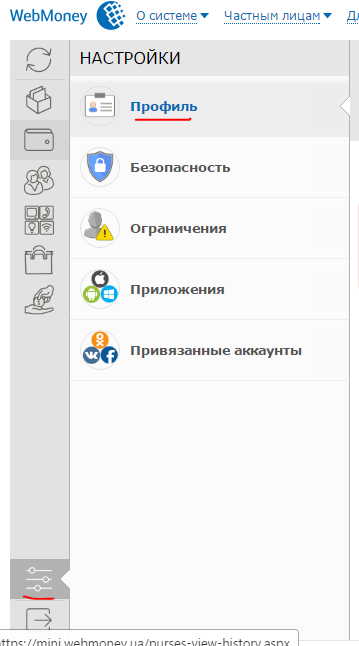
Процесс создания кошельков завершен. Теперь давайте рассмотрим в деталях настройки профиля пользователя. Для входа в меню настроек следует нажать внизу столбца управления соответствующую кнопку. Здесь перед пользователем открываются настройки профиля, безопасности, возможность установки и настройки доступа приложений WebMoney для мобильных устройств, а также возможность связать платежную систему с социальными сетями («ВКонтакте», «Одноклассники», «Мэйл.ру», «Яндекс» и др.).
Настройки профиля
В этой подкатегории настроек можно редактировать и добавлять информацию о пользователе. Здесь видно WMID, аттестат пользователя, уровни, телефон и электронный ящик, а также настройки способов управления аккаунтом.

Подробнее поговорим об аттестате. Что это такое, и зачем его нужно делать? Это цифровое свидетельство, основанное на предоставленных данных пользователя. Аттестат служит для уровня идентификации клиента, как и статус кошелька в системе «Яндекс Деньги». Чем больше данных известно о пользователе, тем выше аттестат, который он может получить.
Соответственно, лучший аттестат предоставляет больше возможностей своему владельцу. Вот лишь некоторые преимущества формального аттестата перед анонимным.

Для обычных пользователей существует несколько аттестатов. Анонимный, формальный, начальный и персональный аттестаты открывают перед ними все необходимое. Если человек решает вести бизнес посредством системы WebMoney, то ему может пригодиться аттестат продавца, сервиса, гаранта или оператора, в случае сотрудничества с системой.
Формальный аттестат можно получить, не отходя от компьютера. Достаточно загрузить сканы документов и правильно заполнить поля. А вот с начальным и персональным аттестатами дело обстоит сложнее. Для этого необходимо осуществить визит в официальный офис компании WebMoney или одного из представителей. Эту информацию можно найти на сайте.
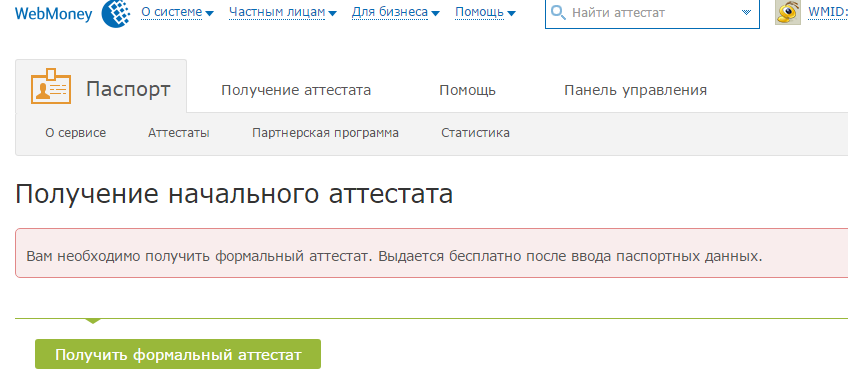
Для получения формального аттестата нужно предоставить всю личную информацию — ФИО, паспортные данные, прописку, а также почтовый адрес, загрузить на сайт копии документов и дождаться выдачи аттестата.
С недавнего времени получить высшие аттестаты можно, не посещая представителей. Подробная инструкция изложена в справке на этой странице — http://wiki.WebMoney.ru/projects/WebMoney/wiki/Аттестаты
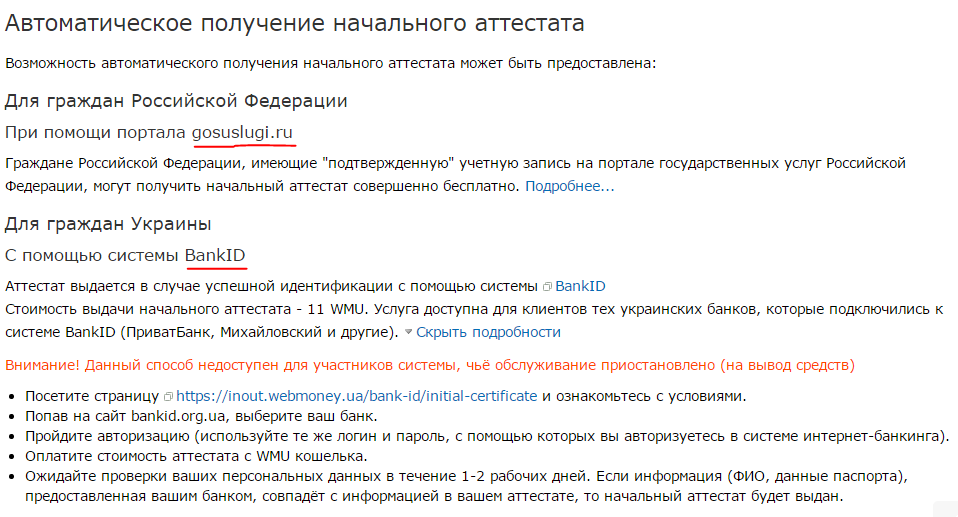
В принципе, для основных действий с системой (ввода и вывода денежных средств) формального аттестата будет вполне достаточно. Когда вы его получите, в настройках профиля будет это отображено следующим образом:

Способы управления WMID
Этому пункту следует уделить особое внимание каждому пользователю. От того, какой способ управления выберет человек, зависит безопасность его данных и средств. Рассмотрим их подробнее.
Взамен прежним названиям пришли новые, но способы остались прежними. Сразу после регистрации пользователь работает в системе через Keeper Standart — упрощенную веб-версию WebMoney. Выбирая управление через WinPro или WebPro Keepers, вы получаете полный спектр услуг и доступ к ним. Стоит заметить, что для подключения WebPro необходимо наличие персонального сертификата.

WinPro — способ управления собственным WMID посредством программы, устанавливаемой на ПК. Для ее успешной работы потребуется скачать программу, загрузить электронные ключи и создать отдельный пароль для такого способа управления. Давайте этим и займемся.
Нажмите на подчеркнутую кнопку «Включить» напротив способа управления WinPro. Видим, что для продолжения задуманных действий необходимо авторизоваться с подтверждением. Жмем на ссылку и попадаем на страницу авторизации.
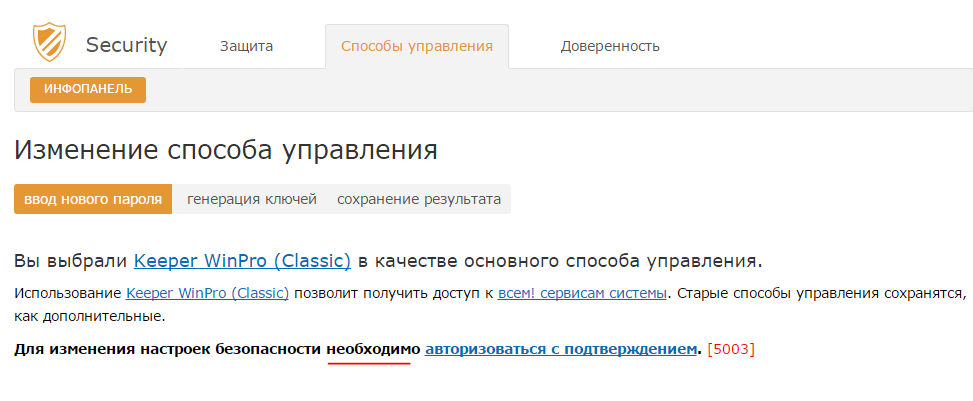
Подтвердить авторизацию можно посредством ввода кода из смс, полученного на ваш сотовый телефон. Также есть возможность обезопасить свой аккаунт и все действия в нем посредством системы защиты e-num. Как ее активировать?
Создание защиты е-num
Поскольку необходимо будет скачивать приложение e-num для своего мобильного устройства, сделаем это сразу. Рассмотрим на примере операционной системы Android. Заходим в Play Market и скачиваем официальное приложение, после чего запускаем.
В первом окне видим кнопку «Зарегистрируйтесь сейчас» — жмем на нее. На следующем этапе указываем свой электронный ящик (желательно такой же, как и в WebMoney) и номер мобильного телефона. Вводим защитный код и продолжаем.
Следующий пункт — это подтверждение почтового ящика. Откройте свою почту — и вы увидите письмо с подтверждением регистрации в системе e-num. Нажмите на подтверждение. Затем возвращаемся в приложение и в поле вводим код из пришедшего сообщения на телефон.
Завершающим этапом будет авторизация в системе. Введите в последнем окне электронную почту и код активации от аккаунта (также придет в смс). Не удаляйте его, он понадобится при утере доступа к приложению. Рекомендуется установить защитный код или графический ключ для приложения e-num в целях большей безопасности.

Связать два аккаунта достаточно просто. Перейдите в настройках своего WMID на вкладку безопасности. Затем в строке e-num нажмите на подключение. Укажите ваши данные в системе, подтвердите в мобильном приложении через вопрос-ответ — и e-num начнет использоваться в качестве защиты.
Также советуем добавить эту систему безопасности в «Подтверждения». Таким образом, злоумышленники не смогут войти в ваш аккаунт WebMoney, и тем более совершить платежи без вашего подтверждения через мобильное приложение.
Смена способа управления (продолжение)
Итак, вернемся к защищенной авторизации. Мы попадаем на следующую страницу, если включено автоматическое подтверждение через e-num.
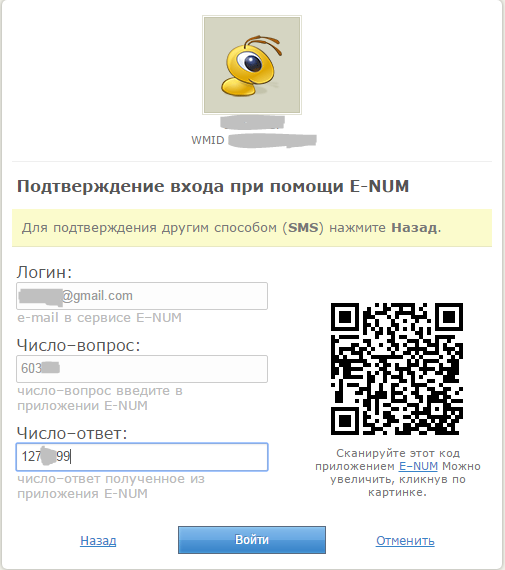
Подтверждение входа в e-num
Приложение данной системы безопасности устроено очень грамотно и удобно. Если в момент перехода на эту страницу ваш смартфон был в сети (интернете), то приложение само оповестит вас о таких действиях и предложит получить число-ответ. Введите его в соответствующем поле и подтвердите вход.
На следующей странице необходимо придумать пароль для нового способа управления WMID. Запомните, что пароль для сайта останется тот, который вы указывали при регистрации! Итак, вводим новый надежный пароль и дублируем его. Жмем на зеленую кнопку!
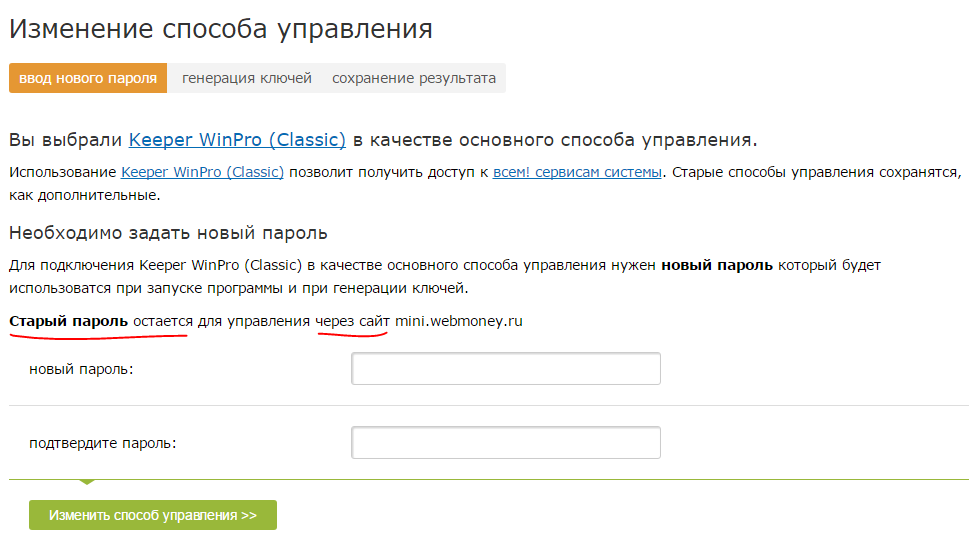
Создание нового пароля для WinPro
Генерация ключей. Это электронные ключи для управления вашим аккаунтом в системе. Их нужно скачать в виде одного файла, который практически ничего не весит. Внимание! Продолжайте действия ТОЛЬКО после успешной загрузки электронных ключей.
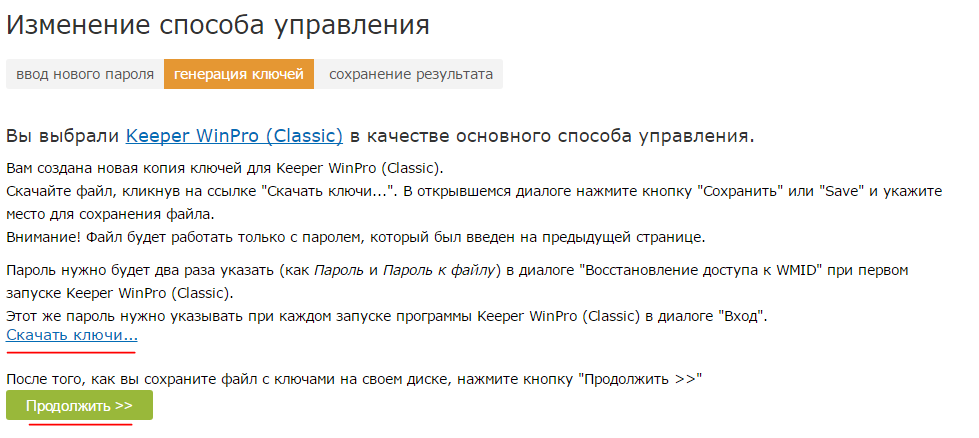
Скачиваем электронные ключи
Приступаем к установке программы WebMoney Keper WinPro. Скачать установочный файл русскоязычной версии можно по ссылке http://download.WebMoney.ru/wmk_ru.exe.

Соглашаемся со всеми пунктами, включая лицензионное соглашение. Обязательно скачиваем плагин, необходимый для корректной работы (просто соглашаемся в диалоговом окне). После окончания установки открываем приложение.
При первом запуске программы, учитывая, что пользователь работает с ней впервые, не нужно указывать файл электронных ключей. Они пригодятся в случае необходимости восстановления доступа к идентификатору. На данном же этапе достаточно ввести личный WMID и пароль от данного способа управления.

Запомните важную деталь: пароль от файла электронных ключей такой же, как и от WinPro. При переустановке системы или попытке входа с другого компьютера, даже при переоборудовании своего, программа потребует наличие электронных ключей.

При первом запуске может возникать ошибка, как на картинке. Не стоит пугаться возможных неполадок. Это обычное подтверждение ваших действий. Для этого нужно зайти на почту и скопировать код регистрации из письма от службы поддержки WebMoney. Перейти на указанную в описании ошибки страницу можно прямо из него или же из электронного письма.
Впишите код в нужном поле, а также правильно введите капчу. WMID при этом должен быть заполнен автоматически. Нажмите кнопку активации. Согласитесь, что вы и вправду хотите активировать Keeper на своем оборудовании. Теперь активация успешно завершена!

Вот и все — Keeper создан. Теперь вы можете управлять электронными деньгами через программу на своем ПК. Все функции обычного способа и даже больше теперь доступны вам, человеку, еще недавно даже не имевшему аккаунт в WebMoney.

Подведем итог. Денежная система WebMoney является бесспорным лидером среди конкурентов. Регистрация аккаунта и получение аттестатов не занимают много времени. Использование всех средств безопасности обеспечит сохранность ваших персональных данных и денежных средств. Несколько способов управления позволяют выбрать наиболее удобный для вас вариант.
Используйте WebMoney грамотно и получайте удовольствие!
Если хотите получить перспективную профессию или освоить новый навык (будь то SEO, HTML, веб-программирование или даже мобильная разработка), то посмотрите ТОП-3 лучших онлайн школ:
- Нетология — одна из старейших школ интернет-профессий. Основные направления — маркетинг, управление, дизайн и программирование;
- GeekBrains — специализируется, в первую очередь, на обучении программистов. После интеграции в Mail Group появились и другие профессии;
- SkillBox — наиболее молодая из 3-х перечисленных школ, но обладает наибольшим ассортиментом специальностей. Если услышали о какой-либо экзотической профессии, то наверняка этому уже обучают в Skillbox.
Эти школы выдают дипломы и помогают с трудоустройством, а если вам нужно просто научиться что-то делать для себя больше как хобби, то рекомендую начать с бесплатных курсов, они позволят получить общее представление о профессии и первый практический опыт.
Источник: www.seostop.ru
Что лучше Яндекс Деньги (Юмани) или киви или вебмани: сравниваем платежные системы
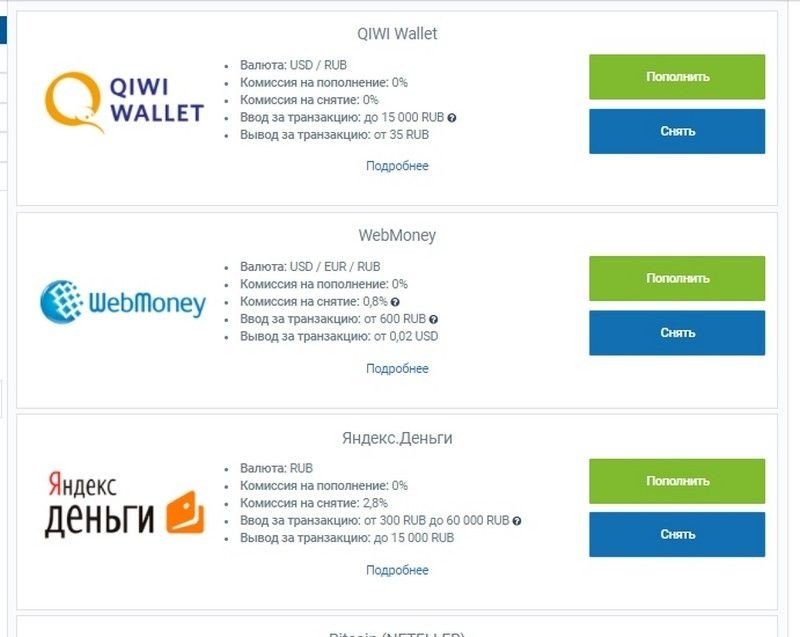
Электронные платежные системы
Регистрация в платежной системе
Первое с чем сталкивается каждый пользователь платежных систем – это создание нового аккаунта. На первый взгляд в решении подобной задачи нет ничего сложного, однако, практика показывает, что начинающие пользователи ПК испытывают с реализацией данного этапа массу сложностей. Как показал анализ проще всего завести собственный электронный кошелек в системе Qiwi.
Все что для этого нужно – указать на официальном сайте или в платежном кабинете актуальный номер телефона, на который придет постоянный пароль от личного кабинета системы. Регистрация в системе Яндекс.Деньги также не вызывает много вопросов.
От пользователя потребуется завести единый аккаунт на Яндексе, который впоследствии можно будет использовать для всех сервисов поисковика. Для регистрации также потребуется актуальный номер телефона и адрес электронной почты. В отличие от Qiwi и Яндекс.Деньги в американском сервисе Webmoney действует достаточно сложная процедура регистрации. Помимо номера телефона и электронной почты пользователю необходимо указать личную информацию — паспортные данные, адрес регистрации и постоянного проживания, которая подтверждается загруженным сканом документа удостоверяющего личность.
Пополнение счета
Практика показывает, что особых проблем с пополнением счета в платежных системах не возникает. Особенно если пользователь проживает в крупном населенном пункте. Между тем жителям небольших городов и поселков в сельской местности пополнение баланса электронного кошелька может «влететь в копеечку».
Так, например, бесплатно пополнить баланс в Яндекс.Деньги можно только через банкоматы Сбербанка, в Связном или Евросети. Все остальные способы пополнения являются платными, при этом комиссия может достигать 10-15% (со счета телефона) в зависимости от выбранного способа.
В системе Webmoney также доступно несколько десятков способа пополнения счета – банкоматы, терминалы, переводы с телефонных номеров и т.д. В настоящее время практически все способы пополнения кошелька в Вебмани являются платными. Комиссия в среднем составляет 3-5% от суммы зачисления. В этом плане Qiwi кошельки явно выигрывают.
Вносить средста на счет в системе можно через официальные терминалы и банкоматы практически любых российских банков. Комиссия за пополнение не взимается, а деньги зачисляются на счет в течение нескольких минут.
Функциональность
Создавая личный аккаунт в платежной системе, пользователи преследуют различные цели. Некоторые современные сервисы обладаю широким функционалом, который позволяет выполнять самые разные операции, тогда как другие платежки являются более узкоспециализированными. Вне всяких сомнений, лидером по функциональности и универсальности является система Webmoney.
В настоящее время эта валюта принимается практически во всех интернет-магазинах. Кроме того, сервис имеет собственную кредитную биржу и обменные пункты, а также реализует огромное количество дополнительных услуг, призванных сделать проще и удобнее жизнь современного человека. Яндекс.Деньги старается не отставать от своего американского аналога.
С помощью ее валюты можно оплачивать товары и услуги, вносить плату за коммунальные услуги, мобильную связь, интернет и телевидения. Более того, для удобства участников системы сегодня выпускаются пластиковые карты в международном стандарте МастерКард. Система Qiwi в этом плане существенно проигрывает другим платежкам.
В основном она предназначена для оплаты услуг и совершения покупок. Не так давно сервис начал выпуск виртуальных карт Qiwi Visa, которые могут использоваться для оплаты товаров не только в отечественных интернет-магазинах, но и на зарубежных торговых площадках.
Киви, вебмани, Яндекс Деньги (Юмани): что лучше?
Безопасность
Проблема безопасности в наши дни занимает особое место, так как в сети появилось огромное количество мошенников и хакеров, использующих различные уловки для получения доступа к электронным средствам пользователей. Безусловно, самый высокий уровень защиты реализован в системе Webmoney.
Для получения доступа к акаунту потребуются уникальные электронные ключи, цифровой аунтентификатор E-NUM и разовый пароль, который отправляется системой на привязанный к профилю номер телефона. Вот только на деле пользователи оказываются недовольны настолько сложной защитой.
Более того, если владелец кошелька утерял номер телефона и не имеет возможности его восстановить, ему придется заводить новый аккаунт, что само по себе не очень удобно. В системе Яндекс.Деньги более простая и в то же время эффективная система безопасности. Для доступа к аккаунту и выполнения платежных операций используются одноразовые пароли.
Дополнительно сервис реализует возможность подключения платного СМС уведомления обо всех операция по счету. По мнению большинства экспертов, в системе Qiwi существуют достаточно серьезные проблемы с безопасностью. По сути, если злоумышленники взломали профиль или получили доступ к логину и паролю они становятся вторым владельцем аккаунта, свободно распоряжаясь средствами, которые хранятся в кошельке.
Вывод средств
Сравнивая, что лучше Вебмани или яндекс деньги, или Киви нельзя забывать про вывод средств из кошелька. Как показывает сравнительный анализ проще всего выводить наличные со счета в системе Яндекс.Деньги. Все, что для этого требуется – привязать карту любого банка к кошельку или получить пластиковую Яндекс. Карту.
В системе Киви реализована возможность вывода средств через банковские карты российских банков и специализированные службы денежных переводов. Несколько сложнее обстоит ситуация с Webmoney, где обналичка возможна через обменные пункты системы, дилеров с помощью сервиса Exchanger и частных обмеников. Подводя итоги, можно с уверенностью говорить о том, что система Яндекс.Деньги сразу по нескольким параметрам лучше своих аналогов. Она отличается достаточно простым и понятным интерфейсом, несложной процедурой регистрации, широким функционалом и при этом обеспечивает высокий уровень безопасности хранения электронных средств.
Источник: proyad.ru
Скачать WebMoney Keeper Classic
WebMoney Keeper Classic (Вебмани Кипер Классик) — стандартное приложение для Windows на компьютер или ноутбук для работы в системе Webmoney.
Что такое Webmoney-кошелек?
Основное преимущество электронных денег – возможность оплаты любого товара из всех точек мира. Скорость и безопасность таких транзакций возникли как побочные преимущества электронных платежных систем (далее — ЭПС). Скачать webmoney keeper classic для Windows 7, 8, 10 вы можете на нашем сайте по прямой официальной ссылке в конце статьи.
ЭПС очень популярны в странах СНГ, с их помощью совершается более 90% всех виртуальных платежей. У нас не распространен способ оплаты по кредитной карте. Магазины справедливо остерегаются таких неприятных моментов, как отзыв платежа банком или мошенничество с данными кредитки. Чтобы оценить все достоинства электронных кошельков, разберем их особенности на примере приложения для windows Webmoney Keeper Classic.
Создание кошелька в Webmoney
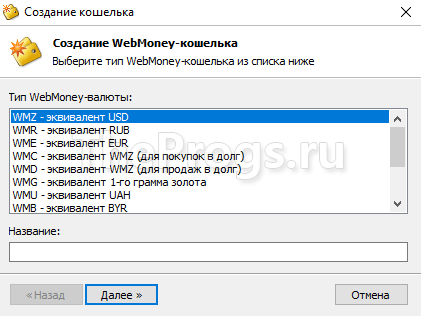
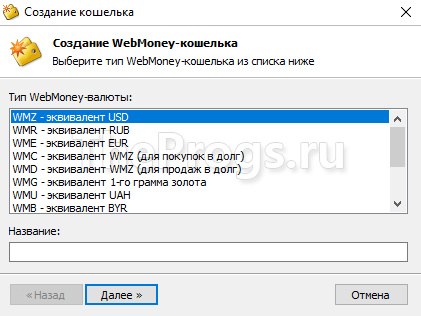
Каждый новый пользователь получает уникальный идентификатор для своего аккаунта – WMID (от WebMoney ID). К аккаунту можно привязать банковскую карту или создать кошелек, последних система предлагает множество.
Webmoney — первый сервис, в котором можно создать валютный кошелек. Помимо долларовых и евро-счетов существуют кошельки в гривнах, белорусских рублях, тенге, биткоинах и даже золоте. Новый кошелек также получает персональный идентификатор из 12 цифр и одной буквы в начале.
Регистрация в Webmoney
Webmoney keeper classic скачать с официального сайта можно по ссылке ниже. Но для того, чтобы начать пользоваться всеми благами Вебмани, нужно пройти процедуру регистрации. Всё, что требуется – перейти на сайт и заполнить форму. Все поля сопровождаются пояснениями и примерами, действия последовательны, а интерфейс интуитивно понятен.
Для начала вас попросят предоставить номер телефона, вводите настоящий, изменить его будет непросто. После введите персональные данные, код, который придет SMS-кой на указанный номер и капчу, чтобы подтвердить свою «человечность».
Установка и настройка Keeper Classic
Вебмани кошелек прост в настройке, однако есть пара моментов, на которые стоит обратить внимание:
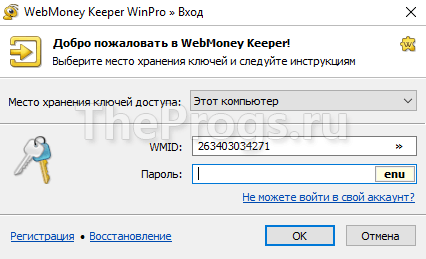
- Регистрация. В процессе установки есть несколько возможных траекторий развития событий: если вы уже зарегистрированы, нужно только войти в свою учетную запись, используя WMID, логин и пароль, полученные при регистрации; если учетной записи нет, нужно ее создать, инструкция приведена выше.
- При отсутствии E-num Storage для входа в кошелекwebmoney придется использовать файл ключей, для которого стоит установить отдельный пароль. Он полезен при смене устройств, учетных записей ОС и т.д.
Плюсы Keeper Classic
- Приложение потребляет очень мало Интернет-трафика;
- Малый вес приложения;
- Характеристики стандартного windows-приложения.
Минусы Keeper Classic
Невозможность перевода средств на другую систему (например, QIWI), хотя это, скорее, недоработка самой ПС. Ну и утомляющие манипуляции с входом, хоть и являются гарантом безопасности, преимуществ Вебмани не добавляют.
Поддержка платформ
Скачать вебмани для Windows XP/7/8/10, разрядностей x86/x64 бесплатно и быстро предлагает наш ресурс. Кроме того существуют альтернативные версии Webmoney Keeper для других компьютерных операционных систем: MAC OS, Linux.
Также существует и мобильная версия приложения на телефон или планшет на базе iOS, Android, Windows Phone.
WM Keeper Standard
Создать кошелек вебмани –полдела, нужно определиться с удобным способом входа. Главная страница системы позволяет осуществить вход в Кипер Стандарт – браузерное расширение кошелька.
Это личный кабинет Вашего аккаунта, доступный из браузера. Такая версия Вебмани обладает хоть и не критичными, но все же недостатками:
- Важно наличие хорошего Интернет-соединения;
- Меньший уровень защиты;
- Суженный функционал.
E-num
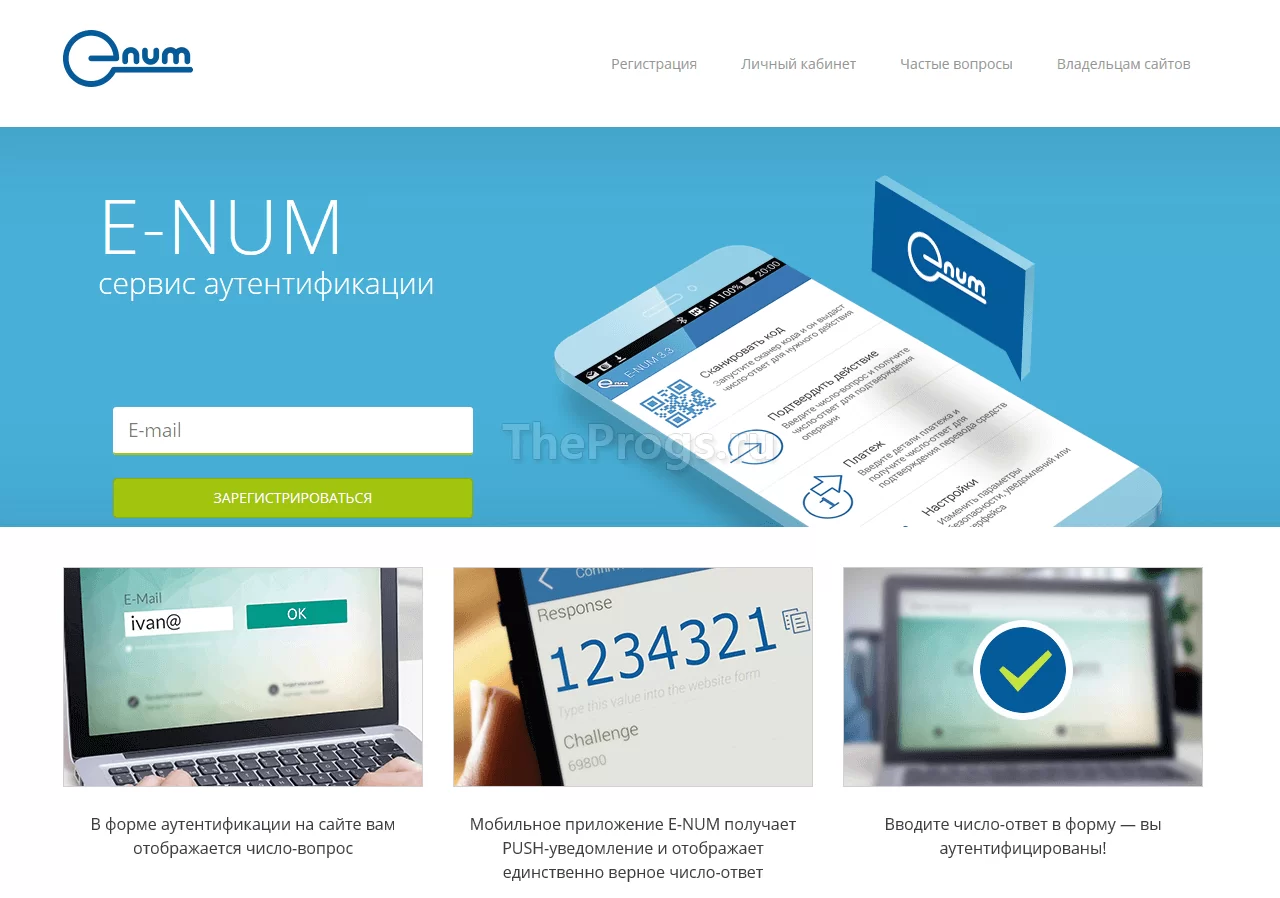
E-num — принципиально новый путь решения проблем безопасности. Было создано уникальное решение, делающее несанкционированные платежи с вашего счета невозможными.
E-num – сервис, авторизующий платеж с помощью привязанного к кошельку номера телефона или сканера отпечатков (если таковой имеется на смартфоне).
Осуществляется подтверждение транзакции очень просто: сервис высылает на номер SMS с цифровым кодом. Ваш мобильный телефон – по умолчанию недоступная для злоумышленников область. E-num не взаимодействует с уязвимыми протоколами передачи данных, да и вообще с сетью в целом, а потому являет собой систему, не поддающуюся взлому.
Регистрация в E-num
Для регистрации в системе перейдите на официальный сайт, где вам будет предложено заполнить регистрационную форму. Вводите достоверные данные, которые можно будет подтвердить в случае запроса. Затем перейдите по ссылке, отправленной на e-mail и выберите один из трех способов авторизации.
Е-нум – достойная замена как самому кошельку, так и авторизационным данным от него. Система позволяет использовать для оплаты только телефон, что в существенной степени облегчает жизнь. Самое худшее, что может случиться – это утеря телефона, но если оперативно заблокировать сим-карту, опасаться будет нечего.
Итог
Webmoney — платежная система, позволяющая молниеносно совершать расчеты в сети. В век компьютеризации и торжества Интернет-технологий подобные программы становятся незаменимыми. Разработчики вебмани кипер, понимая это, сделали приложение максимально удобным и позволяющим совершать огромное количество операций в несколько кликов.
Поэтому мы рекомендуем скачать бесплатно WebMoney Keeper Classic для Windows 7, 10 или другой системы, а также зарегистрироваться в E-num для быстрого и безопасного использования всех преимуществ электронной коммерции.
Читать полностью
| Метки: | Электронные кошельки |
| Категория: | Интернет |
| Статус: | Бесплатная |
| Язык: | Русский, Английский, Украинский |
| Операционная система: | Windows, MAC OS, Linux, Android, iOS, Windows Phone |
| Дата: | 06.02.2021 |
| Версия: | 3.9.9.22 |
| Размер: | 39 MB |
| Скачиваний: | *** |
| Разработчик: | WebMoney |
Источник: theprogs.ru