


После появления компьютеров процесс составления презентаций вышел на новый уровень. Он и раньше был неплох. Существовали специальные доски, на которых вывешивались слайды, создаваемые от руки. И это действительно было хорошо. Но после того как появились проекторы и сама программа PowerPoint (что такое это, сейчас будем разбирать), ситуация несколько улучшилась.
Данная программа позволяет очень удобно и наглядно презентовать любую информацию. Впрочем, у нее есть свои недостатки, которые мы также рассмотрим в данной статье. Итак, материала много, а времени мало — давайте приступать.
Немного о программе

Формат компьютерной презентации является очень удобным. Его можно показывать как на электронной доске с проектором, так и на самом компьютере маленькой аудитории людей. Кроме всего прочего, PowerPoint поможет студентам или школьникам законспектировать материал. В общем, ее сфера применения воистину широкая. И именно поэтому такую популярность снискала PowerPoint.
✅ ПЕРЕДЕЛЫВАЮ СЛАЙДЫ PowerPoint | как создавать презентации в PowerPoint | идеи для презентаций
Что такое эта программа?
Если же говорить о преимуществах данной программы, то никто не сможет их оспорить:
- Удобный интерфейс конструирования презентаций.
- Подборка готовых дизайнов с возможностью изменения их отдельных элементов. Данные дизайны называются шаблонами. Что такое шаблон в PowerPoint? Это фактически набор графических элементов, которые в совокупности создают дизайнерское единство. Проще говоря, дизайн.
- Шаблоны для заголовков, списков, диаграмм, таблиц и других средств наглядного представления информации.
- Создание гениального слайда занимает буквально пять минут при наличии информационной базы.
Такие преимущества, естественно — это хорошо. Но невозможно создать хотя бы нормальную презентацию, если полностью полагаться на программу. Все-таки ответственность пользователя первична. И как тут ни крути. Что же нужно сделать для того, чтобы презентация дарила улыбки и продажи?
Правильная презентация — путь к продажам

Что такое презентация PowerPoint? Это не банальные буквы и графики. Это скучно. Никому не будет интересная такая подача материала. А что же надо?
Выступление. Да, именно оно. Здесь колоссальное количество людей готовы уже расстроиться, но ничего сложного в грамотном выступлении нет. Вот что такое презентация PowerPoint, а не банальные слайды.
И даже самый косноязычный оратор, выполняя данные советы, сделает конфету из своей презентации. Ведь от того, что показывается на экране, зависит 30% успеха. Да, они могут определить судьбу презентации. Но если человек ничего не сможет грамотно подать, то вряд ли аудитории будет интересно рассматривать картинки. Так что же нужно делать?
Титульный слайд в PowerPoint за 10 минут | Яркая презентация 2023 урок по дизайну
- Говорите оживленно, артистично, открыто.
- Искренне восхищайтесь тем, о чем рассказываете и презентацией в частности.
- Поменьше текста — побольше звука. Вот это простейший секрет гениальности подачи материала. Вам не нужно много текста. Почему? Вместо того, чтобы слушать вас, аудитория будет читать текст. А он не будет настолько гениальным, как ваша хорошо организованная речь. Помните об этом.
И самое главное правило. Не нужно ничего думать. Просто делайте так, как подсказывает вам душа. А только потом анализируйте ошибки, бояться которые не стоит.
Где PowerPoint показала свою эффективность?

Данная программа показала свою эффективность в огромном количестве сфер:
- Образование. Подача материала в виде презентации с умелым голосовым сопровождением значительно эффективнее школьной доски.
- Маркетинг. Еще бы, где еще можно показать столько информативных графиков, которые магией цифр смогут зазомбировать умы потенциальных покупателей, как не на презентации?
- Обучение. Это несколько сходно с образованием. Но есть один нюанс. Презентации — это не только несравнимая форма публичных выступлений, но и замечательный метод конспектирования. Миллионы студентов по всему миру уже опробовали на себе все преимущества данного формата.
И это далеко не все сферы. По сути, презентации могут использоваться везде. Именно данная компьютерная программа изменила мир. Нечего сказать — в простом кроется гениальность. Теперь не нужно задаваться вопросом «Что такое microsoft PowerPoint».
Ведь ее знает и так весь мир.
Аналоги PowerPoint
Естественно, у нас не рекламная статья. Поэтому будет правильным как показать аналоги известной программы для создания презентаций от Microsoft, так и немного покритиковать данный продукт. Начнем с перечисления двух аналогов:
- Google Slides. Естественно, данный сервис лидирует по причине того, что при наличии всех основных функций данный сервис позволяет работать над презентацией одновременно с нескольких устройств. И это действительно удобно. Не нужно никаких флешек. Просто на рабочем комьютере начал делать, в маршрутке в телефоне продолжил, а тут бац — он разрядился. Но чего зря терять время? Есть планшет. Пока мы не доехали, можно мгновенно поработать на нем. (Хотя более практично было привести обратное сравнение. Все-таки презентации на планшете делать удобно). А потом приехали домой — и закочили. Еще огромным плюсом данного сервиса является мультиплатформенность. С ним можно работать как на PC и Mac, так и на iOS с Android.
- Аналогичным функционалом обладает сервис создания презентаций от «яблочной» компании. Доступен он только на их устройствах, но в некоторых аспектах может уделать в один момент как Google Slides (который имеет только основные функции и достаточно бедный объем шаблонов), так и сам PowerPoint, который является основным его конкурентом. И здесь также есть синхронизация. Но в нынешний век это уже тренд.
Это те конкуренты, которые нужно опробовать каждому. Что такое MS Powerpoint? Это почти что монополист. А практика показала, что монополия никогда не играла на пользу рынку. Так что пользуйтесь активно продуктами от конкурентов.
За что нужно ненавидеть PowerPoint?
Впрочем, давайте немного покритикуем PowerPoint. Благо это несложно. Есть огромное количество недостатков у данной системы. Проблемой является то, что такая популярная программа диктует условия презентационной системы на рынке. И в данном аспекте тот же Keynote от «яблочной» компании просто копирует ту же систему.
А ведь она изначально плохая. Почему?
Потому что когда человек готовит материал тезисно (а именно такая система у данной программы), то он не думает о том, чтобы банально связать между собой их. И получается, что оратор вместо живого артистичного выступления просто перечисляет основные моменты.
Вот, почему так много убогих ораторов получается. Впрочем, можно изменить и это. Просто люди ленивые и не хотят стараться сделать все по высшему разряду. Даже с таким плохим форматом можно сделать качественную презентацию. Но мало кто делает это.
Формат плохой. Но ничего лучше не придумали. Что характерно: создать презентацию действительно несложно. Важно только постараться.
Выводы
Презентация PowerPoint
Презентация PowerPoint или Microsoft PowerPoint – это программа, предназначенная для создания и проведения презентаций. Здесь можно легко и быстро создавать яркие, наглядные презентации оформленные картинками, таблицами, чертежами и т.д. Ею с удовольствием пользуются преподаватели, студенты и школьники. Ведь изучение программы не составляет труда, все что нужно – это небольшой опыт работы в Microsoft Word.

Что такое Power Point
Сегодня многие отказались от чертежей, выполненных на ватмане от руки, предпочитая электронные презентации в PowerPoint чертежей выполненных с помощью графических компьютерных программ. Что также ускоряет выполнение задания. Таким образом, PowerPoint стал своего рода стандартом для представления своего материала аудитории.
PowerPoint входит в пакет Microsoft Office, но появилась на свет эта программа, в свое время, совершенно независимо от этого компьютерного гиганта. Идея создания графических электронных материалов возникла еще в далеком 1984 году. В течение второй половины восьмидесятых были выпущены версии этой программы для Apple Macintosh. И только после приобретения ее Майкрософтом в 1990 году она появилась в его офисном пакете. С тех пор PowerPoint является неотъемлемой частью любого офиса от Windows.
Создание электронных презентаций в PowerPoint оказалось делом интересным и привлекательным, благо, что интерфейс и панель инструментов здесь очень похожи на другие офисные приложения. Благодаря чему создавать презентации и осваивать новые функции программы может любой даже неопытный пользователь.
Что же умеет PowerPoint
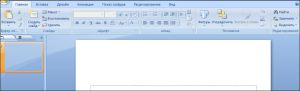
На главной вкладке панели инструментов здесь можно создавать и добавлять слайды, редактировать текст по своему усмотрению, здесь есть те же функции, которые присутствуют и на панели инструментов Ворд. Здесь можно задать и изменить размер и наименование шрифта, выделить текст курсивом или жирными буквами. Можно изменить цвет текста, создать нумерованный или маркированный список.
Но главное что отличает программу для создания электронных презентаций PowerPoint – это возможность создания ярких, наполненных картинками запоминающихся материалов. Для этого во вкладке вставка имеется целый набор различных объектов, которые можно вставить в слайды презентации. Это рисунки, альбомы, таблицы и даже фильмы. Вставку этих объектов можно производить, нажимая на соответствующий значок прямо в поле слайда.
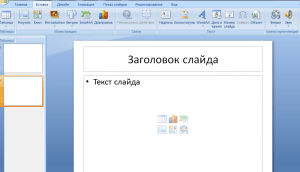
Весь показ презентации можно произвести под соответствующую моменту музыку. И такую возможность предоставляет программа. В той же вкладке «Вставка» есть узнаваемый знак, нажав на который можно выбрать мелодию и вставить ее в презентацию. Во вкладке «Дизайн» предлагается множество вариантов цветового и тематического оформления презентации.
Поскольку программа PowerPoint предназначена не только для создания, но и для демонстрации интерактивного материала здесь есть возможность настройки его показа. Приложение дает возможность настроить перелистывание слайдов вручную или автоматически, можно настроить включить анимацию смены кадров при показе и многое другое.
Таким образом, офисное приложение от Microsoft – это мощный инструмент, позволяющий легко и быстро подготовить презентацию, оформить и настроить ее демонстрацию. Всевозможные инструменты: вставки объектов (рисунков, таблиц, клипов), дизайна страниц и другие, помогут сделать представляемый проект успешным.
Источник: compone.ru
Горячие клавиши при создании и проведении презентаций

Бывало в моей практике при показе презентации в походных условиях или на конференциях, когда демонстрация проводилась с чужого компьютера, случались технические сложности, например, подводила мышь. Чтобы не отвлекаться от рассказа и не терять установившегося контакта с аудиторией, удавалось продолжить показ пользуясь исключительно клавиатурой. Тут на помощь приходило знание горячих клавиш (на английском hotkeys), ведь любое действие при показе можно выполнить с клавиатуры. Впрочем, горячие клавиши весьма помогают и при создании слайдов, скорость увеличивается процентов на 10-15.
Ввиду очевидных выгод применения “хоткеев”, я решил сделать для себя шпаргалку, ведь информация часто забывается. Спешу этой шпаграшкой поделиться с Вами. Информация приведена для версии Microsoft PowerPoint 2013, однако все в большинстве случаев аналогично работает в прежних и последующих версиях.
Часто используемые сочетания клавиш
Некоторые сочетания являются устоявшимися и используются во многих программах, не только в PowerPoint. Например, функция вставки скопированного материала (CTRL + V). Такие сочетания работают независимо от включенного языка ввода, главное попасть на клавишу V в данном примере. Есть другая группа сочетаний клавиш – это «подсказки клавиш», вызываются нажатием на кнопку ALT.

| Создание презентации | TRL + N | То же, что и в английском варианте |
| Преобразование выделенного текста в полужирный. | CTRL + B | То же, что и в английском варианте |
| Изменение размера шрифта для выделенного текста. | ALT + H, F, затем S | ALT + Я, А, затем А и кнопками вверх вниз менять размер текста или цифрами вбить нужный. |
| Изменение масштаба слайда. | ALT + W, Q | ALT + О, Й, A |
| Вырезание выделенного текста, объекта или слайда. | CTRL + X | То же, что и в английском варианте |
| Копирование выделенного текста, объекта или слайда. | CTRL + C | То же, что и в английском варианте |
| Вставка вырезанного или скопированного текста, объекта или слайда | CTRL + V | То же, что и в английском варианте |
| Отмена последнего действия | CTRL + Z | То же, что и в английском варианте |
| Сохраните презентацию. | CTRL + S | То же, что и в английском варианте |
| Вставка изображения. | ALT + N, P | ALT + C, Р |
| Вставка фигуры. | ALT + H, S, затем H | ALT + Я, Щ |
| Выбор темы. | ALT + G, H | ALT Й+Т |
| Выбор макета слайда | ALT + H, L | ALT Я, К, М |
| Перемещение к следующему слайду | PAGE DOWN | То же, что и в английском варианте |
| Переход к предыдущему слайду. | PAGE UP | То же, что и в английском варианте |
| Переход на вкладку «Главная». | ALT + H | ALT + Я |
| Переход на вкладку «Вставка». | ALT + N | ALT + C |
| Запуск слайд-шоу. | ALT + S, B | ALT + З, Н |
| Завершение слайд-шоу. | ESC | ESC |
| Закройте PowerPoint. | ALT + F, X | ALT + Ф, З |
в начало
Воспроизведение презентации
При воспроизведении презентации в режиме показа слайдов можно использовать следующие сочетания клавиш.
Сочетания клавиш для слайд-шоу
| Воспроизведение презентации сначала. | F5 |
| Показ следующего эффекта анимации или перемещение к следующему слайду. | N, ВВОД, PAGE DOWN, СТРЕЛКА ВПРАВО, СТРЕЛКА ВНИЗ или ПРОБЕЛ |
| Показ предыдущего эффекта анимации или возврат к предыдущему слайду. | P, PAGE UP, СТРЕЛКА ВЛЕВО, СТРЕЛКА ВВЕРХ или BACKSPACE |
| Перемещение к слайду с конкретным номером. | Номер+ВВОД |
| Отображение черного экрана или возврат к презентации. | B или ТОЧКА |
| Отображение белого экрана или возврат к презентации. | W или ЗАПЯТАЯ |
| Остановка или автоматическое возобновление презентации. | S |
| Конец презентации. | ESC или МИНУС |
| Удаление примечаний с экрана. | E |
| Перемещение к следующему слайду, если он — скрытый. | H |
| Установка новых интервалов показа слайдов в ходе репетиции. Это может понадобиться при работе с функцией Настройка времени на панеле инструментов Показ Слайдов. Например, если вы делаете презентацию, которая будет работать в автономном режиме, вам нужно зафикцировать временные интервалы достатчные для прочтения контента. | T |
| Использование исходных интервалов показа слайдов в ходе репетиции. Это может поннадобиться при работе с функцией Настройка времени на панеле инструментов Показ Слайдов. | O |
| Смена слайдов по щелчку мыши по время репетиции. | M |
| Перезапись речевого сопровождения слайда и времени | R |
| Возврат к первому слайду. | Нажмите и удерживайте нажатыми правую и левую кнопки мыши 2 секунды |
| Отображение или скрытие указателя | A или = |
| Изменение вида указателя на ручку. | CTRL+P |
| Изменение указателя на стрелку. | CTRL+A |
| Изменение указателя на ластик. | CTRL+E |
| Отображение или скрытие рукописных примечаний | CTRL+M |
| Немедленное скрытие указателя и кнопки перемещения. | CTRL+H |
| Скрытие указателя и кнопки навигации через 15 секунд после команды. | CTRL+U |
| Вызов диалогового окна «Все слайды». | CTRL+S |
| Просмотр панели задач компьютера | CTRL+T |
| Вызов контекстного меню. | SHIFT+F10 |
| Перемещение к первой или следующей гиперссылке на слайде. | TAB |
| Перемещение к последней или предыдущей гиперссылке на слайде. | SHIFT+TAB |
| Выполнение действия, аналогичного щелчку мышью выбранной гиперссылки. | ВВОД при выделенной гиперссылке |
Справка по показу слайдов доступна из режима показа презентации. Нажмите правую кнопку мыши и выберите пункт контекстного меню Справка. Либо же SHIFT+F10, потом С.


Сочетания клавиш для управления мультимедиа во время презентации

| Остановка воспроизведения мультимедиа | ALT+Q |
| Переключение между воспроизведением и паузой | ALT+P |
| Переход к следующей закладке | ALT+END |
| Переход к предыдущей закладке | ALT+HOME |
| Увеличение громкости звука | ALT+СТРЕЛКА ВВЕРХ |
| Уменьшение громкости звука | ALT+СТРЕЛКА ВНИЗ |
| Поиск вперед | ALT+SHIFT+PAGE DOWN |
| Поиск назад | ALT+SHIFT+PAGE UP |
| Отключение звука | ALT+U |
Чтобы вызвать список элементов управления во время презентации, нажмите клавишу F1.
Форматирование текста
Примечание: Выделите текст, который требуется изменить, а затем воспользуйтесь указанными ниже сочетаниями клавиш.
Изменение шрифта или его размера
| Действие | Сочетание клавиш |
| Чтобы изменить тип шрифта, откройте диалоговое окно Шрифт. | CTRL+SHIFT+F |
| Увеличение размера шрифта. | CTRL+SHIFT+ПРАВАЯ УГЛОВАЯ СКОБКА (>). Также можно использовать CTRL + ] |
| Уменьшение размера шрифта. | CTRL+SHIFT+ЛЕВАЯ УГЛОВАЯ СКОБКА ( <). Также можно использовать CTRL + [ |
Вид диалогового окна Шрифт:
Применение форматирования знаков.
| Действие | Сочетание клавиш |
| Чтобы изменить форматирование знаков, откройте диалоговое окно Шрифт. | CTRL+T |
| Изменение регистра букв (строчные или прописные). | SHIFT+F3 |
| Использование полужирного шрифта. | CTRL+B |
| Использование подчеркивания. | CTRL+U |
| Использование курсива. | CTRL+I |
| Офромляет выделенный текст в виде подстрочного форматирования | CTRL+ЗНАК РАВЕНСТВА (=) |
| Офромляет выделенный текст в виде надстрочного форматирования | CTRL+SHIFT+ПЛЮС (+) |
| Удаление установленного вручную форматирования знака, например подстрочного или надстрочного. | CTRL+ПРОБЕЛ |
| Вставить гиперссылку. | CTRL+K |
Копирование форматирования
| Действие | Сочетание клавиш |
| Копирование форматирования. | CTRL+SHIFT+C |
| Вставка форматирования. | CTRL+SHIFT+V |
Выравнивание абзацев
| Действие | Сочетание клавиш |
| Выравнивание абзаца по центру. | CTRL+E |
| Выравнивание абзаца по ширине | CTRL+J |
| Выравнивание абзаца по левому краю | CTRL+L |
| Выравнивание абзаца по правому краю | CTRL+R |
Работа с фигурами, изображениями, надписями, объектами и рисунками WordArt.
Вставка фигуры
- Чтобы выбрать меню Фигуры, нажмите ALT+N, S, а затем H. (ALT + C, Щ)
- Для перемещения между категориями фигур и выбора нужной фигуры используйте клавиши со стрелками.
- Чтобы вставить фигуру, нажмите CTRL+ВВОД.
Вставка надписи
- Нажмите ALT+N, X (ALT +C, Я)
- Чтобы вставить надпись, нажмите CTRL+ВВОД.
Вставка объекта
- Чтобы выбрать меню Объект, нажмите ALT+N, а затем J. (ALT+C, затем О)
- Чтобы переместить фокус на список Тип объекта, нажмите клавишу TAB.
- Чтобы вставить объект, нажмите CTRL+ВВОД.
Вставка объекта WordArt
- Чтобы выбрать меню WordArt, нажмите ALT+N, а затем W (ALT+C, затем В, А)
- С помощью клавиш со стрелками выберите стиль для рисунка WordArt, а затем нажмите клавишу ВВОД.
- Введите текст.
Выделение фигуры
Примечание: Если курсор находится в тексте, перед использованием сочетания клавиш нажмите клавишу ESC.
Чтобы выбрать отдельную фигуру, нажимайте TAB для движения вперед (или клавиши SHIFT+TAB — назад) до тех пор, пока не появятся маркеры изменения размеров требуемого объекта.
Группировка и разгруппировка фигур, изображений и объектов WordArt
Чтобы сгруппировать фигуры, рисунки или объекты WordArt, выделите соответствующие элементы и нажмите CTRL+G
Чтобы разгруппировать объекты,выделите группу и нажмите CTRL+SHIFT+G.
Примечание : В русифицированной версии интерфейса все то же самое.
Копирование атрибутов фигуры
- Выделите фигуру с атрибутами, которые требуется скопировать. Примечание: Если выделить фигуру с текстом, вместе с атрибутами фигуры будут скопированы вид и стиль этого текста.
- Чтобы скопировать атрибуты объекта, нажмите CTRL+SHIFT+C.
- Чтобы выбрать объект, куда требуется скопировать атрибуты, используйте клавиши TAB и SHIFT+TAB.
- Чтобы вставить атрибуты фигуры в выбранный объект, нажмите CTRL+SHIFT+V.
Выделение и редактирование текста и объектов
Выделение текста и объектов
| Действие | Сочетание клавиш |
| Выделение одного знака справа. | SHIFT+СТРЕЛКА ВПРАВО |
| Выделение одного знака слева. | SHIFT+СТРЕЛКА ВЛЕВО |
| Выделение до конца слова. | CTRL+SHIFT+СТРЕЛКА ВПРАВО |
| Выделение до начала слова. | CTRL+SHIFT+СТРЕЛКА ВЛЕВО |
| Выделение одной строки выше (курсор находится в начале строки). | SHIFT+СТРЕЛКА ВВЕРХ |
| Выделение одной строки ниже (курсор находится в начале строки). | SHIFT+СТРЕЛКА ВНИЗ |
| Выделение объекта (текст внутри объекта выделен). | ESC |
| Выделение другого объекта (объект выделен). | TAB или SHIFT+TAB, пока не будет выделен требуемый объект |
| Выделение текста внутри объекта (с выделением объекта) | ВВОД |
| Выделение всех объектов | CTRL+A (на вкладке Слайды) |
| Воспроизведение или приостановка файла мультимедиа. | CTRL+ПРОБЕЛ |
| Выделение всех слайдов. | CTRL+A (в представлении Сортировщик слайдов) |
| Выделение всего текста | CTRL+A (на вкладке Структура) |
Удаление и копирование текста и объектов
| Действие | Сочетание клавиш |
| Удаление одного знака слева. | BACKSPACE |
| Удаление одного слова слева от курсора | CTRL+BACKSPACE |
| Удаление одного знака справа от курсора | DELETE |
| Удаление одного слова справа. Примечание: Чтобы можно было выполнить это действие, курсор должен находиться между словами. | CTRL+DELETE |
| Вырезание выделенного объекта или текста. | CTRL+X |
| Копирование выделенного объекта или текста. | CTRL+C |
| Вставка вырезанного или скопированного объекта или текста. | CTRL+V |
| Отмена последнего действия | CTRL+Z |
| Повторить последнее действие. | CTRL+Y |
| Копирование только форматирования | CTRL+SHIFT+C |
| Вставка только форматирования | CTRL+SHIFT+V |
| Копирование анимации по образцу | ALT+SHIFT+C |
| Вставка анимации по образцу | ALT+SHIFT+V |
| Открытие диалогового окна Специальная вставка. | CTRL+ALT+V |
Перемещение по тексту.
| Действие | Клавиши |
| Перемещение курсора влево на один символ | СТРЕЛКА ВЛЕВО |
| Переместить курсор вправо на один знак | СТРЕЛКА ВПРАВО |
| Перемещение курсора вверх на одну строку | СТРЕЛКА ВВЕРХ |
| Перемещение курсора вниз на одну строку | СТРЕЛКА ВНИЗ |
| Перемещение на одно слово влево | CTRL+СТРЕЛКА ВЛЕВО |
| Переместить курсор вправо на одно слово | CTRL+СТРЕЛКА ВПРАВО |
| Перемещение курсора в конец строки | END |
| Перемещение в начало строки | HOME |
| Перемещение курсора вверх на один абзац | CTRL+СТРЕЛКА ВВЕРХ |
| Перемещение курсора вниз на один абзац | CTRL+СТРЕЛКА ВНИЗ |
| Перемещение курсора в конец текстового поля | CTRL+END |
| Перемещение в начало текстового поля | CTRL+HOME |
| Перемещение к следующей рамке заголовка или основного текста. Если это последняя рамка на слайде, нажатие этих клавиш приведет к вставке нового слайда с тем же макетом, что и у исходного. | CTRL+ВВОД |
| Перемещение для повтора последнего поиска. | SHIFT+F4 |
Перемещение и работа в таблицах
| Действие | Клавиши |
| Переход к следующей ячейке | TAB |
| Переход к предыдущей ячейке | SHIFT+TAB |
| Переход к следующей строке | СТРЕЛКА ВНИЗ |
| Переход к предыдущей строке | СТРЕЛКА ВВЕРХ |
| Вставка символа табуляции в ячейку | CTRL+TAB |
| Начало нового абзаца | ВВОД |
| Добавление новой строки в конце таблицы | Клавиша TAB в правой нижней ячейке таблицы. |
Редактирование связанного или внедренного объекта
- Чтобы выделить нужный объект, используйте клавиши TAB и SHIFT+TAB.
- Чтобы открыть контекстное меню, нажмите SHIFT+F10
- .
- Чтобы выбрать объект листа, нажмите клавишу СТРЕЛКА ВНИЗ нужное число раз.
- Чтобы перейти в режим редактирования, нажмите клавишу СТРЕЛКА ВПРАВО, а затем ВВОД.
Примечание: Имя команды в контекстном меню зависит от типа внедренного или связанного объекта. Например, команда для внедренного листа Microsoft Office Excel называется Объект листа, в то время как команда для внедренного рисунка Microsoft Office Visio — Объект Visio.
Вставка примечаний и добавление ответов на них
Прежде чем использовать указанные сочетания клавиш, откройте область «Комментарии» с помощью команды «Вставить примечание» (ALT+N, L). (ALT+C, М)
| Действие | Сочетание клавиш |
| Добавление ответа на выбранное примечание | CTRL+R |
Работа в режиме структуры
Для начала несколько слов – что такое режим стурктуры в PowerPoint.