
 5 Оценок: 1 (Ваша: )
Экранная Камера – простое многофункциональное приложение для захвата экрана. С его помощью можно:
- создать скриншот высокого качества,
- снять экран полностью или отдельный фрагмент,
- сохранить изображение в формате JPEG, PNG, BMP.
Скачать программу Отлично работает на Windows 11, 10, 8, 7 и XP
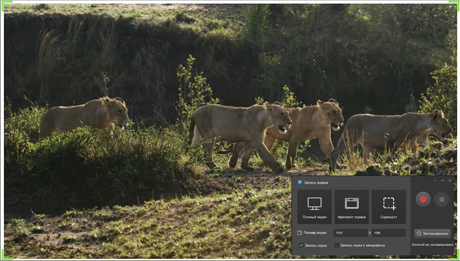
Узнайте, как сделать скриншот на ПК разными способами – с использованием собственных функций системы или стороннего софта. В статье подробно описали все методы создания снимка экрана без установки дополнительного ПО. А для тех, кому штатных возможностей недостаточно, добавили ТОП-5 приложений-скриншотеров с кратким описанием и инструкциями.
Фишки скриншотов на iPhone
Таблица способов записи экрана
| Клавиша Print Screen | Windows | нет | скриншот всего экрана |
| Alt + Prt Sc | Windows | нет | скриншот активного окна |
| Shift + Command + [цифра] | macOS | нет | снимок экрана, фрагмента, активного окна |
Скриншот на Windows
На ПК с ОС Windows можно сфотографировать экран внутренними средствами системы. Написали для вас инструкцию, как сделать скриншот на компьютере с помощью клавиатуры разными способами.
Клавиша Print Screen – для скриншота всего окна
Чтобы получить мгновенное фото всего дисплея:
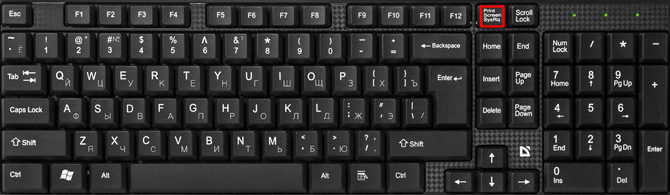
- Найдите на клавиатуре кнопку Print Screen. Она расположена в верхнем ряду. Вариантов сокращения названия может быть несколько – PrtSc или PrtScn. Иногда на клавише печатают второе название – SysRq.
- Нажмите клавишу.
Куда сохраняется скриншот
Данные попадают во временную память – буфер обмена. Поделиться изображением можно двумя способами:
Первый – отправить в мессенджере или в директ в социальных сетях:
- Вставьте курсор в поле для сообщения.
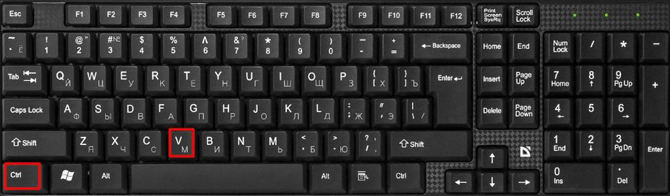
- Вызовите правым кликом контекстное меню и нажмите опцию «Вставить» или наберите команду Ctrl + V.
Скриншот экрана на ПК или ноутбуке #shorts
Второй – сохранить в любом графическом редакторе:
- Запустите программу.
- В меню выберите «Создать».
- Загрузите данные из кэша через опцию «Вставить» или воспользуйтесь сочетанием клавиш.
- Сохраните, предварительно выбрав формат – JPG, BMP или PNG.
Ножницы
В ОС Windows 10 и 11 сфотографировать экран можно с помощью инструмента Ножницы. Это средство более функционально – позволяет снять не только все содержимое монитора, но и вырезать отдельную область с четкими прямоугольными границами/в виде фигуры свободной формы. Алгоритм действий:
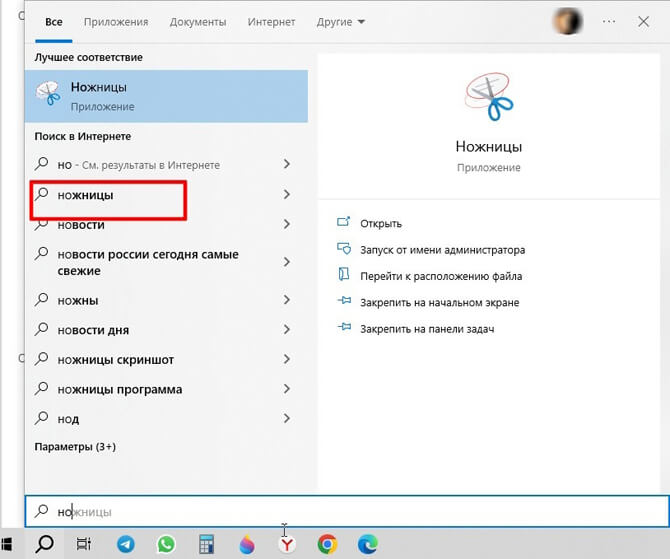
- В меню «Пуск» в поисковой строке начните набирать название инструмента.
- В окошке в верхней части дисплея выберите «Режим».
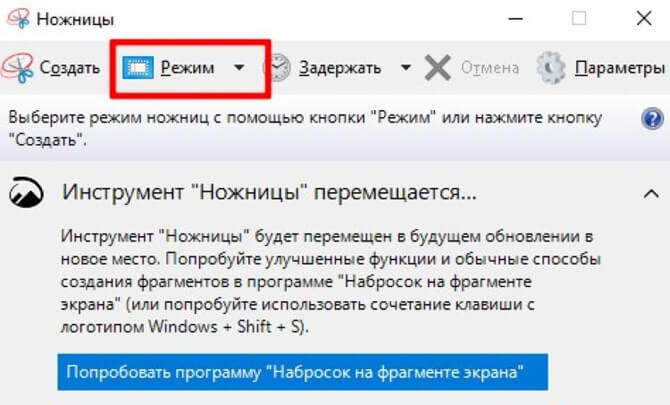
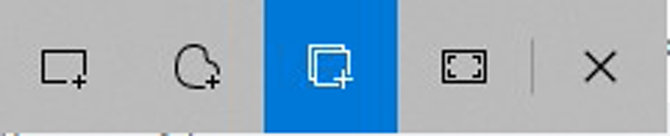
- Укажите тип скриншота: ○ выборочная область со свободными границами; ○ прямоугольный фрагмент; ○ активное окно; ○ полноэкранный режим.
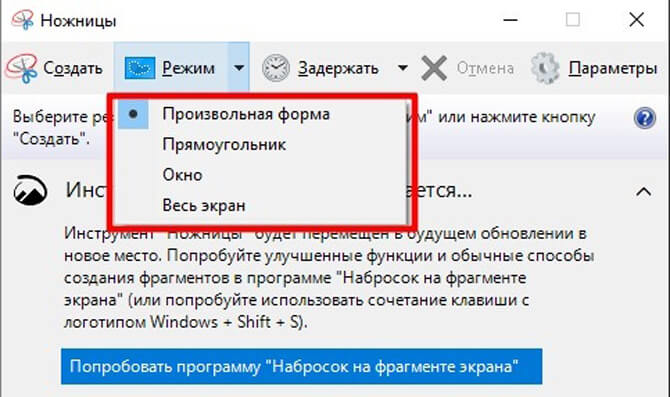
- Выделите мышью границы определенной области или укажите диалоговое окно. При выборе полноэкранного режима снимок делается автоматически.
Куда сохраняется скриншот
После создания скрина автоматически открывается редактор, в котором можно выделить отдельные элементы на картинке. Есть несколько вариантов экспорта – сохранить как графический файл, отправить по электронной почте или распечатать.

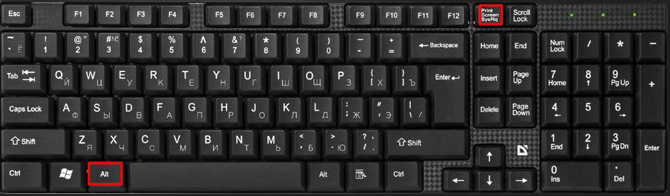
Alt + Prt Sc
Еще один штатный способ – использовать сочетание Alt + Prt Sc. В этом случае захватывается активное окно.
Куда сохраняется скриншот
Снимок поступает в кэш-память. Как и в предыдущих случаях, скрин можно отправить, вставив напрямую в сообщение или экспортировать на ПК как картинку.
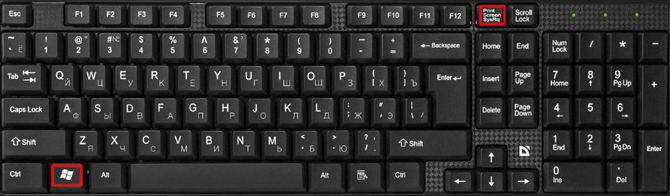
Windows key + PrtScn
Используя «горячие клавиши», скрин можно получить сразу в виде графического файла. Для этого нужно набрать одновременно Win + PrtScn.
Куда сохраняется скриншот
Чтобы найти сохраненную картинку:
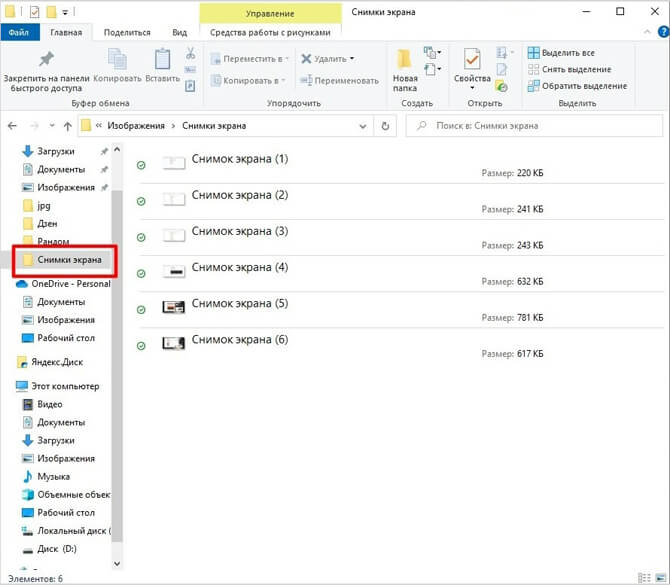
- Из меню «Пуск» или через значок на рабочем столе откройте «Этот компьютер».
- Выберите диск С.
- В левой панели найдите папку «Снимки экрана».
Скриншоты сохраняются в формате PNG. Если создается несколько скринов, они будут автоматически пронумерованы.
XBox Game Bar
Xbox – предустановленное в ОС Windows 10 и 11 приложение для кроссплатформенной интеграции с игровой консолью. А Game Bar – многофункциональная игровая панель. Делать моментальные экранные фотографии можно двумя способами.
- Вызовите Game Bar, набрав сочетание Win + G.
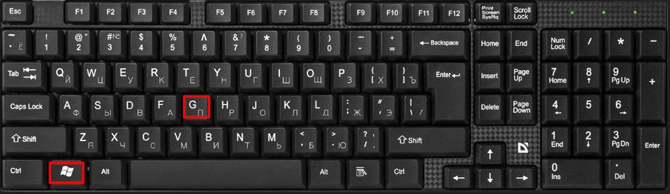
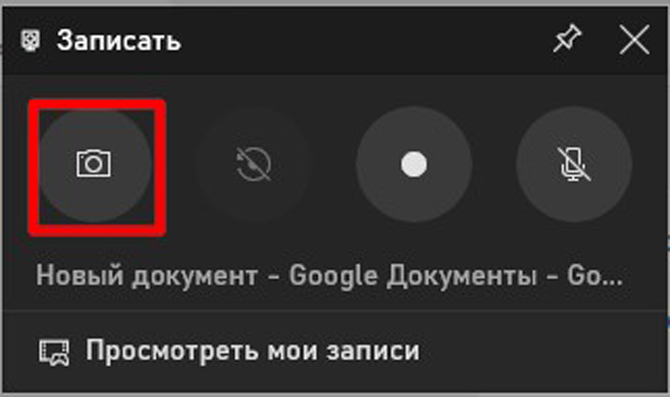
- В появившемся окошке выберите иконку в виде камеры.

- Во вкладке «Записать» кликните по значку фотоаппарата.
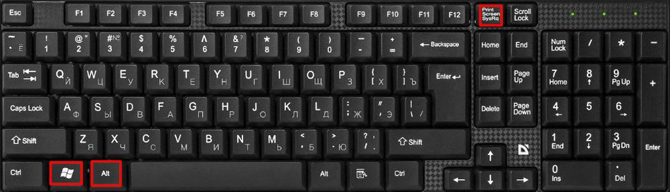
Второй способ – запуск с клавиатуры. Нажмите одновременно Win + Alt + PrtSc.
Куда сохраняется скриншот
Чтобы найти сохраненный файл:
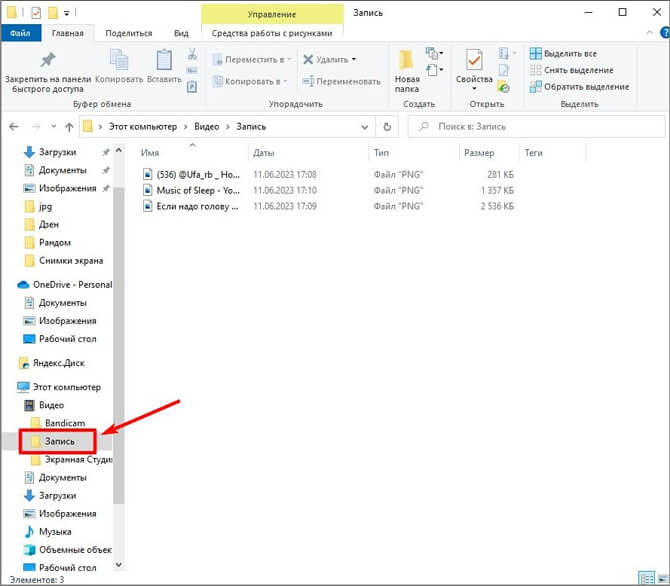
- Откройте диск С.
- В левой части окошка найдите директорию «Видео».
- Разверните папку «Запись».
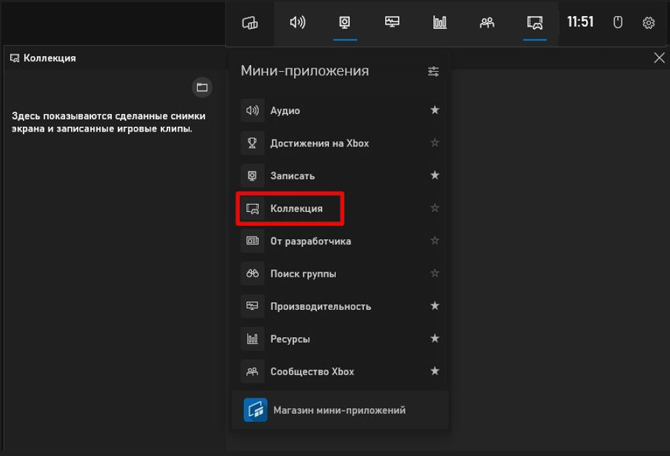
Второй вариант – найти картинку напрямую в Game-Box:
- Вызовите консоль, набрав Win + G. Кликните по крайней иконке для того, чтобы развернуть меню.

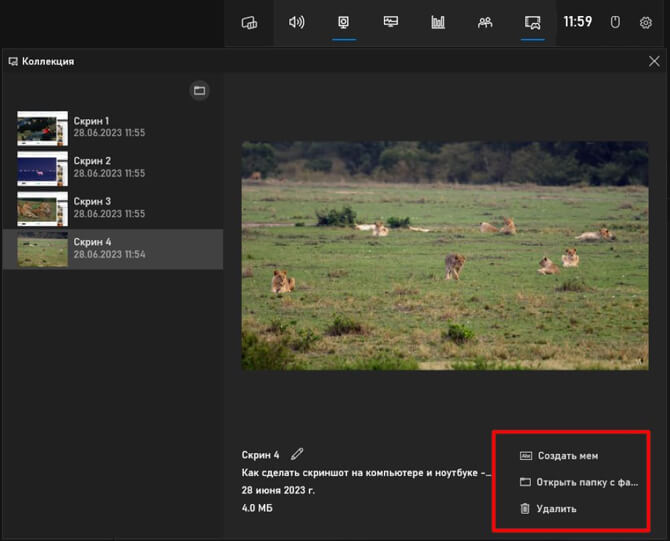
- Перейдите в выпадающей вкладке к пункту «Коллекции».
- После этого в новом окошке выберите необходимое действие из предложенных – редактировать, создать мем, открыть в папке, удалить.
Как сделать скриншот на ноутбуке (HP, Lenovo, Acer, Asus, Philips, Samsung)
Снять дисплей на ноутбуке можно обычными инструментами Windows. Возможны небольшие отличия из-за разницы клавиатуры. На некоторых моделях недостаточно просто нажать PrtSc, может потребоваться сочетание:
- Shift + PrtScn;
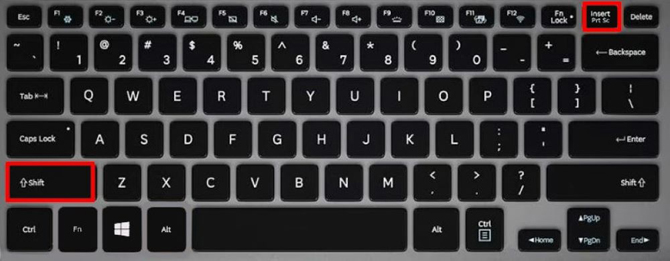
- Fn + PrtSc.
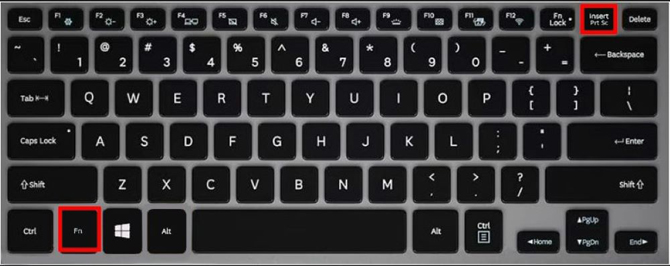
Как сделать скриншот на компьютере если нет кнопки Print Screen
Может случиться, что клавиша PrtSc не работает или на нее «повешена» другая функция. На ПК с Windows 10 и 11 легко обойтись без Prtscr:
- Найдите в меню Пуск «Набросок на фрагменте экрана».
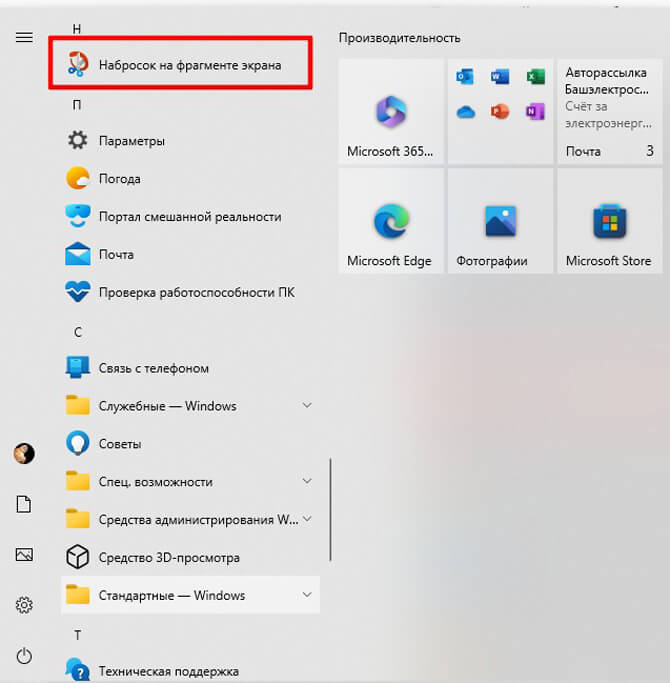
- Выберите «Создать».
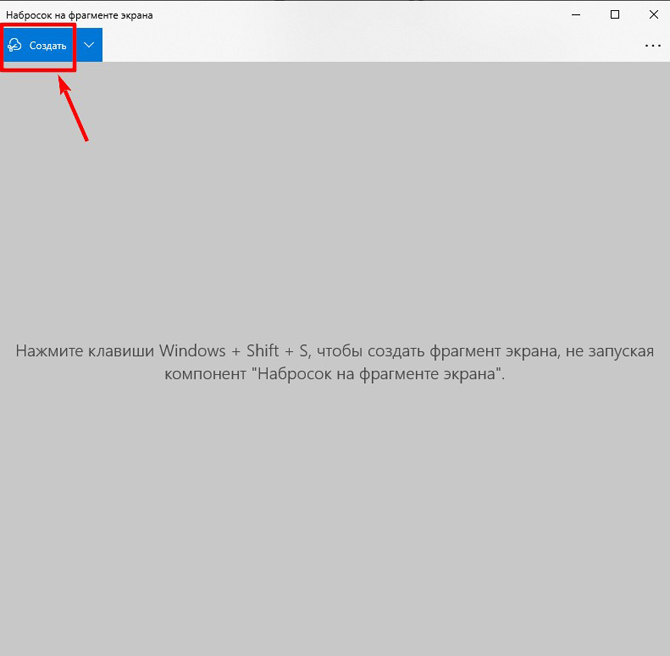
- В верхней панели укажите форму захвата.
- Поделитесь изображением из буфера обмена или нажмите на всплывающее окошко в нижнем углу для редактирования.
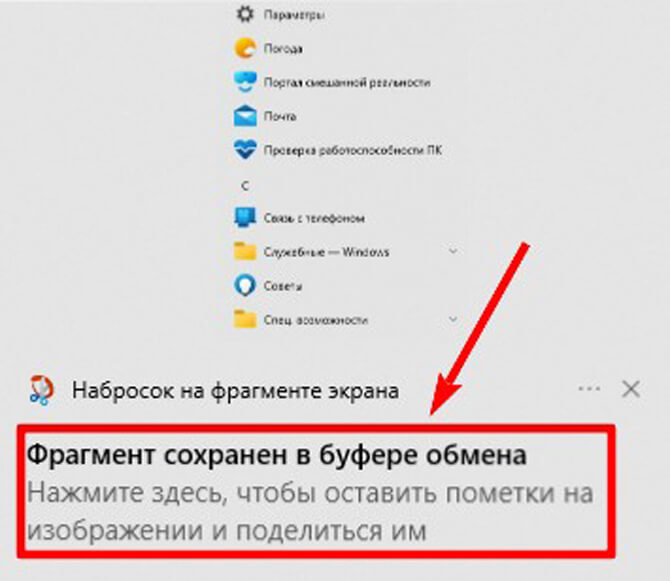
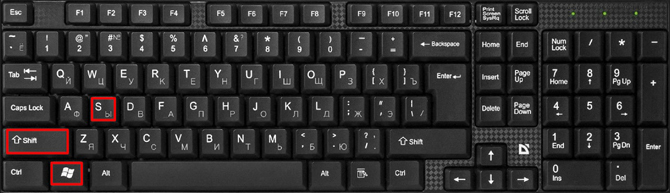
Второй вариант вызова «Наброска» – наберите на клавиатуре Win + Shift + S.
Скриншот на Mac
На клавиатуре стационарных iMac и MacBook кнопки типа Print Screen нет. Но в систему встроена функция мгновенной фотографии дисплея.
С помощью комбинации клавиш
Небольшая шпаргалка, как сделать скриншот на ПК с macOS без программ:
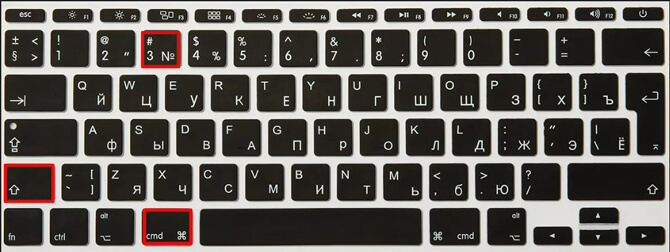
- Shift + Command + 3 – чтобы сфотографировать весь монитор;
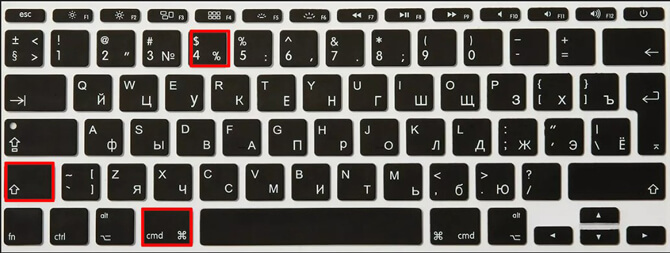
- Shift + Command + 4 – для прямоугольного фото, выделенного курсором;
- Shift + Command + 4 + Space Bar, чтобы получить фото открытого окна.
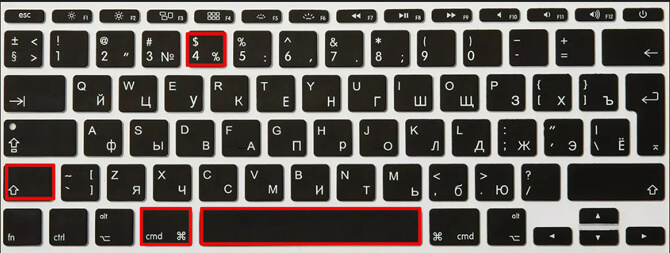
Куда сохраняется скриншот
На компьютерах с macOS скрины по умолчанию размещаются на рабочем столе. Если вам не нужен файл, сохраняйте их в буфере обмена. Для смены параметров, добавьте в набор хот-кей кнопку Control, например Control + Shift + Command + 4.
Снимок экрана
Если у вас на компьютере стоит macOS Mojave, больше не обязательно держать в памяти наборы ключей и вспоминать, как правильно заснять фрагмент экрана или рабочее окно. Достаточно запомнить одну комбинацию, вызывающую приложение «Снимок Экрана». Для получения фото выполните следующие шаги:
- Наберите Shift + Command + 5.
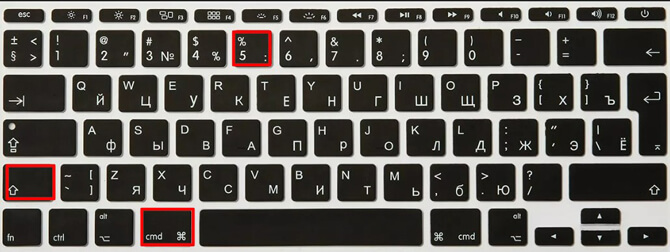
- Укажите на панели управления один из видов захвата: ○ полноэкранного режима (1); ○ активного окна (2); ○ прямоугольного фрагмента (3).

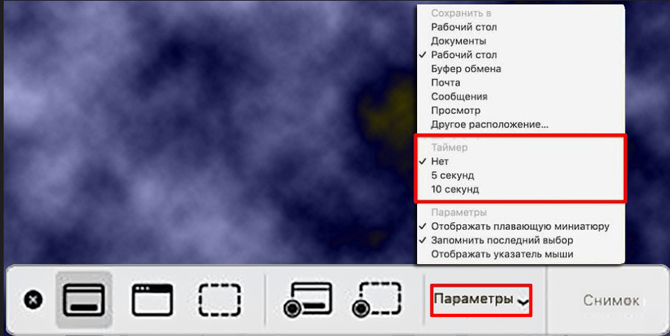
Как установить таймер для создания скриншотов
После открытия программы:
- Кликните на панели раздел «Параметры».

- Настройте время задержки.
Как показать курсор мыши на скриншотах
Если требуется, чтобы на скрине была показана стрелка указателя:
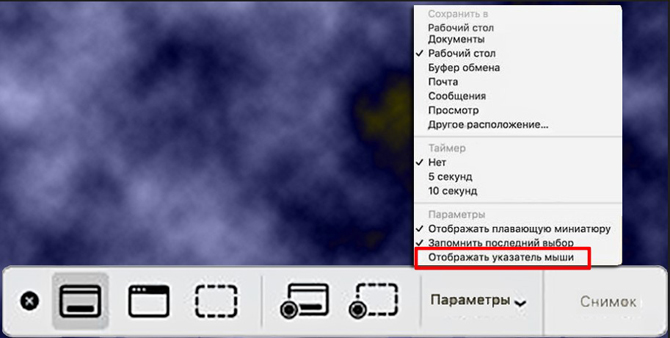
- Вызовите панель управления и кликните на «Параметры».
- Поставьте галочку возле строки «Отображать указатель мыши».
Куда сохраняется скриншот
Как и в более старых версиях Mac OS, в Mojave принтскрины размещаются на рабочем столе. Но можно прописать собственный путь. Для этого:
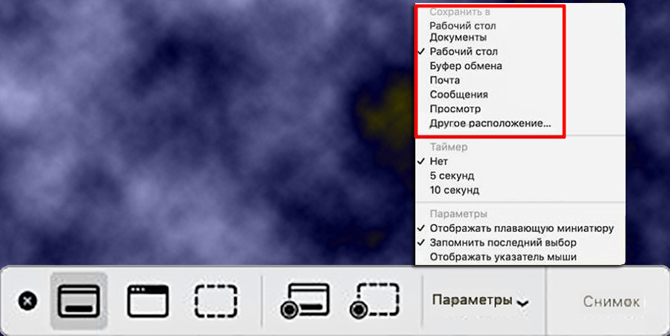
- Откройте раздел «Параметры».
- Поставьте галочку напротив одного из вариантов, например указав папку «Документы», или пропишите свой путь.
ТОП-5 удобных программ для скриншотов (Windows и Mac)
Не всегда штатных средств достаточно для записи скрина. Скриншотеры позволяют быстро сфотографировать рабочее окно или экранную область в высоком качестве. В некоторых приложениях есть встроенный редактор, так что для выделения элементов и добавления надписей можно обойтись без Paint. Предлагаем ТОП-5 самых популярных скриншотеров.
ФотоСКРИН
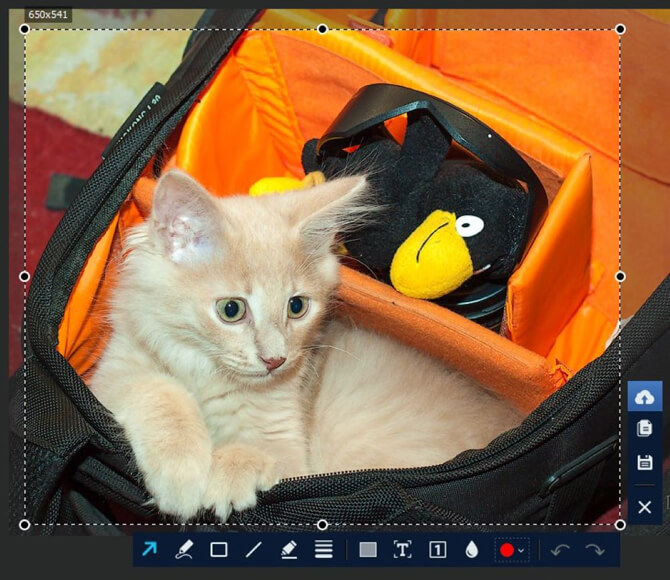
ОС: любые версии Windows, включая ранние – 7, 8, XP.
Бесплатное и функциональное приложение для принтскринов и постобработки полученной картинки встроенными инструментами. В ФотоСКРИН можно:
- выделять детали;
- добавлять поясняющие текстовые надписи;
- автоматически нумеровать выделенные элементы;
- «замыливать» участки, содержащие конфиденциальную информацию.
Полученным результатом легко поделиться в мессенджере, вставив изображение из кэша, или экспортировать как JPEG, PNG, BMP. Также можно отправить результат на сервер с автоматическим созданием ссылки на скрин.
Инструкция для ФотоСКРИН:
- Скачайте дистрибутив с официального сайта. Запустите инсталляцию.
- Откройте ФотоСКРИН из меню «Пуск»/кликнув по иконке на рабочем столе.
- В разделе «Основные настройки» укажите параметры запуска, видимость курсора, путь сохранения файлов.
- Запустите режим съемки, нажав одновременно обе кнопки мышки.
- Отредактируйте скрин с помощью инструментов на нижней панели.
- Выберите, куда экспортировать результат.
Lightshot
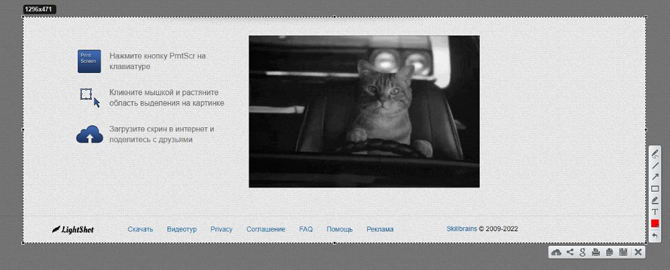
ОС: Windows, Mac OS.
Удобная программа для записи экрана – маленького участка/всего большого окна. Скрин можно редактировать – акцентировать элементы, добавить пояснения.
Инструкция для Lightshot:
- Скачайте загрузочный файл и инсталлируйте Lightshot на ПК.
- Нажмите PrtScn для запуска.
- Курсором мыши обозначьте границы.
- Загрузите скрин на ПК или сразу поделитесь с друзьями.
Joxi
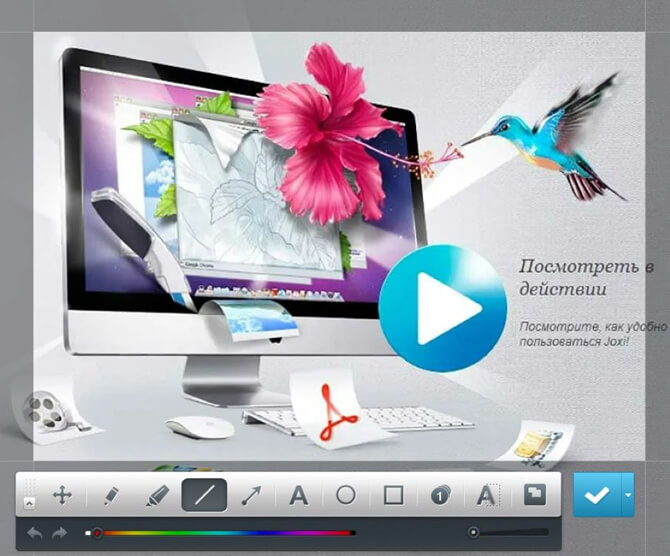
ОС: Windows, Mac OS, Linux.
Простая программа для получения экранных фотографий. Можно редактировать снимок и выбирать путь экспорта – на ПК или на сервер в облако.
Для работы в Joxi:
- Зайдите на официальную страницу и скачайте дистрибутив.
- После установки зарегистрируйте аккаунт, используя e-mail или действующий профиль в социальных сетях.
- В настройках укажите параметры запуска и экспорта.
- В главном меню выберите вариант съемки – полноэкранный или частичный.
- Отредактируйте картинку.
- Экспортируйте на ПК/получите ссылку на скриншот для просмотра в браузере.
Скриншотер
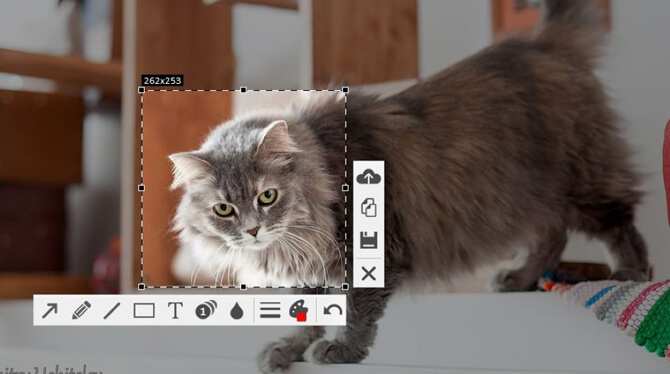
ОС: Windows.
Простой и удобный захватчик экранных изображений. Принтскрины сохраняются на компьютер или загружаются на облачный сервер, где доступны для просмотра по ссылке в течение года. Есть предустановленный редактор для постобработки.
Как работать со Скриншотером:
- Установите программу на ПК.
- Кликните на обе кнопки мышки для быстрого запуска.
- Выделите участок съемки.
- Укажите путь сохранения.
Monosnap
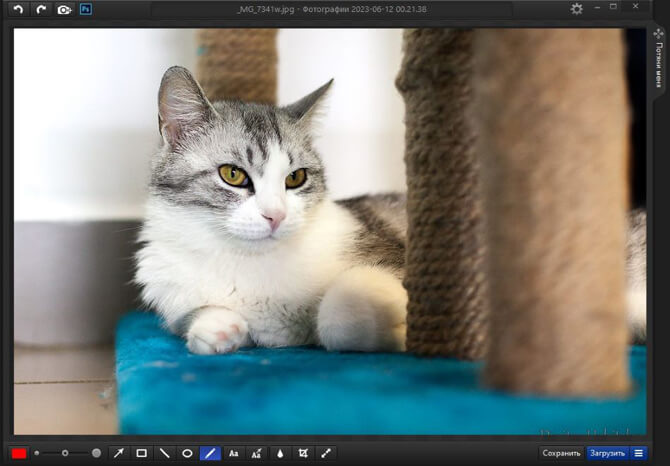
ОС: Windows, Mac OS.
Многофункциональный скриншотер позволяет делать серии скринов и монтировать из них коллаж, обрабатывать фото, добавляя стрелки, выделяя элементы. Персональную информацию удобно скрывать за размытием. Также в Monosnap можно записывать экранные видео.
Чтобы создать скрин:
- Скачайте программу и запустите инсталляцию. После установки приложение запустится автоматически.
- Зарегистрируйтесь в Monosnap, используя в качестве логина e-mail или аккаунт Гугл Хром.
- Наберите Alt+Ctrl+5 для съемки области или Alt+Ctrl+3 для всего окна.
- Сделав фото, с помощью встроенных инструментов выделите элемент или вставьте текст с пояснениями.
- Экспортируйте результат в выбранную папку или загрузите в облачный сервер и получите ссылку.
Заключение
Теперь вы знаете все способы, как сделать скриншот на ноутбуке или стационарном ПК с помощью штатных функций ОС или стороннего ПО. Когда нужно не просто сохранить фотографию экрана, а сразу выделить на картинке или поделиться ею по почте, в мессенджере или через облачный сервис, установка приложения более удобна.
В плане редактирования Monosnap считается самым продвинутым. Но, по отзывам пользователей, сильно загружает оперативную память и тормозит работу процессора. В качестве альтернативы лучше выбрать ФотоСКРИН – он загружается без регистрации, не требователен к системе (всего 512 МБ оперативной памяти и 20 МБ свободного места на диске). В приложении можно в несколько кликов сделать качественный скрин, отредактировать картинку и сохранить на диске или в облаке.
Источник: screencam.ru
Как сделать и отправить скриншот (снимок экрана)? 5 способов для Windows
В жизни любого пользователя компьютера рано или поздно возникает необходимость сделать скриншот (снимок экрана) и отправить его через Интернет.
И хотелось бы сделать это просто и быстро
Сегодня мы изучим 5 способов создания скриншотов и отправки снимков экрана через Интернет.
Что такое скриншот
Давайте разберемся с определениями:
Скриншот, от английского screenshot: screen – экран, shot – снимок; то есть, дословно, это снимок экрана.
Снимок экрана – изображение, созданное компьютером, повторяющее то, что вы видите на экране монитора.
Снимок экрана можно сделать во всех популярных операционных системах: Windows, Linux, Android и iOS.
В этом уроке мы научимся делать скриншот в Windows.
Для чего нужен снимок экрана?
Бывают ситуации, когда нужно поделиться содержимым экрана с другим человеком или сохранить себе изображение на будущее. Причин может быть несколько:
- На экране что-то непонятное (можно отправить скриншот специалисту, чтобы он объяснил, что это);
- Ошибка в программе или на сайте (отправить снимок экрана разработчику, чтобы он исправил ошибку);
- В качестве доказательства какого-либо события (оплата через Интернет, комментарии в чате и т.д.);
- Необходимо поделиться изображением программы или сайта (как я в IT-уроках);
- Нужно сохранить изображение окна с настройками программы… и т.д.
Если у вас возникла необходимость сделать снимок экрана, инструкции ниже помогут вам в этом.
Какими кнопками можно сделать скриншот?
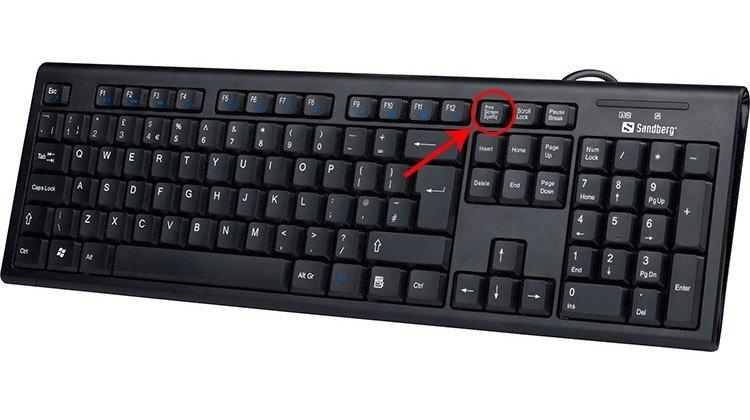
На клавиатуре есть специальная клавиша, которая подписана Prt Scr или Print Scrn.
Когда-то эта кнопка использовалась для моментальной печати содержимого экрана (отсюда и название: print – печать, screen – экран), сейчас она используется для сохранения копии изображения экрана в буфер обмена.
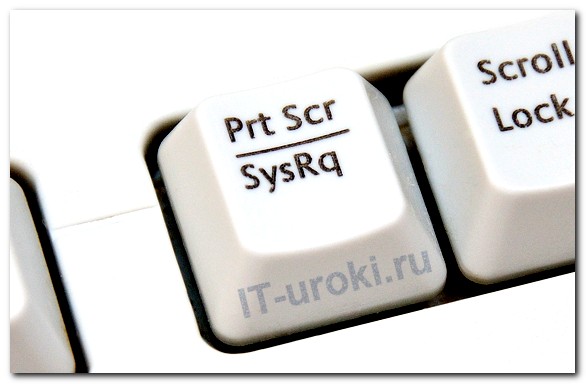
Клавиша Print Screen на клавиатуре для снимка экрана
Итак, вот клавиши, которые помогут создать скриншот:
PrtScr – создается снимок всего экрана (кроме курсора).
Alt+PrtScr – создаётся скриншот активного окна
Win+PrtScr — создаётся снимок всего экрана и автоматически сохраняется в папку «ИзображенияСнимки экрана» (только в Windows 8 и 8.1).
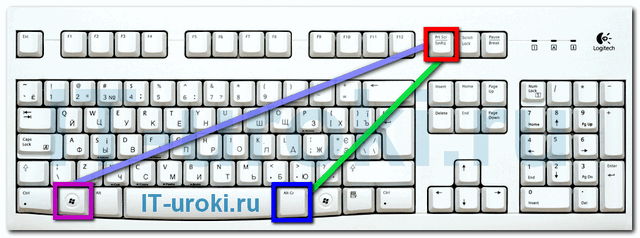
Три кнопки, которыми можно сделать скриншот (снимок экрана)
Чаще всего нужно сделать скриншот только активного окна запущенной программы, поэтому, запомните сочетание Alt+PrtScr (нужно нажать кнопку Alt и, не отпуская её, нажать кнопку PrtScr).
Как сохранить и отправить скриншот
Рассмотрим пять способов сохранения скриншотов и отправки через Интернет.
Способ 1: Онлайн-сервисы
Самый простой и быстрый способ при наличии доступа к Интернету:
- Сделайте снимок экрана PrtScr или окна программы Alt+PrtScr;
- Перейдите на сайт http://pastenow.ru/ ;
- Просто нажмите комбинацию клавиш Ctrl+V;
- Скопируйте ссылку, которая появилась на сайте над вашим скриншотом;
- Вставьте ссылку в сообщение (в комментариях на сайте, в электронной письмо, в Скайпе и и т.д.).
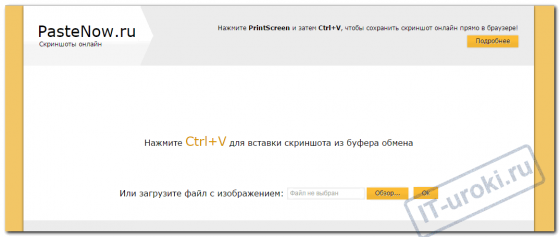
Сайт PasteNow для создания скриншотов онлайн
Если вдруг указанный сайт не работает, воспользуйтесь альтернативой: http://snag.gy/
Самый интригующий вопрос: сколько снимок экрана будет храниться на сайте? Если на скриншот никто не смотрит, он будет удалён через 1-6 месяцев (в зависимости от сайта), если же ваш снимок экрана кто-то периодически смотрит, файл не будет удалён.
Преимущества способа: минимум действий с вашей стороны, легко поделиться ссылкой на скриншот (например, через социальные сети); файл можно показать любому количеству людей.
Недостатки способа: Необходим доступ в Интернет; файл хранится на сервере ограниченное время; для сохранения себе на компьютер необходимо дополнительное действие (правой кнопкой мыши – «Сохранить изображение»).
Способ 2: Paint
Самый доступный способ сохранить снимок экрана:
- Сделайте снимок экрана PrtScr или окна программы Alt+PrtScr;
- Откройте Paint (Пуск – Программы – Стандартные –Paint);
- Вставьте из буфера обмена сделанный ранее снимок экрана (кнопка «Вставить» или комбинация Ctrl+V);
- Сохраните на жесткий диск в формате JPG или PNG;
- Можно отправить снимок, прикрепив к электронному письму или передать на носителе (например, на флэшке). Еще можно разместить получившийся снимок на сервисе Яндекс.Фотки (понадобится регистрация на Яндексе).
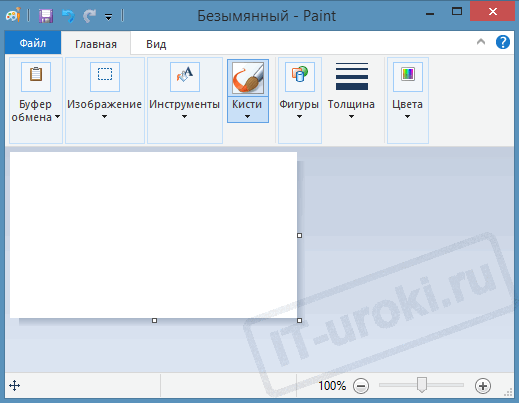
Программа Paint поможет отредактировать и сохранить снимок экрана
Преимущества способа: Этот способ не требует установки дополнительных программ (Paint есть в любой версии Windows); не обязателен доступ к Интернету; можно отредактировать изображение; можно выбрать удобный формат файла.
Недостаток способа: Нужно выполнить больше действий, чем в первом способе; для публикации в комментариях на сайте придется где-то разместить скриншот, что добавляет еще несколько действий.
Способ 3: Ножницы
Начиная с Windows Vista, в комплекте есть встроенная программа для создания скриншотов:
- Откройте программу Ножницы (Пуск – Программы – Стандартные – Ножницы);
- Нажмите кнопку «Создать» (можно выбрать вариант создания скриншота);
- Можете сделать пометки на скриншоте;
- Сохраните на жесткий диск в формате JPG или PNG;
- Можно отправить снимок по электронной почте.
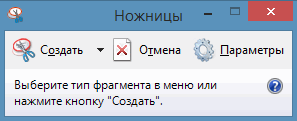
Программа Ножницы сделана специальна для скриншотов
Преимущества способа: Этот способ не требует установки дополнительных программ и доступа к Интернету; можно выбрать вариант создания скриншота (весь экран/окно/прямоугольник/произвольная форма); есть возможность выбрать удобный формат файла при сохранении.
Недостаток способа: Нужно выполнить больше действий, чем в первом способе; для публикации в комментариях на сайте придется где-то разместить скриншот, что добавляет еще несколько действий; меньше возможностей для редактирования, чем во втором способе.
Способ 4: Облачные хранилища
Если вы пользуетесь Яндекс.Диском или Дропбоксом, этот способ будет самым простым:
- Нажмите Ctrl+Shift+2 (программа сама сделает скриншот, отправит в облачное хранилище и скопирует ссылку на него);
- Вставьте ссылку в сообщение (в комментариях на сайте, в электронной письмо, в Скайпе и и т.д.).
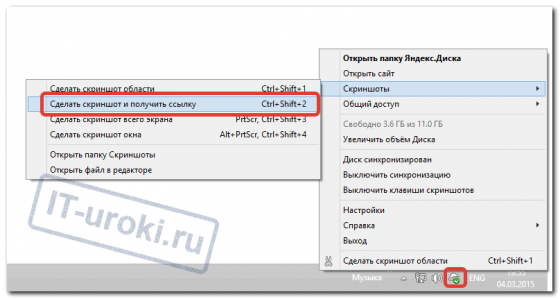
Один из способов создания скриншота в Яндекс.Диске
- Сделайте снимок экрана PrtScr или окна программы Alt+PrtScr;
- Нажмите на значок программы в области уведомлений;
- Скопируйте ссылку на скриншот, нажав на соответствующую кнопку;
- Вставьте ссылку в сообщение (в комментариях на сайте, в электронной письмо, в Скайпе и и т.д.).
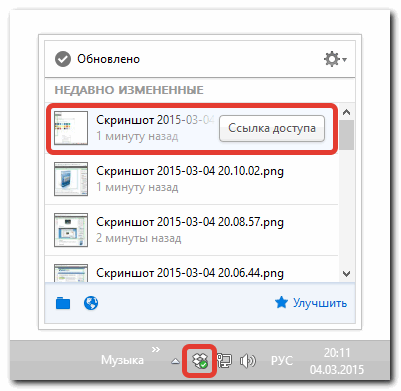
В Dropbox легко поделиться ссылкой на снимок экрана
Преимущества способа: Самый быстрый способ; снимок автоматически сохраняется и у вас на компьютере и на сервере в Интернете; все скриншоты хранятся в одной папке; снимок хранится столько, сколько пожелаете; доступ к снимку можно закрыть в любой момент; в Яндекс.Диске можно отредактировать снимок.
Недостаток способа: Нужно установить клиент облачного хранилища на компьютер; клиент должен быть всё время запущен.
Способ 5: С помощью специальных программ
Специализированные программы обычно имеют больше функциональных возможностей, чем все перечисленные выше способы. Алгоритм работы различен.
Примеры таких программ:
На примере FastStone Image Viewer
- Откройте программу FastStone Image Viewer;
- Нажмите в меню программы: «Файл – Захват экрана» и выберите наиболее подходящий вариант создания снимка экрана;
- Сохраните на жесткий диск в формате JPG или PNG;
- Можно отправить снимок, прикрепив к электронному письму или передать на носителе (например, на флэшке).
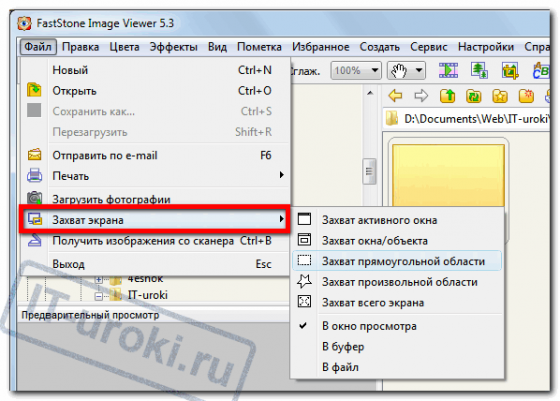
Захват экрана в FastStone Image Viewer
Преимущества способа: Можно выбрать удобный формат файла; множество дополнительных функций; автоматическое сохранение в нужную папку; широкие возможности по редактированию изображения.
Недостаток способа: Нужно заранее установить программу; необходима предварительная настройка программы; в некоторых программах снимок хранится только у вас на компьютере, для публикации в комментариях на сайте придется где-то размещать скриншот.
Заключение
Итак, сегодня мы научились делать снимок экрана (скриншот) пятью способами.
Если вы не можете решить проблему с компьютером и хотите обратиться за помощью, то сделайте снимок экрана с ошибкой или проблемной программой и воспользуйтесь первым способом, чтобы отправить ссылку на скриншот.
Если же делаете скриншот для себя, выбирайте любой удобный способ.
А как вы привыкли делать снимок экрана в Windows? Напишите в комментариях!
Если вы впервые на сайте, подпишитесь на новости, чтобы не пропустить полезную информацию и получить доступ к дополнительным материалам.
Копирование запрещено, но можно делиться ссылками:
Поделитесь с друзьями:
Понравились IT-уроки?
Все средства идут на покрытие текущих расходов (оплата за сервер, домен, техническое обслуживание)
и подготовку новых обучающих материалов (покупка необходимого ПО и оборудования).
Больше интересных уроков:
Я делаю скриншоты программой PicPic.
Николай, хорошая программа, добавил в перечень пятого способа
Спасибо.Я пользуюсь Paint,все под рукой.
Александр, теперь можно опробовать еще несколько вариантов и остановиться на самом удобном
Спасибо. делаю через paint. статья полезная.сыну показала.
Елена, пожалуйста! Обязательно опробуйте каждый из способов.
Спасибо, для меня очень полезный урок, всегда пользовалась через paint, а оказывается есть способы более удобные и простые.Спасибо, Вам, за уроки.
Пожалуйста, Татьяна! Если остановитесь на каком-то определённом способе, напишите в комментариях, другим читателям будет полезно.
Уже очень много лет пользуюсь FastStone Captur. Вытащила её когда-то из Тотал Командер. Очень легкая,висит почти всегда в уголке,не мешает)
Очень для меня удобна,можно делать пометки и ссылки. Там и с прокруткой можно скриншот делать и определенный фрагмент,и активный экран.Потом загружаю в специальный альбом на я-фотках и даю ссылку.
Ножницы себе в операционную систему тоже вставила,в моей версии их не было,пришлось вытаскивать из другой версии с другого ноута. Но не пользуюсь ими.
Пробовала пользоваться некоторыми программами с привязанными сайтами,но почему-то не понравилось,да и хранение там не вечно,а в личном альбоме надежней как-то)
Лилия, FastStone Capture — хорошая программа, но она платная, в статье я рассмотрел бесплатные программы, если будет востребованность, может быть появится статья и с платными вариантами, в которой уже и FastStone Capture появится
Не знала,что она платная.
Еще дружу с приведенной здесь FastStone Image Viewer,эта очень полезная,удобная и нужная!
Когда в программе всё устраивает,привыкаешь к ней,и не всегда хочется что-то новое пробовать.
FastStone Image Viewer является одной из лучших программ среди аналогов (если не лучшая), я сам ей активно пользуюсь. Переходить с удобного инструмента не нужно, но, к сожалению, упомянутые программы не позволяют делиться ссылкой на изображения, в случае необходимости придется искать подходящий инструмент. Для этого случая урок и написан
Да,конечно,для тех кто не знаком с программами, урок полезный,очень.
А я,чтоб не заморачиваться со ссылками на скриншоты поэтому и пользуюсь или я-ф или облаком,прикрепленным к электронной почте
Но многим удобнее пользоваться и упомянутыми вами сайтами.
Всем начинающим пользователям Интернета рекомендовала бы ваши уроки!
Сколько проблем бы пришлось избежать лично мне,если бы первые шаги я начинала именно после ваших уроков…увы…
Спасибо вам большое,Сергей!
Да, Лилия, использование сервиса Яндекс.Фотки имеет свои преимущества, но действий нужно выполнить больше, чем в большинстве упомянутых способов. Я рад, что мои уроки вам так понравились, делитесь ссылками со знакомыми, пользы будет еще больше
Спасибо большое. Пользуюсь Alt+PrtScr;
Попробую всё.
Раиса, пожалуйста!
Интересно будет узнать, какой из методов вам больше всего понравится.
Спасибо, Сергей, урок замечательный. Пока только прочла, надо еще попрактиковаться. Еще не приступала к практике и сразу вопрос: Ccылки, что вы даете на сайт для хранения снимков и получения ссылок, как их всегда иметь под рукой и где сохранять полученную ссылку?
И еще, помните мои мытарства с паролем, там вы предложили сделать снимки экрана и как то оформить «мой» смешной случай. А возможно ли сделать скриншоты экрана до рабочего стола?
И еще вопрс: У меня есть вопросы не по теме, которые надо подробно описывать и в поисковик их не вставишь, на форумы обращаться с моим минимумом знаний бестолку — ничего не пойму. Как и где искать ответы, подскажите?
Здравствуйте, Татьяна. 1.) Ссылки на онлайн-сервисы для сохранения скриншотов (способ 1) можно хранить в закладках браузера.
Полученную ссылку на конкретный скриншот сразу отправляйте по месту назначения (электронная почта, комментарий, соц.сеть и т.д.). Можно, конечно, и в отдельном документе или в избранном хранить, но это не так удобно, как в следующем случае (да и назначение этих сервисов — поделиться ссылкой и забыть).
Облачные сервисы (способ 4) удобны тем, что всё делают за вас, все ссылки можно посмотреть на специальной странице (например, в Яндекс.Диске и Dropbox). 2.) До загрузки рабочего стола Windows сделать снимок экрана не получится. Придется воспользоваться фотоаппаратом. 3.) На счет вопросов не по теме урока: рубрика «Вопрос-ответ» закрыта, и если в списке уроков нет подходящей темы, попробуйте кратко сформулировать свой вопрос (3-7 слов) для поиска в Яндекс/Гугл. Это поначалу кажется сложно, потом будет легче.
Если решение похожей проблемы не найдено, придётся всё-таки обращаться на форумы. Вы мне подали идею для нового урока: отправьте свой вопрос мне по e-mail, а я попробую помочь вам с формулировкой вопроса для поиска. Если же ответ будет краткий, то я вам отвечу на него, несмотря на закрытую рубрику «Вопрос-ответ».
Cпасибо, Сергей, но в двух словах моя ситуация не укладывается. По частям решаю кое-какие вопросы(чаще всего попадаю на форумы),но воз и ныне там, хотя пытаюсь решить проблему уже очень давно. Понимаю, что заочно вам трудно дать дельный совет, а мне неудобно вас загружать своими проблемами. Просто решила узнать, быть может я не все возможности интернета использую. Спасибо вам, вы и так много делаете.
Татьяна, напишите, посмотрим, что за проблема и попробуем решить.
Сергей,извините,что вмешиваюсь в ваш с Татьяной разговор,но если эта татьянина проблема является проблемой,то может есть возможность с её решением ознакомить нас,ваших учеников,чтоб мы тоже научились решать такие проблемы?:)
Лилия, именно такой вариант я рассматриваю. Посмотрим, получится ли.
Константин :
Пользуюсь программкой Image Uploader http://zenden.ws/ru/imageuploader
Константин, любопытная программа, сразу обращает на себя внимание количество доступных сервисов для загрузки скриншотов.
Cергей, попробовала сделать скриншот 1 способом:
1.нажимая клавишу PrtSc на первый взгляд ничего не происходит, т.е. нет ни щелчка, ни сообщения что сохранено в буфер обмена(не понятно, скриншот получился или нет).
2. все же перешла по 1 ссылке на указанный сайт — там, после нажатия клавиш Ctrl+V, пишут, что еще не загрузилось, ждала немного, но никакой ссылки мне не дали.
3. перешла по 2 ссылке, результат нулевой.
4. перешла по 3 ссылке — пишет, подозрительная активность…
Подумала, что у меня не работает кнопка скриншот, но попробовала с помощью Paint, тут работало, увидела снятую картинку, значит кнопка работает, хотя глазу это незаметно. Но, что не так со ссылками? Быть может я что-то не так делаю?
Татьяна, в первом способе никаких звуков и сообщений быть не должно. Только что еще раз попробовал с разных компьютеров из разных браузеров, всё прекрасно работает (не поддерживается только Opera 12, что уже не удивительно).
Сервис «makescreen» действительно подозрительно себя ведет в некоторых браузерах (на момент написания статьи сайт был чистый), поэтому ссылку удалил. Оставшимися двумя можно смело пользоваться. Попробуйте повторить в другом браузере (но проблема у вас может быть связана с тем набором, который вы описали в электронном письме, но до него я еще не добрался).
PS. Сергей, простите, не сразу сообразила — «подозрительная активность», это относится к вашим двум ссылкам в письме на этот урок, третья ссылка срабатывает и открывает сайт IT-уроки. Но все остальное остается в силе — ссылок на скриншот не на одном из предложенных вами сайтов получить не удалось. Хотя, думаю, что это какие-то временные проблемы. В интернете подобных сайтов предлагается много, но ваши скорее всего самые удобные и доступные. с моим опытом рано обсуждать эту тему — мало практических шагов, а как у других вышло?
По поводу реакции антивируса на письма я описал подробно здесь, а решение в этой инструкции. По поводу работы указанных сайтов описал в комментарии выше (оба сервиса работают как положено).
Сергей, причина понятна, я пользуюсь любимой старой оперой 11.64. Жаль, что она так отстала от жизни, ничего удобнее старой оперы для работы не нашла. Есть у меня еще браузер MAXTHON, интересный с облаком хранения, установила не так давно и еще не все возможности освоила, но вряд ли я найду достойную альтернативу опере. Жаль, люблю свою старушку.
Татьяна, у меня тоже основной браузер сейчас Opera 12.17, многие удобные функции есть только в ней.
Но ничего не поделать, приходится рассматривать переход на другой браузер. Главные претенденты на данный момент Mozilla Firefox и Яндекс.Браузер
В одно время искала хороший, удобный как опера, браузер перепробовала с десяток: и лису, и яндекс, но все не то, остановилась на Maxthon, и он мне все больше и больше нравиться. Попробуйте, мне кажется он лучше лисы, намного удобнее яндекса, имеет кучу настроек, сама еще больше половины не освоила. В хороших руках он может стать любимым .
Источник: it-uroki.ru
Как сделать скриншот экрана на компьютере: 5 способов

Бывает, что хочется срочно поделиться важной информацией, сохранить забавный момент или поучаствовать во флешмобе. А возможно – показать активное окно программы, сделать пошаговую инструкцию или наглядно объяснить суть проблемы. Чтобы не пришлось тратить время на описания, воспользуйся скриншотом. Рассказываем, как это сделать!
1. Скриншот через PrintScreen
Нет способа проще и очевиднее, чем кнопка PrintScreen на клавиатуре, созданная специально для скриншотов. Экран не мигает и срабатывание никак не мешает работе, а картинка сразу переносится в буфер. Если тебе нужно только открытое окно, воспользуйся сочетанием клавиш Alt + PrintScreen. Затем, нажав Ctrl + V, сможешь вставить изображение куда угодно: в Paint, почту или мессенджер.

Как избавиться от запаха в обуви: 10 простых способов
2. Скриншот в файл
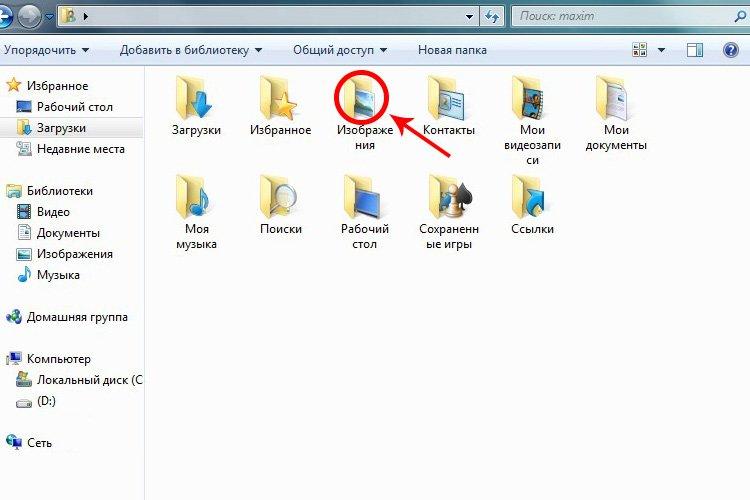
Чтобы мгновенно вынести скриншот в отдельный PNG-файл, воспользуйся сочетанием Windows + PrintScreen. Оно создает снимки и складывает их в папку «Изображения» – «Снимки экрана». Так тебе не придется тратить время на открытие графического редактора. Что комбинация сработала, ты поймешь по краткому миганию экрана.
6 способов, как легко снять защитное стекло с телефона
3. Скриншот ножницами
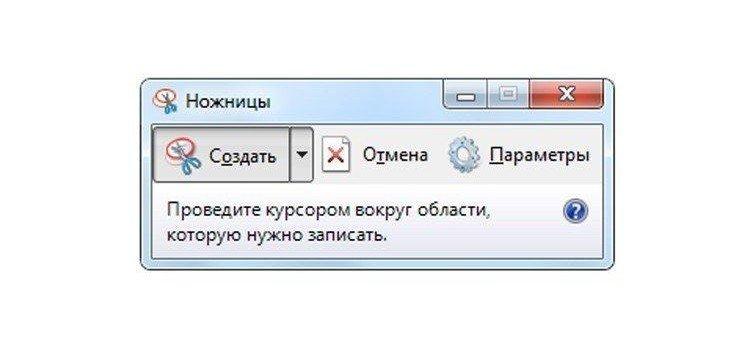
Ножницы – это отдельное приложение Windows, которое нужно вызывать из панели, без командных клавиш, и так же вручную выбирать область экрана. Зато у него есть ряд полезных опций – разные режимы и формы, возможность сделать фигурный скриншот, нарисованный от руки, задержка с таймером до 5 секунд, несколько кистей или ластик.

Как избавиться от запаха изо рта: 9 быстрых способов
4. Скриншот отдельной области экрана
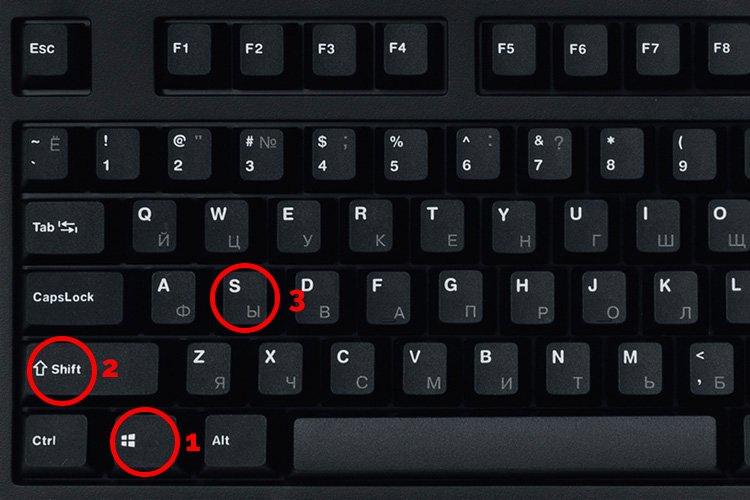
Сочетание клавиш Windows + Shift + S – это что-то среднее между Print Screen и ножницами. После вызова команды ты сможешь выделить любую область экрана компьютера. Скриншот копируется в буфер, но можешь открыть его в редакторе с дополнительными инструментами. Там есть ластик, линейка, ручка, карандаш, маркер, рукописный ввод, обрезка и возможность сохранить изображение в разных форматах.
5. Программы для снятия скриншотов
Есть очень много онлайн-сервисов и специальных программ для снятия скриншотов с компьютера. В основном, они отличаются исключительно внешним видом и набором дополнительных опций. Онлайн-сервисы удобны тем, что позволяют отправить ссылку, а не файл. У программ же обычно шире набор функций, вроде кистей, вставки фигур, рамок, теней, размытия или водяных знаков. Обрати внимание на бесплатные PasteNow, Joxi, Lightshot, PicPick, Hot Key Screenshot и другие.
Источник: lafoy.ru