

Бесспорно, Call of Duty Mobile — один из самых популярных шутеров от первого лица, доступных для мобильных устройств. С миллионами людей, загружающих и играющих в эту игру, обязательно найдутся стримеры, которые хотят остаться анонимными , чтобы спокойно играть / транслировать игру. Из этого руководства вы узнаете, как включить режим стримера в COD Mobile для игроков или стримеров.
Что такое режим стримера в COD Mobile?
Этот режим — одна из лучших особенностей Call of Duty Mobile. Стримерский режим — это особый режим, в котором игра заменяет IGN игрока случайной комбинацией букв, цифр и символов. Стримеры, профессиональные игроки и другие создатели контента смогут играть и вести прямые трансляции на YouTube, Twitch и других потоковых сайтах без каких-либо перерывов, пока этот режим включен.
Как включить или отключить режим стримера в дискорде ( Discord )
Примечание: IGN для режима Streamer всегда будет одним и тем же и не будет генерироваться заново каждый раз, когда вы его используете.
Как включить/включить режим стримера в COD Mobile?
Включение режима стримера — простая задача, которую может выполнить каждый. Чтобы активировать его, просто выполните следующие действия.
- Запустите мобильное приложение Call of Duty.
- Перейдите к опции настроек в правом верхнем углу экрана.
- Прокрутите вниз до раздела Правовая информация и конфиденциальность.
- Игроки увидят возможность включить режим стримера.
- Нажмите на переключатель и посмотрите, как изменится ваш IGN ниже.
Кроме того, игроки также могут отключить OVERWATCH и приглашения, нажав соответствующие кнопки.

В игре, где ваша личность может повлиять на матч, режим стримера, безусловно, является благословением для многих создателей контента. Включив этот режим, создатели контента смогут создавать качественные прямые трансляции, создавать видеоролики с популярным контентом, просматривать комментарии, просматривать популярный контент во время потоковой передачи и выполнять другие действия без каких-либо перерывов.
На этом наше руководство о том, как включить/включить режим стримера в Call of Duty Mobile, завершено. Откройте для себя короткие видеоролики, связанные с играми, в нашей учетной записи YouTube и другие статьи COD Mobile, щелкнув соответствующие статьи!
Источник: cybersport-bet.ru
Как включить режим стримера в дискорде
 5.0 Оценок: 4 (Ваша: )
ЧТО ТАКОЕ РЕЖИМ СТРИМЕРА? ЧТО С НИМ ДЕЛАТЬ? ВИДЕО С МИКРОФОНОМ!
Как активировать режим стримера и настроить его
Многие геймеры, развивающие игровой канал, ищут ответ на вопрос, как стримить в дискорде. Чтобы в Discord запустить прямую трансляцию игры, требуется включить специальный режим стримера. Во время трансляции софт автоматически защищает конфиденциальные данные, что является дополнительным плюсом.
1. Чтобы включить стриминг, авторизуйтесь в десктопной версии Discord. На данный момент стриминги можно смотреть только через компьютерное приложение, хотя разработчики обещают добавить эту функцию на телефон.
2. В правой колонки внизу находится ваш логин и дополнительные функции. Кликните по иконке в виде шестеренки.
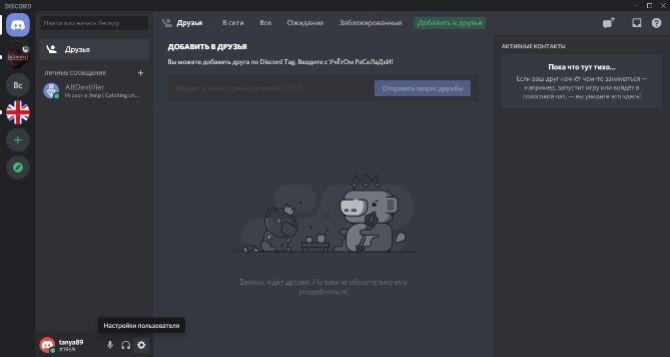
Настройка Discord
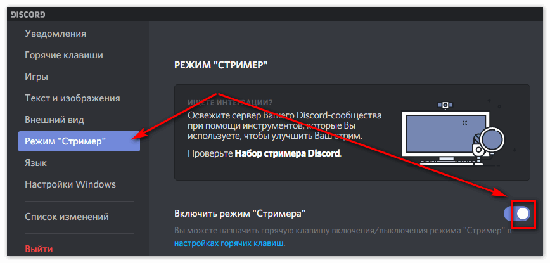
3. Найдите раздел «Режим стримера» в левой колонке с категориями.
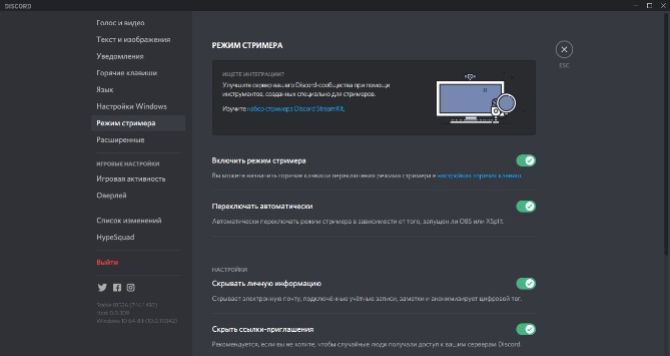
Настройка режима стримера
4. Найдите пункт «Включить режим стримера» и кликните на тумблер.
В дальнейшем вы сможете настроить сочетание горячих клавиш, чтобы быстро активировать или отключать эту опцию. Дополнительно в этом разделе можно настроить скрытие личной информации. Зачем это нужно? Например, если во время трансляции вам приходят личные сообщения и другие уведомления, зрители не смогут их увидеть. Также можно скрыть электронную почту.
Как запустить стрим в Дискорде: инструкция
Простого включения режима недостаточно, чтобы начать прямой эфир. Для этого нужно подключиться к специальной платформе, которая отвечает за трансляцию.
Go Live
В Discord уже имеется встроенный модуль для создания трансляций под названием Go Live. Опция включается через настройки пользователя.
1. Вызовите пользовательские настройки при помощи иконки-шестеренки в нижней левой части. В столбце категорий найдите «Игровая активность».
2. Укажите игру, которую вы хотите стримить. Для этого нажмите «Добавить ее» и в появившемся окошке введите название и кликните «Добавить игру».
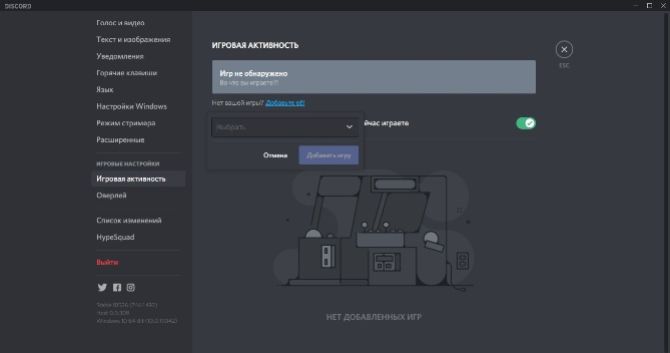
Добавление игры
3. Перейдите в сервер игры или создайте канал, кликнув по плюсику слева.
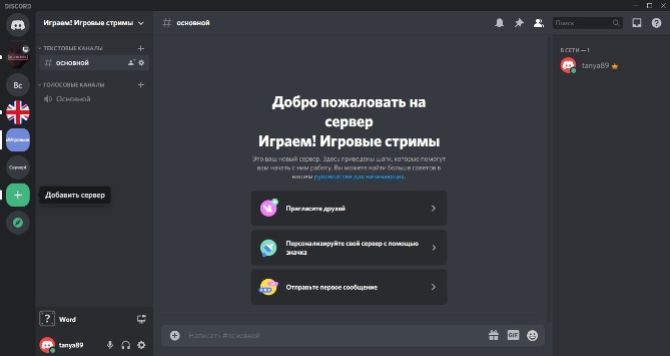
Создание канала
4. В нижней части программы возле вашего логина найдите кнопку «Go Live» в виде монитора. Кликните ее, чтобы запустить стрим.
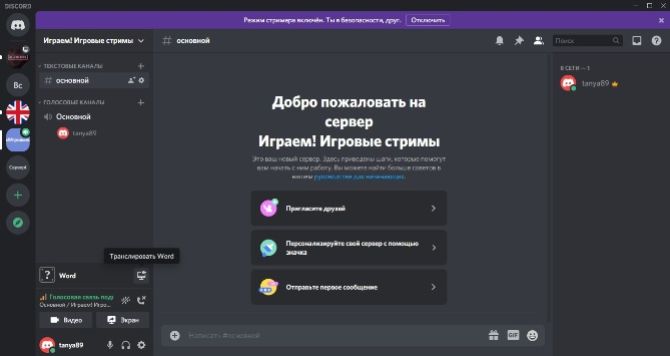
Запуск стрима
5. На экране появится окошко с выбором голосового канала. Выберите подходящий вариант и нажмите «Прямой эфир».
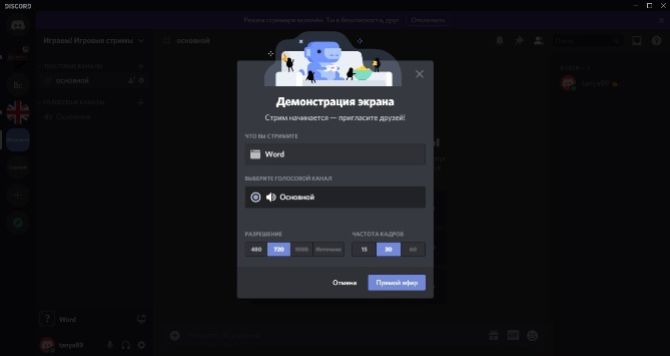
Выбор голосового режима
6. Чтобы настроить качество видеотрансляции, наведите курсор на экран трансляции в правом углу и нажмите на иконку шестеренки со стрелкой.
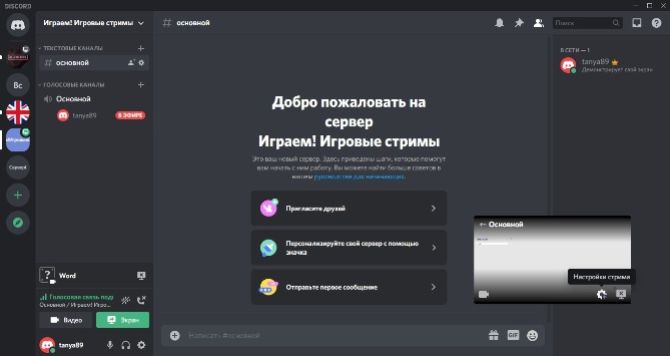
Настройки качества трансляции
7. Выберите пункт «Качество передачи» и установите частоту кадров 15, 30 или 60 фпс. Настройте разрешение со средним параметром, иначе видео будет лагать.
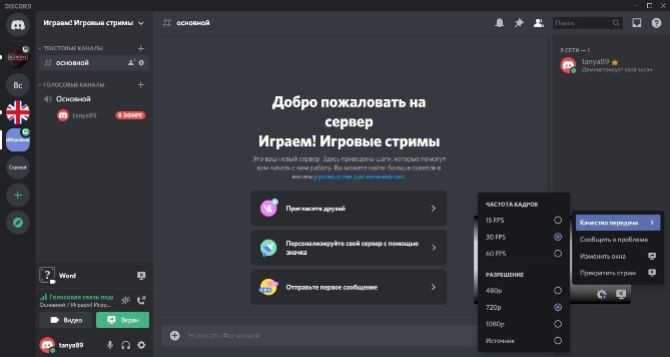
Настройки частоты фпс
8. Если в трансляции не слышно звука или отображается черный экран, измените параметры голосового канала. Для этого кликните на него в левом столбце и проверьте настройки микрофона и видеокамеры.
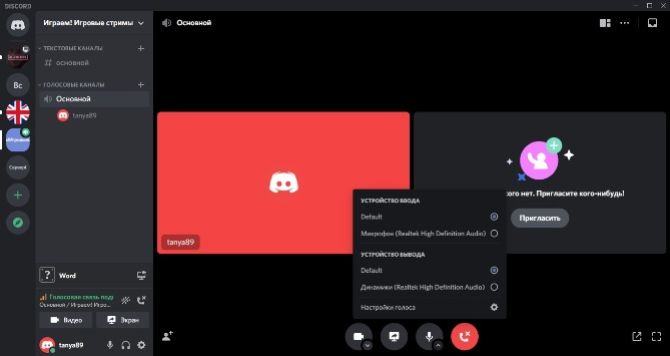
Настройки звукового канала
Как видите, запустить стрим в Дискорде очень просто, вам даже не нужно подключать интеграции. Помимо этого, вы можете работать в любом приложении и демонстрировать действия при помощи функции демонстрации экрана.
Сторонние сервисы
Пользователи, которые создали базу подписчиков на популярных видео-платформах, могут при помощи Discord стримить на Twitch и YouTube. Однако в этом случае вам понадобится дополнительный софт для промежуточной передачи данных. Чтобы транслироваться через Twitch, проделайте следующие шаги:
1. Авторизуйтесь на предпочтительном сайте либо зарегистрируйте новый аккаунт. Создайте канал, придумайте название и укажите все необходимые данные.
2. Установите на компьютер программу для захвата монитора с возможностью прямой трансляции вроде OBS.
3. Выберите кодек и качество видеопотока, микрофон и видеокамеру.
4. Перейдите на свою страницу Twitch и найдите код для запуска трансляции (Stream Key). В программе OBS найдите пункт Stream Key Play Path и вставьте полученный твич-ключ.
5. Запустите трансляцию через дискорд в режиме стримера и параллельно настройте OBS, указав целью для захвата программу Discord.
По такой же схеме можно настроить трансляцию в YouTube и других стрим-платформах, например, Facebook или Twitter.
Как поделиться ссылкой или подключить к трансляции
Чтобы стримить игру в дискорде на большую аудиторию и присоединить к эфиру других пользователей, нужно создать пригласительную ссылку.
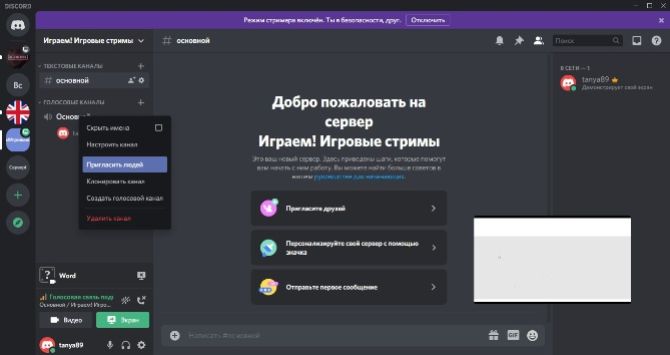
1. Кликните правой кнопкой мыши по названию канала, расположенному выше логина и нажмите «Пригласить людей».
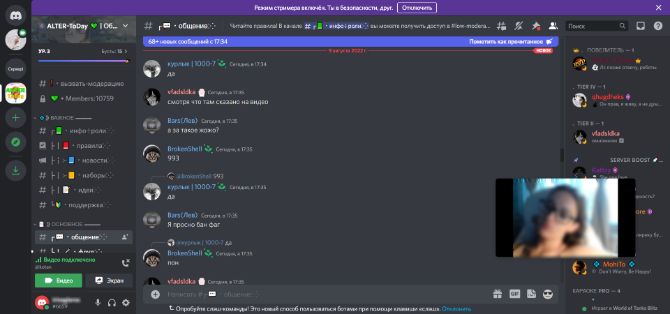
Функция приглашения
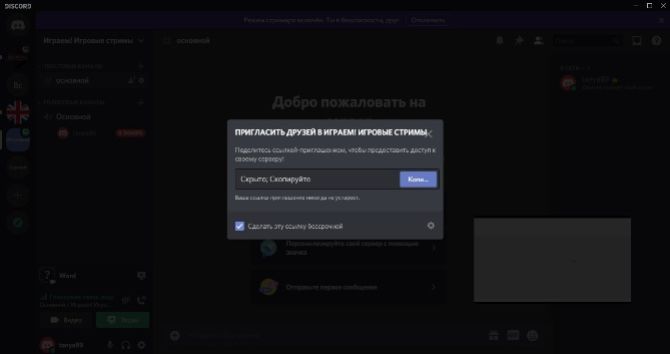
2. Появится диалоговое окно с предложением скопировать скрытую ссылку. По умолчанию она устаревает через определенный промежуток времени, но вы можете сделать ее бессрочной. Для этого отметьте галочкой нужный пункт.
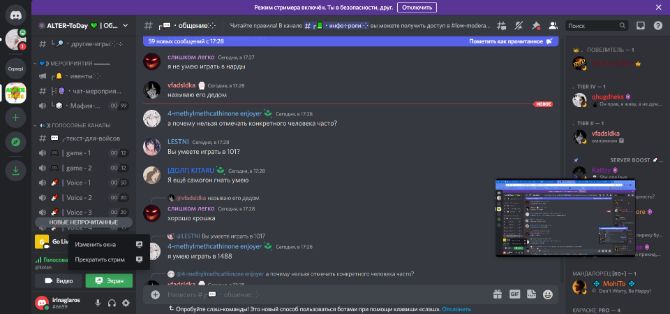
Создание ссылки
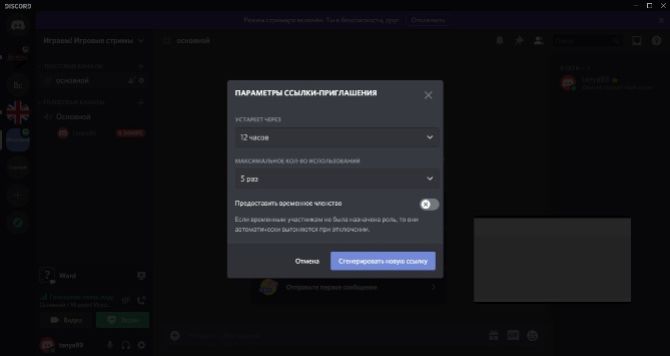
3. Нажмите шестеренку, чтобы задать время, через которое приглашение автоматически отменяется, и сколько раз она может использоваться. Чтобы создать инвайт с новыми параметрами, кликните «Сгенерировать новую ссылку».
Настройки ссылки
Альтернативный вариант: записать геймплей
на ПК с Экранной Камерой
Онлайн-стриминги отличаются одним крупным недостатком: вы не можете контролировать, что можно, а что нельзя показывать в прямом эфире. Видеопоток идет «без купюр», со всеми ошибками, оговорками и неудачными моментами.
Если вы не поклонник излишней спонтанности, лучшей альтернативой станет запись на видео процесс прохождения игры и загрузка обработанного файла на видеохостинг. Тем более, каналы в стиле летсплей пользуются огромной популярностью. Сделать это предельно просто. Все, что потребуется – программа «Экранная Камера» и ваша любимая браузерная или компьютерная игра.
1. Скачайте инсталлятор рекордера на жесткий диск и установите на компьютер.
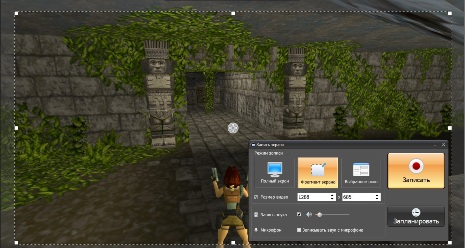
2. Запустите игру и поставьте процесс на паузу. После этого откройте «Экранную Камеру» и в стартовом окне выберите «Запись экрана».
Запись экрана
3. Курсором обозначьте область захвата или выберите «Полный экран». Если вы хотите захватить окно компьютерной игры, выберите соответствующий режим.
Выбор области захвата
4. Нажмите «Записать» и кликните «Стоп» или иконку квадрата в панели управления справа сверху. Также вы можете поставить захват на паузу.
5. Обработайте видеозапись во встроенном редакторе «Экранной Камеры»: обрежьте начало или окончание, создайте заставку, замените музыку.
6. Сохраните ролик на жесткий диск либо отправьте в YouTube.
Сохранение ролика
Теперь вы знаете, как стримить в дискорде или записать процесс прохождения игры на видео. Оба варианта имеют свои плюсы. Но если вы хотите развивать игровой канал, «Экранная Камера» — более универсальный вариант. Стриминг пропадает сразу после окончания, а опубликованная видеозапись будет продолжать приносить вам просмотры и подписчиков.
Что значит режим стримера в Discord
Discord представляет собой бесплатную программу (мессенджер). С его помощью можно осуществлять голосовые и видео связи, обмениваться текстовыми сообщениями. Запустить данную программу можно на любой операционной системе с компьютера, ноутбука, мобильного телефона и других девайсов. Потребление компьютерной энергии в Дискорде сводится к минимуму, так что любой пользователь оценит данный сервис.
Дискорд, помимо остальных преимуществ, сильно помогает многим онлайн-игрокам попробовать себя в роли блоггера (или же стримера). Реализоваться как стример, имея только Дискорд невозможно, однако он предоставляет игрокам определенные преимущества.
Что такое режим стримера в Discord?
Всплывающие окошки, появляющиеся на рабочем столе во время проведения трансляции, отвлекают и раздражают ведущего, дают возможность пользователям видеть и использовать его личные данные. А так как дискорд является одной из самых быстрорастущих платформ для геймеров, для избежания неприятных ситуаций, в программе и существует режим стримера. Он помогает сделать так, чтобы зрители, просматривающие эфир игрока, не имели возможности видеть его личную информацию. Проще говоря, данный режим скрывает от других то, чего они видеть не должны.
Режим стримера дает доступное меню для скрытия конфиденциальной информации быстро и легко. Особых усилий для совершения данного действия не требуется.
Потенциал у программы впечатляющий. Если настройки выполнять правильно, демку можно включить и до проведения трансляции, и во время неё.
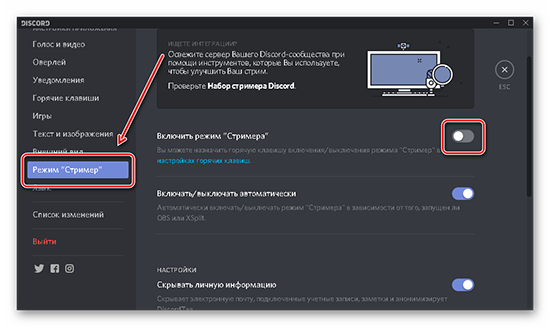
Функция поможет вам скрыть следующие данные:
- Личную информацию (электронную почту, учётные записи);
- Звуковые уведомления (из предоставленного и других мессенджеров);
- Уведомления рабочего стола (всплывающие окошки в разных частях экран).
- Ссылки на приглашения в игру (многие из них рассчитаны только на узкий круг игроков).
Как включить режим?
Чтобы включить режим стримера, нужно совершить данные действия:
- Открыть программу Discord.
- В нижней части пользовательского окна найти кнопку в виде белой шестеренки, кликнуть по ней.
- В левом меню найти раздел «Режим стримера».
- Активировать верхний ползунок.
- Настроить горячие клавиши (при необходимости).
Режим стримера включен. При входе на сервер с включенным режимом сверху появляется текст на фиолетовом фоне («Вы находитесь в режиме стримера, нажмите на эту кнопку, чтобы выключить его»). Он может запускаться автоматически в том случае, если Вы запускаете OBS или XSplit.
Discord — отличная программа для проведения групповых чатов в игровых сообществах. Несмотря на то, что организовывать стрима самостоятельно она не может (для этого требуется установка отдельных приложений, — Twich, YouTube), режим стримера хорошо помогает улучшить качество трансляции. За счет этого программа лидирует среди своих конкурентов и набирает все большее количество пользователей с каждым днём.
Как правильно стримить в Дискорде
Мессенджеры, и даже социальные сети, освоили «Демонстрацию экрана» уже давно — тот же Skype разрешал почти без ограничений транслировать изображение с рабочего стола, и делиться контентом с друзьями и коллегами. И Discord не изобретает технологию заново, а лишь расширяет дополнительными настройками и возможностями: интеграция с игровыми клиентами, настройка качества трансляций, автоматический выбор подходящего источника. Разобраться осталось лишь с интерфейсом!
Предварительная подготовка к трансляции в Discord
Функция Go Live в мессенджере доступна сразу после регистрации или авторизации (в браузере на компьютере, мобильных операционных системах iOS и Android) даже без дополнительных настроек — достаточно загрузиться на подходящий голосовой канал в левой части интерфейса, а после этого нажать на кнопку Экран .
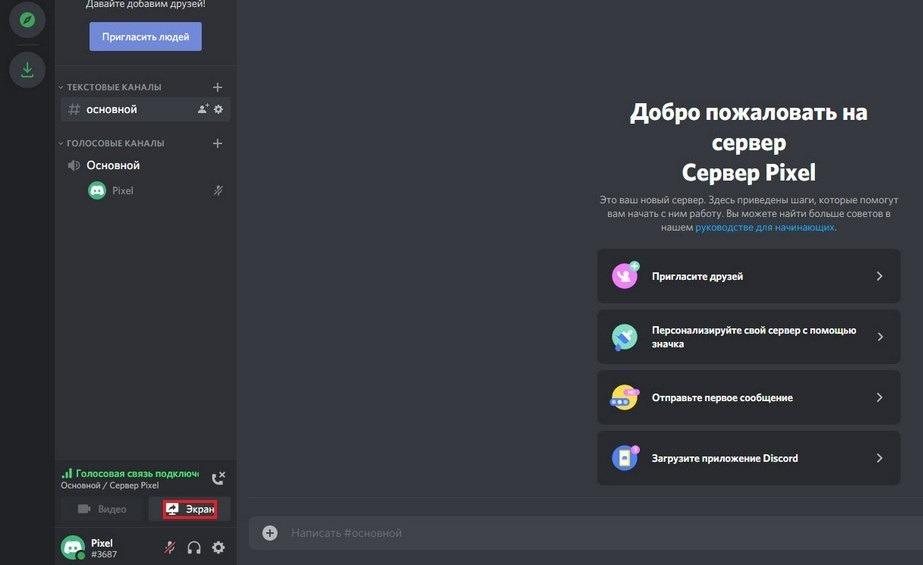
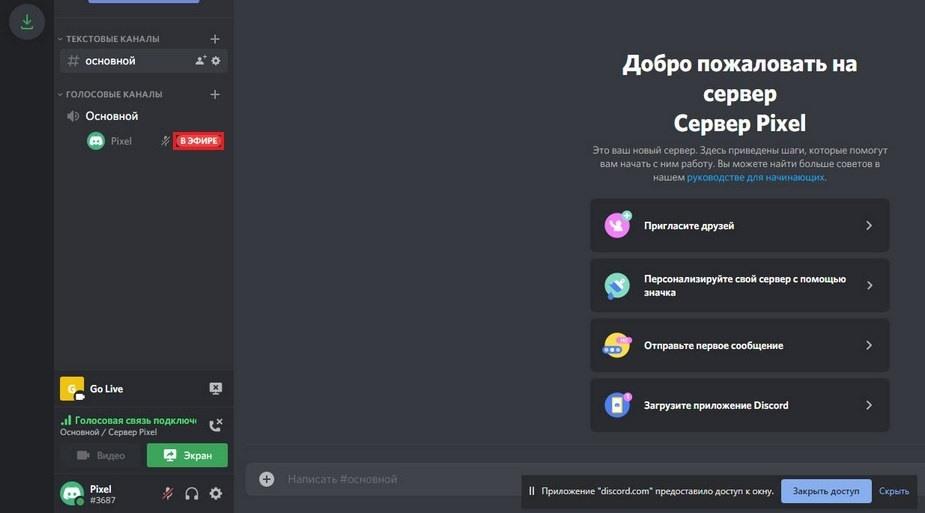
Discord сразу предложит захватить изображение с рабочего стола и запустить трансляцию с параметрами, выбранными по умолчанию. Уже через секунду рядом с никнеймом появится плашка «В эфире», а у зрителей — кнопка Присоединиться .
Несмотря на молниеносную скорость подготовки трансляций, разработчики не рекомендуют пропускать этап, связанный с предварительной подготовкой. Намного полезнее сначала разобраться в деталях:
- Конфиденциальность. Раздел с «Настройками» в Discord давно содержит пункт «Режим стримера», скрывающий частную информацию (ссылки на трансляции, содержимое вкладок в браузере, переписки в чатах и мессенджерах), и автоматически подключающийся в тех случаях, если трансляция запускается с помощью OBS или XSplit, и на сторонних площадках. Функция полезна в тех случаях, если необходимо спрятать от зрителей (и администрации того же Twitch) запрещенные слова, а заодно пароли или номера банковских карт.
 Активируется режим и вручную — через специальный ползунок в «Настройках» или с помощью связки горячих клавиш, выбираемых в отдельном меню.
- Настройка качества и подписка. Перед началом стрима, Дискорд разрешает выбрать качество трансляции (при достаточной мощности у компьютера, желательно выбирать «плавное видео», но, если детализация начинает хромать, то подойдет вариант с «повышенной четкостью текста»).
 Чуть ниже располагаются кнопки, меняющие разрешение и частоту кадров. Последние параметры разблокированы лишь наполовину — поднять планку выше 720 p или 30 FPS нельзя тем, кто не активировал подписку Discord Nitro.

Запуск стрима на компьютере
Перечисленные выше настройки, хотя и способны повлиять на качество трансляций, не меняют алгоритма действий во время запуска стрима. Действовать каждый раз предстоит по заранее составленному сценарию:
- Авторизация или регистрация в Discord (в браузере достаточно вписать никнейм, а после — поделиться ссылкой на сервер, не вписывая ни логинов, ни паролей);
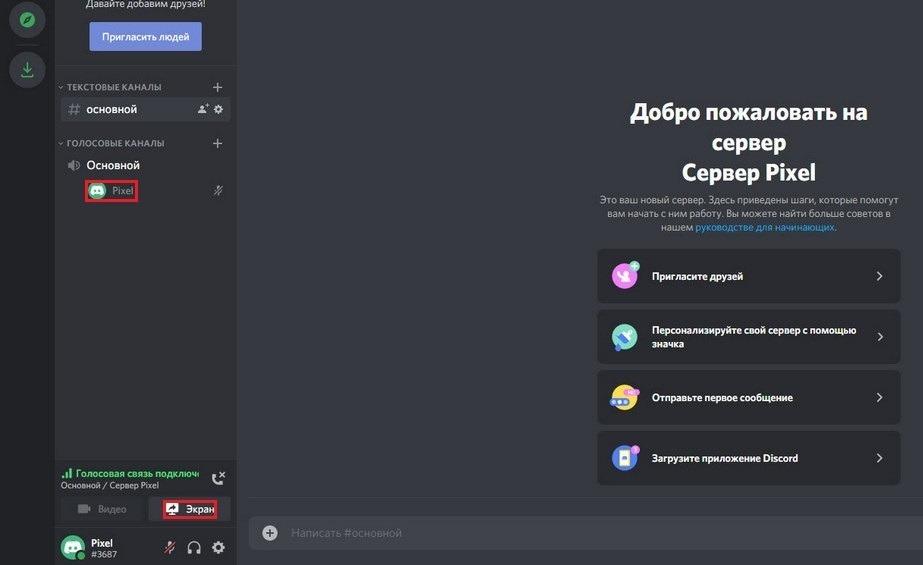
- Поиск вкладки «Голосовые каналы» в левой части интерфейса, и выбор наиболее подходящего для запуска стрима;

- Чуть ниже с той же стороны мессенджера появится кнопка Экран , запускающая сценарий демонстрации рабочего стола, а вместе с тем, подхватывающая информацию об играх, окнах или вкладках в браузере.
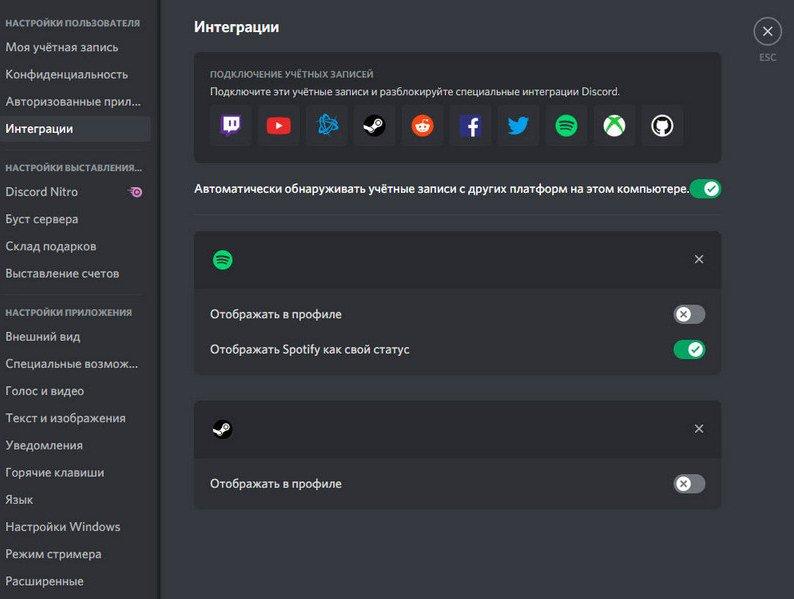
- Если выбор не появился, значит, необходимо заглянуть в настройки в раздел «Интеграции» и авторизоваться через Steam, Blizzard или тот же uPlay (но с 99% вероятностью дополнительные настройки не понадобятся — Discord автоматически разберется со всеми параметрами).

- После запуска стрима в правой части интерфейса Discord появится меню предпросмотра, а слева информация о подключившихся к стриму зрителях.

- Дополнительный статус отобразится в разделе с голосовым каналом.
С подключением к чужим трансляциям тоже не возникнет проблем — достаточно найти пользователя с плашкой «В эфире», кликнуть левой кнопкой мыши, а после просто выбрать Смотреть стрим .
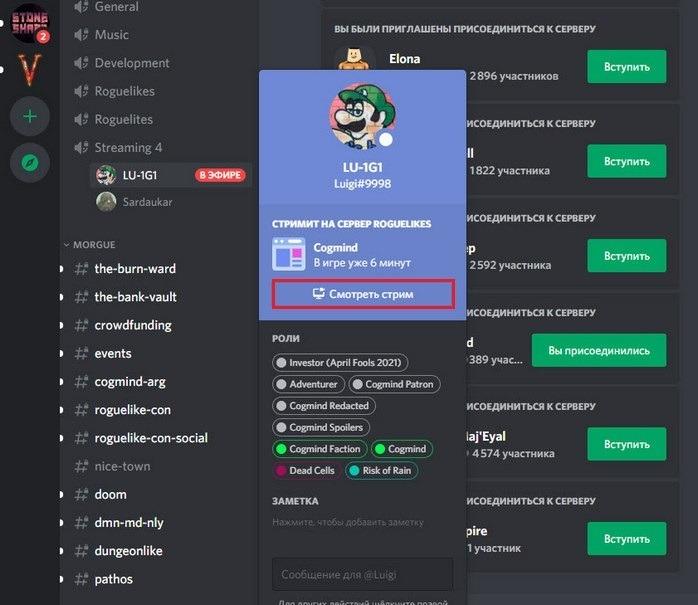
Мессенджер автоматически подключиться к каналу, и отобразит в центральной части интерфейса специальный проигрыватель.
Стриминг контента с iOS или Android
Мобильная версия Discord, хотя и выглядит иначе, предлагает запускать трансляции практически тем же способом:
- Авторизация или регистрация, выбор голосового сервера в левой части интерфейса (если ориентация портретная, то по экрану необходимо провести пальцем слева направо или кликнуть по тремя полоскам сверху);

- Вызов функции «Демонстрация экрана» с панели быстрого доступа, расположенной в нижней части экрана (рядом с камерой и видеоконференциями);

- Выбор подходящего источника для стрима, просмотр текущего статуса: мессенджера напомнит о запущенном эфире и предложит активировать режим «стримера».

Как записать трансляцию и пригласить друзей
Хотя Discord поддерживает «режим стримера», разрешает настраивать качество эфиров и всячески развивает идею передачи изображения с экрана монитора под эгидой развлекательного контента, но многие концепции до сих пор не реализованы или недоработаны. Речь и о недобавленной функции записи недавних трансляций (проведенный эфир нельзя пересмотреть или выгрузить на жесткий диск), и о проблемах с передачей звука: по неизвестным причинам мессенджер, или передает каждый шорох, вне зависимости от выбранного источника, или не спешит нарушать образовавшуюся на канале тишину.

Не менее странно, организована система приглашений на трансляцию: Discord не разрешает выдать прямую ссылку на эфир, а лишь разрешает добавить друзей на конкретный голосовой канал или сервер.

Приглашаются новые зрители через контекстное меню, вызываемое нажатием правой кнопки мыши по названию канала, где ведется трансляция.

Приглашения выдаются в виде сокращенной ссылки, которая обладает ограниченным сроком действия (параметр настраивается: предусмотрены вариант в 30 минут, час, день, неделю) и максимальным количеством использований. У добавленных на сервер, и загрузившихся на канал друзей, появится шанс присоединиться уже и к эфиру.
Похожие публикации:
- Как в телеграмме отметить всех участников чата
- Как в экселе вернуть панель инструментов сверху
- Как в эксель найти частичное совпадение текста
- Как ввести аргументы функций
Источник: smm-alliance.ru
Режим стримера в Discord. Как включить стрим в дискорде

Discord быстро завоевал популярность во всем мире, умело объединив лучшие функции TeamSpeak, IRC и Skype в одной простой в использовании социальной платформе.
Хотя Discord начинался как место для общения с товарищами по команде в играх, требующих более сложной командной работы. Вскоре он превратился в нечто более сложное. Теперь он предлагает множество классных и интересных функций. Специально разработанные для того, чтобы сделать ваш опыт немного лучше — последней является функция стримера Discord.
В наши дни каждый может стать создателем контента. Вам совсем не нужна дорогостоящая сборка, чтобы начать вести потоковое вещание для тысяч людей на YouTube или Twitch. В наши дни это гораздо проще. Однако с ростом популярности потокового вещания и зрителей неудивительно, что такие приложения, как функция выпуска Discord, адаптируются для защиты данных во время потокового вещания.
В этой статье мы подробно рассмотрим последнюю функцию Discord — режим стримера. Узнайте, какие данные он охватывает, как его использовать и как включить его во время потоковой передачи.
Что такое режим Discord Streamer?
К сожалению, при трансляции игр речь идет не только о трансляции любимой игры FPS или MOBA. Он также транслирует все остальное, что появляется на вашем экране. Сюда входят личные сообщения и всплывающие окна. Возможно, для кого-то это не имеет большого значения, но у крупных стримеров миллионы подписчиков.
Представьте, что вы вещаете на аудиторию в 20 000 человек и вдруг всплывает личное сообщение от вашего друга с некоторыми личными данными. Это, конечно, не должно быть разделено с таким количеством незнакомых людей в Интернете. Все может очень быстро запутаться. Именно поэтому Discord решил создать функцию стримера.
Стример — это функция безопасности в Discord, которая, когда включена, изменяет то, что показывается зрителям. Он блокирует всплывающие окна, личные сообщения и приглашения, которыми некоторые зрители могут злоупотреблять. Скрывая личную информацию, стримеры могут продолжать получать максимальную отдачу от Discord во время стриминга. Они также могут получить доступ к серверам Discord без раскрытия личной информации.
Какую информацию скрывает режим Streamer?
Но что именно означает «личная информация»? Ниже приводится описание всей основной информации, которую DiscordStreamer скрывает во время прямого эфира.
- Скрывает личную информацию: личная информация — это довольно широкий термин. Тем не менее, в этом сценарии мы ссылаемся на такие вещи, как адреса электронной почты, учётные записи, связанные с вашим сервером Discord через раздел «подключённые учётные записи» (например, YouTube / XBOX), любые заметки, которые вы могли оставить в учётных записях друзей (отображаются при нажатии в аккаунте друга), а также скрывает дискриминаторы пользователей Discord.
- Пригласительные ссылки: включение этого параметра позволит скрыть все созданные вами пригласительные ссылки. Независимо от того, предназначены они для вас или нет. Это не позволяет случайным пользователям, которые смотрят ваш стрим, использовать код приглашения для присоединения к вашему частному серверу Discord.
- Отключение всех звуков клиента: этот параметр подавляет нежелательные звуки от клиента Discord. Включая уведомления о сообщениях, пользователей, входящих в ваш канал Discord, и любые другие звуки уведомлений, которые могут возникнуть.
- Всплывающие уведомления: наконец, вы можете отключить все уведомления от самого клиента Discord. Это предотвращает случайное отображение частных уведомлений, которые могут передавать личную информацию, которую вы не хотите передавать случайным пользователям в Интернете.
Пользователи, смотрящие трансляцию, всегда будут видеть только окно игры, независимо от того, вызывают ли они браузер или сам Discord. Если вы хотите записывать все, обратитесь к статье о совместном использовании экрана, описанной в начале этой статьи.
Особенности режима стримера в Discord
Streamer позволяет быстро и легко скрыть личную информацию во время шоу. Во время стриминга вы часто будете получать уведомления от других программ, подключения к игровым серверам, предназначенным для ваших близких друзей, и многие другие подобные ситуации. Это может выглядеть не очень хорошо или дать повод нежелательным зрителям злоупотреблять конфиденциальной информацией.
Streamer имеет несколько простых настроек для скрытия таких данных.
- Личная информация: электронная почта, учётная запись, теги, по которым можно найти групповой чат, заметки.
- Ссылки приглашения в игру — предназначена для того, чтобы никто посторонний не мог заходить на сервер, который рассчитан только на узкий круг игроков.
- Звуковые уведомления. Теперь никакие сообщения, например, из Skype, не будут прерывать трансляцию.
- Уведомления рабочего стола. Больше ваши зрители не будут видеть всплывающие окошки в разных частях экрана.
Активация режима
Чтобы включить режим стримера в Discord, режим стримера должен быть включен в настройках программы. Где находится ;
Откройте главное меню игры, и вы увидите, что экран разделен на четыре зоны.
- Левая узкая панель, на которой указана информация о ваших друзьях и тех серверах, к которым вы подключаетесь для игры.
- Вторая, более широкая панель, содержит список всех ваших друзей, которым можно написать или просмотреть их профиль.
- Центральная самая широкая панель отображает некоторые детали вашего профиля, профилей друзей, а также переписку в чатах.
- Правая панель, показывающая всех участников группы.

В нижней части второй таблицы вы увидите название вашего профиля. Наведите курсор, и вы увидите шестиугольную кнопку для доступа к настройкам. Нажмите на нее, и в открывшемся слева окне вы увидите различные пункты меню. Одним из них является режим стримера. Чтобы активировать его, отметьте соответствующий пункт.
Также из этого меню можно перейти непосредственно к Настройкам клавиш доступа и задать комбинацию клавиш для ручной активации.