
Если вы перешли с обычного кнопочного мобильника на смартфон с сенсорным экраном (touch screen — тачскрин), то некоторые из вас поначалу испытывают трудности с освоением именно сенсорного экрана . Вам не очень понятно, как нужно касаться экрана, сколько задерживать касание, как перемещаться по странице и т.п. В этой статье постараюсь кратко описать основные особенности управления смартфоном .
Должен сразу сказать, что переход с механических кнопок на виртуальные является огромным шагом вперед в развитии мобильных устройств. Он позволяет увеличить площадь экрана почти до всей лицевой поверхности смартфона и облегчить управление. Но вместе с тем поначалу появляется и некоторое неудобство . Обычный телефон можно было брать в руку как угодно и касаться любых частей передней панели и экрана. У смартфонов нужно быть более осторожным, поскольку любое случайное касание поверхности экрана может вызвать нежелательное действие. Нужно выработать привычку держать в руке смартфон, не касаясь экрана без нужды, по крайней мере, пока он находится в разблокированном состоянии.
Итак, вот основные приемы управления сенсорным экраном:
Одиночное касание (tap)
Это быстрое (практически без задержки) касание экрана одним пальцем . Задержка не должна превышать 0.5 секунды. Любое касание достаточно делать легко, так как современные емкостные сенсорные экраны очень чувствительны (в отличие от уже ушедших в прошлое резистивных).
На главном экране (и любом рабочем экране – рабочем столе) одиночное касание иконки приложения вызывает запуск приложения. Это аналог нажатия левой кнопки мыши на обычном компьютере. В остальных случаях внутри приложения это может быть выбор варианта из нескольких предложенных, выбор контакта в списке контактов, подтверждение действия и т.п.
Одиночное касание в текстовых полях вставляет курсор в место касания.
Касание с задержкой (long tap)
Это касание одним пальцем с задержкой более 1 сек (до появления результата). Результат может быть различным в зависимости от ситуации. В большинстве случаев это действие приводит к появлению контекстного меню (аналог правой кнопки мыши).
Нажатие с задержкой иконки на главном экране приводит к «прилипанию» к пальцу этой иконки, что дает возможность ее перемещения по экрану, в том числе на соседний рабочий экран, а также удаления иконки (не самого приложения) в возникающую на экране корзину.
В текстовых полях задержка приводит к выделению фрагмента текста под пальцем с возможностью дальнейшего расширения выделения с помощью возникающих концевых меток, одновременно появляется меню Копировать, Выбрать все, Вырезать, Вставить . Задержка на метке курсора приводит к появлению меню Вставить (последнее содержимое буфера обмена), Вставить из буфера обмена (любое из 20 последних содержимых буфера обмена).
Двойное касание (double tap)
Двойное касание одним пальцем с коротким интервалом между касаниями (не более 0.2 сек). Применяется для попеременного увеличения и уменьшения масштаба веб страницы в браузере, картинки в Галерее и т.п. Кликнуть нужно именно на той области экрана, которую вы хотите рассмотреть крупнее и подробнее.
Касание с перемещением (tap
ШОРТ и ЛОНГ что это, как открыть Шорт и Лонг ФЬЮЧЕРСЫ
Что такое шорт и лонг на бирже в трейдинге простыми словами | Лонг и шорт для чайников
Возможности программы iGest:
- Запускать приложения;
- Блокировать приложения жестовым паролем;
- Совершать звонки;
- Открывать веб-страницы;
- Открывать файлы;
- Заблокировать экран телефона;
- Создать SMS;
- Создать Email;
- Включить фонарик;
- И многое другое…
Начало работы

При первом знакомстве с iGest нам сразу предложат создать первый жест и перейти к использованию программы.

Касательно функционала, бесплатная утилита iGest умеет многое, а именно: открывать определенные приложения, совершать звонки, писать SMS-сообщения, делать фото и многое другое. Я даже и представить не могу функцию, которой может не хватить в данной программе.
Правда, просматривать веб-страницы в браузере, открывать файлы и создавать E-mail мы сможем только в расширенной версии iGest. Это создает определенные неудобства, так как еще и реклама присутствует в приложении.


При создании жеста мы должны пять раз отрисовать задуманную фигуру, благодаря этому распознавание будет наиболее точным. Жесты могу быть как простыми, так и сложными, то есть состоять из нескольких отдельных линий, что будет способствовать лучшей защите от ложных срабатываний.


Для ввода или рисования жеста, как вам наиболее удобно, необходимо открыть приложение и рисовать на полупрозрачном холсте. Однако в приложении можно активировать плавающую кнопку, по нажатию на которую откроется вышеупомянутая панель. Это позволит не искать каждый раз ярлык приложения. Аналогичные действия доступны и на экране блокировки.
Настройки
Настроек в iGest нет в принципе, а мне хотелось бы настроить скорость срабатывания жестов, точность ввода и другие параметры.
Тестирование

Функционал приложения не подвел, а как в нем обстоят дела с качеством распознавания жестов, точностью, скоростью и прочими параметрами работоспособности? Особых проблем с ней мною замечено не было, более того, порадовало качество работы, в особенности распознавание мульти-жестов (из нескольких линий). В среднем, на 15-20 жестов программа могла ошибиться один-два раза – не более.
iGest со всеми своими возможностями включает три рабочих процесса и при этом потребляет немного ОЗУ. Поэтому с работой приложения особых проблем нет, за исключением плавающей кнопки и экрана блокировки, на сторонних прошивках с видоизменными интерфейсами данные возможности не работают. Это проверено на Miui 8 и Flyme 5.
Несмотря на то, что диагональ экрана смартфона всё увеличивается, пользоваться им во многих случаях по-прежнему неудобно. Попасть на ходу в какую-нибудь мелкую кнопочку получается не у всех и не всегда, так что поиск альтернативных способов управления продолжается. Одним из таких способов является управление с помощью жестов. Программа Navigation Layer поможет вам начать его использовать на своём Android.
Navigation Layer — это приложение для мобильных устройств под управлением Android, которое позволит вам управлять ими с помощью специальных жестов. Главное достоинство этой программы состоит в том, что её можно использовать независимо от того, какое приложение в данный момент запущено на переднем плане, то есть в любой момент времени.
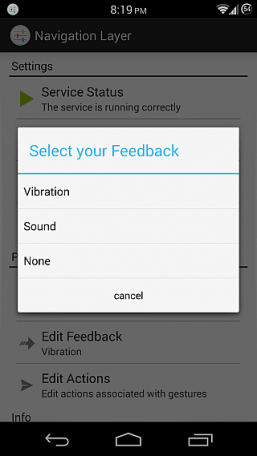
Для полноценной работы программы вам придётся выполнить некоторые настройки. Прежде всего убедитесь, что соответствующий сервис работает в фоновом режиме, а затем разрешите Navigation Layer показывать уведомление, чтобы различные очистители памяти его не убивали. Отметьте также опцию автоматической загрузки, чтобы не запускать программу каждый раз после перезагрузки устройства.
Все жесты, используемые для управления устройством, выполняются в специальных областях, расположенных возле левой, правой или нижней границы экрана. Вы можете по своему усмотрению активировать эти панели и настроить их размер.


После этого можно приступить непосредственно к настройке жестов. Они, кстати, могут быть следующими: двойной тап, длинный тап, свайп влево, вправо, вверх или вниз. К этим движениям вы можете привязать необходимые вам действия, список которых довольно обширен. Здесь есть закрытие программ, вызов списка недавних приложений, переход на домашний экран или просто назад, управление мультимедиа и так далее. Обратите внимание, что некоторые функции требуют наличия прав суперпользователя.

Таким образом, мы получаем удобную и быструю возможность взаимодействия со своим гаджетом с помощью простых жестов. Navigation Layer отлично подойдёт всем пользователям, которым надоело целиться в мелкие кнопочки интерфейса операционной системы каждый раз, когда нужно переключить трек, включить беспроводной интерфейс или запустить нужную программу. Теперь вы сможете сделать это буквально одним росчерком пальца.


Жесты — это то, чем каждый пользователь смартфона/планшета пользуется каждый день. Вы используете жесты, когда просматриваете страницу в браузере, когда листаете страницы рабочего стола, когда открываете панель уведомлений, когда играете… Таких примеров много, но почему бы не использовать жесты для запуска приложений? Вот сами подумайте, что легче: открыть меню приложений, найти нужное вам приложение и нажать на него, или нажать кнопку разблокировки устройства, а затем на экране блокировки нарисовать жест для запуска приложения и моментально зайти в него? Думаю, второй вариант более удобен, хотя и требует предварительной подготовки (нужно заранее нарисовать жест для приложения, которое будете запускать). Если вы уже заинтересовались, тогда быстрее скачивайте приложение iGest, настраивайте жесты и пользуетесь своим смартфоном/планшетом с еще большим удовольствием.
При нажатии на приложение, перед вами появляется зона для ввода жеста, но в начале она не нужна, поскольку, еще ни одного жеста не создано. Чтобы создать жест, заходим в настройки и нажимаем кнопку Добавить. Затем нужно выбрать тип действия, которое должно выполнятся после рисования определенного жеста.
В вашем распорядке следующие действия: запуск приложений, звонок, отправка сообщения, открытие веб-страницы, включения фонарика и многое другое. После выбора действия, вам нужно нарисовать жест 5 раз (само собой, одинаковый). Это процедура необходима для успешной калибровки жеста, чтобы, если вы нарисуете его с какими-то отклонениями, то приложения смогло его распознать.
Что самое интересное, жест можно рисовать в несколько шагов, т.е. вы можете нарисовать смайлик, даже отрывая палец от экрана. Но делать это нужно быстро, поскольку, после того, как вы убираете палец с экрана, у вас есть 2-3 секунды, чтобы продолжить рисование. После успешно нарисованного жеста, нажмите на кнопку Сохранить.
В настройках вы можете включить/выключить экран блокировки, на котором можно будет рисовать жесты, а также “плавающую” кнопку, чтобы получить доступ к жестам из любого приложения.
Преимущества iGest:
- Множество функций и управление жестами занчительно ускорят работу с устройством (телефоном или планшетом)
- Жесты можно использовать прямо на экране блокировки. Теперь для того, чтобы открыть приложение или позвонить, даже не нужно включать телефон!
- На экране блокировки есть сканер отпечатков пальцев.
- Удобная плавающая кнопка позволит использовать жесты где угодно!
- Идеальная точность распознавания жестов. Уникальный алгоритм адаптируется под ваш почерк и распознает любой жест.
- Простой и удобный интерфейс поможет быстро настроить нужные жесты.
- iGest — единственное приложение среди аналогов, которое поддерживает multi-touch жесты.
Что можно делать жестами?
- Запускать приложения
- Совершать звонки
- Открывать веб-страницы
- Открывать файлы
- Заблокировать экран телефона
- Создать SMS
- Создать Email
- Включить фонарик
- И многое другое.
iGest — это очень классное и невероятно полезное приложение, которое в разы упрощает запуск часто используемых приложений, а также выполнение постоянных действий. Приятного пользования!
Скачать приложение iGest — управление жестами для Андроид вы можете по ссылке ниже.
Android обладает полным спектром скрытых ресурсов. Для того, чтобы получить доступ к некоторым из них вы должны знать специальные приемы, в то время как для других, это займет всего несколько нажатий.
Все андроид жесты помогут улучшить и облегчат эксплуатацию гаджета. Возможно, о некоторых из них вы даже ничего не знали.
Узнайте, как оптимизировать пользовательский опыт на Android с этими жестами:
Двойной свайп, помогающий получить быстрый доступ к ярлыкам.
Обычный свайп показывает лишь только стандартную панель уведомлений. Для того, чтобы получить доступ к другим настройкам достаточно провести пальцем вниз на дисплее, выполняется (с помощью двух пальцев) для доступа в одно мгновение и для получения уведомлений. С помощью простого жеста — у вас появится доступ к различным пунктам быстрых настроек для включения, выключения или их изменения.
Длительное нажатие — доступ к нужным настройкам.
Знакомо ли вам чувство, когда хочется отключить сообщения, когда присылает какая-либо программа уведомления? Для этого просто-напросто приходится долго выискивать нужные функции и копаться в настройках. С помощью адроид жестов все просто — нажмите уведомления, удерживая его несколько секунд — появится нужная кнопка с настройками.

Возможность перелистывания вкладок в Хром .
Для переключения между вкладками Хром, необходимо кликнуть на цифру с вкладками, после этого выбрать ту, что вам нужна в данный момент. Есть и другой способ, благодаря которому можно быстро переходить на другие вкладки, расположенные рядом. Для этого можно переходить слева-направо, переходя и кликая по адресной строке.

Доступ к безопасному режиму одним щелчком .
Безопасный режим позволяет запускать устройство без установленных приложений. Это полезный вариант андроид жестов, позволяет решить некоторые проблемы, связанные с приложением или системой. Для того, чтобы получить доступ к нему с помощью простого жеста не придется нажимать кнопку питания в течение нескольких секунд. Нажмите кнопку ОК, и все готово!

Функция «щипок» для управления снимками .
Андроид жесты и Гугл Photos в значительной степени упрощают работу со смартфоном. Например, для смены формата отображения фотографий можно использовать андроид жесты, которые позволяют, даже не используя дополнительное меню.

Так можно сводить вместе или разводить пальцы поверх списков фото и вы сможете переключать их по градациям: по годам, месяцам, дням. Для того, чтобы выделить несколько фото, достаточно задержать касание на одной из фото и удерживая, захватить им остальные.

Увеличение на Гугл Maps.
Google Maps является одним из лучших инструментов, предлагаемых компанией Гугл. Если у вас есть устройство с большим экраном может оказаться полезным для использования зума. Масштабирование позволяет достичь выбранной области и упрощения использования констеблей. Для изменения масштабов карты необходимо нажать на нее два раза и провести пальцем дважды — вверх и вниз.

Увеличение контента.
Для увеличения любого контента (текста или изображений) на Android просто дважды нажмите на изображения, веб-страницы или любого другого совместимого контента. Но есть способ, позволяющий использовать эту функцию на любом укромном уголке системы. Для того, чтобы активировать его доступ к настройкам> Специальные возможности> Жесты (андроид) для увеличения.

Возможность управления курсором в клавиатуре Гугл.
С помощью горизонтальных свайп вдоль пробела вы можете корректировать уже набранный, например, текст — убирать опечатки и т.п.. Для этого необходимо просто проскользить пальцем по пробелу и курсор переместиться по тексту.

А какие жесты андроид знаете вы?
Источник: radiobud.ru
Жесты для управления устройством на Android. Долгий тап что это
Хак №3. Уже многие знают, что в Пункте управления есть опция Shazam (распознавание музыки). Если у вас ее нет, то добавить несложно, перейдите в Настройки — Пункт управления и перенести соответствующий пункт в активную часть.
Жесты для управления устройством на Android
Действие постоянно применяемое в управлении на сенсорном экране. Тапом включают /выключают функции, запускают программы, выбирают пункты меню и тому подобное. Касание/тап напоминает клик мыши на компьютере. В Androi – тапнуть это коснуться экрана.
Двойное касание или двойной тап
По аналогии с двойным кликом мыши в компьютере. В android устройствах двойной тап используется для включения/отключения функций в программах, изменения масштаба.
Касание с удержанием или долгий тап
Долгий тап открывает дополнительные действия в случаях, если они предусмотрены приложением или самой операционной системой Android.
Для выполнения касание с удержанием, коснитесь экрана в нужном месте и удерживайте палец некоторое время. В результате появится меню с выбором действий.
Смахивание, пролистывание или свайп
Применяется для перелистывания страниц, прокрутки рабочих столов на экране, перемещения по спискам, и прочее, прочее.
Свайп бывает горизонтальным, и вертикальным. Нужно коснуться экрана пальцем и не отпуская его провести в нужном направлении (слева-направо, справа-налево, снизу-вверх, сверху-вниз или по диагонали).
Сведение/разведение пальцев или зум
Иначе — щипок, для его выполнения необходимо коснуться двумя пальцами экрана устройства и, не отпуская свести их или развести.
Жесты делают ваш телефон быстрее и эффективнее, но только если вы знаете как и где их можно применять. Вот коллекция некоторых из лучших Android-жестов, которые вы еще не используете.
Быстрое удаление значков и виджетов с домашнего экрана
Чистый домашний экран — это счастливый домашний экран. Если вам нужно очистить домашний экран, применяйте этот старый как сама операционная система Android, но все еще не так широко известный жест.
Вместо долгого нажатия на значок или виджет и перетаскивая его в верхнюю часть экрана (где находится X ), просто перелистните его туда. Долго нажмите, а затем быстро смахните его в верхнюю часть экрана.
Некоторые говорят, что все приложения, которые были так сняты с домашних экранов, все еще там где-то, летят сквозь пространство.
Если вам не нравится фирменная оболочка вашего смартфона, вы всегда можете скачать один из множества лаунчеров, доступных в Play Маркете. Например, Nova Launcher – один из самых популярных лаунчеров на рынке, Microsoft Launcher, Apex Launcher и другие. Скачанный лаунчер активируется в меню “Настройки”, в разделе “Приложения по умолчанию”.
Как сделать скриншот
Если вы нашли какую-то интересную вещь в Интернете (рецепт, смешную картинку, статью) и хотите сохранить её на своём смартфоне с возможностью быстрого доступа к ней в будущем – вы можете сделать скриншот (фотографию изображения на экране), который можно отправить своим друзьям через различные мессенджеры.
Итак, для того, чтобы сделать скриншот на Android-смартфоне, нужно зажать кнопку питания и нижнюю качель громкости (для старых версий Android – сделать свайм тремя пальцами сверху вниз), и через секунду система сделает фото текущего изображения. Скрин можно отредактировать, а затем отправить его через удобный вам способ другим людям. Вам также придёт уведомление о сделанном скриншоте, кликнув по которому вы откроете новое фото, а найти его в дальнейшем вы сможете в своей галерее.
Эта функция работает одинаково на всех устройствах, за исключением аппаратов Samsung с физической кнопкой “Домой”. На таких устройствах для создания скриншота нужно зажать кнопку “Домой” и кнопку питания. Начиная с Galaxy S8, процедура создания скриншота выполняется обычным способом.

Вы также можете сделать скриншот с помощью Google Ассистента, подав соответствующий запрос.
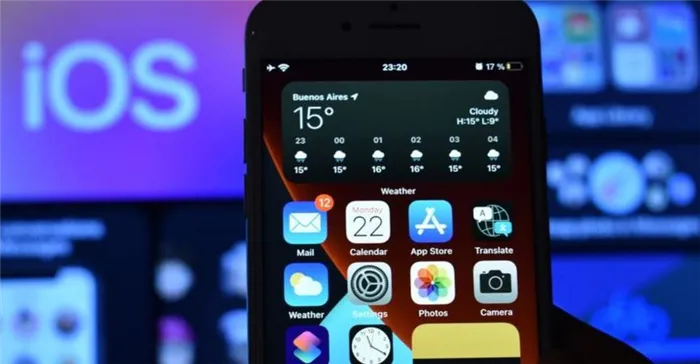
Долгое нажатие по экрану
Длительное нажатие – это довольно универсальная вещь, отвечающая за большое количество функций. Когда вы совершаете долгий тап по одному из элементов экрана, вы получаете расширенный функционал, который связан с различными частями системы (приложения, настройки, виджеты и др.). Эта функция напоминает клик по правой кнопке мыши в Windows.
Если вы совершите долгое нажатие на главном экране – перед вами появится несколько опций, с помощью которых вы сможете видоизменить свой экран: поменять обои, добавить/удалить виджеты или зайти в меню настроек домашнего экрана.
Долгое нажатие по ярлыку приложения вызовет дополнительное меню с основными возможностями приложения. Например, если совершите длительный тап по иконке Twitter, перед вами появится меню, в котором вы сможете написать новый твит, отправить сообщение и т.д. Отметим, что долгое нажатие работает на различных версиях Андроид по-разному. Так что эта информация актуальна для Android 7.1 и выше. А ещё вы можете переместить приложение в другое место.
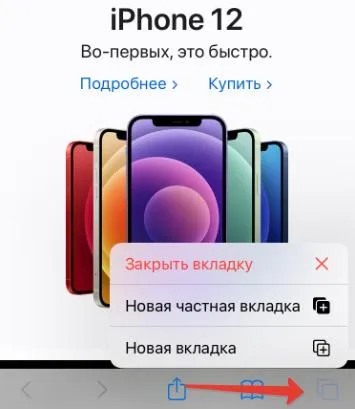
Долгий тап по значкам на панели быстрого доступа открывает соответствующий раздел в меню “Настройки”, а то же действие по клавише “домой” активирует Помощник – Google Assistant.
Одной из новых возможностей представленного в 2015 году iPhone 6s стала фишка 3D Touch. Дополнительный слой в матрице отвечал за распознавание силы нажатия и операционная система программно раскрывала данную опцию. Представленный в 2018 году iPhone XS, стал последним смартфоном Apple с данной технологией.
Прочие лайфхаки
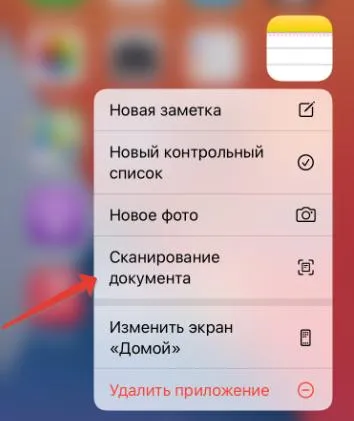
Хак №1. Долгий тап по иконке «Заметки» позволит воспользоваться встроенным сканером документов.
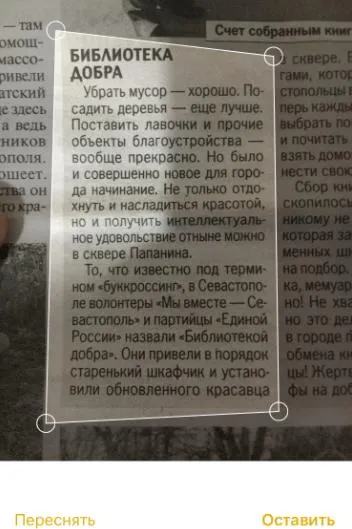
Документ автоматически распознается, и произойдет фотографирование. После чего приложение применит фильтры, как будто вы все отсканировали на сканере. А если края получились не очень удачными, их можно подкорректировать вручную.
Хак №2. В приложении Часы, в настройках таймера вместо мелодии по окончании вы можете выбрать пункт «Остановить».
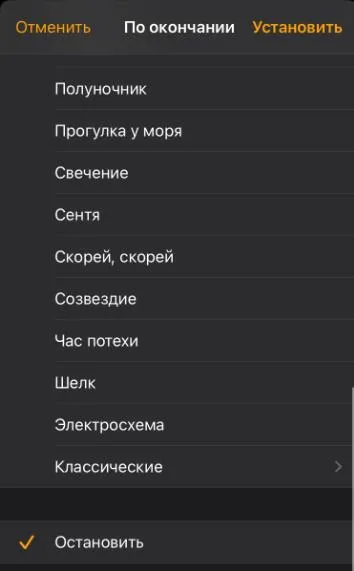
В таком случае при воспроизведении музыки или подкастов, при срабатывании таймера, воспроизведение остановится.
Хак №3. Уже многие знают, что в Пункте управления есть опция Shazam (распознавание музыки). Если у вас ее нет, то добавить несложно, перейдите в Настройки — Пункт управления и перенести соответствующий пункт в активную часть.
Но немногие знают, что эта функция может распознавать и системные звуки, т.е. звуки, которые вы запускали в сторонних приложениях, например, в YouTube. Для этого запускаем Shazam и сразу музыкальную композицию.
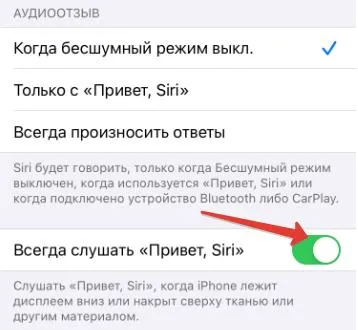
Хак №4. Если iPhone в заблокированном режиме лежит экраном вниз, то Siri не будет распознавать ваш голос. Чтобы это исправить, идем в Настройки — Универсальный доступ — Siri — Всегда слушать «Привет, Siri» .
Хак №5. В приложении Сообщения вы можете прикреплять Memoji к различным сообщениям, а не просто отправлять их. Для этого зажмите пальцем на Memoji и наведите его на то сообщение, которое вам отправил пользователь.
Хак №6. Включаем led-вспышку при входящем звонке или сообщении. Для этого идем в Настройки — Универсальный доступ — Аудиовизуализация — Вспышка для предупреждений .
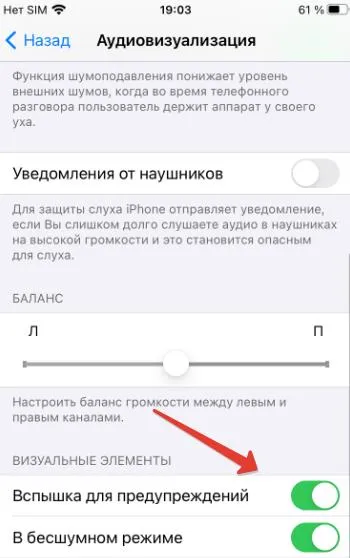
Также можно активировать эту опцию в бесшумном режиме.
Хак №7. Наверняка вы знаете, что если активировать на корпусе iPhone тумблер бесшумного режима, то входящий вызов вы не услышите. Но чтобы исправить это для избранного контакта, запустите приложение Телефон, выберите нужный контакт — Править — Рингтон — Экстренный допуск (включить).
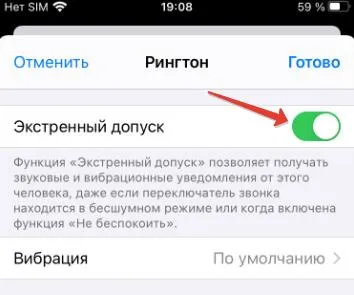
В таком случае, даже в бесшумном режиме, звонок все равно произойдет.
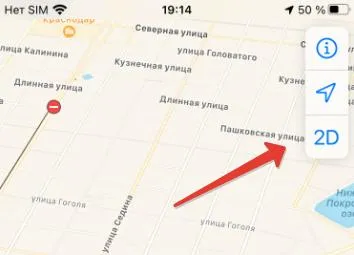
Хак №8. В любом картографическом приложении (Яндекс карты, Google Maps, карты Apple, MapsMe) жест «pinch-to-zoom» (масштабирование) можно делать не двумя, а одним пальцем. Для этого надо сделать один быстрый тап и на второй тап оставить палец на экране. Далее одним пальцем вы сможете менять масштаб на картах. Очень удобно, когда вы используете смартфон одной рукой.
Настройки
Все знают, как посмотреть емкость аккумулятора ( Настройки — Аккумулятор — Состояние аккумулятора ). Вы увидите свою максимальную емкость, но обычно эта цифра не очень точная.
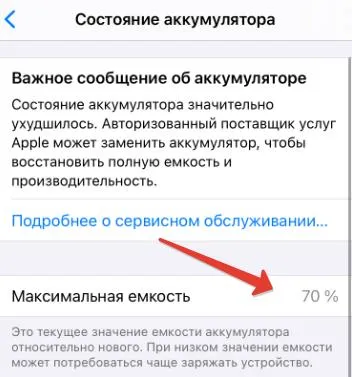
Чтобы точно посмотреть емкость аккумулятора, нужно установить специальную команду (ссылка на iCloud).
Шаг 1. После установки команды идем в Настройки — Конфиденциальность — Аналитика и улучшения — Данные аналитики , и в поиске вбить “log-ag”. Получим текстовые файлы — логи, касающиеся аккумулятора.
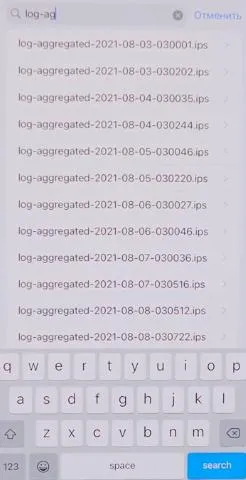
Шаг 2. Открываем самый последний лог, жмем кнопку Поделиться, и после установки команд они отобразятся в этом меню.
Если у вас менее 500 циклов перезаряда, то задумываться о замене батареи пока не стоит.
Если вы совершите долгое нажатие на главном экране – перед вами появится несколько опций, с помощью которых вы сможете видоизменить свой экран: поменять обои, добавить/удалить виджеты или зайти в меню настроек домашнего экрана.
Приоритет загрузки приложений
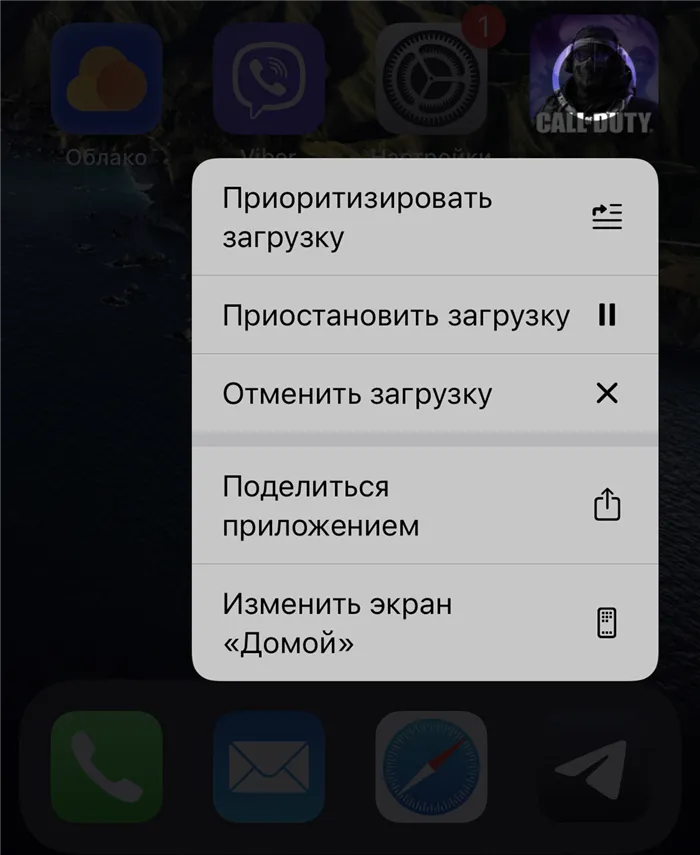
Эта опция пригодится при медленном мобильном интернете или после восстановления iPhone из резервной копии.
Гаджет может долго загружать несколько приложений одновременно, но система позволяет выдать приоритет нужной игре или программе.
Просто зажимаем иконку загружаемого приложения и выбираем пункт Приоритизировать загрузку.
Остальные программы при этом будут загружаться медленней до окончания скачивания приоритетного приложения.
Вот такие скрытые, но довольно полезные фишки сильного или долгого нажатия предусмотрены разработчиками iOS.
Источник: morkoffki.net
Что такое длинный тап. Double tap, swipe и другие ругательства
iPhone OS задумывалась в роли простой и очевидной альтернативы Windows Mobile для рядовых пользователей. Но потом превратилась в iOS, обросла полезными и нет функциями и стала сложной. Сегодня упрощаем.
1. Переместите события календаря длинным нажатием

Чтобы просто изменить время события в стандартном календаре iOS 10, зажмите его в меню просмотра дня или недели и перетяните в необходимое место. Это проще, чем заходить внутрь и изменять вручную.
2. Закройте изображение коротким свайпом сверху-вниз

Закрыть конкретное изображение и перейти к общему перечню альбома в стандартной галерее iOS 10 можно обычным свайпом сверху вниз. Этот же работает и в некоторых сторонних приложениях.
3. Верните нижнее меню Safari при пролистывании тапом

При пролистывании сайта верхняя панель стандартного браузера iOS 10 сжимается, а нижняя убирается, чтобы дать пользователю больше места для просмотра информации. Вторая панель восстанавливается одиночным тапом снизу.
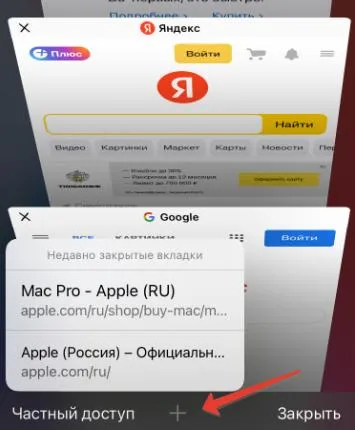
4. Откройте недавно закрытые вкладки Safari одним тапом

Чтобы открыть недавно закрытые вкладки стандартного браузера платформы iOS 10, сделайте длинный тап на значок с изображением плюса в меню открытых вкладок. Это удобно, если закрыли конкретную случайно.
5. Откройте меню многозадачности жестом через 3D Touch

Меню многозначности iOS 10 откроете двойным нажатием на кнопку Home. Но удобнее сделать свайп с левого края экрана направо с усилием. Тогда раздел откроется с помощью технологии 3D Touch.
6. Переключитесь к предыдущему приложению iOS жестом

А чтобы вернуться к предыдущему открытому приложению, сделайте жест с усилием от левого края экрана к правому. Так вернетесь к программе, которой пользовались до. И это удобнее, чем через многозадачность.
7. Убирайте цифры калькулятора свайпами слева направо

В погоне за минимализмом дизайнеры iOS так и не добавили клавишу для отмены последнего введенного символа в стандартный калькулятор ОС. Но добьетесь этого свайпом слева направо по полю ввода.
8. Перейдите к началу или концу списка фотографий тапом

Чтобы перейти к началу списка фотографий в стандартной галерее, нажмите на статусную строку. В конец — на активную в данный момент иконку в нижней панели приложения. И это куда быстрее перелистывания туда-сюда.
9. Оцените приложения с уведомлениями в папке с 3D Touch

Если в папке есть два-три или больше приложений с уведомлениями, и на ней показывается значок с общим числом записей, можете просмотреть каждую отдельную сильным тапом на иконке каталога.
10. Отключите рекламу в игрушках без встроенных покупок

Если новая интересная бесплатная игра расстраивает навязчивой рекламой, которую предлагают отключить через встроенные покупки, выключите интернет или переведите телефон в авиарежим. И реклама пропадет.
Стало то, что при длительном нажатии на наименовании товара выводится карточка данного товара. Такое длительное нажатие называется long tap. Своими устройствами с сенсорными экранами мы управляем машинально и зачастую не понятия не имеем, что такое double tap или swipe. Давайте попробуем разобраться с терминологией. Что можно делать с объектом, который вы видите на сенсорном экране?
Tap — это одиночное короткое касание экрана. С его помощью мы, например, запускаем приложения, подтверждаем действия. По сути, это действие сравнимо с нажатием левой кнопки мышки.
Long tap — касание с задержкой более секунды (до появления результата). Это действие сравнимо с нажатием правой кнопки мышки. В последнем обновлении приложения Cloudshop:POS , которое вышло в прошлую пятницу, при длительном нажатии на наименовании товара выводится его карточка.
Double tap — двойное касание одним пальцем с коротким интервалом между касаниями. Чаще всего применяется для открытия, увеличения и уменьшения масштаба — кликнуть необходимо на той области, которую вы хотите рассмотреть в деталях.
Tapочкастой буквой А» на телефоне. Почему?
✔ телефон при себе постоянно и можно продолжить книгу с нужного места в гостях, туалете(да-да и не стыдно в этом признаться ) или очереди в поликлинике;
✔ оформление напоминает мне Ice Book Reader , с которого я люблю читать на компьютере;
✔ домашний wi-fi облегчает закачку книг в отличии от читалки;
✔ для ленивых есть автопрокрутка текста.
Для меня у этой программы только один недостаток: невозможность чтения файлов pdf.
Очень часто в отзывах вижу, как ругают эту читалку за неудобство работы. Я считаю, что это не так. И сейчас объясню, почему!
Тап-зоны и как их настроить?
У этой читалки девять коротких и девять длинных тап-зон для удобства пользователей:
Если русским языком, тап-зона — это та зона на экране, где при прикосновении вашего пальца происходит какое-то заданное действие (вызов меню, перелистывание страниц, и т.д) То есть в режиме чтения, не выходя в меню программы, можно изменить шрифт или прибавить яркость экрана например.
И если они напрягают, надо просто убрать лишние зоны в настройках и Вы получите самую лучшую читалку, настроенную специально под Вас!
Для этого нужно не полениться, и пройти по цепочке:
Меню➡Настройки➡Дополнительно(тап-зоны, жесты и кнопки).
И оставить, например, нажатие на экране слева долгое — на вызов меню, а короткие тычки справа и слева — на листание текста.
А во всех остальных тап-зонах выставить отсутствие действия:

Я обнаружила эти настройки далеко не сразу и уже давно привыкла пользоваться всеми зонами действий. И мне это нравится! Я не считаю что-то из этого списка лишним.
Закладки и цитаты
Для любителей делать заметки во время чтения, у программы есть возможность выделять цитаты цветным маркером. Но я считаю, что для этой цели удобнее делать закладки. Тем более, что делаются они примерно одинаково:
✏ выделяем нужный кусок текста и жмём на символ цитаты (квадрат с красными линиями) внизу в правой части страницы:

✏ в открывшемся меню нужно выбрать действие «Добавить цитату» или » Добавить закладку»:


Почему я говорю, что делать закладки удобнее? Потому что я нигде не нашла списка цитат, а вот в закладки мы можем легко попасть.
Для этого необходимо вызвать главное меню и пройти по цепочке: Меню➡Переход➡ Закладки:

Теперь тыкаем в нужную и вуаля — мы в том месте книги, где нужно скопировать цитату!
Копирование и редактирование
Спору нет, конкуренцию Ворду читалка не составит. Но если где-то в любительском переводе ошибка режет глаз, ее вполне можно исправить.

Поиск и режим «проценты/страницы»
Я редко пользуюсь и тем и другим. Если я читаю книгу, я обычно держу ее в фоновом режиме или делаю закладки.
Но если нужно найти что-то конкретное в книге, то инструмент «лупа» так же находится на меню быстрого выбора, там же, где и закладки:

А для любителей заглянуть в конец книги, на предмет: «а не садовник ли убийца?» имеется переход по страницам(вызов функции — нижняя центральная тап-зона):

Режимы чтения и яркость
Для удобства пользователей есть два режима чтения: дневной(слева) и ночной (справа):

Мне ночной режим категорически не понравился. Я за выход из сумрака! Он режет мне глаза и я никак не могу сконцентрироваться на том, что читаю. Поэтому я просто днём увеличиваю яркость текста, а ночью уменьшают ее. Примерно так:

За это отвечает правая кромка экрана: протянешь вверх — прибавишь, потянешь вниз — убавишь, потянешь прямо — коня потеряешь..
В Ice Book Reader очень люблю эту функцию, а тут у нас отношения не заладились.. Меня напрягает вариант реализации, выбранный разработчиком:

Новая страница здесь раскручивается как обои поверх старой.
Про шрифт и другие настройки
Если честно, то настроек в этом приложении столько, что иной раз и непонятно, а для чего они нужны вообще? Но всё бодренько осваивается методом научного тыка.
Для себя выделила еще две удобные вещи:
✔ приложение позволяет поворачивать экран;
✔ можно менять шрифт тем же жестом, что и размеры фотографии.
Если Вы дочитали до конца, спасибо! Пледа Вам на ноги, какао в кружку и самых лучших книг в телефон!
Google, как известно, планирует в ближайшее время преподнести Android-юзерам особый сюрприз, который некоторые осведомленные граждане уже успели назвать «самой инновационной мобильной фичей» за последние несколько лет. Более того, говорят, что в Microsoft, узнав об этой сенсационной новинке еще на этапе ее разработки, попыталась выпустить нечто похожее, но раньше, и у них даже что-то получилось, однако раньше — не означает лучше. В общем, почти детектив…
Как вы уже, наверное, догадались, речь идет о новой функции Now on Tap, которая станет, образно выражаясь, одной из изюминок следующей версии Google-овской мобильной операционной системы Android 6.0 Marshmallow. Если вкратце, то с Now on Tap буквально одним нажатием на кнопку юзер получает детализированную информацию о любом человеке, организации, учреждении, любом месте и любой вещи, которые отображаются на экране его смартфона или планшета.
С Now on Tap работает и голосовой помощник, потому можно будет ничего не нажимать, а просто озвучить вопрос о чем-то на экране после стандартного «OK Google». И что самое интересное, функция Now on Tap будет встраиваться в любое приложение (к слову, о приложениях, смотрим на market-download.com/ ).
В тестовом режиме Now on Tap опробовать уже можно, но только , который по состоянию на сейчас доступен в виде тоже тестовой сборки на мобильных устройствах семейства Nexus. Но, по слухам, буквально вот-вот «пробник» Android 6.0 откроют и для флагманских Samsung Galaxy, HTC серии One и LG серии G, и тогда Now on Tap, опять же, по словам тех, кто уже знаком с этой фичей, просто взорвет мобильный мир.
Как работает Now on Tap?
Ну, про «невероятно простой и интуитивно понятный интерфейс» — это само собой, но оценивать его лучше вживую, чем на слух. Потому скажем только, что запускается Now on Tap действительно просто — одним нажатием на кнопку Home смартфона или планшета (при условии наличия в нем Android от версии 6.0 и выше и соответствующей свежести приложения Google, разумеется) и далее — на кнопку «старт», после того, как система уточнит, надо ли включить сервис Now on Tap.

А вот дальше будет интересно. Google изучит контент на экране устройства на предмет наличия в нем ключевых слов и затем по ним выдаст подборку данных из своей знаменитой базы Knowledge Graph, плюс список похожих по тематике ключевых запросов, опция полномасштабного поиска в Google, а также так называемые быстрые ссылки на релевантные страницы в других популярных онлайн-сервисах вроде Twitter, YouTube и пр. Это, так сказать, первая выгода, то бишь первый основополагающий элемент Now on Tap.
Вторая выгода Now on Tap, как мы уже сказали, состоит в возможности задействования контекстно-зависимой функции голосового поиска. Проще говоря, открываем доступ помощнику «OK Google» ко всем экранам и получаем возможность взаимодействовать со смартфоном и/или планшетом вообще без кнопок. Произнес дежурное «OK Google» и можно спрашивать обо всем, что в данный момент времени отображается на экране. Притом даже уточнять ничего не надо, поскольку система сама уже видит «ключи».
К примеру, получив в Viber-е сообщение от друзей с приглашением присоединиться к каким-нибудь посиделкам в кафе, формулируем что-то вроде «ОК Google, как туда пройти?» и тут же поучаем точный маршрут, а смартфон автоматически переключается в режим навигации.
Так что, в Android 6.0 инновация (в правильном, а не маркетинговом смысле этого слова) на самом деле имеет место быть. Идея хороша, в особенности, если учесть, что для реализации чего-то похожего в распоряжении «владельцев» конкурентных мобильных операционок просто нет таких ресурсов, которыми располагает Google — крупнейшая поисковая система в мире.
Подавляющее большинство современных мобильных устройств имеют сенсорный экран, с помощью которого можно управлять гаджетом. Т.е. вместо нажимания на механические кнопки пользователь управляет своим смартфоном или планшетом жестами и касаниями по экрану. Начинающему пользователю операционной системы Android, под управлением которой работают большое количество сенсорных мобильных устройств, поначалу такой способ взаимодействия с его гаджетом будет непривычным. Однако осваивание жестов происходит практически сразу и в дальнейшем не вызывает затруднений.
Какие жесты используются для управления android смартфоном/планшетом
Касание или тап
Касание имеет второе название – тап. Это самое частое действие, применяемое в сенсорном управлении. Тапом можно включать какие-либо функции, запускать програмы, выбрать пункты меню, активировать параметр и т.п. Касание напоминает клик мыши в компьютере. Если по отношению к компьютеру говорят – кликнуть мышью, то в Android можно услышать – тапнуть или дважды тапнуть.
Выполнить данное действие, как вы догадались, очень просто. Нужно прикоснуться кончиком пальца в нужном месте экрана. Например, для запуска приложения достаточно тапнуть по его иконке. Если требуется ввод текста, то достаточно коснуться в поле ввода для появления , на которой можно набирать текст касанием по символам.
Двойное касание или двойной тап
Здесь опять прослеживается аналогия с двойным кликом мыши в компьютере. Правда в отличие от компьютера, где двойной клик запускает программу, в android устройствах двойной тап применяется для включения и отключения предусмотренных функций в программах и изменения масштаба. Например, чтобы увеличить масштаб страницы сайта при просмотре ее в браузере, дважды быстро тапните по экрану. Чтобы вернуть прежний масштаб нужно повторить двойной тап.
Касание с удержанием или долгий тап
Касание с удержанием или долгий тап – это своего рода аналог клика правой кнопки мыши, где данное действие применяется для вызова контекстного меню с выбором опций. Долгий тап также открывает дополнительные действия в случаях, если они предусмотрены приложением или самой операционной системой Android.
Чтобы выполнить касание с удержанием, нужно коснуться экрана в нужном месте и удерживать палец некоторое время. В результате чего появится меню с выбором действий, предусмотренных приложением или операционной системой.
Смахивание, пролистывание или свайп
Пролистывание или свайп применяется для перелистывания страниц, прокрутки рабочих столов на экране, перемещения по спискам, меню и т.п. Свайп может быть как горизонтальным, так и вертикальным. Чтобы выполнить перелистывание, когда того требует программа или операционная система Android, то нужно коснуться экрана пальцем и не отпуская его провести им в нужном направлении, предусмотренным обстоятельствами (слева-направо, справа-налево, снизу-вверх, сверху-вниз или по диагонали).
Касание с перемещением
Касание с перемещение в Android OS – это аналог перетаскивания объекта мышью с ее зажатой левой кнопкой. Как и в компьютерных операционных системах, в сенсорных устройствах под управлением мобильных ОС перетаскивание позволяет перемещать объекты (папки, файлы, иконки и т.п.) из одного места в другое.
Для выполнения этого действия коснитесь нужного объекта на экране и не отпускайте палец. Когда объект выделиться, то его можно перетащить в нужное место.
Сведение/разведение пальцев или зум
Еще можно услышать название данного действия как щипок. Оно действительно напоминает щипок пальцами, т.к. для его выполнения нужно коснуться двумя пальцами экрана гаджета и, не отпуская их, свести их или развести. В результате этих действий будет изменен масштаб изображения на экране, если это предусмотрено приложением.
Все жесты в Android интуитивно понятны и не сложны. После небольшой тренировки вы будете уверенно управлять ваши смартфоном или планшетом, даже не задумываясь о своих действиях.
Свежие записи
- Как сделать так, чтобы все сохранялось на карту памяти
- Подключение спутникового ресивера к телевизору
- Samsung Galaxy J5 Prime Dual SIM не включается, выключается, зависает?
- Не работает Play Market, подключение отсутствует
- Как поставить мелодию на контакт на «Андроид»: советы, рекомендации, инструкции Как установить мелодию на группу контактов андроид
- Плей маркет версия 2.3 6. Сервисы Google Play. Возможности и особенности приложения Сервисы гугл плей
- Управление linux через web
- Резервное копирование и восстановление системы с помощью Clonezilla Live
Источник: thetarif.ru