
Вы, наверное, обращали свое внимание на то, что разные видео файлы имеют различные форматы. Почему существует большое количество различных форматов видео файлов?
Потому что изначально эти форматы разрабатывались для различных целей. В некоторых форматах можно хранить несколько звуковых дорожек и субтитры, а в файлах другого формата нет такой возможности. Одни форматы больше подходят для трансляции, а другие форматы больше подходят для редактирования.
В этой статье будут кратко описаны наиболее популярные форматы видео файлов.
Стандарты видео файлов
Прежде всего, это стандарты, которые были разработаны различными международными организациями и которыми определяются кодирование и формат хранения данных медиа файла.
- MPEG-1 (Moving Picture Experts Group 1) — это стандарты сжатия видео и аудио. Для видео используется формат Video CD, а для аудио формат MPEG audio layer 3, или сокращенно всем известный формат MP3. Это наиболее совместимый формат для проигрывания на компьютерах с CD/DVD оптическими приводами.
- MPEG-2 (Moving Picture Experts Group 2) — этот стандарт используется в DVD и цифровом телевидении DBV. В этом формате снимают видео в различных устройствах для съемки видео.
- MPEG-3 (Moving Picture Experts Group 3) — этот стандарт был разработан для телевидения высокой четкости HDTV, теперь стал частью стандарта MPEG-2.
- MPEG-4 (Moving Picture Experts Group 4) — этот стандарт используется для сжатия цифрового видео и аудио. Состоит из нескольких стандартов, включает в себя многие возможности MPEG-1 и MPEG-2. В этом стандарте используются различные кодеки: DivX, Xvid, H.264 (AVC) и другие. Формат MP4 является одной из спецификаций этого стандарта.
Медиа файл имеет несколько характеристик, которыми определяется работа с этим файлом. Это кодек, которым закодирован этот медиа файл и тип контейнера, который определяет формат записи с использованием различной информации: видео и аудио данные, субтитры и прочая информация, помещенная в контейнер.
Расширения и форматы файлов
- Пример кодеков — DivX, Xvid, H.264, Theora.
- Пример контейнеров — Matroska, AVI, QuickTime, Ogg, 3GP.
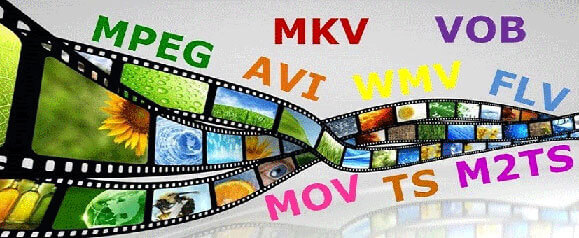
Форматы видео файлов
А сейчас рассмотрим наиболее Распространенные форматы видео файлов: описание. После установки пакета кодеков K-Lite Codec Pack почти все рассмотренные в статье форматы должны будут воспроизводиться стандартным плеером – Windows Media Player, установленным в операционную систему Windows. Вместе с пакетом кодеков K-Lite Codec Pack устанавливается плеер Media Player Classic Home Cinema, который также будет проигрывать почти все эти форматы видео файлов.
- 3GP — этот контейнер был разработан для использования на мобильных телефонах, в сотовой связи третьего поколения. С помощью этого формата уменьшается размер аудио и видео файла, который используется на мобильном телефоне.
Открывается с помощью программ: VLC media player, MPlayer, QuickTime Player, RealPlayer.
ЧТО ВНУТРИ ФАЙЛОВ? | РАЗБОР
- ASF (Advanced Systems Format File) — контейнер разработанный корпорацией Microsoft для потокового аудио и видео. При использовании этого формата не требуется установки дополнительных кодеков.
Открывается с помощью программ: Windows Media Player, Media Player Classic Home Cinema, VLC media player.
- AVI (Audio-Video Interleaved) — контейнер разработанный корпорацией Microsoft. Это один из самых распространенных форматов видео файлов. В этом формате можно использовать различные кодеки.
Открывается с помощью программ: Windows Media Player (Проигрыватель Windows Media), CyberLink PowerDVD, QuickTime Player, VLC media player, Winamp.
- FLV (Flash Video) — видео формат созданный для передачи видео через Интернет. Это самый распространенный формат в сети Интернет. Широко используется на различных видеохостингах, которые предназначены для хранения видео файлов. Основными преимуществами являются: хорошее качество картинки при низком битрейте, возможность просматривать видео до полной загрузки видео файла, использование этого формата для различных операционных систем.
Открывается с помощью программ: браузерами с помощью Adobe Flash Player, FLV Player, VLC media player, Media Player Classic Home Cinema.
- M2TS — видео файл формата Blu-ray.
Открывается с помощью программ: CyberLink PowerDVD, Sony Vegas, VLC media player.
- M4V — видео файл iTunes.
Открывается с помощью программ: iTunes, QuickTime Player, RealPlayer, Media Player Classic Home Cinema.
- MKV (Matroska) — контейнер, который может содержать видео, аудио, субтитры и прочее. Этот формат может содержать различные типы субтитров и поддерживает добавление нескольких звуковых дорожек в видео файл.
Открывается с помощью программ: Windows Media Player, VLC media player, Media Player Classic Home Cinema.
- MOV — контейнер, разработанный корпорацией Apple для QuickTime. Это формат операционной системы Mac OS X. Проигрывается в операционной системе Windows. Файлы этого формата используются для хранения фильмов и различного видео. В этом формате может содержаться несколько видео и аудио дорожек, субтитры, анимация и панорамные изображения. Этот формат удобен для редактирования.
Открывается с помощью программ: QuickTime Player, CyberLink PowerDirector, Windows Media Player.
- MP4 — видео файл одной из спецификаций стандарта MPEG-4. Этот формат очень близок к формату MOV и обладает почти такими же возможностями.
Открывается с помощью программ: QuickTime Player, Windows Media Player, VLC media player.
- MTS — видео файл AVCHD (Advanced Video Codec High Definition), который содержит видео высокой четкости HD и применяется для сохранения видео файлов в видеокамерах Sony, Panasonic и других компаний.
Открывается с помощью программ: CyberLink PowerDVD, Sony Vegas, Corel VideoStudio, Corel WinDVD.
- Ogg — бесплатный, универсальный и открытый формат, разработанный для хранения мультимедиа файлов, закодированных различными кодеками.
Открывается с помощью программ: VLC media player, MPlayer.
- RealMedia — формат, созданный компанией RealNetworks. Используется в основном для трансляции телевидения и потокового видео в Интернете. Файлы этого формата обычно имеют небольшой размер, низкий битрейт и соответственно имеют более низкое качество.
Открывается с помощью программ: RealPlayer, VLC media player, MPlayer.
- SWF (Shockwave Flash или Small Web Format) — видео формат для флеш-анимации, векторной графики, видео и аудио в сети Интернет. Картинка, сохраненная в этом формате масштабируется без видимых искажений, видео ролик имеет небольшой размер, происходит более быстрая загрузка видео файла и его воспроизведение.
Открывается с помощью программ: браузерами с помощью Adobe Flash Player, VLC media player, Media Player Classic Home Cinema.
- VOB (Versioned Object Base) — это данные с оптического диска DVD-Video, которые обычно находятся в папке VIDEO_TS. Эти файлы содержат видео в формате MPEG-2, аудио и субтитры.
Открывается с помощью программ: Windows Media Player, VLC media player, Media Player Classic Home Cinema, CyberLink PowerDVD и многими другими программами.
- WMV (Windows Media Video) — Windows Media, разработанный корпорацией Microsoft. Для проигрывания не требуется установка дополнительных кодеков. Видео файл может быть защищен с помощью системы защиты DRM.
Открывается с помощью программ: Windows Media Player, CyberLink PowerDVD, MPlayer.
- WebM — открытый формат предложенный корпорацией Google, в качестве замены стандарта H.264/MPEG4.
Открывается с помощью программ: браузерами, VLC media player, MPlayer.
Вам также может быть интересно:
- Установка K-Lite Codec Pack
- Лучшие видео конвертеры
Стандарты телевизионного изображения
Старые аналоговые стандарты:
- NTSC — распространен в Северной Америке, часть Южной Америки, Японии и некоторые страны Азии.
- PAL — распространен в Европе, Азии, Австралии, в части Африки и Южной Америки.
- SECAM — распространен во Франции, в большей части стран бывшего СССР и в части стран Африки.
Новые цифровые стандарты:
- ATSC — Северная Америка.
- DBV — Европа, в том числе и Россия.
- ISDB — Япония.
Существует еще довольно много аналоговых и цифровых форматов видеозаписи, большая часть которых была разработана конкретными производителями для выпускаемой ими техники.
Выводы статьи
Существует огромное количество различных видео форматов, которые различны по своим свойствам, применению и предназначению.
Похожие публикации:
- Русификация Meda Player Classic-Home Cinema при установке K-Lite Codec Pack
- Редактируем видео файлы в MKV ToolNix
- Разрезаем и склеиваем видео файлы в VirtualDub
- Hamster Free Video Converter — программа для конвертации видео
- Movavi Video Suite — простая программа для создания видео
Источник: vellisa.ru
Что такое форматы файлов

Добрый день уважаемые читатели сегодня я хочу вам рассказать, как изменить тип файла в windows за минуту, данная тема может считаться продолжением предыдущего поста про ассоциации файлов в windows 10, так как дополняет ее. В моем примере мы рассмотрим такие операционные системы как Windows 7, Windows 8.1 ну и конечно десятку, куда сейчас без нее. Я уверен, что данная информация будет очень полезной для начинающих пользователей компьютера, особенно если ваш компьютер подвергался атаки вируса, поменявший все ассоциации файлов.
Типы форматов файлов
Давайте разбираться для начала, что такое типы форматов файлов. Логично, что каждая программа установленная на вашем компьютере, не важно в какой операционной системе открывает свой файл, и логично, что другие файлы от сторонних программ ей не нужны, так как у них свои открывальщики. Из этого следует, что файлы каким то образом должны отличаться друг от друга, и идентифицироваться себя для конкретного приложения. Долго думать не стали и придумали, что у каждого файла определенной программы будет свой формат или расширение. Расширение это то, что в названии файла идет после знака точка на конце.
Примеры типов форматов файлов
Приведу самые распространенные форматы файлов:
- Звуковые > имеют расширение mp3, wav, flac
- Видео > имеют формат avi, mkv, mpeg и так далее
- Исполняемые > имеют формат exe, msi
- Архивные > формат rar, zip
- Текстовые > doc, docx, txt, pdf и т.д.
Таких категорий очень много, каждая из них содержит свои виды расширений файлов, всех их посмотреть можно в заметке выше про ассоциации, советую прочитать. Бывают случаи, что нужно быстро сменить формат файла, по разным причинам, простой пример у вас есть картинка с расширением png, а на сайте аватарки для загрузки в профиль например могут быть только в jpeg формате, что делать, можно конечно конвертировать его онлайн, но не всегда есть интернет, вот мы и приходим к тому, что должны понять и разобрать как изменить тип файла в windows.
Хочу отметить, что для конвертирования форматов, нужно использовать либо онлайн сервисы либо специализированное ПО, ниже примеры имеют ознакомительный характер
Как изменить тип файла в windows 10
Давайте переходить к практике и разберем как изменить тип файла в windows 10. Предположим у мне нужно изменить расширение txt, в любой операционной системе семейства Microsoft, расширения скрыты и логично, что если нужно, что то поменять штатными средствами, то нужно включить функционал.
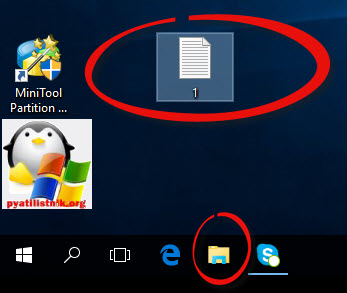
Все, что нам нужно это открыть проводник, сделать это можно по иконке папки справа от кнопки пуск.
поменять формат нам поможет нажатие на меню Вид и установка галки Расширения имен файлов.
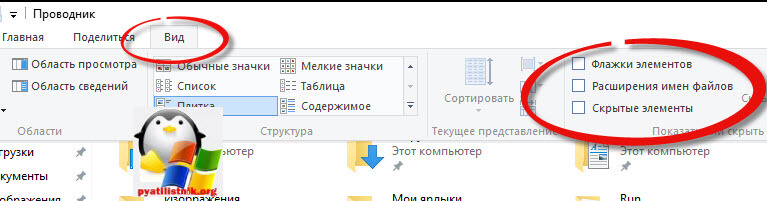
Обратите внимание, что тут можно включить скрытые файлы Windows 10. Все проверяем, наш файлик txt. Все теперь выбрав его и нажав клавишу F2, можно поменять формат на нужный, стираем txt и заменяем его. Реальный случай когда это может пригодиться, вы в txt пишите какой нибудь скрипт, а потом меняете формат на bat или cmd и он становится скриптом.
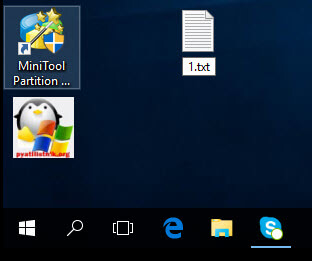
Как видите изменение формата файла в Виндоус, не сложнее, чем сказать раз, два и три, но не думайте, что это действует всегда, у вас так не получиться взять mp3 и сделать из него avi, чудес не бывает. Данный метод, полезен например при редактировании файла Hosts в системе, так как он по умолчанию не имеет расширения, а бывают случаи, что при его редактировании пользователю предлагается сохранить его уже в формате txt, который не всегда виден, если не включено отображение.
Меняем тип файла с помощью PowerShell
Какие существуют форматы текстовых файлов
Текстовые файлы предназначены для хранения и обработки текстовой информации в электронном виде. Существует много различных видов текстовых форматов, которые различаются между собой методами кодировки текста, возможностями его обработки, а также совместимостью с различными текстовыми редакторами.

Статьи по теме:
- Какие существуют форматы текстовых файлов
- Как определить формат
- Как открыть документ с расширением docx
Формат txt
Это старейший текстовый формат, аналоги современного блокнота были еще на первых ПК. Является наиболее универсальным. Документы txtоткрываются текстовыми редакторами, работающими в любой операционной системе.
Формат очень простой и не содержит ничего, кроме текста. Форматирование не поддерживается — сохраняются только абзацы, отступ и заглавные буквы. Поэтому файлы-txt отличаются маленькими размерами. Формат устойчив к повреждениям. При повреждении части файла можно восстановить или обработать остальную часть документа.
Формат rtf
Специально разработан программистами компаний Microsoft и Adobe для обмена файлами между пользователями. Может быть открыт и обработан на любой платформе. Поддерживается многими приложениями. В настоящее время rtf введен в Windows в качестве Clipboard-формата, это дает возможность обмениваться данными между различными прикладными программами.
Документ-rtf поддерживает сложное форматирование. Помимо текста может содержать различные рисунки, таблицы, вставки и сноски. В нем могут использоваться несколько видов шрифтов. Формат устойчив к повреждению файлов. Так как в rtf не используются макросы, он считается более безопасным чем формат doc.
Формат doc
Было время, когда формат doc использовался для простых и не отформатированных текстовых документов, а Microsoft Word являлся обычным текстовым редактором. Однако в начале 90-х годов ситуация начала меняться. И приложение, и формат постоянно обновлялись. При этом каждая новая версия все больше отличалась от предыдущей.
Сегодня doc предоставляет огромные возможности по обработке текста и вставке в документ различных изображений, диаграмм, таблиц, ссылок. Может включать в себя сценарии и макросы. Но нужно помнить, что формат является закрытым, многие документы в этом формате корректно отображаются только в самой программе MS Word.
К тому же разработчики не озабочены и обратной совместимостью версий своего приложения. Файлы, созданные в новом MS Word, невозможно открыть в предыдущих версиях программы без установки плагинов. Главным же отличием формата doc от txtи rtf является бинарность, которая делает их нечитаемыми в простых текстовых редакторах.
Формат docx
Впервые был применен в MS Word 2007. Его главное отличие от формата doc — использование zip-компрессии для уменьшения объема файла. Представляет собой архив с данными, содержащий помимо текста в формате XML, изображения, стили текста, форматирование и другие данные. Причем текстовые файлы и графика хранятся в отдельных документах.
Чтобы увидеть содержимое docx-файла можно изменить его расширение на zipи открыть в любом архиваторе. Чтобы открыть документ-docxв ранних версиях Word, необходимо скачать и установить «Пакет обеспечения совместимости Microsoft Office для форматов файлов Word, Excel и PowerPoint»
ODT/ODF (Open Document Format)
21 декабря 2010 года Федеральным агентством по техническому регулированию и метрологии России открытый формат для офисных документов Open Document (ODF) был зарегистрирован в качестве государственного стандарта.
ODT/ODF (Open Document Format), разработан сообществом OASIS, на основе HTML. Это открытый формат, который может использоваться без ограничений и является альтернативой форматам Microsoft.
Источник: www.kakprosto.ru