
Gmail больше не поддерживает эту версию Internet Explorer. Некоторые функции могут работать неправильно. Рекомендуем установить современный браузер, например Google Chrome.
Удобная почта Gmail всегда с вами
Для вашего удобства письма в Gmail автоматически сортируются по типам
Общайтесь в видеочате с другом, свяжитесь с коллегой или позвоните кому-нибудь, не выходя из папки «Входящие»
Новые возможности
Встречайте новую почту
Новые настраиваемые вкладки упрощают работу с почтой – сгруппированные по категориям сообщения проверять легко и удобно. Подробнее о новой почте…
Общение с пользователями разных устройств
Hangouts делает общение более ярким. Добавляйте в чат фотографии и смайлики и устраивайте групповые видеовстречи. Это бесплатно! Сервис доступен как для компьютеров, так и для устройств Android и Apple. Подробнее о Hangouts…
Бесплатное хранилище
Забудьте об удалении старых писем. В бесплатном хранилище для Gmail, Google Диска и Google+ поместится до 15 ГБ ваших документов, фотографий, сообщений и других файлов. Подробнее о хранилище…
Почтовый ящик: что это такое и зачем он нужен | SEMANTICA
Для мобильных устройств
Благодаря мгновенным оповещениям вы не пропустите ни одного важного письма.
Все преимущества Gmail доступны с любого устройства.
Ищите письма по всем папкам почты с помощью поиска с подсказками.
Gmail для бизнеса
Нужна помощь?
Если у вас есть вопросы о Gmail, посетите Справочный центр. Там вы найдете ответы на часто задаваемые вопросы, а также полезные советы.
Источник: www.gmail.com
Как зарегистрировать почтовый ящик

Электронная почта — технология передачи электронных сообщений («писем») через компьютерную сеть, пользующаяся огромной популярностью. Без наличия ящика электронной почты работать или общаться в Интернете очень тяжело.
Здесь изложена инструкция для начинающих пользователей о порядке создания почтовых ящиков а также установки и настройки почтовых клиентов (программ для управления электронной почтой).
Как зарегистрировать почтовый ящик
Электронная почта — технология передачи электронных сообщений («писем») через компьютерную сеть. Любой человек может бесплатно создать свой личный ящик электронной почты. Для этого нужен компьютер или другое устройство с доступом к Интернету (планшет, смартфон, компьютер).
В разговорной речи ящик электронной почты часто называют также mail, email, e-mail, е-майл, «мыло» и т.д. Пользуясь почтовым ящиком, можно отправлять и принимать электронную корреспонденцию (текстовые сообщения, а также небольшие файлы).
Чтобы создать электронную почту, необходимо зайти на сайт какого-нибудь почтового сервиса (см. чуть ниже), нажать кнопку «Регистрация» и заполнить специальную форму. В процессе регистрации нужно указать информацию о владельце будущей электронной почты, придумать название почтового ящика (адрес) и пароль для доступа к нему. Название почты и пароль нужно запомнить. Эти данные в дальнейшем постоянно будут нужны для доступа в почтовый ящик.
Значение слов электронный почтовый ящик. Что такое электронный почтовый ящик.
Наиболее популярными почтовыми сервисами в русскоязычном Интернете являются:
• ЯндексПочта;
• Gmail (почта от Google).
Работать с уже созданной электронной почтой можно двумя способами: через WEB-интерфейс и при помощи почтовых клиентов (почтовых программ).
Первый вариант самый простой. Единственное требование – наличие устройства, подключенного к сети Интернет (компьютер, планшет, телефон).
Пользователь через обычный браузер (Internet Explorer или др.) заходит на стартовую страницу почтового сервиса, на котором зарегистрирована его электронная почта (см. выше), жмет на кнопку «Войти», в соответствующие поля вводит название своего ящика и пароль к нему, после чего открывается панель управления почтовым ящиком. В ней все просто и наглядно. Если нужно посмотреть входящую почту — щелкаете мышкой по разделу «Входящие», и получаете список присланных вам писем. Хотите прочесть какое-то из них — щелкаете по нему мышкой и оно открывается. Хотите написать кому-то письму — жмете на кнопку «Написать письмо», заполняете все необходимые поля и нажимаете «Отправить».
Преимущество работы с электронной почтой через WEB-интерфейс – возможность доступа в почтовый ящик с любого компьютера (не обязательно домашнего) или другого устройства, подключенного к Интернету. Недостаток – большое количество навязчивых сервисов и рекламы.
Второй вариант подразумевает установку на компьютер специальной программы — почтового клиента. Эта программа по требованию пользователя или с определённой периодичностью связывается с почтовым сервером, получая и отправляя почту. Она предоставляет возможность лучше организовать работу с письмами, может хранить копии всей корреспонденции непосредственно на компьютере пользователя, а не только в сети, и обеспечивает работу с ними, даже если связь с Интернетом пропала. При этом, в случае использования почтового клиента, пользователь не лишается возможности получать доступ к почтовому ящику через WEB–интерфейс.
Настройка почтовых клиентов
Словосочетание «Почтовый клиент» — это обобщенное название достаточно большой группы программ для работы с электронной почтой. Наиболее удобными среди них являються платная программа The Bat! и бесплатная Mozilla Thunderbird. В современных версиях Windows, например в Windows 10, есть встроенный почтовый клиент, который называется Outlook. Ниже описан порядок их настройки и использования с почтовыми ящиками, зарегистрированными на MAIL.RU. Настройка этих программ для работы с почтовыми ящиками других почтовых сервисов осуществляется аналогичным способом. .
Настройка Mozilla Thunderbird
Во время первого запуска программа предложит импортировать настройки из Outlook. Проигнорировав это предложение, нужно пройти дальше, пока не появится окно «Настройка учетной записи почты», в которое нужно внести соответствующие данные (адрес электронной почты и др.) и нажать «Продолжить». Дальше Thunderbird самостоятельно подберет нужные настройки для доступа к почтовому ящику (как правило, ей это удается).
| Таблица 1 | |
| Имя сервера | pop.mail.ru |
| Имя пользователя | Указать адрес электронного ящика |
| Порт | 2525 |
| Защита соединения | Нет |
Если Thunderbird автоматически настроится не правильно и связи с почтовым сервером не будет, параметры программы нужно исправить «в ручном режиме». Для этого в меню «Инструменты» (в левом верхнем углу окна программы) нужно выбрать пункт «Параметры учетной записи», откроется одноименное окно. В нём в левой части пройти в раздел «Параметры сервера» и внести данные из Таблицы 1 .
| Таблица 2 | |
| Описание | mail.ru |
| Имя сервера | smtp.mail.ru |
| Порт | 2525 |
| Использовать имя и пароль | + |
| Имя пользователя | ввести адрес электронного ящика |
| Использовать защищенную аутентификацию | — |
| Защита соединения | Нет |
Параметры сервера, отсутствующие в таблице, настраиваются по усмотрению пользователя (можно оставить без изменения).
После этого нужно перейти в раздел «Сервер исходящей почты (SMTP)», в котором нажать кнопку «Изменить», и в открывшееся окно «SMTP сервер» внести данные из Таблицы 2 , после чего нажать кнопку «ОК» и сохранить параметры.

Настройка The Bat!
Во время первого запуска программа «попросит» предоставить необходимые ей данные. В открывающихся окнах нужно нажимать кнопки «Дальше» и «ОК», пока дело не дойдет до окна «Создание нового почтового ящика». Дальше порядок действий следующий:
• отмечаем поле «Создать новый почтовый ящик» и жмем «Дальше»;
• вводим имя ящика (любое, например, адрес почтового ящика) и жмем «Дальше»;
• в поле «Адрес E-mail» вводим адрес электронной почты, которую предварительно нужно было создать, и жмем «Дальше»;
• в открывшемся окне ничего не меняя, снова жмем «Дальше»;
Когда программа запустится, нужно зайти в меню «Ящик» (в левом верхнем углу окна программы) и выбрать пункт «Свойства почтового ящика». Там, в левой части меню, щелкнуть мышкой по пункту «Общие сведения», после чего соответствующим образом заполнить поля в правой части. Затем нужно перейти в раздел «Транспорт», в котором внести данные, как в Табл.1 .
После внесения данных не забудьте нажать кнопку «ОК».

ПОДЕЛИТЬСЯ:

НАПИСАТЬ АВТОРУ
Источник: www.chaynikam.info
Почтовые сервисы: 7 лучших служб электронной почты

Сегодня электронная почта является не только способом обмена сообщениями и файлами с другими пользователями. Email-адрес также используется в качестве идентификатора при регистрации на различных сайтах и в приложениях, на почту отправляется информация об онлайн-заказах, электронные билеты, письма-подтверждения и т.п.
В этом материале рассмотрим особенности почтовых сервисов, которые заслужили популярность и доверие многих пользователей.
Mail.ru
Благодаря умной сортировке писем рассылки, новости, письма себе, уведомления от соцсетей и государственных сервисов приходят не в папку «Входящие», а в специальные папки:
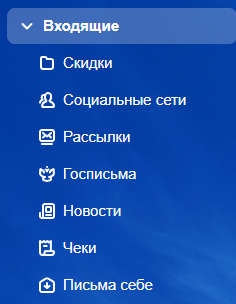
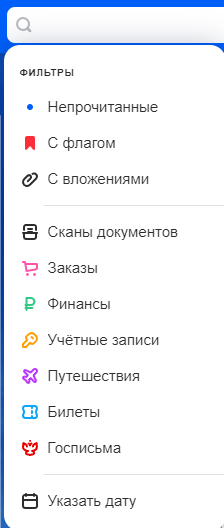
Также все входящие письма автоматически распределяются по нескольким категориям, например, «Заказы», «Финансы», «Билеты» и т.д. Если вам нужно найти письмо из определенной категории, кликните на строку поиска в верхней части окна и выберите нужный вариант.
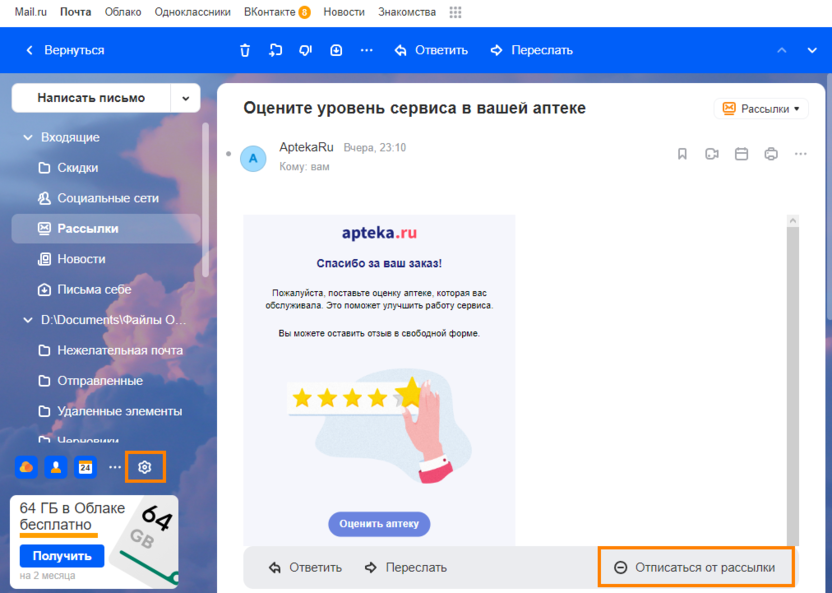
Сервис предлагает функцию отложенной отправки. После написания сообщения наведите курсор мыши на иконку часов в правом нижнем углу окна и установите нужную дату и время.
Mail.Ru дает возможность запретить получение писем-рассылок, для этого нужно нажать кнопку «Отписаться от рассылки», которая находится внизу письма. При этом будет предложено сразу удалить все письма этой рассылки или пометить их прочитанными.
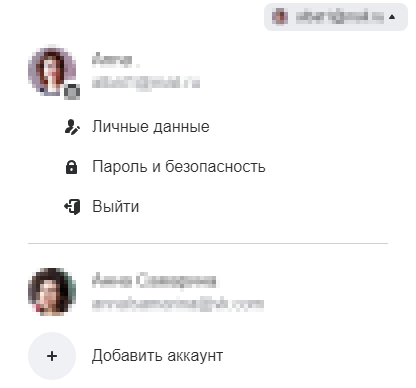
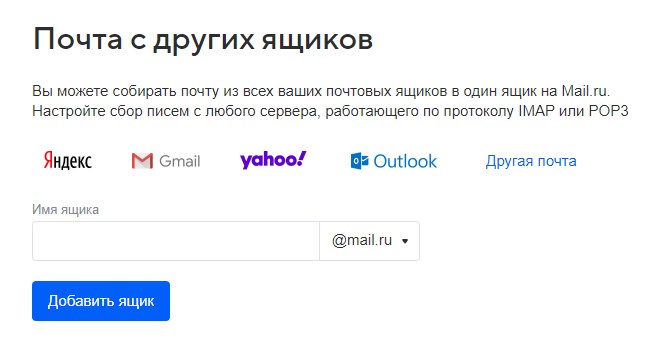
В Mail.ru есть возможность подключить несколько почтовых ящиков (максимум 20) и добавить ящики сторонних сервисов, таких как Gmail, Yahoo, Яндекс и другие. Переключаться между ними можно нажатием на стрелку рядом с почтовым адресом в правом верхнем углу.
Еще одна полезная функция – возможность создания анонимного адреса для своего почтового ящика, который будет синонимом вашего основного адреса Mail.ru. Такой email можно указывать, например, при заказе доставки или размещении объявлений. Для создания анонимного адреса нужно открыть настройки почтового ящика, а затем перейти в раздел «Все настройки» – «Анонимайзер».
Также в настройках можно включить сбор писем с различных почтовых ящиков, зарегистрированных на других сервисах.
В категории «Безопасность» в настройках почтового ящика вы можете защитить свой аккаунт от взлома, включив двухфакторную аутентификацию, которая предполагает вход в почту с нового устройства в два этапа: на первом вам нужно будет ввести свой постоянный пароль, а на втором – одноразовый код, который придет в СМС.
Комьюнити теперь в Телеграм
Подпишитесь и будьте в курсе последних IT-новостей
Яндекс Почта
Продолжает наш список почтовых сервисов детище компании Yandex. Впервые Яндекс Почта была представлена в 2000 году. Yandex.Mail имеет репутацию удобной и надежной почты.
Сервис предлагает встроенный переводчик, защиту от спама и вирусов. Также к достоинствам Яндекс Почты можно отнести:
- автосортировку всех входящих писем, например, рекламные рассылки помещаются в отдельную папку;
- группировку писем в цепочки, что очень удобно при активной переписке;
- с помощью сборщика писем вы можете перенаправлять почту с других почтовых сервисов в ваш ящик на Яндексе;
- удобное мобильное приложение для смартфонов на базе iOS и Android;
- также плюсом является простая и быстрая работа с письмами: их можно перетаскивать, помечать, выделять группу писем движением мыши.
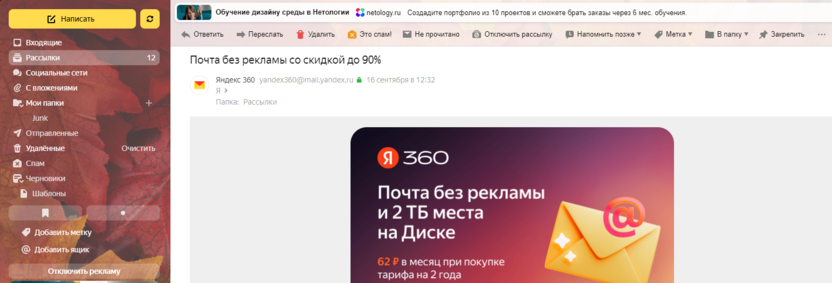
Кроме того, Яндекс Почта предлагает встроенный органайзер, позволяет закреплять важные письма вверху списка, быстро отключать определенные рассылки, добавлять на панель инструментов персональные кнопки для совершения частых действий в один клик и многое другое.
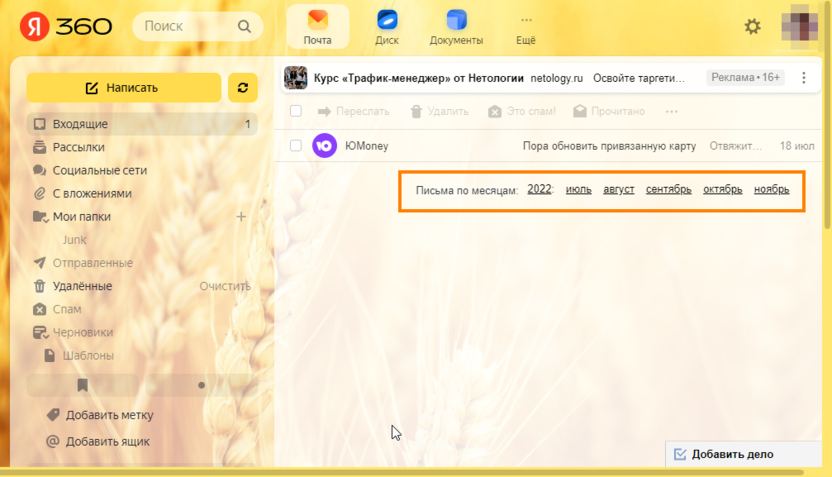
Для просмотра писем за определенный месяц или год можно воспользоваться переключателем «Письма по месяцам», который находится под списком писем.
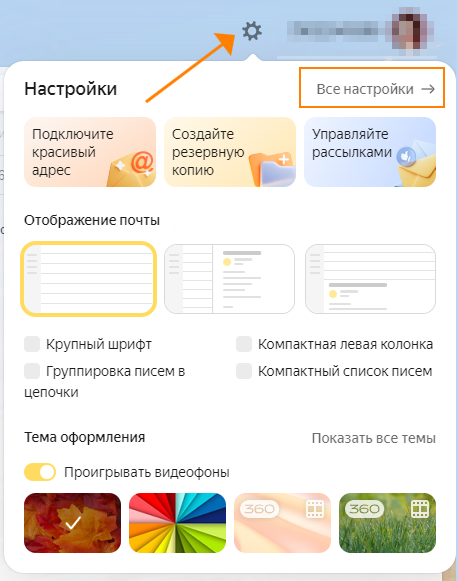
Настройки почтового ящика Яндекса открываются кнопкой в правом верхнем углу. Здесь можно выбрать стиль оформления и настроить интерфейс под свои нужды. Чтобы получить доступ к другим настройкам, нужно кликнуть на пункт «Все настройки».
Сервис Яндекс Почта бесплатен и полноценен сам по себе, но чтобы отключить рекламу и получить ряд дополнительных улучшений, можно оформить платную подписку Яндекс 360.
Gmail
Почтовый сервис компании Google заслужил репутацию одного из самых стабильных и надежных почтовых сервисов.
Gmail отличает простой в использовании, хорошо продуманный, удобный интерфейс, его алгоритм выявления и фильтрации спама считается одним из лучших. Сервис может похвастаться удобным поиском писем и фрагментов сообщений, возможностью создавать расширенные фильтры и папки для организации писем. Кроме того, он имеет встроенный календарь, в котором удобно назначать встречи и напоминания.
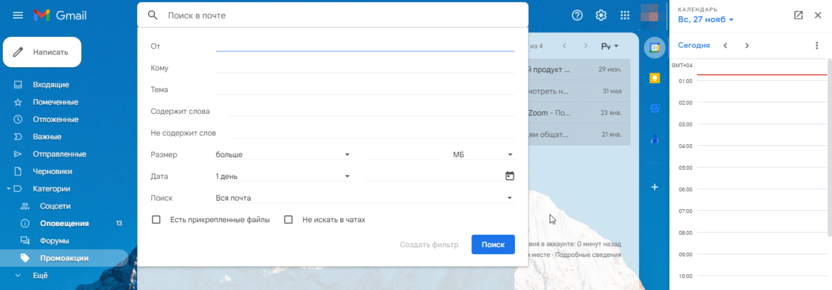
Как и описанные выше сервисы электронной почты, Gmail позволяет переводить сообщения с различных языков на русский, имеет интегрированное облачное хранилище файлов, функцию автоматического разделения писем на категории, возможность настраивать внешний вид почтового ящика.
Безопасность сервиса на высоте: он поддерживает двухфакторную идентификацию по номеру телефона и вход по отпечатку пальца со смартфона.
Outlook
Для пользователей офисных программ Microsoft Office хорошим выбором станет почтовый сервис компании Microsoft. В почтовом ящике Outlook слева имеются кнопки для быстрого доступа к документам, бесплатному хранилищу OneDrive, календарю.
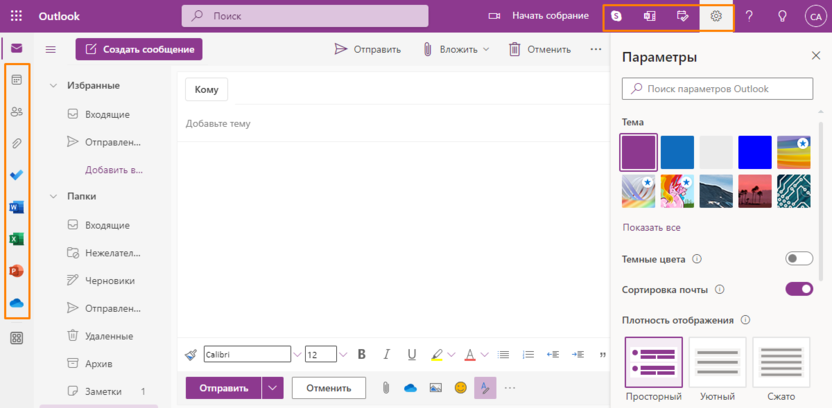
Кнопка «Параметры» на верхней панели открывает настройки интерфейса почтового ящика. Рядом находятся кнопки доступа к таким сервисам Microsoft, как Заметки OneNote, Календарь, Skype.
Для работы с почтой со смартфона можно установить мобильную версию приложения Outlook. В нем вы сможете не только использовать свой почтовый ящик Outlook, но и подключить учетные записи Gmail, iCloud, Yahoo и других сервисов электронной почты.
iCloud Mail
Перед тем как использовать почтовый сервис компании Apple через браузер, нужно настроить адрес Почты iCloud на устройстве Apple.
Сервис электронной почты iCloud Mail дает возможность не только получать доступ к электронным письмам с любого вашего устройства, но и управлять календарями и контактами, а также синхронизировать информацию. Доступ к аккаунтам других почтовых сервисов iCloud Mail не поддерживает.
Yahoo mail
Сервис электронной почты Yahoo не слишком популярен в России, однако заслуживает упоминания, так как предоставляет набор необходимых большинству пользователей стандартных функций. В нем есть все для удобной работы: фильтрация сообщений (фильтры позволяют задавать определенные ограничения для писем, работающие как дополнительный антиспам), возможность импортировать контакты из других сервисов, таких как Gmail или Outlook, сортировка сообщений и их разделение по тематике, к примеру, «Социальные сети», «Шоппинг», «Путешествия» и т.п.
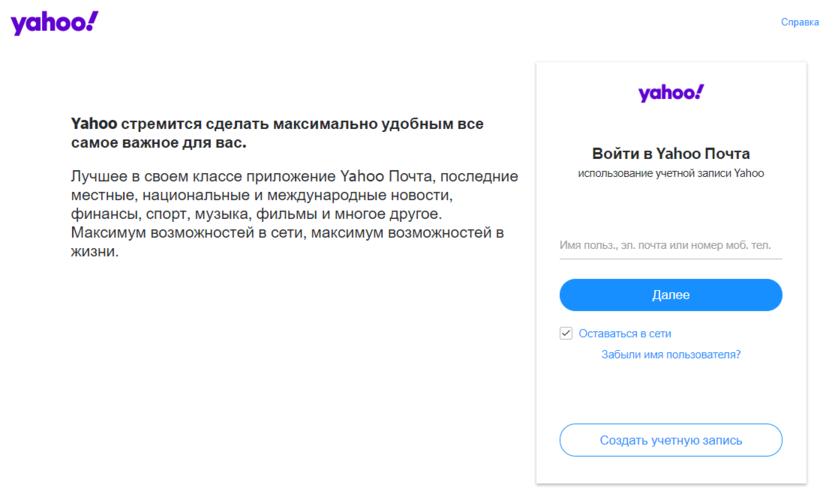
Также можно отметить практичный, без излишеств интерфейс Yahoo mail, бесплатное хранилище на 1 ТБ, возможность прикреплять к письмам вложения большого объема, поиск сообщений по ключевым словам, наличие мобильных приложений для операционных систем iOS и Android.
Рамблер/почта
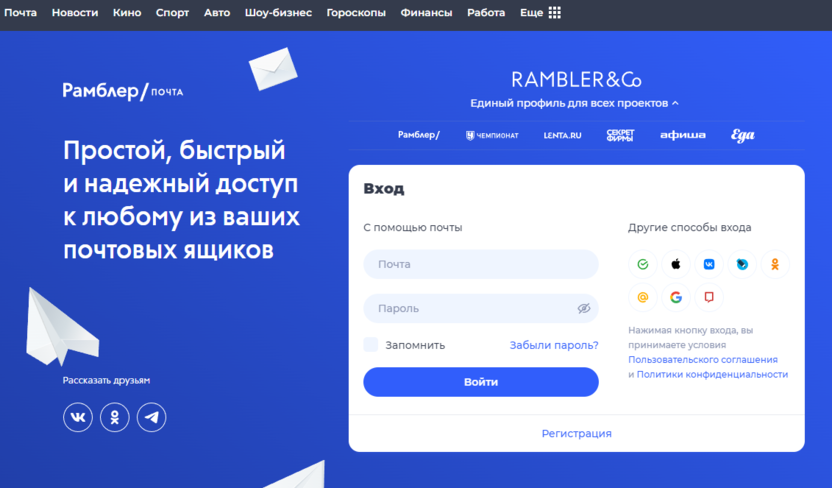
Почтовый сервис Rambler относится к российским почтовым сервисам. Он не так функционален, как Яндекс Почта и Mail.ru, но имеет свои плюсы:
- легкость и быстрота регистрации;
- возможность входа в почту Rambler через профили соцсетей ВКонтакте, Одноклассники, а также Сбер ID, Apple ID, Google, Mail.ru и др.;
- понятное управление;
- быстрый просмотр изображений – пролистывать фото можно одним движением;
- возможность сбора почты с других сервисов, таких как Mail.ru, Яндекс Почта, Gmail, Outlook;
- установка тем оформления;
- просмотр полученных по почте документов, архивов и изображений прямо в Рамблер/Почте без установки дополнительных программ;
- мобильные приложения для Android и iOS с простым и лаконичным интерфейсом.