

Для работы в интернете каждому человеку приходится заводить электронную почту. Она бывает необходима для регистрации на самых разнообразных сайтах, включая информационные ресурсы, онлайн-кинотеатры и стриминговые сервисы. Кроме того, e-mail позволяет общаться с друзьями, родственниками и коллегами.
Преимущества почтовой службы Gmail
На сегодняшний день существует огромное количество почтовых ящиков. Но чаще всего люди выбирают Gmail. Данная почта имеет целый ряд достоинств. В то же время нельзя забывать и о недостатках, которые тоже имеются.
Gmail – это бесплатная почтовая служба, созданная и разработанная компанией Google в 2004 году.
Плюсы и минусы
Поддерживает большинство языков мира
Высокий уровень быстродействия при отправке писем
Отличное распознавание спама
Проработанная система безопасности
Возможна работа сразу на нескольких устройствах
Интеграция с другими сервисами Гугл
Довольно скучное оформление
Не лучшая сортировка писем
Не поддерживается редактирование документов
15 Фишек Gmail — обзор от Ники
Сложно сказать, насколько серьезными являются выделенные недостатки. Возможно, кого-то не интересует цветастое оформление почтового ящика, а невозможность редактирования документов не представляет собой проблемы. Поэтому рекомендуется самостоятельно взвесить все плюсы и минусы, чтобы сделать выбор в пользу Gmail или другой почтовой службы.
Как выбрать название электронного адреса
Когда речь заходит о создании почтового ящика в интернете, всегда остро встает вопрос о придумывании логина. Гугл предоставляет пользователям возможность задать любое имя для e-mail. Но здесь человек может столкнуться с целым рядом ограничений. Главное из них проявляется в связи с тем, что на Gmail зарегистрировано огромное множество адресов. То есть создать почту с простым именем [email protected] не получится, поскольку он уже занят другим человеком.
Поэтому человеку придется дописать несколько сторонних символов к имени. Как правило, в данном случае используются цифры, и получается адрес вроде [email protected]. В то же время существует целый ряд советов, которые позволят правильно подобрать имя для ящика:
- если это корпоративный адрес, используйте в адресе имя вашей компании;
- для личных целей следует создавать учетную запись, которая отражает имя и фамилию;
- для повышения конфиденциальности можно придумать никнейм, однако он может сказаться на доверии к вашему адресу со стороны других пользователей;
- придумывайте относительно простое имя e-mail, чтобы его не забыть, поскольку почтовый ящик является основным инструментом взаимодействия в интернете.
Если у вас не получится самостоятельно придумать имя для почты, Google выполнит эту задачу за вас, исходя из данных, указанных в профиле.
Как создать почту Gmail
Несмотря на необходимость изучения всех преимуществ и недостатков Gmail, а также особенностей выбора логина, важнее всего для нового пользователя будет понимание алгоритма при создании ящика. И тут у человека будет несколько способов на выбор, поскольку сделать электронный адрес можно как на компьютере, так и на смартфоне.
С телефона
Аккаунт в Gmail без особого труда можно создать даже на телефоне. Для этого лишь потребуется подключение к интернету через мобильные сети или Wi-Fi. Но сам алгоритм будет немного отличаться в зависимости от того, на какой операционной системе планируется зарегистрировать почту.
Все Андроид-смартфоны обладают полной интеграцией с сервисами Google. Поэтому при первом включении устройство сразу же предлагает создать аккаунт. Если этого не было сделано раньше, можно воспользоваться настройками. В любом случае процесс регистрации выглядит одинаково:
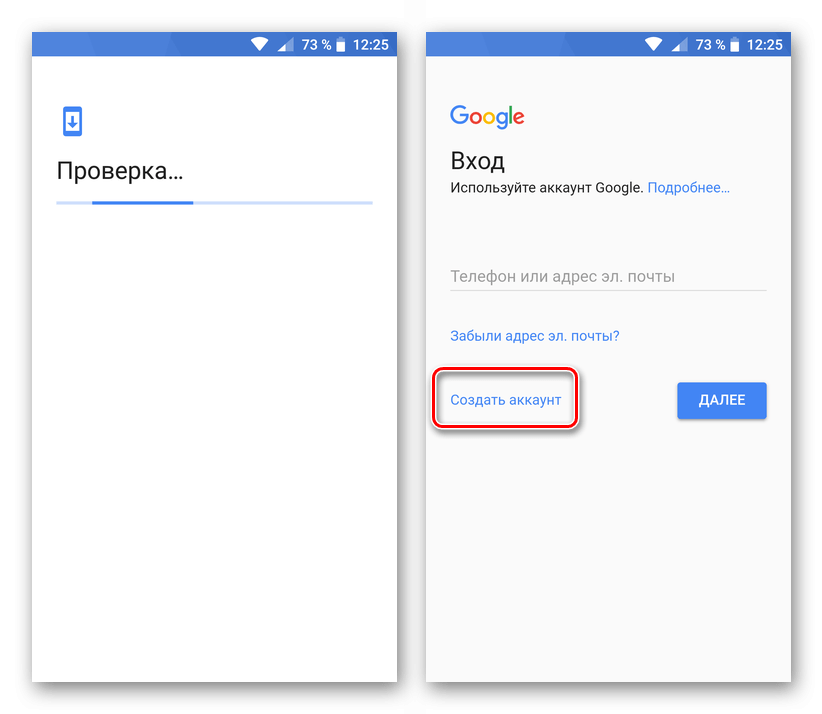
- После появления предложения осуществить вход нажмите кнопку «Создать аккаунт».
- Укажите общие сведения о себе, включающие в себя имя и дату рождения.
- Укажите логин для почтового ящика.

- Придумайте пароль.

- Укажите номер телефона и нажмите кнопку «Далее».
- Ознакомьтесь с условиями использования, а затем войдите в учетную запись, используя придуманные ранее логин и пароль.

На этом процесс регистрации можно назвать законченным. А теперь рассмотрим алгоритм создания ящика на Gmail на Apple iPhone. Операция выполняется следующим образом:
- Скачайте и установите почтовый клиент через App Store.
- На странице входа нажмите кнопку «Создать аккаунт».
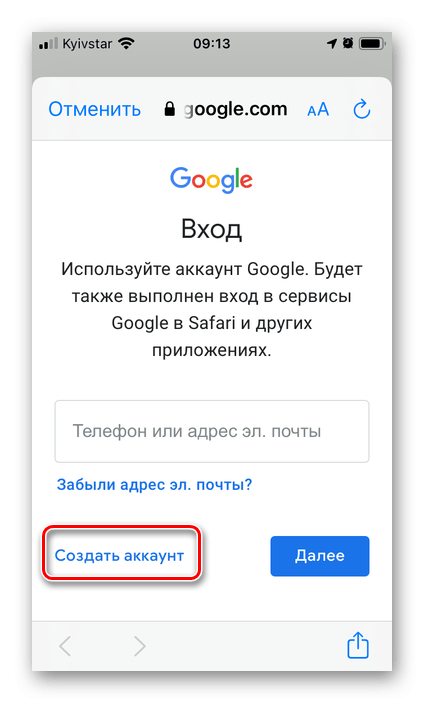
- Заполните небольшую анкету с персональными данными.
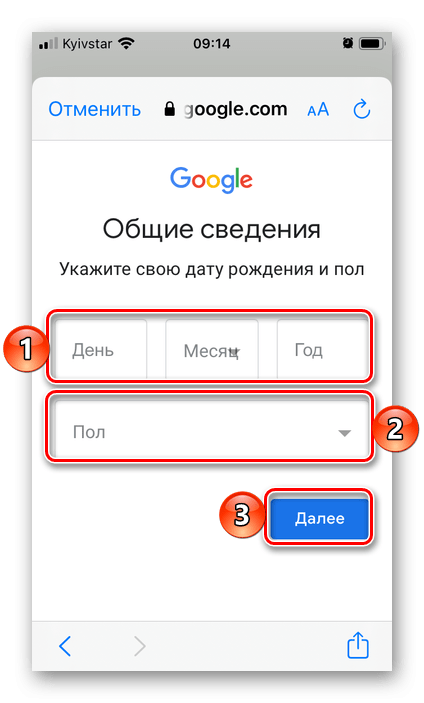
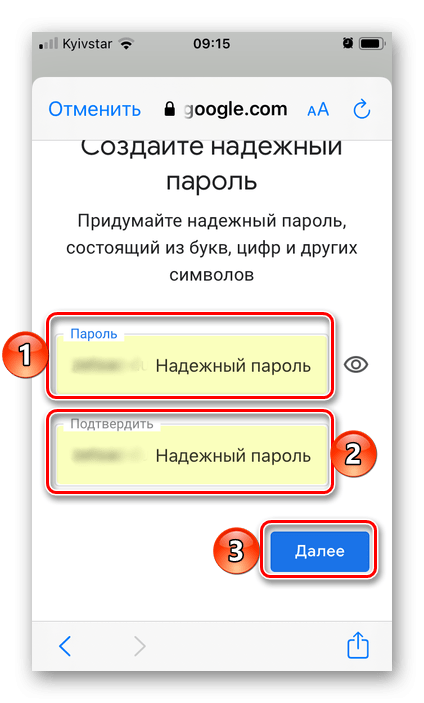
- Придумайте логин, а затем пароль.
- Укажите номер телефона, ознакомьтесь с правилами использования сервиса и подтвердите создание аккаунта.
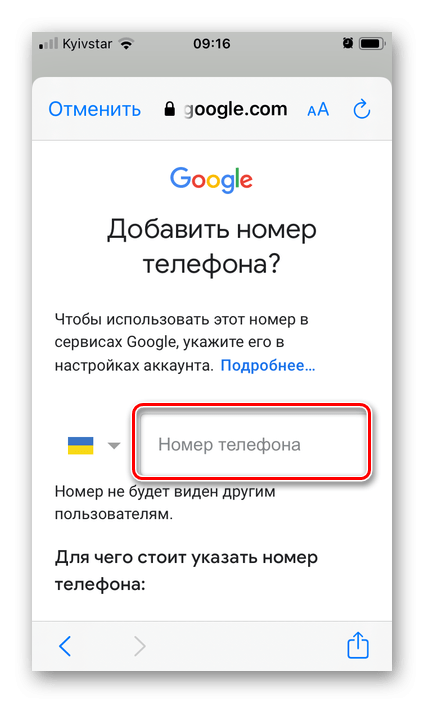
Таким образом, даже на Айфоне не возникают сложности при регистрации учетной записи. Единственным отличием является необходимость загружать почтовый клиент отдельно.
С ПК
Разумеется, на компьютере тоже можно создать электронную почту Gmail. Для этого понадобится:
- Открыть любой браузер.
- Перейти на страницу accounts.google.com/signup.
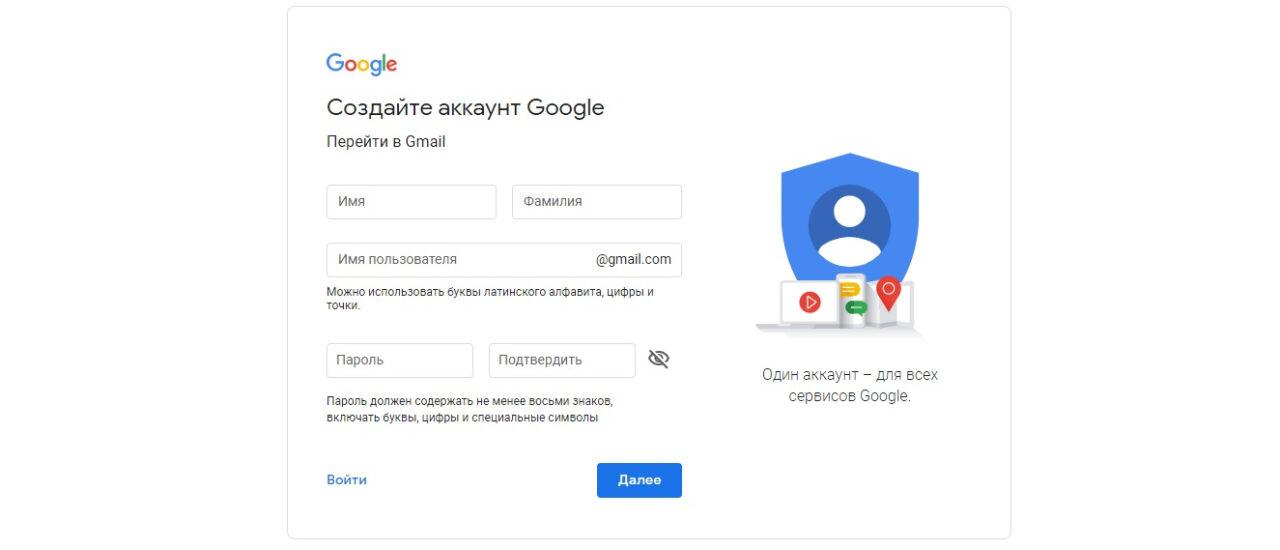
- Заполнить краткую информацию о себе (ФИО, логин и пароль), а затем нажать кнопку «Далее».
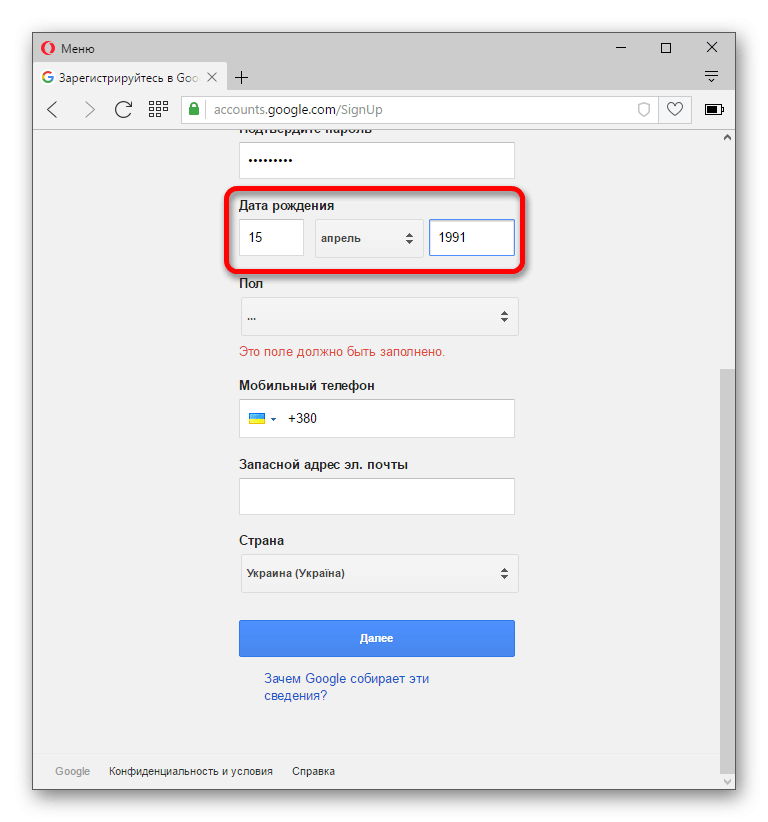
- Указать дату рождения, пол и номер телефона, а потом снова кликнуть на «Далее».
- Нажать кнопку «Принимаю» после прочтения условий использования и политики конфиденциальности.
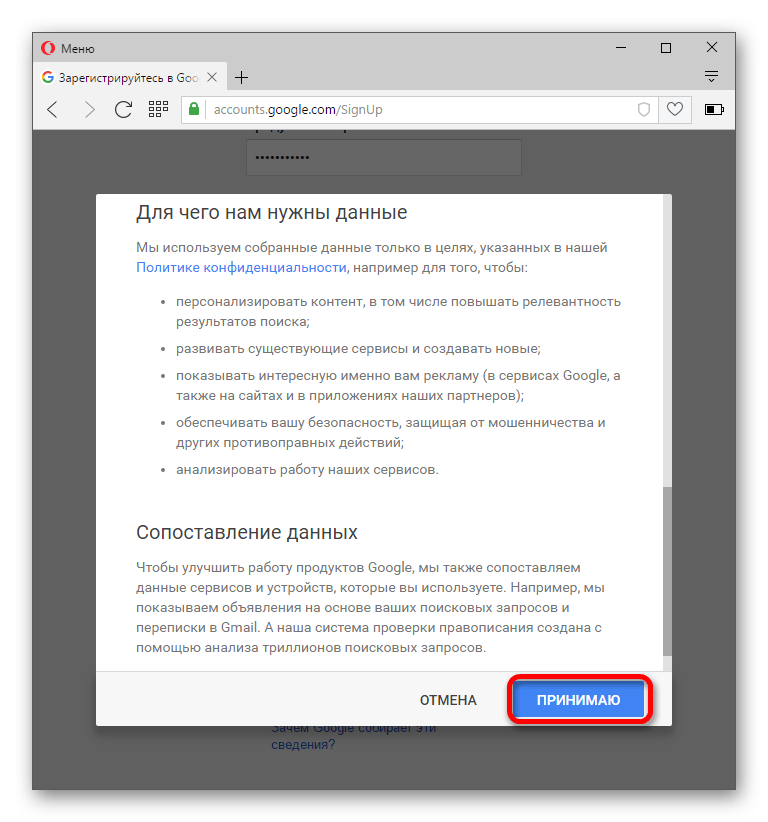
Теперь вы можете осуществить вход в только что созданный аккаунт на своем компьютере. Для авторизации понадобится лишь указать логин и пароль.
Вне зависимости от того, на каком устройстве создается учетная запись, входить под одним и тем же логином можно на ПК, смартфоне и планшете.
Как создать почтовый ящик без номера телефона
Многие люди не хотят указывать номер телефона при регистрации аккаунта, несмотря на то, что он повышает уровень безопасности. Как бы то ни было, вы можете отказаться от указания соответствующей информации. Для этого понадобится лишь нажать кнопку «Пропустить» на странице, где система требует прописать номер телефона.

Как войти на свою почту в Gmail
После того, как вы создадите почтовый ящик, вы сможете осуществить вход. Операция выполняется сразу же после регистрации или же в любой момент по желанию пользователя. Просто откройте почтовый клиент в виде приложения на телефоне или компьютере в браузере через страницу mail.google.com.
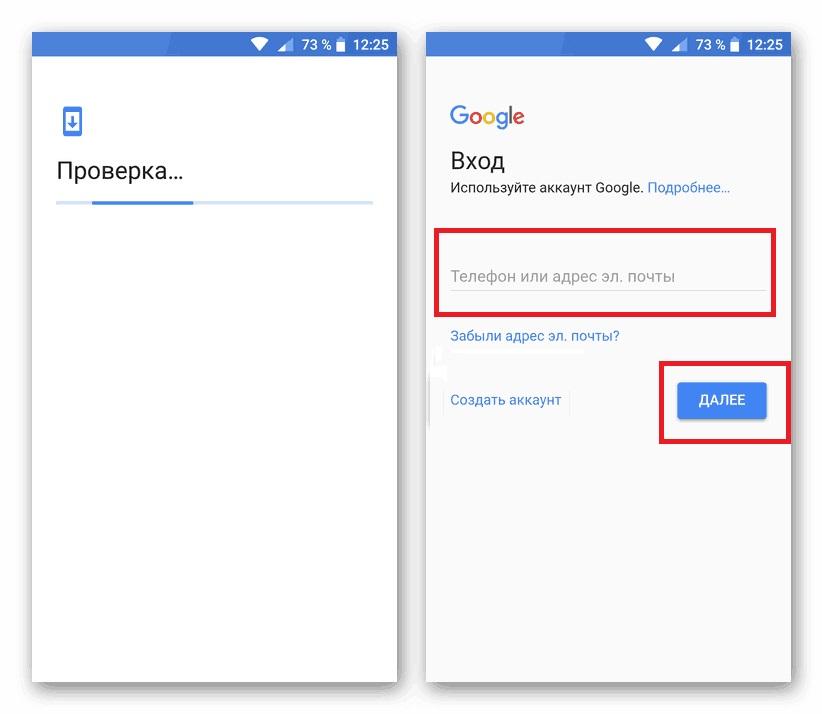
Останется нажать кнопку «Войти» и ввести информацию, указанную при регистрации. Под ней подразумевается логин. Далее понадобится кликнуть «Далее» и ввести пароль от аккаунта. На этом процедура авторизации заканчивается.
Настройки почтового ящика Gmail
Почтовый сервис от компании Google обладает большим количеством способов кастомизации и настройки. Таким образом, владелец аккаунта может настроить ящик по своему усмотрению, чтобы им было удобнее пользоваться. Переход в настройки происходит после нажатия соответствующей кнопки в виде шестеренки.
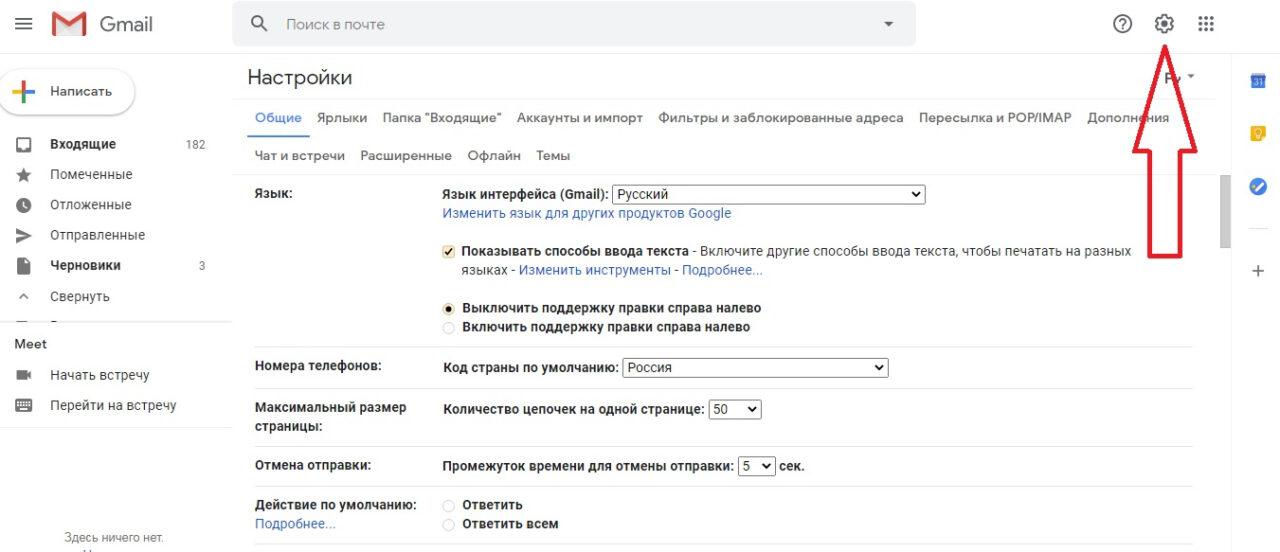
В открывшемся разделе появится возможность изменить язык интерфейса, шрифт, включить или выключить дополнительные функции почтового клиента: проверка правописания, автозамена символов и так далее. Кроме того, через настройки можно указать адрес нежелательных e-mail, от которых вы не хотите получать письма.
После изменения настроек не забудьте нажать кнопку «Сохранить изменения», чтобы новые параметры вступили в силу.
Как работать с почтовым ящиком
Сервис электронной почты Gmail очень прост в обращении. Для взаимодействия с ним не нужны особые навыки. Для начала потребуется войти в учетную запись. О том, как это сделать, мы уже рассказывали ранее. После осуществления входа перед пользователем откроется список полученных писем.

Заголовки непрочитанных сообщений отображаются жирным шрифтом. После прочтения шрифт меняется на обычный. В любой момент письмо можно удалить. Для этого потребуется поставить галочку в квадратном пункте слева и нажать кнопку «Удалить».
Также сообщения можно добавлять в список избранных, используя кнопку в виде звездочки. Наконец, вы можете самостоятельно отправить письмо другому пользователю, нажав кнопку «Написать». Также почтовый сервис предлагает широкие возможности сортировки сообщений и создания черновиков.
Как создать и использовать несколько аккаунтов Gmail
Практика показывает, что современный человек использует не один, а сразу несколько почтовых адресов. К примеру, первый является личным, а второй – рабочим. В таком случае важно уметь осуществлять плавный переход между аккаунтами.
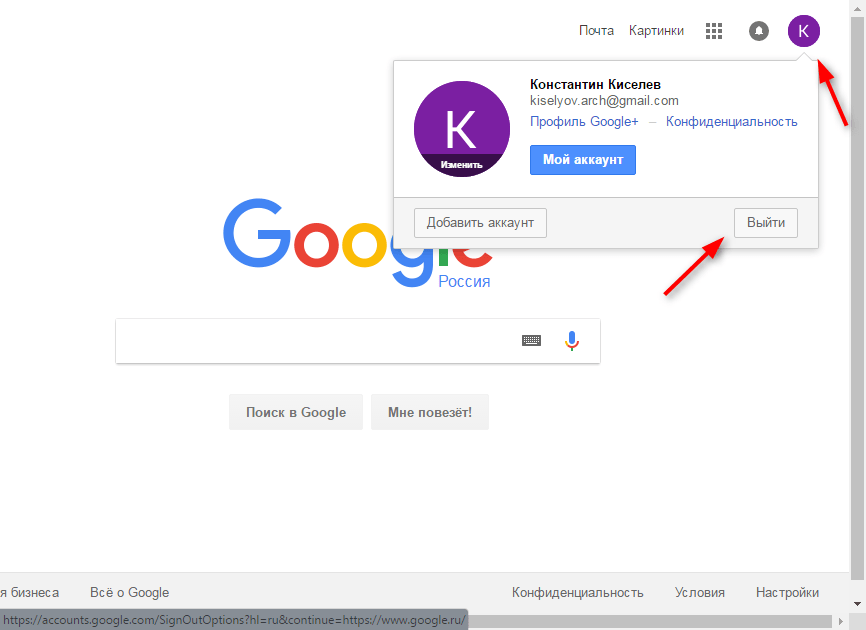
Создается дополнительная учетная запись точно так же, как и основная. А для того, чтобы после создания сменить основной аккаунт на дополнительный, понадобится кликнуть на иконку основной почты, нажать кнопку «Сменить» и выбрать необходимую.
Особенности бизнес-почты Gmail
Google предлагает своим пользователям не только сервис обычной почты для физических лиц, но и так называемую бизнес-почту. О том, что она собой представляет и как работает, расскажет наш специалист.
Эксперт в области цифровых технологий и деятельности мобильных операторов. Занимаюсь постоянным мониторингом изменений отрасли в России и за рубежом.
Задать вопрос
Вопрос эксперту
Отличается ли процесс создания бизнес-почты от обычного аккаунта?
Да, поэтому перед регистрацией нужно выбрать, планируете ли вы сделать личную учетную запись или вам необходим корпоративный аккаунт.
Какие дополнительные инструменты имеет бизнес-почта Gmail?
Во-первых, это делегированный доступ к почте. То есть администратор может выбрать аккаунты, которые могут входить в учетную запись. Во-вторых, через бизнес-почту можно запланировать отправку письма на определенное время.
Какие еще достоинства у корпоративной почты?
Одно из главных преимуществ – наличие дополнительного места для хранения данных в облаке и возможность проводить видеоконференции с сотрудниками компании.
Источник: tarifkin.ru
Электронная почта Gmail

Запуск электронной почты Gmail состоялся 1 апреля — в день юмора и смеха — 2004 года. Все желающие, начиная с этой памятной даты, могли создать себе аккаунт на gmail.com и пользоваться всеми благами виртуальной переписки от компании Гугл. Нужно сказать, что дата рождения электронной почты предзнаменовала её судьбу. Возможно у разработчиков Гугла такая задумка и была.
Сервис Gmail радовал и продолжает радовать пользователей со всех уголков планеты. Понятный интерфейс, множество полезных функций всё-таки повышают настроение или, по крайней мере, не дают ему исчезнуть. Комфорт — прежде всего!
Об этом факте с твёрдой уверенностью заявляет и суровая статистика (её то уже не обманешь). В феврале 2016 года Сундара Пичаи, генеральный директор Гугла, с гордостью официально заявил о том, что Gmail вступил в клуб сервисов-«миллиардников». Им пользуются также, как и Google Play, YouTube, Maps, свыше 1 млрд. человек.

14 причин использовать Gmail
Ну что же, давайте попробуем разобраться, чем же электронная почта от Гугле привлекает такое колоссальное количество пользователей:
Интерфейс аккаунта
Кнопка «Написать»
Как вы уже, наверное, догадались эта опция почты открывает дополнительное окно для мгновенной отправки сообщений. Чтобы ей воспользоваться:
1. Щёлкните один раз левой кнопкой.

2. В появившейся панели клацните «Кому» и выберите адрес получателя письма. Если его в списке нет, наберите в строке вручную.

4. В нижней части панели находится ряд кнопок для редактирования текста и добавления в письмо дополнительного контента — смайликов, картинок, документов, ссылок.
Вертикальное меню
Колонка с разделами, расположенная в левой части профиля, предназначена для управления сообщениями. Позволяет проверить, есть ли новые письма, просмотреть отправленные и т.д.
1. Первые пять пунктов меню обеспечивают быстрый доступ к определённым категориям почты (Входящие, Помеченные, Важные, Отправленные, Черновики).

2. «Круги» — сообщества собеседников по определённым признакам. Вы можете добавить любого собеседника в «Друзья», «Семья», «Знакомые» или круг, созданный собственноручно. Делается это так:

- откройте письмо от адресата;
- наведите курсор на его адрес (email) в верхней части сообщения;
- в дополнительной панели переместите курсор на кнопку «Добавить в круг»;
- щелкните мышкой окошко круга, в который нужно добавить собеседника;
- чтобы создать свой круг нажмите опцию внизу списка.

Внимание! Чтобы ознакомиться со следующими функциями в меню, нажмите в колонке «Ещё».
3. «Спам» — здесь хранятся все заблокированные фильтром спамные сообщения.
4. «Корзина» — удалённые письма.
5. «Создать ярлык» — создание собственных меток для писем в аккаунте. Облегчает поиск, сортировку входящих сообщений.
- клацните левой кнопкой эту опцию;
- в первом поле напечатайте название ярлыка;
- нажмите «Создать».
Как создать электронную почту на Gmail.com и регистрация нового пользователя
В этой статье мы разберемся, как создать почту Gmail. Почта Гугла считается самой надежной. Она синхронизируется со всеми публичными сервисами Google, что очень удобно. Предоставляет бесплатно 15 Гб свободного пространства. У меня самого почта на Gmail является основным почтовым ящиком, который я зарегистрировал еще в далеком 2008 году.
За это время нареканий на ее работу у меня не было.
Процесс регистрации нового аккаунта пользователя на Gmail

- Переходим на официальную страницу регистрации почты Google.
- В появившейся форме вводим свои имя и фамилию.
- После этого следует самый сложный и ответственный момент при создании почты — придумать имя пользователя.
Это и правда очень не просто, так как большинство хороших и простых комбинаций уже занято другими пользователями. Так что придется постараться и включить всю свою фантазию, чтобы придумать толковое и легко читающееся имя. Гугл будет вам помогать в подборе наиболее близкого по набору символов имени, выводя их комбинации ниже, но особо на него не надейтесь. Удачных там практически нет.
Старайтесь создать такое имя почты, чтобы оно воспринималось на слух однозначно и не было никаких двояких звуков и символов. Это спасет вас от множества проблем с неправильным написанием вашего email адреса другими людьми и отправки ими почты именно вам, а не на ошибочный адрес.
Для создания своих паролей, я использую встроенный генератор в менеджер паролей LastPass, а храню их в менеджере персональной информации EssentialPIM Pro. Так ничего никуда не теряется и не забывается, с чем у многих проблема. После ввода всей информации, жмем кнопку “Далее”.

Теперь появляется окно, где нам предлагают ввести номер сотового телефона, резервный адрес электронной почты, дату рождения и пол.

Телефон нужен для дополнительной защиты от взлома, а так же может понадобиться для восстановления аккаунта, если вы свой пароль от почты забудете или потеряете. Если вы привязываете номер своего мобильного телефона к почте Гмайл, то для его подтверждения вам придет СМС с 6-ти значным кодом. Его надо будет ввести в специальное поле.
Советую все таки телефон использовать, так как если вам потребуется войти в свою почту Gmail на другом компьютере или мобильном устройстве, то с ним это сделать будет намного проще. Вам просто придет на него проверочный код, чтобы убедиться, что это именно вы заходите в почтовый ящик, а не злоумышленник.
Дополнительная почта нужна так же для более быстрой процедуры восстановления доступа к своему ящику. Указывать номер телефона и резервную почту не обязательно. Регистрация на джимейл пройдет и без этих данных. После внесения всех данных, жмем “Далее”

Источник: fixx.one