
В этой статье вы узнаете, как войти в аккаунт Google на смартфоне или планшете Samsung Galaxy, если он у вас уже есть.
Если аккаунта еще нет, зарегистрируйте его.
1. Чем вход в аккаунт Google отличается от регистрации
Регистрация аккаунта — это бронирование уникального имени, по которому вас будут узнавать сервисы Google. Во время регистрации создается новый аккаунт.
Вход в аккаунт — это добавление ранее созданного аккаунта на устройство. Для добавления вы должны знать электронную почту и пароль, которые указали при регистрации.
2. Для чего входить в аккаунт Google
Вы сможете скачивать приложения из Google Play, а также получите быстрый доступ к своей электронной почте, контактам и календарю. Смартфон или планшет Galaxy автоматически синхронизирует данные всех аккаунтов, которые на него добавлены.
3. Как войти в аккаунт Google
- Подключитесь к интернету.
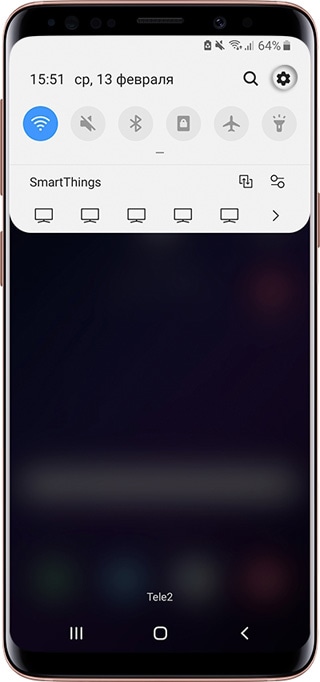
- Откройте «Настройки».
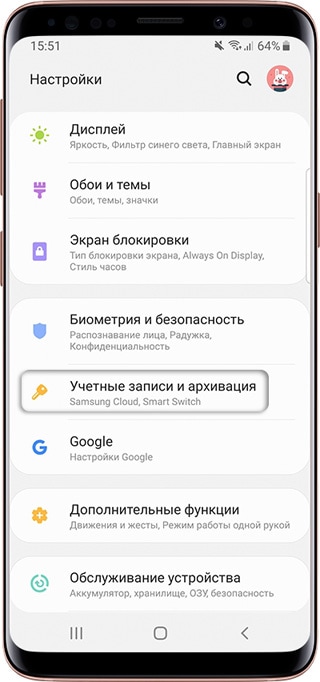
- Выберите пункт «Учетные записи и архивация» или «Облако и учетные записи». Если такого пункта нет, перейдите к следующему шагу.
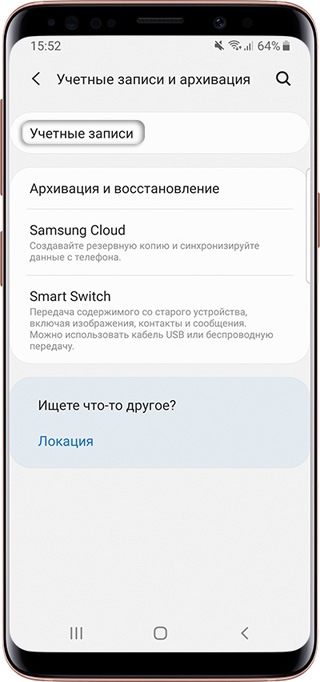
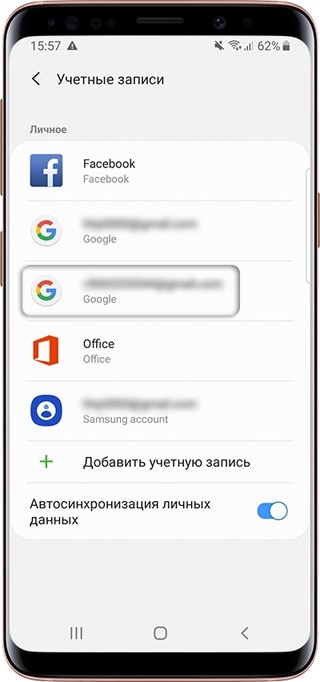
- Выберите пункт «Учетные записи».
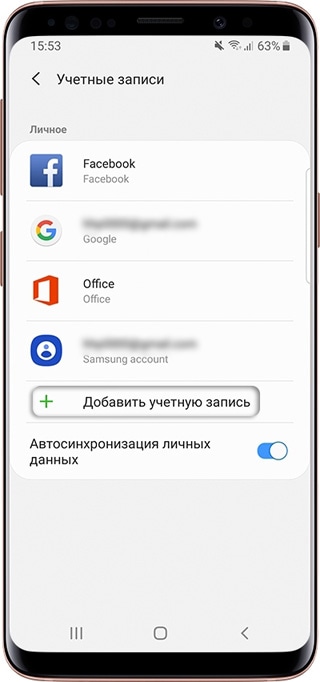
- Выберите пункт «Добавить учетную запись».
- Выберите пункт «Google».
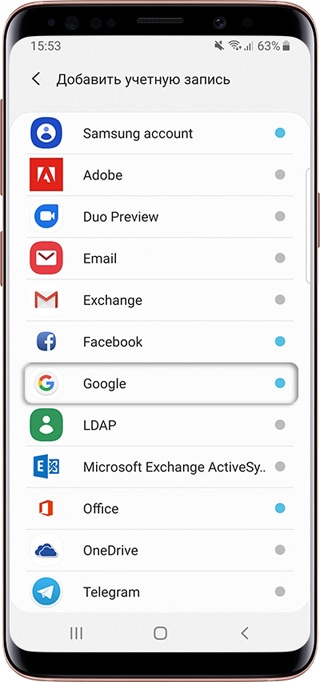 Если на устройстве стоит защита паролем или отпечатком, потребуется его ввести.
 - Введите адрес электронной почты нажмите «Далее».
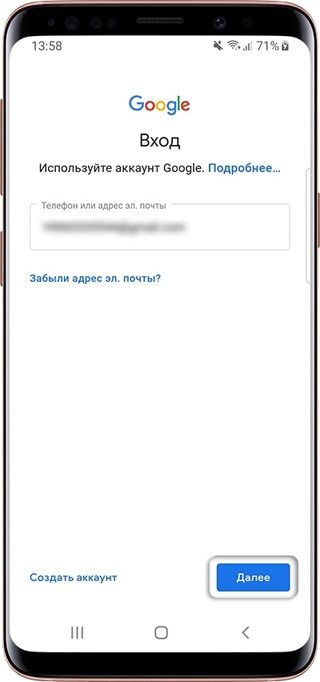
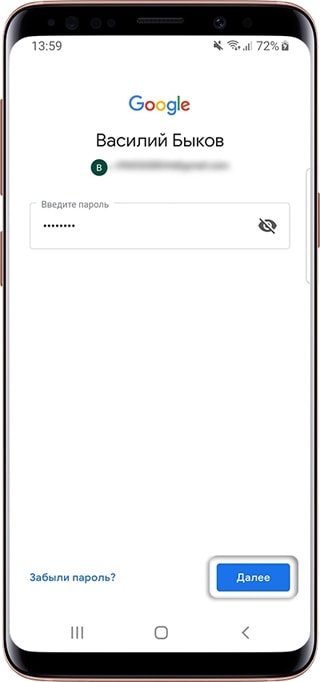
- Введите пароль от аккаунта нажмите «Далее».
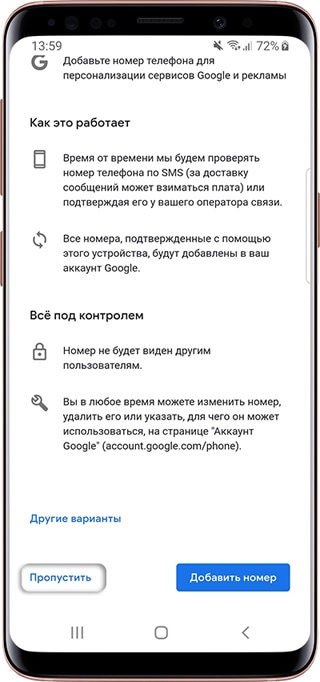
- Появится предложение привязать аккаунт к номеру телефона. Нажмите «Пропустить». Вы сможете добавить номер позже.
- На следующем экране появятся условия использования аккаунта. Просмотрите и нажмите «Принимаю».
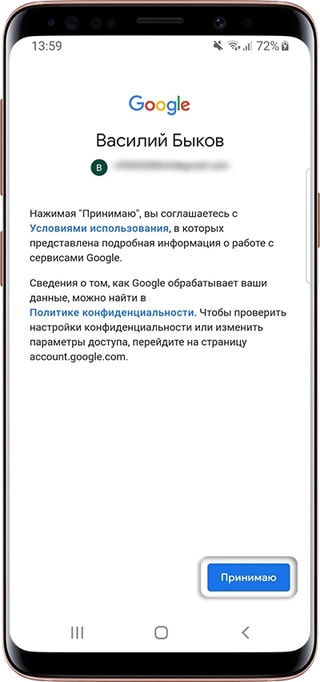
- Готово, аккаунт добавлен.
4. Что делать, если появляется ошибка «Не удалось войти в аккаунт»
Ошибка означает, что возникли проблемы с интернет-соединением. Чтобы ее устранить:
- Убедитесь, что на устройстве установлены правильные дата, время и часовой пояс.
- Перезагрузите мобильное устройство.
- Подключитесь к другому источнику интернета (другой Wi-Fi или мобильный интернет).
- Попробуйте войти в аккаунт еще раз.
Источник: www.samsung.com
Как добавить второй аккаунт в Инстаграм

В социальной сети Инстаграм часто приходится пользоваться несколькими аккаунтами. Например, один аккаунт может быть личный, а другой использоваться для работы. Понимая это, руководители социальной сети сделали возможность добавить второй, третий и последующие аккаунты в Инстаграм, чтобы иметь возможность быстро между ними переключаться. Рассмотрим способы это сделать.
Как добавить второй аккаунт в Инстаграм на телефоне
Приложение Инстаграм на телефоне гораздо более функциональное, чем веб-версия сервиса. Через него можно добавлять Сторис, запускать прямые эфиры и выполнять настройки, которые отсутствуют в веб-версии Инстаграм. В и приложении тоже есть возможность переключаться быстро между аккаунтами.
Чтобы добавить второй аккаунт в Инстаграм на телефоне, откройте приложение Инстаграм, где вы уже авторизованы под одним аккаунтом. После этого переключитесь на страницу профиля и нажмите на 3 полоски в правом верхнем углу.
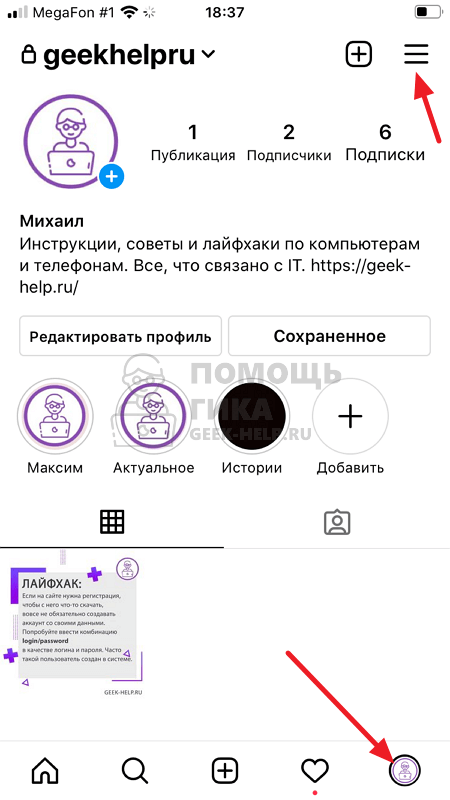
Выберите пункт “Настройки”.

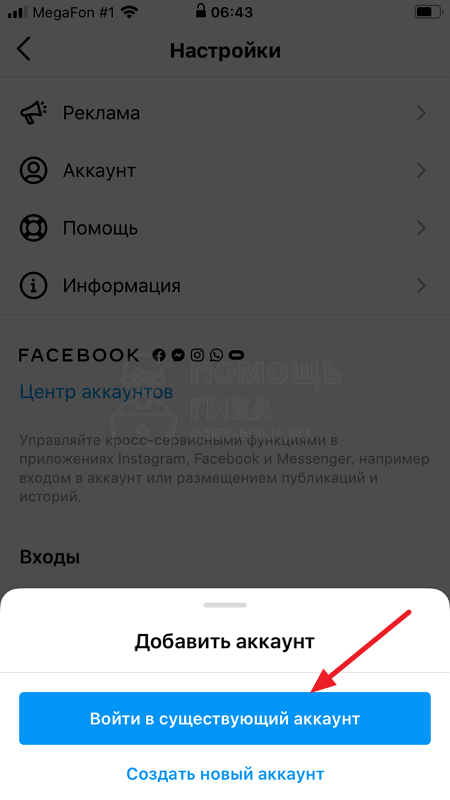
Пролистайте список доступных опций вниз до пункта “Добавить аккаунт”. Нажмите на него.
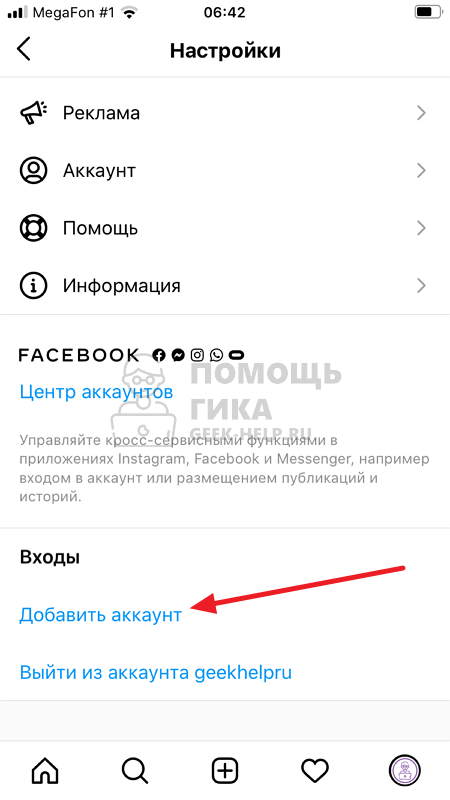
Во всплывающем меню выберите “Войти в существующие аккаунт”.
Обратите внимание
Можно из данного меню сразу перейти к созданию нового аккаунта, если второй профиль отсутствует.
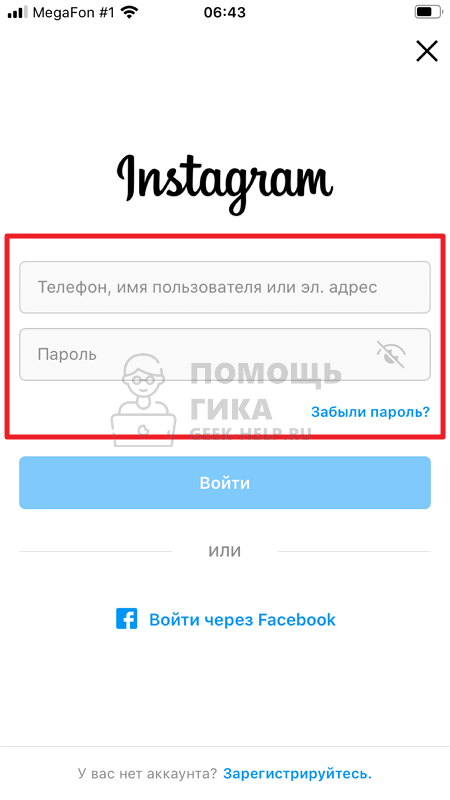
Появится стандартное окно входа в Инстаграм. Введите логин и пароль, после чего нажмите “Войти”.
Переключаться между аккаунтами можно двумя способами:
Способ 1. В левом верхнем углу на главной странице профиля. Нажмите на свой ник.
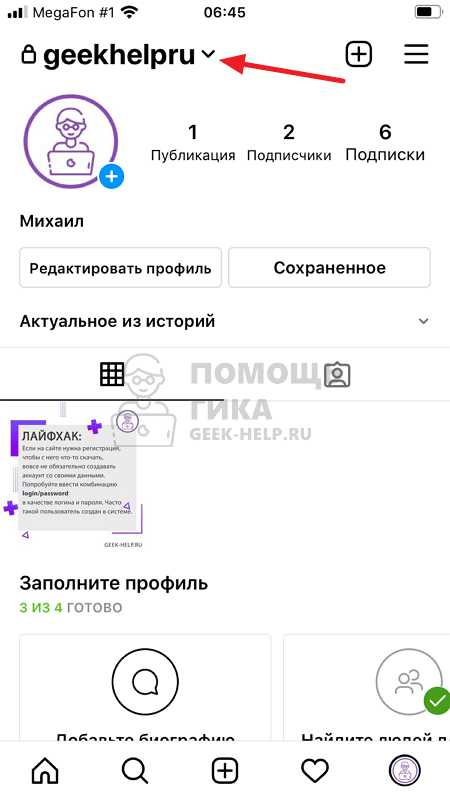
И в открывшемся меню выберите нужный аккаунт.
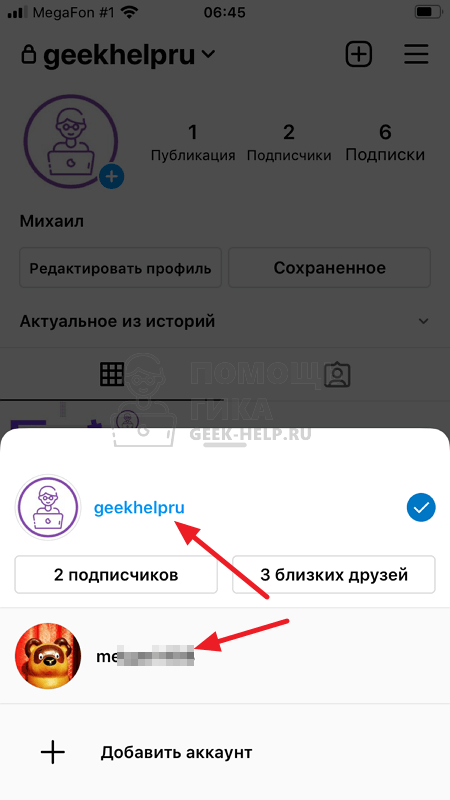
Способ 2. Дважды нажмите на аватар своего аккаунта в правом нижнем углу. Он сразу сменится на второй аккаунт.
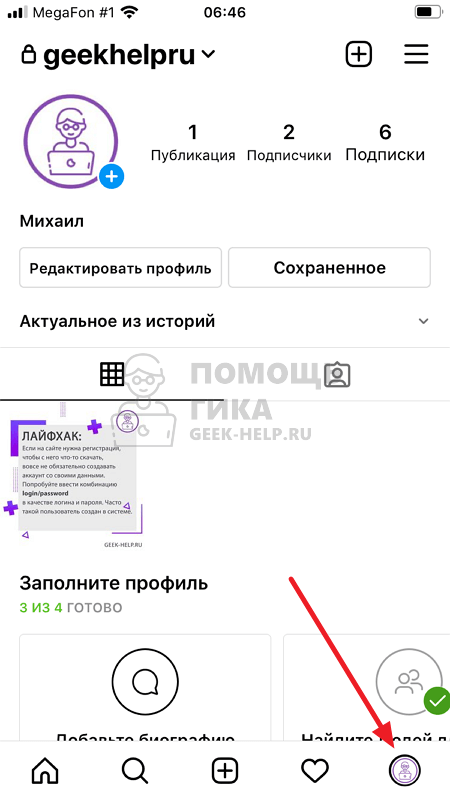
При переключении на второй аккаунт появляется соответствующее сообщение.
Как добавить второй аккаунт в Инстаграм на компьютере
Откройте официальный сайт Инстаграм в любом браузере, где вы уже авторизованы под одним из аккаунтов. После этого нажмите на свой аватар в правом верхнем углу и выберите пункт “Переключение между аккаунтами”.
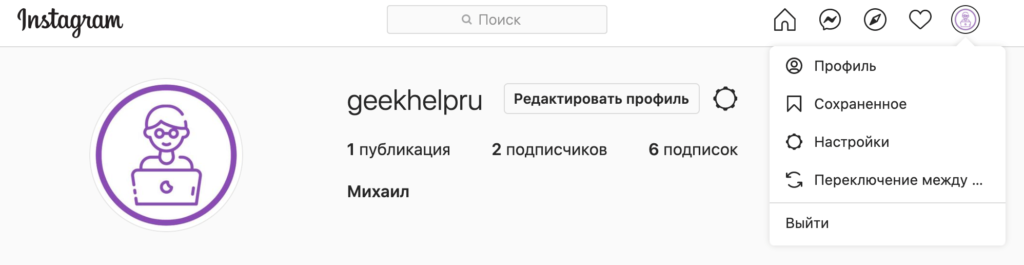
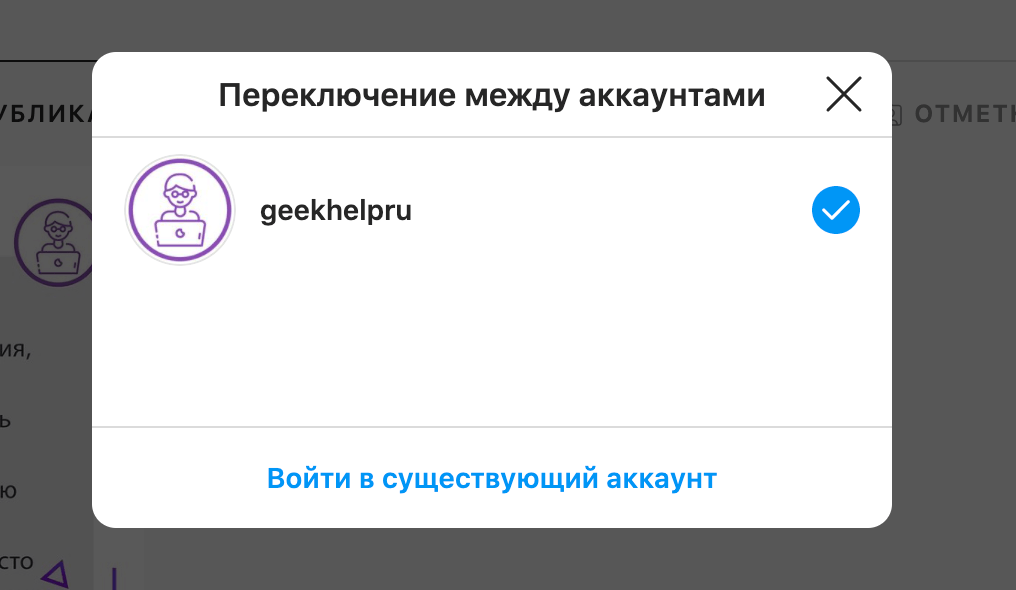
Откроется окно, в нем нужно нажать “Войти в существующий аккаунт”.
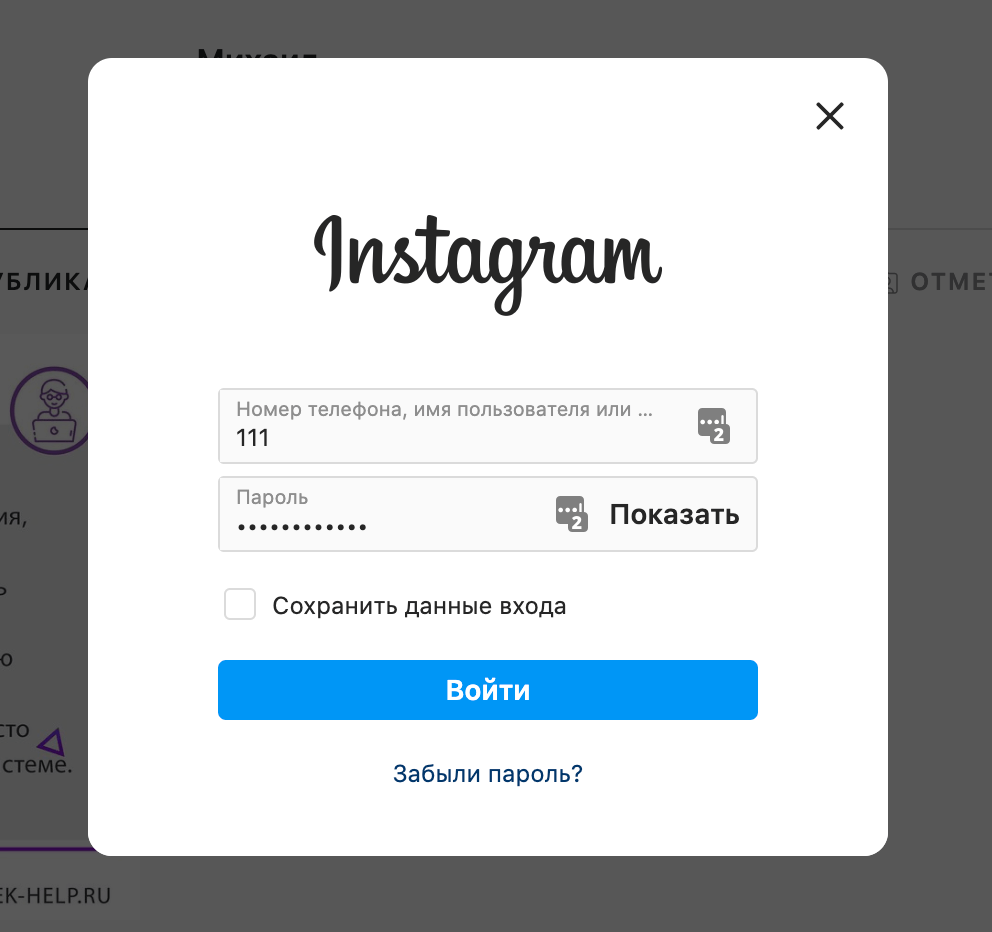
После этого добавьте второй аккаунт и нажмите “Войти”.
Теперь можно переключаться между аккаунтами, которые были добавлены.
Источник: geek-help.ru
Что такое добавить аккаунт
Для чего нужен аккаунт на сайте, сервисе или в соцсети? Как его создать и обезопасить? Какие данные вводить при регистрации? Эти вопросы покажутся простыми для опытных юзеров, но вызовут массу трудностей у новичков. Именно для начинающих пользователей мы собрали все ответы в одной статье, дочитав которую до конца, каждый поймет – как создать свою учетную запись.
Для начала расшифруем, что такое аккаунт. «Account» в переводе с английского – «персональный счёт» или «учетная запись». Это понятие использовалось задолго до эры интернета. Например, в банковской сфере для идентификации и персонализации данных клиента. Назначение аккаунта в онлайн не изменилось. Это собственное пространство пользователя на сайте или сервисе, в интернет-магазине или социальной сети и т.д. Для доступа к профилю вводятся логин и пароль, которые задаются на этапе регистрации. Учетная запись содержит два типа записей:
- Идентификационные – это уникальные данные пользователя в пространстве одного сервиса. Например, имя и пароль, номер телефона, e-mail.
- Вспомогательная и общедоступная информация, которая может повторяться у разных участников – имя в системе, возраст, школа, ВУЗ.
Узнавание пользователя происходит по его идентификационным данным, тогда как вспомогательная информация персонифицирует владельца, делает его узнаваемым для участников системы.
На самом деле с разными видами аккаунтов, так или иначе, сталкивались сегодня все. Самые яркие примеры, это профили:
- В соцсетях – Вконтакте, Фейсбук, Твиттер, Инстаграм
- В мессенджерах – Ватсап, Скайп, Телеграм и другие
- Электронная почта – Яндекс, Гугл, Майл
- Компьютерные игры – сетевые, браузерные и т.д.
- Различные сервисы, сайты, онлайн-магазины, форумы.
Что такое аккаунт мы рассмотрели. Осталось определить, зачем он нужен, как его создать и защитить. Продолжим по порядку.
Зачем пользователю личный профиль
Посещать веб-страницы в сети, смотреть ролики на Ютубе, читать открытые форумы и новости в социальных сетях можно без регистрации. Но если Вы захотите купить товар в интернет-магазине, прокомментировать пост в ленте, загрузить свои фото или видео в интернет, потребуется персонификация. То есть нужно будет войти в свой аккаунт в выбранной системе.
Еще несколько возможностей профиля:
- Защита личной и деловой информации.
- Коммерческой деятельностью в сети невозможно заниматься без авторизации.
- Доступ к активному участию в форумах, созданию новых тем, скачиванию информации, общению с другими пользователями и администрацией ресурса.
- Доступ к дополнительным функциям системы, например, в онлайн-банке или сервисе аналитики. Возможность рекламировать свою продукцию и услуги, получать предложения от других пользователей.
Как создать аккаунт
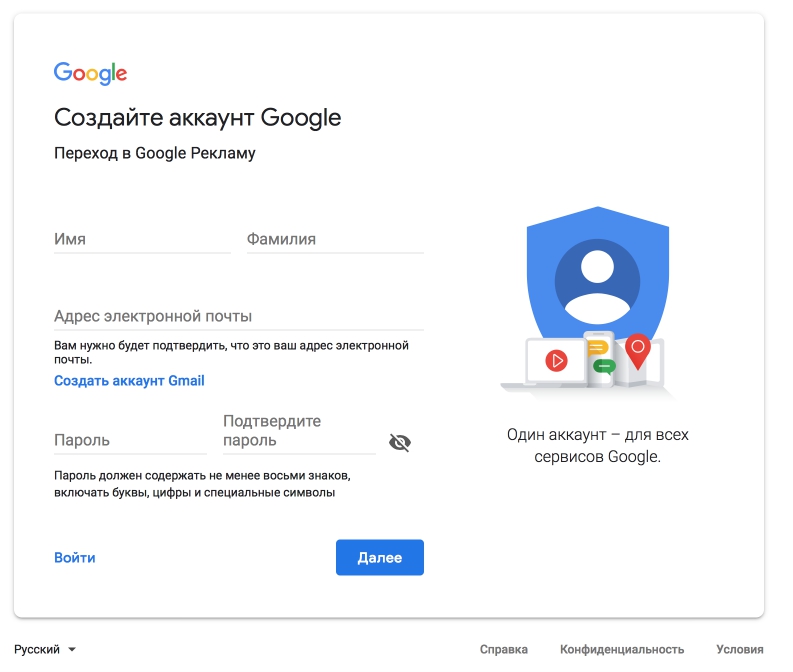
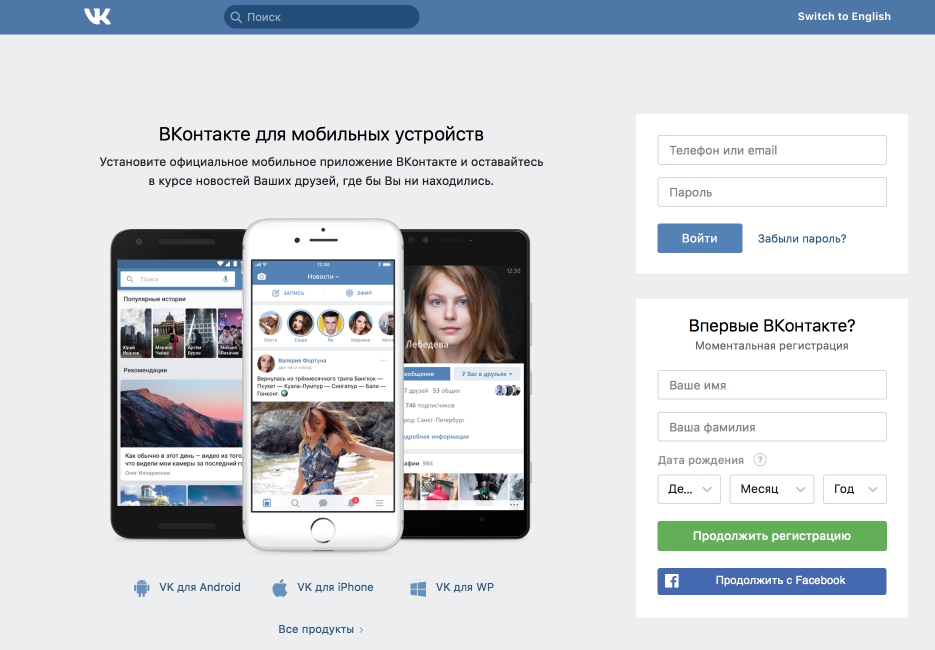
Зарегистрировать профиль предлагается несколькими способами: данные вводятся самостоятельно пользователем, администрацией ресурса при закрытой форме регистрации, используется учётка из социальных сетей. Рассмотрим каждый вариант подробно:
- Самостоятельное создание – участник придумывает логин, пароль, подтверждает запись через e-mail.
- Закрытая регистрация – все данные создаются исключительно администраторами сервиса.
- Соцсети. Если в одной из них уже имеется профиль, то достаточно при регистрации нажать на значок и подтвердить создание учётки.
Большинство людей предпочитают создавать профиль традиционным способом, используя личный логин и пароль.
Login, никнейм, юзернейм – имя пользователя, которое может быть доступно системе, администрации и другим участникам.
Password (пароль) – это сочетание буквенных и цифровых символов для входа владельца в личный профиль. Чем сложнее этот набор, тем труднее взломать аккаунт.
Зачем необходимо подтверждение регистрации? Это поможет участнику восстановить забытый пароль. Замечали при авторизации рядом с полем ввода ссылку «Забыли пароль?» Если её нажать, откроется страница, где система попросит ввести адрес e-mail, который использовался при создании записи. После чего на электронную почту придет письмо со ссылкой на страницу сброса старой и создания новой комбинации символов.
Как защититься от взлома
Что значит аккаунт и как его создать мы изучили. Осталось разобраться, каким образом, обезопасить профиль от злоумышленников. Мы рекомендуем придерживаться следующих правил:
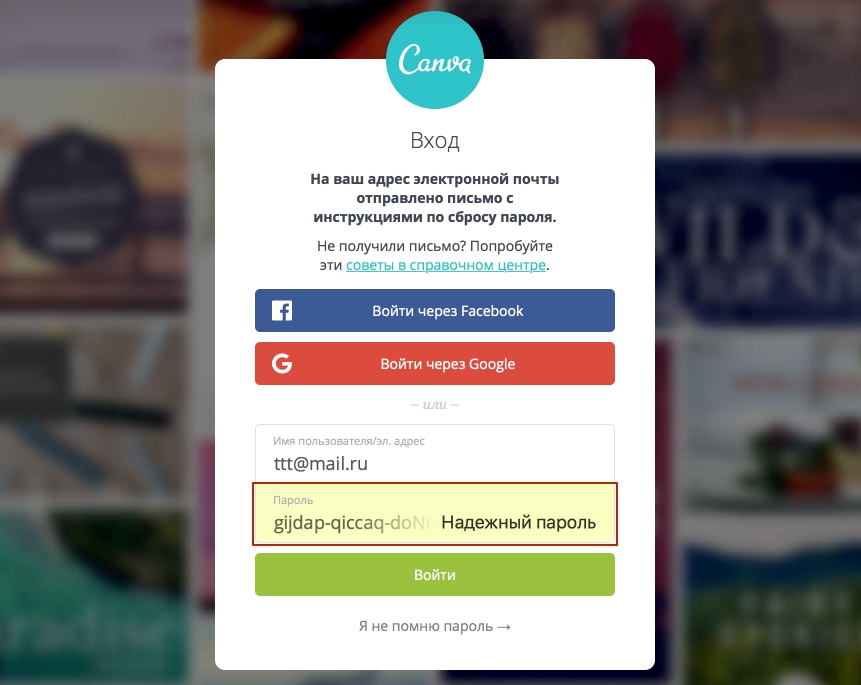
- Применять сложные пароли длиной минимум 8-9 символов, желательно использовать буквы в разных регистрах, прописывать знаки процента, амперсанд, скобки и т.д. Задача – сделать комбинацию настолько трудной и бессмысленной, чтобы её было трудно дешифровать.
- Использовать разные комбинации для разных сервисов. Если один аккаунт взломают, то другие останутся под защитой.
- Менять пароли 1-2 раза в полгода или чаще.
- Хранить данные для авторизации в защищенном месте на ПК. Регулярно проверять компьютер на наличие вирусов.
- При регистрации на важных ресурсах указывать реальную информацию, чтобы можно было восстановить учетку по паспорту.
Профили взламывают с целью похитить информацию и для рассылки спама. Если обнаружили взлом, скорее оповестите об этом друзей и партнеров, с которыми связан аккаунт. Это поможет избежать недоразумений в период восстановления доступа.
Как удалить профиль
Большинство сервисов не любит, когда участники удаляют аккаунты. Именно поэтому регистрация проходит очень быстро, а удаление может затянуться на несколько дней и даже месяцев. Например, Фейсбук и Одноклассники дают возможность в течение 3 месяцев вернуться и восстановить профиль. Удаление во Вконтакте находится на странице настроек аккаунта.
В любом случае эту опцию необходимо искать во вкладках настроек личной страницы или обратиться сразу к поддержке ресурса.
Вот вы и дочитали этот небольшой обзор до конца. Надеемся у вас больше не осталось белых пятен в вопросе, что такое аккаунт, для чего он нужен, как его создать и защитить.
Источник: www.calltouch.ru