
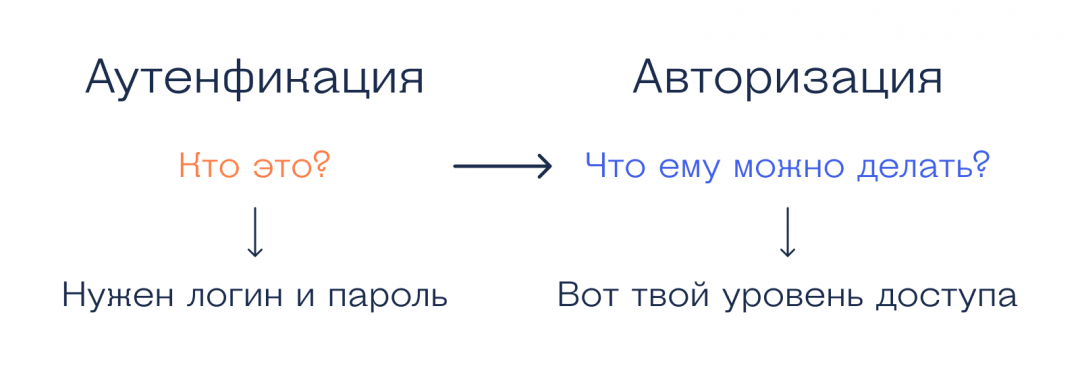
Аутентификация — это когда нужно подтвердить, что мы это именно мы, а не кто-то другой.
Например, можно пройти аутентификацию по логину и паролю. Предполагается, что никто не передаёт свой пароль другому человеку, и если кто-то ввёл логин и пароль Васи — он и есть Вася (потому что этот пароль знает только Вася).
Есть и другие варианты. Например, когда звонит телефон и на нём высвечивается надпись «Мама», мы предполагаем, что, ответив на звонок, мы будем разговаривать с мамой. Это аутентификация по номеру звонящего. Но окончательно мы в этом убедимся, только когда услышим её голос в трубке. Это аутентификация по голосу.
Раньше для разблокировки телефона нужно было вводить код, пароль или рисовать узор на экране — это тоже способы аутентификации, чтобы доказать телефону, что вы его владелец. С появлением датчика отпечатка пальца и распознавания лица мы перешли на биометрическую аутентификацию.
Авторизация — это когда система смотрит на результат аутентификации и решает, что этому пользователю можно делать, а что нельзя. В ИТ для этого вводят разные уровни доступа, например:
Значение слова авторизация. Что такое авторизация.
- Гостевой логин и пароль разрешают только просматривать файлы на сервере в определённой папке и больше ничего.
- Обычные пользователи могут входить по своим логинам и паролям и могут просматривать файлы во всех папках. Но добавлять новые файлы они тоже не могут — не хватает прав доступа.
- Администраторы могут делать на сервере что угодно.
Пример авторизации из жизни
Давайте представим ситуацию в очень законопослушной стране:
— Здравствуйте, гражданин, предъявите документы!
— А вы, собственно, кто?
— Я лейтенант Иванов, 3-е отделение ППС, вот моё удостоверение.
— Ну-ка, дайте гляну фото. Да, действительно, вы Иванов из полиции, вот мой паспорт.
Перед тем как гражданин согласился показать документы, он убедился, что Иванов — именно тот, за кого себя выдаёт. Это был этап аутентификации — гражданин запросил документы, сверил лицо человека с фотографией, прочитал должность и срок действия документов.
После того как аутентификация была пройдена, человек с удостоверением получил нужный уровень доступа — право запрашивать документы у этого гражданина. Если бы удостоверение было просрочено или на фотографии был другой человек, то уровень авторизации остался бы тем же, что и в самом начале, и документы можно не показывать.
Аутентификация и авторизация одной картинкой
Что дальше
Следующий этап — двухфакторная аутентификация. Она нужна, чтобы усложнить жизнь злоумышленникам, которые украли чей-то логин и пароль. Про неё — в другой раз.
Источник: thecode.media
Авторизация — что это такое простыми словами?

💳 Что делать, когда авторизация ожидает подтверждения в Тинькофф при переводе?
Скажу сразу — расскажу простыми словами, без всяких сложных терминов, простыми словами!
Авторизация — процесс получения доступа к сайту, порталу, программе, систему путем предоставления данных (часто логин и пароль) и проверки их.
Разбираемся
- Итак, авторизация — что это? Все просто — это вход в систему, сайт, портал, программу.. неважно куда. Важно что это процесс входа, для которого соответственно нужны определенные данные, обычно логин и пароль. Но в целом авторизация — общее понятие, может быть не только на сайте, например и в банке — а там вместо логина и пароля может потребоваться специальная смарт-карта (типа пропуск).
- Взять простой пример — квартира. Там тоже есть авторизация, если ее успешно пройти, то вы попадете в квартиру. Разумеется для успешной авторизации нужны ключи от квартиры)))
- Код авторизации? Да, это значит ответ процесса авторизации. Например 1 — успешно, 0 — неверный логин/пароль, 2 — сбой системы. Только коды могут быть разные, это зависит от используемого ПО.
- Данные авторизации? Под этим подразумевается логин и пароль или другие данные, как я уже писал — например смарт-карта. Но еще может потребоваться ЭЦП — электронно-цифровая подпись. Все зависит от сервиса, где нужно пройти авторизацию.
- Еще есть авторизация банковской карты — это получение прав на совершение финансовых операций по карте. Чтобы ее пройти — нужна сама карта и данные, например пароль, логин, номер телефона, код из SMS, PIN-код (количество данных зависит от банка).
Ввод логина и пароля, а также проверкой сайтом на корректность данных это и есть авторизация:

Второй пример — и это тоже авторизация:

Авторизация это когда выполняется вход при помощи имеющихся уже данных. Вот процесс получения этих данных — это уже регистрация.
Кроме логина и пароля может потребоваться код из СМС, это нормальная практика:

Надеюсь данная информация оказалась полезной. Удачи и добра, до новых встреч друзья!
Источник: virtmachine.ru
Как подтвердить авторизацию в Тинькофф банке: пошаговая инструкция
При использовании интернет-банкинга Тинькофф необходимо предоставить подтверждение авторизации для защиты от мошенничества и других несанкционированных действий. На первый взгляд может показаться, что подтверждение авторизации — дополнительный и неудобный шаг, однако это не так. Без него злоумышленники могут получить доступ к вашим финансовым средствам, транзакциям и другой личной информации.
В этой статье мы расскажем, как подтвердить авторизацию в Тинькофф Банке. Мы охватим два основных варианта подтверждения — с помощью SMS-кода и с использованием мобильного приложения Банка. Также мы ответим на часто задаваемые вопросы по данной теме и поделимся полезными советами для ускорения и упрощения процесса авторизации.
Не забудьте, что защита вашего счета и финансовых средств — ваша ответственность. Не давайте злоумышленникам шанса получить доступ к вашей личной информации и деньгам.
Как авторизоваться в интернет-банке Тинькофф
Шаг 1: Регистрация и получение логина
Для того, чтобы авторизоваться в интернет-банке Тинькофф, необходимо зарегистрироваться в системе и получить логин. Для этого нужно зайти на официальный сайт Тинькофф банка и следовать инструкциям на странице регистрации.
Для регистрации понадобятся данные, соответствующие документам, удостоверяющим личность. Также нужно будет создать пароль, который будет использоваться для входа в систему. После регистрации пользователям будет предложено ознакомиться с условиями использования интернет-банка и подтвердить их.
Шаг 2: Авторизация в интернет-банке
После регистрации и получения логина и пароля можно приступать к авторизации в интернет-банке. Для этого нужно зайти на сайт Тинькофф банка и нажать на кнопку «Вход в интернет-банк».
После этого, на экране появится форма логина, где нужно будет ввести свой логин и пароль. После успешной авторизации пользователю станут доступны различные функции и сервисы интернет-банка, такие как оплата счетов, переводы и прочее.
Шаг 3: Безопасность
При использовании интернет-банка Тинькофф рекомендуется следить за безопасностью своего аккаунта. Для этого можно использовать различные инструменты, такие как двухфакторная аутентификация, которая позволяет подтверждать вход в систему с помощью мобильного телефона.
Также рекомендуется использовать надежный пароль и не передавать его третьим лицам. Если вы заметили подозрительную активность на своем аккаунте, необходимо обратиться в службу поддержки банка для решения проблемы.
Как авторизоваться в приложении Тинькофф
Для того чтобы пользоваться всеми возможностями приложения Тинькофф, необходимо пройти процедуру авторизации. Это позволит зайти в свой личный кабинет, управлять своими финансами и выбирать подходящие банковские продукты.
Шаг 1. Загрузить приложение Тинькофф на свой мобильный телефон. Оно доступно в App Store и Google Play.
Шаг 2. Нажать на кнопку «Вход» и ввести свой логин и пароль, которые были созданы при оформлении банковской карты.
Шаг 3. Для повышения безопасности можно выбрать метод двухфакторной авторизации, где после ввода пароля будет отправлено SMS-сообщение с кодом подтверждения на номер телефона, привязанный к карте.
Шаг 4. После успешной авторизации откроется главное меню приложения, где можно выбрать нужный раздел и провести необходимые операции.
Обязательно следует поставить галочку в разделе «Запомнить меня», чтобы в следующий раз не вводить логин и пароль заново.
Почему происходит неудачная авторизация в Тинькофф
Авторизация в личном кабинете Тинькофф — обязательный шаг для многих пользователей, которые пользуются услугами этой компании. Но иногда при попытке войти в свой аккаунт происходят неудачные попытки.
Причин может быть несколько. Часто ошибку вызывает неправильное введение логина и/или пароля. В этом случае, необходимо внимательно проверить правильность написания данных.
Еще одна причина неудачной авторизации может быть связана с техническими проблемами на стороне самого сервиса. Также возможно, что произошел отказ в доступе из-за ограничений безопасности, если была обнаружена несанкционированная попытка входа в аккаунт.
Чтобы избежать неудачных попыток авторизации в Тинькофф, необходимо внимательно следить за правильностью введения данных, использовать надежный пароль и не допускать несанкционированный доступ к своему аккаунту.
Код авторизации в Тинькофф: где его найти?
Код авторизации Tinkoff необходим для подтверждения процедуры авторизации в системе. Его следует вводить в специальное поле при входе в личный кабинет.
Найти код авторизации можно на нескольких страницах сайта Тинькофф. Он высылается на зарегистрированный номер мобильного телефона в момент начала процедуры авторизации.
При отсутствии кода авторизации необходимо воспользоваться сервисом Tinkoff Помощь. Он находится в меню личного кабинета и позволяет выполнить операцию по восстановлению пароля, получения кода подтверждения авторизации и другие действия.
- Для получения кода авторизации в Тинькофф необходимо:
- Войти в личный кабинет системы
- Ввести номер телефона, который зарегистрирован в системе
- Ожидать получения SMS-сообщения с кодом авторизации
Как пройти верификацию Тинькофф
Что такое верификация Тинькофф и зачем она нужна?
Верификация личности — это процесс подтверждения, что вы являетесь реальным человеком. Такая процедура необходима, чтобы защитить ваши деньги и персональные данные от мошеннических действий. Верификация Тинькофф — это обязательный шаг для выполнения ряда операций, например, для получения кредита или выставления счета.
Как пройти верификацию Тинькофф
Перед верификацией убедитесь, что у вас есть паспорт или другой документ, удостоверяющих личность. Затем, войдите в свой личный кабинет в Тинькофф. На главной странице вы увидите оповещение о необходимости прохождения верификации. Нажмите на кнопку «начать» и заполните анкету. Когда вы закончите, загрузите скан-копию своего документа и селфи, сделанное в момент подачи заявки.
После этого, ваша заявка будет рассмотрена в течение нескольких дней. Если все прошло успешно, вы получите уведомление о том, что ваша личность подтверждена.
Что делать, если процесс верификации не удался?
Если процесс верификации не удалось пройти, то следует перепроверить данные, которые вы указали в анкете. Также, убедитесь, что копия документа, которую вы загрузили, является четкой и удовлетворяет всем требованиям. Если у вас остались вопросы, вы всегда можете обратиться в службу поддержки Тинькофф.
Как получить доступ к счету Тинькофф
Подтверждение авторизации
Для доступа к своему счету в Тинькофф необходимо пройти процедуру авторизации. Перед входом в личный кабинет на сайте банка, система потребует подтверждения личности клиента. Это может быть осуществлено многими способами, например, вводом логина и пароля, присутствием банковской карты, отправкой СМС-кода или подтверждением через приложение.
Использование SMS-кода
Одним из способов подтверждения авторизации является отправка СМС-кода на зарегистрированный номер мобильного телефона. Необходимо ввести полученный код для подтверждения личности и получения доступа к счету.
Подтверждение через приложение
Другим способом подтверждения авторизации является использование специального мобильного приложения Тинькофф. Для этого необходимо загрузить приложение на свой мобильный телефон, пройти регистрацию и связать его со своим банковским счетом. При входе в личный кабинет на сайте банка система запросит подтверждение через мобильное приложение. Необходимо подтвердить запрос на телефоне и получить доступ к своему счету.
Использование устройств для двухфакторной аутентификации
Для максимальной безопасности входа в личный кабинет на сайте Тинькофф можно использовать устройства для двухфакторной аутентификации, такие как USB-ключи или устройства распознавания отпечатков пальцев. Эти устройства гарантируют высокий уровень защиты данных и обеспечивают быстрый доступ к своему счету без необходимости ввода дополнительных кодов и паролей.
Где найти код подтверждения в Тинькофф
Для выполнения некоторых операций в личном кабинете Тинькофф или мобильном приложении необходимо ввести код подтверждения. Код может быть отправлен на ваш номер телефона или электронную почту.
Код подтверждения можно получить в нескольких местах:
- В SMS-сообщении. После совершения действия в личном кабинете или приложении, на ваш номер телефона придет SMS с кодом подтверждения.
- На странице в личном кабинете. После совершения определенных операций в личном кабинете, на странице будет отображен код подтверждения. Необходимо ввести его в соответствующее поле.
- В вашей электронной почте. Если вы при регистрации указали адрес электронной почты, то код подтверждения может быть отправлен на него.
Следует отметить, что код подтверждения действителен только в течение ограниченного периода времени. Если вы не успеваете ввести код в отведенное время, то вам необходимо повторно запросить его в соответствующем разделе личного кабинета или мобильного приложения.
Почему происходит авторизация Тинькофф?
Авторизация Тинькофф происходит с целью защиты вашего счета и персональных данных. Когда вы входите в свой личный кабинет, система запрашивает не только ваш логин и пароль, но и дополнительные данные, такие как одноразовый код, отправленный вам по SMS или через мобильное приложение.
Это позволяет убедиться в том, что вы действительно являетесь владельцем счета и никто другой не может получить к нему доступ. Также система проверяет наличие всех необходимых прав и разрешений для использования определенных функций и возможностей.
Кроме того, авторизация позволяет предотвратить мошеннические действия и защитить средства на вашем счете. В случае, если кто-то попытается войти в ваш личный кабинет с другого устройства или неизвестного места, система может заблокировать доступ и запросить дополнительную проверку.
Итак, несмотря на то, что авторизация может занять некоторое время и казаться неудобной, необходимо понимать, что это важная мера безопасности, которая защищает ваши деньги и данные от недобросовестных людей.
Источник: obzortelefonov.ru