
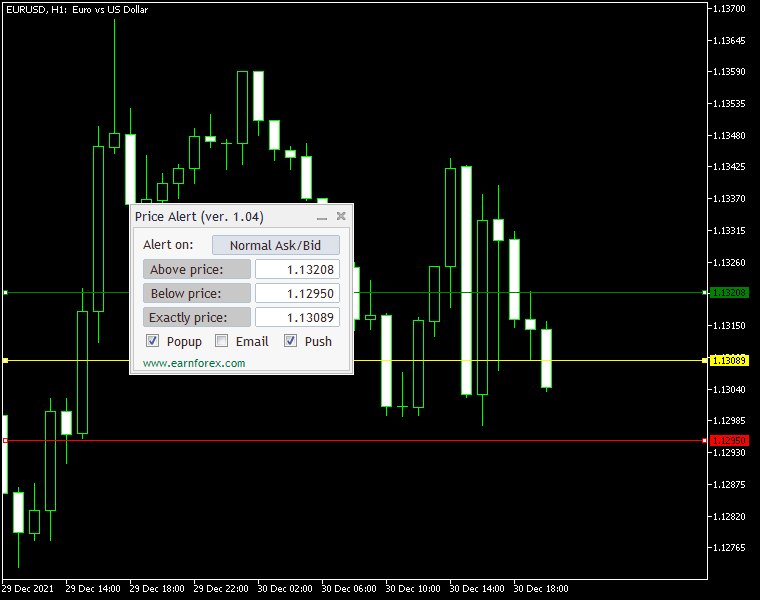
Price Alert (Сигнал по цене) MetaTrader индикатор — включает сигналы, когда цена достигает уровней, заданных трейдером. Поддерживает три типа ценовых уровней: цена поднимается выше уровня (зеленая линия на графике), цена опускается ниже уровня (красная линия на графике), цена точно равна определенному уровню (желтая линия на графике). Три типа сигналов включают: встроенный (попап), емейл и пуш-уведомление. Для работы сигналов по емейлу у пуш-уведомлениям нужно установить настройки электронной почты и MetaQuotes ID в окне опций вашей платформы MetaTrader. Индикатор доступен как для MT4, так и для MT5.
Индикатор оснащен панелью управления, которая позволяет вам быстро задать уровни и типы сигналов.
Входные параметры
Основные
- PriceGoesAbove (по умолчанию = 0.0) — если цена поднимается выше этого значения, срабатывает сигнал.
- PriceGoesBelow (по умолчанию = 0.0) — если цена падает ниже этого значения, срабатывает сигнал.
- PriceIsExactly (по умолчанию = 0.0) — если цена достигает точно этого значения, срабатывает сигнал.
- NativeAlert (по умолчанию = false) — если true, индикатор издает встроенный сигнал (всплывающее окно в платформе плюс звук).
- SendEmail (по умолчанию = false) — если true и заданы корректные настройки электронной почты, индикатор отсылает электронное письмо с сигналом.
- SendPush (по умолчанию = false) — если true и заданы корректные настройки MetaQuotes ID, индикатор отсылает пуш-уведомление с сигналом.
- AlertOnPrice (по умолчанию = Normal Ask/Bid) — определяет тип цены для проверки условий сигнала: обычная цена Ask/Bid, только Ask, только Bid или уровень закрытия предыдущей свечи.
- PanelOnTopOfChart (по умолчанию = true) — если true, панель будет отображаться на переднем плане, а график — на заднем. Установив значение в false, вы переставите график на передний план.
Линии
- Above Line Color (по умолчанию = clrGreen) — цвет для линии «выше».
- Below Line Color (по умолчанию = clrRed) — цвет для линии «ниже».
- Exactly Line Color (по умолчанию = clrYellow) — цвет для линии «ровно».
- Above Line Style (по умолчанию = STYLE_SOLID) — стиль для линии «выше».
- Below Line Style (по умолчанию = STYLE_SOLID) — стиль для линии «ниже».
- Exactly Line Style (по умолчанию = STYLE_SOLID) — стиль для линии «ровно».
- Above Line Width (по умолчанию = 1) — толщина линии «выше».
- Below Line Width (по умолчанию = 1) — толщина линии «ниже».
- Exactly Line Width (по умолчанию = 1) — толщина линии «ровно».
Положение
- PanelPositionX (по умолчанию = 0) — значение по умолчанию для горизонтального расстояния от выбранного угла графика до панели.
- PanelPositionY (по умолчанию = 15) — значение по умолчанию для вертикального расстояния от выбранного угла графика до панели.
- PanelPositionCorner (по умолчанию = CORNER_LEFT_UPPER) — угол расположения панели на графике.
Пример
Оповещения (алерты) в TradingView бесплатно! #shorts
Алерт в MetaTrader 4 и как их использовать?
Этот индикатор не может быть использован как прямой сигнал к действию, так как он не генерирует сигналы на продажу или покупку. Вы можете просто использовать его, когда вам нужно звуковое извещение о достижении определенных ценовых уровней. Затем вы можете использовать момент для работы с рынком. Вы можете оставить какие-то уровни сигналов нулевыми, чтобы отключить игнорировать их.
Скачать (ver. 1.04, 2021-12-30)
Скачать устаревшую версию
Если вы предпочитаете использовать старую версию индикатора Price Alert, вы можете скачать ее здесь. В устаревшей версии нет панели и большинства возможностей текущей версии.
Обсудить
Внимание! Если вы не знаете, как устанавливать индикаторы в платформе МетаТрейдер, пожалуйста прочитайте руководство по установке индикаторов для МетаТрейдера.
У вас есть вопросы или предложения по данному индикатору? Обсудите их на форуме!
Список изменений
Версия 1.04 — 2021-12-30
- Добавлен переключатель для типа цены, используемой в алертах. Цена может быть: нормальной аск/бид (как и раньше), только цена аск, только цена бид, цена закрытия предыдущей свечи.
- Изменены кнопки алертов так, чтобы повторный клик отключал соответствующий алерт.
- Исправлены размеры и позиционирование панели на экранах с большим количеством точек на дюйм (DPI).
- Исправлен баг с чекбоаксами, когда из невозможно было отметить после срабатывания алерта.
- Исправлена работа панели при случайном удалении линий.
Версия 1.03 — 2020-11-19
- Исправлен процесс очистки графика при попытке добавить вторую панель.
Версия 1.02 — 2020-07-20
- Индикатор полностью переделан, чтобы добавить панель управления.
Версия 1.01 — 2011-10-19
- Перетягивание линий на графике теперь изменяет уровни сигналов.
Версия 1.00 — 2009-04-27
- Первый релиз индикатора.
Источник: www.earnforex.com
Что такое платформа MT4?
Разработчик Разработчиком является компания MetaQuotes Software Corp., созданная в 2000 году в Казани.
Чем торгуют на мт4?
Платформа MetaTrader 4 используется для торговли валютами, фьючерсами, CFD, акциями, товарами и криптовалютами. Для начала нужно скачать бесплатный zip-файл с веб-сайта MetaQuotes, или загрузить платформу через онлайн-брокера после регистрации реального счета или его демоверсии.
Что означает торговая платформа?
Торговая платформа — это программное обеспечение, применяющееся для торговли на фондовом рынке. Оно позволяет заключать сделки по покупке и продаже ценных бумаг, а также управлять собственными активами, размещенными на бирже.
Где скачать мт4?
Инструкция по установке MetaTrader 4 На сайте брокера найдите раздел с примерным названием “Торговые платформы” или подходящую кнопку и кликните по ссылке/кнопке для скачивания. Файлы с МТ4 запишутся на ПК. Откройте установочный файл с торговой платформой. По умолчанию он запишется на диск С.
Как войти в MetaTrader 4?
Как войти в терминал и начать торговлю? Для входа в систему нажмите «Файл» → «Логин» и введите свои имя пользователя и пароль. Вы должны услышать сигнал подтверждения (удар гонга) и в верхнем левом углу экрана платформы появится номер Вашего счёта.
Что такое мт5?
Meta Trader 5 — последнее поколение популярнейшей торговой платформы. Терминал создан для торговли, технического и фундаментального анализа, создания торговых систем и копирования торговых сигналов.
В чем разница между MetaTrader 4 и MetaTrader 5?
MetaTrader 4 предназначен для торговли исключительно на валютных рынках. MetaTrader 5 — мультирыночная платформа. С ней доступны и валютные, и фондовые рынки с операциями по ценным бумагам. Одновременно можно вести работу на нескольких биржах.
Как открыть реальный счет на MetaTrader 4?
Для открытия реального счета для MT4 из Личного кабинета на вкладке «Счета» выберите раздел «Открыть реальный счет» – откроется страница «Открытие счета (Демо/Реал)», убедитесь что выбрана опция Реальный счет и заполните следующие поля: Платформа — Выберите “MetaTrader 4”; Выберите тип счета – “Micro” или “Standard”.
Что значит Алерт?
Что такое алерты в mt4 Алерт в мт4 – это функция уведомления пользователя о различных событиях, происходящих на рынке. С этой функцией трейдер, например, может получить звуковое уведомление о достижении ценой определенного уровня.
Что такое mt5?
MetaTrader 5 — это мультирыночная платформа, с помощью которой вы можете торговать на рынке Forex, фондовой бирже, а также фьючерсами.
Как вывести деньги с Метатрейдера?
Чтобы сделать вывод средств, вам необходимо перейти в личный кабинет, найти пункт вывод средств и оформить вывод на ту же карту, с которой вы отправляли средства. По Клиентскому Соглашению брокер обязуется вывести за период 5-15 дней.
Какая торговая платформа лучше?
Обзор лучших торговых платформ
- Quantum AI — Лучшая Онлайн-платформа для автоматической торговли …
- Capital.com — лучшая платформа с точки зрения видов счетов …
- Libertex – платформа для торговли CFD с низкими комиссиями и нулевым спредом
Какие существуют торговые платформы?
Основные системы интернет-трейдинга в России
- OnlineBroker.
- QUIK.
- Альфа-директ
- MetaTrader.
- Aton-Line.
Как установить MT4?
Для установки терминала необходимо скачать дистрибутив и запустить его. Далее, потребуется выбрать каталог установки программы и следовать подсказкам визарда. По завершении установки произойдет автоматический запуск терминала. Также можно инсталлировать терминал поверх уже установленной версии.
Как установить метатрейдер на мак?
Чтобы установить платформу MetaTrader на Mac OS, скачайте дистрибутив mt4setup.exe. Вы можете сделать это в Личном кабинете. Запустите дистрибутив, когда загрузка завершится. PlayOnMac автоматически откроет его и начнет процесс установки терминала.
Как подключиться к торговому счету в мт4?
0:332:09Рекомендуемый клип · 49 сек.Как подключиться к торговому счету на платформе МТ4 — YouTubeYouTube
Как войти в терминал Метатрейдер 4 по паролю инвестора?
Сперва необходимо нажать на раздел меню «Сервис» в верхней панели торгового терминала. В разделе «Сервис» выбрать пункт «Настройки». После нажатия на «Настройки» на экране появится окно, на котором необходимо активировать вкладку «Сервер» и нажать на кнопку «Изменить». Перед вами появится окно изменения пароля.
Источник: toptitle.ru
Что такое алерты в мт4 и их создание
Не всегда трейдер может находиться около терминала, и иногда нужно не прозевать важное событие. Можно конечно написать советник или поставить отложенный ордер, а можно воспользоваться стандартной функцией терминала — алертами.
Алерт в МТ4 — это оповещение трейдера о достижении заданного события. Например пробитие важного уровня или трендовой линии. Как только условие будет соблюдено, трейдер получит уведомление несколькими способами, в зависимости от заданных условий.
Индикаторы с алертами вы можете найти в конце статьи.
Установка алерта на график:
- щелкаем правой кнопкой мыши на графике и во вкладке «Торговля» нажимаем на соответствующую вкладку
- в окне «Терминала» переходим на вкладку «Алерты» и там так же правой кнопки мыши вызываем меню и нажимаем «Создать»
Всплывет окно с редактором алертов. И вот здесь вам нужно будет выбрать условия оповещения:

Ставим галочку для разрешения оповещения.
1. Действие. Имеется 4 варианта:
- Sound — обычное звуковое оповещение
- File — будет запущен указанный вами файл
- Mail — отправка письма вам на почту
- Notification — уведомление на ваш мобильный терминал
2. Символ. Выбираем пару или другой инструмент
3. Источник. В зависимости от выбранного вами Действия, необходимо выбрать следующие пункты:
- звуковой файл в формате *.wav, *.mp3 или *.wma.
- исполняемый файл формата *.exe, *.vbs или *.bat.
- шаблон письма для отсылки. При выборе действия «Письмо» и нажатии на данном поле появится окно написания шаблона письма для отсылки на почтовый ящик, указанный в настройках терминала .
- текст push-сообщения. Максимальная длина сообщения составляет 255 символов.
4. Таймаут. Время, через которое будет повторяться сигнал
5. Истечение . Дата/время когда следует остановить алерт
6. Условие. 5 видов:
- Bid> — Бид-цена больше заданного значения. Если текущая Бид-цена поднимется выше указанного значения, сработает алерт
- Bid < — Бид-цена меньше заданного значения. Если текущая Бид-цена опустится ниже указанного значения, произойдет сигнал
- Ask> — Аск-цена больше заданного значения. Если текущая Аск-цена поднимется выше указанного значения, сработает алерт
- Ask < — Аск-цена меньше заданного значения. Если текущая Аск-цена опустится ниже указанного значения, произойдет сигнал
- Time= — время равно заданному значению. При наступлении заданного времени произойдет срабатывание алерта
7. Значение. Выставляем ценовой уровень, на котором должен сработать сигнал.
Индикатор RSI с алертом
При достижении уровней 70 и 30, в зависимости от направления движения кривой, индикатор RSI с алертом издаст звуковой сигнал и всплывет табличка с рекомендованным ордером на покупку или продажу.
По умолчанию алерт выключен, включается в графе SoundAlert=True
Параметр AlertCandle — на какой свече после пересечения уровня, должен появиться сигнал. По умолчанию стоит 0, необходимо поставить нужное вам значение.

Скачать индикатор RSI Alert
Скользящая средняя с алертом
При прикосновении цены к МА издается звуковой сигнал и появляется информационная табличка. Таким образом, используя скользящую среднюю с алертом вы всегда будете знать, когда произойдет смена тренда.
Скачать индикатор MA Alert