
WhatsApp — популярное мессенджер приложение, которое предоставляет возможность создавать группы для общения с несколькими пользователями. Владелец группы имеет право назначать администраторов, которые помогают управлять группой, модерируя чаты и контролируя доступ участников. Если вы являетесь владельцем группы Ватсап и хотите назначить администратора, следуйте этим простым и понятным инструкциям.
- Нажмите и удерживайте группу на вкладке Чаты
- Доступ к данным группы
- Назначение администратора
- Советы и рекомендации
- Выводы
Нажмите и удерживайте группу на вкладке Чаты
Первый шаг, который нужно сделать, чтобы назначить администратора в группе Ватсап, — это открыть Ватсап и перейти на вкладку Чаты. В списке чатов найдите группу, в которой вы хотите назначить администратора, и нажмите на нее и удерживайте.
Доступ к данным группы
После того, как вы удерживаете группу, появится контекстное меню с различными опциями. Нажмите на опцию «Данные группы», чтобы получить доступ к настройкам и информации о группе.
Может ли в Ватсап-группе отправлять сообщения только админ? Как сделать
Назначение администратора
После того, как вы открыли страницу с данными группы, найдите список участников группы. Здесь вы увидите имена всех участников, включая себя.
- Выберите участника, которого хотите назначить администратором: Прокрутите список участников и найдите имя того, кого вы хотите назначить администратором.
- Нажмите на имя участника: Когда вы найдете нужного участника, нажмите на его имя, чтобы получить доступ к дополнительным опциям.
- Нажмите «Назначить админом группы»: После того, как вы открыли опции участника, найдите опцию «Назначить админом группы» и нажмите на нее. Это действие назначит выбранного участника в качестве администратора группы.
Советы и рекомендации
- Перед назначением администратора, убедитесь, что выбранный участник ответственный и надежный.
- Назначайте нескольких администраторов для более эффективного управления группой.
- Администраторы имеют доступ к настройкам группы, поэтому будьте внимательны и осторожны при выборе.
- Если вам больше не нужны права администратора, вы можете легко снять его с должности, повторив описанные выше шаги.
Выводы
В назначении администратора в группе Ватсап нет ничего сложного. Вы можете с легкостью назначить администратора, следуя простым и понятным инструкциям. Помните, что администраторы играют важную роль в управлении группой, поэтому выбирайте ответственных и надежных участников для этой роли. Также, не забывайте, что вы всегда можете снять участника с должности администратора, если это станет необходимым.
Сколько администраторов может быть в сообществе ВК
Максимальное количество администраторов в сообществе ВКонтакте составляет 155 человек. Это число представляет собой установленный лимит, превышение которого не проверялось. Администраторы — это пользователи, которым предоставлены специальные права для управления сообществом.
Они могут управлять публикациями, модерировать комментарии, добавлять и удалять участников, создавать мероприятия и многое другое. Назначение администраторов позволяет распределить ответственность и облегчить работу владельцу или создателю сообщества. Количество администраторов может быть различным в зависимости от целей и размеров сообщества. Однако, несмотря на то, что количество администраторов ограничено, создатели сообществ могут дополнительно использовать другие инструменты и настройки для эффективного управления своими сообществами, такие как модераторы, разработчики и другие роли с определенными правами доступа.
Как сделать второго админа в группе
Чтобы сделать второго администратора в группе, необходимо выполнить несколько шагов. Сначала перейдите в раздел «Сообщества» и найдите паблик, где хотите назначить нового администратора. Затем откройте настройки паблика и найдите список подписчиков. В этом списке найдите нужного участника, которого вы хотите сделать администратором.
После того, как вы открыли профиль этого участника, нажмите на три точки, которые находятся справа от его аватара. В появившемся меню выберите пункт «Назначить руководителем». Затем укажите уровень доступа для нового администратора и подтвердите изменения. Теперь в вашей группе будет два администратора, способных управлять сообществом.
Как добавить радио в Алису
Чтобы включить радио в Алису, достаточно попросить её: «Алиса, включи (название радиостанции или частоту)». Алиса автоматически определит местоположение пользователя и настроится на местную волну. Также возможно запросить прошлую радиостанцию, которую слушал пользователь. Это можно сделать просто сказав: «Алиса, включи радио».
Однако, для этого необходимо чтобы пользователь прослушивал радио через Алису ранее. Добавление новых радиостанций тоже возможно, для этого нужно открыть раздел «Музыка и аудио» в приложении «Алиса» и выбрать «Радио», после этого нажать «Добавить новое радио», ввести название радиостанции и указать её частоту или ссылку на стрим.
Как добавить людей в группу в ВК
Чтобы добавить людей в группу ВКонтакте, вам необходимо выполнить несколько простых шагов. В первую очередь, вы должны нажать на кнопку «Ещё» в меню группы, а затем выбрать опцию «Пригласить друзей». Это начальный этап продвижения группы, поэтому важно не спамить и не приглашать всех подряд, а выбирать только тех, кто мог бы быть заинтересован в вашем сообществе.
Если вы являетесь создателем или администратором закрытой или частной группы, вы можете приглашать участников с помощью специальной ссылки. Просто отправьте эту ссылку выбранным пользователям, и они смогут присоединиться к вашей группе. Таким образом, вы сможете расширить свою аудиторию и привлечь новых участников в свое сообщество.
Для назначения администратора в группе WhatsApp вы можете воспользоваться несколькими простыми действиями. Во-первых, откройте приложение и перейдите в раздел «Чаты». Затем найдите нужную вам группу и удерживайте ее, чтобы открылось контекстное меню. В этом меню выберите пункт «Данные группы». Далее вы увидите список участников группы.
Вам нужно найти имя того, кого вы хотите назначить администратором. Когда вы нашли нужного участника, нажмите на его имя. В появившемся окне выберите опцию «Назначить админом группы». Теперь выбранный участник стал админом этой группы. Используя эти простые шаги, вы сможете легко и быстро назначить администратора в группе WhatsApp.
Источник: umnyekolonki.ru
Как создать группу в Ватсапе в телефоне

Группы в WhatsApp – один из нескольких способов общения с другими пользователями мессенджера. Они служат для удобства. Можно объединяться друг с другом в различные конференции. Например, по интересам. Некоторые специально создают семейные чаты, где все ее участники являются родственниками.
И никакой «семейный совет» с личным присутствием у кого-нибудь дома для обсуждения различных вопросов не требуется.
Зачем нужна группа в WhatsApp
Общий чат – это некая площадка, служащая средством обмена информацией между всеми его участниками. Можно публиковать новости, объявления, важные файлы и медиа. Некоторые пользуются группами в рабочих целях. Отличный способ общения в небольшом рабочем коллективе. Начальство сможет выкладывать там документы и отчеты, новости, задания.
Подчиненные получат возможность оставлять комментарии и поддерживать обратную связь в любом удобном месте. Главное, чтобы был интернет.
Также на группах в WhatsApp зарабатывают реальные деньги. Там:
- держат постоянных клиентов и создают для них рассылки;
- приглашают участников для различных закрытых платных курсов/марафонов;
- предоставляют доступ к платному чату, в котором публикуется разного рода интересная информация.
Примечательно, что никто не сможет отыскать группу Ватсап по каким-либо данным. Доступ к ней предоставляется непосредственными участниками.
Особенности групп в Ватсапе
Группы в WhatsApp имеют ряд существенных отличий от общих чатов и конференций в других мессенджерах и социальных сетях. Например, у них выделяют следующие особенности:
- надежная защита данных;
- ограниченный доступ (подключение возможно только по ссылке, которую предоставит создатель беседы);
- понятный и простой интерфейс;
- быстрая настройка и управление;
- возможность общения группами более 200 участников;
- приятное глазу оформление.
Группы Ватсап можно создавать не только на телефоне, но и на компьютере. Только это не самый распространенный способ – большинство пользователей предпочитают использовать популярный месседжер непосредственно на смартфонах и планшетах.
Все особенности WhatsApp предоставляются бесплатно и круглосуточно. Юзеры не будут обременены рекламой, баннерами или спамом во время использования групповых чатов.
Как создать группу в Ватсапе на телефоне с Андроида
Android – популярная мобильная операционная система. С ней знакомо большинство современных пользователей девайсов. WhatsApp прекрасно работает на Android, предлагая юзерам все имеющиеся у мессенджера функции.
Чтобы создать группу в Ватсапе на телефоне с Андроида, потребуется выполнить следующие действия:
- Установить WhatsApp на мобильное устройство, если его до сих пор нет. Сделать это лучше при помощи PlayMarket.
- Зарегистрироваться в Ватсапе при необходимости. Если профиль уже есть, достаточно пройти в нем авторизацию.
- Открыть соответствующую утилиту, переключиться в раздел «Чаты».
- Тапнуть по зеленой кнопке с облаком сообщения. Она находится в правом нижнем углу экрана.
- Пролистать появившийся список до самого начала. Там предстоит выбрать пункт «Новая группа».
- Выбрать в появившемся списке контакты, которые хочется добавить в общий чат. Для упрощения задачи можно воспользоваться поисковой строкой. Она вызывается при помощи клика по изображению лупы в правом верхнем углу окна.
- Нажать на кнопку зеленого цвета с белой стрелкой. Это необходимо сделать после того, как все потенциальные участники чата отмечены.
- Дать название чату, добавить его эмблему, аватар. Что именно писать, решать необходимо самостоятельно. При желании можно также вставить в название чата смайлик. Для этого требуется нажать на кнопку с изображением улыбающейся рожицы, а затем выбрать подходящую «картинку». Аватарка может быть загружена из «Галереи», сделана при помощи камеры на мобильном устройстве «в режиме реального времени», а также загружена непосредственно через интернет.
- Кликнуть в правом нижем углу по кнопочке с «птичкой».
Сразу после этого на экране возникнет групповой чат. Им можно пользоваться по своему усмотрению.

Существует еще один способ создания группы в Ватсапе на Андроид. Для этого нужно:
- Зайти в WhatsApp на своем мобильном устройстве.
- Нажать на раздел «Чаты» в верхней части экрана.
- В правом верхнем углу тапнуть по изображению с тремя точками.
- Выбрать пункт меню «Новая группа».
- Повторить шаги 6-9 из предыдущей инструкции.
Теперь удастся общаться «группами», обмениваться новостями, фотографиями и другими данными. Не все пользователи работают на Android. Стоит уточнить, как создавать группу в Ватсапе, если на смартфоне установлена iOS.
Как создать группу в Ватсапе на Айфоне
Владельцы iPhone и iPad могут не беспокоиться за работу с мессенджером и чатами. Им не потребуется никаких особых навыков и знаний для реализации поставленной задачи.
Чтобы создать группу в Ватсапе на Айфоне, нужно выполнить следующие действия:
- Осуществить загрузку мессенджера на iPhone. Для этого стоит воспользоваться фирменной утилитой AppStore.
- Войти в учетную запись, используемой в мессенджере. Если ранее ватсап был установлен на мобильное устройство, эти два шага можно пропустить.
- Заглянуть во вкладку с надписью «Чаты».
- Тапнуть по надписи «Новая группа». Соответствующая строчка появится в меню, если у пользователя будет начат хотя бы один диалог.
- Пригласить участников в диалог. Например, указав в строке поиска ник человека в Ватсапе.
- Нажать на элемент управления с подписью «Далее».
- Провести кастомизацию группы. На этом этапе предлагается указать название чата, а также выбрать аватарку для него.
- Задать тематику беседы.
- Прожать кнопку с подписью «Создать».
Весь процесс занимает не более нескольких минут. После этого удастся общаться и обмениваться данными с другими пользователями посредством отправки всего одного сообщения/документа. В групповых чатах могут участвовать люди в количестве до 256 человек.
Настройки группы
Обменивать данными и отправлять сообщения друг другу в общем чате предлагается без дополнительных настроек. Даже звонить удастся без соответствующих манипуляций. Тем не менее, виртуальную переписку удастся сделать более интересной и удобной, если активировать дополнительные функции и настройки Ватсапа.
Настройки можно разделить на две большие категории – общие и персональные. Первые относятся ко всем участникам диалога. Они распространяются на весь чат. Персональные относятся к отображению чата и его работе на выбранном девайсе.
Общие настройки
К общим настройкам общего диалога можно отнести изменение аватарки. Для этого потребуется:
- Заглянуть в групповой чат.
- Тапнуть по кнопке с троеточием. Она располагается в углу экрана, справа.
- Открыть раздел «Данные группы».
- Нажать на изображение аватарки.
- Выбрать способ загрузки новой картинки чата. Например, «Галерея», «Камера» или «Поиск в интернете». В первом случае предстоит выбрать картинку из уже загруженных на мобильное устройство медиафайлов, во втором – создать кадр в режиме реального времени, в третьем – отыскать на просторах всемирной паутины.
- Выбрать область видимости. Это фрагмент снимка/картинки, который будет отображаться в качестве аватара.
Но это только начало. В любой момент человек имеет право изменить название чата. Достаточно тапнуть по значку с миниатюрой карандаша с текущей темой. Для добавления новых членов в беседу стоит тапнуть по фигурке человека с плюсом слева от силуэта. Кнопка располагается в правом верхнем уголке рабочей области.
Под названием чата имеется область «Описание группы». Там обычно размещают важные для всех собеседников данные. К примеру, цели и задачи группового диалога. Чтобы откорректировать соответствующие сведения, достаточно тапнуть по подходящей строке.
В нижней части экрана имеется раздел «Настройки группы». Там предлагается выбрать:
- кто имеет право изменять сведения группы – только администратор или все члены диалога;
- у кого имеется возможность отправлять сообщения – админ или все люди, которых пригласили в беседу;
- дополнительных администраторов (если нужно).
Также в «Настройках группы» предлагается удалять администраторов, приглашать новых людей в чат, удалять уже подключенных к беседе пользователей.
Персональны настройки
Второй тип настроек – персональные. Чтобы ими воспользоваться, потребуется открыть соответствующий диалог, тапнуть по троеточию в углу дисплея. В выпавшем меню стоит обратить внимание на две строчки – «Без звука» и «Обои». Последняя опция отображает настройки «заднего плана» лога чата. Также можно нажать на «Еще» — появится дополнительное меню.
В нем имеются пункты «Выйти», «Очистить», «Экспорт», «Добавить иконку на экран».
Если перейти в блок меню «Данные группы», удастся осуществить настройку уведомлений:
- скорректировать звук для выбранной беседы;
- активировать или деактивировать вибросигнал;
- согласиться или отказаться от всплывающих уведомлений;
- включить/выключить подсветку дисплея.
Блок «Видимость медиа» отвечает за хранение передаваемых мультимедиа в чате. Можно отключить сохранение документов в Галерее мобильного устройства. Рекомендуется воспользоваться подобной функцией, чтобы не загружать лишний раз память смартфона.
Администрирование групп в Ватсапп
Когда создается групповой чат, его создатель по умолчанию считается администратором. У него имеется ряд привилегий и преимуществ перед другими участниками диалога. Он обладает правами управления группой.
Администратор может назначать дополнительных админов или передавать свои полномочия. Чтобы назначить другого администратора, нужно:
- Открыть чат, перейдя после этого в «Информация о группе».
- Пролистать список до самого низа.
- Выбрать человека (он должен быть участником чата), которому хочется передать полномочия.
- Вызвать дополнительное меню.
- Нажать на строчку «Назначить администратором».
- Выйти из общего чата.
Администрирование общих чатов в Ватсапе – простой процесс, с которым может столкнуться каждый.
Несколько лет работал в салонах сотовой связи двух крупных операторов. Хорошо разбираюсь в тарифах и вижу все подводные камни. Люблю гаджеты, особенно на Android.
Задать вопрос
Вопрос эксперту
Как я могу стать администратором в Ватсапе?
У вас есть два способа решения задачи:
1. Создать групповой чат самостоятельно, получив интересующую роль автоматически.
2. Попросить текущего администратора в желаемом чате назначить своим помощником.
Как мне добавить дополнительного администратора в общем чате?
1. Откройте чат, в котором у вас есть права администратора.
2. Нажмите на кнопку с троеточием для вызова дополнительного меню.
3. Выберите пункт «Информация о группе».
4. Перейдите в самый конец списка, выбрав своего потенциального помощника.
5. Подтвердите выбор посредством тапа по кнопке «Назначить администратором группы».
Могу ли я добавить сразу несколько администраторов?
Да. Откройте «Настройки группы»-«Изменить администраторов…». Отметьте галочками всех пользователей, которым хочется передать права руководителя диалога, после чего подтвердите изменения.
Как удалить администратора?
В блоке «Информация о группе» выберите пользователя, которого хотите разжаловать, нажмите на «Меню», тапните по кнопке «Отменить права администратора».
Чтобы разжаловать несколько человек, в «Инфо о чате» выберите «Изменить администраторов…», отметьте галочками всех, кого хотите разжаловать, подтвердите операцию.
Что будет, если администратор выйдет из группы?
Если в вашем чате нет других администраторов, после выхода предыдущего руководителя будет автоматически рандомно выбран другой админ.
Администраторы могут добавлять новых участников в групповые чаты, а также банить пользователей за нарушение установленных правил. Например, за ненормативную лексику и оскорбления.
Как добавить участников в группу
В общий диалог можно добавлять новых участников двумя способами – по прямой ссылке и путем выбора из «телефонной книги». Всего в диалоге может быть до 256 человек.
По ссылке
Первый способ добавления новых собеседников в общий чат – по прямой ссылке. Для этого потребуется:
- Открыть диалог, в который будет приглашен человек.
- Выбрать троеточие в правом верхнем углу. Откроется функциональное меню.
- Тапнуть по «Данные группы».
- Нажать на «Пригласить по ссылке».
Остается скопировать ссылку и переслать ее любым удобным способом человеку, которого хочется позвать в диалог.
Добавление участников
Если потенциальные собеседники имеются в списке контактов пользователя, можно поступить иначе. А именно:
- Открыть «Данные группы».
- Перейти в раздел «Добавить участников».
- Выбрать всех людей, которых хочется позвать в чат.
- Подтвердить действия.
Также имеется возможность создания QR-кода. Для этого придется тапнуть в блоке «Приглашение» по троеточию и подтвердить намерения.
Как удалить собеседника из чата
Исключить человека из общей беседы могут только администраторы. Это делается следующим образом:
- В правом углу, сверху, нажать на троеточие.
- Щелкнуть по копке «Данные группы». Появится полный список участников.
- Нажать на имя человека, которого хочется исключить. Удерживать палец в таком положении некоторое время – откроется функциональное меню.
- Прожать строчку «Удалить».

Аналогичным образом можно избавиться от нескольких собеседников. Если нет желания оставаться в диалоге, стоит просто выйти из него.
Как удалить группу в Ватсапе на телефоне
Удаление группы прекратит текущий диалог, исключив из него всех собеседников. Для реализации поставленной задачи нужно:

- Открыть меню выбранной группы.
- Зайти в «Инфо о…».
- Удалить всех участников из диалога. Делать это придется поочередно.
- Нажать на «Выйти» в блоке «Инфо о группе».
- Прожать появившуюся кнопку «Удалить».
Если просто выйти из группового диалога, не удаляя его, пользователи продолжат общаться в нем. Права администратора, если у админа не было заместителей, перейдут рандомно определенному человеку.
Источник: tarifkin.ru
Создаем и удаляем группу в WhatsApp для Android, iOS и Windows

Общение нескольких владельцев аккаунтов WhatsApp в рамках одного чата – отличная возможность повысить эффективность обмена информацией и расширить модель использования мессенджера. Создать новую или удалить уже существующую группу очень быстро может любой участник сервиса, вне зависимости от того, какой вариант приложения-клиента (для Android, iOS или Windows) установлен на его устройстве.
Работа с групповыми чатами в мессенджере WhatsApp
Далее вы сможете убедиться, что создавать и удалять группы в ВатсАп совершенно несложно. Выполните рекомендации из раздела этого материала, соответствующего ОС вашего устройства, и уже через несколько минут вы с лёгкостью сможете решать задачу, озвученную в заголовке статьи. Единственным ограничением здесь является количество пользователей, которые могут одновременно быть включёнными в беседу – не более 256.
Отметим, что изначально сообщества формируются из пользователей, данные которых внесены в адресную книгу мессенджера создателя, поэтому, если вы планируете создавать группу, предварительно добавьте в «Контакты» своего WhatsApp всех ее будущих участников.
Android
В WhatsApp для Android формирование и уничтожение объединений из нескольких зарегистрированных в мессенджере пользователей осуществляется путём выполнения следующих коротких инструкций
Создание группы
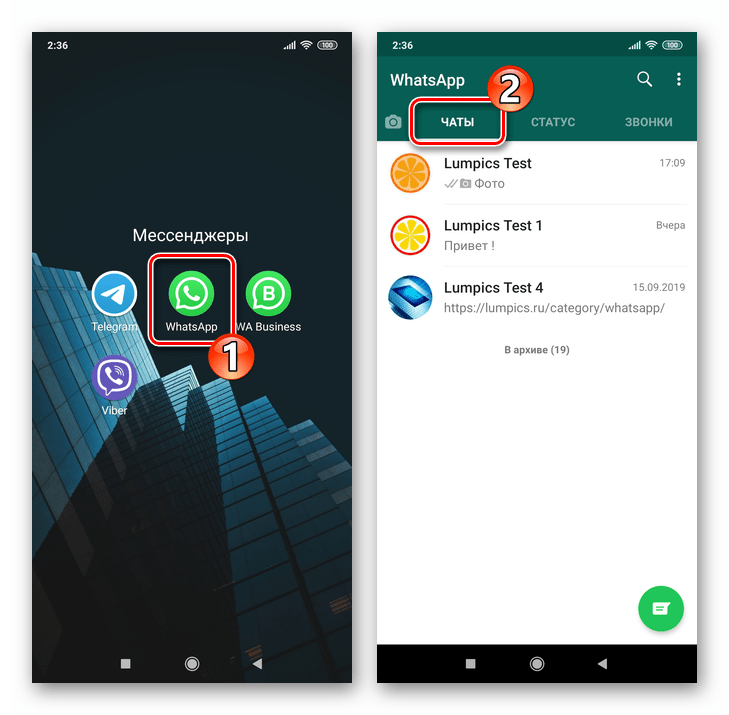
- Откройте ВатсАп или перейдите на вкладку «ЧАТЫ», если мессенджер уже запущен.
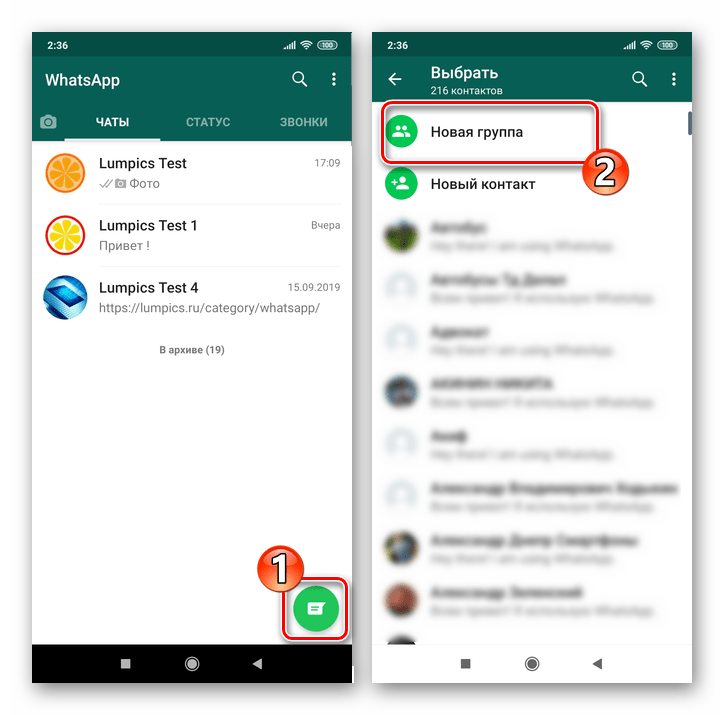
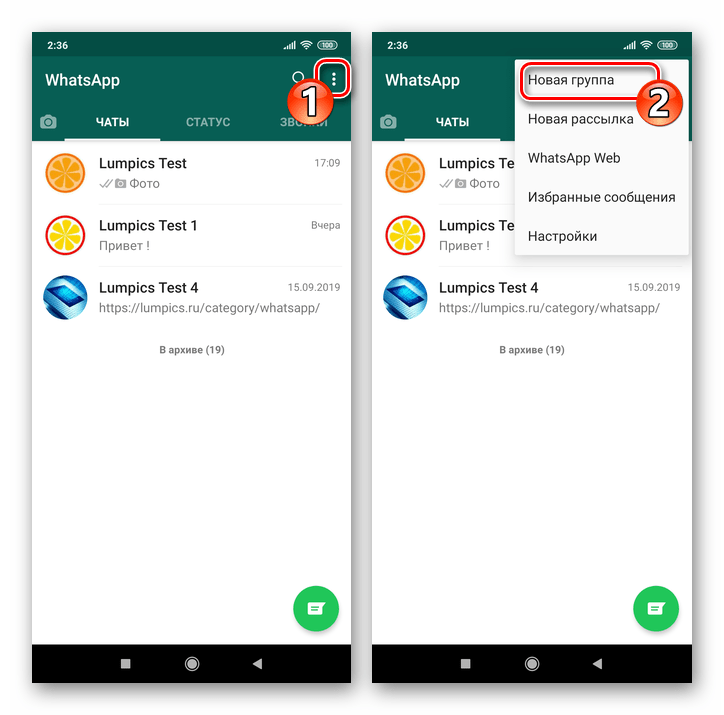
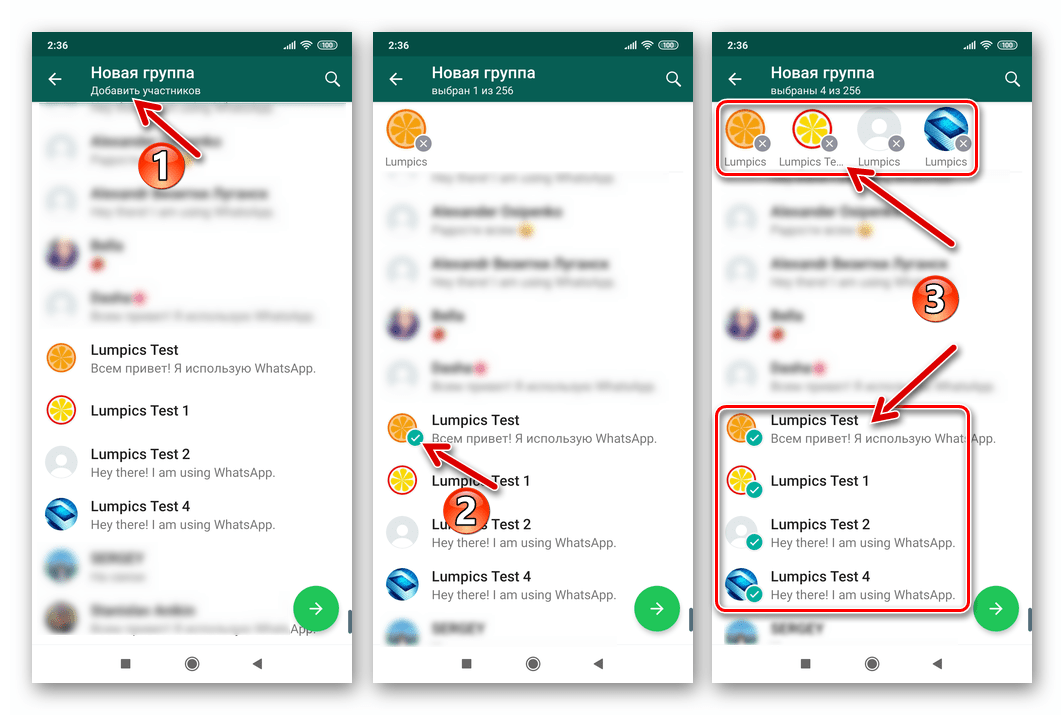 Если вы передумали добавлять какого-либо пользователя в формируемый групповой чат, коснитесь его имени в перечне «Контакты» или аватарки в предварительном списке участников.
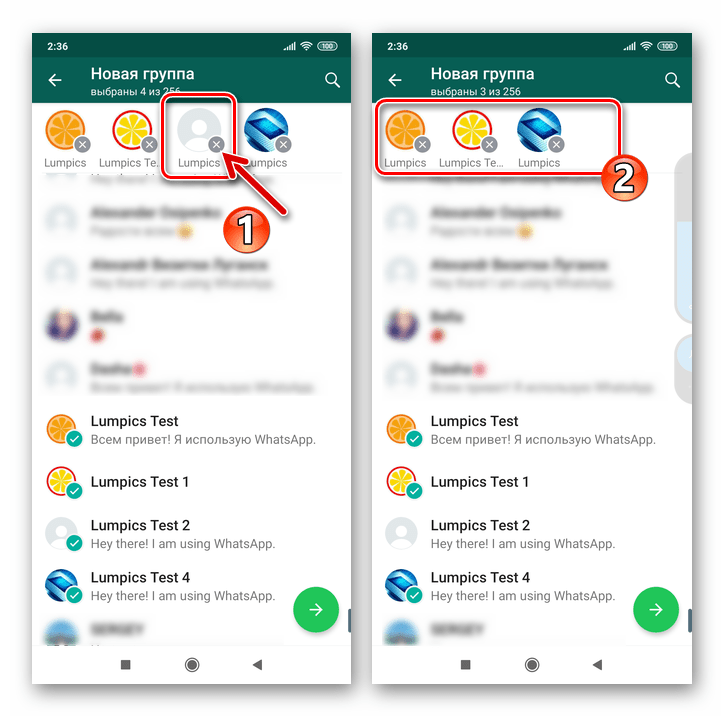 Выбрав всех нужных собеседников, нажмите на круглую кнопку со стрелкой внизу экрана справа.


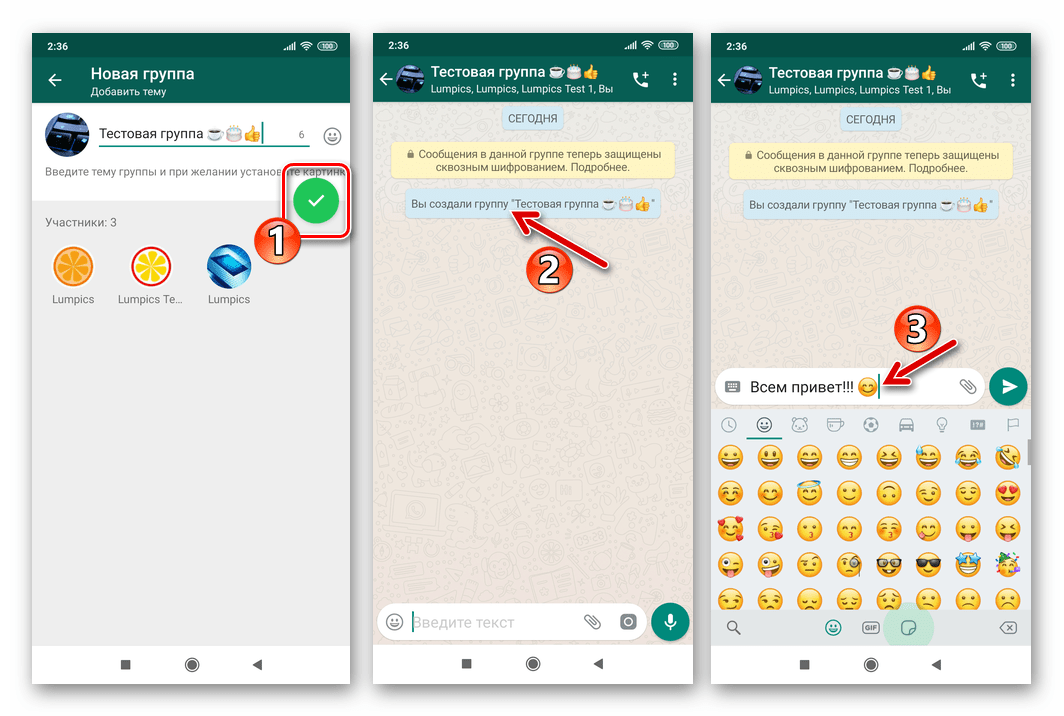
Чтобы сообщество развивалось, в него должны вступать новые участники, а решением этой задачи обычно занимается Администратор. Другими словами, вам необходимо владеть информацией, о том, как добавлять в созданную по инструкции выше беседу новых пользователей. Это совсем несложно, а подробно операция описана в материале, доступном по следующей ссылке.
Удаление группы
- Откройте WhatsApp на Андроид-девайсе и перейдите в удаляемый групповой чат. Далее коснитесь имени сообщества вверху экрана, что вызовет экран со списком опций. Пролистайте перечень, обеспечив отображение области, содержащей список пользователей, добавленных в группу.
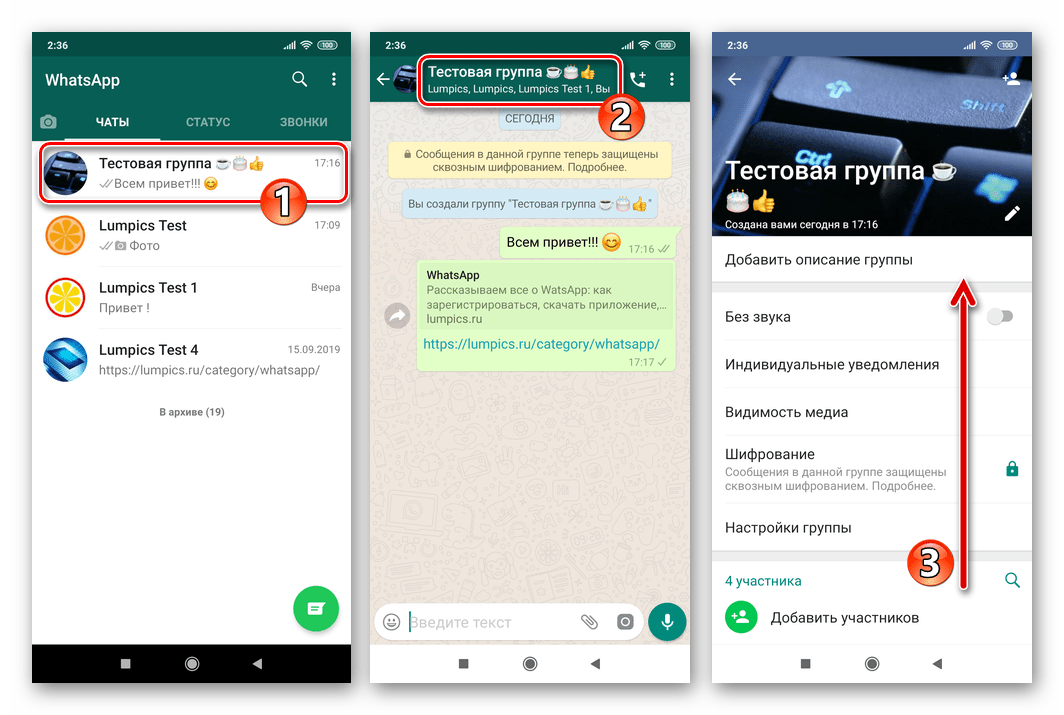
- Теперь нужно исключить из беседы всех, кто в ней участвует, кроме себя (подписано «Вы Админ»). Тапнув по имени любого участника, вы вызовете меню, где присутствует нужная функция — «Удалить Имя_Пользователя», используйте её для очистки перечня. Удаляя каждого пользователя, придётся подтверждать запрос мессенджера, касаясь «ОК».
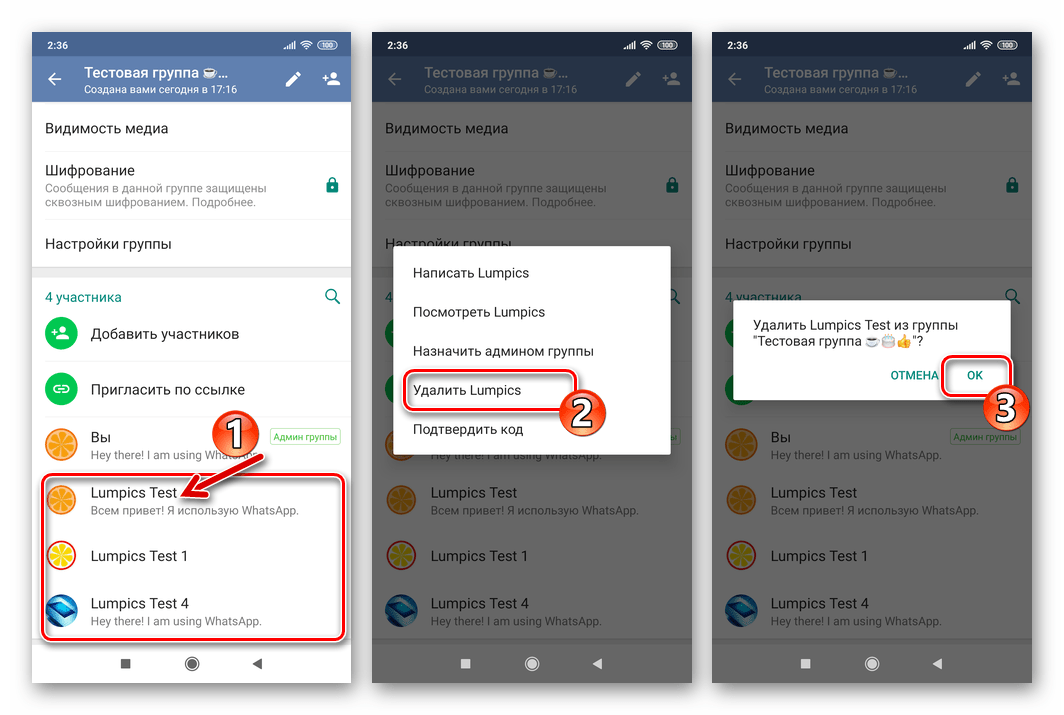
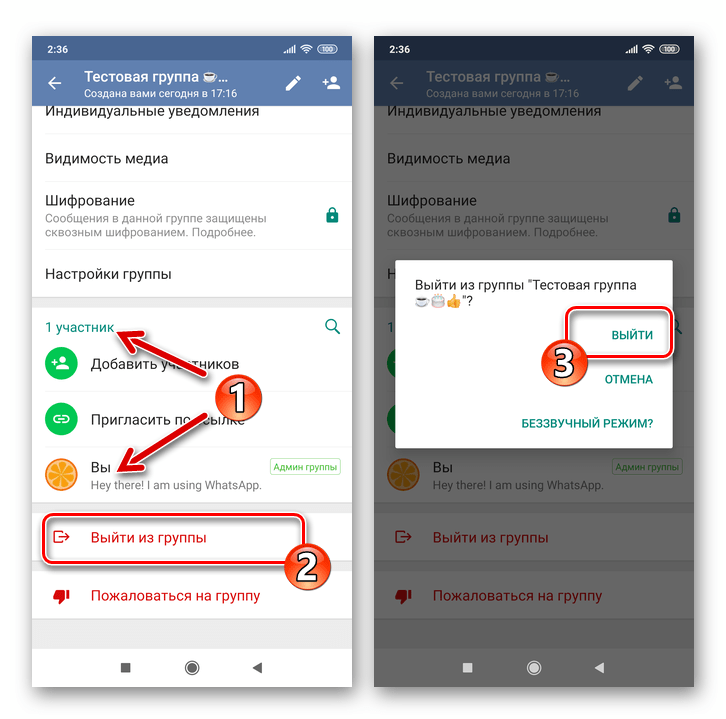
- Достигнув ситуации, когда в беседе останется «1 участник», то есть вы, нажмите на пункт «Выйти из группы» на экране настроек чата. Далее подтвердите запрос ВатсАп о безвозвратном выходе из объединения, тапнув «ВЫЙТИ».
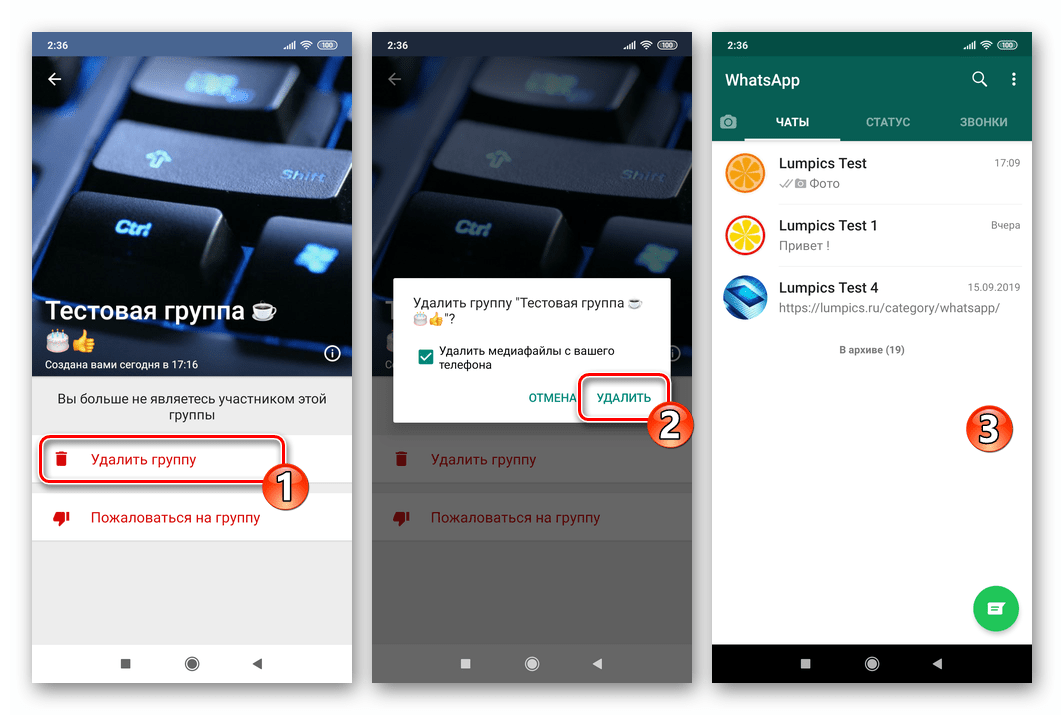
- Следующий экран позволит выполнить завершающий шаг процедуры уничтожения объединения участников мессенджера – нажмите «Удалить группу» и подтвердите свои намерения, коснувшись «УДАЛИТЬ» в появившемся окошке.
iOS
C помощью WhatsApp для iPhone организовать общение нескольких или множества участников рассматриваемого сервиса в одном чате, как и в других версиях клиента, возможно в любой момент и очень быстро. Удаление когда-то собственноручно созданного объединения в мессенджере с помощью приложения для iOS также не вызовет затруднений, если выполнить следующие рекомендации.
Создание группы
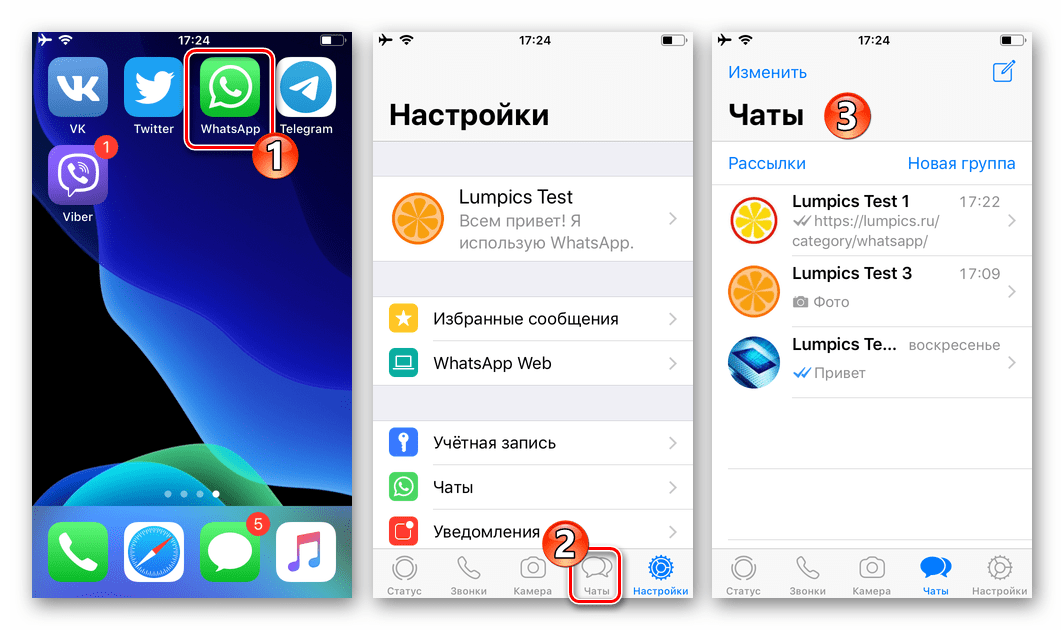
- Запустите ВатсАп в среде айОС и перейдите на вкладку «Чаты», если откроется другой раздел мессенджера.
- Далее один из двух путей:
- Нажмите на кнопку «Написать» вверху экрана справа и затем выберите опцию «Новая группа».
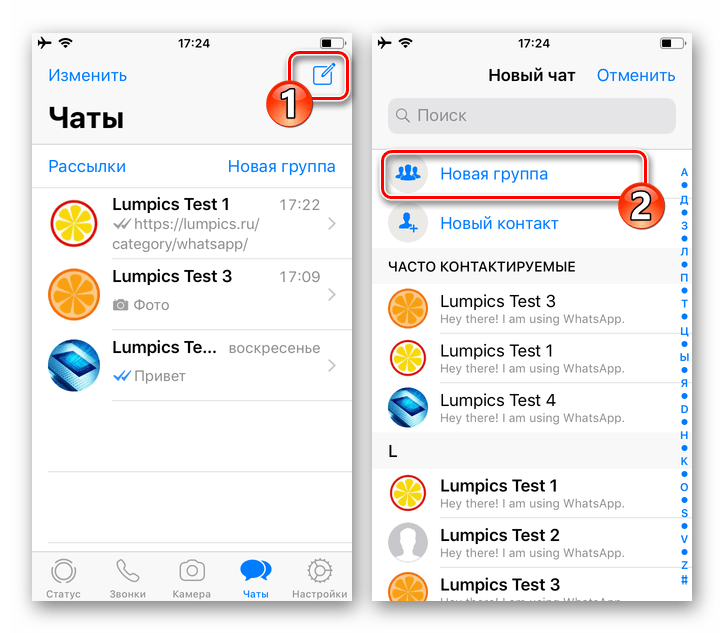

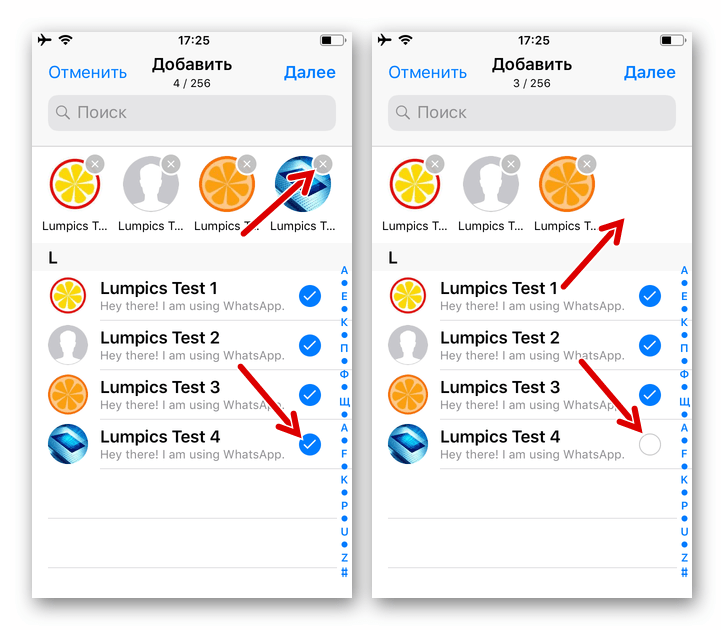
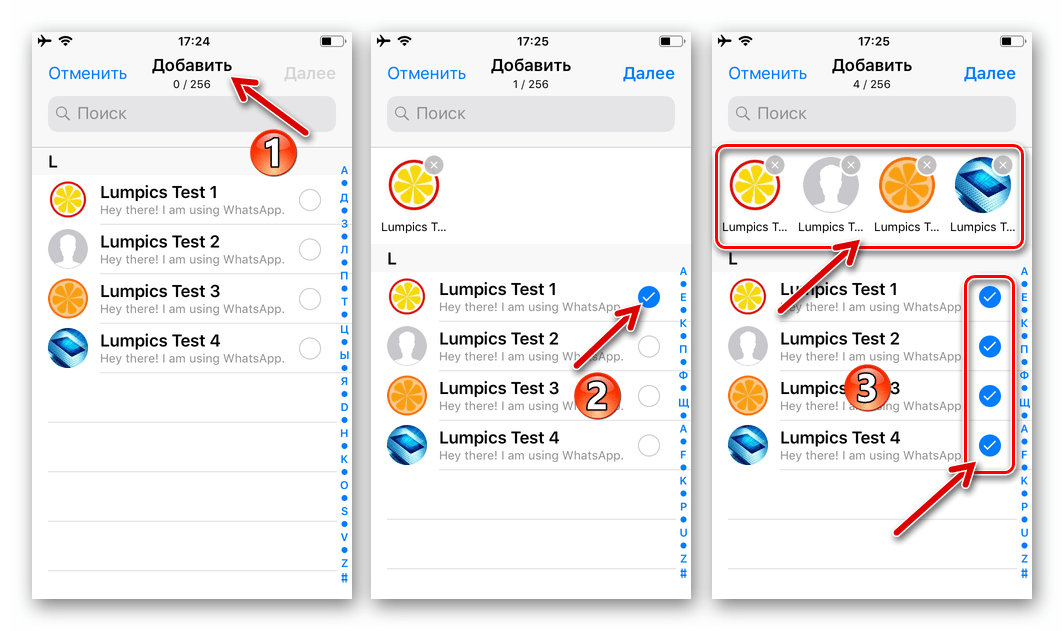 В случае если какой-либо юзер отмечен по ошибке, снимите галочку возле его имени или тапните по аватарке в области с предварительным списком участников объединения.
 Завершив формирование состава группы в ВатсАп, нажмите «Далее» вверху экрана.

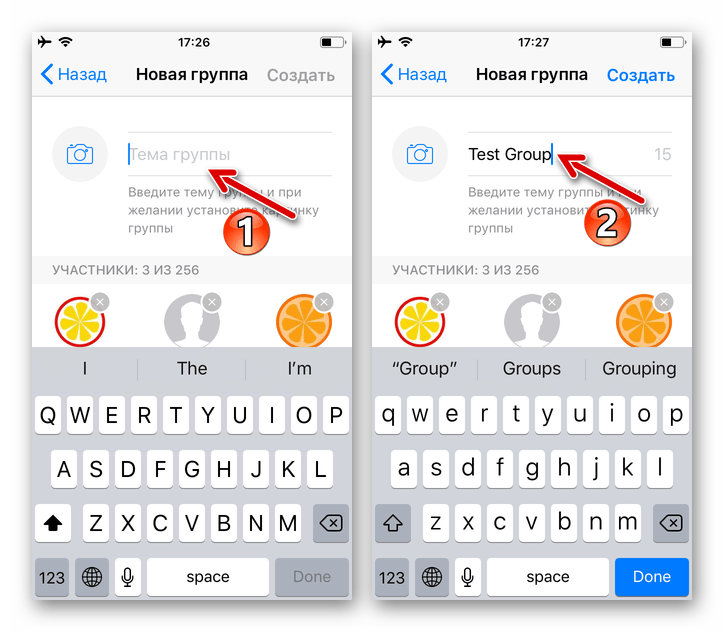
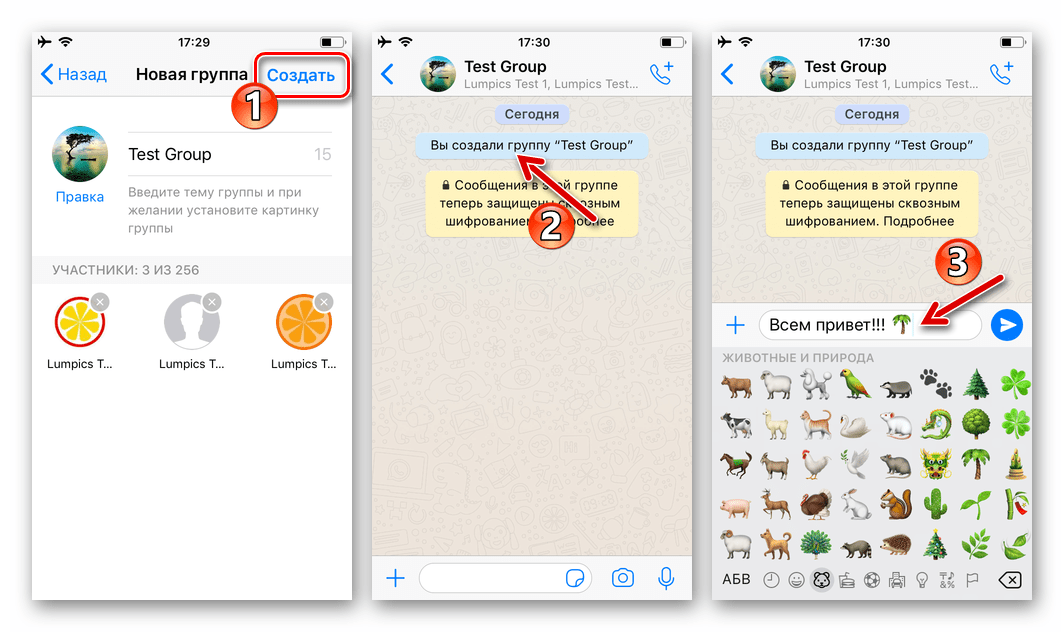
Впоследствии вы сможете расширить сообщество, добавляя в него новых участников. Вопрос пополнения списка пользователей собственноручно созданной группы уже рассмотрен на нашем сайте.
Удаление группы
- Откройте ВатсАп на айФоне и перейдите в групповой чат, который необходимо удалить. Вызовите список параметров, коснувшись названия сообщества вверху экрана.
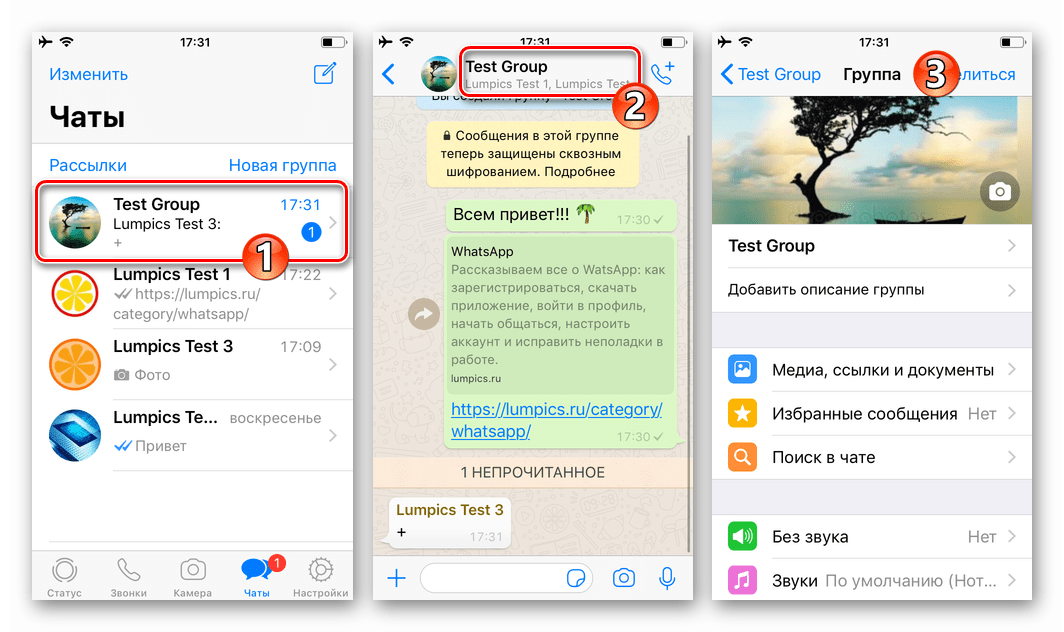
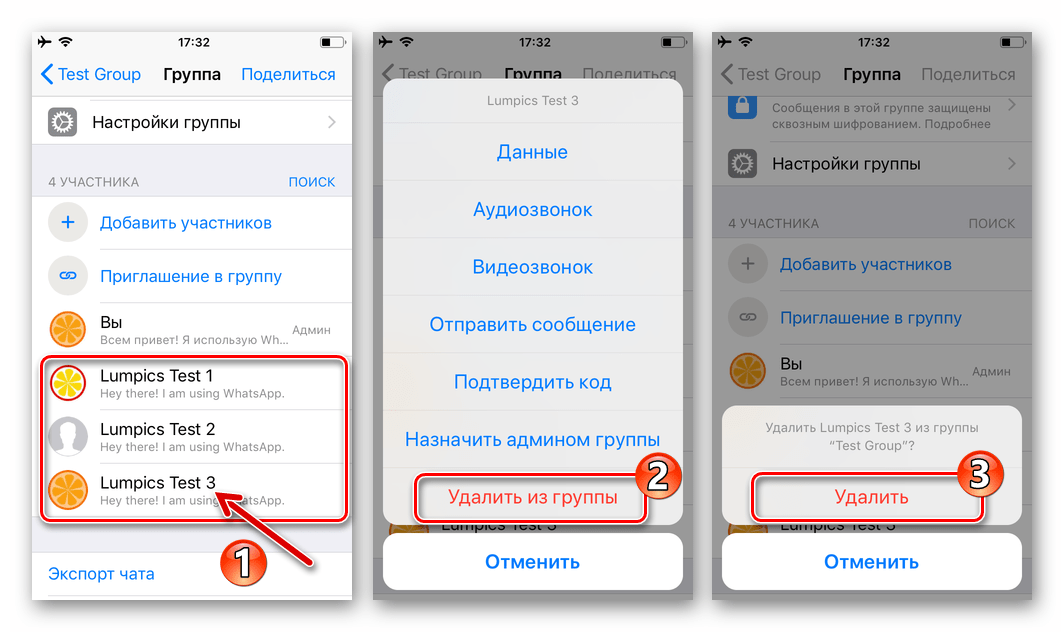
- Пролистните перечень опций до отображения области, содержащей список участников чата. Далее нужно исключить из объединения всех пользователей, кроме себя. Касайтесь поочерёдно каждого имени, выбирайте в отобразившемся меню пункт «Удалить из группы» и подтверждайте поступающие запросы.
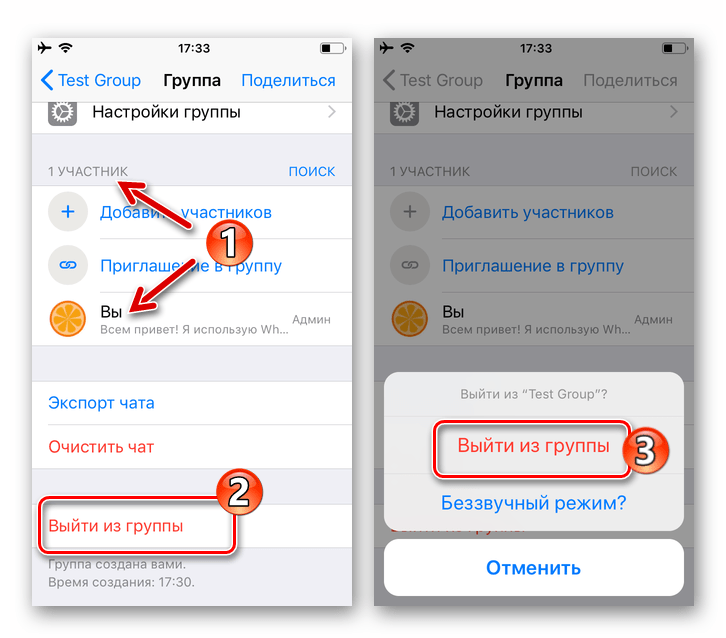
- После того как в вышеописанном перечне останется единственный участник, то есть вы — Админ, вызовите функцию «Выйти из группы» на экране с настройками чата. Далее подтвердите свои намерения, коснувшись соответствующего пункта в появившейся внизу области-запросе.
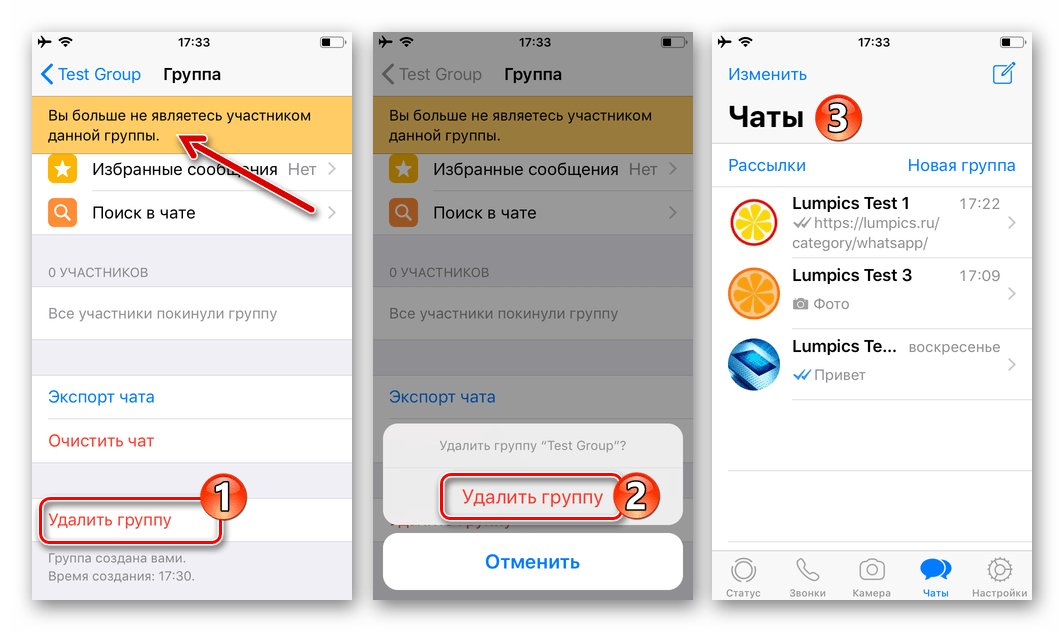
- Процедура, осуществляемая при выполнении предыдущего шага этой инструкции, завершается появлением вверху экрана уведомления – «Вы больше не являетесь участником данной группы.». Теперь удалите чат и все его содержимое окончательно, нажав «Удалить группу» и затем подтвердив поступивший запрос системы.
Windows
Несмотря на то что WhatsApp для Windows не может функционировать без «поддержки» мобильного варианта мессенджера и на компьютере невозможно получить доступ ко многим возможностям рассматриваемого сервиса, создание новых и удаление существующих групповых чатов, здесь осуществимо без проблем.
Создание группы
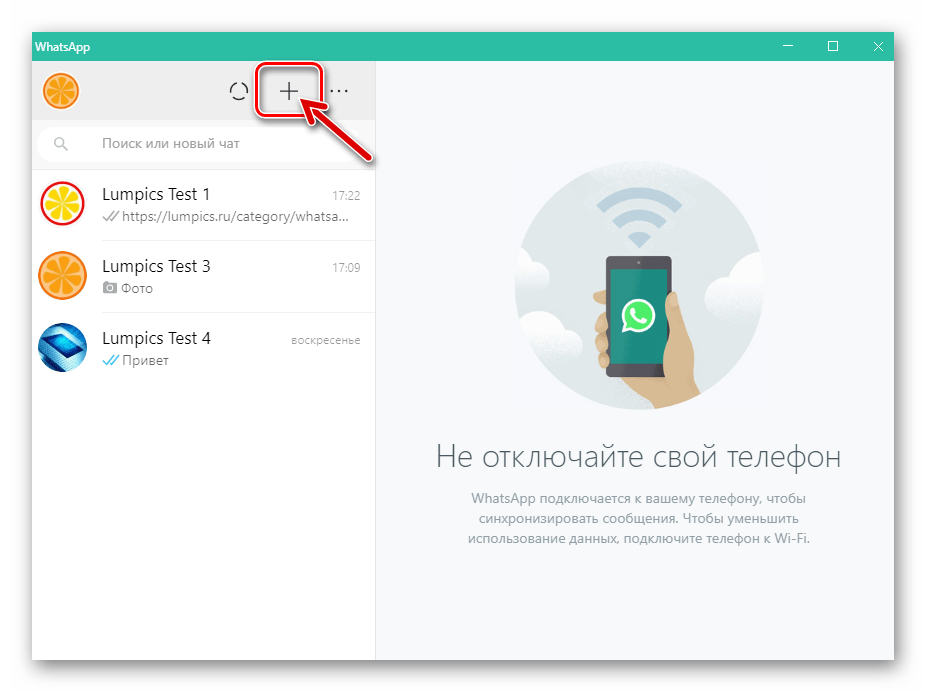
- Запустите приложение ВатсАп на ПК и щёлкните по кнопке «+» в его главном окне.
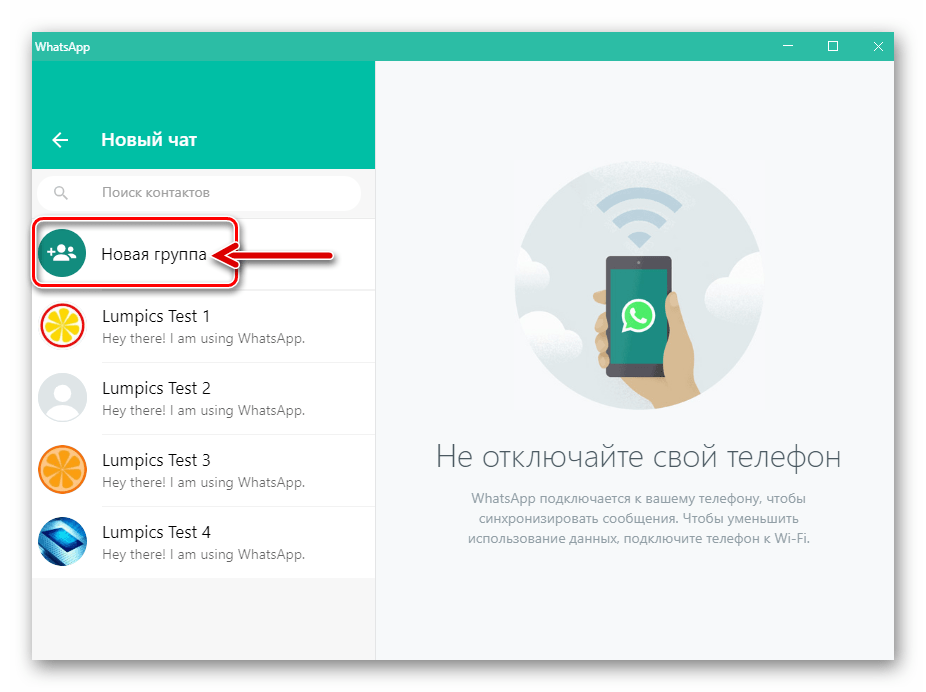
- Кликните по наименованию функции «Новая группа» в области «Новый чат» слева.
- Сформируйте список участников создаваемого в мессенджере объединения,
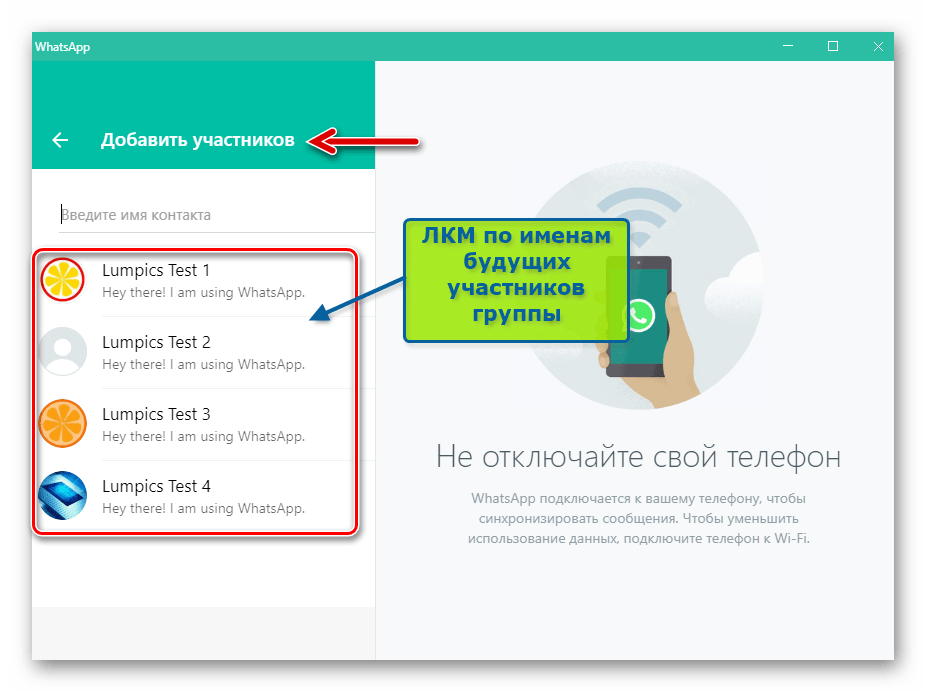 кликая по именам пользователей в списке «Контакты».
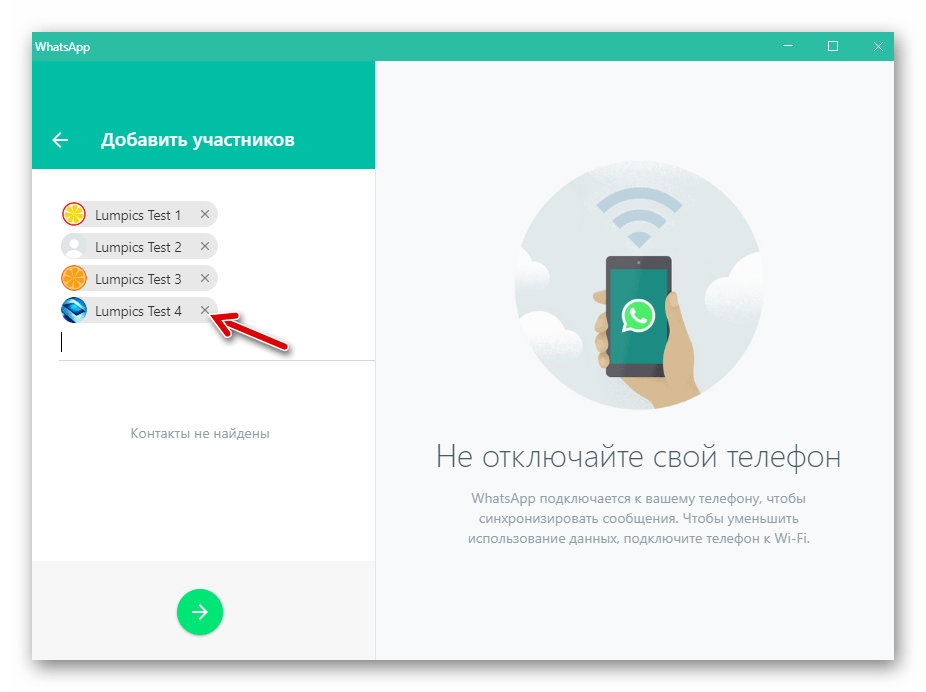
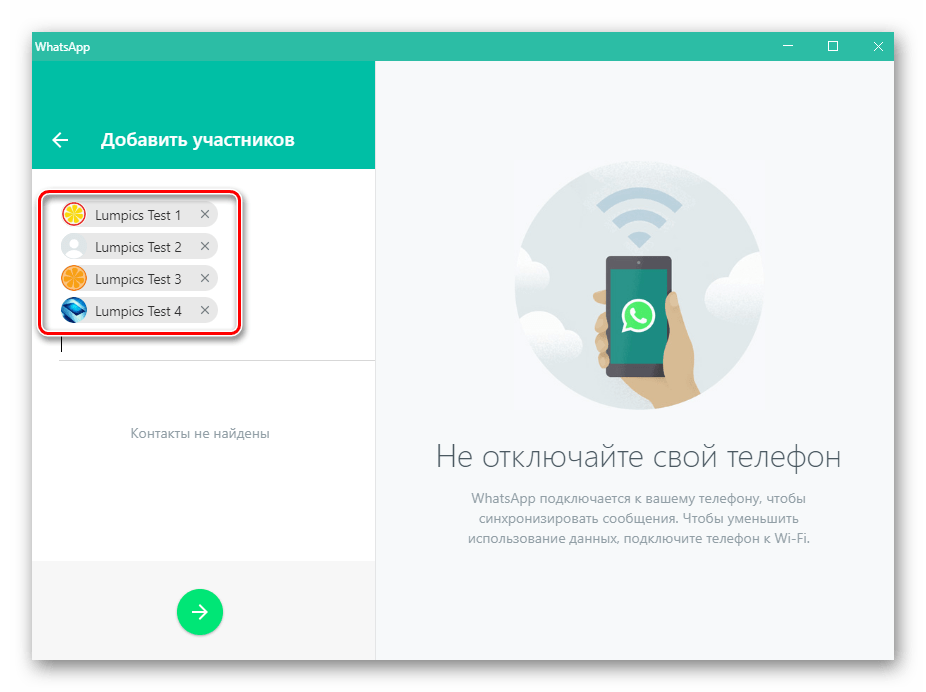 Завершив выбор, проверьте состав будущего сообщества на предмет «лишних» участников. Удалите ошибочно добавленных пользователей, кликая по крестикам в областях с их именами.
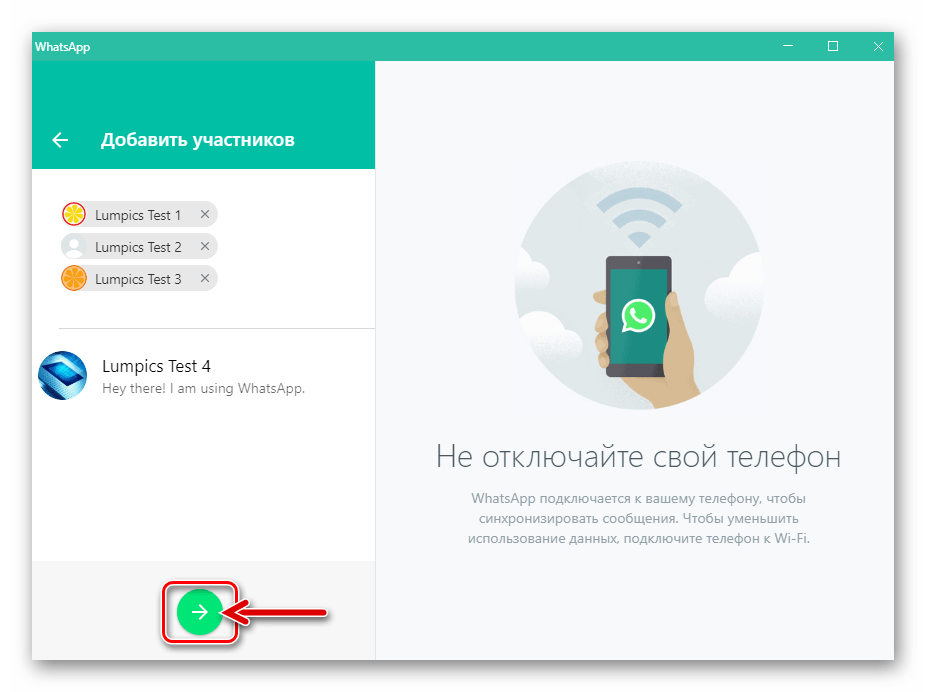
- Далее нажмите на круглую кнопку с направленной вправо стрелкой.
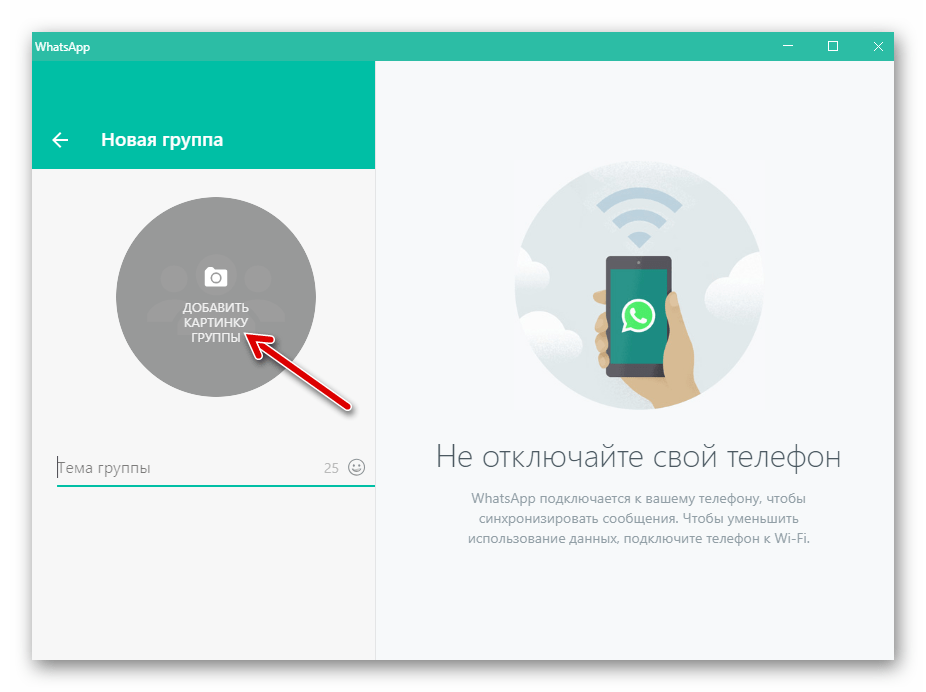
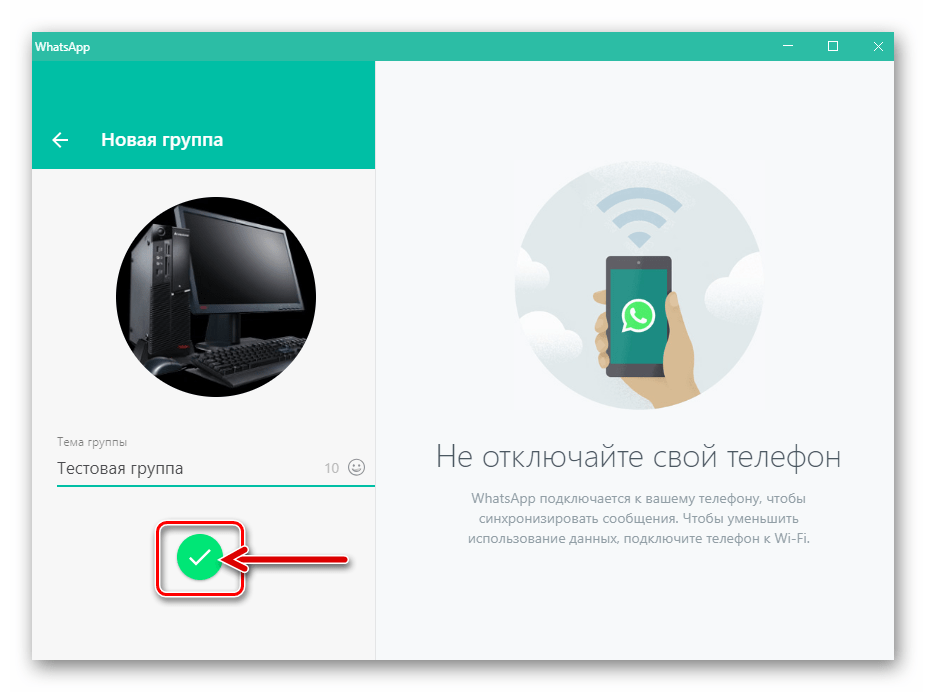
- В отобразившейся слева окна ВатсАп области «Новая группа» вам необходимо:
- «ДОБАВИТЬ КАРТИНКУ ГРУППЫ» — щёлкните по одноимённому серому кругу.
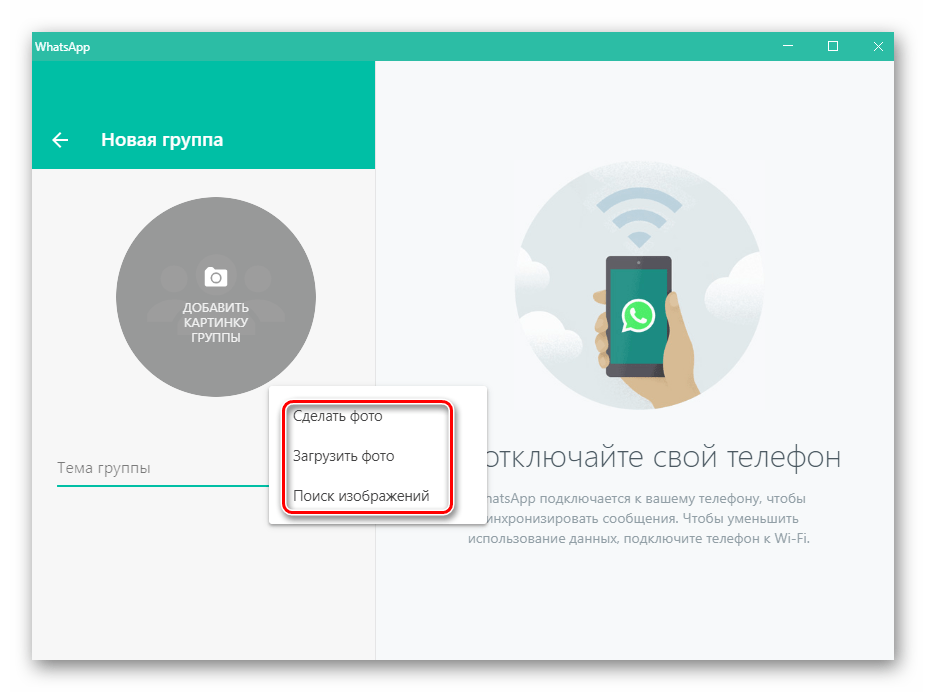
 Затем выберите в меню один из методов загрузки изображения.
 Настройте
отображение картинки-логотипа будущего чата. - Указать «Тему группы», которая по сути является наименованием чата видимым всем его участникам.

- Завершающее создание сообщества действие – это клик по круглой кнопке с галочкой.
- В результате выполнения предыдущих пунктов инструкции перед вами откроется сформированный и готовый к отправке/получению сообщений и контента чат,
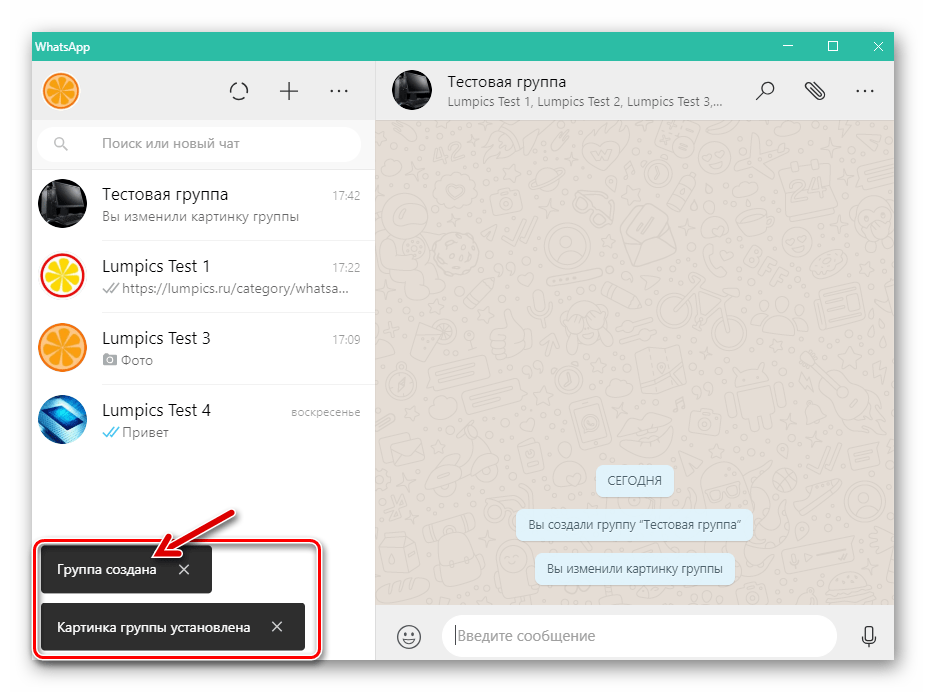 где могут общаться несколько или множество пользователей ВатсАп.
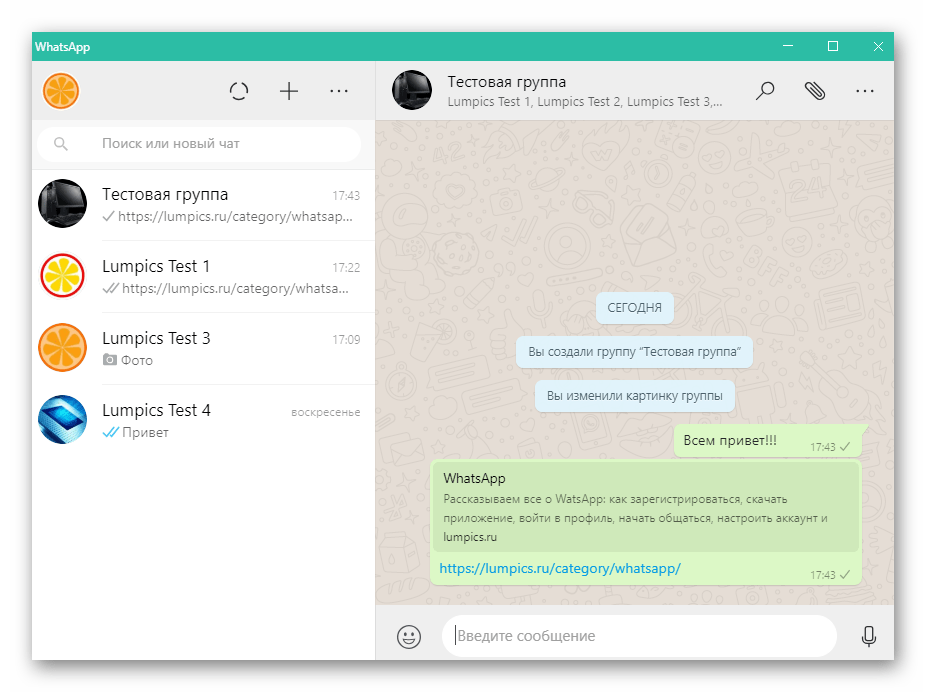
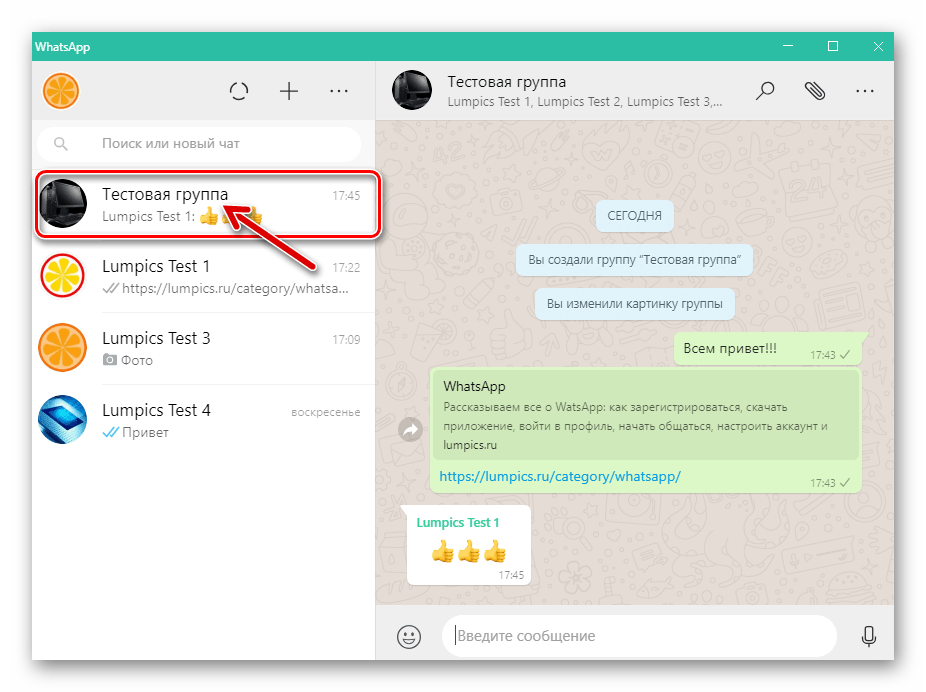
В дальнейшем вам может потребоваться добавить в беседу новых участников. При возникновении такой необходимости воспользуйтесь следующей инструкцией:
Удаление группы
- В открытом на компьютере WhatsApp перейдите в группу, которую необходимо удалить.
- Щёлкните по трём точкам, расположенным справа от наименования чата. Далее выберите «Данные группы» в появившемся меню.
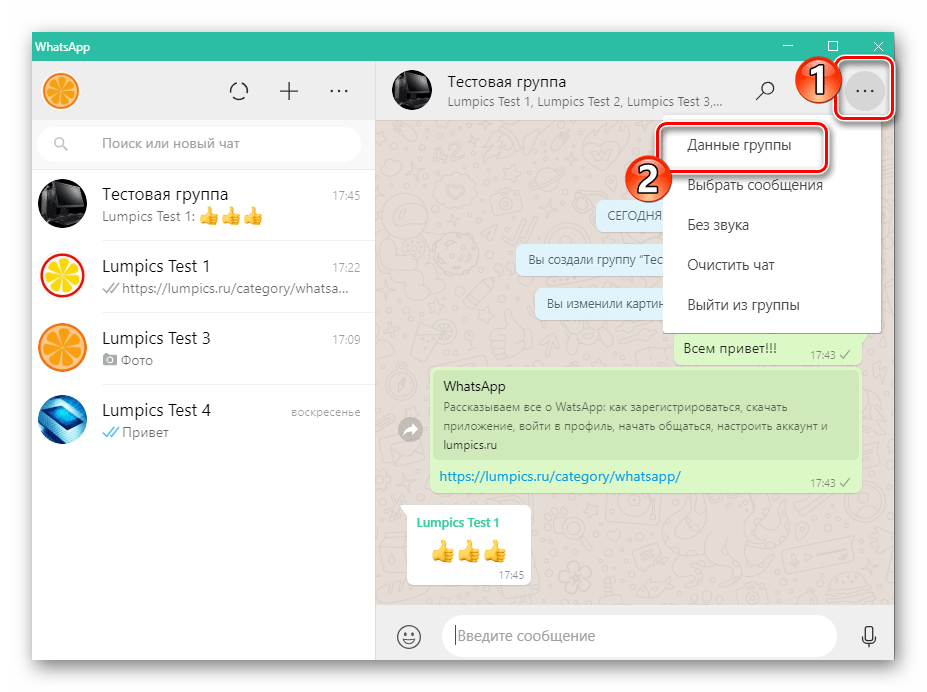
- Следующий шаг предполагает удаление из сообщества всех, кто в нём участвует – пролистайте перечень опций таким образом,
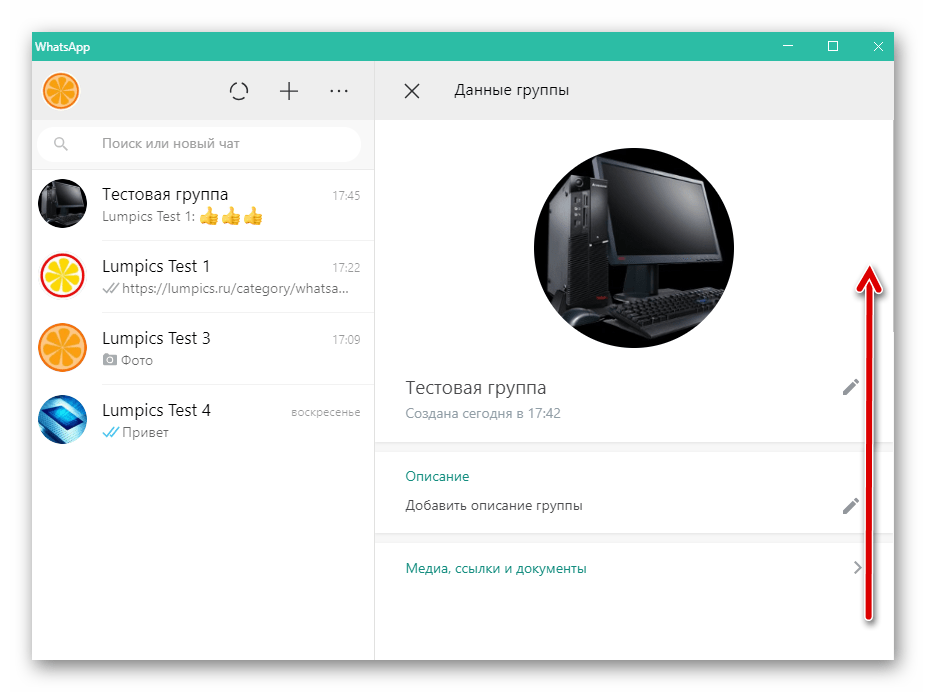 чтобы отображался список пользователей.
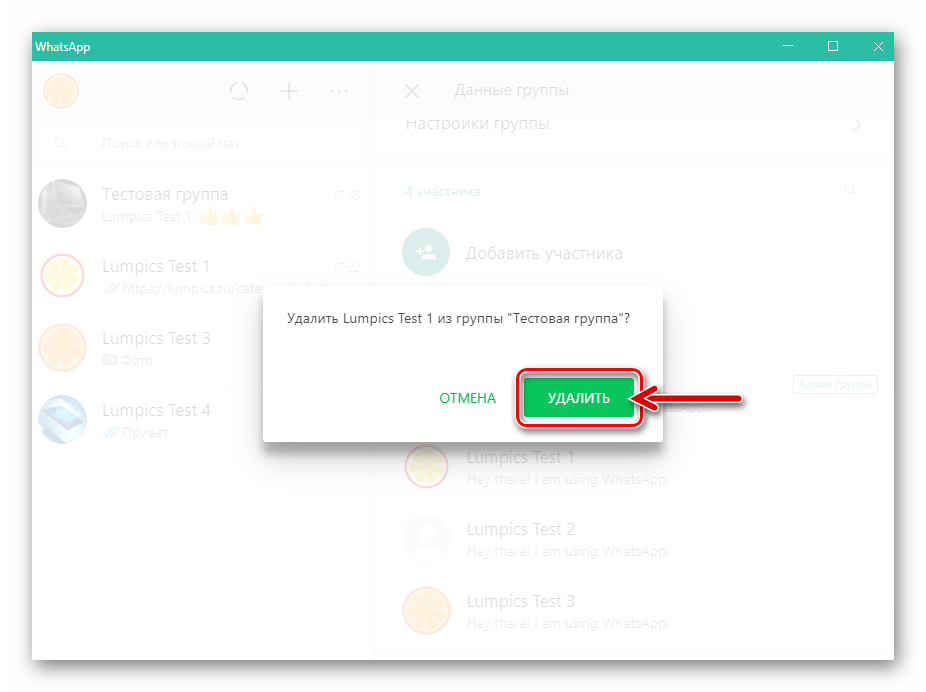
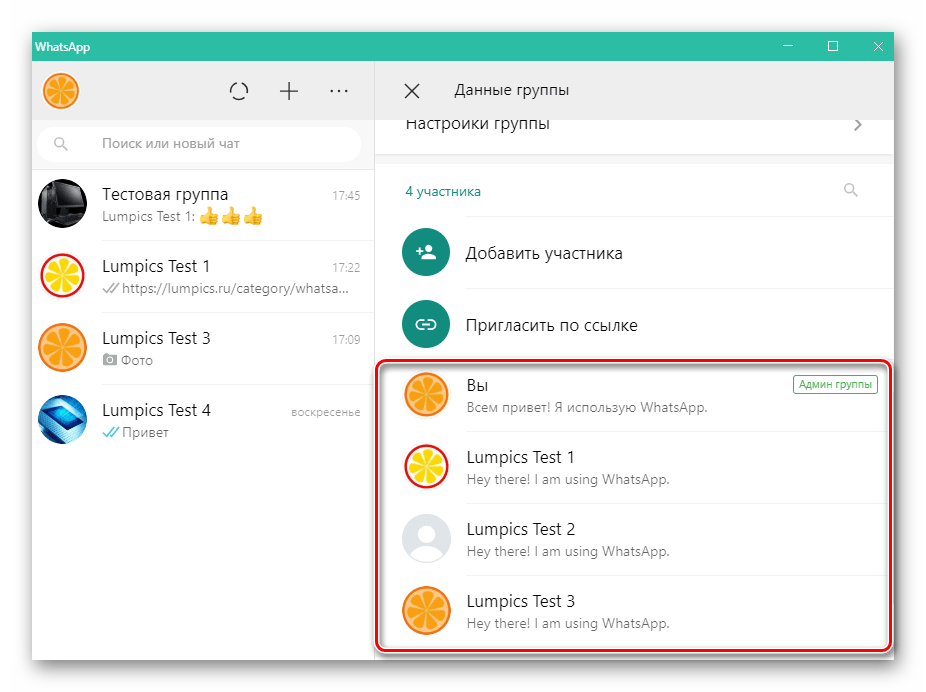 Кликайте по каждому имени правой кнопкой мыши, вызывая таким образом меню, где нужно щёлкнуть «Удалить».
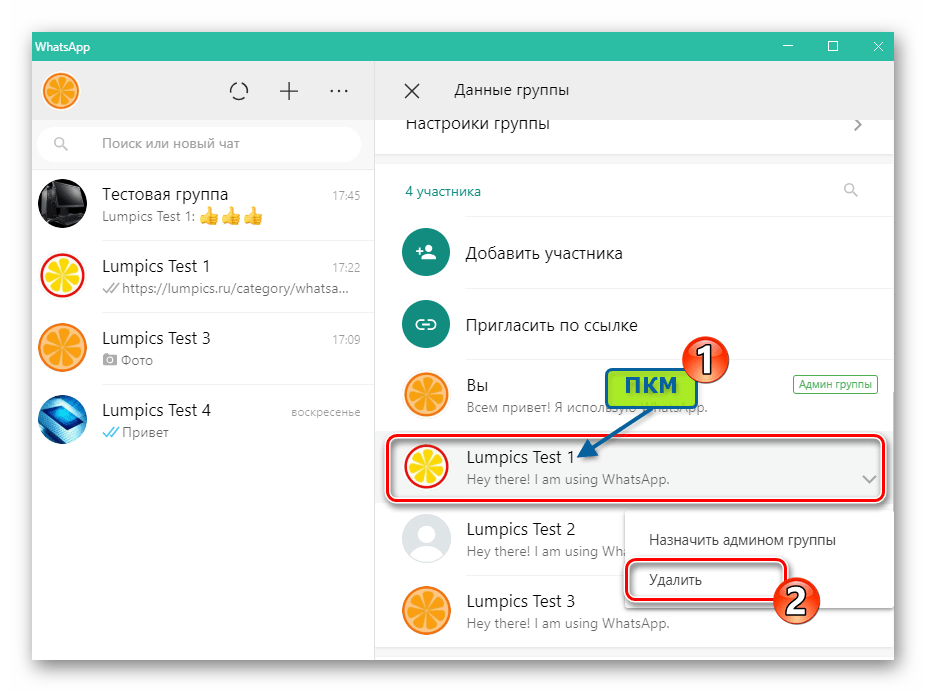 Для завершения операции по исключению участника из беседы, нажмите «УДАЛИТЬ» в окошке-запросе.
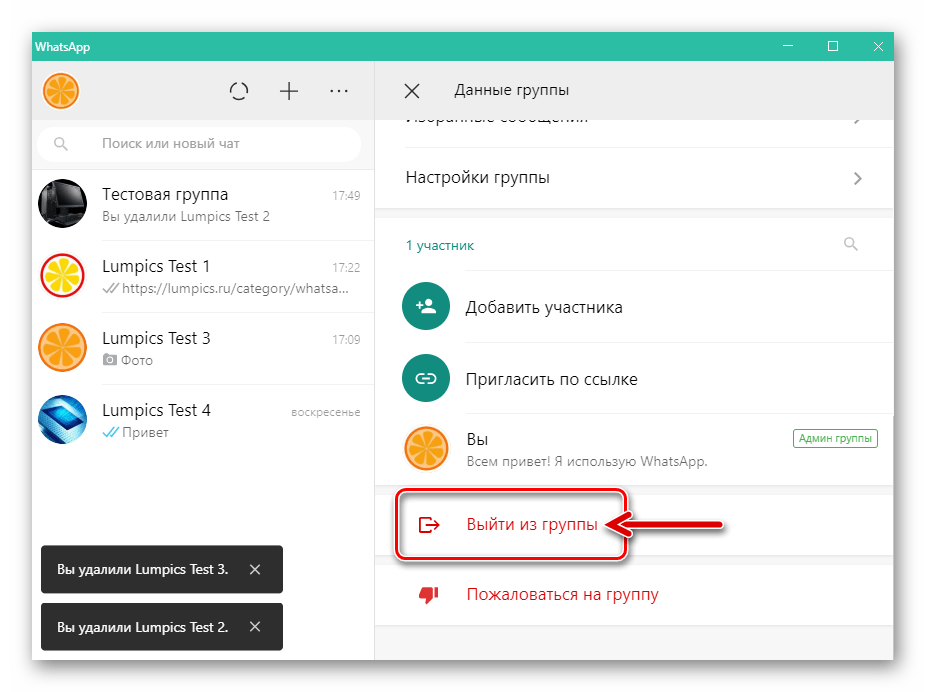
- Завершив очистку перечня состоящих в сообществе людей, нажмите «Выйти из группы» под обозначением вашей личности в окне мессенджера.
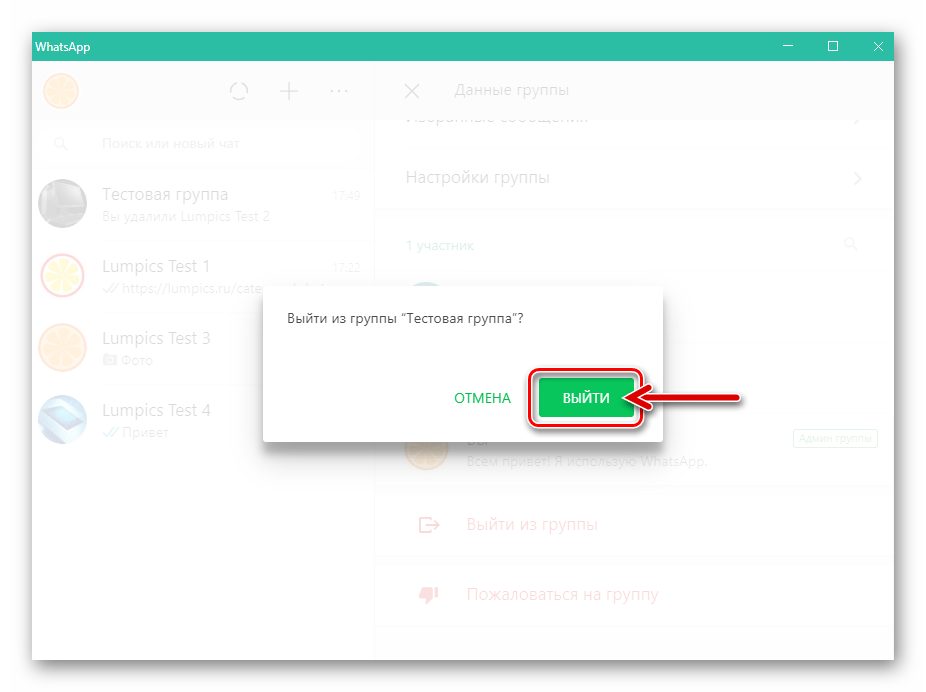
 Подтвердите свои намерения, щёлкнув «ВЫЙТИ» в появившемся окошке.
- Теперь осталось выбрать функцию «Удалить группу» и
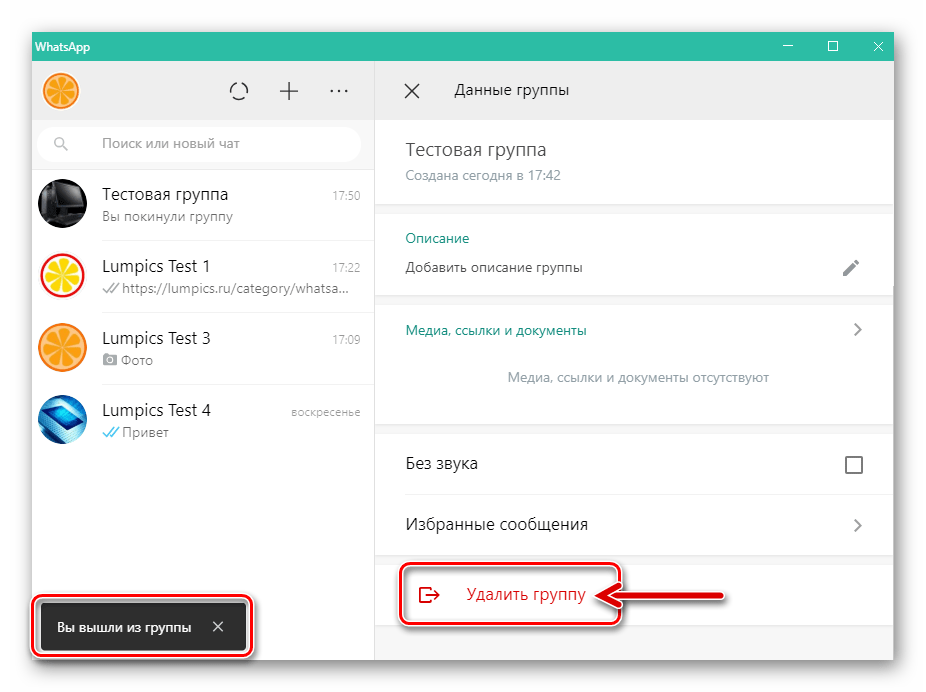 нажать «УДАЛИТЬ» в ответ на вопрос системы.
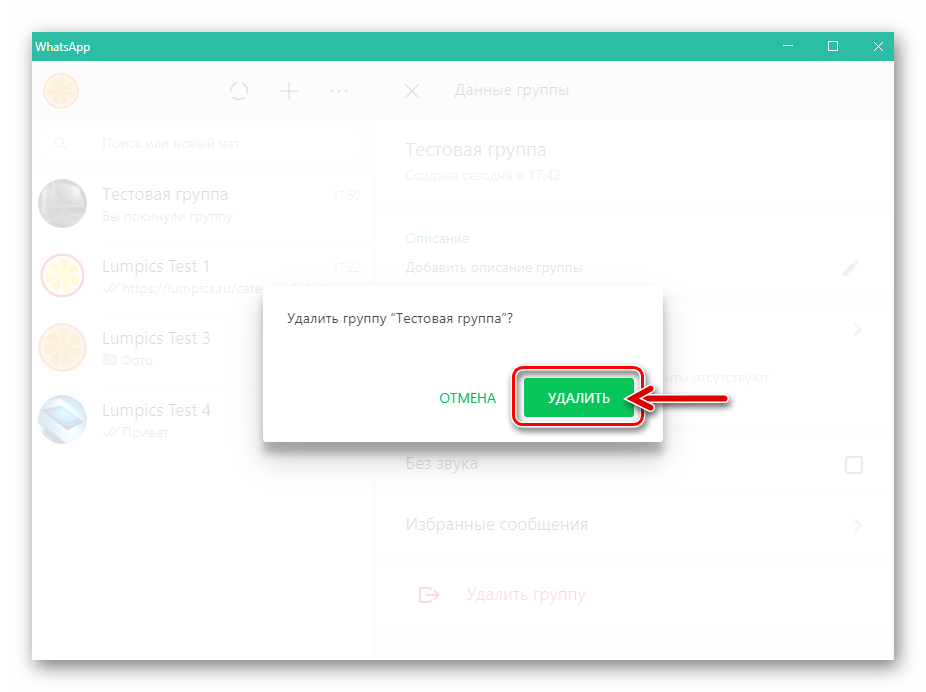
- На этом процедура удаления собственноручно созданного группового чата в ВатсАп через Windows-клиент мессенджера завершена.
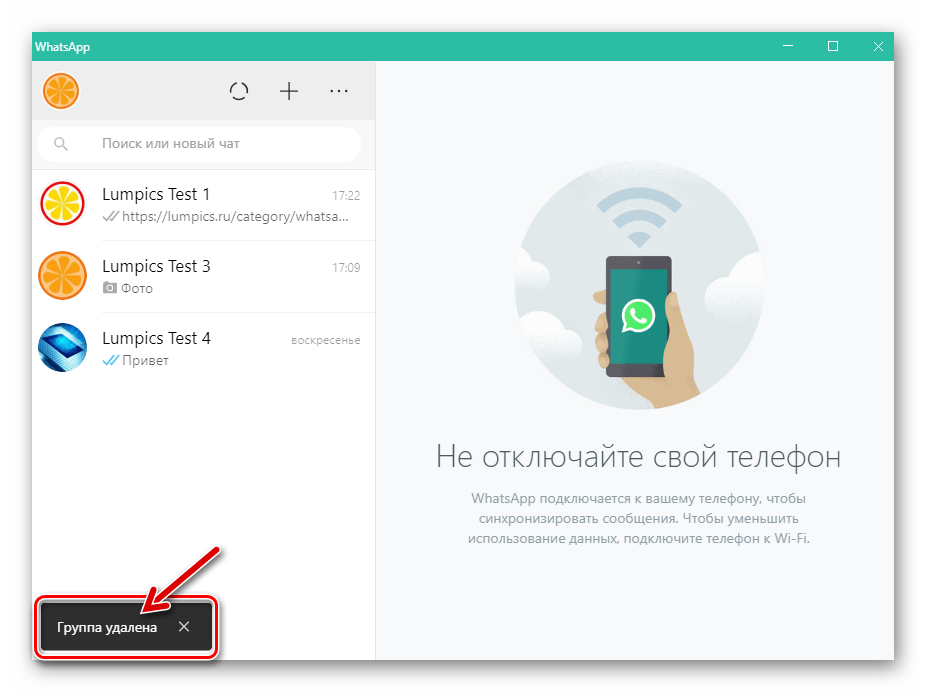
Заключение
Как видите, работа с группами в WhatsApp организована разработчиками приложений-клиентов сервиса очень просто, а освоить алгоритмы создания и удаления объединений зарегистрированных в мессенджере пользователей может даже новичок, который подобным никогда не занимался ранее.
Источник: lumpics.ru