
Скачать и установить браузер на ПК и мобильное приложение
Что делать, если не открывается Яндекс браузер
Яндекс.Браузер зарекомендовал себя как надежный инструмент для серфинга в интернете. Но ничто не идеально, и даже веб-обозреватель от Яндекс периодически отказывается запускаться и выполнять волю пользователя. Давайте разберемся, с чем это связано и как это исправить.
Проблемы с интернет-соединением
Самая тривиальная проблема из всех. Выражается в проблемах с загрузкой сайтов. Причина кроется в повреждении кабеля, поломке маршрутизатора/модема или аварии на стороне провайдера.
Прежде чем бить тревогу, откройте другой браузер и попробуйте загрузить любую страницу. Всё загружается — проблема в Яндекс. Осталось как было — нет подключения к сети.
Попробуйте перезагрузить модем или роутер. В них наблюдаются зависания при длительной работе без «отдыха». Это должно решить проблему.
Обратите внимание! Если перезагрузка оборудования не дала результатов, свяжитесь с провайдером и сообщите об отсутствии подключения к интернету, возможно, понадобится вызвать специалиста.
Как заработать в Яндекс доставке / Отключение функции авто принятия и корпоративных заказов
Завершаем работу браузера
Иногда случается так, что Яндекс.Браузер не открывается, но его ярлык запущен. Возможно, в системе накопились процессы, способные препятствовать запуску обозревателя. Чтобы их закрыть, понадобится:
- войти в «Диспетчер задач» при помощи комбинации горячих клавиш «Cntr+Alt+Del» или нажав правой кнопкой мыши по панели задач и выбрав соответствующий пункт;
- открыть вкладку «Подробности»;
- закрыть приложение с названием browser.exe при помощи клавиши «Снять задачу»;
- попробовать открыть браузер снова.
Обновления
Яндекс.Браузер постоянно получает обновления, которые вступают в силу после их установки. Происходит это в фоновом режиме, без дополнительных уведомлений. В редких случаях происходит сбой и обновление не происходит, его приходится инсталлировать самостоятельно. Если программа открывается, сделайте следующее:
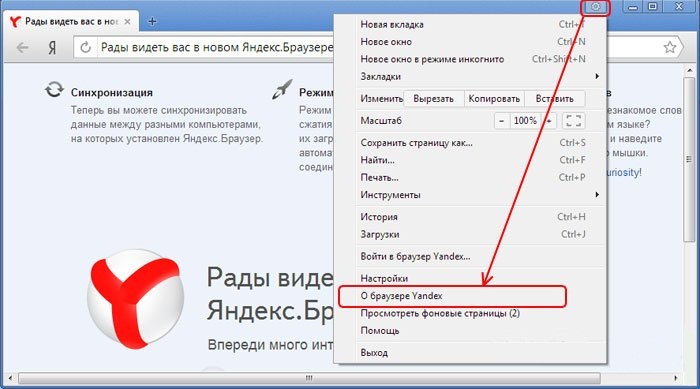
- нажмите на кнопку «Ещё» (три полоски в правом верхнем углу);
- выберите вкладку «Дополнительно»;
- откройте «О браузере»;
- если клавиша «Обновить» активна, нажмите на неё;
- дождитесь окончания процесса, и перезагрузите браузер.
Может заинтересовать: Как включить турбо режим в браузере Opera
Сбой в работе операционной системы
Наблюдается при длительной работе ПК с высокой нагрузкой (фото-, видеоредактор, игры). Переизбыток запущенных процессов влечет нестабильную работу ОС из-за чего рекомендовано перезапустить компьютер/ноутбук.
Вредоносное ПО
Подхватить вирус можно на любом, даже проверенном сайте. Он способен «прицепиться» к любой программе и мешать ей штатно функционировать. Нередко в числе первых оказывается Яндекс.Браузер, контактировавший с ним непосредственно в момент веб-серфинга.
Лучшим решением станет загрузить антивирус и провести полную диагностику операционной системы на вредоносные файлы. Подозрительные файлы попадут в карантин, откуда их можно удалить или попробовать вылечить. Зачастую достаточно один раз воспользоваться антивирусом, чтобы всё встало на свои места.
Недостаток оперативной памяти
Браузеры очень требовательны к оперативной памяти и её недостаток негативно сказывается на скорости запуска программы, загрузке страниц, отклике в целом.
Проверить нагрузку на ОЗУ можно через упомянутый ранее «Диспетчер задач». Сделайте следующее:
- запустите службу через сочетание клавиш «Cntr+Alt+Del»;
- перед вами откроется вкладка «Процессы»;
- обратите внимание на загрузку ЦП и память в процентном соотношении;
- закройте самые требовательные программы, если нагрузка превышает 85%.
Внимание! Закрывайте только то ПО, с которым вы работали или знаете, для чего оно используется. Завершение системного процесса, способно повлечь нарушение работы операционной системы.
Работа с реестром
Ещё одной причиной, почему не открывается Яндекс.Браузер, может стать заражение файла из реестра. Это происходит по причине наличия на ПК вируса или его остаточных изменений после пребывания в системе. Проверить наличие изменений можно следующим образом:
- откройте окно «Выполнить» при помощи комбинации клавиш «Win+R»;
- введите regedit и щёлкните «ОК»;
- нажмите «Да»;
- посетите вкладку «Правки» — «Найти»;
- введите AppInit_DLLs и начните поиск при помощи клавиши «Найти далее»;
- при появлении фалов с таким названием, поочередно откройте их при помощи двойного клика мышкой и сотрите все данные с блока «Значение»;
- сделайте перезагрузку компьютера.
Может заинтересовать: Как отключить WebRTC в Google Chrome, Яндекс-Браузере, Mozilla Firefox и Opera
Работа с файлом hosts
Аналогично примеру выше, вирус мог задеть файл hosts.
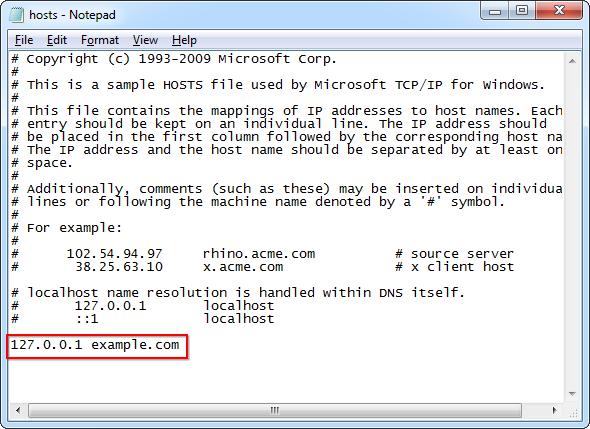
- Проследуйте по пути: C:WindowsSystem32driversetc. Чтобы внести правки, нажмите правой кнопкой по файлу hosts – Открыть с помощью – блокнот.
- Удалите все строчки, находящиеся после значения ::1 localhost. Если такой нет, то удаляем всё после 127.0.0.1 localhost.
Сохраните полученные изменения, перезагрузите ПК, попробуйте открыть веб-обозреватель.
Работа с кэшем через DNS
Этот вариант позволит обновить маршруты работы системы, способных препятствовать нормальной работе Яндек.Браузера.
- Откройте окно «Выполнить» при помощи «Win+R».
- Задайте команду cmd, после «OK».
- Напишите ipconfig /flushdns и нажмите «Enter».
- Проверьте, открываются ли страницы в браузере.
Если ничего не получилось, то смотрите примеры приведённые ниже.
Удаление обозревателя
Перед деинсталляцией Яндекс.Браузер, попробуйте очистить его кэш. Это работает только в том случае, если программа открывается и предоставляет возможность зайти в её настройки. Очистка кэша оказалась бесполезна или обозреватель вовсе не открылся? Тогда переходим к его удалению.
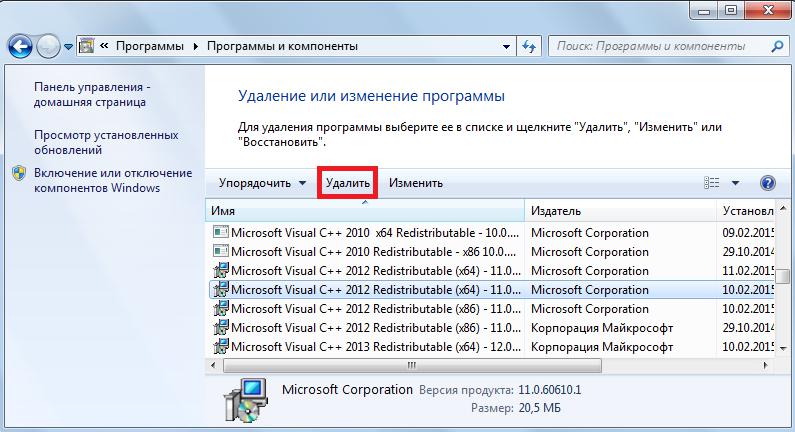
- Откройте «Пуск» и перейдите в «Панель управления» — «Программы». На Windows 10, «Пуск» — «Параметры» — «Приложения».
- Найдите Яндекс.Браузер.
- Удалите его щёлкнув по соответствующей надписи.
Такое удаление считается неполным, так как ПО оставляет след в реестре системы. Чтобы окончательно избавиться от браузера, воспользуйтесь CCleaner или аналогичным софтом.
Повторная установка
Чтобы переустановить браузер, понадобится посетить официальную страницу программы и нажать «Скачать». После загрузки инсталлятора, запустите его, выставите предварительные настройки и дождитесь окончания процесса.
Заключение
Решить проблемы «зависания» Яндекс.Браузера достаточно просто, необходимо лишь разобраться с их причиной или поочередно пробовать каждый метод из приведенных выше. Как только веб-обозреватель начнёт загружать страницы, значит, ваши старания были не напрасны.
- Браузерные ММОРПГ
- Браузерные стратегии
Источник: download-browser.ru
Почему не загружается «Яндекс»: возможные причины и решение проблем

Браузеры — программное обеспечение, предназначенное специально для того, чтобы пользователи могли заниматься интернет-серфингом. Но иногда подобные программы могут давать сбои. Далее мы постараемся выяснить, почему не загружается «Яндекс». Что можно сделать для восстановления работоспособности соответствующего приложения?
Простейшие инструкции помогут разобраться в поставленной задаче. Даже начинающий пользователь ПК сможет решить проблему. Иногда на это уходит около нескольких минут.

Системный сбой
Почему не загружается «Яндекс»? Первый вариант развития событий — это возникновение в ОС сбоя. Его может спровоцировать что угодно.
Ситуацию исправить очень легко. Пользователю просто нужно перезапустить браузер. Еще лучше — осуществить перезагрузку ПК. Тогда программное обеспечение будет работать нормально.
Важно: при критических системных ошибках сразу после перезагрузки ПК начнется их автоматическое исправление.
Зависание системы
Не загружается «Яндекс.Браузер»? Существуют разные причины подобного поведения обозревателя. Иногда оно спровоцировано зависанием ОС. Обычно с такими проблемами сталкиваются обладатели не слишком мощных компьютеров.

При зависании операционной системы любые действия пользователя в ОС игнорируются. Исправить ситуацию помогает перезагрузка компьютера.
Перегрузка процессора
Почему не загружается «Яндекс»? В некоторых случаях юзеры сталкиваются с сильной перегрузкой ОС. Это приводит к зависанию приложений и к замедленной работе «Виндовс».
Если юзер подозревает перегрузку процессора, рекомендуется:
- закрыть ряд необязательных и ненужных программ (особенно тех, что работают в фоновом режиме);
- выключить антивирус;
- отключить все «серьезные» программы (те, что отнимают много ресурсов ПК).
Только потом можно возобновить попытки работы с браузером. Обычно работоспособность соответствующего приложения при разгрузке процессора ПК восстанавливается.
Вирусы в системе
Главная страница «Яндекса» не загружается? Тормозят или не работают браузеры на компьютере? Некоторые сайты недоступны для просмотра?
Иногда подобный вариант развития событий встречается при заражении операционной системы вирусами или компьютерными шпионами. Ситуация корректируется за несколько минут.
- Провести полное сканирование операционной системы на наличие вирусов и компьютерных шпионов.
- Пролечить все потенциально опасные объекты. То, что не поддалось лечению, удалить.
- Перезагрузить компьютер.
Обычно подобная инструкция помогает избавиться от вирусов. Операционная система начинает нормально работать. И все страницы в браузере будут открываться без особого труда.

Важно: для проверки ПК на наличие шпионов можно воспользоваться приложением SpyHunter 4.
Зачистка файла hosts
Главная страница «Яндекса» и другие сайты могут не открываться из-за изменений в системных файлах «Виндовс». Обычно такая ситуация встречается при вирусном заражении ПК.
Наладить работу браузера поможет инструкция следующего типа:
- Перейти по адресу C:/Windows/System32/drivers/etc.
- Открыть файл hosts при помощи службы «Блокнот».
- Стереть все, что было написано в соответствующем документе.
- Сохранить изменения.
Теперь можно перезагрузить операционную систему и повторить попытку работы с браузером и отключенными ранее сайтами.
Обновления софта
Не загружается «Яндекс»? Что делать? Алгоритм действий напрямую будет зависеть от причины возникновения сбоя.
Возможно, браузер не запускается из-за автоматической загрузки обновлений. Когда инициализация новой версии программного обеспечения будет завершена, ПО заработает в обычном режиме.
Обычно пользователям предлагается скачать обновления для браузера автоматически. При желании можно в настройках интернет-обозревателя отключить автообновление, но делать так не рекомендуется.
Устаревшие программы
Как открыть «Яндекс.Браузер», если он не запускается? Причиной может оказаться наличие старой версии ПО на компьютере.
Дело все в том, что создатели программ время от времени перестают поддерживать свои старые сборки софта. Это приводит к тому, что ранее установленные утилиты перестают работать.
Если человек давно не обновлял свой интернет-обозреватель, ему рекомендуется:
- Запустить любой браузер, предварительно подключившись к интернету.
- Открыть сайт «Яндекс».
- Найти и загрузить последнюю версию «Яндекс.Браузера».
- Запустить установочный файл. Перед этим придется удалить («Пуск»-«Панель управления»-«Удаление программ») старую версию «Яндекса» и закрыть активный интернет-обозреватель.
- Завершить процесс, следуя указаниям мастера установки.
Вот и все. Можно сразу приступать к работе с обновленным интернет-обозревателем. Желательно после инициализации соответствующего софта осуществить перезагрузку ОС.
Ошибки при установке
Перезагрузка браузера помогает решить проблемы с отказом интернет-обозревателей от работы очень часто. Особенно если проблема вызвана системным сбоем.
«Яндекс» может не запускаться из-за некорректного обновления ПО или ошибок инициализации. От подобных ситуаций застраховаться никак нельзя. Они могут возникать абсолютно случайно.
Что делать? Восстановление работоспособности браузера происходит после полного удаления соответствующей программы и ее переустановке. Иногда процедуру приходится повторить несколько раз.
Антивирусы — зло или защита
Почему не загружается «Яндекс»? В некоторых случаях подобная проблема встречается из-за антивирусов.
Дело все в том, что ПО для защиты операционной системы иногда блокирует интернет-обозреватели. Чтобы исправить положение, достаточно отключить антивирус. Например, на несколько минут. После запуска браузера можно возобновить работу антивируса.
Важно: некоторые антивирусные программы позволяют добавлять софт в исключения. Соответствующий пункт меню находится в разделе «Настройки». Он позволяет осуществлять разблокировку заблокированных программ и утилит.
Запущенные процессы
Почему не загружается «Яндекс»? Бывает так, что программы запускаются в фоновом режиме. Точнее, их процессы появляются в диспетчере задач, но на экране никаких изменений не наблюдается.
Для запуска того или иного приложения придется завершить все «фоновые» процессы выбранной утилиты. В нашем случае это «Яндекс».
Алгоритм действий будет следующим:
- Нажать Ctrl + Alt + Del.
- Выбрать пункт меню «Диспетчер задач».
- Открыть вкладку «Процессы».
- Выделить все строчки, отвечающие за работу «Яндекса».
- Кликнуть по кнопке «Завершить».
Далее предстоит согласиться с необратимостью процедуры и ознакомиться с информацией о вероятности возникновения ошибок в работе ОС. Дело сделано. Лишние процессы отключены. Теперь можно просто запустить браузер и немного подождать.
Разгон системы
Почему не запускается «Яндекс»? Браузеры загружаются очень медленно при «разгоне» операционной системы. Так называют процесс полной загрузки «Виндовс» после перезагрузки или включения ПК.
Как только на дисплее появится рабочий стол, пользователю нужно подождать. Достаточно 1-2 минут. За это время операционная система загрузится.
Если пользователь поторопился и сразу кликнул по значку «Яндекс.Браузера», придется дождаться разгона ОС. Сразу после этого интернет-обозреватель запустится и будет работать в нормальном режиме.
Проблемы на сайте
Не загружается почта «Яндекс»? Ранее мы рассматривали причины возникновения проблем с работой интернет-обозревателей. А почему некоторые страницы не загружаются время от времени?
«Яндекс» (и любой другой интернет-ресурс) может не работать:
- если его пытались взломать;
- при неполадках с работой интернет-соединения;
- если в браузере открыто слишком много вкладок;
- при сильной нагрузке на процессор ПК;
- если операционная система заражена вирусами или шпионами;
- во время технических работ;
- при сильной нагрузке на тот или иной сервис (возникает в «час пик»).
Как показывает практика, достаточно немного подождать, а затем возобновить попытки работы с сайтом. Если ожидание не дало никакого результата, придется проверить компьютер на вирусы и отредактировать файл hosts.
Если ничего не помогло
К сожалению, перечисленные советы и инструкции помогают далеко не всегда. Пользователи иногда жалуются на то, что «Яндекс» так и не запустился. Что делать при подобных обстоятельствах?
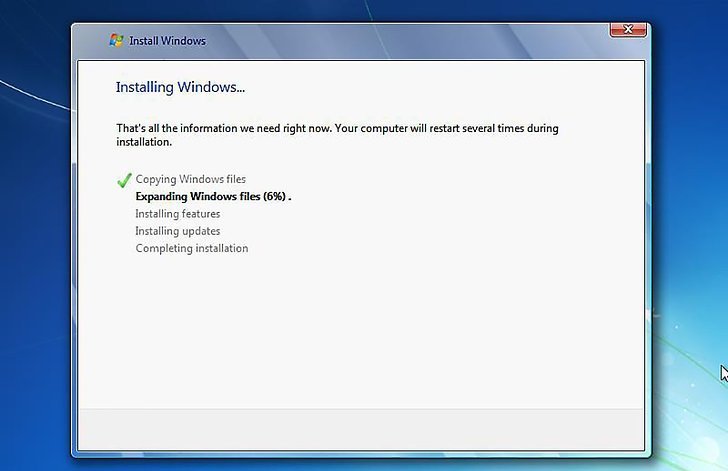
Придется пойти на радикальные меры. Речь идет о переустановке ОС. Для этого необходимо:
- Вставить установочный диск или флешку в ПК.
- Запустить мастер установки.
- Следовать указаниям на экране.
- Желательно осуществить полное форматирование жесткого диска. Тогда все неполадки ОС будут устранены.
Как только операционная система загрузится, можно установить браузер и драйверы сетевой карты. После этого все программы и сайты должны работать исправно.
Источник: fb.ru
Почему не открывается Яндекс Браузер на компьютере и как устранить проблему

Иногда случается так, что Яндекс.Браузер перестает открываться. Это может произойти в самый неподходящий момент. Мы расскажем о популярных причинах сбоя и о том, что надо сделать для восстановления работы браузера.
Почему не работает Яндекс Браузер
Существует множество причин, из-за которого Яндекс может выдавать ошибку:
- Отсутствует интернет-соединение — из-за этого доступ к странице будет отсутствовать.
- Невозможно открыть целевую страницу из-за проводимых на ней сервисных работ.
- У браузера вышло обновление, старая версия перестала открываться.
- Веб-обозреватель не открывается, потому что его поразил вирус.
- У браузера конфликт с расширениями или файлами, установленными на ПК.
- Установленным на устройстве программам требуется для работы много памяти и системных ресурсов, что негативно отражается на загрузке интернет-страниц.
- Были повреждены записи реестра.
- Произошла модификация файла hosts.
- Проблемы в DNS.
- Сбой случился, когда проводилась загрузка браузера и его установка.
Из-за чего бы ни произошел сбой на настольном компьютере или ноутбуке, волноваться не стоит. Все проблемы можно легко устранить. Единственное, не удастся сразу выяснить, из-за чего все-таки произошел сбой, чтобы сразу же устранить эту причину. Поэтому придется поочередно пробовать все методы восстановления работы Яндекс Браузера. Только так можно будет устранить неисправность и приступить к работе.
Для восстановления надо начать с самых простых действий — устранения системного сбоя. Убедитесь в том, что проблема системная, а не техническая, связанная с работами на сервере или на стороне провайдера. Если устранение случайных проблем не поможет, то надо заняться точечными.
Проблемные расширения в Яндекс Браузере
Зачастую причина того, что страница интернета не открывается, кроется в сбое в расширениях. Чтобы исправить эту ошибку, достаточно будет удалить все недавно установленные расширения и перезагрузить браузер. Для этого надо действовать следующим образом:
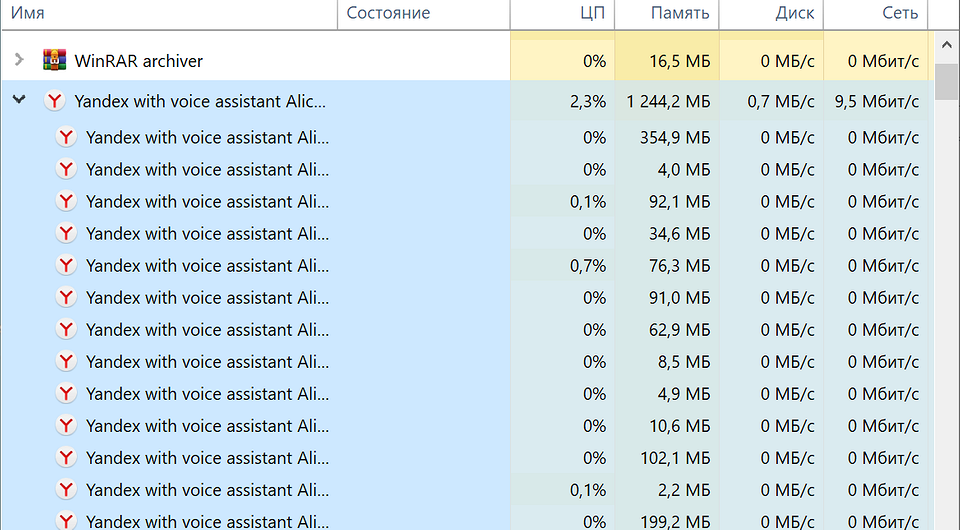
- Сначала открыть диспетчер задач. Используйте комбинацию «Ctrl-Alt-Del».
- Когда откроется диспетчер, надо кликнуть по кнопке «Подробнее» — это поможет открыть все процессы.
- Из открывшегося перечня надо нажать на процесс, который называется «Яндекс».
- Кликните по кнопке «Del», чтобы закрыть все процессы браузера.
- Дважды нажмите левой кнопкой по ярлыку Яндекс Браузера.
После этих действий он может заработать, если была указанная ошибка.
Проблемы с конкретным сайтом
Бывает, что пользователь хочет открыть сайт, страница начинает открываться, но вас постоянно выбрасывает. Причина в том, что этот конкретный сайт нельзя открыть в вашем регионе. Сделать с этим ничего нельзя. Можно только попробовать установить VPN и снова попытаться открыть нужную страницу.
Вирусы на компьютере
Никто из пользователей техники не застрахован от вирусов. Им подвержены ноутбуки, компьютеры, планшеты. Если на устройстве «поселился» вирус, то это может стать причиной того, что пользователь не может зайти в интернет через браузер Яндекса. Из-за вирусов повреждается и заражается большая часть файлов в системе. Зачастую они приводят к нарушению работы любого веб-обозревателя.
Для проверки устройства следует установить хороший антивирус, например, Касперский или Avast. В интернете представлено большое количество бесплатных приложений, которые находят вирусы на компьютере и устраняют их. После анализа системы также советуем преустановить браузер.
Конфликтные приложения
Если браузер Yandex не работает после того, как пользователь установил новую версию какой-либо программы, подключил оборудование или обновил драйвера, то, значит, произошел конфликт в ПО. Есть такие приложения, совместно с которыми веб-обозреватель не может работать в привычном режиме. Также ошибка может заключаться в том, что бранмауэр признал браузер за ошибочную программу и заблокировал его.
Чтобы устранить конфликты, вам надо будет вспомнить, какие приложения или программы вы загружали в последнее время. Необходимо проверить именно те файлы, которые были установлены незадолго до того, как начались проблемы с браузером. Если все дело в устройстве, которое было недавно подключено, то его надо отсоединить. Если же причиной является неисправность программ или драйверов, то во время использования Яндекс Браузера их также надо отключить.
- Кликнете по кнопке «Пуск», в поисковой строке введите «Брандмауэр», в выпавшем списке надо выбрать «Брандмауэр Windows».
Источник: ichip.ru