
В этой статье описано, как устранять проблемы, которые могут возникнуть при запуске или использовании Microsoft Word. Используйте следующие методы в том порядке, в котором они представлены. Если вы попробуйте один из этих способов, но он не помогает, перейдите к следующему методу.
Решение
Проверка и установка последних обновлений
Возможно, вам придется настроить Windows обновления, чтобы автоматически скачивать и устанавливать рекомендуемые обновления. Установка важных, рекомендуемых и необязательных обновлений часто устраняет проблемы, заменяя их и устраняя уязвимости. Чтобы установить последние обновления Microsoft Office, см. Office Обновления Майкрософт на компьютере и на компьютере.
Список последних обновлений Office см. в Office обновления. Если после установки последних обновлений Windows и Office проблема не устранена, перейдите к методу 2.
Убедитесь, что на компьютере установлены последние обновления для Windows. Обновления часто устраняют проблемы с программным обеспечением. Прежде чем использовать один из следующих способов, сначала попробуйте установить обновления. После установки обновлений перезагрузите компьютер и запустите Word.
Как бесплатно использовать Word и Excel на Windows 11
Устранение неполадок, которые возникают при запуске Word
ВАЖНО:Будьте внимательны, выполняя действия, описанные в этом разделе. Ошибки при изменении реестра могут привести к серьезным проблемам. Перед внесением изменений зарегистрировать реестр на случай проблем и его потребуется восстановить позже.
Способ 1. Вставка документа в другой файл
Последний знак абзаца в документе Word содержит сведения о документе. Если документ поврежден, вы можете получить его текст, если можете опустить последний знак абзаца.
Чтобы получить доступ к документу, но оставить знак последнего абзаца, выполните следующие действия:
- Щелкните Файл > новый > новый документ.
- На вкладке Вставка нажмите кнопку Объекти выберите текст из файла.
- Выберите файл, который вы хотите открыть и вставить, а затем нажмите кнопку Вставить.
Способ 2. Запуск Word с помощью переключателя /a
Переключатель/ — это средство устранения неполадок, с помощью которой можно определить, где может возникнуть проблема в Word. Переключатель /предотвращает автоматическое загрузку надстройок и глобальных шаблонов. Переключатель /a также блокирует файлы параметров, чтобы предотвратить его чтение или изменение. Чтобы запустить Word с помощью переключателя /a, выполните следующие действия:
- Нажмите кнопку > поиск,введите «Выполнить» и нажмите ввод.
- Во всплывающее окно Выполнить введите «winword /a» и нажмите ввод.
Дополнительные сведения о переключателье / см. в описании переключателя запуска «/a» в Word.
Если проблема не возникает при запуске Word с помощью переключателя /, попробуйте следующий способ определить ее источник.
Способ 3. Удаление подменю реестра данных Word
Большинство часто используемых параметров в Word хранятся в подменю реестра данных Word. Распространенный этап устранения неполадок — удаление подменю реестра данных Word. При перезапуске Word программа перестраит ключ реестра данных Word, используя параметры по умолчанию.
Как БЕСПЛАТНО получить от Microsoft программы Word, Excel, PowerPoint (и другие из пакета Office)
ПРИМЕЧАНИЕ: При удалении подменю реестра данных Word некоторые параметры заменяются настройками по умолчанию. Например, Word сбрасывает список «последний использованный файл» в меню Файл. Кроме того, Word сбрасывает многие параметры, настроенные во всплывающее окно Параметры.
ВАЖНО: Будьте внимательны, следуя этим шагам. Ошибки при изменении реестра могут привести к серьезным проблемам. Перед внесением изменений зарегистрировать реестр на случай проблем и его потребуется восстановить позже.
Чтобы удалить подменю реестра данных Word, выполните указанные здесь действия.
- Выйдите из Office программ.
- Введите «regedit» в поле Поиск и нажмите ввод.
- Найдите следующий подменю реестра, соответствующий используемой версии Word:
Если Word запускается и работает правильно, проблема устранена (поврежденный ключ реестра данных Word). Для восстановления избранных параметров в Word может потребоваться изменить несколько параметров.
Если проблема не устранена, восстановите исходный подменю реестра данных Word и попробуйте следующий способ:
Восстановление исходного ключа реестра данных Word
Чтобы восстановить исходный подменю реестра данных Word, выполните указанные здесь действия.
- Выйдите из Office программ.
- Дважды щелкните значок Wddata.reg на рабочем столе.
- Нажмите кнопку Даи нажмите кнопку ОК.
Если восстановление подменю реестра данных Word не работает, перейдите к следующей процедуре.
Способ 4. Удаление ключа реестра «Параметры Word»
В параметрах реестра Word есть параметры, которые можно настроить в Word. Эти параметры разделены на группы по умолчанию и необязательные. Параметры по умолчанию создаются во время настройки программы. Необязательные параметры не создаются во время настройки. Вы можете изменить как стандартные, так и необязательные параметры в Word.
Чтобы удалить параметры реестра Word, выполните следующие действия:
- Выйдите из Office программ.
- Введите regedit в поле Поиск (в Windows 10, Windows 8.1 или Windows 8) или в поле Начать поиск в меню Пуск (в более ранних версиях Windows) и нажмите ввод.
- Найдите следующий подменю реестра, подходящий для запущенной версии Word:
Если Word запускается и работает правильно, проблема устранена (поврежденный параметр реестра Параметры Word). Для восстановления избранных параметров в Word может потребоваться изменить несколько параметров.
Если проблема не устранена, восстановите исходный ключ реестра Параметры Word и попробуйте следующий способ.
Восстановление исходного ключа реестра «Параметры Word»
Чтобы восстановить исходный подменю «Параметры Word», выполните указанные здесь действия.
- Выйдите из Office программ.
- Дважды щелкните значок Wdoptn.reg на рабочем столе.
- Нажмите кнопку Даи нажмите кнопку ОК.
Способ 5. Замените глобальный файл шаблонов Normal.dot или Normal.dotm
Форматирование, автотекст и макрос, хранимые в глобальном файле шаблонов, могут повлиять на работу Word и любых открытых документов. Для этого замените глобальный файл шаблона.
ВАЖНО: Этот метод включает переименование глобального файла шаблона, чтобы Word не нашел его, как ожидалось, при перезапуске. В связи с этим Word повторно создаст глобальный файл шаблона. Таким образом вы сохраняете исходный файл на тот случай, если его придется восстановить. При переименовании глобального файла шаблона по умолчанию сбрасываются некоторые параметры, включая пользовательские стили, настраиваемые панели инструментов, макрос и элементы автотекста. Поэтому мы настоятельно рекомендуем сохранить глобальный файл шаблона и не удалять его.
ДОПОЛНИТЕЛЬНОЕ ПРИМЕЧАНИЕ. В некоторых ситуациях может быть несколько глобальных файлов шаблонов. Например, это происходит, если на одном компьютере запущено несколько версий Word или на одном компьютере работает несколько установок рабочих станции. В таких ситуациях необходимо переименовать каждый глобальный файл шаблона, чтобы он четко отражал соответствующую установку Word.
Чтобы переименовать глобальный файл шаблона, выполните следующие действия:
- Выйдите из Office программ.
- Нажмите кнопку > поиск, введите «cmd» и нажмите ввод.
- В командной области введите команду, соответствующую вашей версии Word:
Word 2016, Word 2013, Word 2010 или Word 2007: «ren %userprofile%AppDataRoamingMicrosoftTemplatesNormal.dotm OldNormal.dotm»
Если Word запускается правильно, проблема решена. В этом случае проблема заключается в поврежденного глобальном файле шаблона. Теперь для восстановления избранных параметров может потребоваться изменить несколько параметров.
ПРИМЕЧАНИЕ: Старый глобальный файл шаблона может содержать настройки, которые нельзя легко создать. Эти настройки могут включать стили, макрос и элементы автотекста. В этом случае вы можете скопировать настройки из старого глобального файла шаблона в новый глобальный файл шаблона с помощью организатора. Чтобы получить дополнительные сведения об использовании организатора для копирования макроса и стилей, нажмите F1 в Word, чтобы открыть справку Microsoft Word, введите «переименовать макрос» в поле Поиск и нажмите кнопку Поиск, чтобы просмотреть эту тему.
Если проблема не устранена, восстановим исходный глобальный файл шаблона и перейдите к следующему разделу.
Восстановление исходного глобального файла шаблона
Чтобы восстановить исходный глобальный файл шаблона, выполните следующие действия:
- Выйдите из Office программ.
- Нажмите кнопку > поиск, введите «cmd» и нажмите ввод.
- В командной области введите команду, соответствующую вашей версии Word:
Word 2016, Word 2013, Word 2010 или Word 2007: «ren %userprofile%AppDataRoamingMicrosoftTemplatesNormal.dotm OldNormal.dotm»
Способ 6. Отключение надстройки для папки «Загрузка»
При запуске Word Word автоматически загружает шаблоны и надстройки, которые находятся в папках «Загрузка». Конфликты или проблемы, влияющие на надстройки, могут привести к проблемам в Word. Чтобы определить, является ли элемент в папке «Загрузка» причиной проблемы, временно отключите параметр реестра, который указывает на эти надстройки.
Для этого выполните следующие действия:
- Выйдите из Office программ.
- Запустите Windows проводника, введите «windows ex» в поле Поиск и нажмите ввод.
- В командной области введите команду, соответствующую вашей версии Word:
Если после отключения надстройки «Папка для загрузки» проблема не устранена, перейдите к следующему способу.
Способ 7. Удаление реестра надстройки COM
Надстройки COM можно установить в любом месте. Программы, взаимодействующие с word, устанавливают надстройки COM. Чтобы определить, вызывает ли проблема надстройка COM, временно отключать ее, удаляя ключи реестра для надстройки COM.
Чтобы удалить ключи реестра надстроек COM, выполните следующие действия:
- Выйдите из Office программ.
- Нажмите кнопку < поиск, введите «regedit» и нажмите ввод.
- Найдите подменю реестра: HKEY_CURRENT_USERSoftwareMicrosoftOfficeWordAddins.
- Нажмите кнопку Добавить ивыберите файл >экспорт.
- Назовите файл «WdaddinHKCU.reg» и сохраните его на рабочем столе.
- Нажмите кнопку > удалитьи нажмите кнопку Да.
- Найдите подменю реестра: HKEY_LOCAL_MACHINESoftwareMicrosoftOfficeWordAddins
- Нажмите кнопку Добавить ивыберите файл >экспорт.
- Примените к файлу имя WdaddinHKLM.reg, а затем сохраните его на рабочем столе.
- Нажмите кнопку > удалитьи нажмите кнопку Да.
- Зайдите из редактора реестра и запустите Word.
Если проблема устранена, вы определили, что проблема возникает из-за надстройки COM. Затем необходимо определить, какая надстройка COM вызывает проблему.
Определение программы надстройки COM, которая вызывает проблему
Чтобы определить, какая надстройка COM вызывает проблему, выполните указанные здесь действия.
- Выйдите из Office программ.
- Дважды щелкните значок Wdaddin.reg на рабочем столе.
- Нажмите кнопку Да, а затем — кнопку ОК.
- Если вы используете Word 2016, Word 2013 или Word 2010:
- Щелкните Параметры > файла.
- Щелкните Надстройки.
- В списке Управление нажмите Надстройки COM, а затем — Перейти.
Если проблема устранена при запуске Word, вы определили, какая надстройка COM является причиной проблемы. Если у вас должны быть функции, которые предоставляет надстройка, необходимо определить, какая надстройка включает эти функции, чтобы связаться с поставщиком обновления.
Если проблема не устранена при запуске Word, повторите шаги 4 и 5 для каждой надстройки COM, которая указана в списке, пока не определите, какая надстройка вызывает проблему.
Чтобы восстановить надстройки COM, повторите шаг 4, но выберите для каждой надстройки COM, которую вы хотите восстановить.
Способ 8. Изменение принтера по умолчанию
Чтобы изменить принтер по умолчанию, выполните следующие действия:
- Выйдите из Office программ.
- Нажмите кнопку < поиск, введите «regedit» и нажмите ввод.
- Щелкните правой кнопкой мыши Microsoft XPS Document Writerи выберите установить принтер по умолчанию.
- Запустите программу Word.
Если проблема устранена после запуска Word, вы определили, что проблема обусловлена принтером. В этом случае обратитесь к поставщику, чтобы узнать, есть ли обновление драйвера принтера.
Варианты поддержки Майкрософт
Если вы не можете решить эту проблему, воспользуйтесь службой поддержки Майкрософт для поиска ответов в базе знаний Майкрософт и других технических ресурсах. Вы также можете настроить сайт для управления поиском. Чтобы начать поиск, перейдите на веб-сайт службы поддержки Майкрософт.
Источник: support.microsoft.com
[100% работает] Microsoft Word не отвечает? Вот исправление для вас!
Microsoft Word является одним из наиболее важных программ для обработки текстов, будь то для работы или учебы, вам необходимо создать/отредактировать файл Word. Некоторые пользователи жалуются, что Microsoft Word не отвечает при редактировании файла Word. Что еще хуже, они сказали, что он автоматически отключился через несколько минут. Весь прогресс пропал, файл word не сохранился.

Почему возникает эта проблема? На самом деле, вот 3 вида возможных ситуаций, которые приведут к проблеме: 1. Сломанный файл Word 2. Ошибки Microsoft Word Например, несовместимая сторонняя надстройка, установленная в Microsoft Word. 3. Ошибки операционной системы Это может быть связано с тем, что память или ЦП слишком сильно используются другими приложениями, Windows/macOS долгое время не обновлялись, антивирусное программное обеспечение останавливает работу Microsoft и т. д. Основываясь на этих ситуациях, мы можем исправить, что Microsoft Word не отвечает с помощью 3 решений.
Устранение неполадок, связанных с тем, что Microsoft Word не отвечает
Но сначала вы должны определить, в какой ситуации вы находитесь. Устраните проблему, после чего вы сможете сосредоточиться на исправлении наиболее возможных ошибок. Шаг 1: проверьте, не возникают ли проблемы с ответом в файле Word Прежде всего, вы должны проверить, есть ли такая же проблема с другими текстовыми файлами. Закройте все файлы последних слов, затем откройте еще один.
Предположим, проблема все еще существует, тогда мы можем исключить, что файл поврежден. Хотя возможно, что файл Word поврежден, вы должны попытаться восстановить ворд файл. Шаг 2: Как проверить процессор и память на вашем компьютере Когда вы обнаружите, что ошибки возникают во всех файлах Word, проверьте свой процессор и память на вашем компьютере.
В Windows: щелкните правой кнопкой мыши панель задач, выберите Диспетчер задач. Появится окно диспетчера задач. Выбирать Производительность, и вы сможете увидеть использование ЦП и памяти.

На macOS: Нажмите «Command + пробел» на клавиатуре, и вы увидите прожектор, введите «Мониторинг активности», чтобы запустить его.

Предположим, что использование ЦП и памяти почти заполнено, вы можете принудительно закрыть некоторые программы. Если использование ЦП и памяти составляет менее 70%, а другие приложения не тормозят, необходимо ремонт майкрософт. Если многие программы на вашем компьютере не отвечают, вам следует взгляните на свою операционную систему, возможно, Microsoft Word не отвечает из-за ошибок операционной системы.
Решение 1. Восстановите файл Word, чтобы исправить ошибку Microsoft Word, которая не отвечает
Если «Microsoft Word не отвечает” продолжает происходить с одним файлом, то можно сделать вывод, что файл уже поврежден, который недоступен для чтения и редактирования. А в Microsoft Word есть функция восстановления поврежденных файлов. Таким образом, мы можем исправить это с помощью Microsoft Word.
Восстановить сломанный файл Word в Windows: Откройте Microsoft Word, перейдите в Файл ⟶ Откройте ⟶ Приложения. Перейдите к местоположению файла, выберите стрелку раскрывающегося списка справа от «Открыть», выберите Открыть и восстановить. И файл будет восстановлен и открыт.

Восстановить сломанный файл Word на Mac: Откройте Microsoft Word, нажмите Файл в строке меню выберите Открыть . . Затем перейдите в файловом браузере к папке, где находится файл с поврежденным словом. Нажмите на файл и установите флажок справа от «Открыть» и выберите Исправить в плавающем меню.

Файл Word будет открыт после восстановления.
Совет: слишком много комментариев замедлит скорость отклика файла Word и даже приведет к тому, что он не будет отвечать. Таким образом, вы можете изменить настройки разметки Microsoft Word, чтобы устранить эту ошибку. В Windows: Откройте новый файл Word, выберите Обзор ⟶ Показать разметку ⟶ Воздушные шары ⟶ Показывать только комментарии и форматирование в выносках. Закройте окно, и изменения осядут. Откройте файл Word и посмотрите, исправлена ли ошибка.

На Mac: Откройте пустой файл Word, выберите Обзор ⟶ Параметры разметки ⟶ Показывать только комментарии и форматирование в выносках. Закройте это окно и откройте файлы в 1 или 2 слова, чтобы проверить, быстрее ли отвечает Microsoft Word.

Решение 2. Исправьте ошибки в Microsoft Word, чтобы исправить, что Microsoft Word не отвечает
Если не отвечает только Microsoft Word, вы можете подтвердить, что с Microsoft Word что-то не так, например, установлена несовместимая надстройка. После решения проблем с Microsoft Word проблема исчезнет. Здесь мы перечислили 3 способа исправить ошибки Microsoft Word:
1. Удалить стороннюю надстройку
Некоторые сторонние надстройки несовместимы с Microsoft Word, тогда это приведет к тому, что программа отключится или не будет отвечать. Следовательно, вам лучше удалить эти надстройки, чтобы проверить, не отвечает ли это источник Microsoft Word. Откройте файл и нажмите кнопку Расскажи мне. Там появится текстовое поле, введите «надстройка», он будет искать все связанные действия.
Выбирать Надстройки, и все надстройки будут представлены во всплывающем окне. Нажмите на значок с тремя точками, и вы сможете удалить надстройки.

После этого закройте все окна Microsoft Word, затем снова откройте файл Word и отредактируйте его, чтобы убедиться, что он постоянно не отвечает. Предполагая, что ошибка все еще существует, вам нужно будет напрямую исправить ошибку приложения, восстановив Microsoft Word или переустановив его.
2. Восстановите Microsoft Word в Windows
Для пользователей Windows есть возможность быстро исправить ошибки Microsoft Word. По сравнению с переустановкой приложения вы можете сэкономить время, поскольку оно может пропустить повторную загрузку установочного пакета. Шаг 1: Щелкните значок поиска на панели задач, введите «панель управления» и откройте ее.

Шаг 2: Выбрать Программы и компоненты, наведите на Microsoft 365 И нажмите Изменить кнопку.

Шаг 3: Появится подсказка, выберите Исправить кнопку, и она завершится через 1-2 минуты, нажмите кнопку Закрыть кнопку.

Откройте файл Word, затем попробуйте что-нибудь напечатать в нем, и вы узнаете, исправлено ли это.
3. Удалите и переустановите Microsoft Word.
Переустановка приложения — это основной способ исправить ошибку приложения, поэтому вы можете переустановить Microsoft Word, когда оно не отвечает. Поскольку Microsoft Word является частью Microsoft Office, вам необходимо удалить Microsoft Office.
Удалите и переустановите Microsoft Office в Windows: Шаг 1: удалить Office в Windows Щелкните значок лупы на панели задач, введите «слово», затем щелкните его правой кнопкой мыши и выберите Удалить. Появится окно «Программы и компоненты». Выберите Microsoft 365 и нажмите на Удалить кнопка.
Затем выберите Удалить во всплывающем окне, после чего начнется удаление Microsoft на вашем компьютере. Шаг 2: Переустановите Office в Windows Откройте Управление 365 и войдите в свою служебную учетную запись. Нажмите Установить office, и появится окно с просьбой сохранить файл OfficeSetup.exe, выберите Сохраните. Когда он скачается, откройте файл. Следуйте инструкциям, и Office будет установлен через несколько минут.

Как только это будет сделано, откройте файлы слов и добавьте в них несколько слов, проблема должна быть устранена, если не отвечает, не отображается. Удалите и переустановите Microsoft Office на Mac: Шаг 1: удалить офис Если вы установили Office в App Store, вы удаляете приложения из Office с LaunchPad в корзину.
Однако, если вы мгновенно загрузили его с веб-сайта офиса, вам нужно будет сделать это в приложении Finder. Удалить Office с LaunchPad: Щелкните панель запуска на док-станции и проведите пальцем влево или вправо, чтобы найти Microsoft Word, и перетащите его в корзину. Удалить Office из приложения Finder: Перейдите в Finder ⟶ Приложения, затем перетащите Microsoft Word в корзину, чтобы удалить его.
Как только вы очистите корзину, приложение будет удалено. Шаг 2: переустановить офис Откройте Управление 365и войдите в свою учетную запись Office, выберите Установить офис и сохраните пакет. Нажмите, чтобы открыть файл, когда он будет загружен, затем следуйте инструкциям по установке офиса на свой Mac. 4. Отключите антивирусное программное обеспечение.
Некоторые пользователи сообщают, что проблема была решена после остановки антивирусного программного обеспечения. Вы когда-нибудь устанавливали антивирусное программное обеспечение на свой компьютер? Если да, попробуйте закрыть антивирусную программу и отредактировать файл word. Если Microsoft Word отвечает быстро, вам следует подумать о переходе на другое антивирусное программное обеспечение.
Решение 3. Устраните ошибки на вашем ПК/Mac, чтобы Microsoft Word не отвечал
1. Перезагрузите компьютер
Перезагрузка компьютера поможет вам устранить временные ошибки в ваших операционных системах, так что стоит попробовать. Перезагрузите компьютер: щелкните значок Windows, выберите кнопку питания ⟶ Перезагрузка. Перезапустить Mac: выберите значок яблока ⟶ Перезагрузка , нажмите Перезагрузка кнопку.
2. Проверьте память компьютера
Использование приложений займет некоторое место в хранилище. Итак, вам следует проверить хранилище, чтобы восстановить не отвечающий Microsoft Word, при необходимости освободить место. Как проверить память на ПК Как проверить хранилище на Mac
3. Проверьте обновление операционной системы.
Обновления исправят ошибки предыдущих версий, поэтому проверка обновлений полезна, если Microsoft Word не отвечает. В Windows: щелкните значок лупы, затем введите «обновить» в текстовой строке, выберите Проверить обновления. Затем нажмите на кнопку Проверить наличие обновлений.
На macOS: Выберите значок Apple ⟶ Системные настройки ⟶ Обновление ПО ⟶ Обновить Сейчас/Обнови сейчас. Следуйте инструкциям, и последняя версия macOS будет установлена. С помощью 3 методов, описанных выше, ошибки на вашем компьютере должны быть исправлены, и вы обнаружите, что Microsoft Word работает нормально.
Восстановить случайно удаленный файл Word с помощью Data Recovery
После того, как окно Microsoft Word не отвечает, некоторые пользователи потеряли файлы Word, все изменения исчезли. Восстановление данных поможет вам восстановить эти текстовые файлы. Data Recovery — это инструмент восстановления для вашего PC/Маккоторый способен вернуть исчезающие файлы, даже несохраненный.
Кроме того, эта программа сможет восстановить потерянные файлы Word с жестких дисков вашего компьютера и другие внешние накопители, такие как SD-карта и USB-накопитель. Помимо восстановления файлов Word, он также может восстанавливать другие виды данных, такие как фотографии, видео, аудиофайлы, электронные письма и так далее.
Действия по восстановлению утерянных файлов Word: Шаг 1: Загрузите и установите восстановление данных Win Скачать Mac Скачать Win Скачать Mac Скачать Шаг 2: выберите документ в качестве типа файла Откройте программу, она спросит вас, что за авария привела к вашему файлу word. Установите флажок Я не знаю. Затем выберите Документ И выберите Далее кнопка. Он начнет сканирование.

Внимание : если вы пользователь Mac, вам нужно сначала отключить защиту целостности системы, иначе Data Recovery не сможет сканировать рабочий стол.
Шаг 3: сканирование потерянных файлов Word на ПК Выберите диск, на котором хранился исчезнувший файл Word, и нажмите кнопку Scan кнопку.

Шаг 4: восстановить потерянный файл Word Выберите форматы исчезнувших файлов Word на левой боковой панели, после чего будут показаны все потерянные файлы Word. Когда вы найдете тот, который вы хотите, нажмите на его флажок, и Recover кнопка. Затем файлы будут представлены на вашем компьютере.
Заключение
Причины, по которым Microsoft Word не отвечает, различны, мы можем включить их в 3 типа проблем: поврежденный файл, ошибки в Microsoft Word и ошибка компьютера. В связи с этим решение трех видов ошибок абсолютно поможет вам. Чтобы быстро исправить Microsoft Word не отвечает, выполните устранение неполадок, чтобы узнать, что не так, а затем вы можете сосредоточиться на одном из решений. Не волнуйтесь, если вы случайно потеряли важный файл Word, Восстановление данных сможете восстановить его с вашего компьютера, следуйте инструкциям, и файл вернется.
FAQ
1 Как разморозить Microsoft Word?
Принудительный выход из Microsoft Word позволит закрыть зависшее окно. Когда окно закроется, вы потеряете несохраненные изменения. В Windows: нажмите «Ctrl+shift+Esc», чтобы запустить диспетчер задач, затем щелкните значок Microsoft Word И выберите Снять задачу кнопку. На Mac: нажав «Option+Command+ESC», выберите Microsoft Word и нажмите «Принудительно выйти».
Источник: ru.ios-data-recovery.com
Почему не работает Microsoft Word на Windows 10
Word, несмотря на множество аналогов, в том числе и бесплатных, все еще является неоспоримым лидером среди текстовых редакторов. Эта программа содержит в себе множество полезных инструментов и функций для создания и редактирования документов, но, к сожалению, не всегда стабильно работает, особенно, если используется она в среде Windows 10. В нашей сегодняшней статье расскажем, как устранить возможные ошибки и сбои, нарушающие работоспособность одного из главных продуктов Microsoft.
Восстановление работоспособности Ворд в Виндовс 10
Причин, из-за которых Microsoft Word может не работать в Windows 10, не очень много, и каждая из них имеет свой вариант решения. Так как на нашем сайте есть довольно много статей, рассказывающих в целом об использовании этого текстового редактора и конкретно об устранении проблем в его работе, этот материал мы разделим на две части – общую и дополнительную. В первой рассмотрим ситуации, в которых программа именно не работает, не запускается, а во второй кратко пройдемся по наиболее распространенным ошибкам и сбоям.
Способ 1: Проверка лицензии
Ни для кого не секрет, что приложения из пакета Майкрософт Офис являются платными и распространяются по подписке. Но, зная это, многие пользователи продолжают пользоваться пиратскими версиями программы, степень стабильности которых напрямую зависит от прямоты рук автора дистрибутива. Мы не будем рассматривать возможные причины того, почему не работает взломанный Word, но если вы, будучи добросовестным обладателем лицензии, столкнулись с проблемами, используя приложения из оплаченного пакета, первым делом следует проверить их активацию.
Примечание: Microsoft предоставляют возможность бесплатного использования Office в течение месяца, и если этот срок истек, офисные программы не будут работать.
Лицензия Офис может распространяться в разном виде, но проверить ее состояние можно через «Командную строку». Для этого:
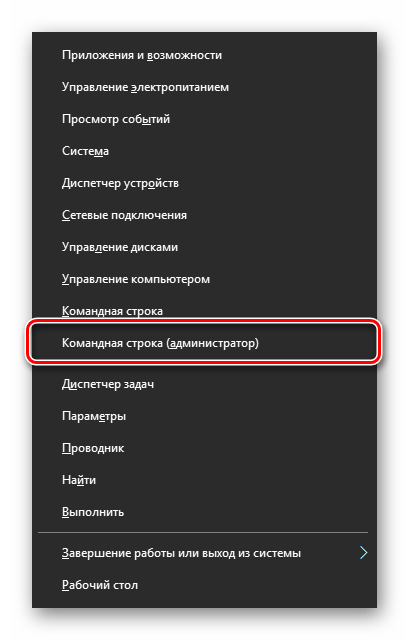
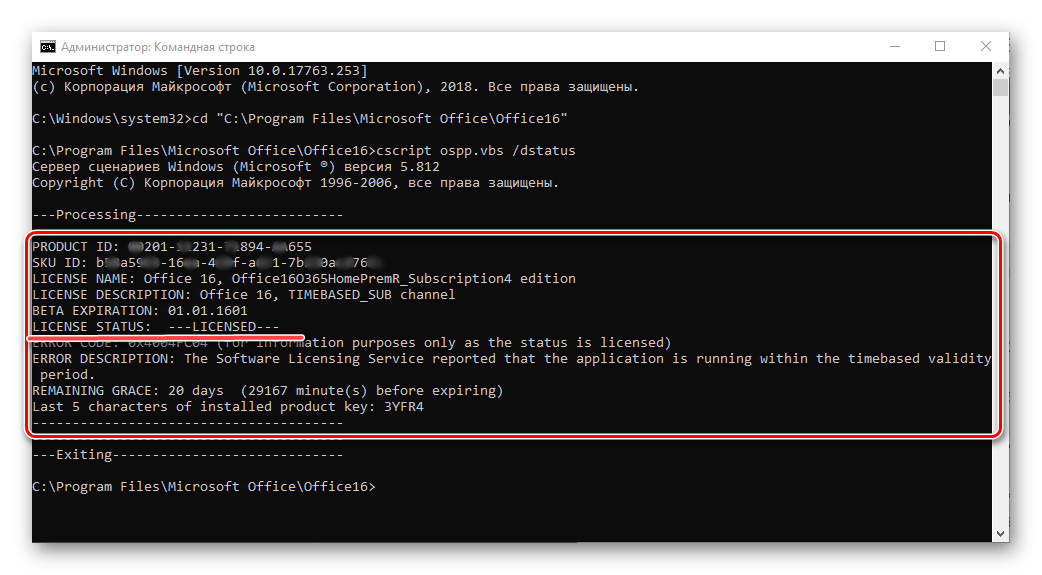
- Запустите «Командную строку» от имени администратора. Сделать это можно путем вызова меню дополнительных действия (клавиши «WIN+X») и выбора соответствующего пункта. Другие возможные варианты описаны в представленной по ссылке выше статье.
- Введите в нее команду, обозначающую путь установки Microsoft Office на системном диске, точнее, переход по нему. Для приложений из пакета Офис 365 и 2016 в 64-битных версиях этот адрес выглядит следующим образом:
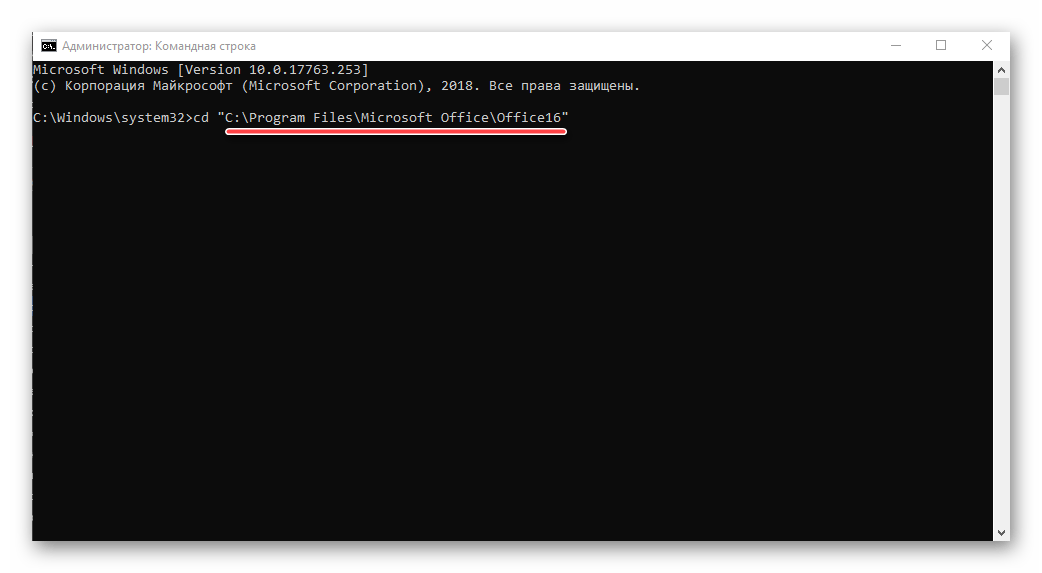
cd “C:Program FilesMicrosoft OfficeOffice16”
Путь к папке 32-битного пакета: cd “C:Program Files (x86)Microsoft OfficeOffice16”
Примечание: Для Офис 2010 конечная папка будет иметь название «Office14», а для 2012 – «Office15».
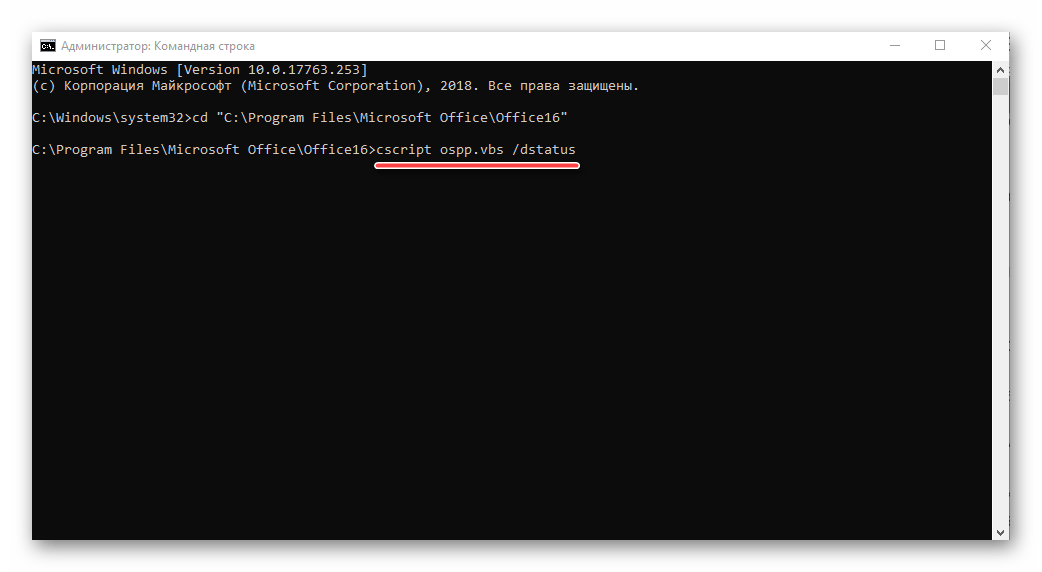
Нажмите клавишу «ENTER» для подтверждения ввода, а затем введите представленную ниже команду: cscript ospp.vbs /dstatus
Будет начата проверка лицензии, которая займет буквально несколько секунд. После вывода результатов обратите внимание на строку «LICENSE STATUS» — если напротив нее указано «LICENSED», значит, лицензия активна и проблема не в ней, следовательно, можете переходить к следующему способу.
Но если там указано иное значение, активация по какой-то причине слетала, а значит, ее нужно произвести повторно. О том, как это делается, мы ранее рассказывали в отдельной статье: 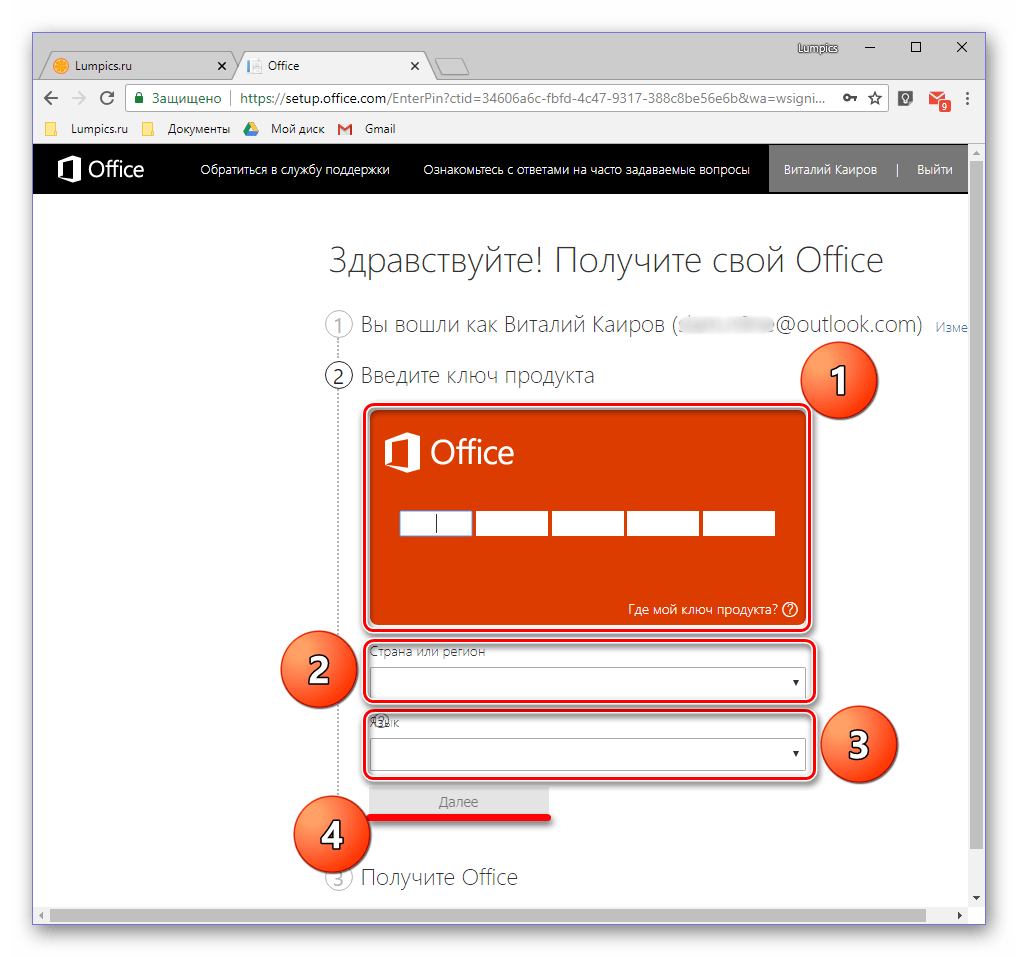
Подробнее: Активация, скачивание и установка Microsoft Office
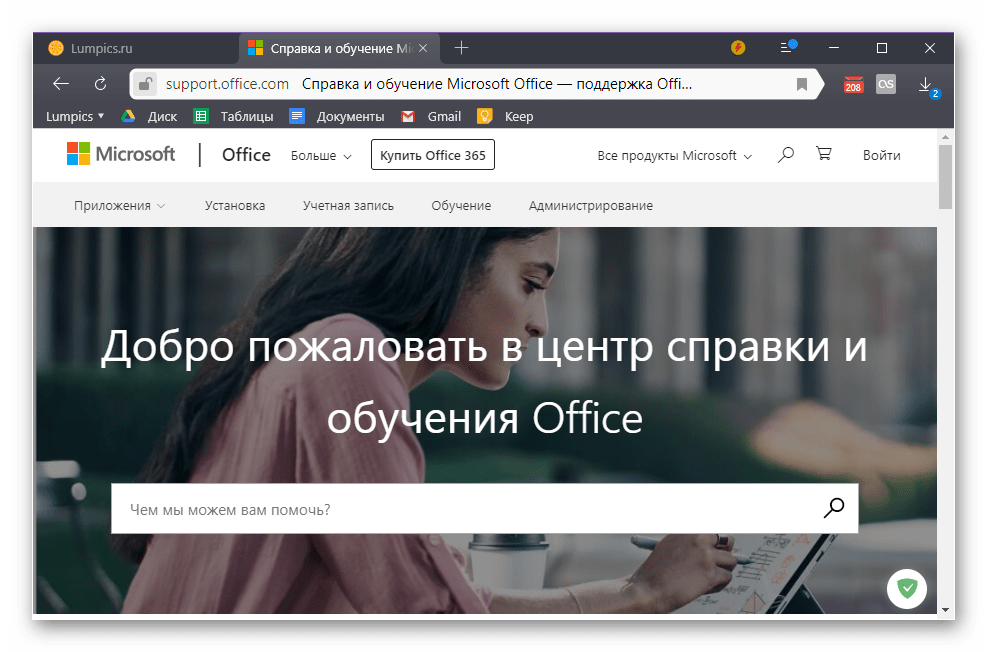
В случае возникновения проблем с повторным получением лицензии вы всегда можете обратиться в службу поддержки продуктов Майкрософт Офис, ссылка на страницу которой представлена ниже.
Страница поддержки пользователей Microsoft Office
Способ 2: Запуск от имени администратора
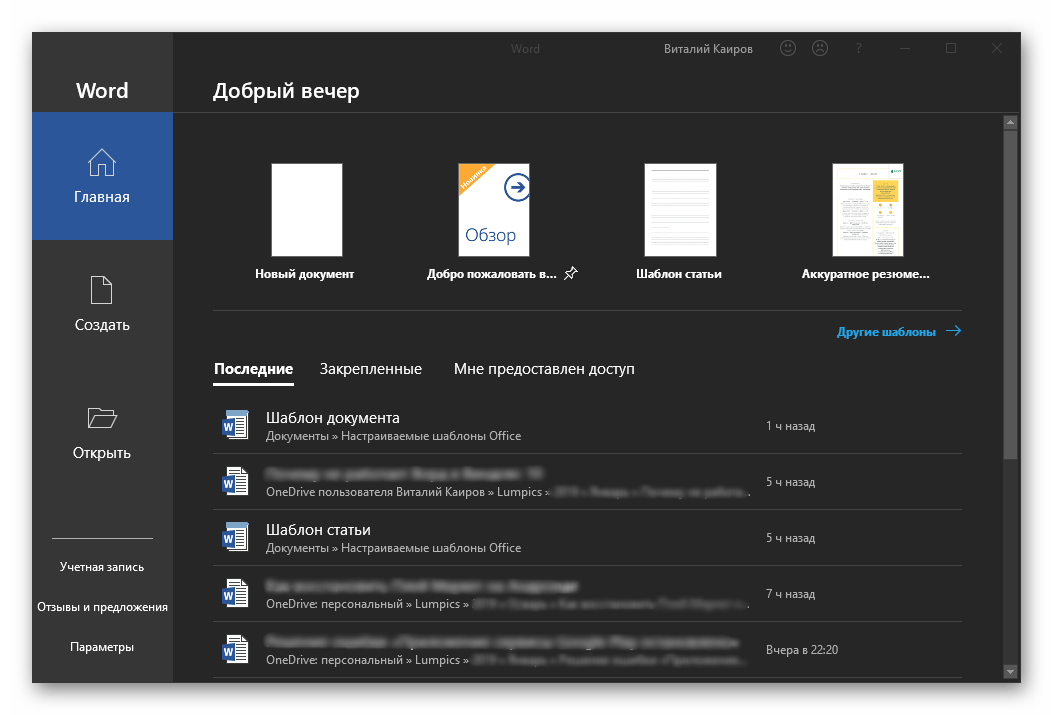
Возможно и такое, что работать, а точнее запускаться Ворд отказывается по более простой и банальной причине – у вас нет прав администратора. Да, это не обязательное требование для использования текстового редактора, но в среде Windows 10 это нередко помогает устранить аналогичные проблемы с другими программами. Вот что нужно сделать для запуска программы с административными полномочиями:
- Отыщите ярлык Word в меню «Пуск», кликните по нему правой кнопкой мышки (ПКМ), выберите пункт «Дополнительно», а затем – «Запуск от имени администратора».
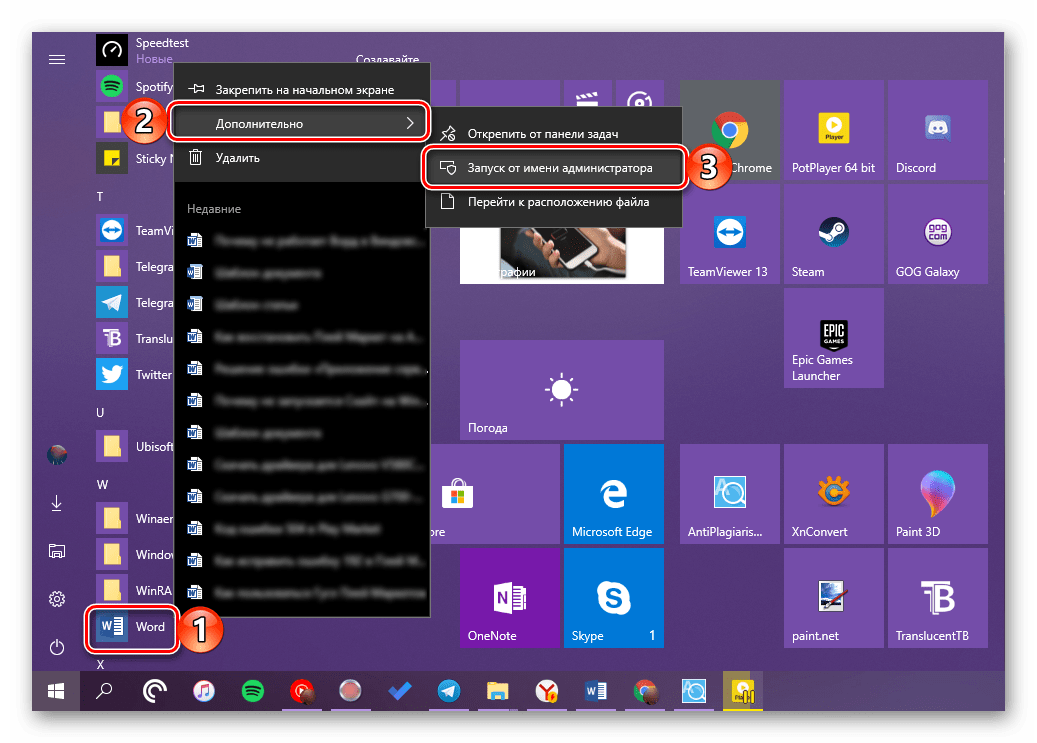
- Если программа запустится, значит, проблема заключалась именно в ограниченности ваших прав в системе. Но, так как у вас наверняка нет желания каждый раз открывать Ворд таким способом, необходимо изменить свойства его ярлыка, чтобы запуск всегда происходил с административными полномочиями.
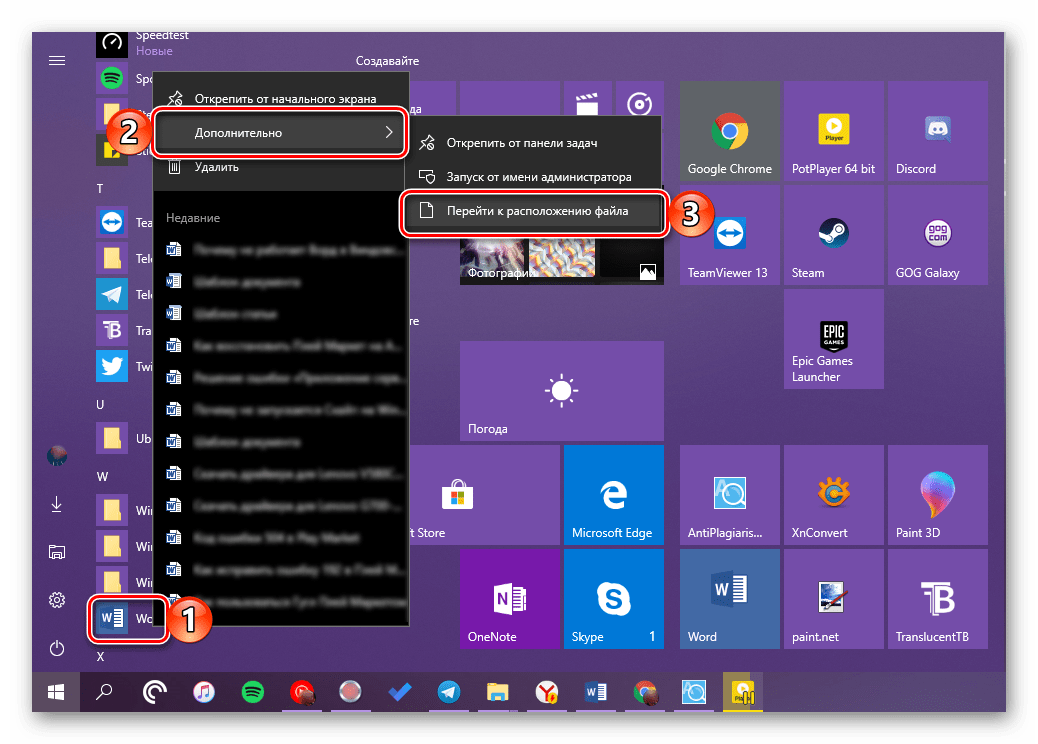
- Для этого снова найдите ярлык программы в «Пуске», нажмите по нему ПКМ, затем «Дополнительно», но в этот раз выберите в контекстном меню пункт «Перейти к расположению файла».
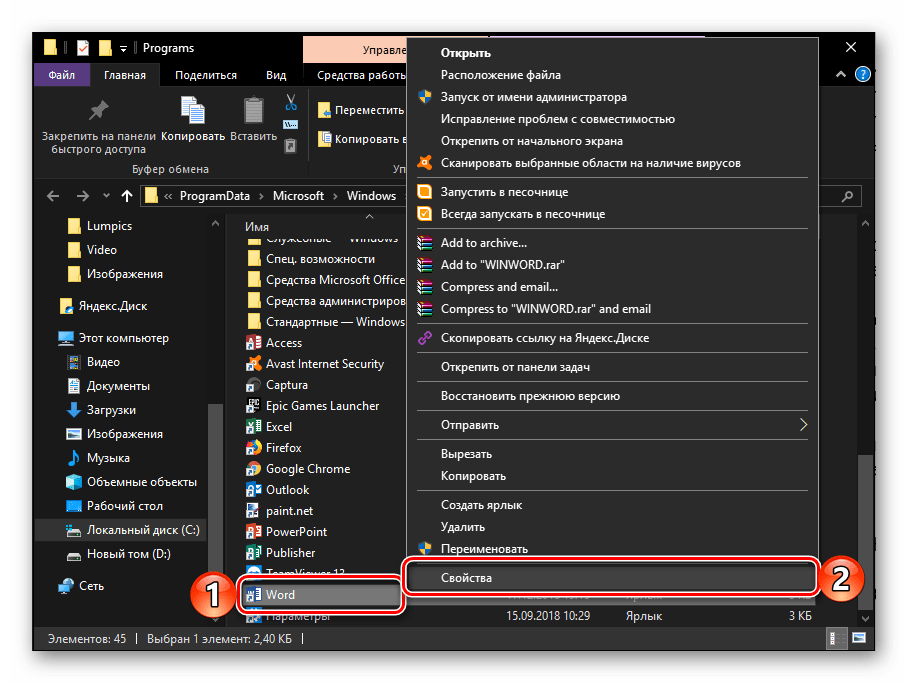
- Оказавшись в папке с ярлыками программ из стартового меню, найдите в их перечне Word и снова кликните по нему ПКМ. В контекстном меню выберите пункт «Свойства».
- Кликните по адресу, указанному в поле «Объект», перейдите в его конец, и допишите туда следующее значение: /r
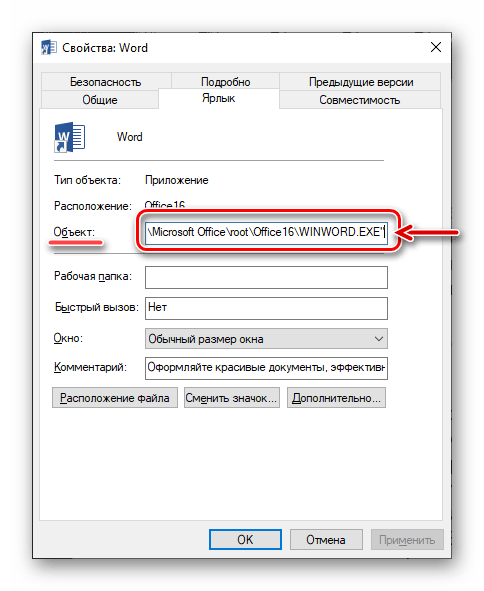
Нажмите расположенные внизу диалогового окна кнопки «Применить» и «ОК».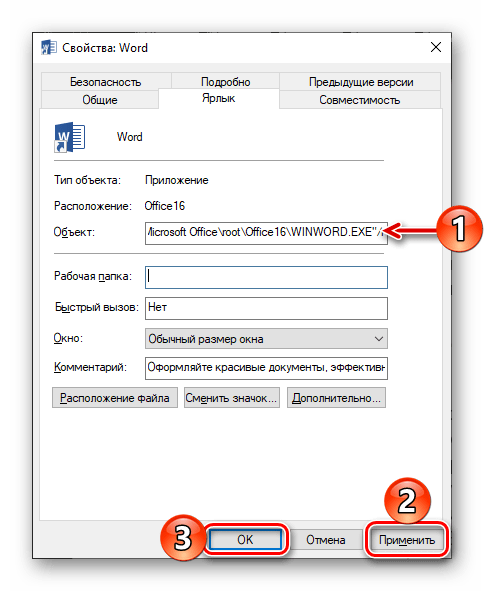
С этого момента Ворд всегда будет запускаться с правами администратора, а значит, вы больше не столкнетесь с проблемами в его работе.
Способ 3: Исправление ошибок в работе программы
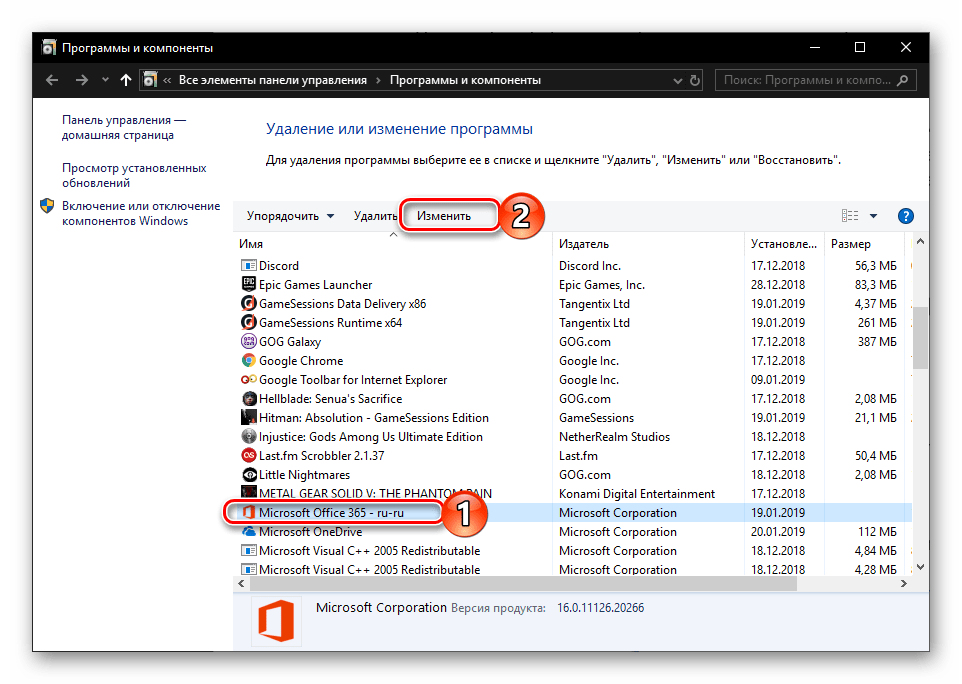
Если же после выполнения предложенных выше рекомендаций Microsoft Word так и не запустился, следует попробовать выполнить восстановление всего пакета Office. О том, как это делается, мы ранее рассказывали в одной из наших статей, посвященной другой проблеме – внезапному прекращению работы программы. Алгоритм действий в данном случае будет точно таким же, для ознакомления с ним просто перейдите по представленной ниже ссылке.
Подробнее: Восстановление работоспособности приложений Microsoft Office
Дополнительно: Распространенные ошибки и их решение
Выше мы рассказали о том, что делать есть Ворд в принципе отказывается работать на компьютере или ноутбуке с Виндовс 10, то есть попросту не запускается. Остальные же, более конкретные ошибки, которые могут возникнуть в процессе использования этого текстового редактора, как и действенные способы их устранения, нами были рассмотрены ранее. Если вы столкнулись с одной из представленных в списке ниже проблем, просто перейдите по ссылке на подробный материал и воспользуйтесь предложенными там рекомендациями.
Подробнее:
Исправление ошибки «Прекращена работа программы…»
Решение проблем с открытием текстовых файлов
Что делать, если документ не редактируется
Отключение режима ограниченной функциональности
Устранение ошибки при направлении команды
Недостаточно памяти, чтобы закончить операцию
Заключение
Теперь вы знаете, как заставить работать Microsoft Word, даже если он отказывается запускаться, а также о том, как исправить ошибки в его работе и устранить возможные проблемы.
Источник: lumpics.ru
Не запускается Microsoft Word: 3 проверенных способа исправить ошибку
Несмотря на множество аналогов, текстовый редактор Word все равно остается одним из самых популярных. Пользователи любят его за удобный и понятный функционал. Однако и такой популярный продукт не застрахован от различных сбоев в собственной работе или же в работе системы, особенно если эта система — Windows 10.
К счастью, по сравнению с другими ошибками, причин, по которым не запускается Microsoft Word не так много, а исправить их довольно легко.

Отсутствие лицензии
Как и многие продукты, этот набор приложений от Microsoft имеет свою лицензию. Зачастую у пользователей не возникает сложностей с оригинальной версией, однако ошибки в ее работе не исключены. Проверить наличие лицензии можно с помощью встроенной командной строки.
Этот метод сработает для программ, принадлежащих пакетам Office 365 и Office 2016.
Для начала откройте «Командную строку» и скопируйте в нее следующий текст: «cd “C:Program FilesMicrosoft OfficeOffice16”». Нажмите «Enter» на клавиатуре, чтобы подтвердить ввод. Вставьте команду: «cscript ospp.vbs /dstatus».
Дождитесь окончания загрузки и найдите строчку «LICENSE STATUS».
Если в одной строке с ней стоит «LICENSED», значит, ваша лицензия до сих пор действует, и проблемы в ней нет. В обратном случае вам предстоит приобрести лицензию заново, потому что истек срок ее действия. Если сроки все еще актуальны, то нужно обратиться в техподдержку Microsoft.
Запуск от имени администратора
Как правило, запуск от имени администратора позволяет решить вопрос с открытием большинства программ. Часто приложения начинают требовать этого из-за незначительных сбоев в системе.
Откройте меню «Пуск» и найдите в списке всех приложений «Word».
Нажмите на него правой кнопкой мыши и выберете пункт «Запуск от имени администратора». Если приложение открылось, то проблема была именно в этом. Обычно после такого запуска программы продолжают открываться без проблем, однако можно провести дополнительные настройки, которые окончательно исправят ошибку.
Чтобы это сделать, нужно снова кликнуть правой кнопкой мыши по этой программе в меню «Пуск», но в этом случае выбрать «Перейти к расположению файла».
В появившемся списке снова найдите «Word», нажмите правой кнопкой мыши и выберите строку «Свойства». Найдите строку «Объект» и отмотайте до конца поля. Добавьте: «/r» в конце. Нажмите сначала «Применить», а потом «Ок».
Исправление ошибок
Этот способ подойдет в том случае, если все остальные варианты не дали результата. Вам потребуется произвести полное восстановление всех программ из пакета Office.
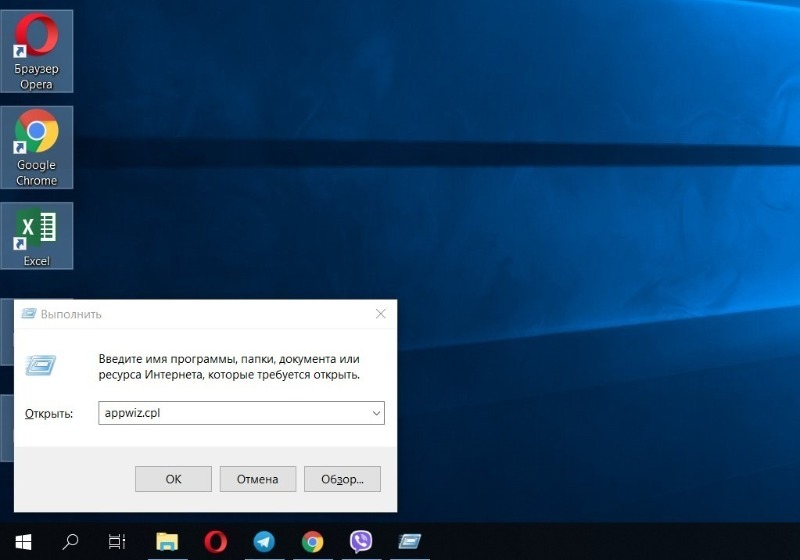
Для этого откройте окно «Выполнить» с помощью комбинации клавиш «Win+R».
Введите в строку «appwiz.cpl» и нажмите «Ок». В появившемся списке программ найдите «Microsoft Office» (в некоторых случаях возможно наличие программы «Microsoft Word» отдельно). Нажмите на него, а затем на кнопку «Изменить».
В открывшемся окне выберите «Восстановить» и нажмите «Продолжить».
Дождитесь завершения загрузки настроек. После этого проблема с включением Word должна быть полностью решена. Теперь вы сможете самостоятельно решить проблему с запуском программы Microsoft Word. Как видите, все эти способы простые и не затратят много времени.
Источник: pcpro100.info