
Нет ничего хуже, чем то, когда не работает динамик на телефоне. В этом случае пользователи лишаются связи с близкими на расстоянии, и/или возможности прослушивать музыку. Разбираемся в причинах того, почему динамик на Айфон и Андроид перестал включаться, а также в способах решения проблем.
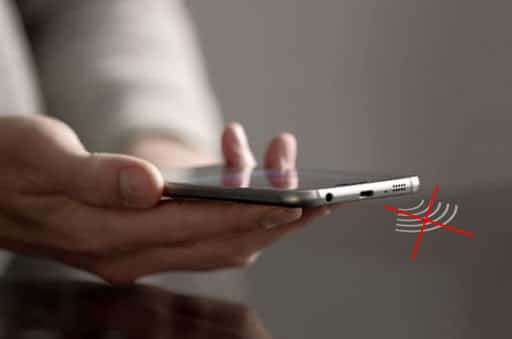
Как правильно диагностировать причину
Чаще всего проблемы со звуком динамика начинаются вследствие механического воздействия, например, внутрь смартфона могла попасть вода, либо он мог упасть на пол. Любое падение могло сказаться негативно на колонках: разрыв шлейфов, повреждение разъемы или контактов и прочее.
Если внутрь попала влага, то гаджет нужно быстро высушить, чтобы не произошло окисление контактов. Для этого разъем динамика продувают баллончиком со сжатым воздухом или феном. В качестве альтернативы гаджет помещают в пакет с рисом (он быстро впитывает влагу). Если динамик перестал работать после падения, потребуется отнести гаджет на ремонт.
очистка динамика от воды
При наличии соответствующих навыков отремонтировать устройство можно и самостоятельно. В крайнем случае потребуется замена этой слуховой комплектующей.

Если механических повреждений и контакта телефона с влагой не было, причины резкой неисправности динамика могут быть в следующем:
- неверно настроены параметры аудио;
- пользователь случайно отключил звук или перевел гаджет в режим «Не беспокоить»;
- динамик засорился;
- подключены наушники;
- системные сбои и др.
Ниже описано, что делать при возникновении каждой из этих проблем.
Способы починить динамик на телефоне
Действия по починке динамика зависят от причины неисправности. Выполняем действия в такой же последовательности.
Вытяните и вставьте батарею аккумулятора
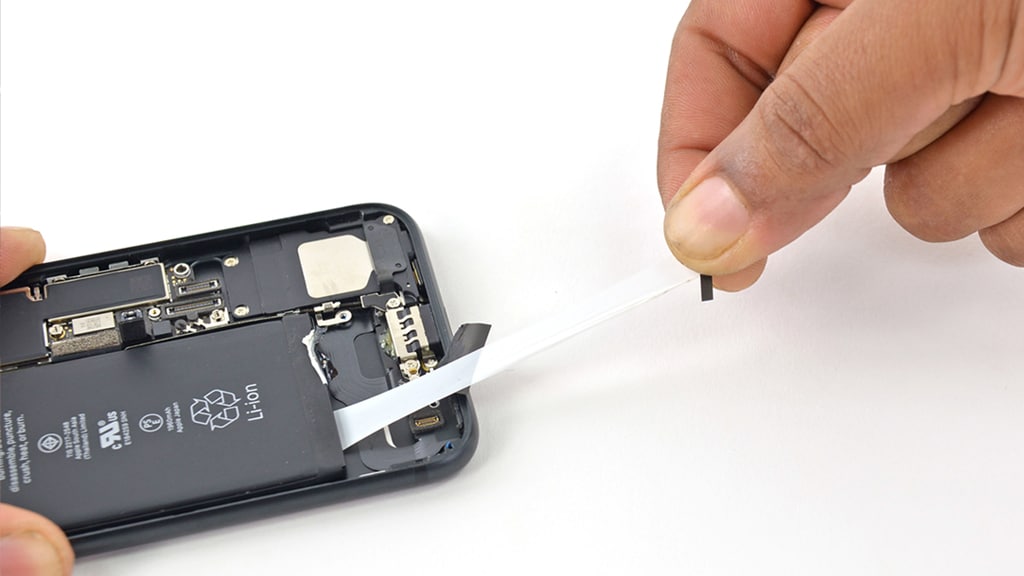
Некоторые смартфоны оборудованы съемным аккумулятором (на кнопочных телефонах такая возможность есть почти всегда), поэтому снимаем крышку и извлекаем его. Через 3-4 минуты вставляем батарею обратно, включаем телефон и тестируем звук.
Почистить отверстия корпуса в районе динамика
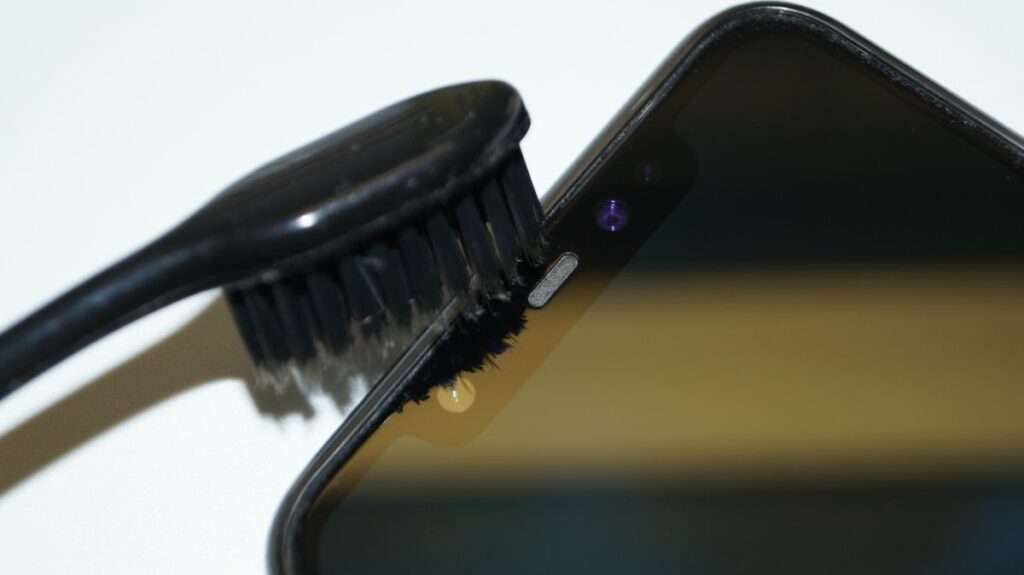
По мере пользования смартфоном разъем его полифонического динамика пачкается или засоряется пылью и другим мусором. Об этом также сигнализирует то, если динамик начинает шипеть.
ЦЕЛИ-2023, запись воркшопа от 17/12/22
Чтобы почистить разъем, нужно:
- отключить смартфон и извлечь из него аккумулятор (если он съемный).
- Очистить разъем баллончиком со сжатым воздухом или зубной щеткой и спиртом. Его наносят только на отверстия, чтобы не произошло окисления контактов.
- Как только весь мусор будет удален, очищаем его от остатков спирта. Если второй динамик расположен около фронтальной камеры, то аналогичную процедуру проделать нужно и с ним.
Самое время включить телефон и совершить тестовый звонок, либо включить радио или скайп. Если у гаджета еще действует время гарантии, не стоит самостоятельно чинить динамик. Проще отдать устройство на бесплатную диагностику.
Перезагрузите телефон
Нередко причина плохого звука колонок кроется в стандартных сбоях. Перезапуск устройства поможет это исправить:
- На Android-смартфоне нажимаем на клавишу питания и ждем появления меню с надписью «Перезагрузить». Если окно не всплыло, то для перезапуска гаджета нужно одновременно с кнопкой включения зажать еще и клавишу увеличения громкости.
- На iOS-устройстве зажимаем клавишу Power и Home. На новых iPhone ля перезагрузки зажимается кнопка питания, затем клавиши управления громкостью.
Если перезапуск устройства не помог восстановить работу динамиков, листаем дальше.
Подключены наушники
Большинство Android-смартфонов автоматически выключают внешний динамик при подключении гаджета к наушникам (проводным и беспроводным) и переключаются на внутренний. Звук может пропасть еще и в том случае, если гарнитура не до конца вставлена в аудиоразъем.

Для проверки работоспособности динамика отключаем нужники и воспроизводим тестовый звук, включаем громкую музыку, начинаем говорить с голосовым помощником или совершаем вызов. Перед тестированием обязательно включаем динамик. Если собеседника все равно не слышно, причина неполадок с «ушами» не связана.
Звук заглушен внешними факторами
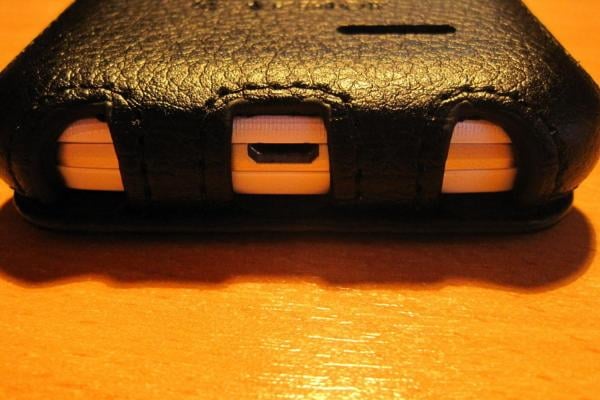
Если колонки смартфона работают некорректно, возможно, им мешают внешние факторы. Например, разъем динамика может быть накрыт рукой, одеялом или другим предметом. В момент тестирования звука колонки должны быть свободны и не заглушены.
Увеличьте громкость звонка во время вызова
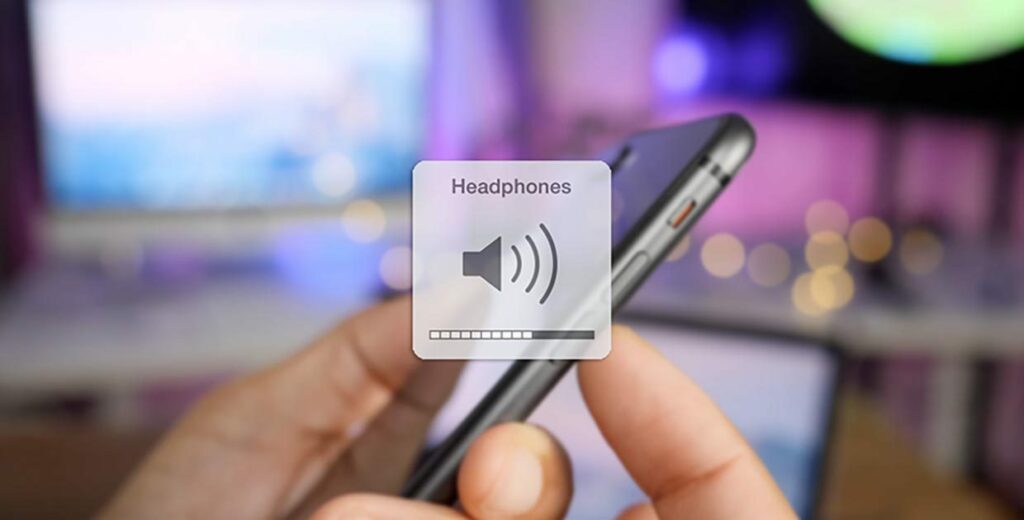
Бывает, что во время звонка пользователь снижает громкость микрофона. То есть при каждом последующем разговоре звук может стать тихим.
Чтобы это исправить, совершаем звонок и, нажимая на кнопку увеличения громкости, поднимаем звук до верхней границы.
Включен режим «Не беспокоить»
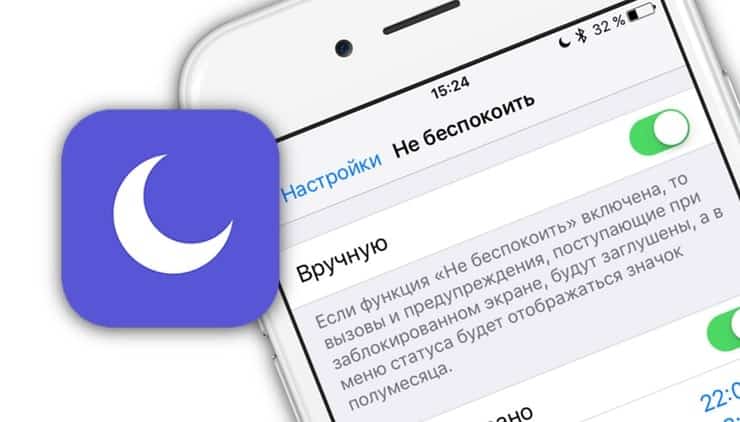
Функция «Не беспокоить» во включенном состоянии отключает звук на мобильнике, поэтому звонки поступать не будут. Чтобы ее вернуть динамик в рабочее состояние, нужно сделать следующее:
- Перейти в «Настройки» и открыть раздел «звуки и вибрация».
- Откроется страница, на которой проверяют, включена ли функция. Сделать это можно и с помощью свайпа экрана сверху вниз.
- Если функция «Не беспокоить» активирована, нажимаем на эту настройку, чтобы увидеть, какие звуки отключены.
- Далее выбираем «Разрешить исключения» и выбираем один из вариантов: без исключений, только сигналы тревоги и пользовательские.
Если пользователь выбрал «Без исключений», то для возвращения динамика к работе потребуется отключать режим «Не беспокоить».
Проверьте уровень громкости телефона
Если не работает разговорный динамик, то в первую очередь проверяют громкость носителя. Для этого нужно:
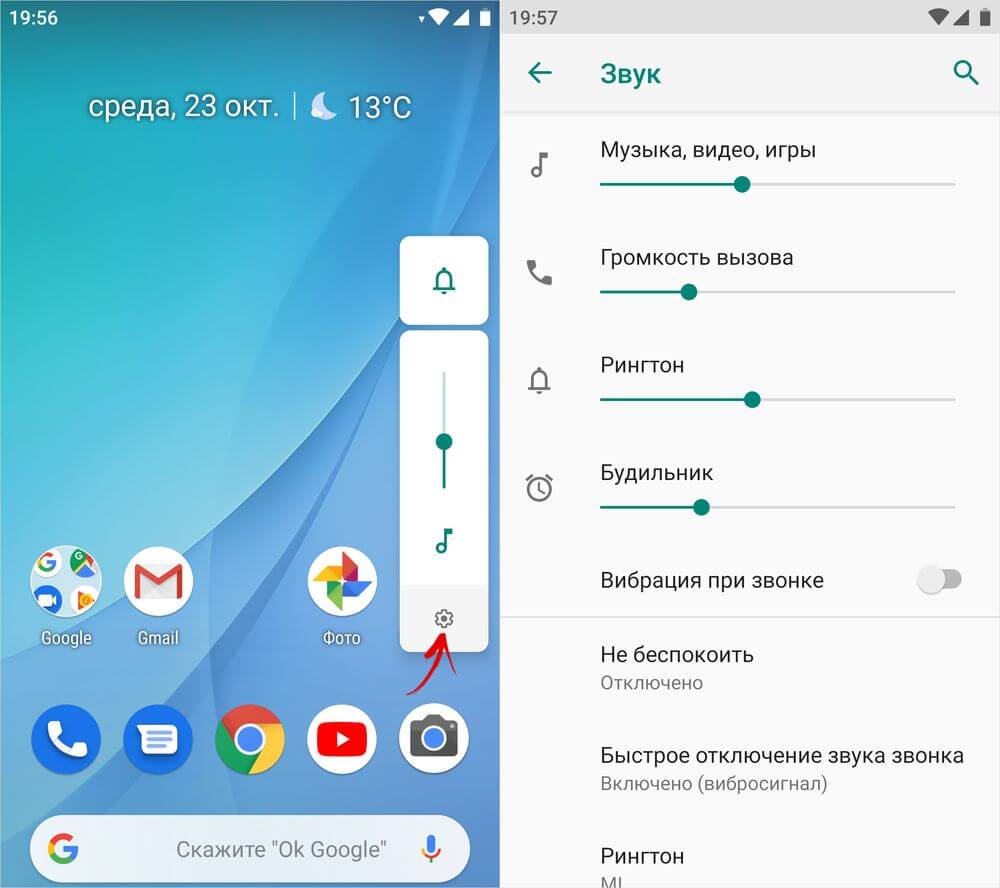
- Войти в настройки гаджета.
- Нажать на кнопку «Громкость» или «Профиль».
- Откроется панель с настройкой громкости. Если ползунок находится в левой стороне, значит звук динамика отключен. Для включения перемещаем ползунок громкости вправо.
Эта инструкция подойдет для смартфонов Хонор, Самсунг, Асус и других мобильников на Андроид. Для Айфонов алгоритм действий другой:
- Перейти в настройки.
- В верхней части меню выбрать раздел «Звуки, тактильные сигналы».
- В нижней части пункта «Звонок и уведомления» перевести ползунок в правую сторону.
Включите громкую связь во время звонка
Если пользователь во время разговора прикладывает смартфон к уху, а звука нет, то поможет включение громкой связи. Для этого нажимаем на изображение мегафона. Если звук появился, но он все равно небольшой, вероятно, динамик засорен или механически поврежден. Починить его можно в сервисном центре.
Сбросить настройки смартфона
Если описанные выше рекомендации не помогли вернуть динамик к корректной работе, и у него нет механических повреждений, помочь может сброс гаджета до заводских настроек. По его итогам со смартфона удалится пользовательская информация, а вместе с ней вирусы и сбившиеся настройки, из-за которых динамик мог перестать работать.
Перед сбросом настроек делаем резервную копию информации, либо переносим файлы на компьютер или ноутбук и делаем следующее:
- Переходим в настройки гаджета.
- Выбираем раздел «Восстановление и сброс».
- В нем нажимаем на кнопку «Сбросить настройки».
- В конце подтверждаем действия.
Инструкция немного отличается в зависимости от марки телефона, но в целом она одинакова для всех устройств на Android, включая Dexp, Fly, Xiaomi и прочее.
Вывод
Как правило, динамик вновь становится звонким уже после проверки настроек или отсутствия загрязненного разъема (чистить нужно как передний, так и задний динамик). Если рекомендации из статьи не помогли, вероятно, комплектующее могло сломаться, и потребуется его замена.
Источник: audiotop.ru
Почему нет звука на Андроиде
Звук на телефоне предельно важен для работы множества функций: для воспроизведения видео, для мелодии звонка и для разговора. Если рингтон на телефоне все же принято отключать в 2022 году, то остальные функции по-прежнему остаются актуальными.
К сожалению, иногда звук может пропасть по совершенно странным причинам — от этого не застрахован ни Android-смартфон, ни iPhone. Многие пользователи сразу расстраиваются и несут устройства в сервисный центр. Обрадуем вас: не стоит сразу впадать в крайность! Попробуйте проверить некоторые настройки смартфона, использовав наши советы. Разбираемся, как самостоятельно восстановить звук на телефоне.

Разбираемся, что делать, если пропал звук на телефоне
Почему не работает динамик на телефоне
Иногда происходит так, что перестает работать динамик на телефоне. Звук перестает воспроизводиться прямо на смартфоне, но, например, работает при подключении наушников. В чем может быть причина?
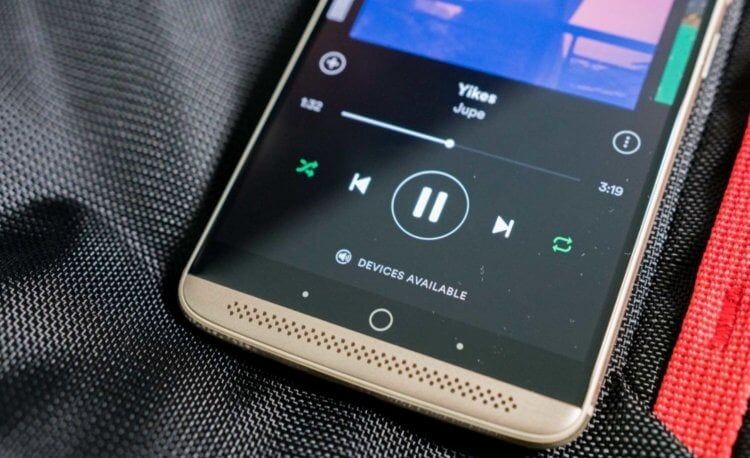
Музыка воспроизводится, но звука нет? Есть несколько причин, почему так происходит
- Поломка может произойти из-за обычной неосторожности при чистке гаджета — условная зубочистка может повредить сам динамик, в результате чего звук пропадает на телефоне.
- Или, наоборот, если вы давно не чистили свой смартфон, то, кажется, вам пора заняться этим. Чувствуете, что смартфон стал намного тише, динамик хрипит? Устройство не обязательно относить в мастерскую: вооружитесь зубной щеткой или ватной палочкой. Но делайте это осторожно, чтобы не повредить мембрану.
- Еще одна причина, почему не работает динамик на телефоне — это выгорание или замыкание модуля. Если до поломки слышали потрескивание, то это первый звоночек грядущей неисправности. Такая проблема решается только в сервисном центре.
Как настроить звук на Андроиде
Если пропал звук на Android, попробуйте начать с самого простого — проверьте настройки смартфона. Актуально для случаев, когда пропаданию звука на телефоне ничего не предшестWowало.

Возможно, ваш смартфон автоматически подключился к аксессуарам, из-за чего звук из динамика не идет
- Для начала отрегулируйте громкость звука на телефоне. При подключении смартфона к аксессуарам, например, к Яндекс.Станции и другим Bluetooth-колонкам, громкость телефона может измениться. Отключите аксессуар и отрегулируйте громкость заново.
- Кроме того, звук на телефоне пропадает по очень простой причине — автоматическое подключение к аксессуарам. Допустим, вы пришли домой и внезапно пропал звук на телефоне. Возможно, смартфон просто подключился к устройствам дома. Например, к включенным Bluetooth-наушникам. Зайдите в Настройки, выберите Bluetooth и отключите аксессуар.
- Попробуйте отключить бесшумный режим на телефоне. Зайдите в Настройки и выберите параметры звука, затем отключите бесшумный режим.
- Отключите режим «Не беспокоить» на телефоне. Функция может включаться автоматически в запланированное время, а смартфон перейдет в бесшумный режим и будет отклонять входящие звонки. Отключить его можно свайпом по экрану сверху вниз.
Почему нельзя обновлять телефон
Мы уже не раз говорили о том, что нужно с осторожностью обновлять смартфон — недавно вышедшее ПО может работать некорректно по разным причинам: это может быть и ошибка в самом ПО, и неправильная установка. Если после обновления пропал звук на телефоне, то совершите сброс до заводских настроек, предварительно создав резервную копию. А еще некоторые приложения могут повлиять на работу звука (об этом чуть ниже).

Не обновляйте смартфон, если не уверены: могут начаться проблемы с отдельными компонентами
Кроме того, многие пользователи вручную перепрошивают смартфоны. Это делается и для ускорения работы системы, и для получения новых функций. К сожалению, процесс может пойти не по плану, а прошивка может оказаться не самой качественной. Если соберетесь прошить смартфон самостоятельно, то предварительно изучите отзывы о ПО.
Не забудьте подписаться на наш Яндекс.Дзен!
Как удалить приложение на Андроиде
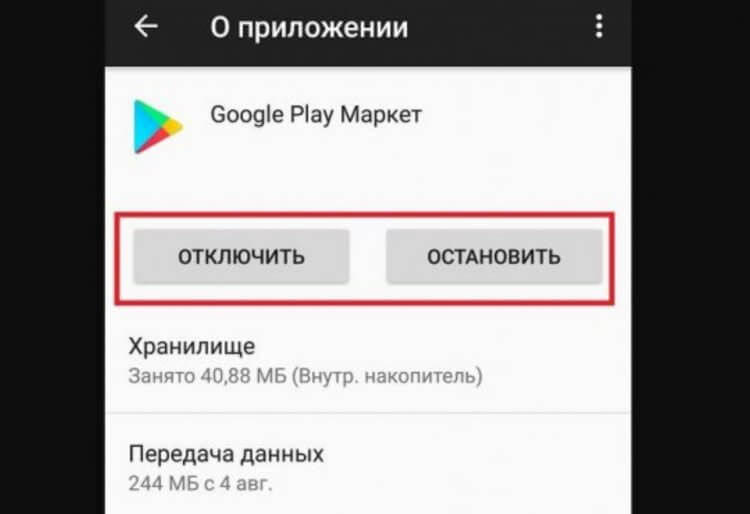
Попробуйте остановить приложение, а затем удалить его
Приложений для Android достаточно много. Вы можете устанавливать их из магазина приложений или из сторонних источников. Вспомните, давно ли вы их устанавливали? Ответ находится на поверхности: некорректная работа приложений — одна из причин, почему пропадает звук на телефоне.
Самый простой способ «вычислить» проблемное приложение — поочередно отключить их в Настройках. Если одна из программ и вправду повлияла на работу звука, то удаляйте его — возможно, оно еще и потенциально опасно для других систем вашего смартфона.
Специальные возможности для Android
Могут быть включены специальные настройки на Android. Что нужно отключить?
Современные смартфоны имеют множество настроек, в которых запросто можно заблудиться. Среди них есть очень полезные — например, для людей с ограниченными возможностями. Проверьте эти настройки на своем телефоне.
- Зайдите в Настройки, выберите раздел специальных возможностей.
- Откройте «Слух».
- Проверьте, чтобы ползунок возле «Отключение всех звуков» был не активен.
Нет звука во время разговора

Нет звука во время разговора? Есть способ проверить, в чем причина
Если столкнулись с тем, что не работает разговорный динамик телефоне, возможно, качество сигнала вашего оператора заметно ухудшилось или произошел сбой. Такое маловероятно, но попробовать проверить это стоит: просто вставьте в смартфон другую сим-карту и попробуйте совершить звонок или попросите позвонить вам. Если звук появился, то обратитесь к оператору за разъяснением: возможно, придется подождать завершения устранения сбоя в сети.
Как проверить смартфон на ошибки
Если вы перепробовали все вышеперечисленные способы, но результата это не принесло, то попробуйте специальное приложение для проверки смартфона на ошибки Phone Doctor Plus. Оно проверяет все компоненты устройства на наличие ошибок.
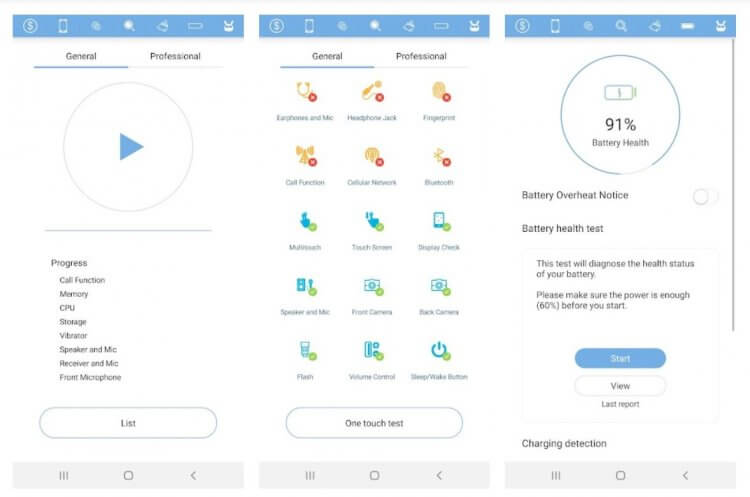
Попробуйте проверить компоненты смартфона на ошибки
- Скачайте его и запустите.
- Зайдите во вкладку «Громкость».
- Изучите инструкцию в приложении и приступите к проверке.
- Если со звуком все в порядке, то после окончания проверки увидите зеленую галочку. Если нет — красный крестик.
- После этого зайдите в «Динамик и микрофон».
- Снова запустите проверку.
Если система работает некорректно, то обратитесь в сервисный центр.
Хотите обсудить статью? Заходите в наш Telegram-чат!
Как сбросить Андроид до заводских настроек
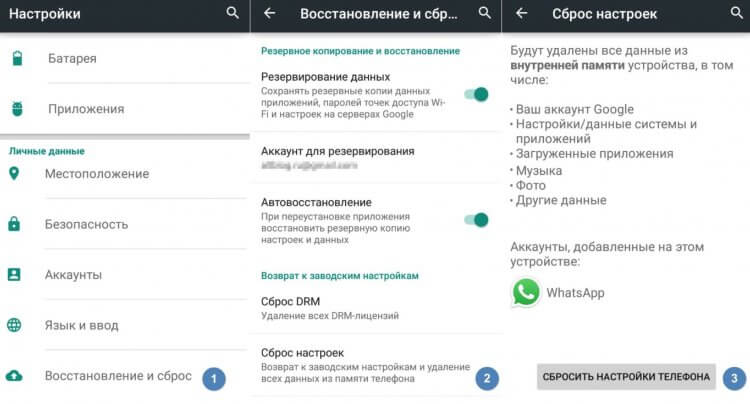
Ничего не помогло? Делаем сброс до заводских настроек
Самый радикальный способ, даже когда приложение-тестер не находит ошибок — это сброс до заводских настроек. Зачастую он помогает избавиться сразу от всех проблем на смартфоне, в том числе, со звуком.
- Зайдите в Настройки и выберите «О телефоне».
- Нажмите «Резервирование и сброс» (иногда раздел называется иначе).
- Выберите «Удалить все данные». Перед этим сохраните все важные данные на карту памяти.
- Нажмите «Сбросить».
Смартфон перезагрузится, после чего вы сможете заново его настроить.
Надеемся, наши простые советы по решению проблемы со звуком вам помогли. А еще мы разобрались, почему не работает режим модема на Android: о том, как это исправить, читайте в нашем материале.
- Безопасность Android
- Мобильные технологии
- Операционная система Android
Наши соцсети
Новости, статьи и анонсы публикаций
Свободное общение и обсуждение материалов
Лонгриды для вас

Вы часто подключаете телефон к ПК? Я делаю это каждый день, чтобы отправить скриншоты с мобильного устройства на компьютер для подготовки нового материала на Androidinsider. И, хотя перекинуть файлы с гаджета на ПК можно самыми разными способами, наиболее привычным и удобным вариантом подключения для меня остается USB-кабель. Он обеспечивает быструю передачу данных и всегда находится под рукой. Но порой возникает проблема, когда компьютер не видит телефон.

Уже довольно давно Google запустила инициативу Android One. Это позволило сильно изменить рынок смартфонов. Компании получили возможность выпускать более доступные устройства, которые хорошо продавались и увеличивали выручку. Пользователи получали, опять же, более доступные устройства, которые хорошо работали.
Обеспечение высокой производительности было возможно за счет оптимизации софта. Он немного отличался от обычного Android и хорошо взаимодейстWowал с бюджетными смартфонами. Самыми известными из них были Xiaomi серии А. И вот теперь эпоха подошла к концу.

Считается, что мессенджеры появились сравнительно недавно, а для использования каждого необходимо соединение с интернетом. Вы будете удивлены, но это не так: оказывается, для того, чтобы обмениваться сообщениями с кем-либо интернет не нужен, ведь у вас в смартфоне есть и другие способы соединения — Wi-Fi и Bluetooth. Да, это довольно странный и, похоже, весьма специфический способ общения, но он есть и даже неплохо работает. Рассказываем, что такое оффлайн-мессенджеры, как они работают и какой лучше скачать.
- Вход
- Регистрация
Источник: androidinsider.ru
Как починить неработающий динамик на Android-смартфоне
Нет ничего более раздражающего, чем когда при попытке вывести телефонный звонок на громкую связь вы обнаруживаете, что звука нет. Если динамик на вашем смартфоне под управлением Android перестал работать, попробуйте одно или несколько из 12 описанных ниже решений.

- Включение динамика
- Увеличение громкости
- Звуковые настройки приложений
- Проверка звука мультимедиа
- Включён режим «Не беспокоить»
- Подключены ли наушники
- Звук заглушается физически
- Перезагрузка устройства
- Выключение питания
- Вытащите батарею
- Грязный динамик
- Сброс настроек
Включение динамика

Начнём с самых очевидных вещей. Когда вы не слышите собеседника во время телефонного разговора, проверьте, активен ли динамик. Если да, иконка динамика должна быть зелёной или подсвеченной. Для активации нажмите на иконку динамика, чтобы она загорелась.
Увеличение громкости

Если динамик активен, виновата может быть низкая громкость. Нажмите на кнопку на смартфоне для увеличения громкости. Обычно она располагается на правой стороне от экрана. При нажатии появляется индикатор громкости. Вы можете увеличить громкость кнопкой или нажатием на индикатор на экране, пока не услышите вашего собеседника.
Звуковые настройки приложений

Если вы не слышите звук внутри какого-нибудь приложения, проверьте его звуковые настройки. Звук могли отключить или громкость может быть слишком низкой.
Некоторые приложения позволяют настраивать звук отдельно от системного звука.
Похожие записи:
Проверка звука мультимедиа

Если вы не слышите никаких звонков, убедитесь, что звук мультимедиа не отключили или не уменьшили. Для этого откройте Настройки > Звук и посмотрите на ползунок «Мультимедиа». Поставьте звук на нужный вам уровень громкости.
Также можно нажать на кнопку громкости на корпусе, после чего в появившемся меню нажмите на стрелку вниз и увидите ползунок мультимедиа.
Включён режим «Не беспокоить»

Данная удобная функция может быть виновата в том, что у вас нет звука. Откройте Настройки > Звук > Режим «Не беспокоить» и посмотрите, включен он или нет. Или же можно открыть панель настроек двумя жестами сверху экрана вниз и посмотреть на плитку «Не беспокоить». Режим должен быть отключен. При желании можно добавить в него исключения.
Если исключений нет, при включенном режиме будут отключены все звуки.
Подключены ли наушники

У большинства Android-смартфонов звук автоматически, когда подключены наушники. Убедитесь, что этого не произошло.
Звук заглушается физически

Звук может быть приглушённым из-за чехла или если вы закрываете динамик, когда держите смартфон в руке. Попробуйте вынуть аппарат из чехла и проверьте снова. Сразу будет заметно, если звук стал лучше.
Перезагрузка устройства

Это выглядит тривиальным методом решения многих проблем, но многие не перезагружают свои мобильные устройства месяцами. Нажмите и удерживайте кнопку питания на корпусе. В появившемся меню выберите перезагрузку.
Выключение питания

Вместо перезагрузки аппарат можно выключить совсем. Возможно, у него есть какие-то физические повреждения, которые требуют выключения и включения. В меню рядом с перезагрузкой выберите команду «Выключение». Некоторые аппараты при загрузке системы издают звуки, так что вы сразу поймёте, есть звук или нет.
Вытащите батарею

Далеко не у всех современных смартфонов аккумулятор съёмный. Если вам повезло, выньте батарею и поставьте заново, чтобы сбросить аппарат без уничтожения данных. Подробности читайте в руководстве к устройству или на сайте производителя.
Грязный динамик

Если в отверстиях динамика скопилась грязь, их нужно почистить. Желательно сначала почитать руководство пользователя или посмотреть на сайте производителя.
Чистить динамик нужно при выключенном смартфоне и батарею при возможности лучше вынуть. Для чистки применяется сжатый воздух. Если вы не уверены в своих силах и не хотите потерять гарантию, лучше отнесите аппарат в сервисный центр.
Сброс настроек

Прежде чем идти в ремонт, можно попробовать последний метод решения любых проблем со смартфоном. Сброс настроек до заводских удаляет все данные, но и решает все программные проблемы. Для этого откройте Настройки > Восстановление и сброс > Сброс настроек.
Нашли ошибку в тексте? Сообщите о ней автору: выделите мышкой и нажмите Ctrl+Enter.
Источник: digitaltopics.ru