
Камера не работает в Windows
Если в Windows 11 не работает камера, возможно, после последнего обновления отсутствуют драйверы. Возможно также, что антивирусная программа блокирует камеру, ваши параметры конфиденциальности запрещают доступ к камере для некоторых приложений или существует проблема с приложением, которое вы хотите использовать.
Перед началом работы
Для начала запустите автоматическое устранение неполадок камеры в приложении «Техническая поддержка». Приложение «Техническая поддержка» автоматически запускает диагностику и выполняет правильные действия для устранения большинства неполадок камеры.
Если приложению «Техническая поддержка» не удается устранить неисправности камеры, то перед проработкой возможных решений из списка выполните указанные ниже действия.
- Проверьте наличие обновлений. Нажмите Пуск >Параметры >Центр обновления Windows >Проверить наличие обновлений.
- При отсутствии обновлений для камеры попробуйте нажать Дополнительные параметры >Необязательные обновления и выполните поиск обновлений для драйвера камеры. Разрешите установку доступных обновлений, а затем после завершения установки перезапустите устройство.
Если камера по-прежнему не работает, выполните следующее. Для достижения наилучших результатов попробуйте возможные исправления в указанном порядке.
НЕ РАБОТАЕТ КАМЕРА НА НОУТБУКЕ/КАК ВКЛЮЧИТЬ
Поиск выключателя или кнопки камеры на устройстве
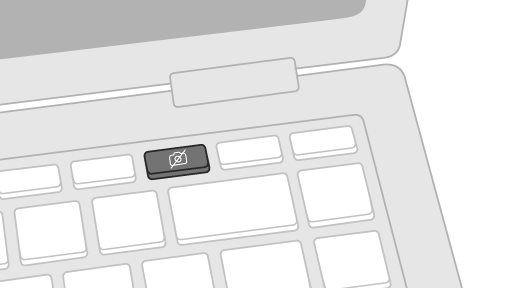
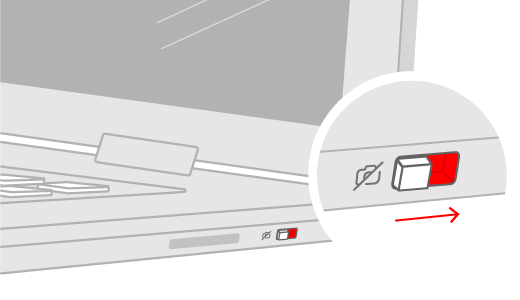
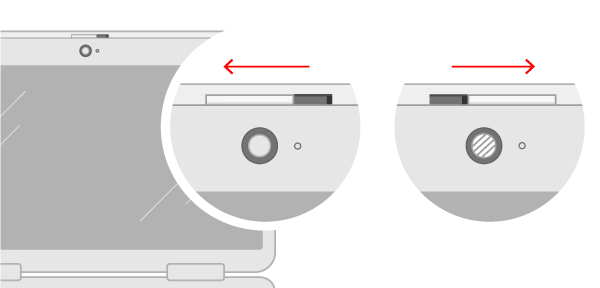
У некоторых ноутбуков и переносных устройств есть физический выключатель или кнопка, отключающая и включающая камеру. Если камера отключена, возможно, устройство не распознает, что на нем установлена камера, или может приводить к тому, что камера будет показывать изображение камеры с косой чертой. Если на ноутбуке есть выключатель или кнопка, перед использованием камеры убедитесь, что он включен.
Найти эти переключатели или кнопки может быть непросто, поэтому убедитесь, что вы проверили все возможные места. Возможные варианты:
- Кнопка на клавиатуре, активируемая клавишей Fn.
- Специальная кнопка камеры на клавиатуре
- Ползунок-переключатель сбоку ноутбука
- Небольшой ползунок для затвора, встроенный прямо в камеру
Проверьте ваши настройки
Предоставьте разрешение вашим приложениям
Если вы недавно обновили Windows 11, может потребоваться предоставить приложениям разрешение на использование камеры. В более новых версиях Windows 11 некоторые приложения не будут иметь доступа к камере по умолчанию.
📷 Не работает камера на ноутбуке как включить
Приложениям можно предоставить доступ к камере следующим образом:
-
НажмитеПуск >Параметры >Конфиденциальность и защита >Камера .
Примечание: Если доступ к камере для устройства отключен и затенен, вам потребуется администратор устройства для включения доступа к камере.
При возникновении проблем с приложением, которое вы не устанавливали из Microsoft Store, убедитесь, что включен параметр Разрешить классическим приложениям доступ к камере. Вы не можете отключить доступ к камере для отдельных классических приложений. Браузеры, например Microsoft Edge, и многие приложения для видеоконференций, например Microsoft Teams, являются классическими приложениями, для которых требуется включить этот параметр.
Проверьте антивирусную программу
Найдите параметры антивирусной программы, блокирующие доступ к камере или управляющие разрешением на использование камеры. Чтобы получить помощь, посетите веб-сайт компании-разработчика антивирусной программы.
Проверьте драйверы оборудования
Попробуйте другой USB-порт и проверьте наличие изменений оборудования
Если вы используете внешнюю камеру, сначала попробуйте использовать ее с другим USB-портом на устройстве. Если это не помогает или ваша камера встроена в устройство, попробуйте сделать следующее.
- Нажмите Пуск , введите диспетчер устройств и выберите его в результатах поиска.
- Найдите свою камеру в разделе Камеры, Устройства обработки изображений или Звуковые, игровые и видеоустройства.
- Если вы не можете найти свою камеру, выберите меню Действие и нажмите Обновить конфигурацию оборудования.
- Подождите, пока приложение просканирует и переустановит обновленные драйверы, перезагрузите устройство, а затем повторно откройте приложение «Камера», чтобы проверить его.
- Если эти действия не устранят проблему, перейдите к следующим действиям.
Откат драйвера камеры
Если после обновления камера перестала работать, выполните следующее.
- В диспетчере устройствщелкните правой кнопкой мыши (или нажмите и удерживайте) на камеру, затем выберите пункт Свойства.
- Перейдите на вкладку Драйвер и выберите Откатить >Да. (Некоторые драйверы не поддерживают этот параметр. Если для драйвера не отображается параметр Откатить, переходите к следующему исправлению.)
- После отката перезапустите устройство и попробуйте открыть приложение «Камера» еще раз.
- Если откат не сработал или недоступен, переходите к следующим действиям.
Удалите драйвер камеры и обновите конфигурацию оборудования
- В диспетчере устройствщелкните правой кнопкой мыши (или нажмите и удерживайте) на камеру, а затем выберите Свойства.
- Перейдите на вкладку Драйвер и выберите Удалить устройство. Установите флажок Попытка удалить драйвер для этого устройства и нажмите OK.
- В меню Действиедиспетчера устройств выберите Обновить конфигурацию оборудования.
- Дождитесь, пока будут найдены и установлены обновленные драйверы, перезапустите компьютер и попробуйте открыть приложение «Камера» еще раз.
Примечание: Если камера по-прежнему не работает, обратитесь за помощью на веб-сайт производителя камеры.
Переключение на драйвер UVC
Большинство доступных веб-камер USB — это совместимые камеры UVC (стандартный видеокласс USB). Они будут работать с драйвером UVC, включенным в Windows (драйвер UVC, поставляемый с Windows). Если ваша веб-камера работает неправильно, проблему может устранить переключение на драйвер UVC, поставляемый с Windows. Выполните следующие действия, чтобы изменить драйверы (требуются права администратора).
Примечание: Драйвер UVC, поставляемый с Windows, может поддерживать не все функции камеры. Например, распознавание лиц Windows Hello может перестать работать, если эта функция поддерживалась драйвером изготовителя камеры с использованием пользовательских USB-расширений, не поддерживаемых драйвером, поставляемым с Windows.
- Нажмите Пуск , введите диспетчер устройств и выберите его в результатах поиска.
- Найдите проблемную веб-камеру в списке устройств, отображенных в диспетчере устройств. Она должна находиться в разделе Камеры или Устройства обработки изображений.
- Щелкните правой кнопкой мыши устройство веб-камеры и выберите Обновить драйвер.
- Выберите Найти драйверы на этом компьютере.
- Выберите Выбрать драйвер из списка доступных драйверов на компьютере.
- Выберите Видеоустройство USB и нажмите Далее, чтобы завершить обновление драйвера.
- Чтобы подтвердить выбор параметров и вернуться в диспетчер устройств, нажмите Закрыть. Веб-камера появится в категории Камеры в списке диспетчера устройств.
Требуется дополнительная помощь?
Дополнительные сведения об основах использования камеры см. в разделе Как использовать приложение «Камера».
Поищите ответы на форумах
Если предыдущие решения не сработали, попробуйте найти похожие проблемы на форуме сообщества Microsoft, выполнив поиск по запросу «Камера». Если вы не найдете решение, опубликуйте сведения о своей проблеме и зайдите позже, чтобы просмотреть ответы.
Отправьте отзыв
Если вы попытались выполнить действия из этой статьи, но не нашли действенного решения, сообщите о проблеме в Центре отзывов о Windows. Это поможет корпорации Майкрософт найти причину этой проблемы и улучшить ваше взаимодействие.
Укажите сведения о том, что вы делали или опишите действия, которые вы выполняли, когда произошла ошибка. Используйте параметр Воссоздать эту неполадку при отправке отзывов в Центре отзывов.
Статьи по теме
- Как пользоваться приложением «Камера»
- Импорт фотографий и видео с телефона на компьютер
Если камера не работает в Windows 10, возможно, после последнего обновления отсутствуют драйверы. Возможно также, что антивирусная программа блокирует камеру, ваши параметры конфиденциальности запрещают доступ к камере для некоторых приложений или существует проблема с приложением, которое вы хотите использовать.
Перед началом работы
Для начала запустите автоматическое устранение неполадок камеры в приложении «Техническая поддержка». Приложение «Техническая поддержка» автоматически запускает диагностику и выполняет правильные действия для устранения большинства неполадок камеры.
Если приложению «Техническая поддержка» не удается устранить неисправности камеры, то перед проработкой возможных решений из списка выполните указанные ниже действия.
- Проверьте наличие обновлений. Нажмите Пуск , а затем выберите Параметры >Обновление и безопасность >Центр обновления Windows >Проверить наличие обновлений. Если отображается параметр Просмотреть необязательные обновления, выберите его, чтобы посмотреть, имеются ли обновления для вашей камеры. Разрешите установку доступных обновлений, а затем после завершения установки перезапустите устройство.
- Перезапустите компьютер. Если вы не перезапускали устройство после прекращения работы камеры, вам следует это сделать. Нажмите Пуск , а затем выберите Выключение >Перезагрузка. Пробуждение устройства из спящего режима отличается от перезапуска.
- Протестируйте камеру с помощью приложения «Камера». Нажмите Пуск , а затем выберите «Камера» в списке приложений. Если появится запрос на разрешение доступа к камере, выберите Да. Если камера работает в приложении «Камера», проблема может быть связана с приложением, которое вы пытаетесь использовать.
Если камера по-прежнему не работает, выполните следующее. Чтобы получить наилучшие результаты, попробуйте использовать возможные варианты устранения проблемы в указанном порядке.
Поиск выключателя или кнопки камеры на устройстве
У некоторых ноутбуков и переносных устройств есть физический выключатель или кнопка, отключающая и включающая камеру. Если камера отключена, возможно, устройство не распознает, что на нем установлена камера, или может инициировать то, что камера будет показывать изображение камеры с косой чертой. Если на компьютере есть выключатель или кнопка, включите ее перед использованием камеры.
Найти эти переключатели или кнопки может быть непросто, поэтому убедитесь, что вы проверили все возможные места. Возможные варианты:
- Ползунок-переключатель сбоку ноутбука
- Кнопка на клавиатуре со значком камеры
- Небольшой ползунок для затвора, встроенный прямо в камеру
Проверьте ваши настройки
Предоставьте разрешение вашим приложениям
Если вы недавно обновили Windows 10, может потребоваться предоставить разрешение приложениям на использование камеры. В более поздних версиях Windows 10 у некоторых приложений нет доступа по умолчанию к камере.
Чтобы разрешить устройству доступ к камере, нажмите Пуск , а затем выберите Параметры > Конфиденциальность > Камера . Если в области Разрешить доступ к камере на этом устройстве параметр Доступ к камере для этого устройства отключен, нажмите Изменить и включите Доступ к камере для этого устройства.
Примечание: Если доступ к камере для устройства отключен и вы не можете нажать Изменить, вам потребуется, чтобы администратор устройства включил для вас доступ к камере.
Прежде чем какое-либо приложение сможет получить доступ к камере, включите доступ к камере для приложений в своей учетной записи пользователя. Включите параметр Разрешить приложениям доступ к камере.
После разрешения доступа к камере перейдите в раздел Выбрать приложения Microsoft Store, которые могут получать доступ к камере и включите доступ к камере для нужных приложений. В этом списке отображаются только приложения, установленные из Microsoft Store.
Если вы установили приложение из Интернета, с диска, USB-накопителя или его установил для вас ИТ-администратор, это может быть приложение, не связанное с Microsoft Store. Для проверки найдите параметр Разрешить классическим приложениям доступ к камере и убедитесь, что он включен. Браузеры (например, Microsoft Edge) и многие приложения для видеоконференций (например, Microsoft Teams) являются классическими приложениями, для которых требуется включить этот параметр.
Проверьте антивирусную программу
Найдите параметры антивирусной программы, блокирующие доступ к камере или управляющие разрешением на использование камеры. Чтобы получить помощь, посетите веб-сайт компании-разработчика антивирусной программы.
Проверьте драйверы оборудования
Попробуйте другой USB-порт и проверьте наличие изменений оборудования
Если вы используете внешнюю камеру, сначала попробуйте использовать ее с другим USB-портом на устройстве. Если это не помогает или ваша камера встроена в устройство, попробуйте сделать следующее.
- В области поиска на панели задач введите диспетчер устройств, а затем выберите его в результатах поиска.
- Найдите свою камеру в разделе Камеры, Устройства обработки изображений или Звуковые, игровые и видеоустройства.
- Если вы не можете найти свою камеру, выберите меню Действие и нажмите Обновить конфигурацию оборудования.
- Дождитесь, пока будут найдены и установлены обновленные драйверы, перезапустите устройство и попробуйте открыть приложение «Камера» еще раз.
- Если эти действия не устранят проблему, перейдите к следующим действиям.
Проверьте наличие несовместимого драйвера камеры
Некоторые старые камеры, предназначенные для старых устройств, несовместимы с Windows 10. Ниже показано, как проверить совместимость вашей камеры.
- В диспетчере устройств, найдите камеру в разделе Камеры, Устройства обработки изображений или Звуковые, игровые и видеоустройства.
- Щелкните правой кнопкой мыши или нажмите и удерживайте имя камеры, а затем выберите пункт Свойства.
- Выберите вкладку Драйвер, нажмите кнопку Сведения и найдите имя файла, содержащее часть stream.sys. Если такое имя есть, ваша камера была создана до Windows 7 и ее необходимо заменить новой.
- Если имя файла, содержащее часть stream.sys, отсутствует, перейдите к следующим действиям.
Откат драйвера камеры
Если после обновления камера перестала работать, выполните следующее.
- В диспетчере устройствщелкните правой кнопкой мыши (или нажмите и удерживайте) на камеру, а затем выберите Свойства.
- Перейдите на вкладку Драйвер и выберите Откатить >Да. (Некоторые драйверы не поддерживают этот параметр. Если для драйвера не отображается параметр Откатить, переходите к следующему исправлению.)
- После отката перезапустите устройство и попробуйте открыть приложение «Камера» еще раз.
- Если откат не сработал или недоступен, переходите к следующим действиям.
Удалите драйвер камеры и обновите конфигурацию оборудования
- В диспетчере устройствщелкните правой кнопкой мыши (или нажмите и удерживайте) на камеру, а затем выберите Свойства.
- Перейдите на вкладку Драйвер и выберите Удалить устройство. Установите флажок Удалитьпрограммы драйверов для этого устройства и нажмите кнопку OK.
- В меню Действиедиспетчера устройств выберите Обновить конфигурацию оборудования.
- Дождитесь, пока будут найдены и установлены обновленные драйверы, перезапустите компьютер и попробуйте открыть приложение «Камера» еще раз.
Примечание: Если камера по-прежнему не работает, обратитесь за помощью на веб-сайт производителя камеры.
Переключение на драйвер UVC
Большинство доступных веб-камер USB — это совместимые камеры UVC (стандартный видеокласс USB). Они будут работать с драйвером UVC, включенным в Windows (драйвер UVC, поставляемый с Windows). Если ваша веб-камера работает неправильно, проблему может устранить переключение на драйвер UVC, поставляемый с Windows. Выполните следующие действия, чтобы изменить драйверы (требуются права администратора).
Примечание: Драйвер UVC, поставляемый с Windows, может поддерживать не все функции камеры. Например, распознавание лиц Windows Hello может перестать работать, если эта функция поддерживалась драйвером изготовителя камеры с использованием пользовательских USB-расширений, не поддерживаемых драйвером, поставляемым с Windows.
- В области поиска на панели задач введите диспетчер устройств, а затем выберите его в результатах поиска.
- Найдите проблемную веб-камеру в списке устройств, отображенных в диспетчере устройств. Она должна находиться в разделе Камеры или Устройства обработки изображений.
- Щелкните правой кнопкой мыши устройство веб-камеры и выберите Обновить драйвер.
- Выберите Найти драйверы на этом компьютере.
- Выберите Выбрать драйвер из списка доступных драйверов на компьютере.
- Выберите Видеоустройство USB и нажмите Далее, чтобы завершить обновление драйвера.
- Чтобы подтвердить выбор параметров и вернуться в диспетчер устройств, нажмите Закрыть. Веб-камера появится в категории Камеры в списке диспетчера устройств.
Требуется дополнительная помощь?
Дополнительные сведения об основах использования камеры см. в разделе Как использовать приложение «Камера».
Поищите ответы на форумах
Если предыдущие решения не сработали, попробуйте найти похожие проблемы на форуме сообщества Microsoft, выполнив поиск по запросу «Камера». Если вы не найдете решение, опубликуйте сведения о своей проблеме и зайдите позже, чтобы просмотреть ответы.
Отправьте отзыв
Если вы попробовали действия, описанные в этой статье, и не нашли решение проблемы, используйте Центр отзывов о Windows, чтобы сообщить об ошибке. Это поможет корпорации Майкрософт найти основную причину данной проблемы.
Укажите сведения о том, что вы делали или опишите действия, которые вы выполняли, когда произошла ошибка. Используйте параметр Воссоздать эту неполадку при отправке отзывов в Центре отзывов.
Статьи по теме
- Исправление отсутствующего альбома камеры Windows 10
- Импорт фотографий и видео с телефона на компьютер
Источник: support.microsoft.com
Как включить веб-камеру на ноутбуке: подробные разъяснения
Сложно представить современный ноутбук без веб-камеры. С ее помощью можно делать фото, совершать видеозвонки, организовывать веб-конференции. На самом деле камера всегда включена, когда включен ноутбук, и питание на нее подается. Однако, чтобы начать пользоваться камерой, этого недостаточно.

Статьи по теме:
- Как включить веб-камеру на ноутбуке: подробные разъяснения
- Как включить встроенную вебкамеру на ноутбуке
- Как включить камеру на нетбуке
Вам понадобится
- — ноутбук
- — веб-камера
Инструкция
Для начала нужно проверить, установлены ли драйвера камеры. Если ноутбук новый, и операционную систему и основные программы устанавливали производители или продавцы, скорее всего драйвера будут уже установлены. Если же Windows устанавливалась самостоятельно, то драйверы тоже нужно установить самому.
Чтобы проверить наличие и работоспособность драйверов, нужно зайти в Панель управления, выбрать меню «Система», а в ней – «Диспетчер устройств». В списке оборудования найти пункт «Устройства обработки изображений» и развернуть его. Откроется название веб-камеры и значок, обозначающий ее рабочее или нерабочее состояние. Если рядом с названием веб-камеры вопросительный или восклицательный знак, нужно установить драйвера. Скачать их можно с сайта производителя ноутбука.
Если диспетчер устройств говорит, что камера работоспособна, можно приступать к ее тестированию. К сожалению, операционные системы Windows не имеют в своем составе специальных приложений для работы с веб-камерой, но производители ноутбуков, как правило, снабжают систему фирменной программой, например, у HP это «MediaSmart», у Acer – «Acer Crystal Eye Webcam». Если ноутбук новый, от производителя, то приложение, скорее всего, будет установлено. Если приложения нет, его нужно установить самостоятельно.
Можно выбрать одно из популярных приложений, например, «WebcamMax». Эта программа имеет широкий список настроек, позволяет работать с видеоэффектами, добавляя их на фото и видео. «WebcamMax» можно использовать вместе с приложениями ICQ, MSN, Paltalk, Camfrog, AIM, Skype, Yahoo, Stickam. Можно настроить камеру так, чтобы она включала видеозапись при обнаружении движения. В распоряжении пользователя множество спецэффектов для видеофайлов, а также обработка фотографий. Кроме того, с помощью «WebcamMax» можно работать с одной видеозаписью в нескольких приложениях одновременно.
Работать с программой очень легко, она открывает два окна: в левом будет предварительный просмотр видео, а в правом – выбор эффектов и других действий. При помощи кнопок под окном предварительного просмотра можно сделать снимок экрана, начать и остановить запись.
Другая популярная программа для работы с веб-камерой – «ManyCam». Это приложение тоже дает возможность использовать одну камеру в нескольких приложениях одновременно, а также добавлять в видеофайл текст и спецэффекты. Еще существует мощное приложение «Webcam 7», позволяющее записывать и обрабатывать видео, к тому же легкое в настройке.
Выбрав приложение, которое будет наиболее удобно, можно начинать использовать веб-камеру ноутбука для общения и записи видео.
Видео по теме
Совет полезен?
Статьи по теме:
- Как найти камеру в ноутбуке
- Как настроить веб-камеру в ноуте
- Как включить веб-камеру
Добавить комментарий к статье
Похожие советы
- Как включить встроенную камеру на ноутбуке
- Как включить вебку на ноутбуке
- Как включить веб-камеру на ноутбуке
- Как включить встроенную камеру
- Как включить встроенную веб-камеру в ноутбуке
- Как подключить вебкамеру в ноутбуке
- Как подключить встроенную веб-камеру на ноутбуке
- Как подключить веб-камеру к ноутбуку
- Как включить встроеную камеру
- Как включить камеру на ноутбуке с Windows 8
- Как включить камеру на ноутбуке
- Как включить камеру на компьютере
- Как настроить встроенную веб-камеру
- Как включить встроенную в ноутбук камеру
- Как активировать камеру на ноутбуке
- Как включается веб-камера на ноутбуке
- Как включить веб-камеру в ноутбуке Asus
- Как подключить веб-камеру
- Как настроить видеокамеру в ноутбуке
- Как активировать веб-камеру
- Как установить камеру на ноутбуке
- Как настроить веб камеру
Источник: www.kakprosto.ru
Использование веб-камеры на ноутбуке
Перед использованием камеры стоит удостовериться, что она включена. По умолчанию вебка всегда находится в активном состоянии и доступна для задействующих её приложений (например, Skype), однако иногда она может оказаться случайно или преднамеренно отключённой.
-
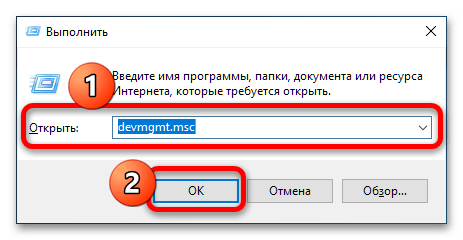
Воспользуйтесь комбинацией Win+R, а после появления окна «Выполнить» напечатайте в нём команду devmgmt.msc и кликните «ОК».
После загрузки «Диспетчера устройств» раскройте блок «Камеры» (также может называться «Видеоустройства» или «Устройства обработки изображений») – внутри будет находиться нужная нам позиция. В обычных условиях возле её значка не должно быть иконки ошибки (выглядит как жёлтый треугольник с восклицательным знаком). 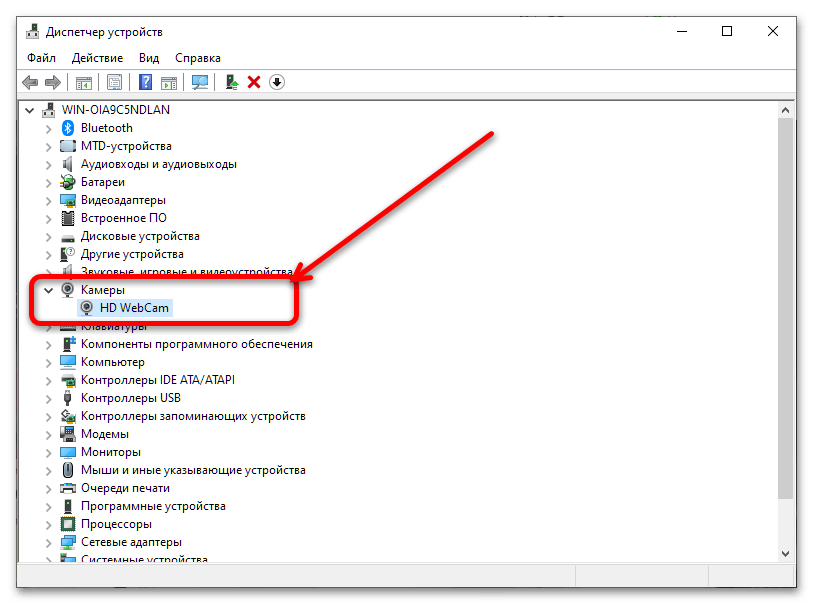 Значок в виде белого круга со стрелкой вниз означает, что девайс отключен программно – для активации щёлкните по нему правой кнопкой мыши (ПКМ) и воспользуйтесь опцией «Включить устройство».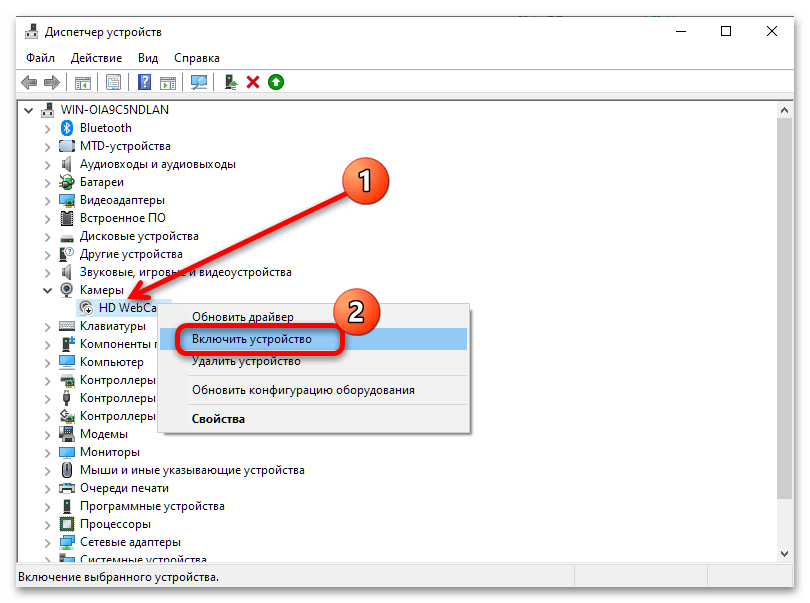
Шаг 2: Проверка работоспособности
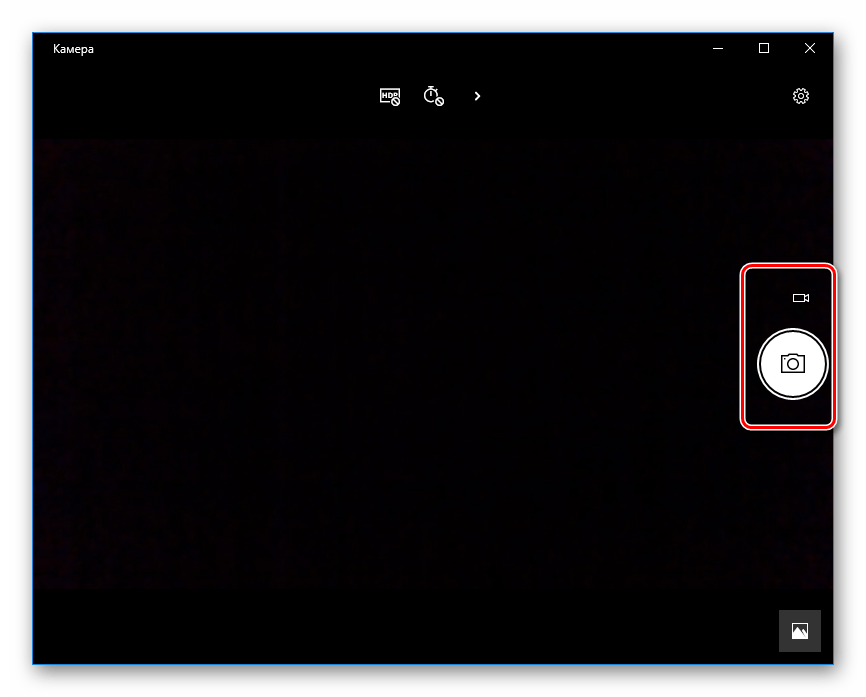
Включённое состояние устройства ещё не означает, что оно будет функционировать нормально, поэтому перед полноценным использованием стоит выполнить полную проверку. На нашем сайте уже есть соответствующие инструкции – воспользуйтесь ссылками далее.
Подробнее: Проверка веб-камеры на ноутбуках с Windows 7 / Windows 10
Шаг 3: Использование
Теперь можно переходить непосредственно к использованию камеры для тех или иных целей.
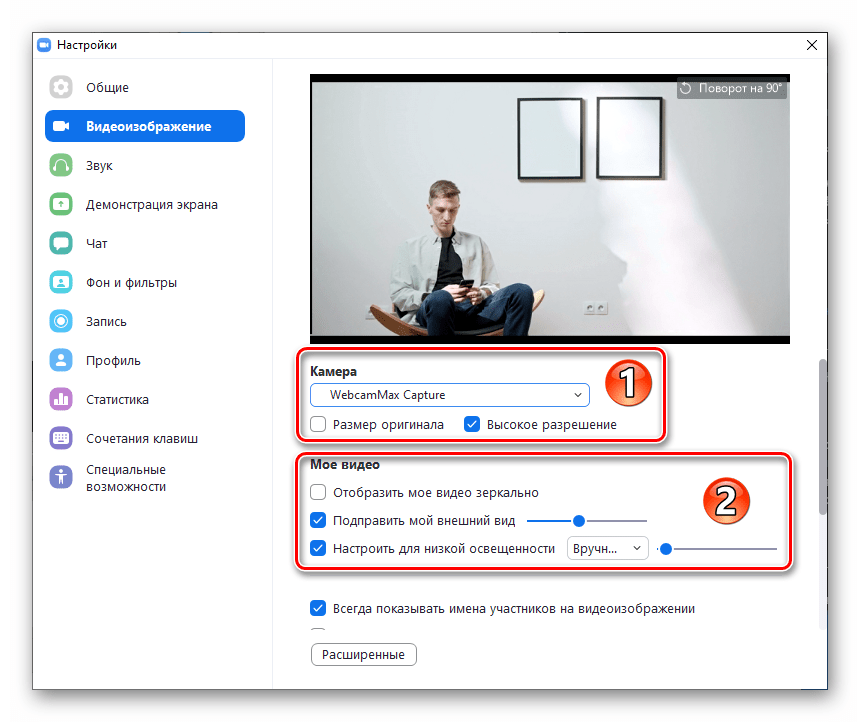
-
Самым частым сценарием задействования вебки является онлайн-связь посредством специальных приложений – уже упомянутого выше Skype или ПО для организации видеоконференций Zoom. Как правило, такие программы не требуют отдельной настройки аппаратного обеспечения, но если подобная необходимость появилась, к вашим услугам специальные руководства. Подробнее: Как настроить веб-камеру для Skype / Zoom
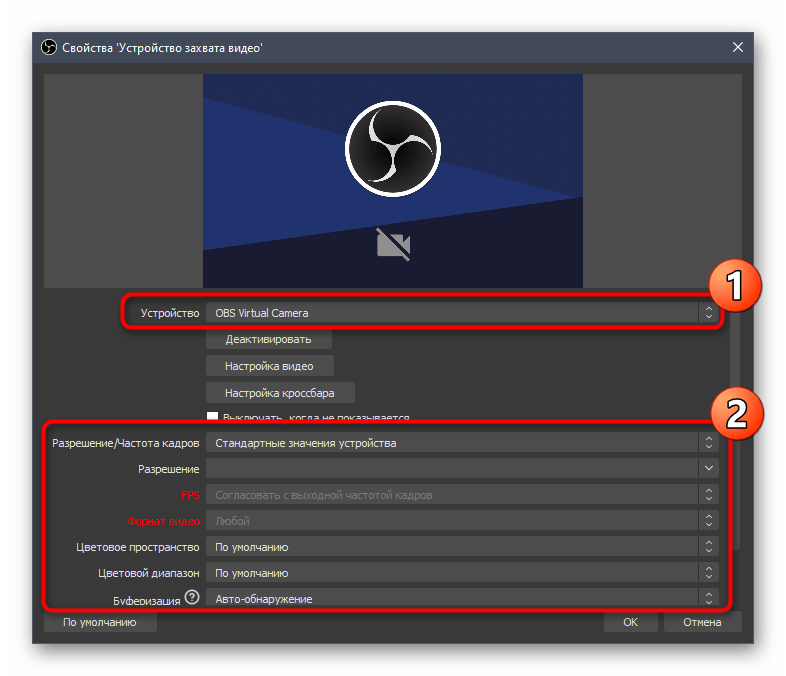
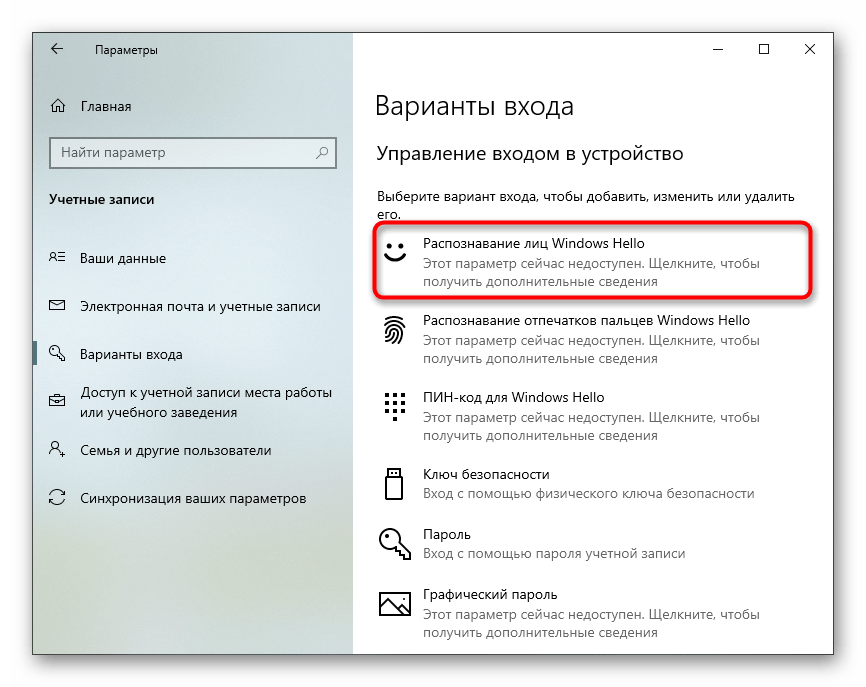
Решение возможных проблем
Теперь рассмотрим варианты сбоев, которые могут возникать при задействовании веб-камеры.
Устройство не распознаётся системой
Иногда бывает так, что ни в «Диспетчере задач», ни в специальных программах веб-камера не распознаётся, хотя она физически присутствует. Как правило, это означает, что либо для неё не установлены драйверы, либо вы столкнулись с аппаратной поломкой. Если в первом случае проблема решается очень просто (поиском и инсталляцией подходящего служебного ПО), то во втором не обойтись без посещения сервисного центра.
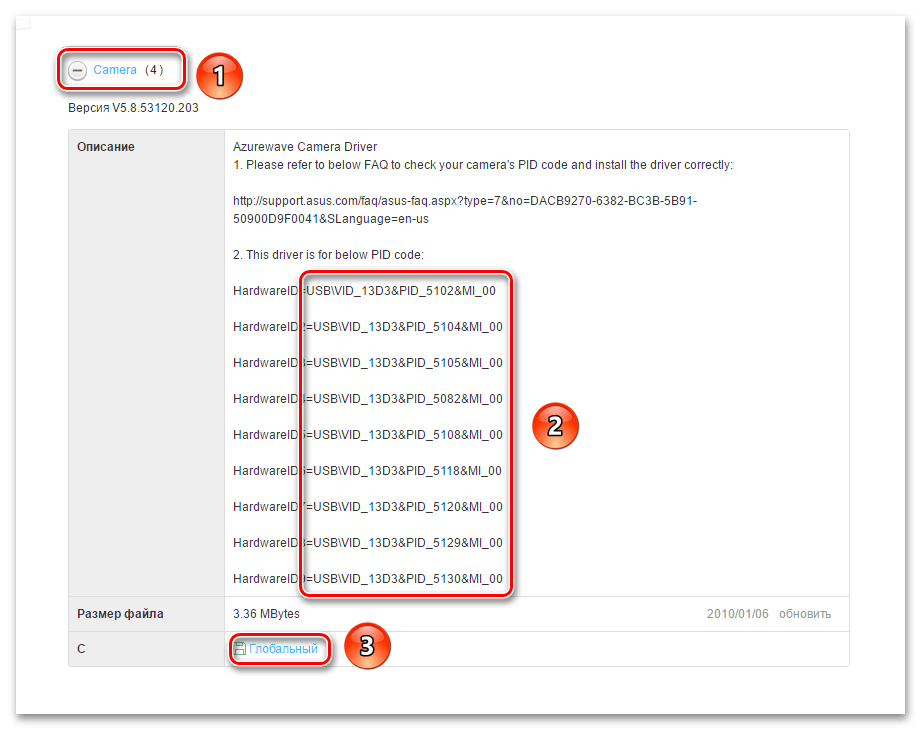
Камера не включается
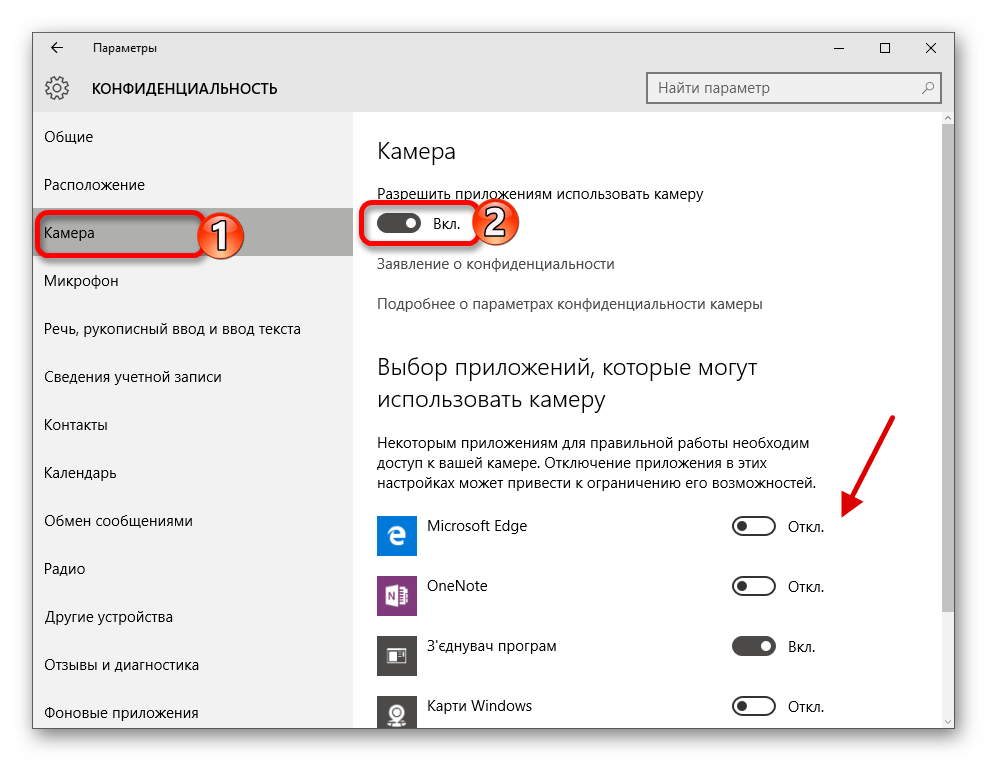
Если же устройство не включается, несмотря на выполнение всех действий Шага 1, то здесь причиной являются те же неподходящие драйверы или физическая поломка. Впрочем, в отличие от предыдущего случая, возможны также и некоторые дополнительные причины – их рассмотрел один из наших авторов в отдельном материале.
Камера работает, но не передает звук
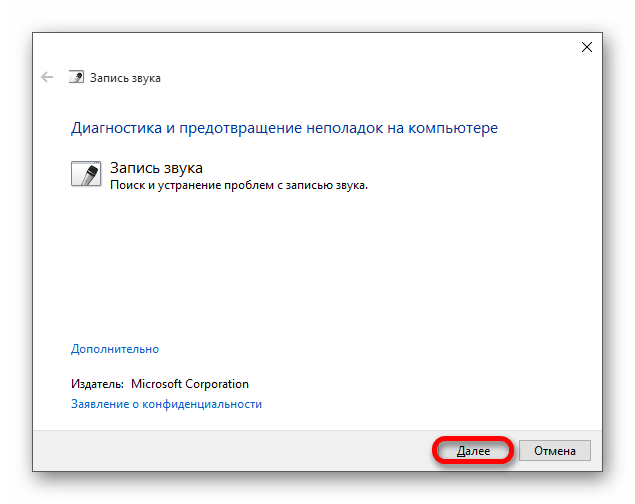
В этой ситуации сама веб-камера чаще всего ни при чём, а виновником проблемы является микрофон. Соответственно, методы устранения проблемы отличаются от таковых для вебки, поэтому воспользуйтесь инструкцией далее.
Мы рады, что смогли помочь Вам в решении проблемы.
Источник: lumpics.ru
Как включить веб-камеру на ноутбуке

Включит веб-камеру на ноутбуке пользователь способен с помощью нескольких способов, рассмотрим некоторые из них:
- горячие клавиши;
- диспетчер устройств в операционной системе Windows.
Однако актуально это только в том случае, если имеется уже встроенная камера или же есть отдельный гаджет.
Стоит отметить, что все способы будут актуальны для совершенно любой марки ноутбука. Необходимо выполнять все поочередные шаги, чтобы добиться поставленной цели активации веб камеры на своем ноутбуке.
Включение
Пользователь может выбрать способ для использования. Все зависит только от предпочтения пользователя и удобства.
Комбинация горячих клавиш
Активировать камеру можно с помощью комбинации горячих клавиш. Необходимо обратить внимание на свою клавиатуру. На одной из кнопок будет нанесена иконка фотоаппарата.
Как правило, должна сработать комбинация:
Fn+ESC, Fn+F1-12 или Fn+V. Чаще всего производители ноутбуков используют Fn+V или Fn+F8/F10.
Стоит отметить, что важно соблюдать последовательность. Сначала нажимается и зажимается клавиша Fn, а потом уже вторая необходимая кнопка. Удерживать первую клавишу до нажатия второй — это обязательный пункт.
Через диспетчер устройств
Также активировать веб-камеру пользователь может с помощью операционной системы компьютера. Рассмотрим на примере Windows 10.
- Нажимаем кнопку «Пуск» правой кнопкой мыши;
- В открывшемся меню выбираем «Диспетчер устройств»;

- Откроется еще одно новое окно. В писке должна располагаться вкладка «Камеры».
- Правой кнопкой мыши кликнуть по названию камеры.
- Выбрать пункт «Включить устройство».Таким образом, пользователь может активировать видеокамеру, если это необходимо через систему Windows.

Если пользователь не видит в списке свое устройство, то для начала необходимо установить программное обеспечение. Без этого не получится найти веб камеру. Только после этого никаких проблем возникать не должно. Однако если в таком случае активировать гаджет не получается, то вероятнее всего, проблема скрывается в неисправности самой камеры.
Это может относиться, как к отдельному устройству, так и к встроенному. Как вариант, можно обратиться в сервисный центр для устранения неполадок. Если имеется гарантийный талон, то новый ноутбук будет заменить на рабочий.
Как правило, пользователи могут решить проблему еще на этапе использования горячих клавиш. Также можно решить неисправности с помощью установки или переустановки программного обеспечения. Никаких проблем и сложностей процесс активации не должен вызывать. В крайнем случае можно обратиться в техническую поддержку производителя гаджета.
Источник: pronabludenie.com