
Ситуация, когда принтер перестает работать, может случиться с каждым. Ничего не предвещает беды и вдруг устройство перестает подавать «признаки жизни»: не горят лампочки, нет звука включения, не загорается дисплей (если он есть). Не спешите расставаться с аппаратом, попробуйте исправить проблему самостоятельно. А данная статья поможет вам в этом.
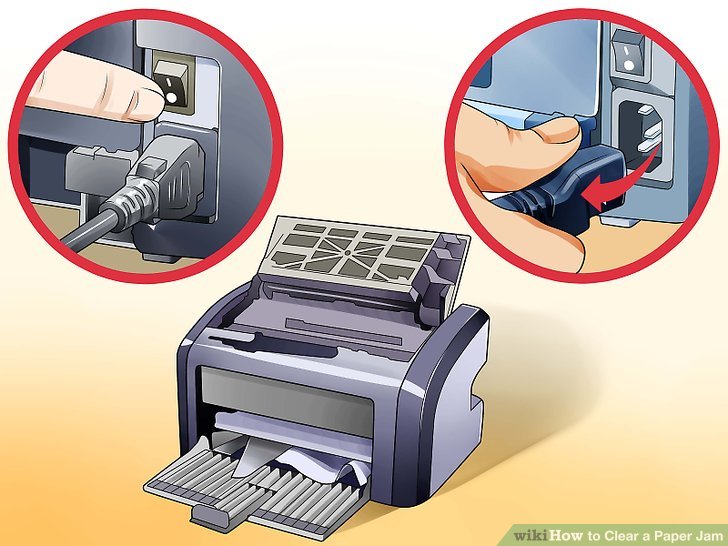
Проблемы с напряжением: что делать?
Чтобы решить проблемы с подачей напряжения, проверьте:
- Подключен ли шнур от устройства к розетке?
- Включены ли автоматы в щитке?
Решить проблему с подачей напряжения проще всего. Достаточно подключить устройство к розетке или верните переключатель в щитке в рабочее положение. Если это не помогло, возможно, дело в удлинителе
Принтер отключен, что делать?
Неисправен удлинитель: что делать?
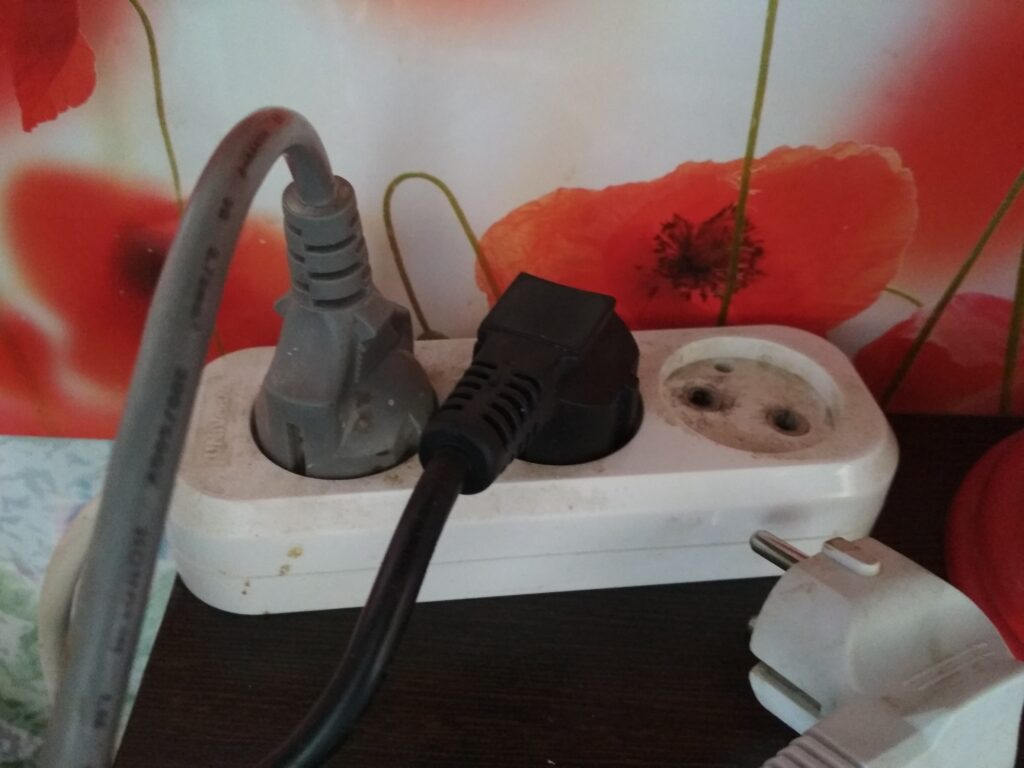
Удлинитель — универсальное устройство, которое позволяет подключить электроприборы, находящиеся далеко от розетки. Как и любое другое приспособление, удлинитель имеет свойство выходить из строя. Именно он может стать причиной того, что принтер, подключенный к нему, не включается.
Большинство современных удлинителей имеют специальный блок защиты, предотвращающий замыкание при перенапряжении. Если к разъёму удлинителя подключено много устройств, может произойти автоматическое срабатывание его защиты и напряжение перестанет подаваться через блок. Одним словом, если лампочка светового индикатора не горит, значит дело в удлинителе.
Для начала убедитесь, что удлинитель вообще подключен к розетке, а также включен ли он.
Если причина не в этом, осмотрите удлинитель на предмет повреждений. Нарушение целостности кабеля или неполадка контактов могут привести к тому, что удлинитель вышел из строя. В таком случае придется заменить устройство.
Для того чтобы убедиться, что причина не в принтере, подключите его к розетке напрямую не используя удлинитель. Если он заработал, загорелись индикаторы, появился звук включения, значит причина найдена.
Неисправен блок питания: что делать?
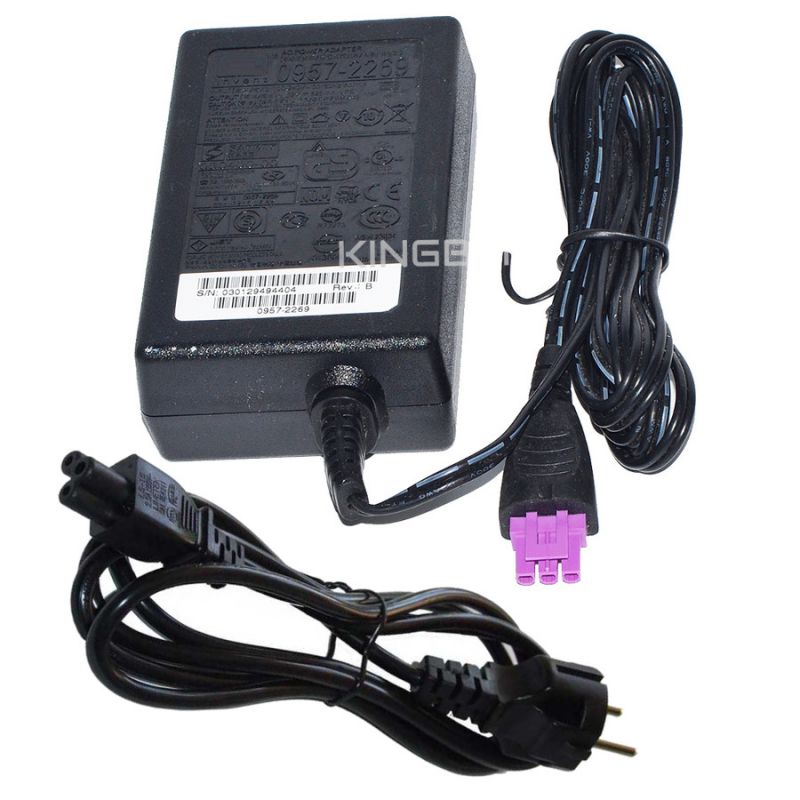
Сетевые кабели принтеров оснащены дополнительными блоками питания, которые уменьшают проходящее через них напряжение до значения, необходимого для работы устройства. Для того, чтобы определить является ли блок питания причиной того, что принтер не включается, посмотрите, загорается ли лампочка на нем при включении?
Не печатает принтер — что делать
В этом случае необходимо отнести неисправную запчасть в сервис по ремонту техники либо заменить старый блок питания на новый.
В некоторых моделях принтера эта запчасть может быть установлена внутри устройства.
Не пытайтесь подключать энергетический блок от сторонней техники. Это может привести к полному выходу из строя системы печатающего устройства.
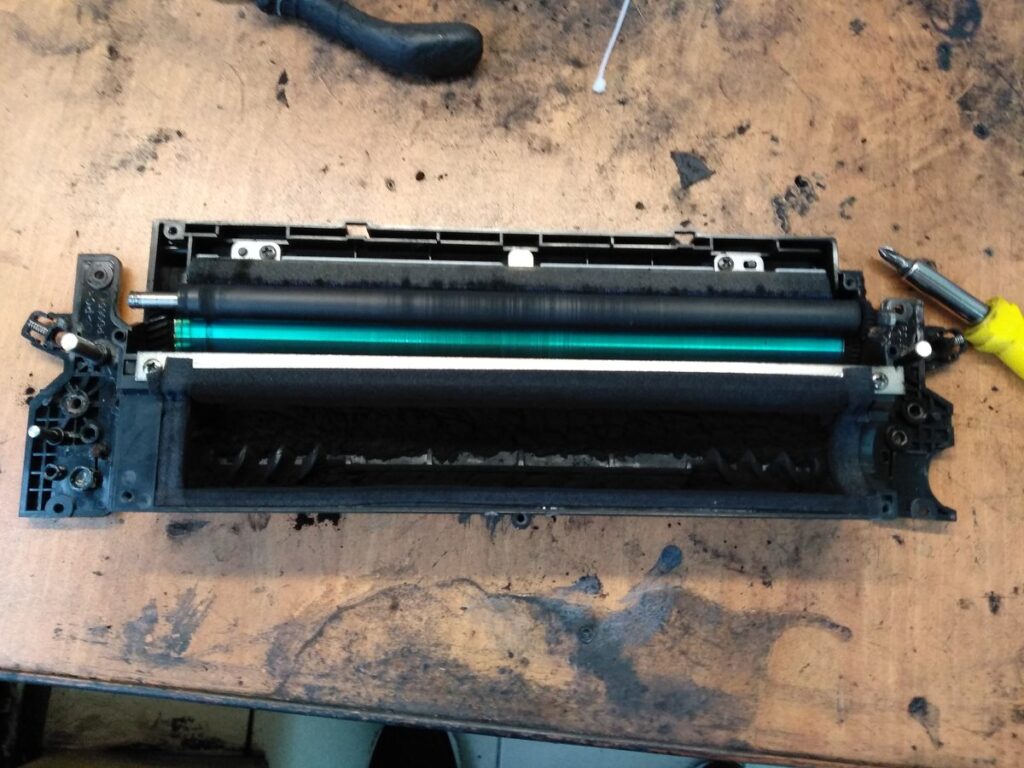
Картридж переполнен: что делать?
Зачастую принтер может выйти из строя из-за короткого замыкания в следствие переполненного картриджа.
Если, например, чернила вылились на его контакты, попали на печатающее устройство или каретки. Для того чтобы выявить проблему, вытащите картридж из каретки и попробуйте включить устройство. Если заработало, значит, проблема найдена.
Перед тем как доставать любые детали из принтера, отключите его от питания, во избежание поломки внутреннего технического составляющего.
Чтобы решить проблему, аккуратно удалите излишки чернил из картриджа с помощью безворсовых салфеток и шприца. Также очистите каретку и печатающую головку принтера.
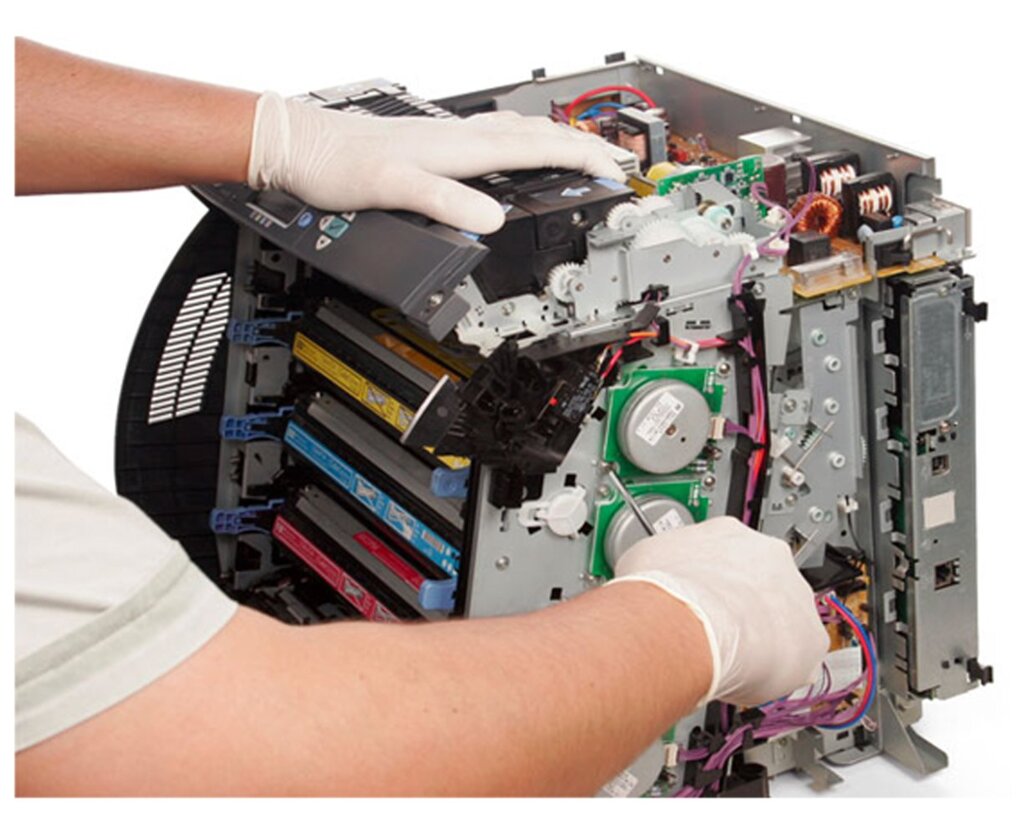
Замыкание контактов: что делать?
Если вышеперечисленные способы решения проблемы не помогли, внимательно осмотрите головку принтера и каретку на наличие замыкания: убедитесь, что контакты находятся в правильном положении, они не изогнуты и не смещены, что часто происходит при неаккуратном извлечении картриджа.
При осмотре обращайте внимание не только на состояние контактов, но и на отсутствие на них посторонних предметов: иголок, скрепок, булавок и т.д. Попадая на контакты, они запросто вызывают короткое замыкание.
Раскрутите болты и снимите печатающее устройство. Будьте внимательны, доступ к печатающей головке есть не на всех принтерах. Включите устройство. Если ничего не поменялось — причина кроется в других деталях принтера.
Если причина заключается в замыкании платы — необходимо заменить ее в сервисном центре или приобрести новую.
Проблема с платой — одна из самых дорогостоящих. Поэтому проще предотвратить замыкание в ней. Сделать это несложно: нужно заранее установить защитный блок, который, в случае замыкания, автоматически отключит устройство и предотвратит устройство от замыкания из-за резкого скачка напряжения.
Неисправность кнопки включения: что делать?
Кнопка включения, как и все детали может сломаться: бывает, она проваливается внутрь или меняет характер нажатия. По этим признакам можно заподозрить, что причина в её неисправности.
При обнаружении ощущений, которые раньше не сопровождали момент нажатия кнопки, можно понять, поступает ли напряжение в контакты, соединённые с кнопкой. Если контакт есть, значит с кнопкой всё нормально. Если его нет, придётся произвести замену детали. Можно купить новую кнопку и переустановить самостоятельно, но лучше довериться специалистам сервисного центра.
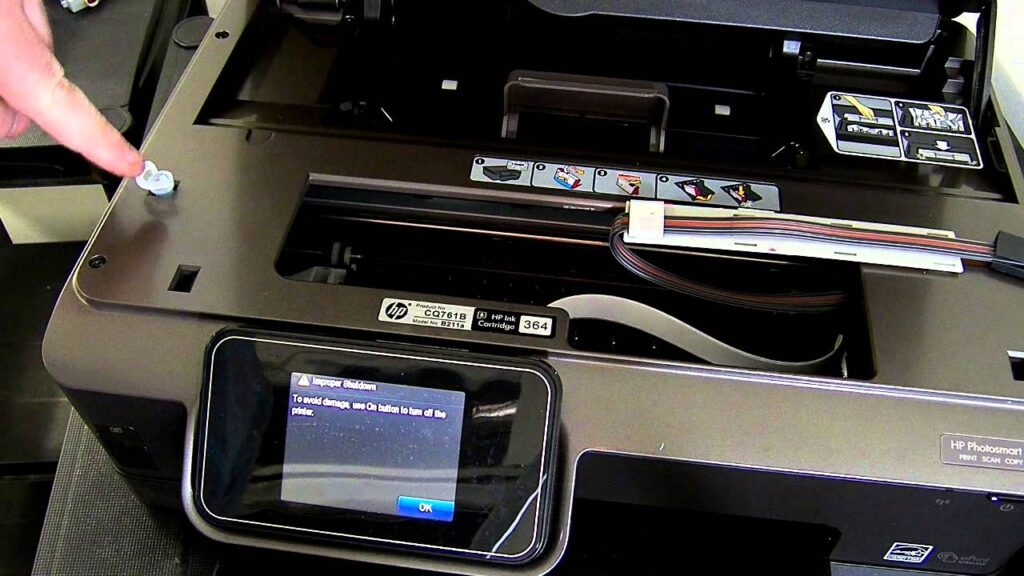
Неисправен дисплей: что делать?
Если не включается принтер, у которого в наличии есть дисплей с подсветкой, возможна следующая ситуация: сам по себе принтер работает, а выход из строя некоторых элементов просто не запускает дисплей. Это приводит к тому, что кнопки не загораются.
Создаётся впечатление, что принтер не выходит в рабочий режим. Если дисплей не загорается, а принтер издаёт звук, обычно сопровождающий его при включении, скорее всего, что дело в неисправном дисплее.
12 полезных советов по устранению неисправностей
Ниже приведём примеры по устранению неисправностей принтера, общие для всех моделей устройства. Не спешите обращаться в сервисный центр, для начала попробуйте разобраться в проблеме самостоятельно.
Если принтер не включается:
Ниже приведём примеры по устранению неисправностей принтера, общие для всех моделей устройства. Не спешите обращаться в сервисный центр, для начала попробуйте разобраться в проблеме самостоятельно.
Если принтер не включается:
- Попробуйте подключить его к другой розетке и убедитесь, что разъём, в который производится включение устройства, исправен;
- Не включайте принтер в разъёмный фильтр;
- Отсоедините шнур и подключите другой;
- Выключите принтер из сети и не включайте в течение часа;
- Зажмите клавишу включения и не отпускайте в течение 30 секунд;
- Посмотрите, исправна ли клавиша включения, может быть, проблема в ней;
- Проверьте, не переполнена ли чернильница, и не потекли ли чернила;
- Посмотрите, виден ли принтер компьютеру (при подключении к нему), чтобы убедиться в исправности блока питания;
- Вспомните, до того, как принтер перестал включаться, процесс выключения стал длиться дольше? Если да, скорее всего дело в неисправности конденсатора;
- Убедитесь, что печатающее устройство принтера не стёрлось ввиду долгого отсутствия чернил – если оно перегрелось, то могло замкнуть или сжечь несколько сопел;
- Отключите принтер на один час, а затем попробуйте подключить его, не вставляя на место картридж;
- Попробуйте отсоединить блок питания, находящийся внутри принтера и осмотреть его на наличие возможных неисправностей.
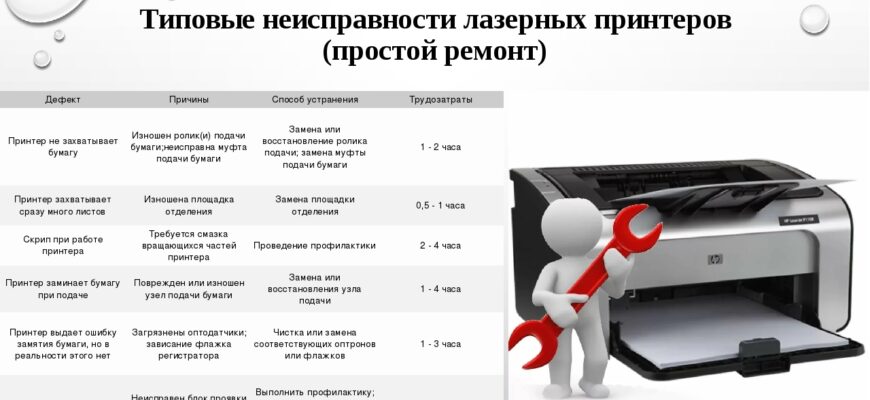
Таблица с типовыми неисправностями лазерных принтеров
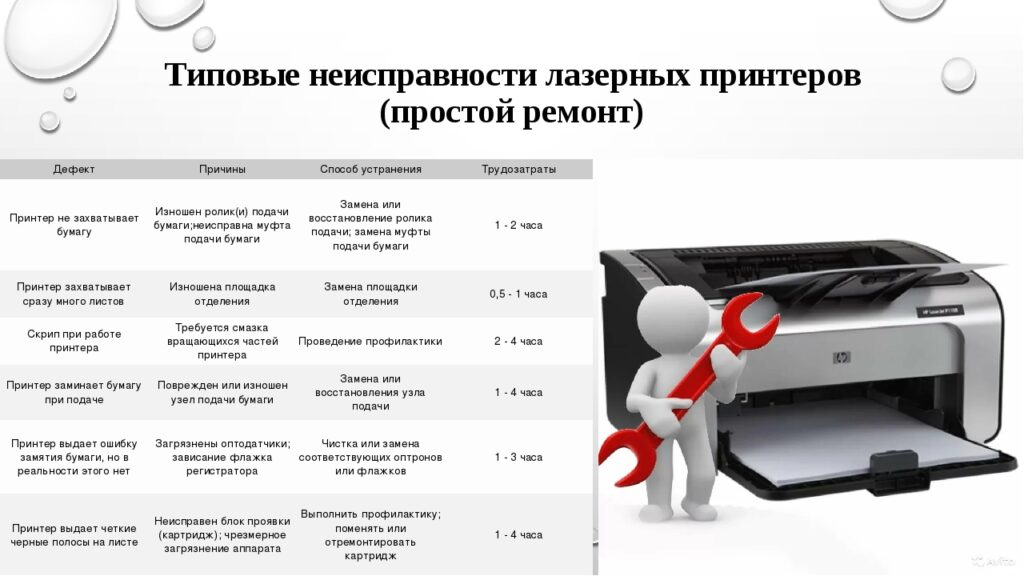
Конечно, принтер может выйти из строя, как и любая другая техника, но его неисправности могут быть разными. Если это неполадки в производительности принтера – это одно дело, другое, когда он не включается. Не стоит спешить избавляться от устройства и покупать новое или нести его в сервисный центр.
Для начала попробуйте осмотреть его, может быть, вы сможете самостоятельно разобраться с проблемой. Случаев, когда принтер перестаёт включаться множество, но не каждый из них требует посторонней помощи. Конечно, если решить проблему не получилось, для её решения придётся обращаться к специалистам.
Похожие записи:
- Как поставить на таймер компьютер windows 10?
- Ноутбук dexp oem
- Как посмотреть диск на ноутбуке — инструкция
- Не печатает l355
- Как удалить windows old в windows 10
- Как платить через телефон сбербанк картой
- Что делать, если джойстик Xbox не включается?
- Скачиваем правильно музыку на флешку
- Сброс счетчика Brother hl 2132 R
- Не включается звук на компьютере
Источник: help-gadget.ru
Что нужно сделать чтобы заработал принтер

Не работает принтер на windows 10-01
Всем привет сегодня поговорим про ситуацию, когда не работает принтер на windows 10. После обновления до Windows 10 многие пользователи столкнулись с проблемами своих принтеров и МФУ, которые либо не видит система, либо они не определяются как принтер, либо попросту не печатают так, как это было в предыдущей версии ОС, самое смешное, что с каждым новым обновлением, количество старых устройств, которые поддерживает данная операционная система все уменьшается, так, что не удивляйтесь, если в какой то момент, ваш старый принтер не заведется.
Если и у вас не работает должным образом принтер в Windows 10, в этой инструкции — один официальный и несколько дополнительных способов, которые могут помочь исправить возникшую проблему. Также приведу дополнительную информацию, касающуюся поддержки принтеров популярных марок в Windows 10 (в конце статьи).
Диагностика проблем с принтером от Microsoft (Print Spooler Cleanup Diagnostic Tool)
Прежде всего, можно попробовать автоматическое решение проблем с принтером, используя утилиту диагностики в панели управления Windows 10 (Print Spooler Cleanup Diagnostic Tool), либо скачав ее с официального сайта Microsoft (отмечу, что я точно не знаю, будет ли отличаться результат, но насколько смог понять, оба варианта равнозначны).
Подробное описание утилиты Print Spooler Cleanup Diagnostic Tool https://support.microsoft.com/en-us/help/2768706/sdp3-45b23d1b-c3e1-469c-8743-f9cf5867e60c-print-spooler-cleanup-diagno#appliesto
Для запуска из панели управления, зайдите в нее, затем откройте пункт Устранение неполадок,
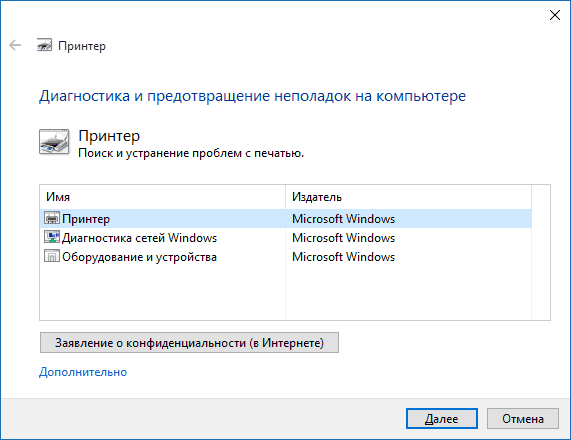
затем в разделе Оборудование и звук выберите пункт Использование принтера (еще один путь — зайти в устройства и принтеры, а затем, кликнув по нужному принтеру, если он есть в списке, выбрать Устранение неполадок).
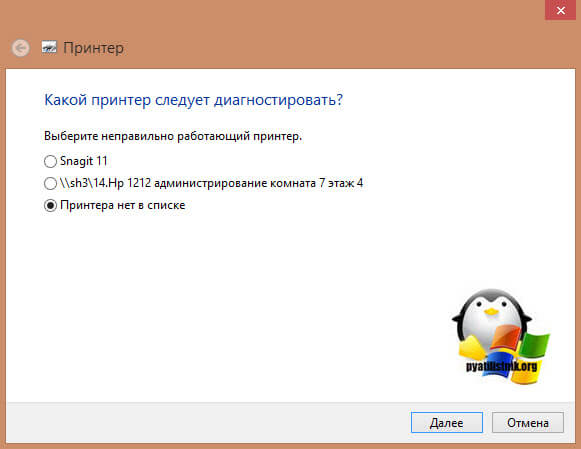
В результате запустится диагностическая утилита, которая в автоматическом режиме проверит наличие всех типичных проблем, которые могут препятстWowать правильной работе вашего принтера и при обнаружении таких проблем исправит их.
В числе прочего будет проверено: наличие драйверов и ошибки драйверов, работы необходимых служб, проблемы соединения с принтером и очереди печати. Несмотря на то, что гарантировать положительный результат тут нельзя, рекомендую попробовать использовать этот способ в первую очередь.
Добавление принтера в Windows 10
Кликните по значку уведомлений и выберите «Все параметры»
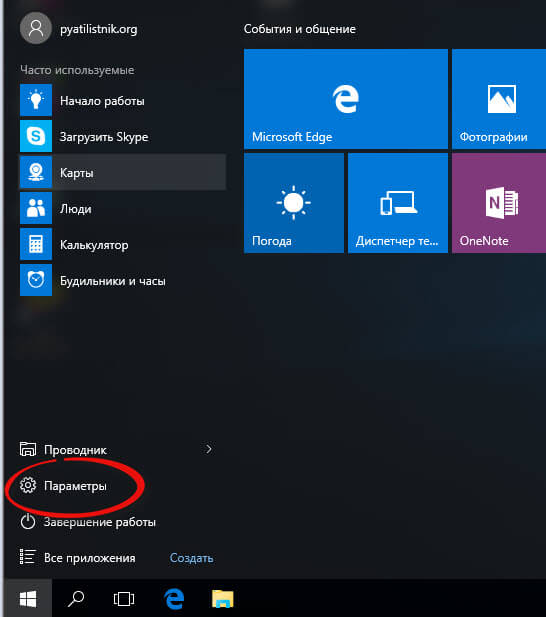
Не работает принтер на windows 10-01
(а можно нажать клавиши Win + I), затем выберите «Устройства» — «Принтеры и сканеры».
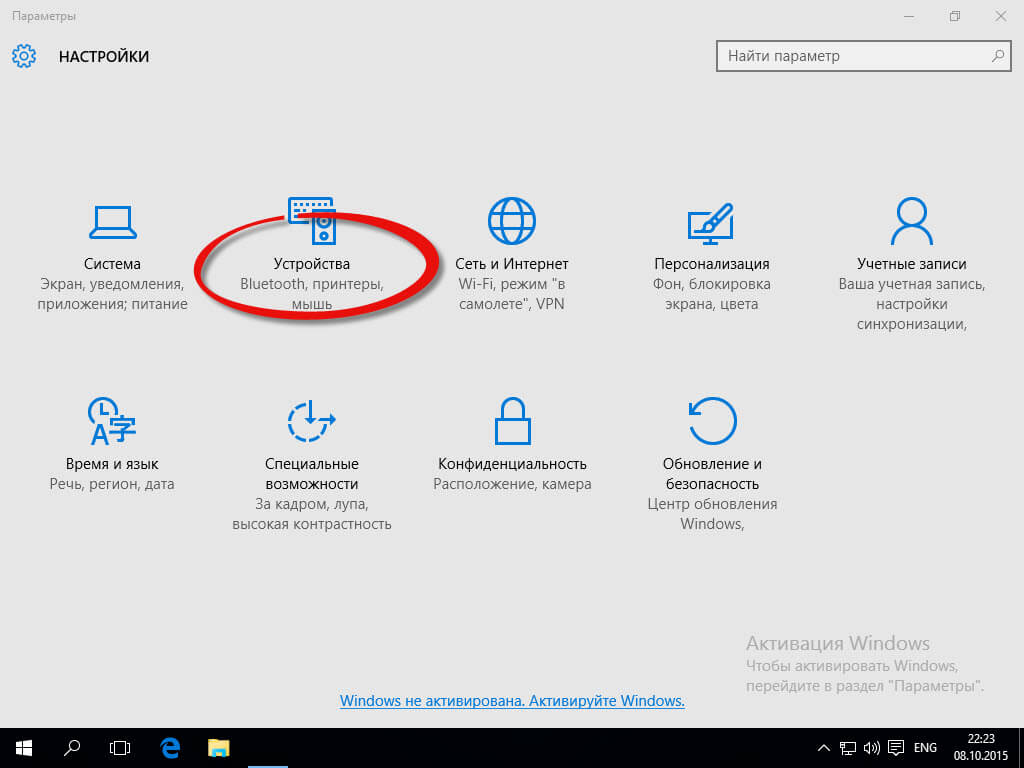
Не работает принтер на windows 10-02
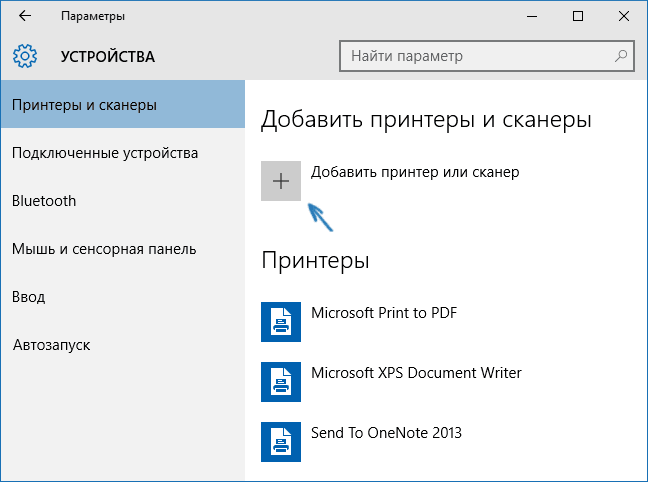
Нажмите кнопку «Добавить принтер или сканер» и подождите: возможно, Windows 10 сама обнаружит принтер и установит драйвера для него (желательно, чтобы Интернет был подключен), возможно и нет.
Не работает принтер на windows 10-03
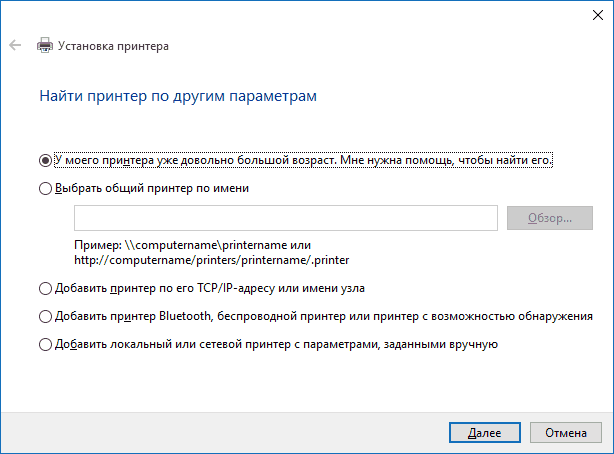
Во втором случае, нажмите по пункту Необходимый принтер отсутствует в списке, который появится под индикатором процесса поиска. У вас появится возможность выполнить установку принтера по другим параметрам: указать его адрес в сети, отметить что ваш принтер уже стар (в этом случае его поиск системой будет осуществлен с измененными параметрами), добавить беспроводный принтер.
Не работает принтер на windows 10-04
Не исключено, что данный способ сработает для вашей ситуации.
Установка драйверов принтера вручную
Если пока ничего не помогло, зайдите на официальный сайт производителя вашего принтера и найдите в разделе «Поддержка» (Support) доступные драйвера для вашего принтера. Хорошо, если они для Windows 10. Если же таковые отсутствуют, можно попробовать для 8 или даже 7. Скачайте их себе на компьютер.
Прежде чем запускать установку, рекомендую зайти в Панель управления — устройства и принтеры и, если там уже имеется ваш принтер (т.е. он определяется, но не работает), кликнуть по нему правой клавишей мыши и удалить из системы. И уже после этого запускать установщик драйвера.
Информация по поддержке Windows 10 от производителей принтеров
Ниже я собрал информацию о том, что пишут популярные производители принтеров и МФУ о работе своих устройств в Windows 10.
- HP (Hewlett-Packard) — компания обещает, что большинство ее принтеров будут работать. Те, которые работали в Windows 7 и 8.1 не потребуют обновления драйверов. В случае возникновения проблем, можно будет загрузить драйвер для Windows 10 с официального сайта. Дополнительно, на сайте HP имеется инструкция по решению проблем с принтерами этого производителя в новых ОС:http://support.hp.com/ru-ru/document/c04755521
- Epson — обещают поддержку принтеров и МФУ в Windows Необходимые драйверы для новой системы можно загрузить со специальной страницы http://www.epson.com/cgi-bin/Store/support/SupportWindows10.jsp
- Canon — по информации производителя, большинство принтеров будут поддерживать новую ОС. Драйверы можно скачать с официального сайта, выбрав нужную модель принтера.
- Panasonic — обещают выпустить драйверы для Windows 10 в ближайшем будущем.
- Xerox — пишут об отсутствии проблем с работой их устройств печати в новой ОС.
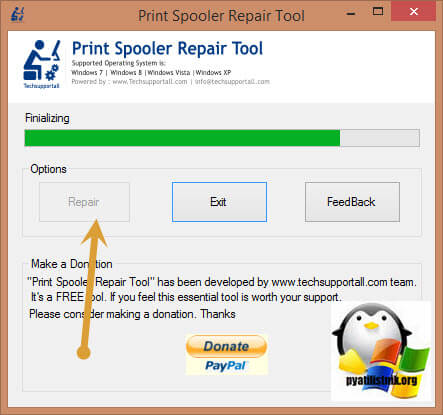
Воспользуйтесь бесплатной утилитой Print-Spooler-Repair-Tool, она меня много раз выручала, когда не работал принтер в Windows 10
Чтобы искоренить все проблемы мешающие нормальной печати в вашей Windows 10, запустите Print-Spooler-Repair-Tool от имени администратора и нажмите кнопку «Repair», результат вы получите, через минуту, в подавляющем числе случаев, ваш принтер на десятке начинает работать, как новенький.
В дополнение, еще советую вам очистить ваш spooler, вот этим скриптом, чтобы не было застрявших заданий.
Если ничто из вышеописанного не помогло, рекомендую воспользоваться поиском Google (причем рекомендую именно этот поиск для данной цели) по запросу, состоящего из названия марки и модели вашего принтера и «Windows 10». Очень вероятно, что на каких-либо форумах уже обсуждалась ваша проблема и было найдено ее решение. Не бойтесь заглядывать на англоязычные сайты: на них решение попадается чаще, а даже автоматический перевод в браузере позволяет понять, о чем идет речь.
Использование специализированных утилит
В Windows 10, принтер может не работать по ряду причин, еще одним методом исправить ситуацию, это воспользоваться фирменными утилитами от производителей, приведу пример у компании HP. У него есть утилита HP Print and Scan Doctor. Скачать HP Print and Scan Doctor можно по ссылке снизу:
https://support.hp.com/ru-ru/document/c03287502
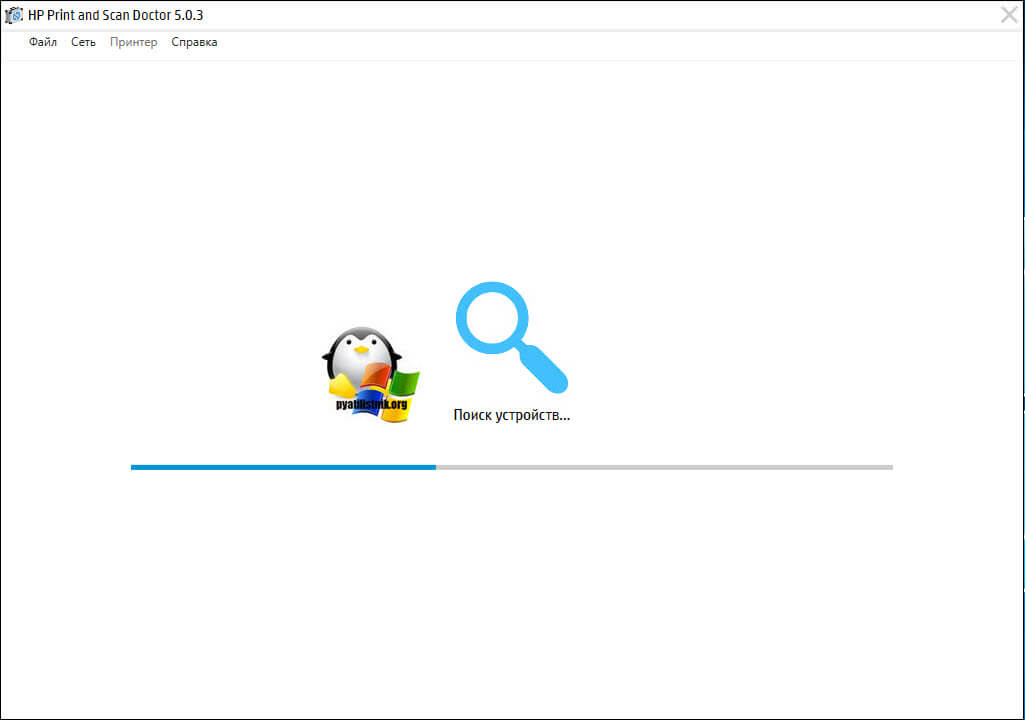
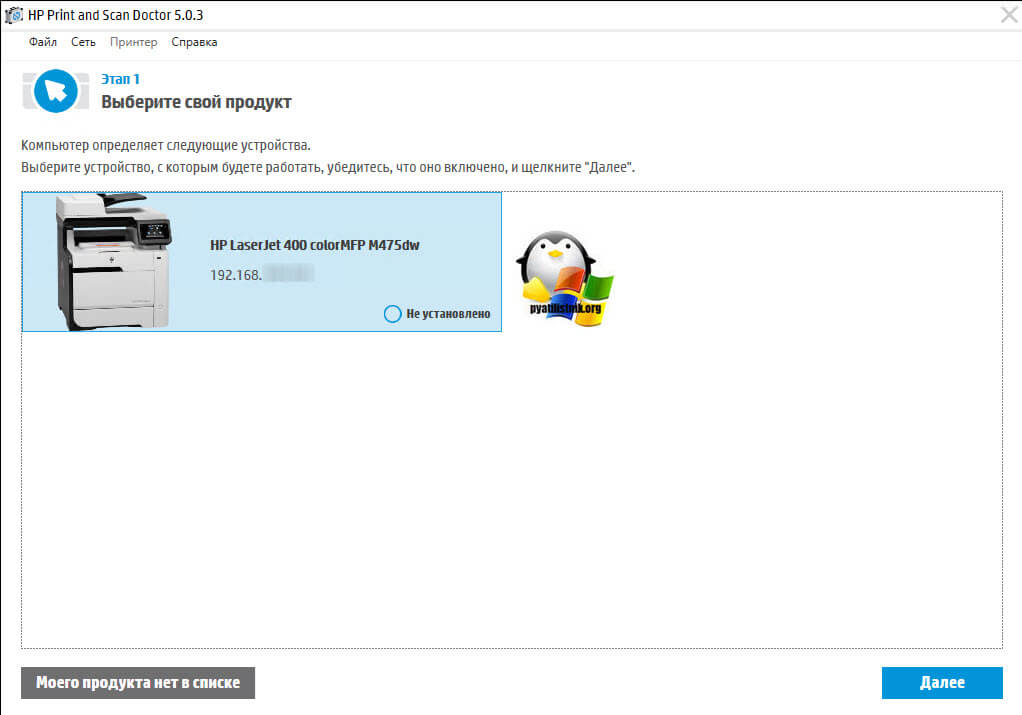
Запустите утилиту HP Print and Scan Doctor. У нее алгоритм очень простой. На первом шаге она ищет установленные принтеры, а на втором устраняет причину, почему он не работает в вашей Windows 10.
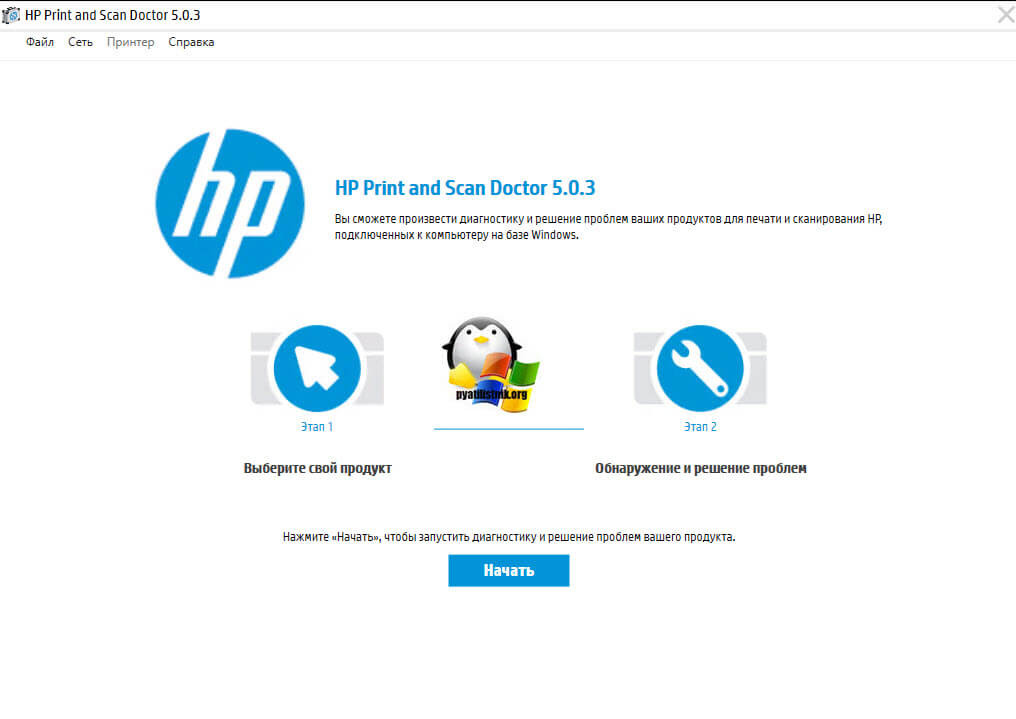
Вот так вот выглядит процесс сканирования операционной системы на предмет наличия в ней принтеров.
Вот так вот просто производится настройка сетевого принтера windows 10 и когда windows 10 не видит принтер hp. У меня в системе нашелся HP LaserJet 400, я его выбираю.
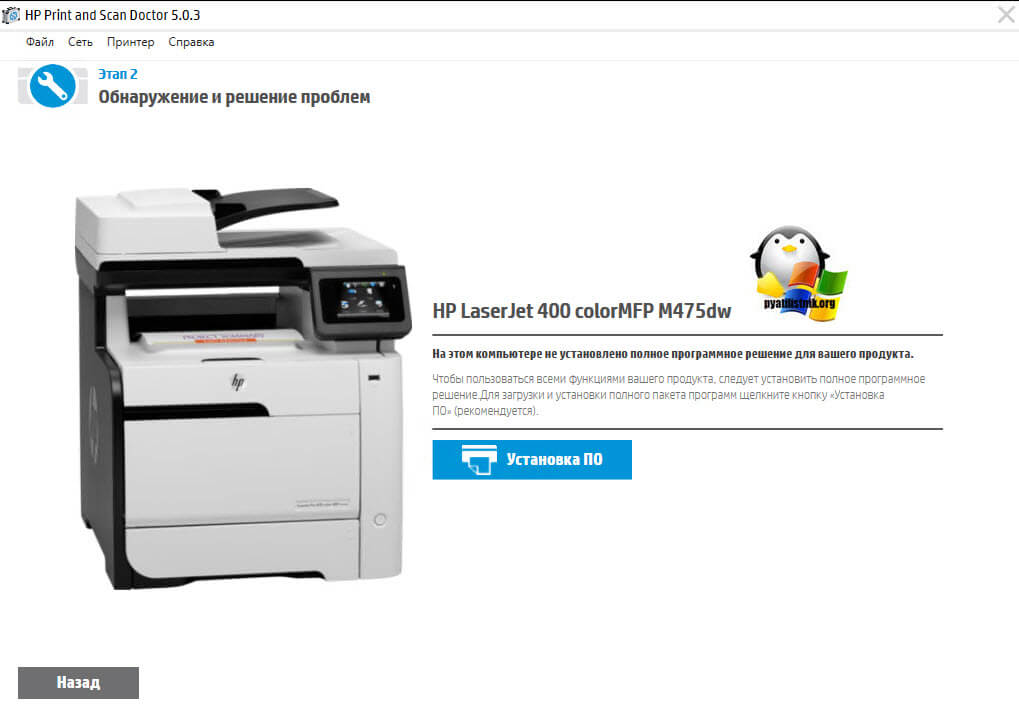
После поиска проблем, вам выдают решение вашей проблемы, почему не работает принтер в windows 10. Далее делаем, что говорит мастер диагностики HP Print and Scan Doctor.
У компании OKI, утилита называется brmainte, ее можно скачать по ссылке:
У компании Epson, утилита диагностики EPSON Status Monitor
Источник: pyatilistnik.org
Что делать, если компьютер видит принтер, но не печатает документы
Встроенное в ОС средство устранения неполадок позволит решить базовые проблемы, возникающие при попытке отправить документ в печать. Использовать его нужно в первую очередь, чтобы исключить эти самые распространенные сбои.
-
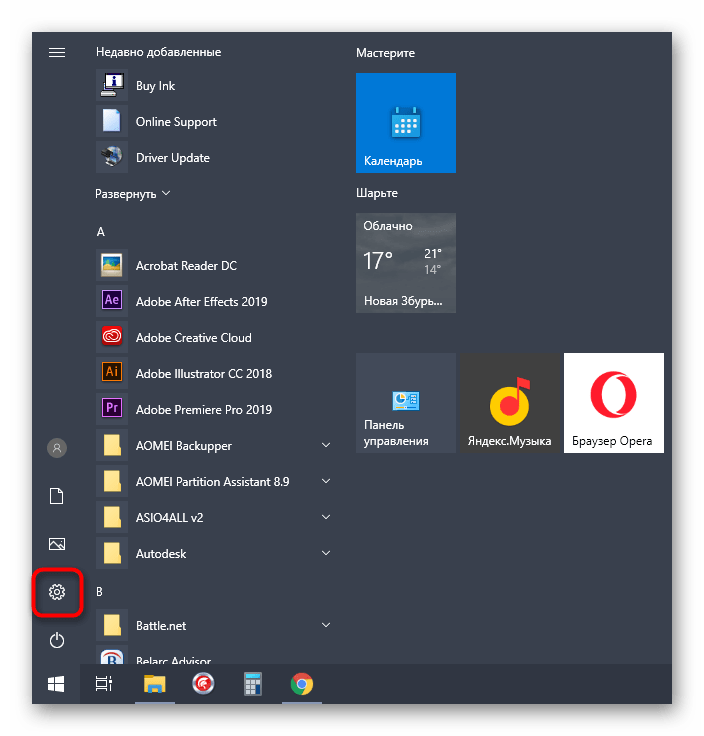
Запустите приложение «Параметры», нажав по его значку в «Пуске».
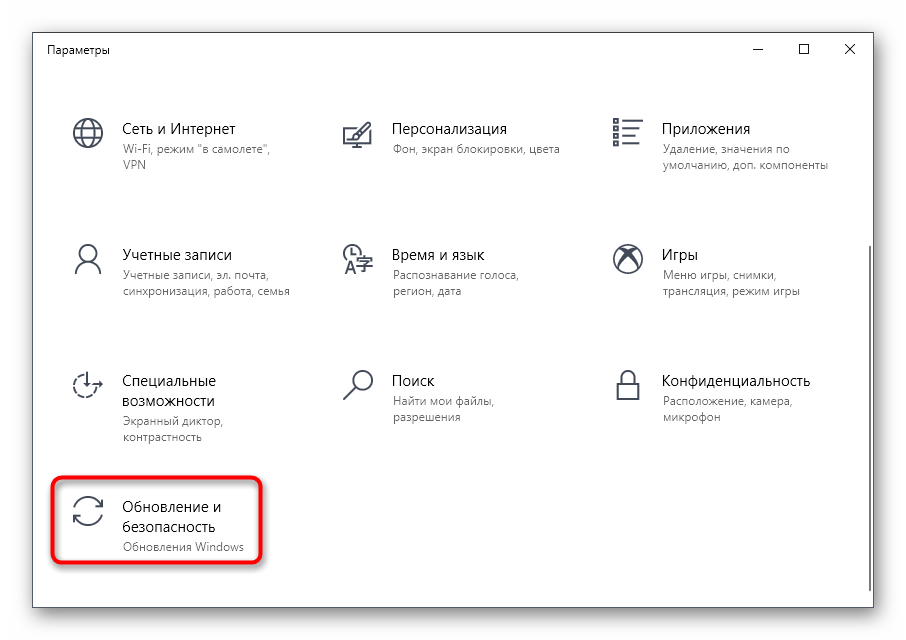
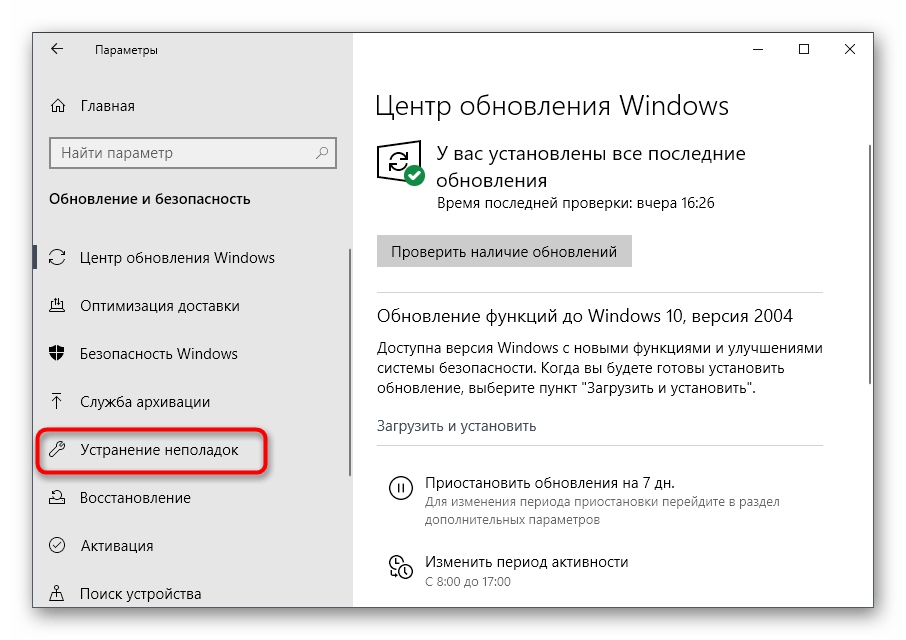
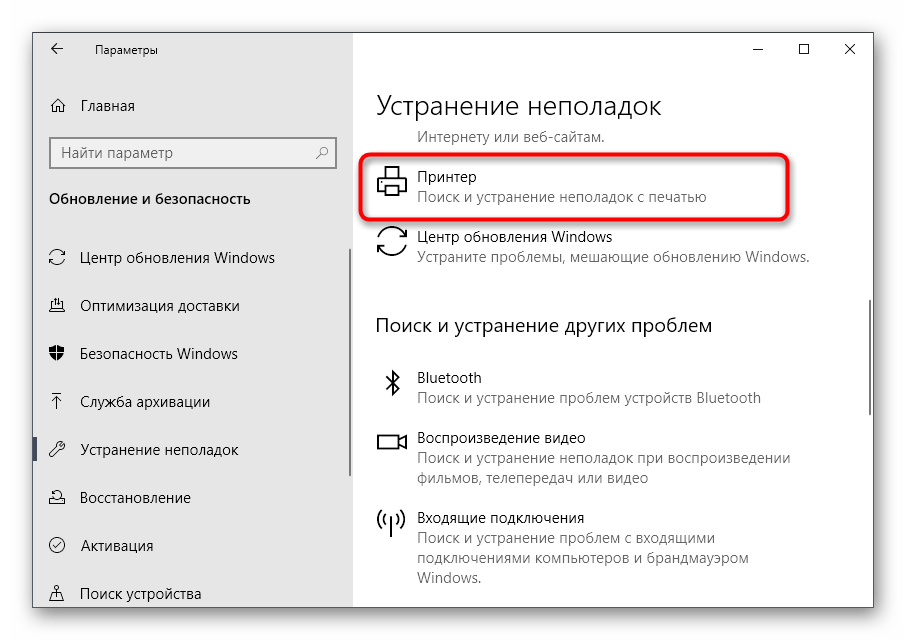
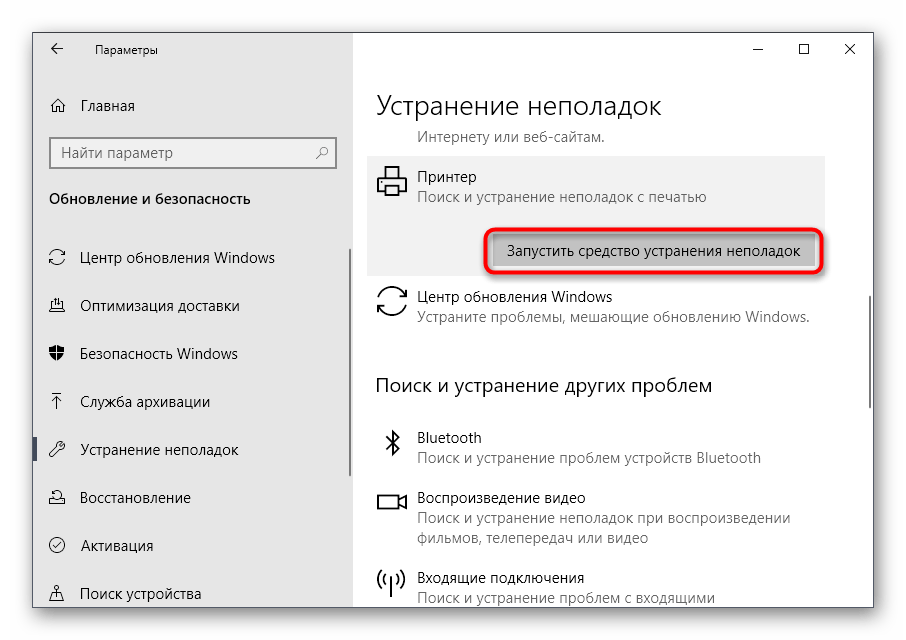
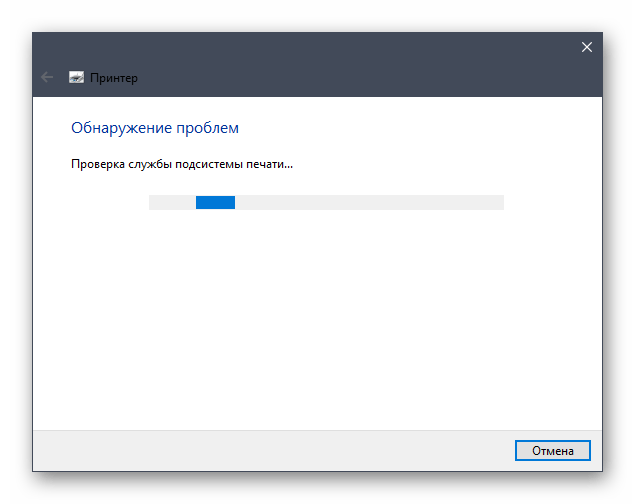
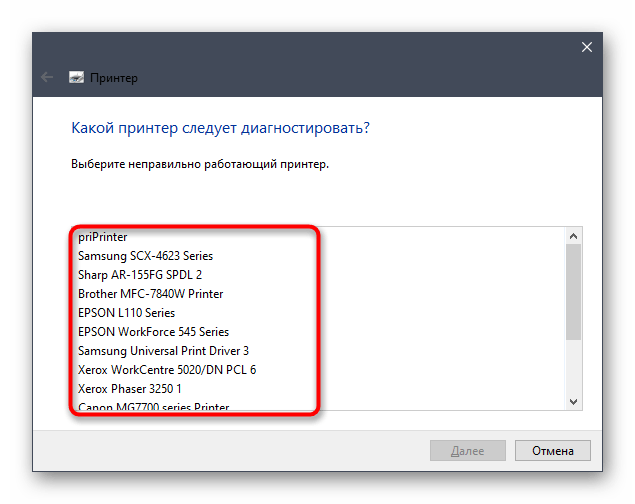
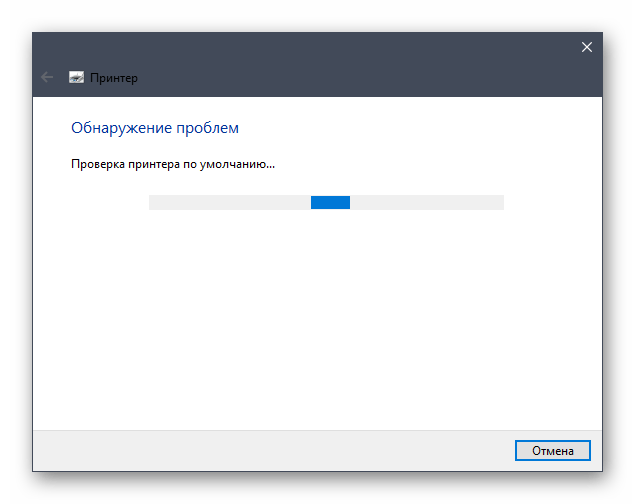
Процедура не всегда оказывается эффективной, поэтому если никаких изменений в работе принтера не произошло, рассмотрите следующие методы.
Способ 2: Проверка устройства по умолчанию
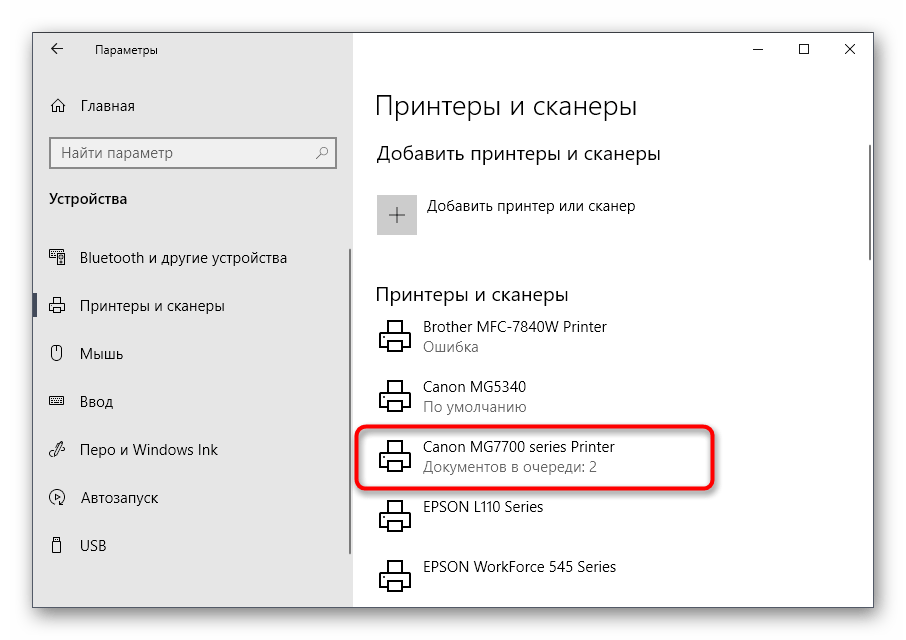
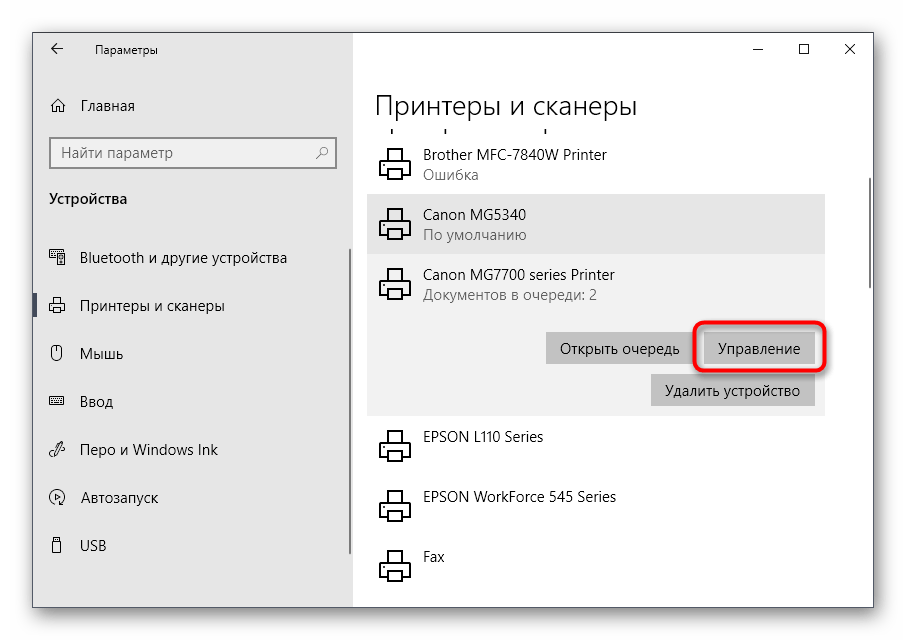
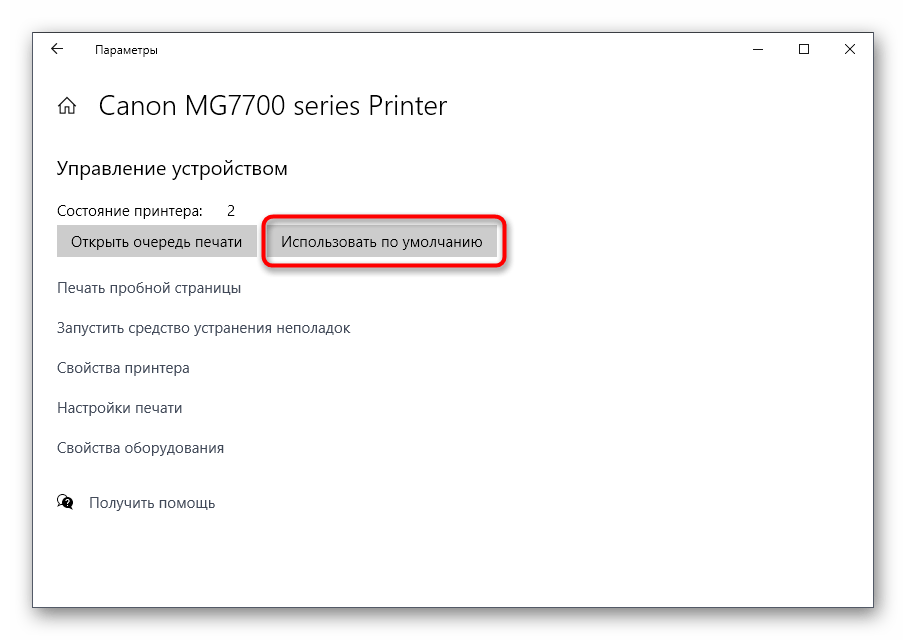
В некоторых случаях крайне важно, чтобы используемое печатающее оборудование находилось в состоянии «По умолчанию». Это связано с запуском печати разными приложениями, когда они автоматически определяют устройство, для которого создавать очередь. Проверить, установлен ли этот атрибут для проблемного принтера, можно самостоятельно, выполнив следующие действия:
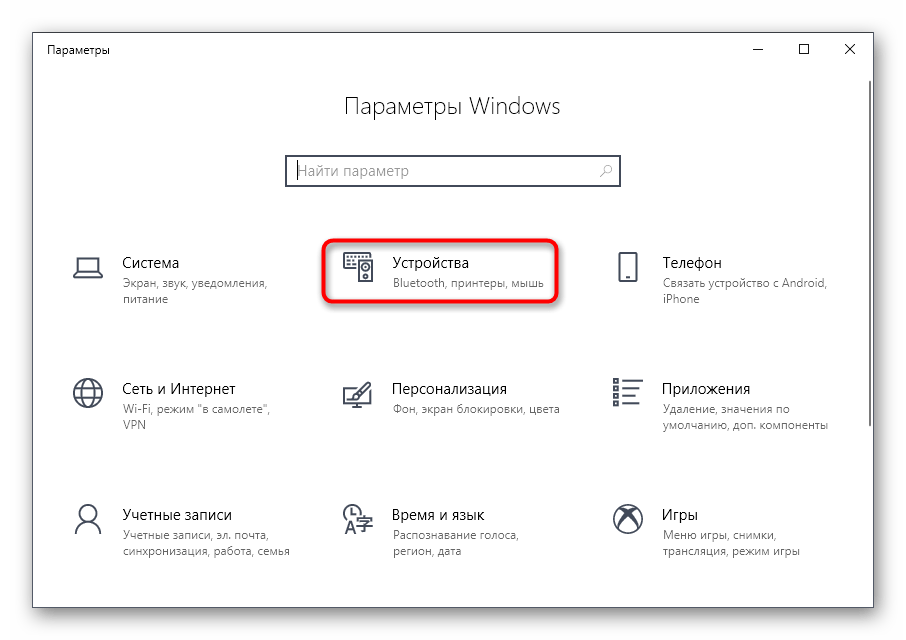
- В том же приложении «Параметры» на этот раз выберите меню «Устройства».
- Откройте раздел «Принтеры и сканеры».

Способ 3: Запуск службы «Диспетчера печати»
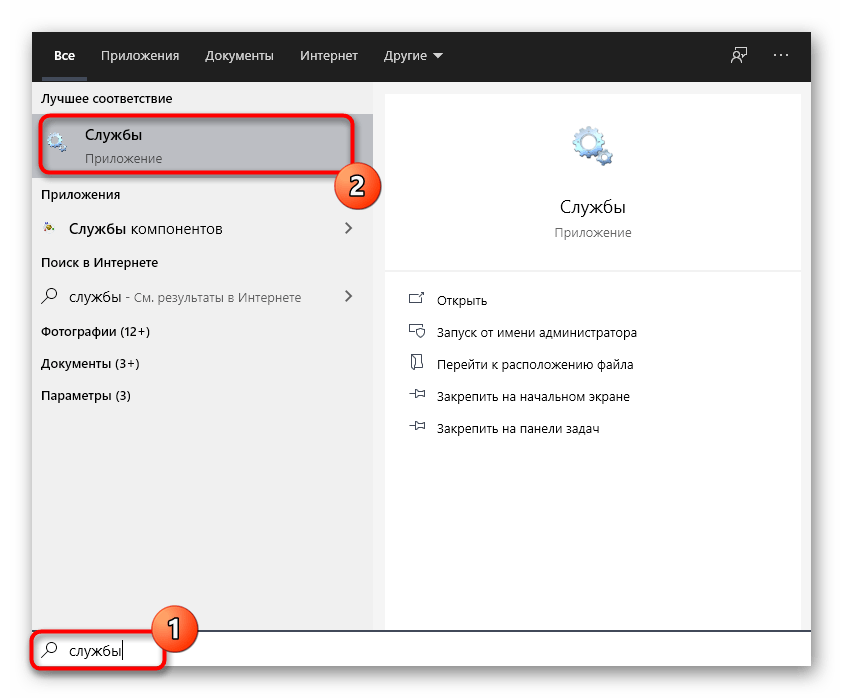
Следующая причина, по которой отображаемый в Windows принтер не печатает, — отключенная служба «Диспетчера печати», управляющая этим процессом. Для ее проверки понадобится запустить соответствующее приложение, посмотреть и по необходимости изменить свойства службы.
- Проще всего открыть «Службы» через поиск в «Пуске».
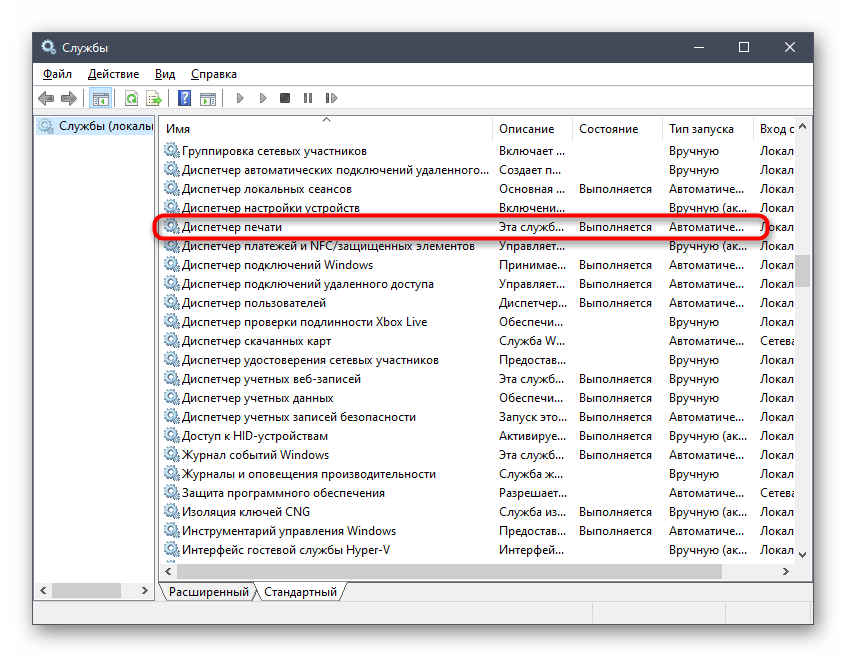
- Список рассортирован по алфавиту, поэтому найти там «Диспетчер печати» нетрудно.
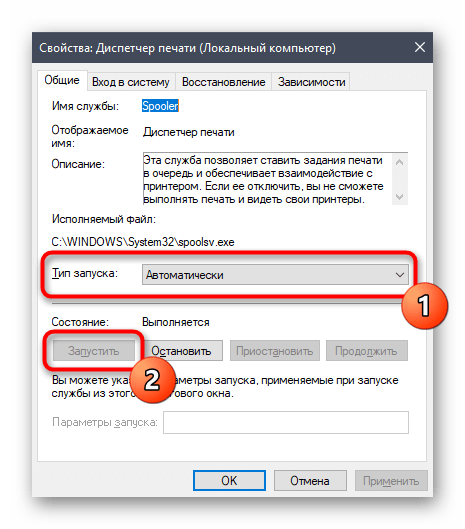
- Щелкните по надписи для перехода к окну «Свойства», где в поле «Тип запуска» установите значение «Автоматически», а затем запустите службу, если она отключена.
Способ 4: Проверка состояния устройства
Существуют определенные причины, по которым принтер может приостановить печать или перейти в автономный режим. Они заключаются в аппаратных и системных сбоях, периодически случающимися практически с каждым устройством. Если печать приостановлена, значит, добавляемые в очередь документы там и останутся, пока юзер вручную не исправит настройки.
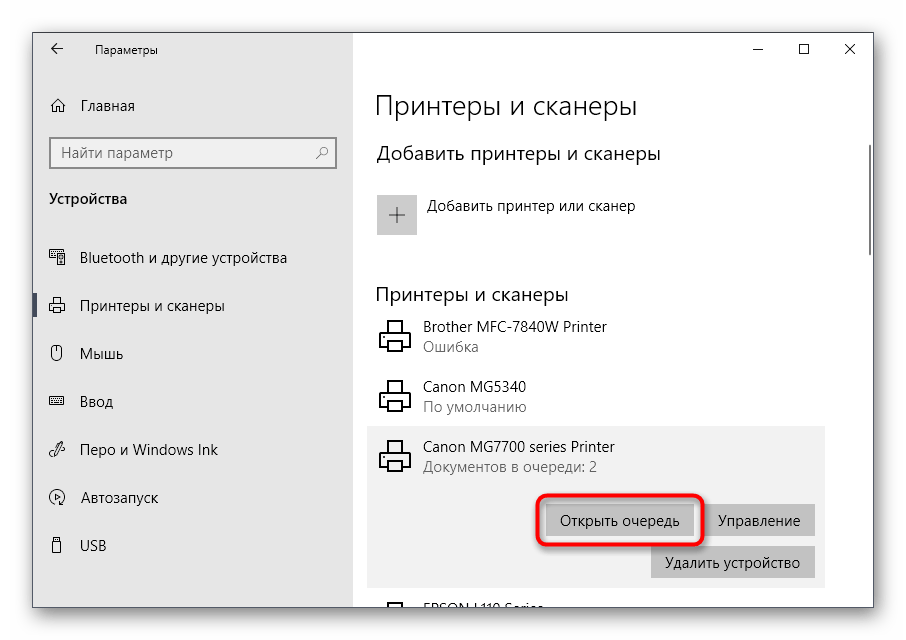
- Щелкните по строке принтера в меню «Принтеры и сканеры».
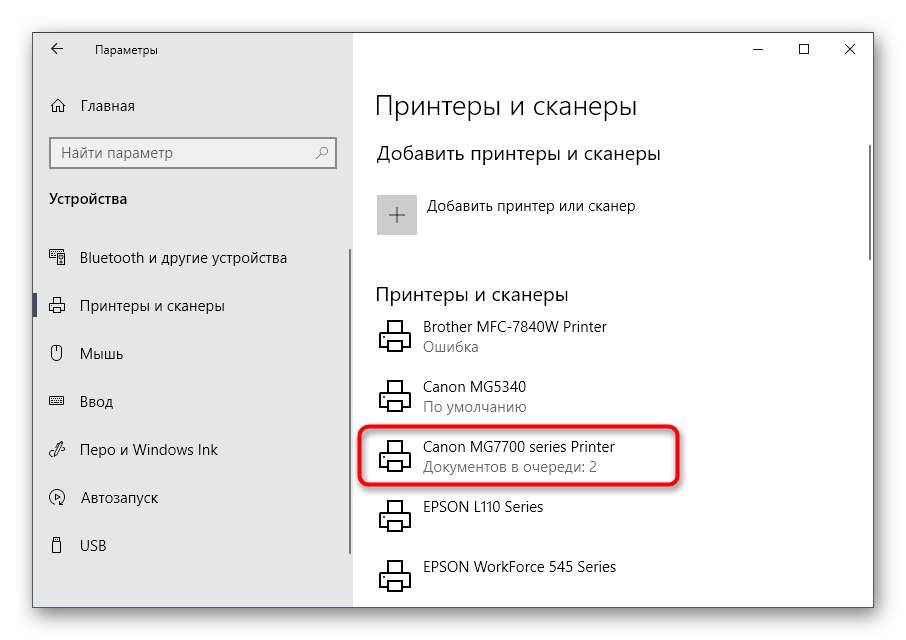
- Используйте кнопку «Открыть очередь» для отображения соответствующего окна.
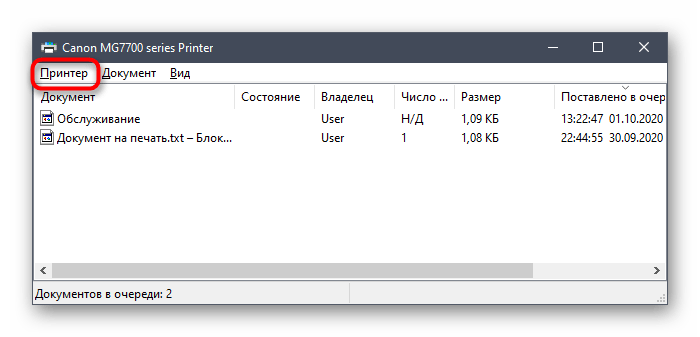
- Разверните выпадающее меню «Принтер».
- Снимите галочки с пунктов «Приостановить печать» и «Работать автономно».
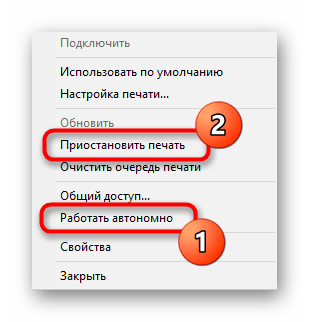
Если после этого печать не запустилась автоматически, очистите очередь при помощи инструкций из следующего способа, а затем повторно выберите документ, который хотите распечатать.
Способ 5: Очистка очереди печати
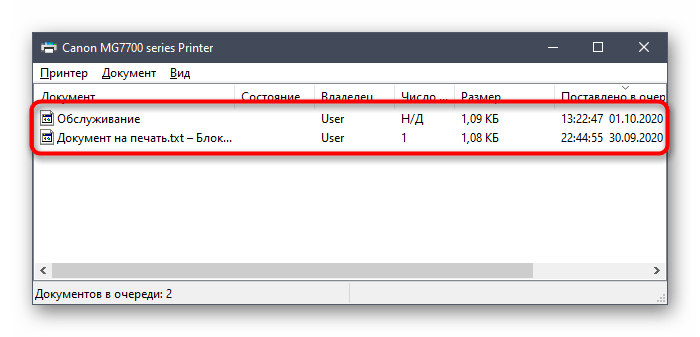
Очистка очереди печати позволяет наладить нормальную работу принтера тогда, когда помещенные туда документы не обрабатываются из-за внутренних или системных ошибок. Обычно для выполнения поставленной задачи необходимо нажать всего по одной кнопке в рассмотренном ранее меню, однако иногда перечень задач зависает и для ее удаления требуется произвести целый алгоритм действий, о чем развернуто читайте в статье далее.
Способ 6: Исправление переменных среды
В Windows есть ряд переменных среды, отвечающих за выполнение системных задач, часть из которых обрабатывает отправленные в печать документы. Если программа, вирус или пользователь внес изменения в эти файлы, начнутся неполадки, затрагивающие и работу принтера.
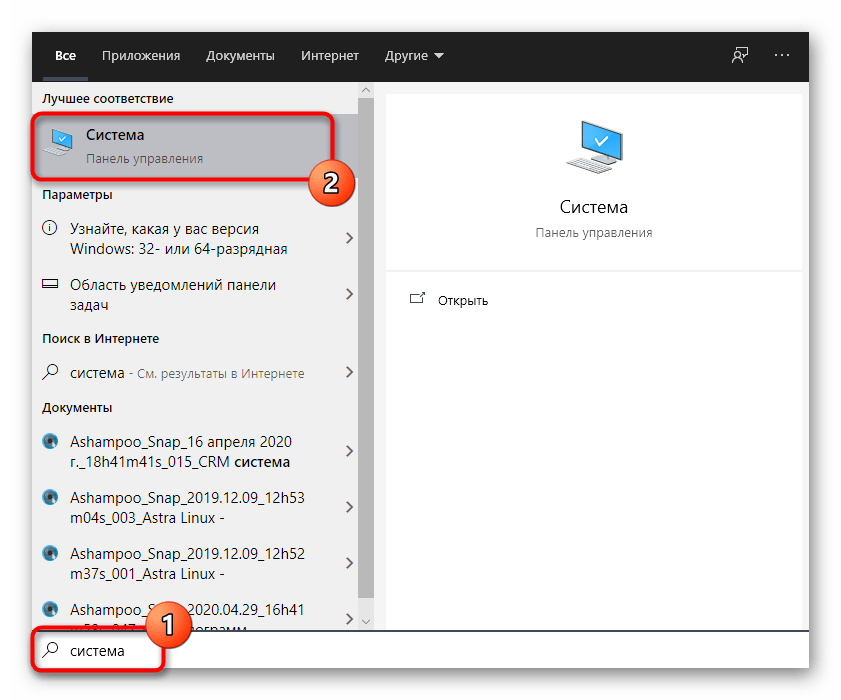
- Для проверки переменных среды перейдите к разделу «Система» в «Панели управления», отыскав ее через поиск в «Пуске».
- Нажмите «Дополнительные параметры системы».
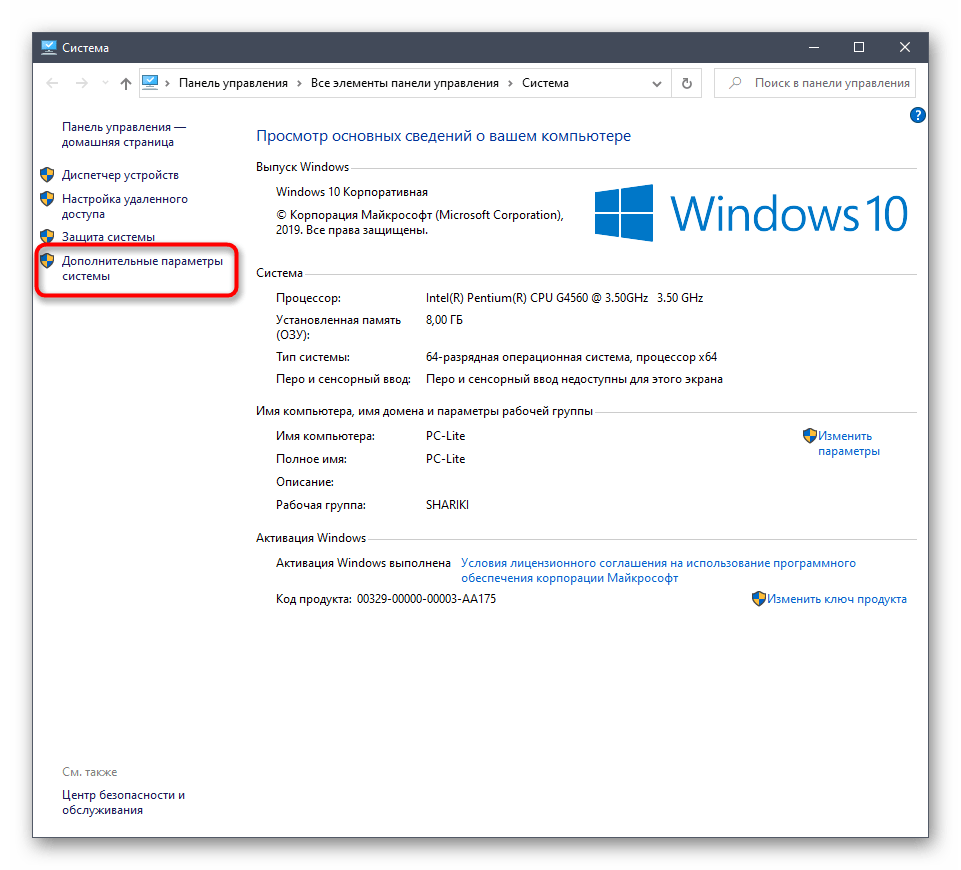
- Отобразится окно «Свойства системы», где на первой же вкладке «Дополнительно» щелкните на «Переменные среды».

- Найдите две переменных «TEMP» и «TMP», убедитесь, что их значения соответствуют примеру на следующем изображении.
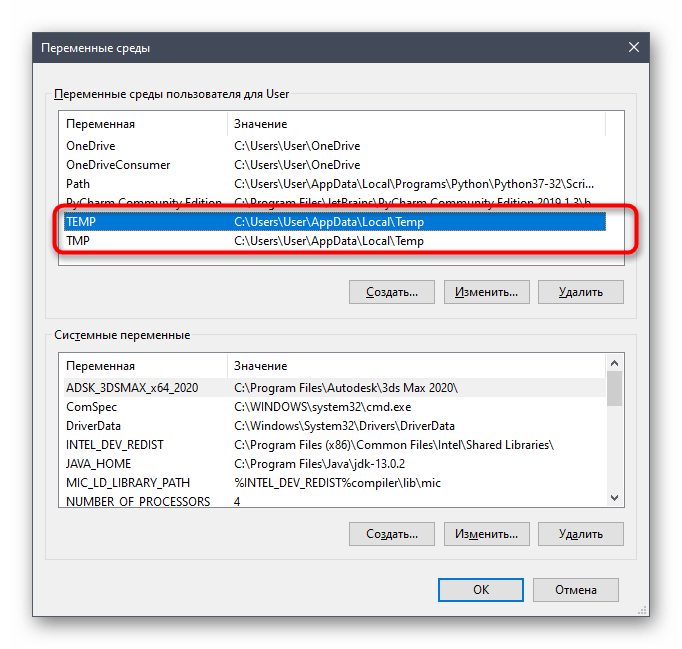
Если какие-либо изменения были внесены, обязательно перезагрузите компьютер для их применения.
Способ 7: Временное отключение брандмауэра и антивируса
Метод подходит только тем пользователям, кто взаимодействует с сетевым принтером или печатает по локальной сети. Как известно, для обмена данными используется порт, который автоматически открывается через стандартный брандмауэр и сторонний антивирус, если он установлен. Однако иногда из-за специфики модели принтера или его драйвера этот процесс дает сбой, в результате порт блокируется и печать становится невозможной. Для проверки этой ситуации временно отключите антивирус и брандмауэр, следуя инструкциям из статей ниже.
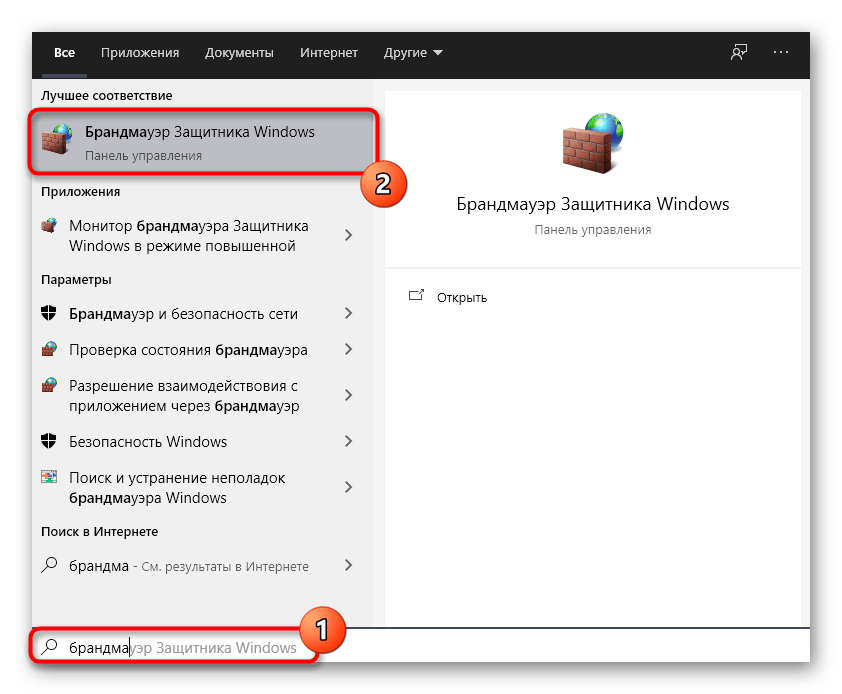
Если вдруг оказалось, что проблемой действительно является заблокированный брандмауэром порт, его следует повторно открыть, выставив все исключения. Процесс детально описан в другом материале на нашем сайте.
Способ 8: Настройка общего доступа к принтеру
Еще один метод, подходящий только пользователям сетевых устройств. Каждый принтер должен быть правильно настроен для корректного взаимодействия с компьютерами локальной сети. Для этого сначала открывается общий доступ на главном ПК и организовываются правила локальной сети, о чем читайте далее.
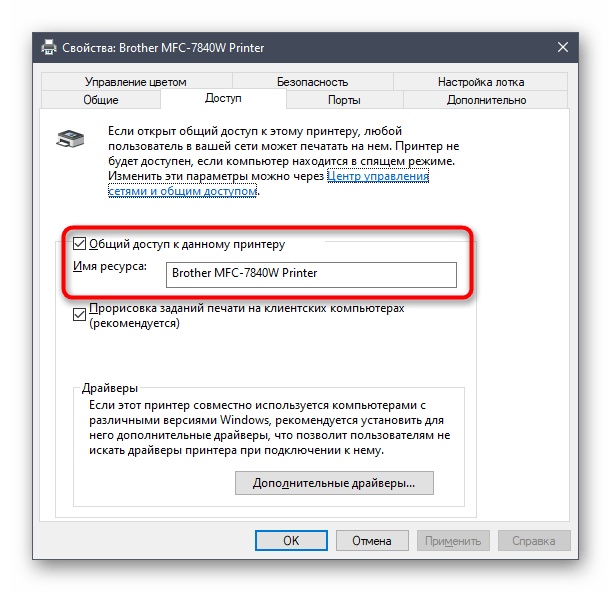
На остальных компьютерах, подключенных к локальной сети, производятся одинаковые действия, связанные с добавлением самого принтера. Руководство по этому поводу вы найдете ниже.
Способ 9: Программная чистка принтера
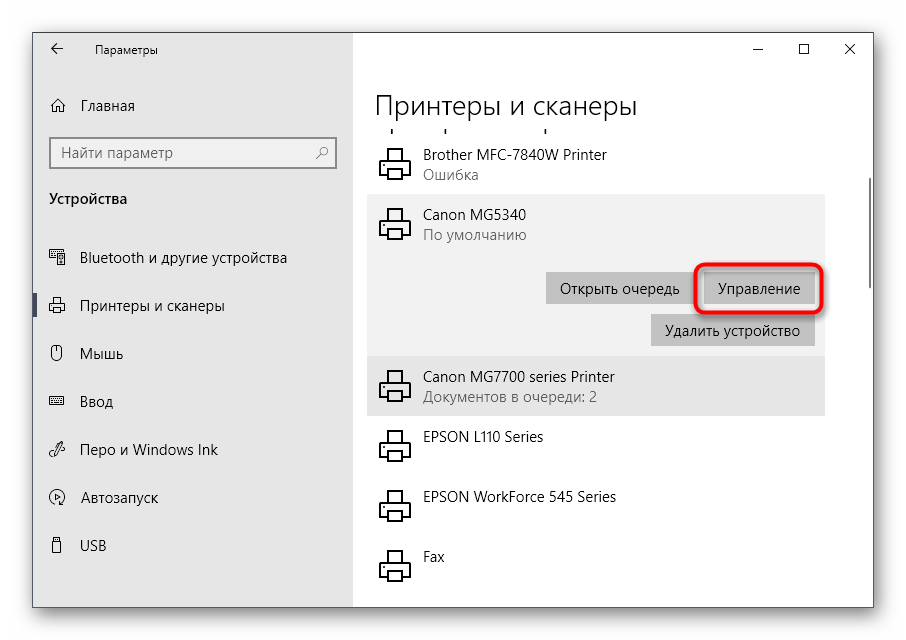
Разберем последнюю причину, по которой отображаемый в ОС принтер может не печатать документы. Она связана с засорением печатающей головки, барабана подачи бумаги или сопел. Самый простой способ избавиться от таких неприятностей — запустить программную чистку.
- Откройте список принтеров, выберите используемый и перейдите к управлению им.
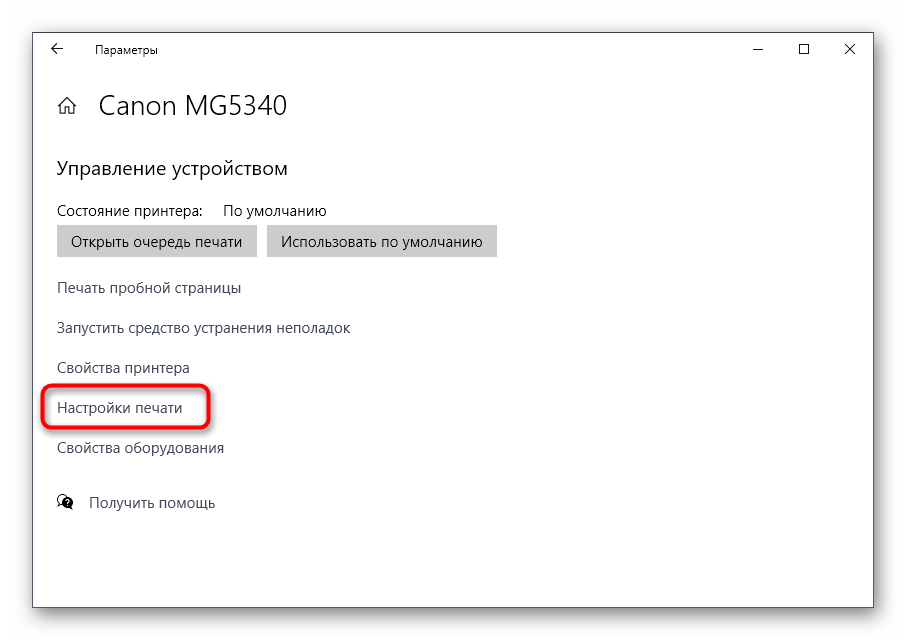
- Нажмите по строке «Настройки печати».
- Переместитесь на вкладку «Обслуживание» и запустите стандартные операции очистки.
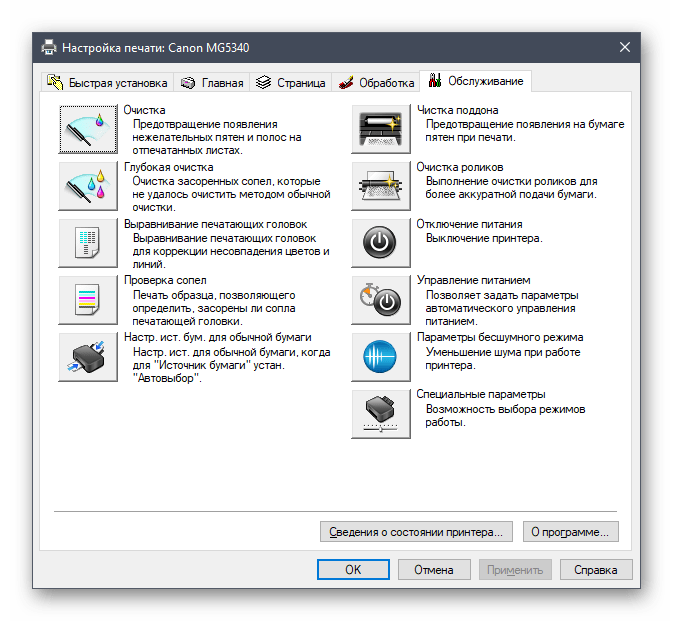
Развернутую информацию о том, как пользоваться каждым доступным инструментом обслуживания, вы найдете далее.
Источник: lumpics.ru