
Проблема неработоспособности Плей Маркета (в сегодняшнее время это Гугл Плей) довольно неприятная и ежедневно с ней сталкиваются тысячи владельцев Андроид устройств. Если эта неполадка и вас не обошла стороной, то в этом материале можете почерпнуть немного знаний и быстро привести свой смартфон или планшет в порядок.
Разные ошибки и сбои, из-за которых может не работать магазин Google Play, вызваны несколькими причинами, внимательно изучив которые можно быстро решить свою проблему и сделать все для того, чтобы снова не столкнуться с ней в будущем.
Почему у вас не работает Плей Маркет? Основные причины
Разберем причины поподробнее:
- Сервис действительно не работает. Этот случай – очень редкое явление. Но если все же случится, нужно только подождать пока его работа будет возобновлена.
- На устройстве сбилась дата и время. Как правило, эта причина в большинстве случаев вызывает ошибку с уведомлением «подключение отсутствует».
- Возникли проблемы с сетью. Убедитесь, что интернет работает и соединение установлено правильно. Если используете мобильный интернет, советуем посмотреть у нас правильные настройки на Андроид для разных операторов.
- Программа Freedom. Она всегда блокирует доступ к Google сервисам.
- Изменился файл hosts. В результате установки и использования определенных приложений, как вот выше упомянутого Freedom, в системном разделе Андроид происходят некоторые изменения, в частности в файле hosts. В таком случае, пользователю необходимо сделать небольшое редактирование файла, вернув его в первоначальное состояние. Как это сделать, ищите ниже в данной статье, где рассмотрены способы устранения этой проблемы.
Как установить Google Плей Маркет на Андроид, если у вас нет этого приложения
Способы, как возобновить функционирование Плей Маркета
Рассмотрим способы решения проблемы в зависимости от причин. Если вы знаете причину неполадки, то можете сразу выбрать способ решения из списка ниже. Если нет, то придется пробовать все способы.
Что делать если не работает Play Market? ЕСТЬ РЕШЕНИЕ!!
Магазин Плей Маркет представляет собой очень мощный сервис приложений и прочего контента для мобильной платформы Андроид, которая обслуживается компанией Гугл. Если он не работает на вашем смартфоне или планшете, то, скорее всего, у вас случилась какая-то из вышеописанных проблем, поскольку за техническое состояние этого сервиса отвечают и постоянно следят сотни специалистов.
Если ничего не получается или может быть знаете другие способы решения этой проблемы, просим общаться ниже в комментариях, помогая другим пользователям.
Оцените статью
Добавить комментарий Отменить ответ
автору респект. я голову сломал,что изменилось и из за чего не рабоьает плец маркет! приложение фридом. сам бвконул,знал но забыд….вобщем мне очень помагло,спасибо.
Источник: mobimanual.ru
Почему на Андроиде не открывается плей маркет
Современный смартфон на операционной системе Android сложно себе представить без Гугл Плей. Официальный магазин Google предоставляет доступ к огромному количеству приложений и их обновлениям. При возникновении программных сбоев или при неправильных настройках Play Market может не запускаться, появляются ошибки при подключении к сервисам или установке софта.
Если телефон может подключить к сети, большая часть проблем связана с программными сбоями. Как правило, они проявляются спустя несколько месяцев эксплуатации устройства. Появление вирусов, недостаточное количество свободного пространства, неправильные настройки, проблема с аккаунтом – лишь малый список ситуаций, при которых приложение не запускается. Для того чтобы найти проблему и решить следует воспользоваться методом исключения. После выполнения каждой инструкции нужно проверить, работает ли официальный магазин Андроид.
Перед тем как изменять настройки и изменять параметры аккаунта нужно убедиться в том, что проблемы только с Play Market. Если плохо работают и другие приложения, есть вероятность, что проблема носит глобальный характер.
Перезагрузка смартфона
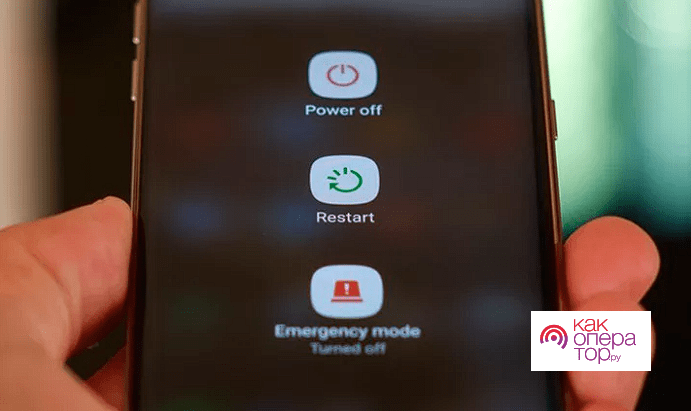
Большинство проблем с программным обеспечением смартфона можно решить путем перезагрузки устройства. Это связано с тем, что OS Андроид формирует кэш. Временная память используется системой для выполнения различных задач.
При накоплении большого количества временных файлов могут проявится программные сбои. Достаточно выполнить перезагрузку в обычном режиме и все хранилище временных файлов освободится.
Перезапуск Wi-Fi
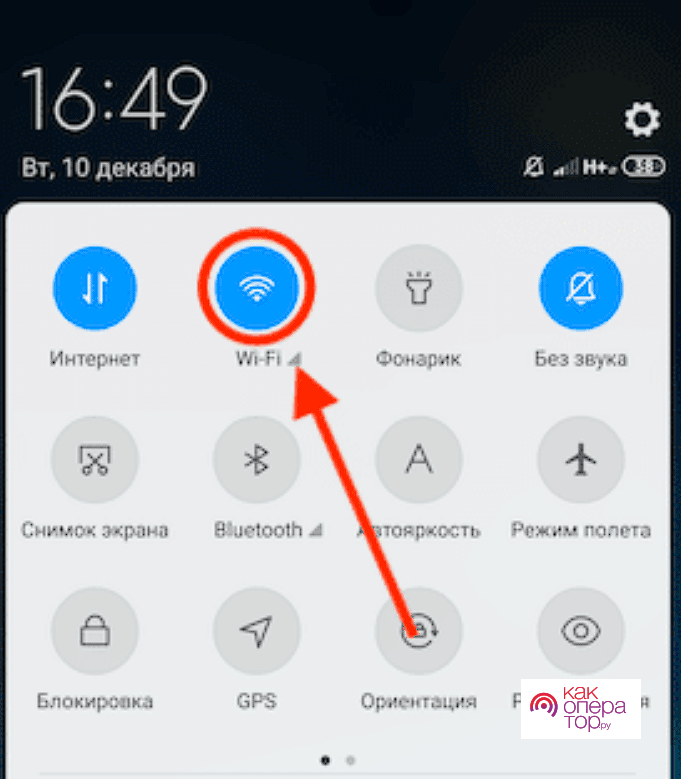
Нередко встречается ситуация, что со сбоями работает модуль подключения. Для того чтобы обновить его работу нужно в настройках отключить Wi-Fi, после его включить.
Подобная проблема смартфона влияет на работу других приложения. Также можно переподключиться к мобильной сети.
Проверка наличия свободного места
Для работы маркета на накопителе устройства должно быть свободное пространство. Очистить его можно вручную или с помощью стороннего софта. Второй способ подходит для случая, когда за несколько месяцев активного использования смартфона на нем скопилось много временных файлов.
Распространенной ситуацией можно назвать сохранение медиа TG. Мессенджер создает папку, которую не видит стандартное приложение проводника. При активном использовании память забивается очень быстро.
Эффективным решением можно назвать использование стороннего софта. Для очистки памяти можно установить Clean Master или другие аналоги.
Проверка SD-карты
Многие модели телефона имеют возможность установить SD-карту для расширения внутреннего пространства. При этом она удобна тем, что может использоваться для быстрого переноса файлов с других устройств.
При возникновении проблем с приложением официального магазина операционной системы проверьте карточку на вирусы. Для этого ее можно установить в ноутбук и просканировать антивирусной программной.
Настройка даты и времени
Google Play работает со сбоями в случае установки неправильной времени и даты. Встречается подобная проблем в случае, когда пользователь установил в настройках операционной системы параметр синхронизации этих данных.
Для деактивации достаточно открыть меню настроек, раздел «Дата и время». Среди всех параметров нужно найти пункт автоматической синхронизации и перевести тумблер в неактивное положение.
Сброс настроек приложения Play Market
У рассматриваемого приложения есть несколько своих настроек, которые нужно сбросить, если ничего не помогло. Для этого:
- откроется «Настройки»;
- нажмите на пункт «Приложения»;
- выберите «Сервисы Google Play»;
- нажмите на пункт «Память»;
- сделайте тап по «Очистить кэш».
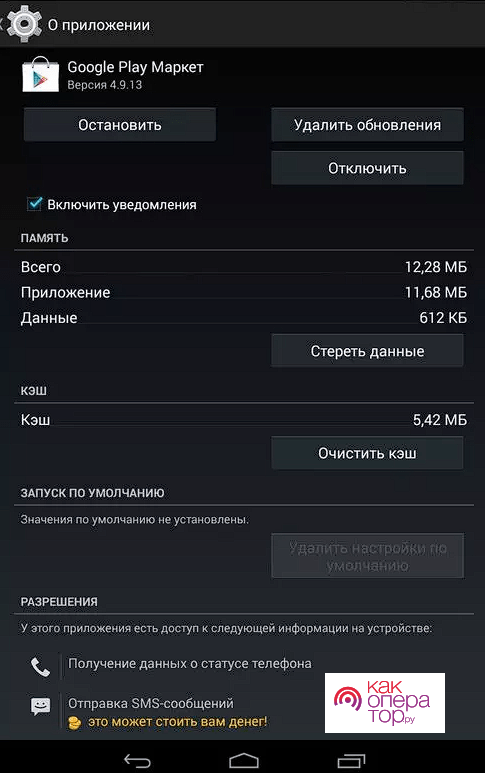
Для обновления параметров сделайте обычную перезагрузку устройства.
Удаление обновлений Play Market
Само приложение удалить встроенными инструмента операционной системы не получится. Но разработчики предусмотрели возможность отката установленного обновления. Делать это следует в случае, когда при процессе загрузки возникли ошибки.
Исправить ситуацию при подобной проблеме можно все также через настройки самой утилиты. Для этого найдите ее в списке приложений, сделайте тап для открытия дополнительных параметров и нажмите на «Удалить обновление».
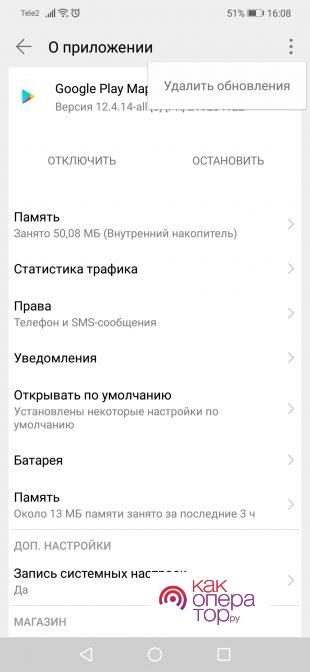
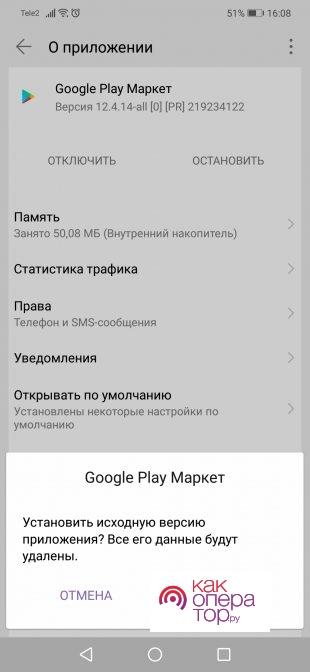
Стоит учитывать, что для корректной работы устройства его нужно перезагрузить. Если Play Market запускается, проблема была связана с некорректной установкой обновления.
Удаление кэша и данных приложений «Google Services Framework» и «Сервисы Google Play»
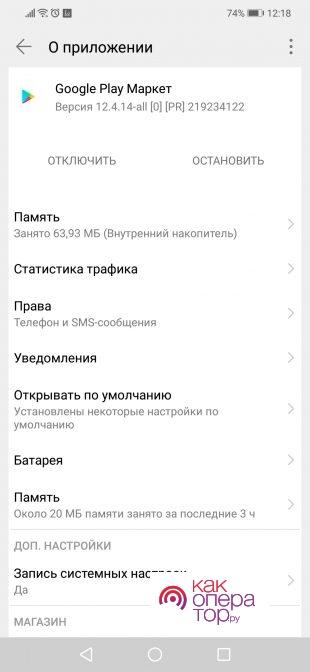
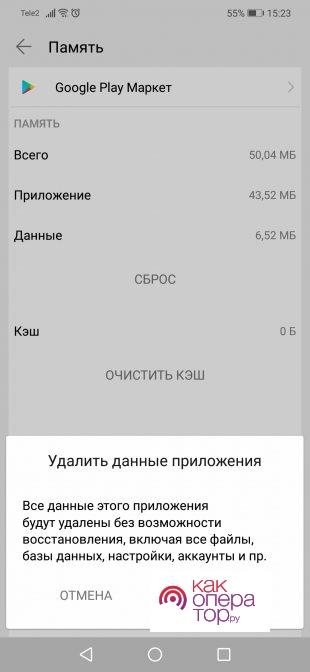
Как и многие другие приложения, Google Play формирует временные файлы в виде кэша. В некоторых случаях именно они становятся причиной сбоев. Для очистки следует:
- открыть в настройках операционной системы раздел «Приложения»;
- в списке найти официальный магазин, сделать тап по его значку или названию;
- делается тап по кнопкам «Очистить данные» и «Очистить кэш».
После выполнения всех вышеприведенных пунктов нужно сделать перезагрузку.
Удаление Google-аккаунта и повторная авторизация
Также встречаются проблемы, связанные с некорректной работой аккаунта. В этом случае нужно выполнить повторную авторизацию. Инструкция:
- в настройках нужно выбрать раздел «Пользователи и Аккаунты»;
- в списке выбирается аккаунт «Google Play».
Выберите режим удаления. После повторного открытия официального магазина сервис предложит снова авторизоваться. Для этого нужно ввести свой адрес электронной почты и пароль. 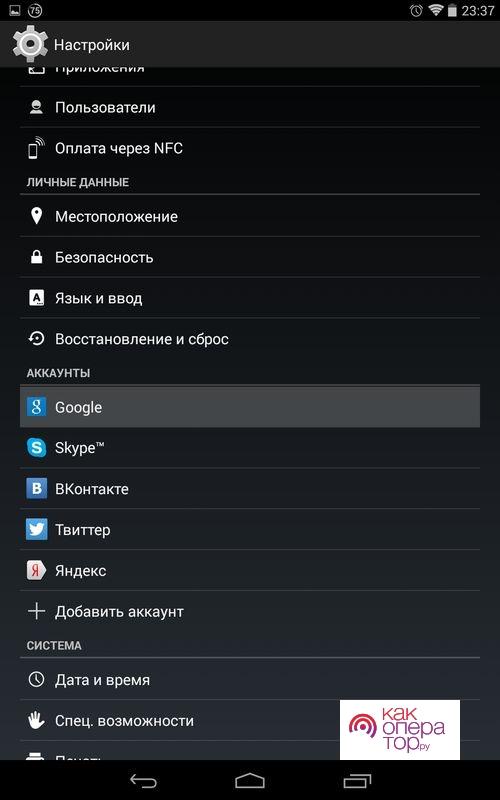
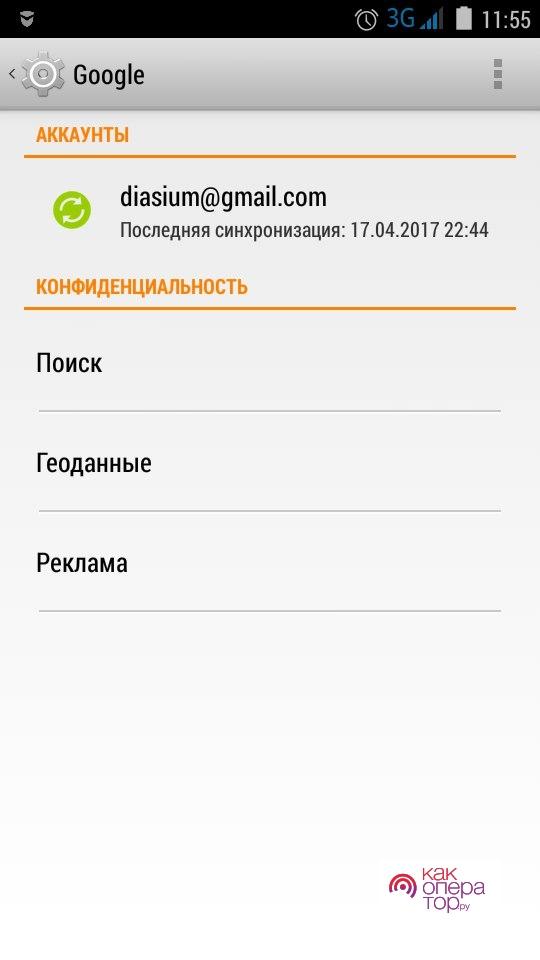
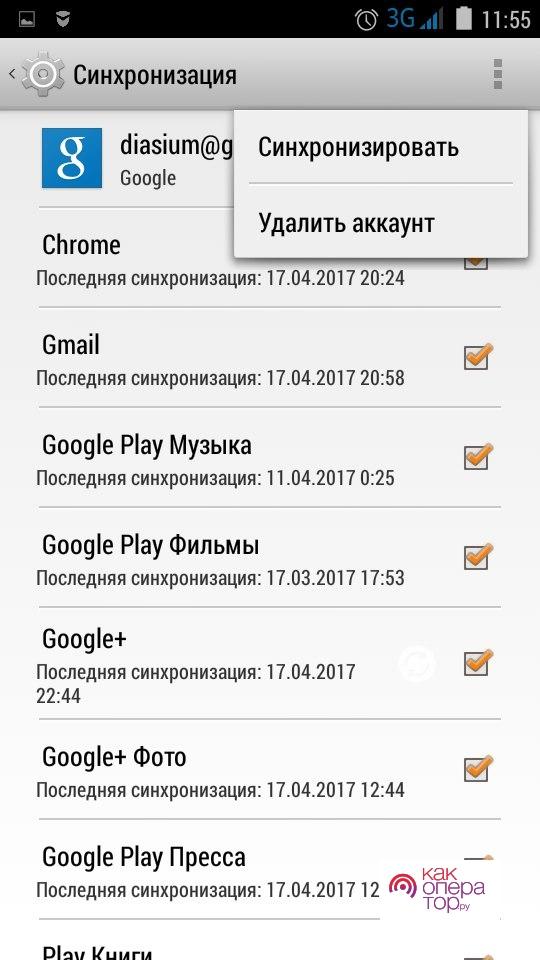
Использовать этот способ нужно осторожно. Это связано с тем, что некоторые данные, к примеру, игровые достижения привязаны к аккаунту. Если не получится войти, придется использовать процедуру восстановления доступа.
Настройка файла “Hosts”
При установке магазина через apk или при обновлении в системный файл «Hosts» могут быть добавлены лишние записи. По этой причине Play Market не запускается. Решить проблему можно следующим образом:
- на смартфон устанавливается приложение ES Проводник;
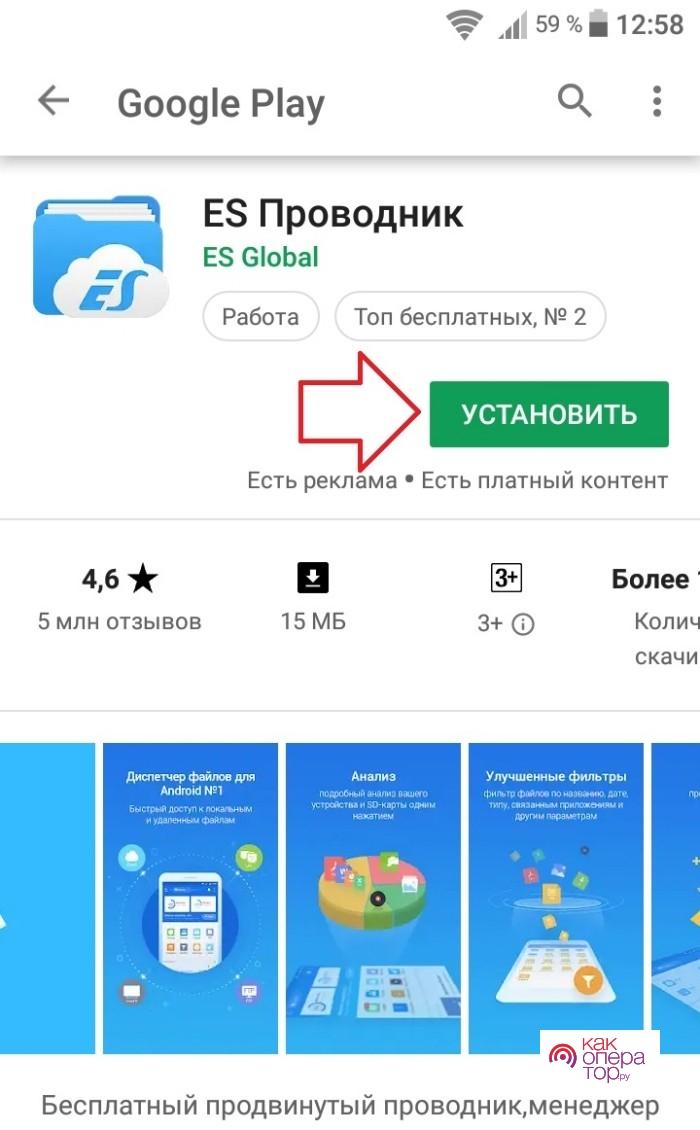
- программа запускается;
- на главном окне должна быть кнопка с тремя полосками, по которой нужно сделать тап;
- активируется Root-проводник;
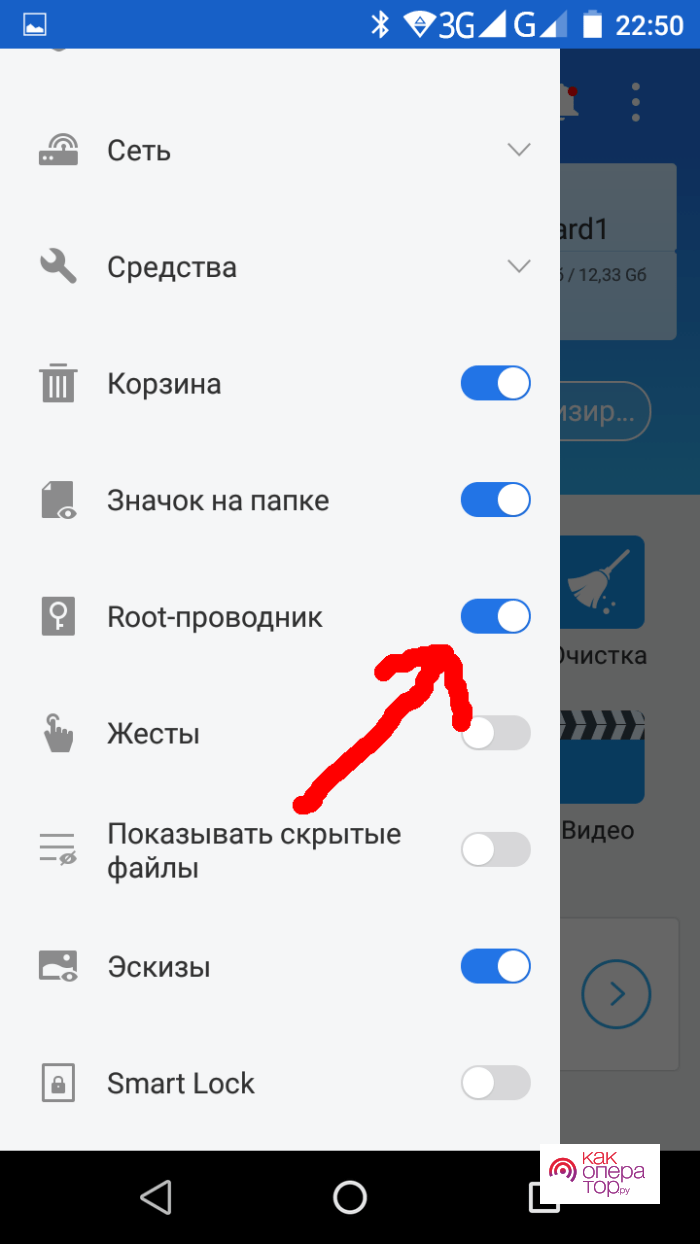
- нужный файл находится по пути System/etc;
- файл открывается.
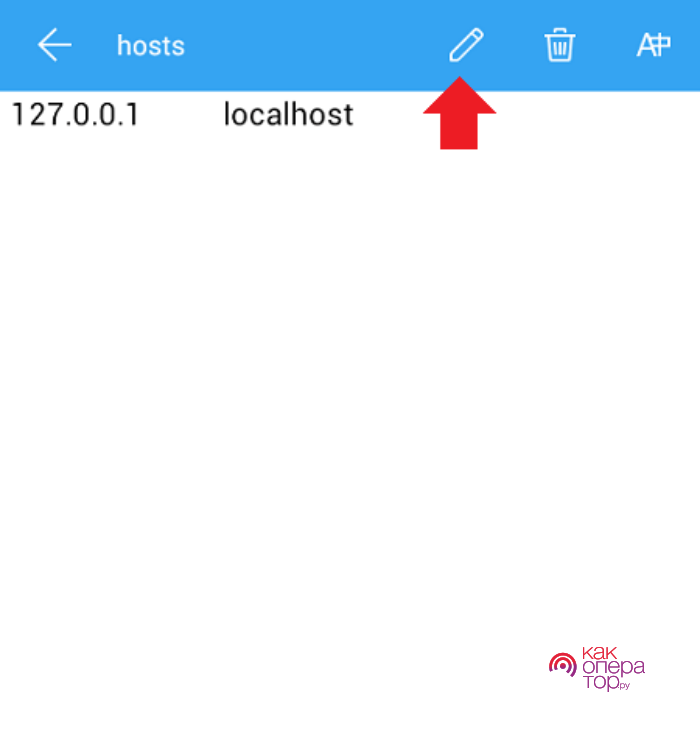
В нем должна быть только запись «127.0.01 localhost». Все остальное нужно удалить.
Работать с этим файлом нужно осторожно. При его повреждении или некорректном содержании запустить официальный магазин не получится.
Сброс до заводских настроек
При серьезных программных сбоях, которые часто наблюдаются из-за появления вируса или случайного удаления важных файлов с root-правами, приведенные выше инструкции могут не помочь с решением проблемы. Для этого нужно провести сброс операционной системы до заводских настроек.
Подобная процедура предусматривает не только установку параметров по умолчанию, но и удаление всей информации. Это приведет к утрате данных, которые хранятся в памяти телефона. Многие программы, к примеру, мессенджеры дублируют информацию на своих серверах. Поэтому после повторной установки софта и удачной авторизации она снова будет доступна для чтения или скачивания.
Перед проведением процедуры сброса настроек рекомендуют выполнить резервное копирование всех данных. Для этого их можно перенести на SD-карту или в облачное хранилище. Дальнейшие действия:
- откройте настройки операционной системы;
- выберите пункт «Восстановление и сброс»;
- подтвердите свое действие.
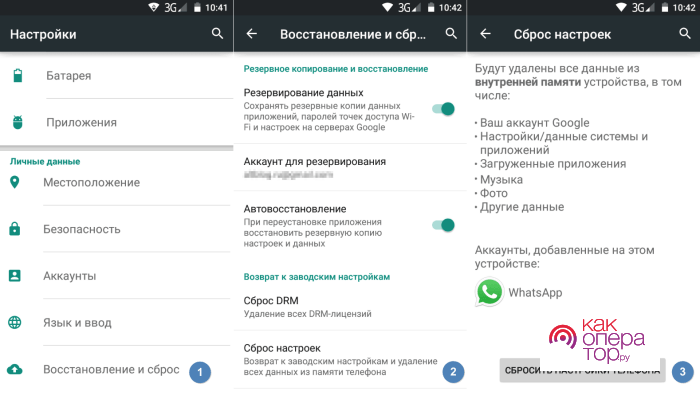
На удаление информации и изменение параметров потребуется некоторое время. После перезагрузки смартфона можно снова авторизоваться в официальном магазине и установить все необходимые приложения.
Если ничего не помогло
Операционная система Android характеризуется высокой стабильностью в работе, как и весь софт, который устанавливается по умолчанию. Лишь серьезные изменения настроек или нарушение файлов системы приводит к серьезным проблемам с использованием Play Market. В остальных случаях при применении метода исключений можно найти, почему приложение не загружается или не позволяет устанавливать другой сторонние софт.
Источник: kakoperator.ru
Как понять, почему не открывается Play Market на телефоне Андроид
Google Play Market – программа, которой свойственны сбои в работе также, как и любым другим. Так как многие сторонние ресурсы зависят от ее работы, оставить без внимания данную проблему нельзя. В первую очередь стоит определить тип неполадки и ее первопричину.
Почему на телефоне не открывается Play Market: основные причины
К проблемам можно отнести следующее:
- программа не открывается;
- вылетает, оповещая об ошибке и предлагая отправить письмо;
- программа зависла;
- отсутствие загрузки и обновления сторонних приложений.
Первые 3 ошибки могут быть только на стороне пользователя. В причине последней вероятнее всего виновен сам сервис. Тут для определения стоит попробовать зайти в свой аккаунт с чужого смартфона. Если попытка не удалась, значит просто стоит подождать, пока разработчик устранит перебои в работе.

При наличии проблемы на стороне пользователя следует устранить неполадку работы в самом смартфоне. Тут предстоит перепробовать несколько способов, один из которых должен наладить функционирование приложения.
Что делать, если телефон не заходит в Google Play
Крайней мерой для смартфона на Android можно считать обращение к специалисту и полная перепрошивка устройства. Этот способ можно рассмотреть, если остальные варианты не подошли. Но, в большинстве случаев, пользователь сам справляется с проблемой.
Перезагрузка телефона
Часто это простое действие помогает вернуть работоспособность:
- перезагрузить устройство;
- переключить смартфон на несколько минут в режим полета
- режим «Полет»;
- через меню настроек «Беспроводные сети»;
- после этого нужно вернуть аппарат в обычный режим работы;
- перезагрузка самого Маркета;
- активные процессы;
- через раздел в настройках «Приложения»;
- после повторного открытия, должна начать работать без перебоев.
Обнуление настроек
Hard Reset для Android является вторым по степени радикальности шагом после перепрошивки аппарата. Этот метод действенен в 99% случаев. Перед его осуществлением стоит почитать инструкцию и сделать резервную копию, чтобы при первом запуске вернуть ранее сохраненные данные.

Прежде чем прибегать к описанному способу, пытаются вернуть работоспособность сервиса посредством очистки кэша и Services Framework. В обоих случаях принцип одинаковый: в меню настроек «Приложения» находят необходимую настройку, заходят и применяют опцию «Стереть данные» и «Очистить кэш». В разных моделях задачи могут звучать различно, но принцип действия одинаковый.
Повторно открыв, пользователю предлагается авторизация. Произведя ее, система должна заработать в своем обычном режиме.
Установка или удаление обновление от Плей маркет
Случается, после обновления программа перестает работать корректно. Если подобное произошло, верните предыдущую версию, работавшую стабильнее. Необходимо зайти в меню настроек, оттуда удалить обновления с помощью одноименной опции.
Важно: Следует попробовать установить обновления вручную или повторить установку уже произведенного обновления. Вероятно, оно просто загружено некорректно. Для подобной операции скачивается файл обновлений с расширением APK, который запускается из памяти телефона. От пользователя потребуется подтверждение запуска стороннего приложения.
Приложения, которые блокируют работу Гугл Плей
Самым распространенным блокирующим правильную работу Маркета, является приложение Freedom. Оно создано для совершения покупок в играх. Устранить неполадки возможно полным удалением данной программы или использование приложения Root Explorer. С его помощью в hosts удаляются строки, блокирующие действие сервисов.
Удаление старого аккаунта Google и установка нового
Перед осуществлением данной меры, нужно проверить, включен ли был Аккаунт Google во время попытки работы приложения. Это действие проводится из меню, где находится вкладка «Аккаунт Google». Его статус должен быть «Включен» или «On». Если нет, то необходимо его включить и проверить еще раз.

Если данный совет не помог, то в меню «Пользователь и аккаунты» выполняется его удаление и повторное создание. Для этого необходимо помнить адрес почты и пароль.
Ошибка подключения к интернету
Проблема банальна – решение просто. Попробуйте переподключить интернет соединение в смартфоне. Если используется wifi-роутер, то нужно перезагрузить и его для полной профилактики устранения.
Полезно знать: ТОП-10 программ для черного списка на Андроид — как скачать и пользоваться.
ТОП-7 приложений для хранения скидочных карточек магазинов с высоким рейтингом: смотреть здесь.
Как настроить удаленное управление Андроидом с компьютера через интернет: https://teleconom.ru/advice/udalennoe-upravlenie-smartfonom-android.html
Проверка правильности настройки даты и времени
Сбой даты или времени может повлечь за собой сбои в работе Google Play Market. Для этого лучше всегда держать включенной опцию синхронизации даты и времени по интернету. Именно это и стоит проверить в одноименном меню настроек системы «Дата и время».

Вывод
- Производители стараются выпускать новинки, предотвращающие возникновение каких-либо сбоев. Но устранить вероятность неполадки на 100% не получается, поэтому необходимо знать экстренные методы помощи.
- Перезагрузка аппарата и перезапуск – самые первые и базовые варианты.
- Если это не сработает, необходимо попробовать остальные варианты. Обращение к специалисту можно оставить, как крайнюю меру.
Предлагаем вам также посмотреть полезное видео о том, что делать, если не работает Play Market Google:
Источник: teleconom.ru