
Что делать, если не запускается ПК? Материнская плата не запускается, отсутствуют POST-коды. Самостоятельная диагностика неисправности и ремонт без специализированного оборудования с 90% вероятностью успеха.
5 июля 2020, воскресенье 19:33
FlyingBad [ ] для раздела Блоги
MSI 3060 Ti Ventus OC дешевле 40 тр
3070 Gigabyte Gaming за 50 тр с началом
-20% на RTX 4070 Ti — скидки начались
3080 дешевле 70 тр — цены снова пошли вниз
-13% на 13900K в Ситилинке
3060 Gigabyte Gaming за 30 тр с началом
За пост начислено вознаграждение
Вступление
Итак, допустим, у вас не включается компьютер. Что я имею в виду под выражением «не включается» — вы нажимаете на кнопку включения, но ничего не происходит: вентиляторы не крутятся, Speaker не пищит, ничего банально не происходит, как будто компьютер мертв или не подключен к сети.
реклама

Что делать ПОСЛЕ Сборки компьютера? – ГАЙД для чайников
Что же делать в такой ситуации? Для начала — держать себя в руках и не паниковать. Спокойно дочитайте данный материал и верьте, что у вас все получится, ведь в 90% случаев любые проблемы с ПК решаются без стороннего ремонта в сервисном центре (а большая часть ремонта в сервисном центре слишком дорогая, чтобы производить этот ремонт и гораздо проще заменить комплектующее).
Вспомнить все и быть честным с самим собой
рекомендации
3060 дешевле 30тр в Ситилинке
3070 Gainward Phantom дешевле 50 тр
13900K в Регарде по СТАРОМУ курсу 62
10 видов 4070 Ti в Ситилинке — все до 100 тр
13700K дешевле 40 тр в Регарде
MSI 3050 за 25 тр в Ситилинке
13600K дешевле 30 тр в Регарде
4080 почти за 100тр — дешевле чем по курсу 60
12900K за 40тр с началом в Ситилинке
RTX 4090 за 140 тр в Регарде
Компьютеры от 10 тр в Ситилинке
3060 Ti Gigabyte дешевле 40 тр в Регарде
3070 дешевле 50 тр в Ситилинке
-7% на 4080 Gigabyte Gaming

Диагностику и поиск неисправностей существенно облегчат ваши воспоминания и честность с самим собой. Попытайтесь вспомнить, что последний раз вы делали с компьютером, после чего он перестал включаться. Расскажу на своем примере — мой пк перестал запускаться, и вот, что было до этого с ним: я производил замену термопасты, после этого экспериментировал с разгоном на открытом тестовом стенде, далее я собрал все комплектующие обратно в корпус, во время сборки, чтобы зафиксировать 24-pin питание материнской платы, я случайно оперся рукой не на корпус, а на башенный кулер, после чего услышал явный щелчок, но не придал этому значения.
реклама
var firedYa28 = false; window.addEventListener(‘load’, () => < if(navigator.userAgent.indexOf(«Chrome-Lighthouse») < window.yaContextCb.push(()=>< Ya.Context.AdvManager.render(< renderTo: ‘yandex_rtb_R-A-630193-28’, blockId: ‘R-A-630193-28’ >) >) >, 3000); > > >);
✅ Как ускорить компьютер/ Ускоритель компьютера/ Оптимизация компьютера/ Настройка компьютера
Из описанных действий становится очевидно, что проблема заключается в сокете, а, быть может, я спалил себе VRM. Но, все ведь мы надеемся, что проблема решится как-то по-другому и пытаемся искать проблему там, где ее нет?
Поэтому переходим к детальной диагностике неисправностей.
Полная диагностика и поиск неисправностей
Итак, мы нажимаем на кнопку включения, но ничего не происходит. Что же делать?
Первое: проверяем подключение всех кабелей, в том числе, включен ли блок питания и запитан ли он от сети. Если неисправности не найдены, то переходим к следующему шагу.
реклама
Второе: проверяем исправность кнопки — отсоединяем провод «POWER SW» и замыкаем соответствующие контакты. Замкнуть контакты можно любым металлическим предметом без слоя изоляции, будь то отвертка, лезвие бритвы или ножа, кусочек проволоки или провода с зачищенной изоляцией. От вас требуется лишь прикоснуться этим предметом до двух необходимых контактов. Если ничего не происходит, то, возможно, контакты или предмет в жире, вам следует обезжирить место контакта и сам предмет и повторить действие еще раз.

Третье: если все еще ничего не происходит, то время вытаскивать комплектующие из корпуса на стол или на любую другую поверхность, где бы вам было удобно работать и осматривать комплектующие. Попробуйте все запустить на столе, быть может, железная стенка корпуса каким-то образом замкнула материнскую плату или любой другой элемент ПК.
Четвертое: если описанные выше действия не дали никаких результатов, то пришло время проверки блока питания. Естественно, если у вас есть тестовая материнская плата или мультиметр, то проверка будет куда более информативной и простой, но давайте представим себе ситуацию, что у вас ничего нет.
Как в этом случае проверить исправность блока питания (во всяком случае, его возможность запустить систему)? Для этого вам понадобится кусочек проволоки или провода с зачищенной изоляцией или, самое банальное — металлическая скрепка (желательно не окрашенная). Распрямите скрепку и загните ее в дугу , чтобы два ее конца были параллельны друг другу.
Далее отсоедините блок питания от сети, чтобы исключить возможность хоть какого-то поражения электрически током. Остальные кабели блока питания должны быть также отсоединены от каких-либо разъемов. Вы берете 24-pin (20+4pin, либо же 20-pin на самых древних) колодку и замыкаете контакт зеленого провода с контактом черного провода той самой скрепкой или проволокой. Если в вашем блоке питания контакты не окрашены, то расположите колодку так, как показано на схеме, отсчитайте соответствующие контакты и замкните их (четвертый сверху, со стороны, на которой располагается замок с пятым/шестым/седьмым с той же стороны).
реклама

Не забываем, что блок питания мы обесточили. После замыкания контактов подайте питание на БП, не забывая о кнопке сзади.
Если блок питания запустился — радуемся, блок питания исправен. Если блок питания не запустился — все равно радуемся, возможно, что не исправен лишь блок питания (даже в такой ситуации попытайтесь сохранить оптимизм).
Пятое: допустим, наш блок питания полностью исправен. От сюда следует, что проблема в материнской плате и/или в тех комплектующих, которые закрепляются на ней. Начнем с простого: вытащите батарейку из материнской платы и закоротите контакты в гнезде, куда вставляется батарейка. Создать замыкание будет достаточно в обесточенной материнской плате буквально на 3-5 секунд. Далее попытайтесь запустить плату.
Шестое: если указанные выше действия не привели ни к какому результату, то следует отсоединить от материнской платы видеокарту и уже на этом этапе начать осмотр материнской платы. Также рекомендую подключить к осмотру обоняние, если вы чувствуете запах гари, то, скорее всего, что-то сгорело и вам следует заменить то комплектующее, которое сгорело. Но, если визуальный осмотр не выявил никаких физических дефектов, то попробуйте запустить систему без видеокарты (естественно, и без других подключенных к плате устройств).
Седьмое: если на предыдущем шаге не удалось запустить ПК, то методом исключения удается выяснить: неисправность может быть в оперативной памяти, материнской плате и, в крайнем случае, в процессоре (что все-таки иногда случается). Вам следует попробовать запустить систему без оперативной памяти. Если в слотах имеется какой-то мусор, то его следует вычистить, например, зубной щеткой (чистой). Если в этот момент найден виновник, то можно вас поздравить: либо проблема с контроллером памяти внутри процессора, либо проблема в слотах оперативной памяти материнской платы, либо проблема в одном или сразу нескольких модулях памяти. Как вернуть к жизни оперативную память — об этом и о других нестандартных решениях типичных компьютерных поломок вы сможете узнать из предыдущего материала.
Восьмое: допустим, система не запустилась и в этом случае. Следовательно, проблема кроется в процессоре либо же в материнской плате. Но не стоит заранее беспокоиться, что кто-то из них труп или нуждается в дорогом сервисном ремонте. Снимите кулер с процессора, очистите его крышку от термопасты.
Внимательно осмотрите как ножки процессора, так и его подложку и CMT-компоненты (если таковые имеются). Если при визуальном осмотре было выявлено, что процессор в полном порядке, то пришло время осмотра сокета.
Внимательно осмотрите околосокетное пространство и сам сокет. Если визуальный осмотр не выявил никаких проблем, а запаха гари вы не чувствуете, то осмотрите материнскую плату с обратной стороны. Вам необходимо снять бекплейт, внимательно осмотреть CMT-компоненты за сокетом, осмотреть все дорожки на плате на предмет царапин, на текстолите материнской платы не должно быть никаких трещин. В случае, если визуальный осмотр также не выявил неисправности, то по ключу вставьте процессор обратно в сокет и попробуйте запустить систему. На крайней случай, если плата все равно не запустилась, то попробуйте запустить материнскую плату без процессора.
Девятое: если же и в этом случае система отказывается запускаться, это значит, что либо проблема только в материнской плате, либо проблема и в материнской плате, и в остальных комплектующих (кроме блока питания). В этом случае вам остается лишь снять радиаторы с цепей питания материнской платы и, соответственно, осмотреть так называемый «питальник» вашей материнской платы. Вас должны интересовать конденсаторы и полевые транзисторы (мосфеты). Если вышедший из строя конденсатор определить достаточно легко, то вышедший из строя транзистор чаще всего можно определить только благодаря прозвонке мультиметром. Вздувшийся конденсатор или неработающий транзистор достаточно легко заменить, выпаяв обыкновенным паяльником на 40-60 ватт.

Естественно, что я описал лишь самые банальные проблемы и неисправности, которые поддаются диагностике без специализированного оборудования и профессиональных навыков. Если, допустим, вы пролили на системный блок какую-либо жидкость или уронили на работающую материнскую плату какой-либо металлический предмет, проводящий электрический ток (винтик или отвертку), после чего произошло выключение ПК (возможно, что со спецэффектами), то в данном случае вам не обойтись без специальных навыков или сервисного обслуживания.
Ремонт в моем случае
Итак, для начала я снял башенный кулер, извлек процессор и приступил к осмотру сокета. В некоторых местах он был запачкан термопастой. Но в целом выглядел без физических повреждений. Благо я его не выломал, случайно оперевшись рукой на кулер.

Остатки термопасты по краю сокета я вычистил обычной чистой зубной щеткой. В трудно досягаемых местах лучше всего воспользоваться зубочисткой. Если сокет сильно загажен, то рекомендуется промыть его спиртом, ацетоном, бензином и чистить мягкой зубной щеткой, в некоторых случаях подойдет игла (если сокет LGA).

Далее я приступил к визуальному осмотру процессора — все его ноги, к счастью, были на месте. Выравнивать ноги не пришлось.

На внутренней части подложки процессора были следы термопасты. Их я счисти ватной палочкой, не задевая ворсом ноги процессора. Но рекомендую использовать обычную деревянную зубочистку.


Как удалось выяснить, термопаста в большинстве случаев не проводит электрический ток. Даже если она присутствует в сокете и на внутренней стороне подложки процессора, то это не приведет к замыканию.
Далее я снял бекплейт и осмотрел материнскую плату с обратной стороны. Визуальный осмотр не выявил никаких повреждений.
Я собрал систему и запустил свой ПК. Плата удачно стартовала и предложила мне настроить систему в BIOS, так как «решила», что я установил новый процессор в сокет. Однако в BIOS, к счастью, сохранились все мои профили настроек.

На этом ремонт ПК был завершен, я протестировал конфигурацию в OCCT, все прошло успешно.
Заключение
Стоит ли после прочтения данной статьи перестать перебирать компьютеры и экспериментировать — конечно же нет, ведь энтузиаст остается энтузиастом только пока он продолжает экспериментировать, именно это его и отличает от потребителя. Но стоит ли быть более внимательным и аккуратным при сборке ПК — определенно.
На мой взгляд в ремонте ПК и исправлении неисправностей честность с самим собой — это как минимум четверть успеха, половина же успеха заключается в правильной постановке диагноза, и лишь еще четверть успеха остается за непосредственным ремонтом как таковым. Не стоит искать проблему там, где ее нет. И, если уж дело дошло до обращения в сервисный центр, то важно сказать правду мастеру, как вы довели ПК до такого состояния, будь то перерезанные дорожки на материнской плате соскочившей отверткой или пролитый на ноутбук чай. Это сэкономит время ремонтнику, а вам деньги, отданные за ремонт.
Если же вы не в состоянии решить проблему своими силами, то, советую вам посетить Конференцию Overclockers.ru, где вам обязательно помогут и дадут совет.
Но в моем случае участники Конференции так и не смогли понять, что именно привело к данной неисправности ПК, поэтому давайте попробуем выяснить в комментариях, что именно не позволяло ПК запуститься и что могло быть (и может быть до сих пор) повреждено в материнской плате?
За пост начислено вознаграждение
Источник: overclockers.ru
Компьютер не включается — что делать?
Сегодня мы рассмотрим самые распространённые причины, почему не включается компьютер и разберём различные методы исправления неполадок. В процессе эксплуатации, практически каждый пользователь сталкивается с проблемой, когда устройство невозможно запустить. Не стоит огорчаться, важно помнить, что любая неполадка решаема. Главное — своевременно диагностировать и выявить неисправность, после чего предпринять необходимые меры по её устранению.
- Что делать при отказе включения компьютера в первую очередь ?
- Наиболее распространённые проблемы
- Расшифровка звуковых сигналов BIOS
Первые действия и проверка комплектующих
Различные неполадки могут возникать из-за программных и аппаратных компонентов. Одни ситуации требуют участия компьютерного мастера. Другие реально устранить своими силами.
- Для начала, следует убедиться присутствует линапряжение в розетке, к которой подключен ваш ПК. Отключите его от электросети и подключите к ней любую другую технику, например: телевизор, электрочайник или даже смартфон (если пойдёт процесс зарядка батарейки — питание присутствует и с розеткой всё в порядке);
- Внимательно осмотрите шнур питания, отвечающий за соединение блока питания компьютера с розеткой (если используете удлинители, сетевые фильтры, проверьте загораются ли светодиоды на них и включаются ли они вообще);
- На некоторых моделях БП есть резервная кнопка подачи электропитания, зачастую располагается с задней стороны корпуса. Убедитесь, что она находится в активном состоянии;
- Под вопросом может стоять и работоспособность самой кнопки включения PC, попробуйте несколько раз нажать на питание и посмотреть, начинает ли хоть что-то стратовать (к примеру, пытаются ли запуститься кулера);
- Обратите внимание на корректность подключения системного блока и монитора. Посмотрите исправен ли соответствующий кабель, соединяющий оборудование;
- После полного отключения от электричества, с помощью отвёртки снимите боковую крышку и визуально проверьте внутренности своего «железного друга», правильно ли подключены коннекторы и провода;
- Можно вытащить все периферийные устройства, принтеры, сканеры и внешние накопители из разъемов, а затем попробовать, не запускается ли компьютерная техника теперь, после проведенных манипуляций.
Если разбираетесь в расположении внутренних составляющих!
Можно сбросить настройки БИОС по умолчанию. Бывают случаи, когда это помогает восстановить работу компьютера и полноценный пуск OS:
- Найдите на плате 3 контакта с надписью CMOS. На двух из них будет надета перемычка;
- Отключите шнур питания, переставьте перемычку чтобы был захвачен свободный контакт и 15-20 раз нажмите на кнопку влючения;
- Верните перемычку на место, подключите кабель и попробуйте включается ли.
Если это не помогло, проделайте следующие действия:
- Сперва отсоедините видеокарту, жесткий диск и остальные платы от PCI слотов;
- Теперь по очереди подключайте модуль оперативной памяти, жесткого диска, сетевой карты (коннекторы ОЗУ и Sata HDD можно попробовать протереть ластиком), после чего попробуйте активировать кнопку питания;
- Не получилось? Тогда оставьте в подключенном состоянии только материнку, процессор и БП. Снова смотрим, загружается ли ПК.
Список основных проблем, из-за которых не запускается компьютер и методы их решения
Поочередно ознакомимся с частыми причинами возникновения неполадок и рассмотрим рекомендации по борьбе с ними.
Чтобы полностью исключить повреждения шнура питания, воспользуйтесь специальным тестером. Если такого нет в наличии, можно подключить другой шнур и посмотреть, включился ли компьютер.
Выявить поломку переключателя на БП можно предельно простым способом. Переключите его в другое положение. Возможно, возле него есть лампочка, если индикатор не работает или отсутствует механический звук переключения — вероятно компонент неисправен.
Также работоспособность блока можно проверить другим, но более опасным способом. Только для опытных пользователей — ответственность за все действия несете вы! Возьмите в руки самый большой разъем БП, который подключается к матери. Найдите на нем зеленый и рядомстоящий черный провод (зеленый всего один). Соедините их при помощи скрепки или кусочка провода с зачищеными концами.
Теперь включите БП в розетку и активируйте переключатель питания. Если кулер шумит, значит БП принципиально исправен, если не реагирует, скорее всего, пора покупать новый БП.
Если с блоком теоретичски все нормально, подозрение падает на пнопку кнопки питания, для ее проверки стоит сделать следующее:
- Отключите устройство от розеток;
- Отсоедините боковую крышку «системника»;
- Найдите два провода, идущих от клавиши запуска к материнской плате (они подсоединены пластиковыми коннекторами, на коннекторе и на плате возле разъема обычно написано power sw);
- Дальше отсоединяем их и заменяем два данных контакта на какой-нибудь небольшой металлический аналог, пропускающий ток (можно кратковременно прикоснуться отверткой или скрепкой).
Если всё работает, но нет изображения на мониторе, может помочь замена кабеля, соединяющего видеоадаптер с монитором. Если картинка всё равно не отображается, может быть сломан монитор. Также возможен сбой видеокарты.
Ошибку запуска мог вызвать сильный перегрев ЦП или видеоадаптера. Для этого устраните пыль внутри ПК.
- Выключите комп;
- Вам нужно хорошо почистить все внутренние элементы;
- Делается это при помощи кисточки, особо труднодоступные места можно чистить ушной ваточкой;
- Очищаем каждую деталь внутри корпуса, в том числе материнскую плату, видео чип, кулеры, конденсаторы, оперативку, HDD, все разъемы и так далее;
- Образовавшийся мусор вытягиваем пылесосом;
- После чистки пробуем запустить технику.
В случае перегрева, рекомендуем заменить термопасту. Провести обслуживание системы охлаждения можно как вручную (учитывая наличие необходимых знаний), так и при помощи обращения в сервисный центр.
Горелый запах из БП
Срочно обесточиваем PC. Рекомендуется обратиться в мастерскую для замены вышедших из строя компонентов (по гарантии или без неё). Исправить проблему можно и самостоятельной заменой определённой комплектующей, однако делать это можно только в том случае, если обладаете соответствующим опытом.
Довольно часто, сбои операционной системы с последующим выключением ПК связаны с некорректно подключенным периферийным оборудованием. К примеру, мышь, клавиатура и прочие контроллеры подключены не в те разъёмы. Отсоединяем все устройства и жмём клавишу Power.
Смещение планки ОЗУ
Подобная ситуация возникает как следствие механического характера (различные удары, вибрация, перемещение). Сперва нужно обесточить оборудование и вынуть модуль, затем аккуратно поставьте его обратно. Если оперативная память установлена правильно, можно пробовать включить компьютер.
При осмотре корпуса ПК, советуем внимательно проверять соединительные шлейфы. Надёжность крепления проводов, играет важную роль в исправном функционировании аппаратной части.
Выход из строя одной из внутренних составляющих
Чтобы выявить, какая именно комплектующая сломана, можно по очереди вытаскивать дополнительные платы, подключенные к материнской. Например, снимаете WiFi адаптер, пробуете включить комп. Не помогло? Отключайте звуковую карту, снова пробуйте включиться и так далее.
ПК должен включаться, если на плате установлен процессор, ОЗУ, видеокарта (если нет встроенной) и подключено питание. Проверть работоспособность этих компонентов можно только путем их замены на аналогичные. Если установлено несколько плат памяти, вы просто пробуете извлекать их поочередно.
Если заметили вздутия или подтёки на материнке
Это весьма нехорошие симптомы. Скорее всего, потребуется ремонт или замена платы.
Крутятся не все вентиляторы в системном блоке
Проверьте корректность подключения проводов между кулером и материнской платой. Также проблема может заключаться в неисправности самой платы или БП.
Если компьютер включается и сразу выключается
Существует несколько причин данному явлению:
- Неполадки с блоком питания;
- Сильно перегрелся процессор, замените термопасту;
- Неисправность материнки или других устройств (понадобится диагностика).
PC включился, но вы видите чёрный экран или синий экран смерти
Проблема может заключаться не только в поломке какой-нибудь аппаратной составляющей. Не стоит исключать сбои драйверов и настроек важного ПО, повреждённые системные файлы, всевозможные вирусы и так далее. Можно попытаться восстановить операционную систему при помощи загрузочной флешки с версией вашей ОС:
- Вставьте установочный накопитель в USB порт;
- При включении/перезагрузке (до того, как на экране появится надпись загрузки Виндовс) несколько раз нажимаете кнопку F2 или Del, чтобы зайти в настройки BIOS, UEFI;
- Выберите Advanced Features и нажмите 1St Boot Device либо First Device Priority;
- Используете вашу флешку в качестве первого загрузочного устройства;
- Сохраняете заданные конфигурации нажатием F10;
- Ожидаем пока запустится интерфейс установки Windows 7, Windows 8 или другой сборки;
- Вместо стандартной инсталляции, выбираем внизу слева инструмент восстановления;
- Далее можно воспользоваться средствами диагностики и исправления ошибок.
Если компьютер постоянно перезагружается при попытке загрузить ОС, первый шаг для решения проблемы — воспользоваться последней удачной точкой восстановления системы. Если неполадка осталась, это может быть следствием неправильного функционирования винчестера. Логические ошибки устраняются посредством специальной утилиты для «лечения» HDD.
Для исправления физической неисправности, понадобится замена/ремонт. Прислушайтесь к звукам внутри системного блока. Постоянно раздающиеся громкие или тихие щелчки сигнализируют о поломке жёсткого диска.
О чём свидетельствуют звуковые сигналы БИОС (компьютер пищит)?
О причинах неисправностей могут предупредить звуки спикера. Многие пользователи сталкиваются с ситуациями, когда компьютер не загружается, но пищит. На самом деле, по данному писку можно выявить источник проблемы. Звуки отличаются в зависимости от производителя БИОС (AMI, Award, Phoenix). Точная версия BIOS указана в документации к вашей компьютерной технике.
Разумеется, узнать информацию можно и в интернете по названию своего PC.
Рассмотрим инструкцию по расшифровке:
AMI (American Megatrends Incorporated)
- Динамик подаёт 2, 3 или 4 коротких звуковых сигнала — неполадки с ОЗУ;
- 1 длинный, 3 коротких — проблемы с видеоадаптером;
- 5 коротких — не исправный процессор.
Award (Award Software International Inc)
- 1 длинный сигнал и 3 коротких — значит неисправна встроенная видеокарта;
- Просто длинные повторяющиеся сигналы, являются признаком сбоев с оперативной памятью.
Phoenix Bios (Phoenix Technologies Ltd)
- 2 коротких и 1 длинный — повреждение ОЗУ;
- 3 очень коротких и 4 коротких — проблема с графической картой.
Не забывайте, что при самостоятельном ремонте внутренних комплектующих, следует быть предельно осторожным. Если у вас недостаточно знаний или вы не уверены в правильности предстоящих манипуляций, лучше ничего не трогать и вызвать квалифицированного специалиста или сдать технику в сервис.
Источник: softcatalog.io
Почему не включается компьютер: причины и решение
Доброго дня!
Ну что же, сразу с места в карьер?!
Вообще, сегодняшнюю проблему можно глобально разделить на две составляющих:
- аппаратные неисправности (т.е. у вас, например, пришел в негодность блок питания);
- программные ошибки (например, что-то случилось с системными файлами Windows, и она теперь не грузится).
Т.к. многие пользователи часто путают эти «тонкие» моменты, эту статью я начну с симптомов (прямо как доктор ) .
Симптомы проблем с железом (питанием):
- при нажатии на кнопку включения — абсолютно ничего не происходит (т.е. «мертвая» тишина, в ПК ничего не шумит, не мигает, на экране ничего нет и пр.);
- после включения ПК — он разу же выключается (через 2-3 сек.);
- слышны какие-то писки из системного блока, на экране ничего не показывается;
- компьютер вроде бы гудит кулерами, но на экране горит только «No Signal».
Если же у вас компьютер стартует , а потом при загрузке Windows появляется ошибка (либо сразу после нее) — то, скорее всего, проблема носит программный характер.
Попробуйте в этом случае, для начала, восстановить загрузчик Windows (часто помогает решить проблему). Обратите также внимание на самые популярные причины, из-за которых Windows не загружается.
В этой статье постараюсь дать «пошаговые» рекомендации по диагностике и устранению аппаратных проблем (т.е. первой составляющей. ).
И так, теперь ближе к делу.
Ремарка!
Если у вас проблема не с классическим ПК, а с ноутбуком — то порекомендую также вот эту статью.
Что делать, если не включается компьютер (основные причины)
ШАГ 1: проверка питания, выключателей
Первая рекомендация довольно стандартна: проверьте, не отключили ли электричество, включен ли сетевой фильтр (горит ли светодиод на нем, см. фото ниже), плотно ли подключены кабели и т.д.
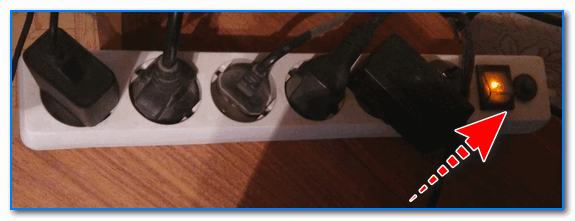
Сетевой фильтр включен
Кроме этого, также проверьте тумблер (выключатель) на блоке питания компьютера (для многих пользователей его наличие — это целое открытие!). Находится он, обычно, на задней стенке системного блока, рядом с гнездом для подключения кабеля питания.
Кстати, его часто можно случайно переключить при перемещении системного блока.

Выключатель на блоке питания ПК
ШАГ 2: проверьте подключение монитора
Далее проверьте, плотно ли видит в гнезде кабель для подключения монитора (особенно, если сам ПК вроде бы шумит после включения, но на экране ничего нет, либо появляется сообщение «No Signal»).

Монитор с VGA и DVI интерфейсами
Также очень рекомендую сделать следующее:
- если у вас на компьютере 2 видеокарты — подключите монитор к другой карте;
- если есть возможность подключить монитор к отличному интерфейсу — попробуйте! (например, у вас монитор подключен по DVI, но есть возможность также задейстWowать HDMI; более подробно о разъемах для подключения мониторов)
- проверьте работоспособность самого монитора. Для этого достаточно подключить его, например, к ноутбуку (как это сделать).
ШАГ 3: если слышны какие-то писки из системного блока
Почти в каждом системном блоке установлен небольшой спикер . Предназначен он для воспроизведения простейших звуков (старые игры, кстати, звук подавали на него).
Сейчас используется исключительно для того, чтобы сообщить пользователю о какой-либо неисправности (согласитесь, не все же ошибки можно вывести на экран).
Вариантов «пищания» довольно-таки много: начинаются от простого длинного писка, и заканчиваются комбинациями из длинных и коротких. Причем, в зависимости от версии БИОС — означать они могут разные вещи.
Конечно, помочь напрямую эти сигналы нам не смогут, но диагноз с ними поставить можно (хотя бы будет понятно, где искать неисправность!). Очень может помочь, если у вас есть в наличии какие-то запасные комплектующие, которые вы можете самостоятельно установить на ПК.
Примеры (для Award BIOS):
- непрерывный сигнал (просто длинный писк без пауз) — проблема с блоком питания;
- 1 длинный и 1 короткий сигналы — проблема с ОЗУ;
- 1 длинный и 2 коротких сигнала — проблема с видеокартой;
- 3 длинных сигнала — неисправность контроллера клавиатуры, и т.д.
Узнать свою версию BIOS вы можете в документации, которая шла вместе с ПК (впрочем, там должна быть и расшифровка «писков»).
Важно!
Если компьютер у вас новый и он еще на гарантии — дальше ничего не предпринимайте!
Если вы откроете крышку системного блока — можете получить отказ в гарантийном обслуживании.
ШАГ 4: чистка ПК от пыли, проверка планок ОЗУ
Далее я бы порекомендовал открыть системный блок и почистить его от пыли ( о том, как это сделать).
Кстати, если ваш ПК после длительной работы резко выключился (а затем после включения он снова выключился) — это симптом перегрева.
Дело в том, что в современных компьютерах двухконтурная система защиты от перегрева: когда температура процессора доходит до критической отметки — он выключается (и пока не остынет — вы его не включите). Про перегрев процессоров Intel
После обратите внимание на планки оперативной памяти. Желательно их вынуть из слотов, и почистить контакты резинкой (см. фото ниже. Ворсинки лучше всего смахнуть кисточкой).
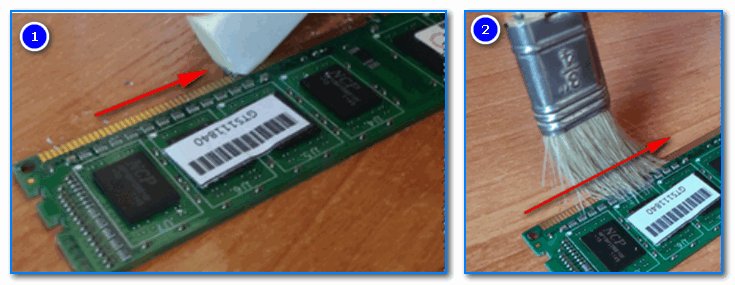
Чистка планок ОЗУ
После чего попробуйте взять только одну планку ОЗУ и вставить ее в слот (совет для тех, у кого 2 или более планки ОЗУ). Если у вас одна планка — вставьте ее в другой слот.
Попробуйте включить ПК и проверьте его работу. Если компьютер загрузился, вполне возможно, что у вас проблема с одной из планок ОЗУ, рекомендую прогнать их спец. утилитой ( т.е. провести тест).
ШАГ 5: сбросьте настройки БИОС
В некоторых случаях компьютер может не загружаться из-за сбившихся настроек БИОС (правда, если причина связана с этим, то после включения ПК — он все-таки должен подавать какие-то «признаки» жизни).
Если у вас не получается классическими способами сбросить БИОС, попробуйте отключить ПК полностью от электричества и найти на материнской плате небольшую батарейку (в форме таблетки, см. фото ниже ). Ее необходимо вынуть на 10-15 мин. (для надежности подождите чуть больше).
Батарейка на материнской плате
Далее поставьте ее на место и попробуйте включить компьютер. Настройки БИОС должны быть сброшены.
Дополнение!
На некоторых материнских платах батарейка может быть несъемной. В этом случае, посмотрите, нет ли рядом с ней перемычки для сброса (пример на фото ниже).
перемычка для сброса БИОС
ШАГ 6: попробуйте отключить все периферийное оборудование
Вообще, для загрузки и работы компьютера необходимы только: материнская плата, ОЗУ, процессор, видеокарта, блок питания. Попробуйте отключить от материнской платы все, что только возможно: принтеры, сканеры, мышки, тюнеры, аудио-карту и т.д., оставив только основу.
Если компьютер включится, попробуйте после подключать по одной плате, каждый раз перепроверяя (включится ли ПК после подключения очередного устройства). Таким методом исключения можно найти причину.
Из опыта могу посоветовать в первую очередь обращать внимание на различные медиа-устройства: тюнеры, аудио-карты, USB-хабы, модемы.
ШАГ 7: проверьте состояние конденсаторов
Осмотрите конденсаторы на материнской плате, видеокарте, блоке питания (как они выглядят — см. на фото ниже, в виде небольшого бочонка ).
Особое внимание нужно обратить на верхнюю часть конденсатора: в идеале она должна быть плоской. Но со временем некоторые конденсаторы могут вздуться (верхняя часть станет выпуклой, см. конденсаторы, отмеченные красным, на фото ниже).
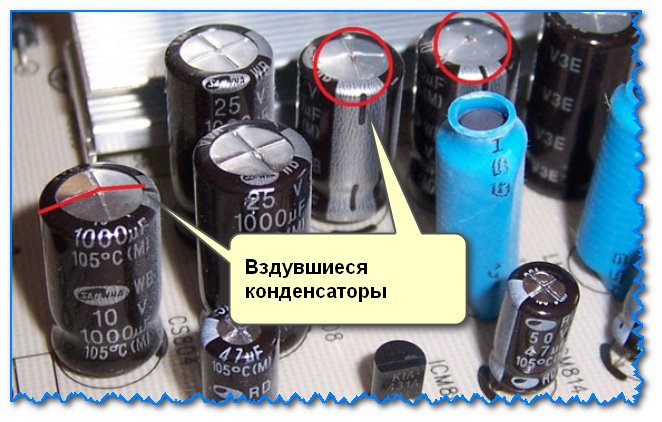
Если такие конденсаторы будут найдены, следует:
- либо заменить плату на новую;
- либо сдать компьютер в ремонт;
- либо попытаться найти такой же конденсатор (см. маркировку на нем), и самостоятельно впаять новый (если у вас есть опыт пайки — то это делается достаточно просто).
ШАГ 8: если не включается ПК, собранный самостоятельно
- проверьте как подключен шлейф питания на мат. плату (24 pin). Нередко, многие впервые собирая системный блок, не до конца фиксируют его.
Зафиксированный 24 pin разъем (питание на мат. плату)
4pin разъем
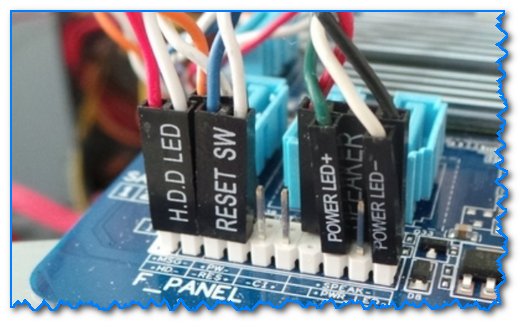
reset sw
ШАГ 9: поход сервис или замена комплектующих
Если вы нашли причину неисправности (например, компьютер подал вам звуковой сигнал, что проблема с ОЗУ) — то можно попробовать заменить плашку памяти на другую (если у вас есть оные, либо заказать в китайском онлайн-магазине).
Вообще, последовательность замены комплектующих следующая:
- ОЗУ и блок питания;
- видеокарта;
- ЦП (процессор);
- материнская плата;
Т.е. начинать поиск неисправности и замену комплектующих (на аналогичные рабочие) для диагностики начинают с ОЗУ, затем переходят к блоку питания и т.д.
Если комплектующих у вас нет (или причина неисправности неясна) — ПК лучше отнести в сервис.
Первая публикация: 30.10.2018
Источник: ocomp.info