
Компания DNS является одним из крупнейших ритейлеров электроники и бытовой техники в России. Многие люди предпочитают делать покупки в DNS благодаря широкому ассортименту товаров и выгодным ценам. Однако, чтобы получить заказ, необходимо пройти несколько этапов, которые мы рассмотрим подробнее.
Первым шагом для получения заказа в DNS является оформление заказа на официальном сайте компании. Для этого необходимо выбрать нужные товары, добавить их в корзину и заполнить необходимую информацию о доставке и оплате. Важно указать правильные контактные данные, чтобы с вами могли связаться для уточнения деталей заказа.
После оформления заказа и его оплаты, вам будет выслано подтверждение на указанный электронный адрес. Также вы можете отслеживать статус заказа в личном кабинете на сайте DNS. Когда товар будет готов к выдаче, вам придет уведомление о том, что можно приехать в магазин для получения заказа.
При получении заказа в DNS необходимо предъявить подтверждение оформления заказа и паспорт. Сотрудник магазина проверит данные и передаст вам товар. Перед тем как покинуть магазин, рекомендуется проверить целостность и работоспособность товара, чтобы в случае необходимости обменять его или вернуть деньги.
Изготовление лекал. Что нужно для заказа?
Выбор товара
При покупке товара в интернет-магазине DNS, важно правильно выбрать нужный товар. Чтобы сделать правильный выбор, следует учесть несколько факторов.
Определите свои потребности
Прежде всего, определите, для каких целей вам необходим товар. Установите основные требования к товару и функциональные возможности, которые вам необходимы. Например, если вы ищете смартфон, определите, какие функции и характеристики вам важны, такие как камера, оперативная память, процессор и т.д.
Исследуйте рынок
После определения своих потребностей, проведите исследование рынка. Изучите различные бренды и модели товара, которые соответствуют вашим требованиям. Сравните их характеристики, отзывы и рейтинги, чтобы сделать осознанный выбор.
Уточните детали
Прежде чем сделать окончательный выбор, уточните дополнительные детали о товаре. Например, проверьте наличие гарантии, условия возврата или доставки, а также доступность аксессуаров и запчастей. Эти детали помогут вам сделать правильный выбор и избежать неприятных сюрпризов в будущем.
Оформление заказа
Оформление заказа в интернет-магазине DNS является простым и удобным процессом. Чтобы оформить заказ, нужно выполнить несколько простых шагов.
1. Выбор товара
Перед оформлением заказа необходимо выбрать нужный товар. Для этого можно воспользоваться поиском на сайте или просмотреть каталог товаров. При выборе товара обратите внимание на его характеристики, цену и наличие в наличии.
2. Добавление товара в корзину
После выбора товара нужно добавить его в корзину. Для этого нажмите на кнопку «Добавить в корзину» или «Купить». В корзине можно изменить количество товара или удалить его, если вы передумали покупать.
3. Оформление заказа
После того, как вы добавили все нужные товары в корзину, можно перейти к оформлению заказа. Нажмите на кнопку «Оформить заказ» или «Перейти к оформлению». Здесь вам потребуется указать контактные данные, способ доставки и оплаты.
4. Подтверждение заказа
После заполнения всех необходимых данных, проверьте правильность введенной информации и нажмите на кнопку «Подтвердить заказ». Вам будет предоставлена информация о номере заказа и деталях доставки. Также вы можете получить уведомление о заказе на указанную вами электронную почту или телефон.
После оформления заказа, вы можете отслеживать его статус в личном кабинете и получить информацию о доставке. Если у вас возникли вопросы или проблемы с оформлением заказа, вы всегда можете обратиться в службу поддержки DNS.
Оплата заказа
Оплата заказа в интернет-магазине DNS осуществляется различными способами, чтобы каждый клиент мог выбрать наиболее удобный для себя вариант.
Для оплаты заказа можно воспользоваться банковской картой. DNS принимает платежи по картам Visa, Mastercard, МИР. Для этого необходимо ввести данные карты (номер, имя владельца, срок действия, CVV-код) на защищенной странице платежной системы.
Также можно оплатить заказ через электронные платежные системы. DNS принимает платежи через Яндекс.Деньги, WebMoney, QIWI, Альфа-Клик и другие популярные системы. Для этого необходимо выбрать соответствующий способ оплаты и следовать инструкциям на экране.
Если у вас есть бонусные баллы на карте «Мир ДНС», их также можно использовать для оплаты заказа. Для этого необходимо войти в личный кабинет, выбрать опцию «Оплатить баллами» и указать сумму, которую вы хотите списать с бонусного счета.
После успешной оплаты заказа вы получите уведомление на указанный при оформлении заказа электронный адрес. Также вы сможете отследить статус оплаты в личном кабинете на сайте DNS.
Доставка товара
При оформлении заказа в интернет-магазине DNS, важно учесть вопрос доставки товара. Компания предлагает несколько вариантов доставки, чтобы каждый покупатель мог выбрать наиболее удобный для себя.
Самовывоз
Один из самых популярных вариантов доставки — самовывоз из ближайшего магазина DNS. При оформлении заказа можно выбрать удобное для себя место получения товара. После подтверждения заказа, вам придет уведомление о готовности товара, и вы сможете забрать его в магазине в удобное для вас время.
Курьерская доставка
Если вам неудобно самостоятельно забирать товар из магазина, вы можете воспользоваться услугой курьерской доставки. Курьер доставит ваш заказ прямо к вам домой или в офис. Вы сможете выбрать удобное для вас время доставки и быть уверенными, что товар будет доставлен в сохранности.
Почта России
Для жителей удаленных регионов и маленьких населенных пунктов доступна доставка через Почту России. Этот вариант доставки может быть более длительным, но позволяет получить товар в любой точке страны.
Необходимо выбрать наиболее удобный вариант доставки при оформлении заказа в DNS. Компания гарантирует надежность и своевременную доставку товара в любую точку России.
Получение товара
После успешного оформления заказа в интернет-магазине DNS необходимо забрать товар.
Способы получения товара в DNS:
- Самовывоз из магазина
- Доставка курьером
- Пункты выдачи заказов
1. Самовывоз из магазина.
Если вы выбрали самовывоз, то вам необходимо будет приехать в ближайший магазин DNS и забрать товар лично. При посещении магазина необходимо иметь при себе паспорт и номер заказа. Приходите в магазин в удобное для вас время и обратитесь к сотруднику в информационном центре, чтобы получить свой заказ. Сотрудник предоставит вам товар и попросит подписать накладную.
2. Доставка курьером.
Если вы выбрали доставку курьером, то вам необходимо будет дождаться приезда курьера по указанному вами адресу. Курьер свяжется с вами заранее, чтобы уточнить время доставки. При получении товара у курьера вам необходимо будет предъявить паспорт и номер заказа. Проверьте товар на предмет соответствия заказу и подпишите накладную.
3. Пункты выдачи заказов.
Если вы выбрали пункт выдачи заказов, то вам необходимо будет приехать в выбранный пункт выдачи и забрать товар лично. При посещении пункта выдачи необходимо иметь при себе паспорт и номер заказа. Обратитесь к сотруднику пункта выдачи, предъявите документы и получите свой заказ. Проверьте товар на предмет соответствия заказу и подпишите накладную.
Возврат товара
Возврат товара в интернет-магазине DNS возможен при соблюдении определенных условий и процедур. Для начала, необходимо обратиться в службу поддержки DNS, предоставив информацию о причине возврата и деталях заказа.
При возврате товара важно учитывать следующие моменты:
- Возврат возможен в течение 14 дней с момента получения товара.
- Товар должен быть в оригинальной упаковке и без следов использования.
- Необходимо предоставить чек или иной документ, подтверждающий покупку.
После обращения в службу поддержки, вам будут предоставлены инструкции по возврату товара. Обычно это включает заполнение специальной формы, упаковку товара в коробку и отправку его обратно в магазин.
После получения возвращенного товара, специалисты DNS проведут его проверку на соответствие условиям возврата. Если все требования выполнены, вам будет предоставлен возврат денежных средств на указанный вами счет или банковскую карту.
Источник: strahovkunado.ru
Как покупать на Яндекс.Маркете: инструкция, способы оплаты
Яндекс.Маркет – единая площадка, на которой продавцы размещают продукцию, а клиенты сравнивают товары и выбирают именно то, что необходимо. Подобрать можно что угодно: от электроники и техники до одежды и обуви, при этом страницы будут работать вне зависимости от того, есть ли у магазина собственный сайт. О том, как заказать и оплатить покупки на Яндекс.Маркете, читайте в данной статье.

Инструкция по оформлению заказа на Яндекс.Маркете
Выбрав необходимые товары на Яндекс.Маркете, можно сразу же оформить заказ. Покупателю не нужно специально переходить на официальные порталы магазинов. Продукция с разных площадок добавляется в «Корзину», а затем покупка совершается одним кликом.
Сайт Яндекс.Маркет позволяет воспользоваться интерфейсом, удобным для того, чтобы покупать вещи, а также передает все данные поставщику. Обрабатывает заявку уже выбранный клиентом магазин.

Итак, как покупать на Яндекс.Маркете:
- Перекинуть понравившиеся вещи в «Корзину» на market . yandex . ru .
- Оформить заказ.
- Отправить соответствующую заявку.
Добавление товаров в «Корзину»
Для продукции, которую можно покупать непосредственно с Яндекс.Маркета, активна кнопка «В корзину».

Также удобно покупать вещи, используя встроенный фильтр «Заказать на Маркете». Стоимость отображается или в разделе «Цены», или в карте продукта из поисковых результатов.
Если в открытой пользователем категории нет продукции с активной кнопкой «В корзину», а значит, возможности купить товар, фильтр показываться не будет.
Добавив вещь в «Корзину», покупатель может продолжить поиск и покупать что-то еще. Быстрый просмотр уже добавленных позиций осуществляется при помощи меню «Корзина» (расположено на верхней панели). Здесь же получится изменить количество или скинуть дополнительные аксессуары.
Собираясь купить что-либо в Яндекс.Маркете, в одном магазине нельзя сделать заказ стоимостью больше двухсот пятидесяти тысяч рублей.
ЧИТАТЬ Предусмотренные способы проверки бонусов на карте Остин
Оформление
Чтобы начать покупать на Яндекс.Маркете, следует нажать кнопку «Оформить заказ». Это доступно как зарегистрированным, так и не зарегистрированным посетителям портала. Однако, если потратить несколько минут на прохождение этой простой процедуры, можно получить доступ к разным полезным возможностям.
Как действовать, чтобы покупать на Яндекс.Маркете:
- Ввести способ доставки, адрес, на который будут доставляться посылки. Для каждого способа отображена предварительная цена. Возможно, она изменится после указания пользователем адреса.

Если выбрана транспортировка курьером или почтой, в пустое поле стоит только вписать название региона или города. Далее система начнет подставлять данные автоматически, что очень удобно, особенно для новичков.
Когда нужно написать другой адрес, достаточно просто начать печатать. Откроется вкладка «Ваши адреса», где покупатель и выбирает подходящий.
При выборе самовывоза остается только отметить наиболее удобный пункт выдачи посылок.
Можно указать дополнительные сведения, к примеру, код домофона, особенности расположения дома. Это делается нажатием кнопки «Добавить комментарий».
- Внести персональную информацию о клиенте: телефонный номер, электронный адрес, ФИО получателя посылки. Если до этого номер телефона был привязан к профилю в Yandex , остальные данные заполнятся по умолчанию. Изменить их легко.
Отправка заказа
Нажать кнопку «Отправить заказ». Как только, сотрудники Яндекс.Маркета обработают заявку, на экране отобразится информация о том, что покупает клиент. Она же скидывается на электронный адрес. Если появится такая необходимость, операторы свяжутся с пользователем по почте или телефону.

Сведения об отправленных покупках также поступают на электронный адрес.
Способы оплаты
Какие способы оплаты действуют, если необходимо купить вещи на площадке Яндекс.Маркет:
- банковской карточкой;
- Яндекс.Деньгами;
- наличными деньгами при получении отправления в одном из пунктов выдачи.
Если покупать с предоплатой, на эти случаи распространяется гарантия, позволяющая вернуть денежные средства. К использованию этой важной функции не имеют доступа незарегистрированные посетители сайта.
ЧИТАТЬ Условия и порядок получения золой карты METRO, её преимущества
Если выбрана оплата при получении, как только заявка будет обработана менеджерами, на экране отобразится информация обо всех приобретениях.
Важно! При выборе предоплаты система переводит пользователя на страницу для ее внесения. На ввод платежных реквизитов дается два часа. После этого необходимо нажать кнопку «Оплатить».
Клиент, ушедший со страницы для оплаты заказов, может вернуться к ней в течение того же срока – двух часов. После этого форма для внесения денежных средств станет неактивной. Когда платеж будет проведен, сервис также отобразит данные по совершенным покупкам.
Источник: propokupki.online
Как оформить заказ покупателя в 1С Розница 2.3
В этой статье мы подробно рассмотрим, как происходит процесс формирования, резервирования и реализации заказа покупателю в программе 1С Розница 2.3.
Эта статья будет полезна тем, чья организация специализируются на реализации товаров по заказам покупателей, а также тем, кто только рассматривает данный способ реализации продукции. В ней мы подробно рассмотрим, как происходит процесс формирования, резервирования и реализации заказа покупателю в программе 1С Розница 2.3.
Первым делом, переходим в раздел Администрирование, открываем Продажи.

В открывшемся разделе Заказы покупателей , отмечаем все три пункта, как на примере ниже.
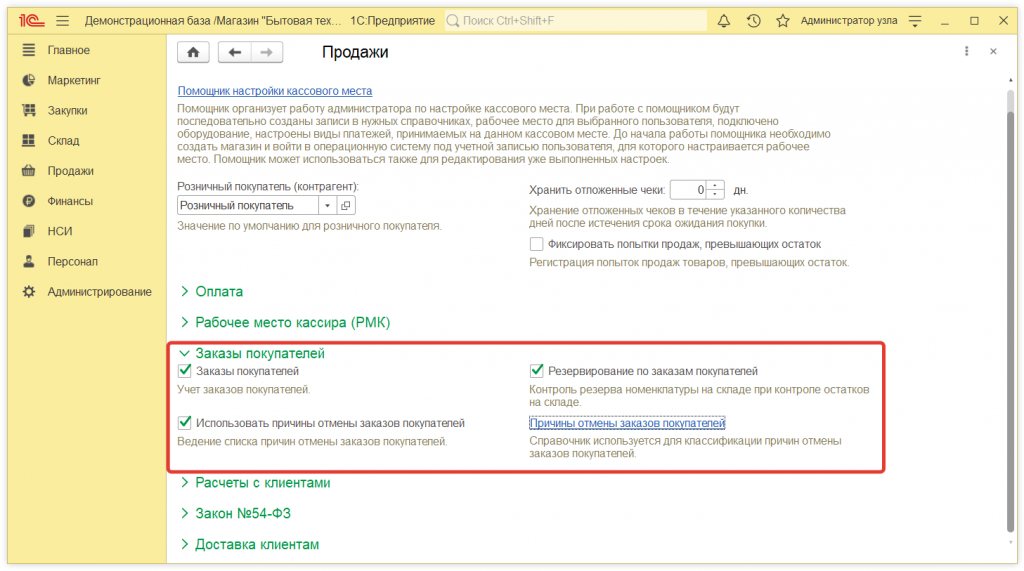
- Заказы покупателей;
- Резервирование по заказам покупателей ;
- Использовать причины отмены заказов покупателей ;
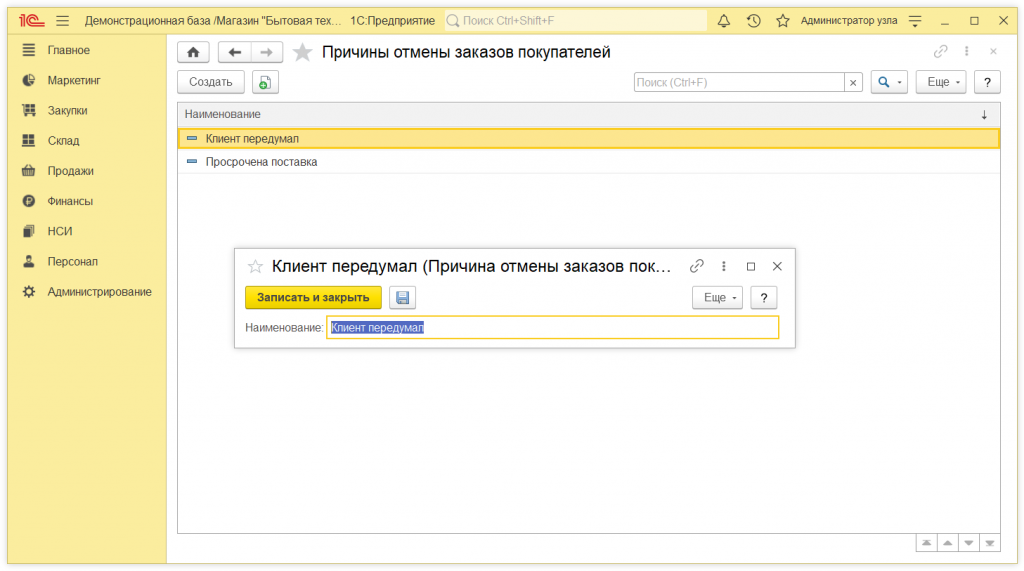
- Затем, открываем Причины отмены заказов покупателей .
Далее нам необходимо нажать на кнопку Создать и прописать различные причины, которые будут являться основанием для отмены заказа, например, если он передумал, то такую причину указываем «Клиент передумал». Причина для отказа, которую сложно предусмотреть сразу, это когда при формировании заказа товар не был зарезервирован под заказ и был продан другим клиентам, а сроки следующей его поставки не устраивают покупателя.
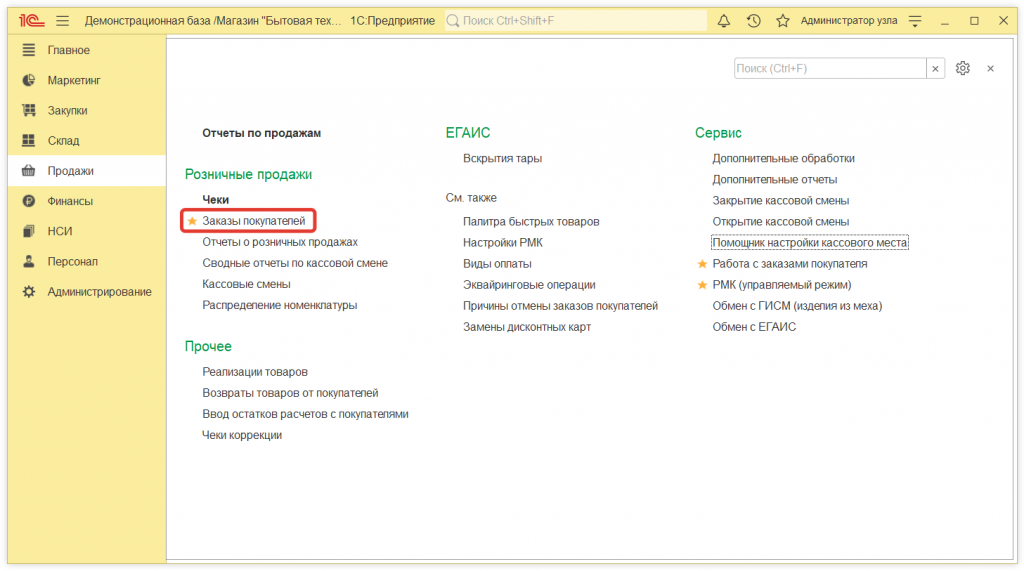
Создать заказ можно в разделе Продажи, выбрав пункт Заказы покупателей.
В новом окне жмем кнопку Создать, после чего заполняем вкладку Основное, как на примере ниже.
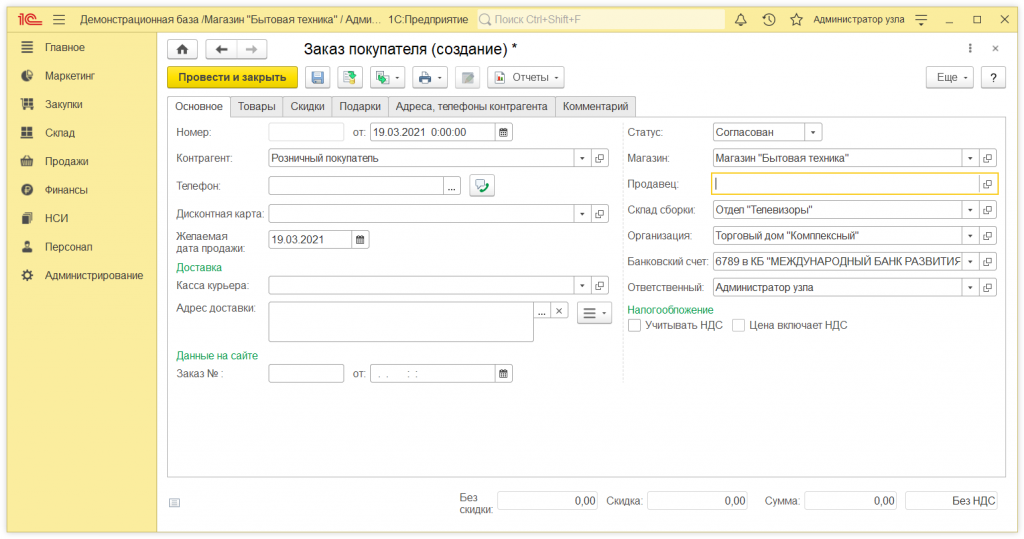
- Выбираем Контрагента ;
- Можно указать номер телефона ;
- По необходимости, дисконтную карту ;
- А также, желаемую дату продажи заказа ;
- Выбираем статус Согласован с покупателем ;
- По необходимости, выбираем Продавца для продажи ;
- Выбираем нужный Склад сборки заказа (если их несколько) ;
- Указываем Банковский счет если оплата будет по расчетному счету ;
- Далее отмечаем по необходимости Учитывать НДС и Цена включает НДС ;
- Внимательно проверим все поля формы и перейдем на соседнюю вкладку.
Далее нам необходимо проверить добавленный товар, а также его отпускную стоимость, после чего проводим документ.
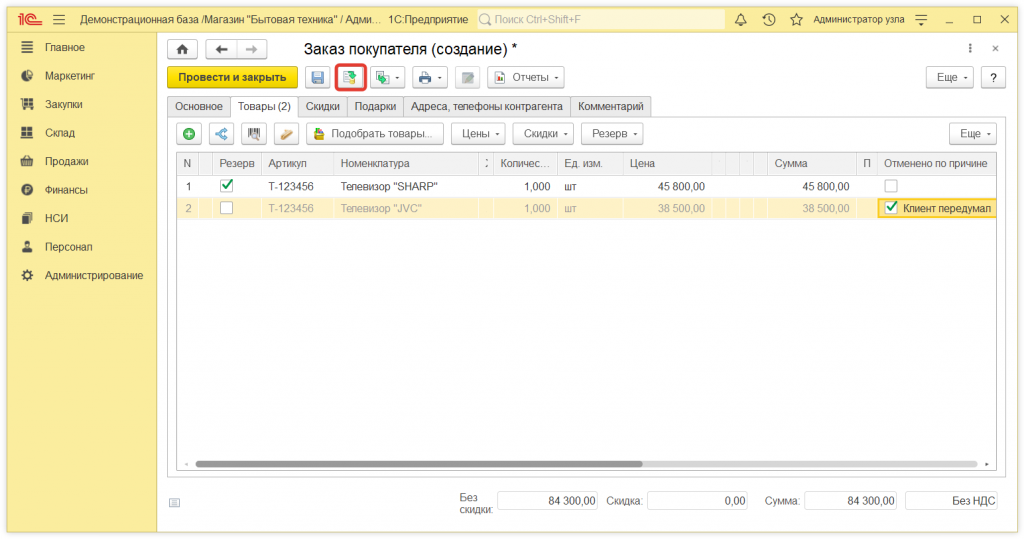
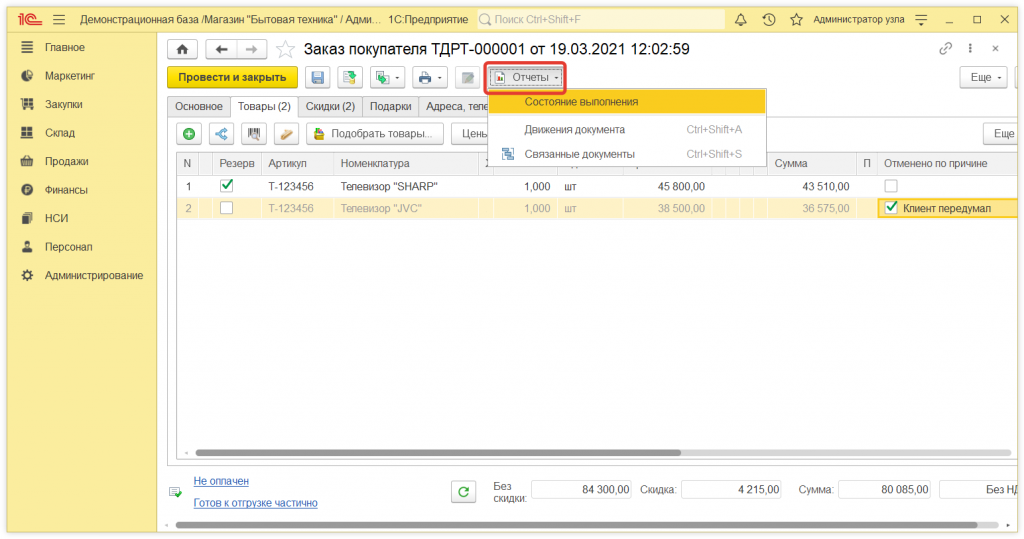
Нажмем на значок Отчеты и выберем Состояние выполнения.
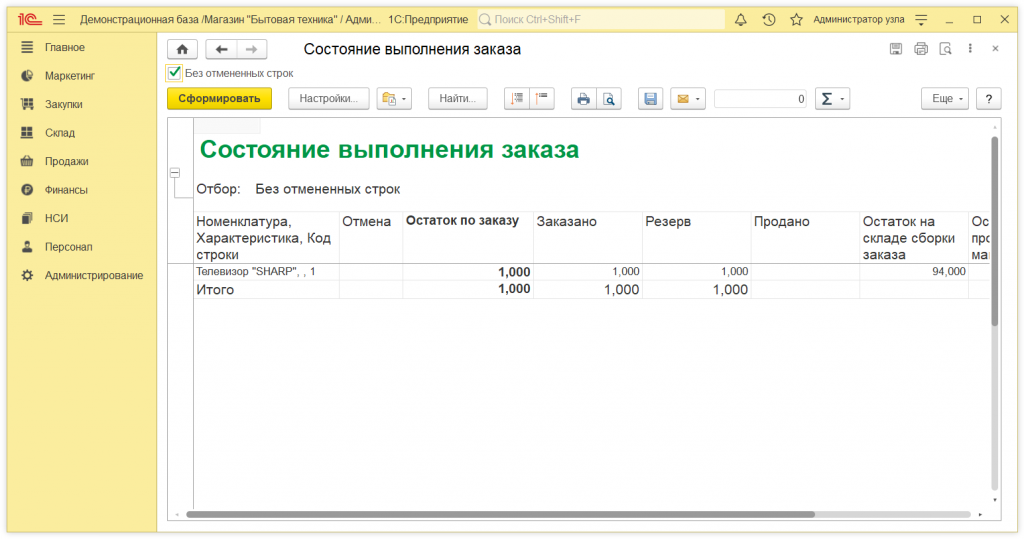
Теперь нам доступен просмотр отчета о состоянии выполнения заказа, в нем уже имеется информация об Остатке по заказу, Резерве, Продажах товара с момента формирования заказа и какой есть свободный Остаток на складе сборки заказа, что нам в конечном итоге позволяет контролировать состояние товара в заказе.
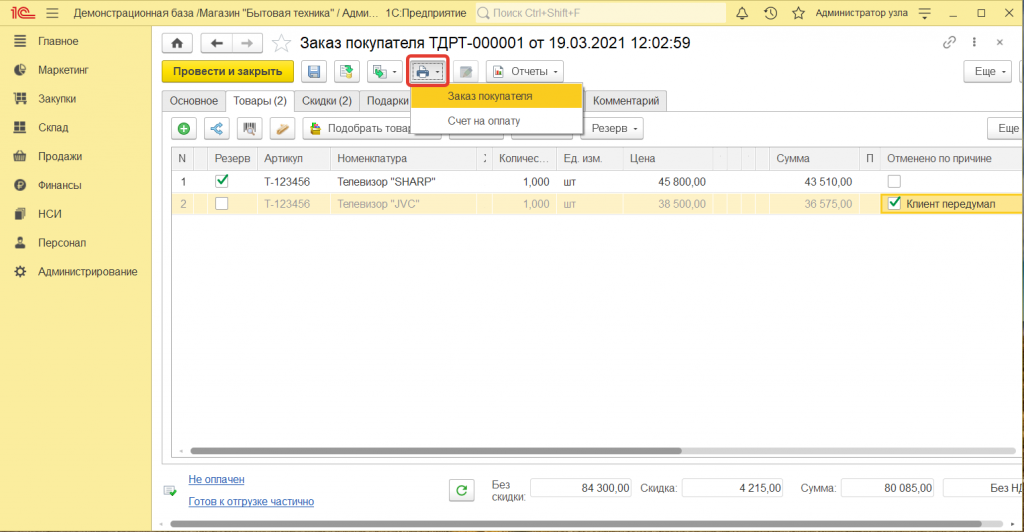
Дополнительно мы можем распечатать Заказ покупателя или, например, Счет на оплату для отправки.
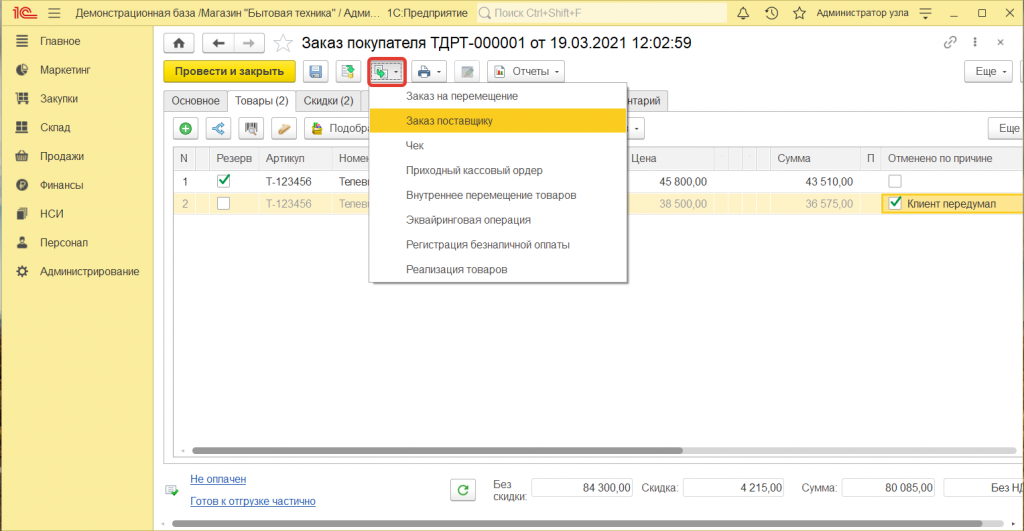
После того, как мы сформировали заказ покупателю, мы можем перейти к оформлению заказа на перемещение необходимого товара с одного склада на другой, а также сформировать Заказ поставщику из необходимых товаров на основании тех позиций, которые указали в заказе покупателя. Мы двигаемся дальше и перейдем к рассмотрению примера продаж при помощи рабочего места кассира (РМК).
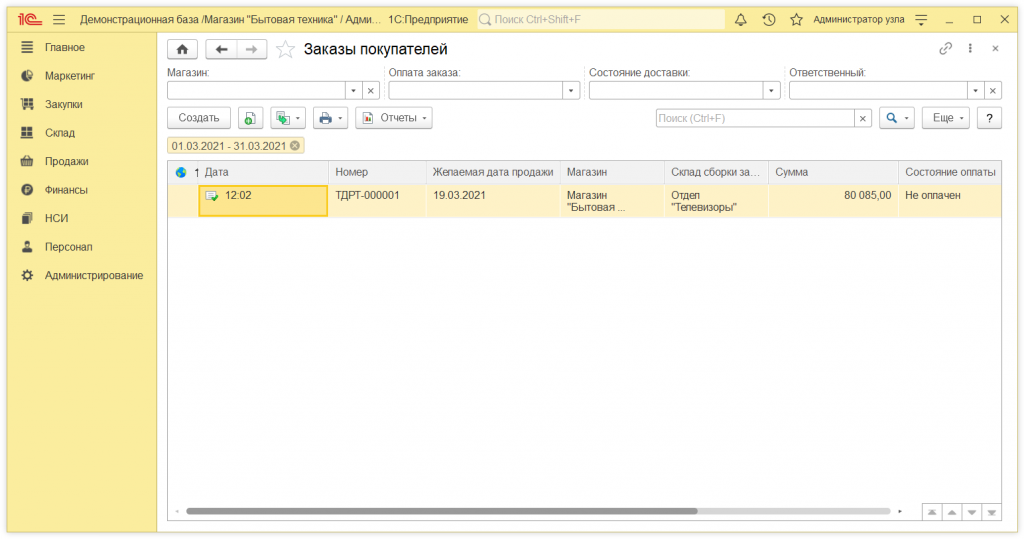
Новый заказ от покупателя у нас сформирован.
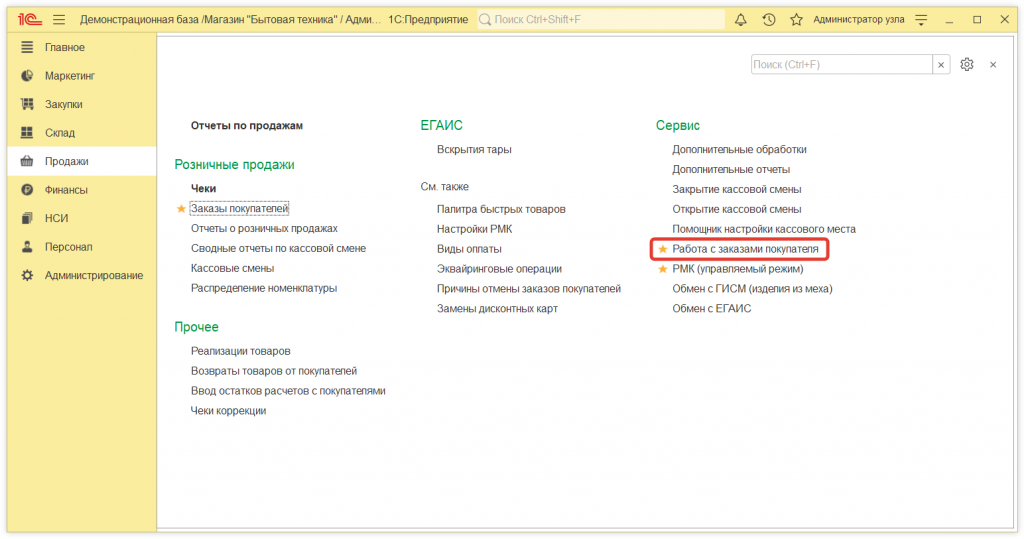
Теперь мы можем перейти в раздел Продажи и открыть пункт Работа с заказами покупателя.
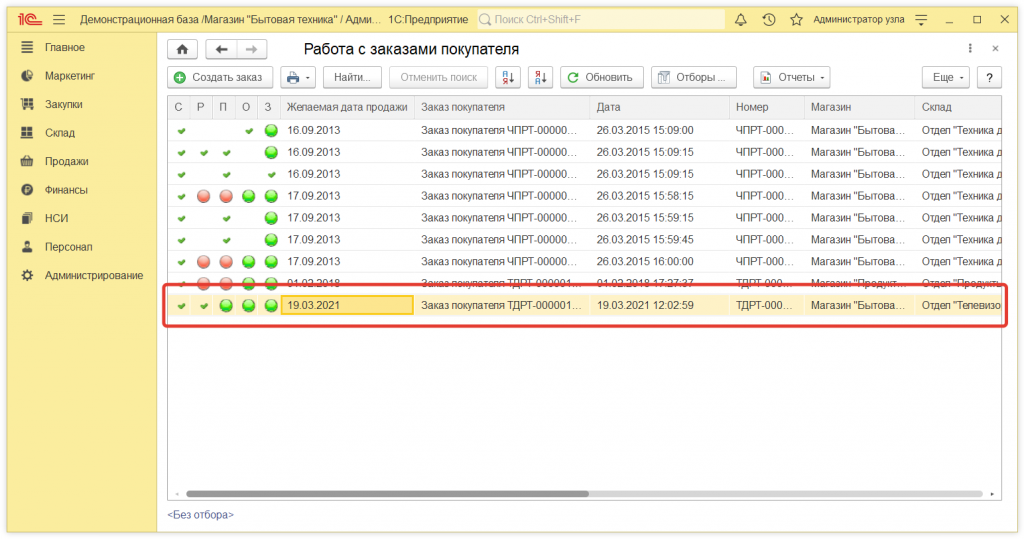
В открывшемся окне мы можем не только создавать новые заказы, а также отслеживать статус всех текущих заказов. Существуют определенные ориентиры для визуального определения статуса заказа:
- С — Согласование;
- Р — Резерв;
- П — Продажа;
- О — Отмена;
- З — Закрыт.
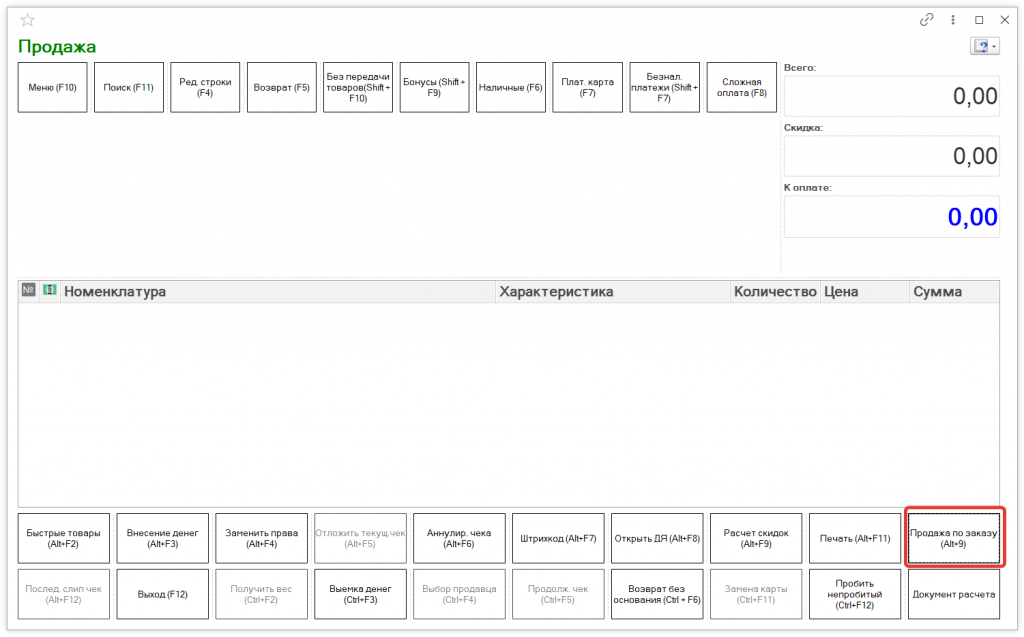
Для это нам нужно открыть рабочее место кассира (РМК), после чего жмем на кнопку Продажа по заказу, если у вас отсутствует данная кнопка, то подключить ее можно в настройках РМК. Подробнее о настройке кнопок на нижней панели РМК можно узнать Здесь.
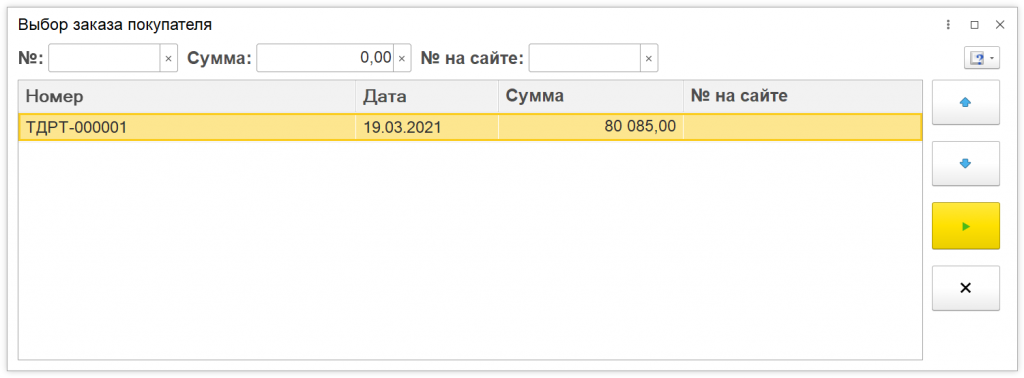
Теперь нам нужно найти и выбрать ранее сформированный заказ.
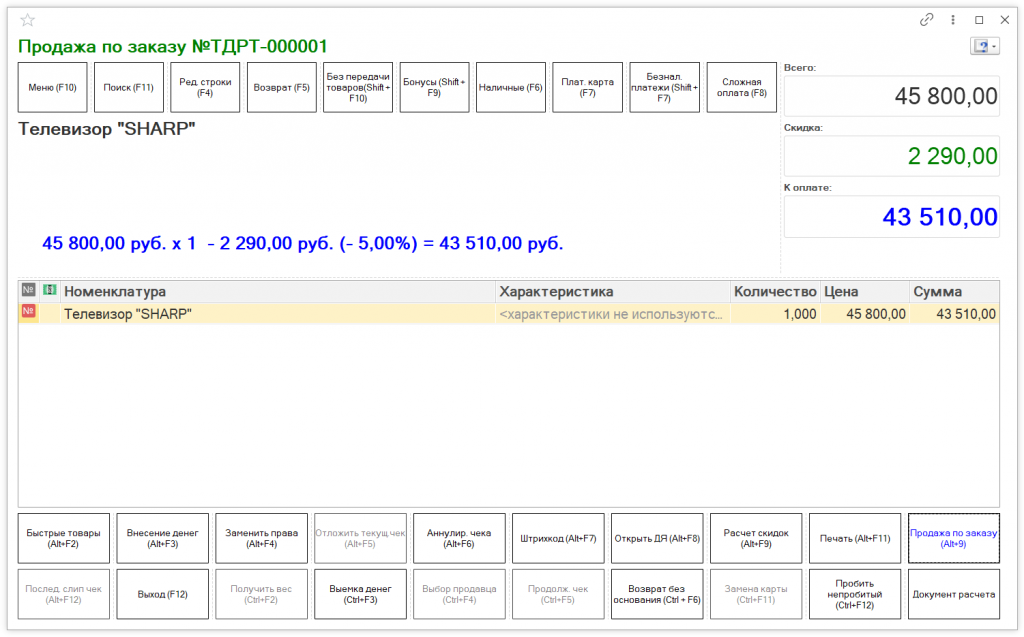
Как мы можем наблюдать, РМК перешел в режим Продажа по заказу № ТДРТ-000001, а его табличная часть заполняется товаром в соответствии с ранее сформированным заказом. Наша задача — проверить правильность заполненных данных и провести оплату, выбран нужный способ оплаты.
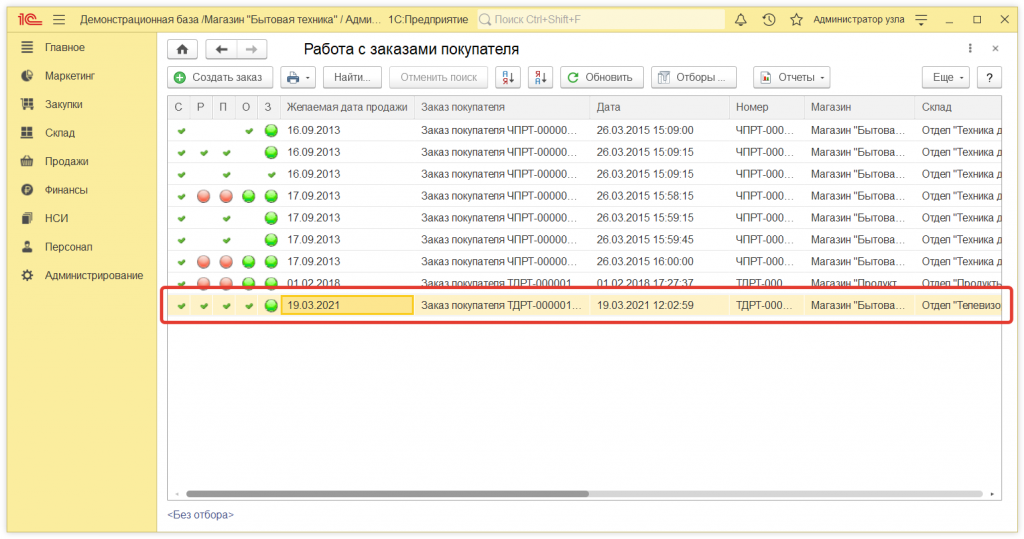
Теперь нам нужно перейти обратно в раздел Работа с заказами покупателя, где мы можем увидеть, что статус заказа поменялся на «Продажа», после чего нам нужно его только закрыть. Чтобы это сделать — открываем наш заказ.
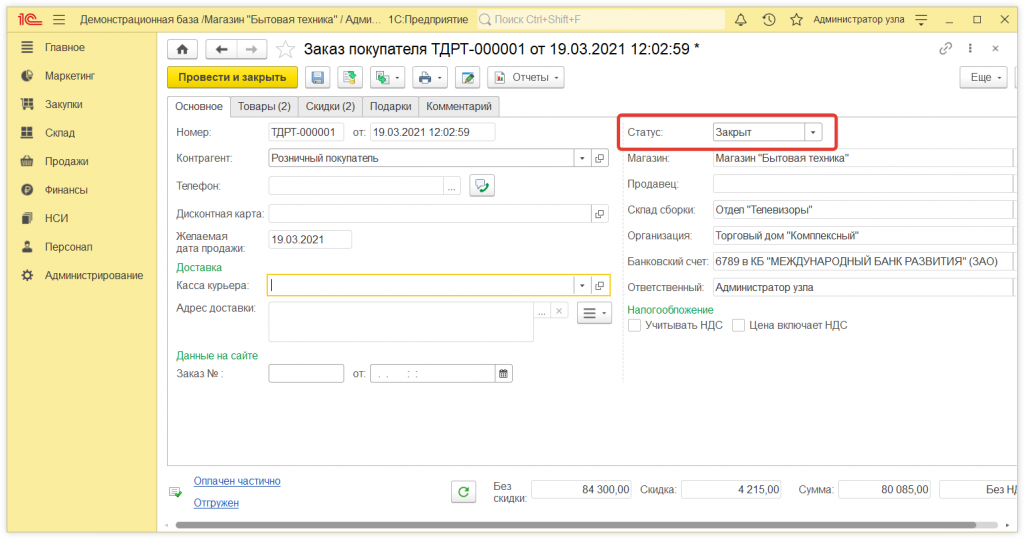
Теперь на вкладке Основное указываем статус Закрыт, после чего жмем Провести и закрыть .
В результате, мы видим, что наш заказ прошел все стадии и теперь он находится в статусе «Закрыт» с учетом отмены одной позиции.
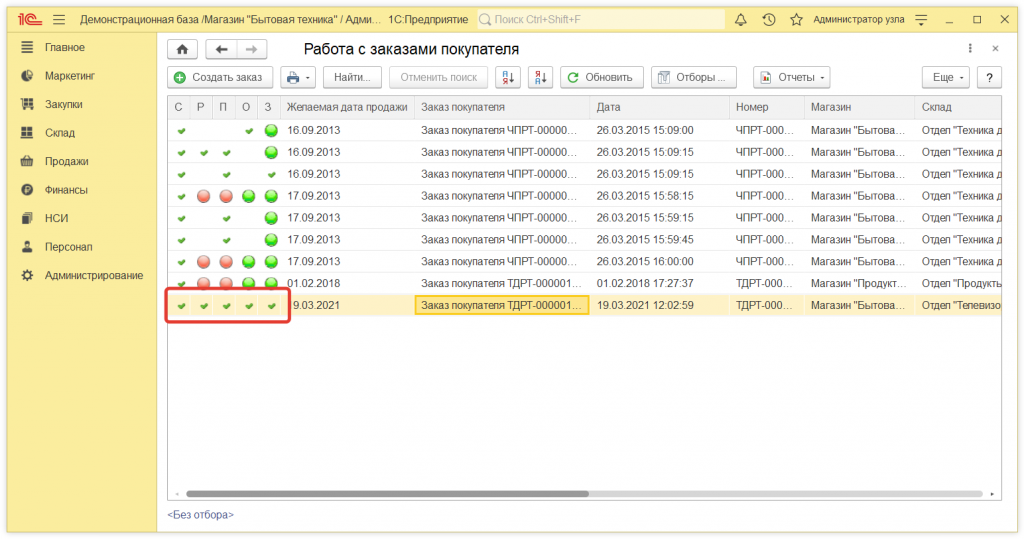
Если нам потребуется отменить какой-либо из заказов, то для этого необходимо снять резерв и поставить отмену товарным позициям с причиной и присваиваем статус к такому заказу Закрыт. В результате, это будет выглядеть, как на примере ниже.
Источник: mnsrv.ru