
Видеомонтаж – это нечто среднее между работой и творчеством. Потому что с одной стороны есть заказчик, который хочет динамичный ролик с красивыми переходами и прочими спецэффектами, а с другой – некоторая свобода действий тоже остаётся. Но в стремлении к творческой самореализации нужно соблюдать границы. Ценители экспериментального монтажа тоже есть, но их не так много, как хотелось бы.
И мы расскажем о том, какие базовые основы видеомонтажа нужно соблюдать, чтобы у вас получались красивые и интересные ролики, которые приятно смотреть.
Лучше быть профессионалом в одной программе, чем любителем в нескольких.
Совершенно не важно, какую программу для видеомонтажа вы используете. Работать можно и в Adobe Premiere Pro, и в Sony Vegas, и в DaVinci Studio, и даже – для любителей чего-то попроще – в редакторе Movavi. Главное – досконально изучить функции программы, а не переключаться между разными решениями, если вдруг какая-то фича слишком сложна для использования.
Если вы будете всё время практиковаться в одной и той же программе, рано или поздно вы станете её профессиональным пользователем, и ни одна из фич не будет слишком сложной.
Что Нужно Начинающему Видеомонтажеру в 2022? — Оборудование Для Монтажа Видео
Изучите теорию перед практикой
Чтобы стать хорошим видеомонтажёром, вам обязательно потребуются теоретические знания о том, как устроено и работает видео. Чем форматы отличаются от контейнеров, какую развёртку лучше использовать, какие фреймрейты сейчас распространены шире всего и в каких сферах.
Видео для YouTube значительно отличается от видео, которое нужно показывать на телевидении. И часто эта разница указывается уже в техническом задании. Например, если вам потребуется смонтировать ролик для регионального телеканала, то заказчик может потребовать NTSC 625/50 ABR 1080i 8-bit H.264, и эти цифры с буквами не должны вас пугать. А студия озвучки сериалов попросит, наоборот, H.265, потому что место на жёстких дисках не бесконечное.
Не стоит делать длинные кадры
Длинные кадры – когда продолжительность одной сцены составляет более 5 секунд – хороши разве что в фильмах Дени Вильнёва и других режиссёров, которые балансируют на грани между арх-хаусом и мейнстримом. Ну ещё в разговорных видео. Но всё равно возникает лёгкий дискомфорт, когда сцена не меняется в течение очень длинного времени. Даже YouTube-блогеры вроде Wylsacom, которые могут всё видео просидеть на одной точке, что-то рассказывая, и то иногда меняют план или ракурс съёмки.
Соблюдайте естественный переход крупности при монтаже кадров
А.Г. Соколов, автор книги «Монтаж: телевидение, кино, видео», выделяет шесть видов планов по крупности:
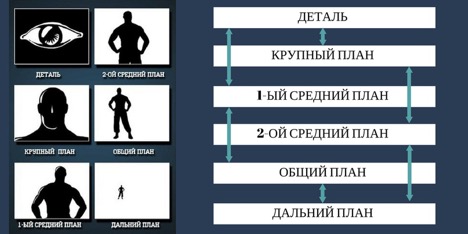
- 1. Детальный. Кадр крупно выхватывает часть человеческого тела или какого-нибудь объекта. Например, если в сцене только глаза с бровями и переносицей – это детальный план;
- 2. Крупный. В кадре – лицо человека полностью или какой-нибудь объект целиком. Сверху и снизу должно оставаться немного пространства;
- 3. Первый средний. Применим в основном к кадрам с людьми. Тело человека «обрезано» по пояс. К слову, не стоит «резать по суставам», это выглядит жутко;
- 4. Второй средний. Также применим в основном к кадрам с людьми. Тело человека «обрезано» по колени;
- 5. Общий. Человек или объект сняты так, что полностью находятся в кадре, и сверху и снизу них есть немного пространства;
- 6. Дальний. Человек или объект сняты так, что занимают до 1/7 части кадра по высоте.
Для естественного перехода планы нужно чередовать. То есть правильное направление такое: детальный ↔ первый средний ↔ общий ↔ дальний или же детальный ↔ крупный ↔ второй средний ↔ дальний. Примерно так же работает человеческий глаз, когда следит за объектами.
Напротив, если хочется продемонстрировать какой-нибудь невероятно эффектный монтажный приём, вывести зрителя из состояния комфорта и расслабленности, впечатлить или испугать, то можно двигаться в совершенно рандомном порядке планов – от детального к дальнему или от общего к крупному. Но не стоит злоупотреблять с этим. Уже после такого перехода зрителю нужно немного «отдохнуть» и осознать увиденное.
Игры с переходом центра внимания.
Предположим, вы монтируете видео, на котором какой-то человек что-то рассказывает. И нужно сделать соединение сцен. Есть два варианта – естественный и противоестественный.
Проведите через лицо человека воображаемую вертикальную ось. Это – центр внимания. Если хотите сделать естественную склейку – то в следующей сцене сдвиг центра внимания должен составлять не более 30% по горизонтали кадра.
Но можно сделать и противоестественную склейку. В этом случае сдвиг центра внимания составляет более 30% по горизонтали кадра. Противоестественные склейки раньше очень широко использовались YouTube-блогерами, такими как Стас Давыдов, Макс Голополосов или Руслан Усачев. Они «скакали» из края в край кадра, не позволяя внимательно следить за их речью и создавая иллюзию «клиповой» нарезки.
Однако учтите, что сейчас все они отказались от «скачков».
Расстановка переходов.
Переход – это визуальный эффект, который размещается между сценами для плавного или акцентного переключения. Если вы смотрели хоть одного YouTube-блогера с более-менее качественным продакшеном, то знаете, что это такое.
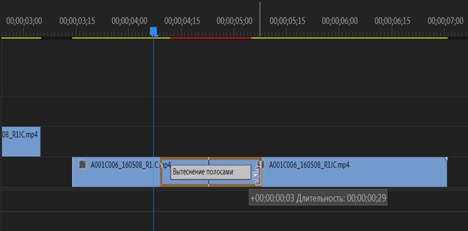
К использованию переходов нужно отнестись максимально ответственно. По сути, они – как знаки препинания в тексте. Переходы ставятся там, где логически завершается одна мысль и начинается другая. Если разместить этот спецэффект неудачно, зритель окажется озадачен.
При этом длина мысли может быть любой. Какой-нибудь Артемий Лебедев может себе позволить делать по три перехода в минуту. Его мысли вполне укладываются в короткие фразы по типу «Ну умер и умер, чего бухтеть-то».
Не стесняйтесь использовать маркеры.
Монтаж видео – это работа не пяти минут. Труд на каким-нибудь особенно большим проектом может растягиваться на дни и недели, требовать привлечения коллег и других специалистов. Маркеры – это отметки на таймлайне, которые можно совместить с комментариями.
К примеру, монтируя видео, состоящее из множества клипов (скажем, обзор фильма), отметки можно делать в местах, где планируется вставить ролик из другого источника, переход, спецэффект, анимацию, статичную картинку и так далее. Маркеры можно раскрашивать в разные цвета, что упрощает продолжение над работой.
Предположим, вы монтируете интервью. Сначала разрезаете полученный видеофайл на клипы определённой продолжительности. Затем размещаете их на таймлайне. Делаете маркеры в тех местах, где требуется добавить переход. Отправляетесь отдыхать.
Возвращаетесь и вставляете переходы.
Работа с цветокоррекцией.
Камеры не умеют «распознавать» цвет. К примеру, мы можем смотреть на дерево в закатном свете и всё равно понимать, что его листья – зелёные. А вот для камеры они будут фиолетовыми. И в итоге на отснятом видео будет казаться, что это дерево привезли с другой планеты и вообще за окном осень, особенно если зритель не видит ничего, указывающего на то, что в кадре вообще-то закат.
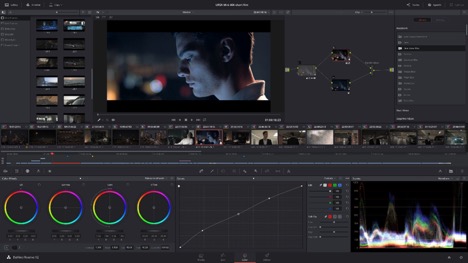
Цветокоррекция призвана исправить этот дефект, сделав цвета более естественными или даже изменив атмосферу кадра. Чтобы правильно подбирать оттенки, нужно изучить теорию цвета. В каждой из программ есть несколько инструментов цветокоррекции. А наиболее продвинутые – в DaVinci Resolve.
При цветокоррекции обращайте внимание на белый. Он обязан быть белым. И не злоупотребляйте. Неудачную цветокоррекцию легко распознать, даже если зритель и вовсе этого термина ни разу не слышал.
Источник: artwork.school
Ищете, как сделать
видеомонтаж?
- ✔ Монтаж видео за 5 минут!
- ✔ Простое редактирование видео!
- ✔ Эффекты и улучшения!
новая версия видеоредактора
Как научиться делать видеомонтаж
Поделитесь с друзьями:
Профессионально смонтировать видеоролик сегодня может каждый – для этого нужен лишь компьютер с установленным на него редактором. Русскоязычный интерфейс с продуманной структурой делает работу в аналоге Pinnacle Studio простой даже для новичков. А благодаря широкому функционалу она нисколько не уступает дорогостоящим аналогам от всемирно известных разработчиков.
Перед тем, как делать видеомонтаж, скачайте программу и установите её на свой компьютер. Сделать это можно по ссылке — http://pinc-studio.ru/download.php.
Шаг 1. Создадим проект
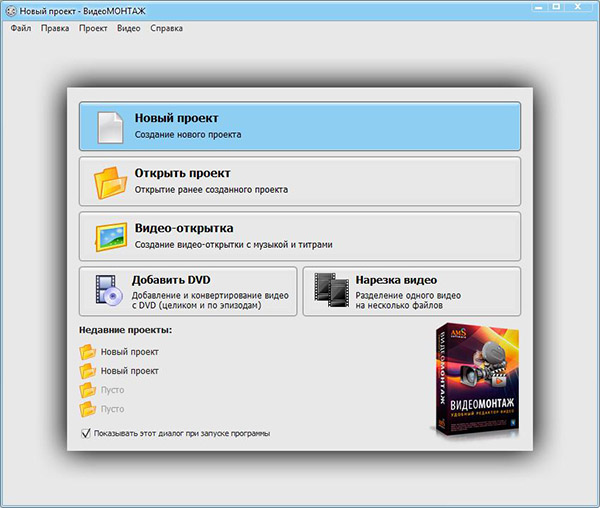
Запустите русскую версию Pinnacle Studio. В стартовом окне вы увидите меню, которое предлагает выбрать 1 из 5 вариантов проекта. Для монтажа без колебаний кликаем на пункт «Новый проект», а затем выбираем пропорции сторон будущего видеоролика. Программа позволяет ввести соотношение вручную, выбрать из 2 наиболее популярных стандартов или установить его автоматически по самому первому видеоролику, добавленному в проект.
Шаг 2. Добавим видеофайлы в программу
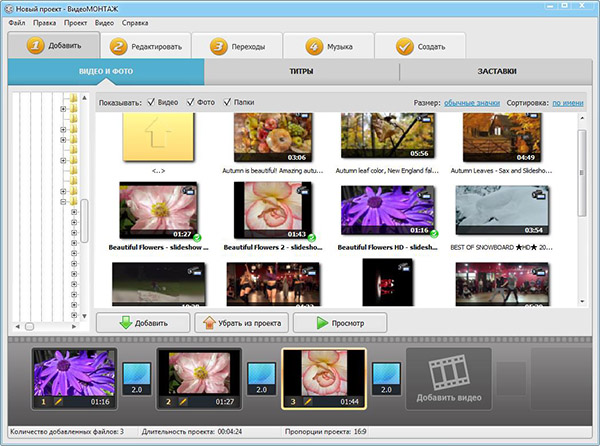
После создания проекта в Пинакле откроется окно редактора, в котором и будет осуществляться монтаж. Первым делом необходимо добавить в программу материалы – это могут быть как видеоролики, так и фотографии (для использования в качестве слайдов). Встроенный менеджер файлов облегчает эту задачу: достаточно собрать всё нужное в одной папке, открыть её в русской версии Pinnacle Studio и перетащить их на нижнюю панель, расположив в нужном порядке.
Шаг 3. Создадим титры и заставки
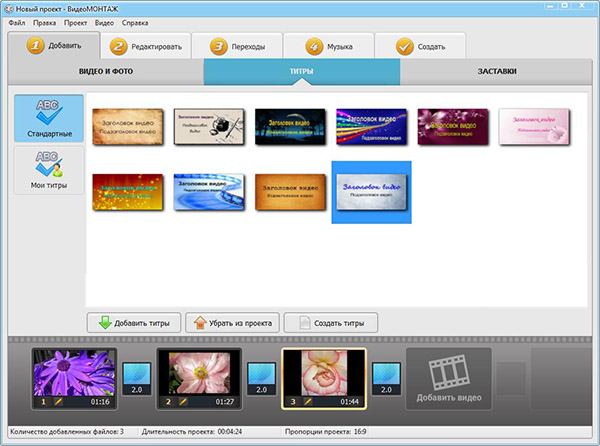
Как сделать видеомонтаж более профессиональным? Разумеется, без заставок и титров тут никак. К счастью, их можно создать прямо по ходу монтажа – в русском аналоге Pinnacle Studio есть эти функции. Нажмите на кнопку «Титры» или «Заставки», чтобы перейти к соответствующему разделу. В них вы можете воспользоваться готовыми шаблонами, а также сделать свой собственный вариант с нуля.
Шаг 4. Отредактируем ролики
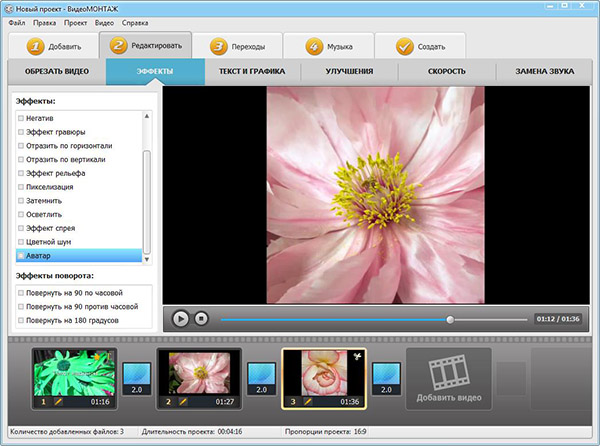
На вкладке «Редактировать» можно внести изменения в добавленные ролики. Обрезать видео, наложить различные эффекты, улучшить качество изображения, изменить скорость воспроизведения или даже заменить звук — всё это можно сделать, нажав соответствующую кнопку под вкладками. Все функции реализованы максимально простым образом, и понять, как они работают, будет несложно даже новичку. К тому же, любое действие в программе можно отменить, поэтому что-то испортить здесь просто невозможно.
Шаг 5. Настроим переходы
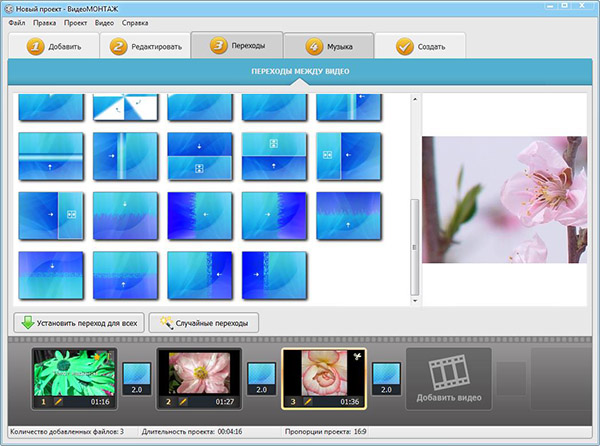
Эффекты переходов – одна из самых важных частей видеомонтажа. С их помощью одна часть ролика переходит в другой. Они могут быть плавными или динамичными – всё зависит от впечатления, которое переход должен создать у зрителя. В русской версии Pinnacle Studio представлены десятки разных переходов, что позволяет подобрать наилучший вариант.
Шаг 6. Добавим звук
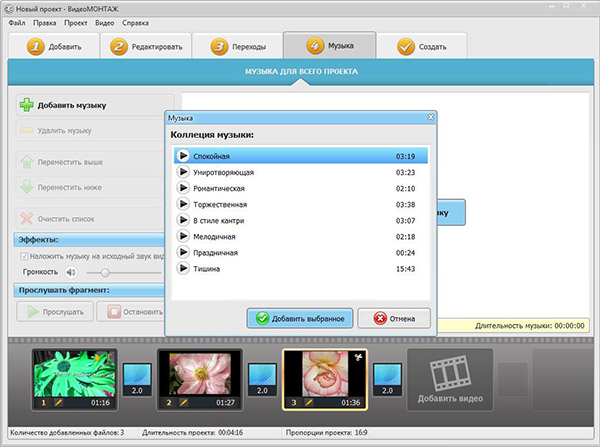
На вкладке «Музыка» вы можете добавить озвучку для всего проекта. В зависимости от задачи, можно полностью заменить звуки исходных роликов или добавить фоновую музыку, которая будет сопровождать видео. Помимо звуковых файлов с вашего компьютера, в проект можно добавить также мелодию из встроенной коллекции.
Шаг 7. Сохраним проделанную работу
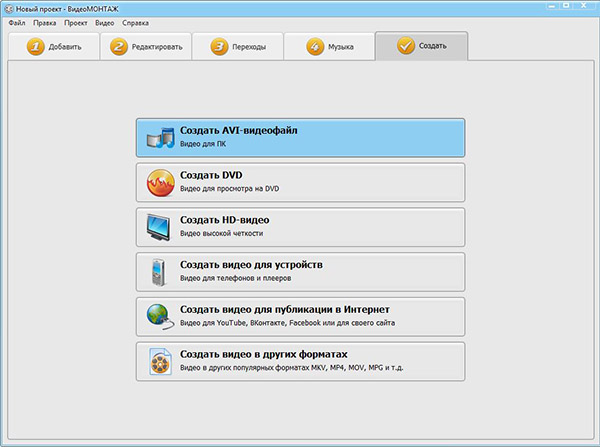
Вы узнали, как делать видеомонтаж, и теперь самое время завершить работу над ним. Перейдите на вкладку «Создать», чтобы выбрать 1 из 6 вариантов сохранения. Здесь можно настроить формат файла, выбрать опции с оптимизацией для различных устройств и даже записать DVD.
Возможности Пинакл на русском очень широки, и с ним вы сможете стать настоящим мастером монтажа. Познакомьтесь с другими уроками — например, как самостоятельно сделать рекламный ролик, придумывайте сюжеты и создавайте собственные фильмы, чтобы освоить программу и открыть для себя что-то новое и интересное.
русский аналог программы Pinnacle Studio
Скачайте новую версию программы
Pinnacle Studio с русскоязычным интерфейсом
(с)Адаптированная русская версия Pinnacle Studio
Источник: pinc-studio.ru
Бесплатные программы для монтажа видео на youtube
Хотите узнать, какая программа для монтажа видео для Ютуба считается лучшей?
Читайте наш обзор 10-ти ютуб программ для монтажа видео!
 5.0 Оценок: 2 (Ваша: )
Снять классный ролик одним кадром проблематично, а оставлять неудачные моменты не стоит. Чтобы обрезать видео, понадобится программа для монтажа видео для Ютуба. Благодаря ей можно убрать лишнее, наложить новую звуковую дорожку или доработать видеоряд с помощью специальных фильтров и эффектов.
В этом рейтинге представлены лучшие бесплатные программы, среди которых есть как любительские, так и профессиональные.

ВидеоМОНТАЖ
Оценка: 9.7/10
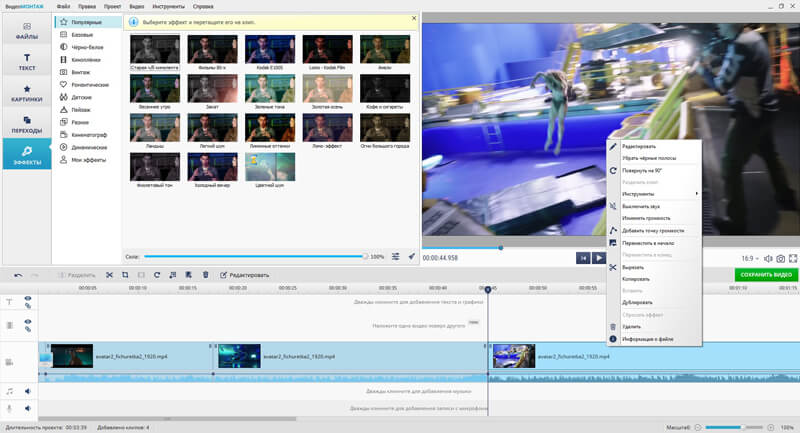
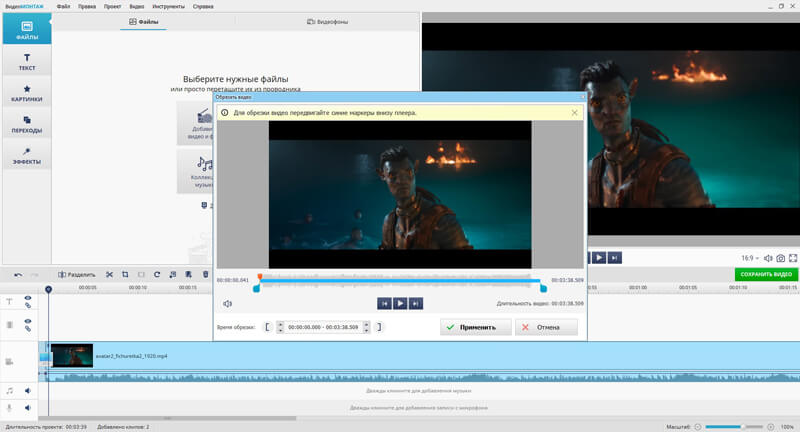
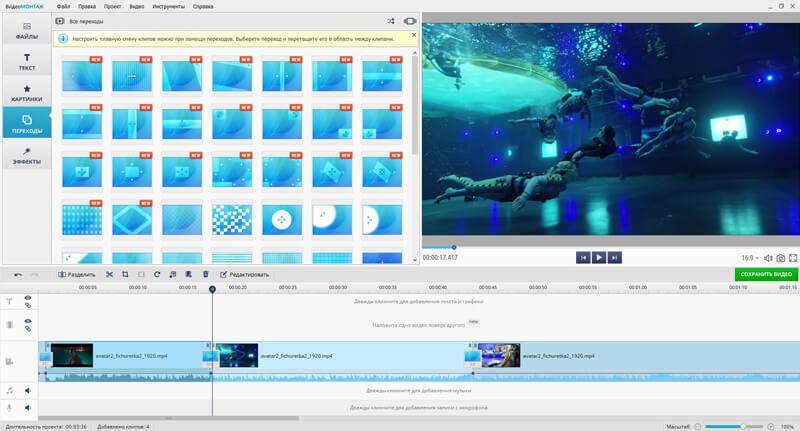
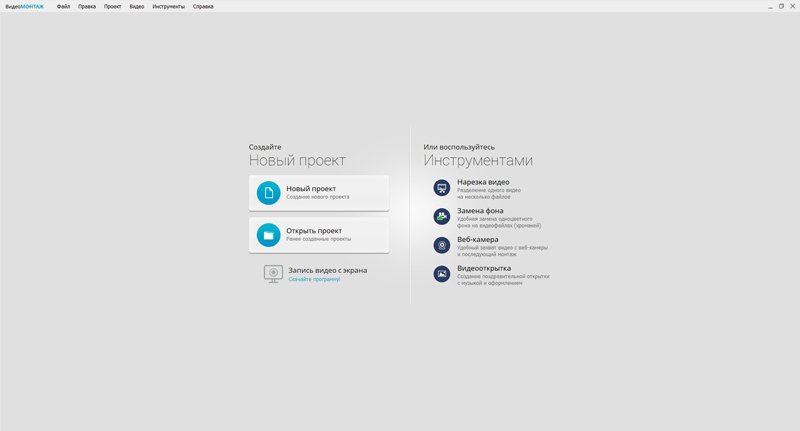
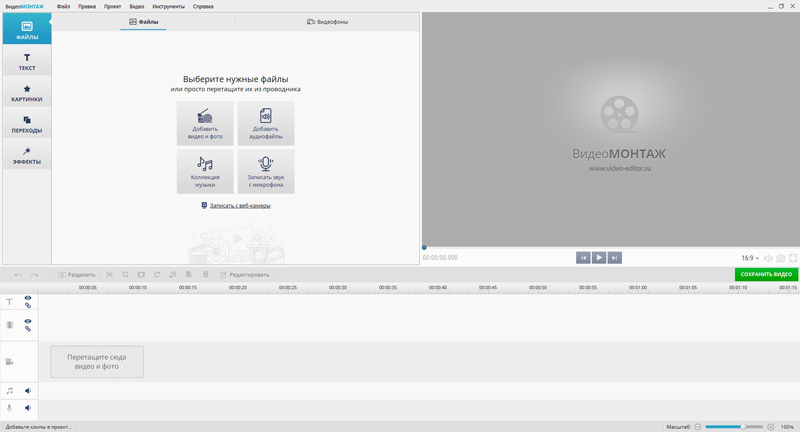
Простой и универсальный видеоредактор для неопытных пользователей. Он сочетает в себе интуитивно понятный интерфейс, которого нет у профессионального софта, и множество продвинутых инструментов. Работая с этой программой, вы сможете сделать монтаж видео для Ютуба, стабилизацию картинки, синхронизацию звука, добавить титры и футажи.
Редактор работает со всеми популярными форматами видео, включая AVI, MP4, MOV, MKV. Встроенный конвертер позволяет работать с файлами, ранее обработанными в других приложениях и скачанными в интернете. Автору блога не придется предварительно преобразовывать ролики и терять качество.
Программа работает на всех версиях Windows (XP, Vista, 7, 8, 10), но не поддерживает операционные системы Linux и macOS. Она переведена на русский язык, а разработчики подготовили подробное руководство, в котором объяснены назначение всех инструментов и основы монтажа. Его можно найти на официальном сайте AMS Software.
ВидеоМОНТАЖ доступен бесплатно, но только во время демонстрационного режима. После его завершения нужно оплатить лицензионную версию.
Adobe Premiere Pro
Оценка: 9.8/10
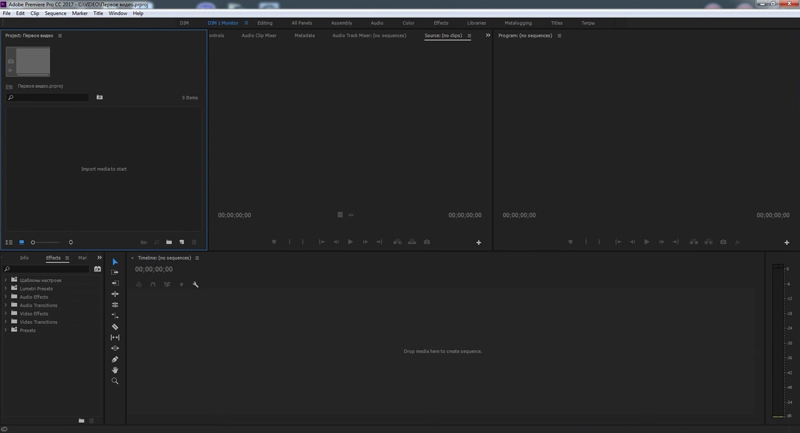
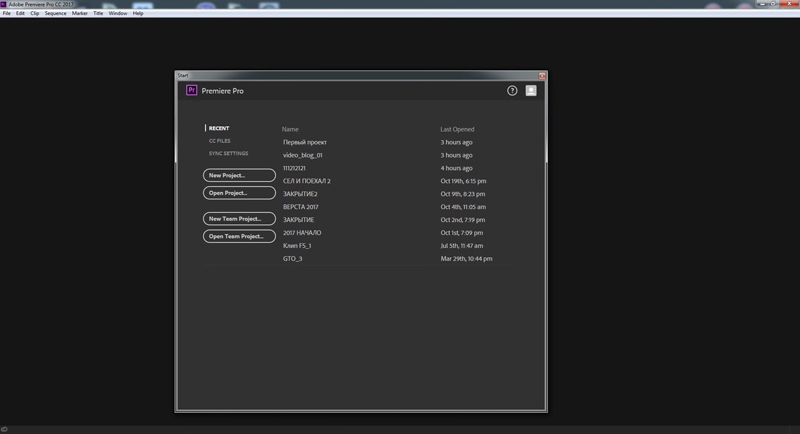
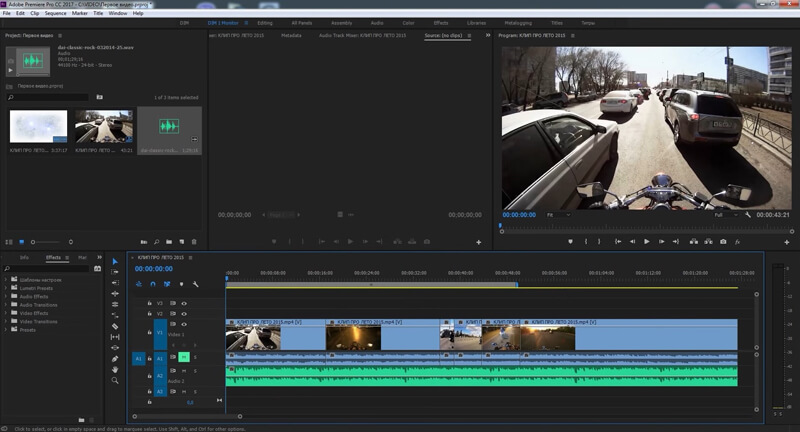
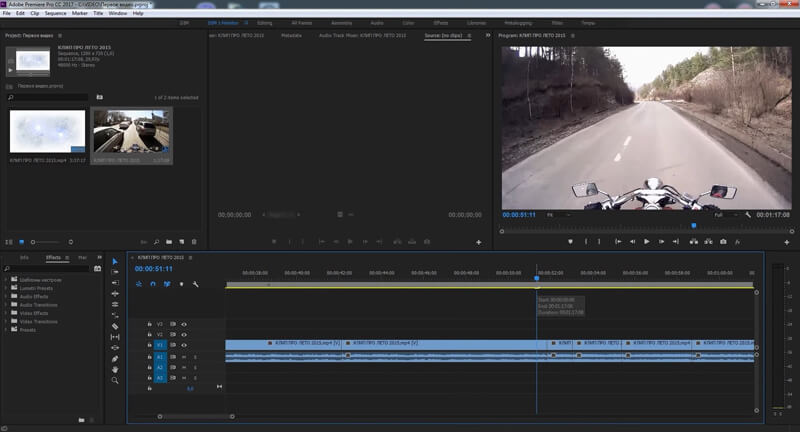
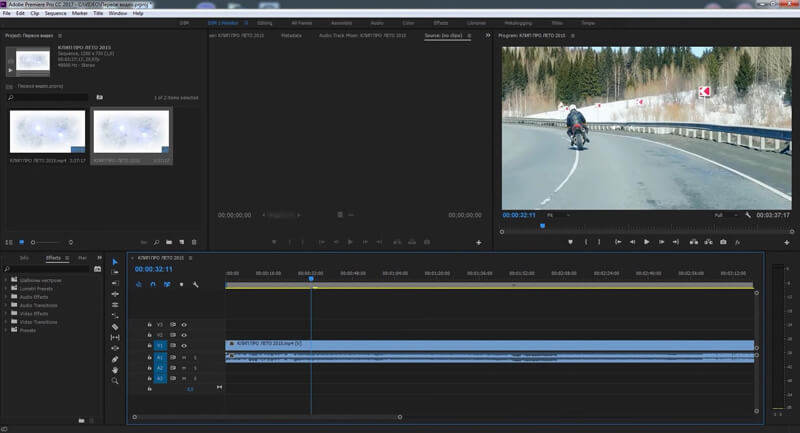
Это мощный видеоредактор для Ютуба, с помощью которого монтируют и редактируют даже полнометражные фильмы. Главное преимущество программы заключается в том, что она поддерживает видео в разрешении до 8К. Такой возможностью может похвастаться далеко не каждый даже профессиональный редактор. Однако нужно помнить, что для работы с роликами в большом разрешении требуется мощный компьютер. Adobe Premiere Pro сильно нагружает систему, из-за чего могут появиться лаги, зависания.
Все положительные стороны софта сложно перечислить. Из всех плюсов стоит выделить захват экрана, возможность подключить плагины для расширения функционала, комфортную работу со слоями и поддержку неограниченного количества дорожек.
У обширного выбора инструментов есть и недостаток. Разобраться в интерфейсе непросто, из-за чего начинающим пользователям потребуется много времени на изучения Ютуб программы для монтажа видео. Однако существующего набора инструментов хватит для создания роликов, фильмов любой сложности.
Movavi Video Editor
Оценка: 9.4/10
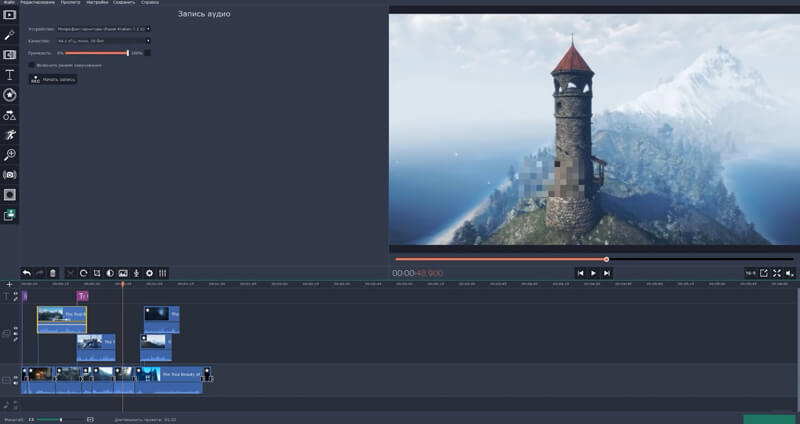
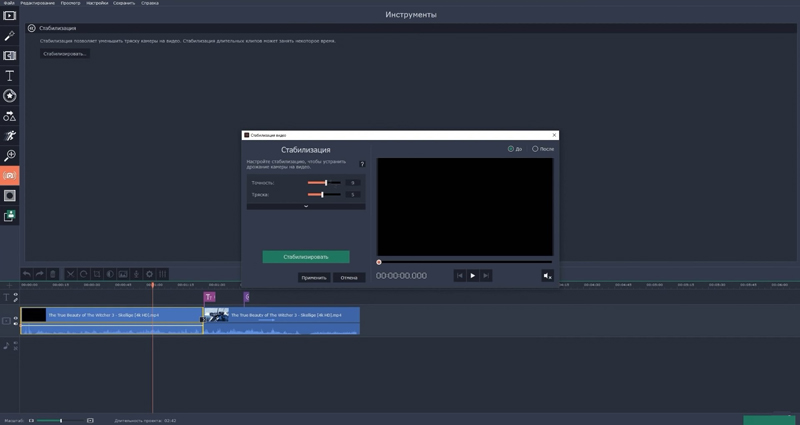
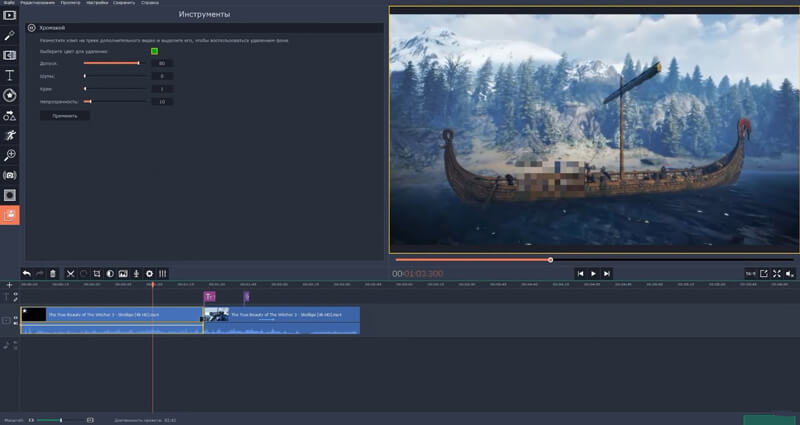
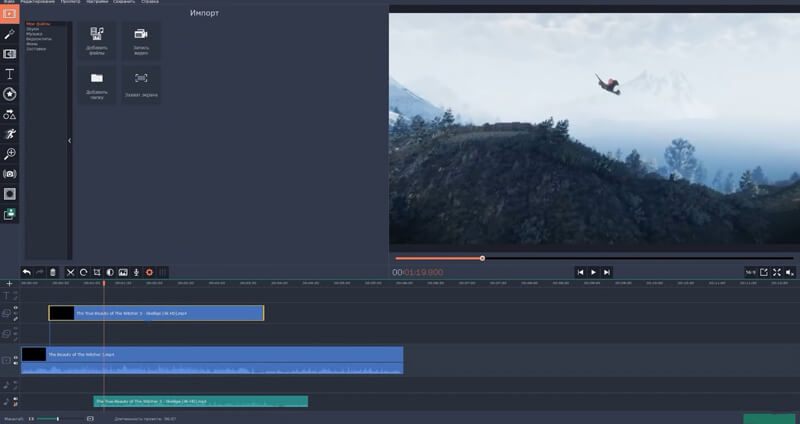
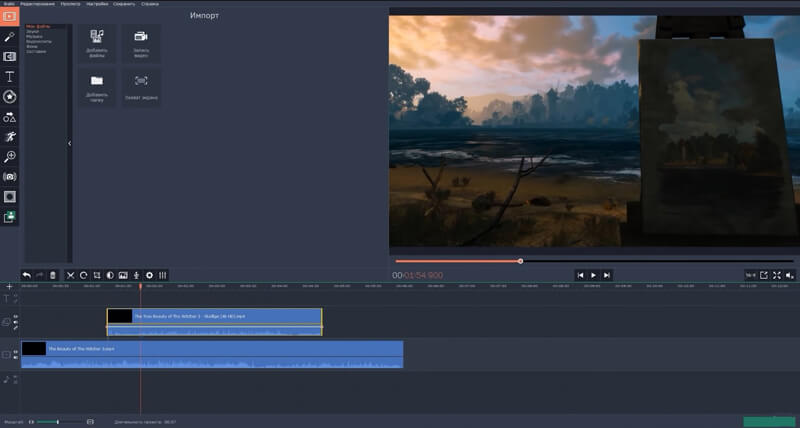
Популярная программа монтажа для видео на Ютуб, которая подходит как для домашнего, так и профессионального использования. Разработчик сделал удобный интерфейс, в котором легко разобраться, и при этом есть достаточно опций для редактирования и обработки роликов. Главное преимущество Movavi Video Editor — огромное количество фильтров и эффектов. Они позволят сделать кадр приятным за несколько кликов.
Кроме того, разработчики добавили конвертер, который позволяет преобразовать файл в другие видеоформаты, сжать его, изменить битрейт. Этот инструмент важен для тех, кто планирует публиковать ролики на нескольких площадках с разными техническими требованиями. При этом пользователь сможет проверить качество видеофайла перед тем, как экспортировать его в интернет.
Программа доступна бесплатно 10 дней. После истечения срока потребуется купить годовую или бессрочную лицензию за 2390 и 2990 рублей, соответственно. Оплатив доступ к редактору, пользователь сможет обращаться в службу поддержки.
Sony Vegas Pro
Оценка: 9.0/10
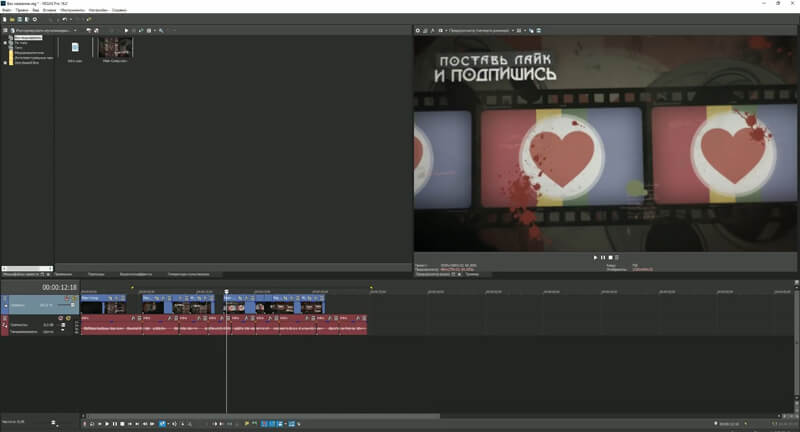
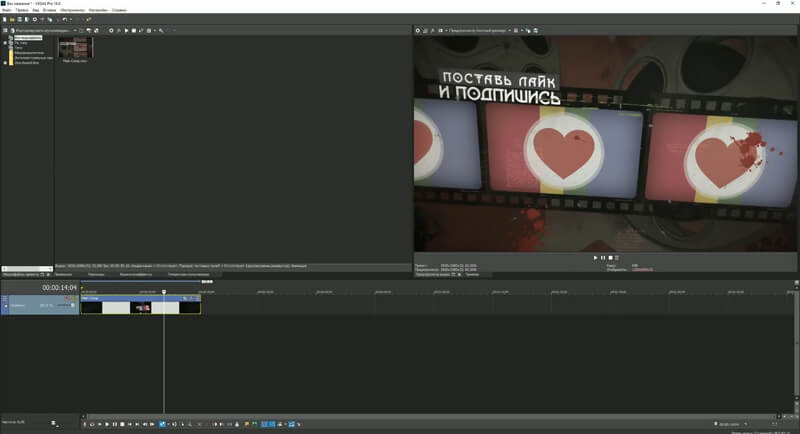
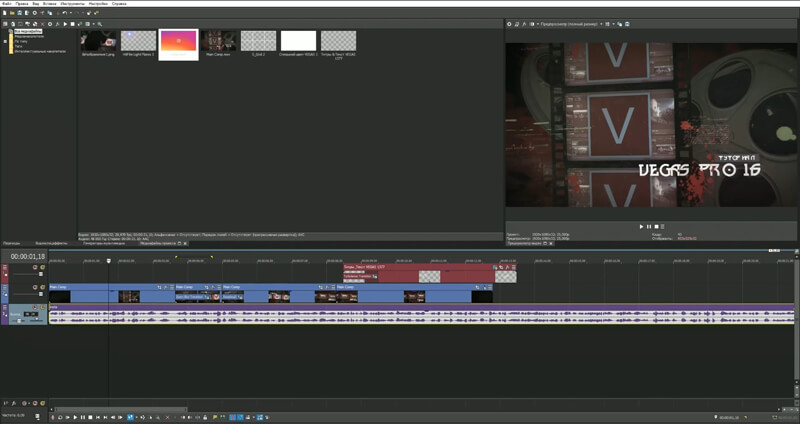
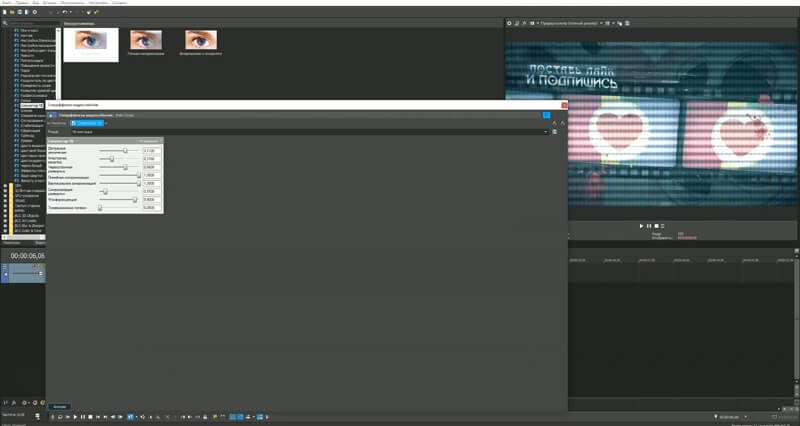
Это еще один инструмент для профессионалов, который активно используют на киностудиях. Главное преимущество программы для ютуба монтаж видео — возможность работать как с видео, так и звуком. Она имеет продвинутый аудиоредактор Sound Forge, по функционалу не уступающая Adobe Audition.
Однако Sony Vegas Pro рекомендуется установить именно из-за огромного количества функций для обработки и монтажа видео. Инструмент позволяет выполнить кадрирование, склейку, вырезать лишние кадры, наложить спецэффекты, субтитры и т. д. Видеоредактор превосходит конкурентов тем, что поддерживает 3D и разрешение 4K.
После монтирования ролика пользователь может за несколько кликов сделать экспорт файла в социальные сети: Facebook, Instagram, VK, Whatsapp, TikTok, Одноклассники. А встроенные конвертер позволит скинуть видеоролик на мобильный телефон с ОС iOS и Android.
Программное обеспечение имеет сложный и запутанный интерфейс, который точно не подойдет новичкам. Без опыта работы с другими редакторами и чтения руководства разобраться в приложение практически невозможно. Кроме того, из-за высоких системных требований к ПК Sony Vegas Pro не запуститься на слабом ноутбуке.
Filmora Video Editor
Оценка: 8.8/10
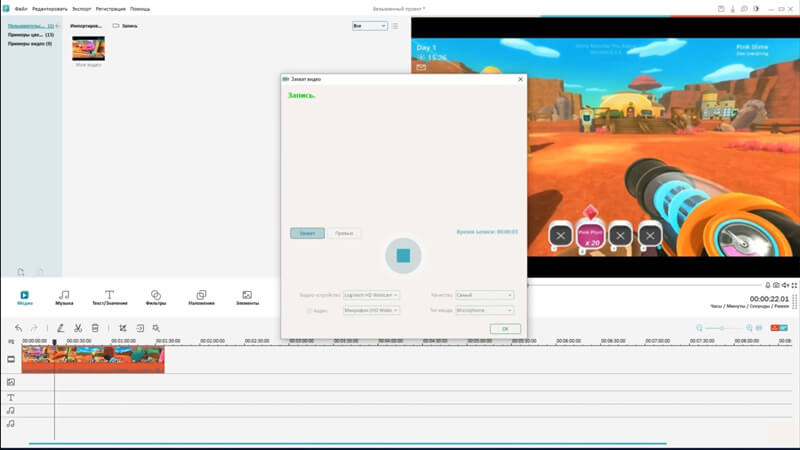
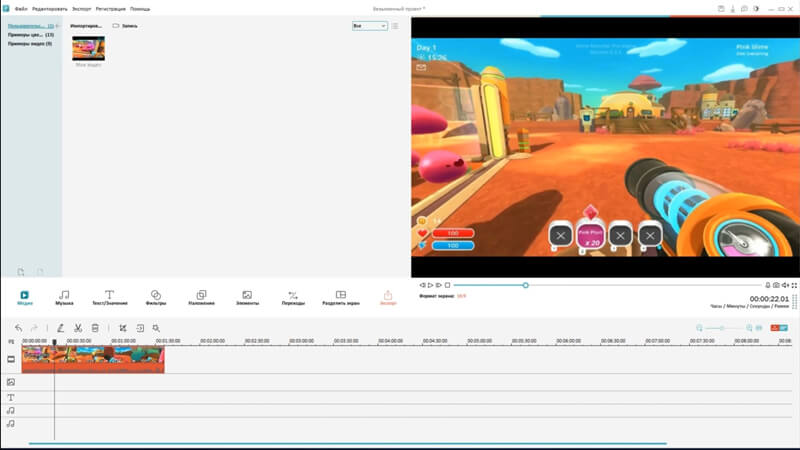
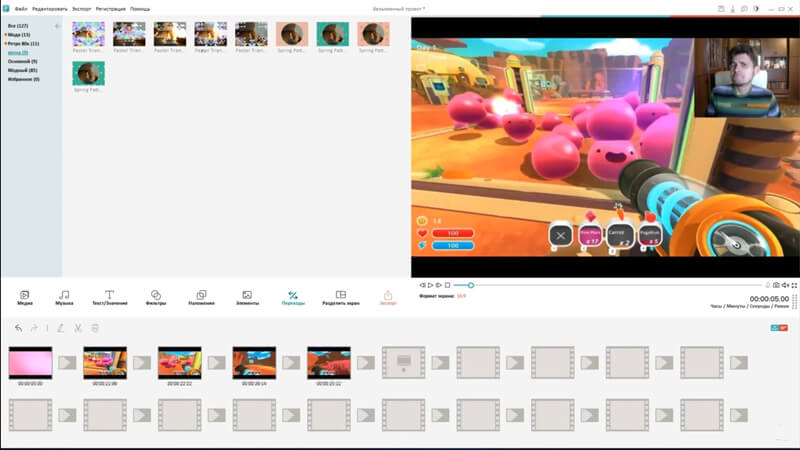
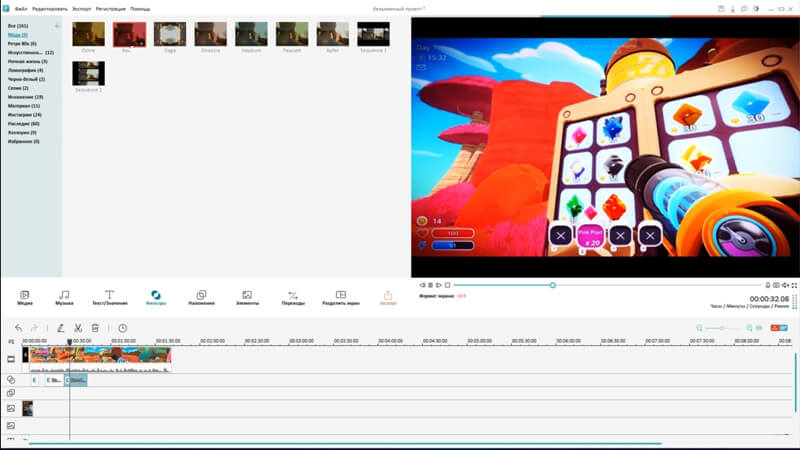
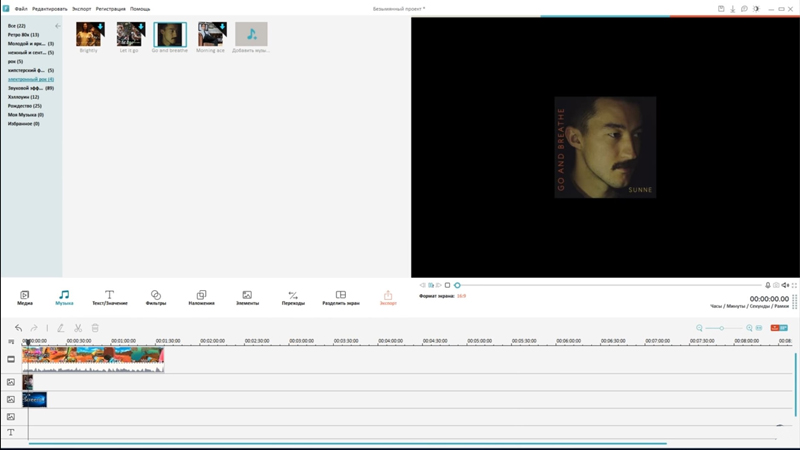
Функциональная программа для монтажа видео на ютубе, которую можно скачать на компьютер бесплатно, но время использования ограничено пробной версией. После первого запуска у блогера есть несколько дней на изучение приложение и создание полноценного контента для видео. Когда демонстрационный период истечет, необходимо купить лицензию.
Нелинейный редактор имеет простой и понятный интерфейс, адаптированный для русскоязычных пользователей, а разработчики подготовили обучающие материалы для новичков. Несмотря на внешнюю простоту, приложение предлагает множество функций для монтирования и обработки видео, например: нарезка дорожки на кадры, цветокоррекция, разделение экрана на части, видеозахват с экрана, добавление титров, анимаций, переходов, видеоэффектов и т. д.
Приложение отлично подойдет для любителей, которые хотят перейти на более мощный софт, чем VirtualDub, но Sony Vegas Pro слишком тяжело освоить. Разработчики подготовили полноценный курс, состоящий из несколько уроков, за которые человека научат пользоваться видео — и аудиоредактором, применять эффекты из библиотеки, настраивать горячие клавиши, удалять фрагменты из исходного ролика и вставлять новые.
Источник: screen-recording.ru