
Высокоскоростной доступ в Интернет постепенно становится одной из базовых потребностей современного человека. Рынок телекоммуникационных услуг неуклонно растет. Но если в Москве подключить домашний Интернет предлагают несколько сотен мелких и крупных провайдеров, то в регионах их число ограничивается одним-двумя десятками, а спектр услуг значительно уже.
Можно ли решить проблему обеспечения домашним Интернетом в вашем населенном пункте и по вашему конкретному адресу, не затратив лишних усилий и сэкономив на обслуживании? Компетентны в этих вопросах только лидеры отрасли.
«Ростелеком» как провайдер домашнего Интернета: широка страна моя родная…
Проблемы с подключением домашнего Интернета в регионах обусловлены тем, что технические характеристики линий связи и условия их эксплуатации значительно различаются. Обеспечить Интернетом всех на одинаково высоком уровне под силу лишь телекоммуникационной компании национального масштаба, которая может предложить и качественное обслуживание, и невысокие цены. «Ростелеком» — это проводные и беспроводные технологии от xDSL и Wi-Fi/WiMax/LTE в труднодоступных районах до оптики по различным технологиям (Point-to-point, xPON) — в легкодоступных. Можно выбрать удобный тарифный план, который обеспечит вам оптимальное соотношение цены и скорости интернет-связи. Услугами домашнего безлимитного Интернета от «Ростелекома» пользуются более 34 миллионов жителей Российской Федерации.
Что нужно для подключения стиральной машины?
Это интересно!
В феврале 2016 года Министерством связи и массовых коммуникаций было выдвинуто предложение считать доступ в Интернет частью конституционного права на информацию. Так, в п. 4 ст. 29 Конституции РФ говорится: «Каждый имеет право свободно искать, получать, передавать, производить и распространять информацию любым законным способом».
Возможности домашнего Интернета от «Ростелекома»: на любых скоростях и для любых целей?
Просматривать и загружать из Интернета любую информацию и медиа-материалы, общаться в социальных сетях и быть в курсе последних мировых новостей абонент может, выбрав наиболее удобное ему подключение:
- FTTB / PON / P2P (Fiber to the Building / Passive Optical Networks / Point to Point) — оптика до дома, в квартиру — выделенная высокоскоростная оптоволоконная линия связи. Особенность этой технологии состоит в том, что с использованием одного кабеля можно получить услуги телефонии, Интернета, интерактивного ТВ. Внедренные в Ростелекоме стандарты организации оптических линий связи позволяют подключать по оптическим технологиям как жителей многоквартирных домов, так и частного сектора.
- Беспроводный доступ (Wi-Fi, WiMax и т.п.) — один из самых популярных среди пользователей видов доступа, который реализует «Ростелеком». Основные его достоинства — это свобода от проводов, мобильность, быстрое подключение, широкое распространение пользовательских Wi-Fi устройств.
- xDSL (Digital Subscriber Line) — цифровая абонентская линия) — скоростной цифровой канал обычной телефонной линии. Находясь в Интернете, абонент может одновременно пользоваться городским телефоном.
- Dial-UP (коммутируемый доступ) — доступ по телефонной линии через модем. Это простейший и наиболее бюджетный вариант организации доступа в Интернет, проверенный временем. Занимает городскую телефонную линию: чтобы позвонить, необходимо отключить Интернет. Привлекательный вариант для абонентов, которые практически не пользуются городским телефоном и хотят сэкономить на услугах интернет-связи.
Как подключить домашний интернет от «Ростелекома»: шаг за шагом
Подключиться к Интернету с помощью компании «Ростелеком» очень просто. Прежде всего следует решить, сколько компьютеров вы хотите подключить к Сети. Если речь идет только об одном компьютере и оптоволоконной связи, кабель может быть подключен без дополнительных устройств, напрямую. Если используется городская телефонная линия или требуется подключение нескольких устройств, понадобится роутер. Его можно приобрести непосредственно у провайдера или в компьютерном салоне, а также взять в аренду.
4.1.3. Что нужно для подключения к Интернет
Итак, подключаясь к Всемирной паутине посредством «Ростелекома», вам нужно выполнить 4 простых шага:
- Определение вида услуги и оборудования. Опытные пользователи, хорошо знакомые с различными способами организации домашнего Интернета и оборудованием или получившие консультацию ранее, могут оставить заявку на сайте «Ростелеком», указав тариф, дополнительные опции и свои контактные данные. Те, кому требуется консультация, имеют возможность заказать на сайте обратный звонок на любое удобное время. Менеджер компании перезвонит вам и подробно расскажет о вариантах подключения в вашем населенном пункте и по вашему конкретному адресу, о стоимости оборудования, тарифах, оформит заявку на подключение.
- Заключение договора. Это можно сделать в ближайшем офисе компании или дома, когда приедут специалисты для подключения и настройки Интернета.
Обратите внимание!
Абонентам, проживающим в небольших городах или в частном секторе, для получения услуги может потребоваться подключение к стационарной телефонной линии компании «Ростелеком».
Сколько стоит подключение услуги?
Если ваш дом уже подключен к Сети, то само подключение услуги интернет-доступа будет бесплатным. Вам останется выбрать наиболее удобный для вас тарифный план на сайте, приобрести роутер и подать заявку любым удобным способом (через Интернет, по телефону, прийти в офис продаж).
Стоимость роутера в зависимости от модели варьируется в пределах 1500—4500 руб. Выбирая оборудование на сайте «Ростелеком», удостоверьтесь, что правильно указали свой или ближайший населенный пункт, поскольку предложения по Wi-Fi-роутерам везде разные. Оплатить покупку оборудования можно единовременным платежом или в рассрочку на 12 или 24 месяца. Также допустима аренда роутера.
Подключение и наладка оборудования производятся бесплатно. Далее вам только остается вносить платежи согласно выбранному тарифному плану.
Тарифные планы «Ростелекома» на домашний Интернет: на любой кошелек
Чтобы ознакомиться с актуальными тарифами, необходимо выбрать свой город на сайте «Ростелекома», зайти в раздел «Домашний Интернет» и выбрать вкладку «Тарифы» с подробным описанием всех предложений. Ниже приведены примеры ежемесячной абонентской платы за пользование безлимитным Интернетом для городов, в разной степени удаленных от центра страны. Обратите внимание: в каждом городе свои варианты скорости для телефонных и оптических линий.
- Краснодар.8 Мбит/с по телефонной линии — 350 рублей (3 месяца по акции, далее — 550 рублей), 15 Мбит/с по телефонной линии — 350 рублей (3 месяца по акции, далее — 650 рублей). По оптической линии 30, 50 и 100 Мбит/с — 350 рублей (3 месяца по акции, далее — до 650 рублей).
- Туапсе, Геленджик.5 Мбит/с по телефонной линии — 350 рублей (3 месяца по акции, далее — 550 рублей), 15 Мбит/с по телефонной линии — 350 рублей (3 месяца по акции, далее — 650 рублей). По оптической линии 10, 30 и 50 Мбит/с — 350 рублей (3 месяца по акции, далее до 650 рублей).
Наиболее выгодными являются пакетные предложения «Интернет + ТВ» или «Интернет + ТВ + Телефон». В последнем случае по акции «Большой Интернет» в первый месяц использования весь набор услуг будет для пользователя бесплатен. На текущий момент времени по акции «Большой Интернет» пакет можно подключить по цене одной услуги.
Для фанатов популярнейшей игры World of Tanks можно оформить игровой тариф: 100 Мбит/с по оптической линии, получив в подарок уникальный танк Т-44-100(Р) от World of Tanks за 800 рублей в месяц. Игровой тариф с тем же танком можно оформить за 800 рублей в месяц и для пользования по телефонной линии, но скорость будет 15 Мбит/с.
Оплачивать услуги согласно тарифному плану вы можете по кредитной или авансовой схеме. Оплата производится в офисе «Ростелеком», через терминалы оплаты, через «личный кабинет» и популярные интернет-кошельки.
Источник: www.kp.ru
6 способов подключить интернет на даче

1. Через телефонную линию. Если возле дачного поселка есть АТС, можно подключить интернет «по старинке» через телефонную линию. Все, что требуется – протянуть от близлежащей точки провод и платить абонентскую плату. Желательно, чтобы на станции было оборудование ADSL – оно позволяет одновременно принимать аналоговые и цифровые сигналы в неплохом качестве. Модемы Dial Up уже устарели и неспособны обеспечить стабильную скорость соединения.
- Стабильный сигнал.
- Невысокая стоимость.
- Необходимость платить абонентскую плату.
- При технических неполадках на линии придется долго ждать восстановления сигнала.

2. Локальный Wi-Fi. Подключить интернет на даче в Подмосковье можно через локальную беспроводную сеть. Проще говоря, в небольшом поселке есть общественный многоканальный роутер. Абонентская плата, как правило, невелика – 700-1000 рублей в месяц. Пользователю предоставляется пароль для подключения, но скорость и количество трафика ограничены.
Не нужно тратиться на оборудование – современные гаджеты поддерживают Wi-Fi. Для старой техники можно купать Wi-Fi адаптер – он обойдется недорого.
- Низкая цена.
- Не нужно дорогостоящее оборудование.
- Ограниченный трафик и скорость.

3. WiMAX. Есть провайдеры, готовые подключить интернет на даче в Подмосковье через фиксированную точку радиодоступа. WiMAX – это комплект оборудования, состоящий из антенны и специального модема. На выходе к модему подключают стационарный компьютер или роутер. Радиус действия у WiMAX ограниченный: подключение доступно райцентрам ближнего Подмосковья, в отдаленных регионах может не быть технической возможности для работы оборудования.
- Постоянный интернет с приличной скоростью.
- Стабильный канал.
- Оборудование предоставляется в аренду компанией, стоимость подключения варьируется от 10 до 30 тысяч рублей.
- Высокая абонентская плата: за приличную скорость 10-20 мбит-сек придется заплатить 4-6 тысяч рублей в месяц.
- Ограниченный доступ сетей.

4. Спутниковый интернет. Этот тип коммуникации не зависит от инфраструктуры, спутник можно установить даже на очень удаленном участке. Интернет-соединение бывает односторонним и двухсторонним. В первом случае уже должно быть наземное средство коммуникации (телефон, к примеру). Задача же спутника – увеличить скорость или стабилизировать соединение.
Двухсторонний сейчас более популярен: для выхода в сеть нужна только тарелка-антенна и розетка. Скорость передачи данных 5-6 Мбит/сек в прямом канале и до 2 Мбит/сек в обратном. Платить можно за использованный трафик, так и покупать пакеты, предложенные провайдером.
- Полная независимость.
- Стабильное подключение.
- Высокая стоимость.
- По окончанию сезона оборудование придется снимать и увозить, если в поселке нет охраны.

5. Мобильная связь. Качество и скорость интернета зависит от местоположения. На дачах, расположенных недалеко от крупных городов или федеральных трассах, можно подключиться к 3G и 4G и получать стабильные 10-40 Мбит/сек. В удаленных поселках поможет разве что CDMA. Оператора лучше выбирать не по тарифному плану, а по качеству сигнала и скорости.
Для тестирования подойдет обычный смартфон. Раздавать интернет можно прямо со смартфона или купить роутер. Улучшить сигнал помогут специальные рефлекторы и усилители.
- Недорогое оборудование.
- Стабильное соединение.
- Разнообразные тарифы.
- В отдаленных поселках качество связи может быть неудовлетворительным.

6. Готовое решение от провайдера. У провайдера можно сразу купить комплект оборудования: 3G или 4G-модем и сим-карту. С абонентом заключается договор об оказании услуг согласно выбранному плану. Все, что остается – подключить модем к компьютеру или ноутбуку. Настройки автоматизированы, оборудование к работе готово.
Дополнительно в комплектацию может входить роутер – на случай, если нужно несколько точек доступа. Современные модемы обеспечивают скорость передачи данных от 20 до 150 Мбит/сек.
- Неплохая скорость.
- Возможность выбрать оптимальный тариф.
- Комплект обойдется примерно в 2-3 тыс.руб.
- Не в каждом поселке будет «ловить» связь.

Подключение интернета на даче в Подмосковье – не такая уж сложная задача. Важнее определиться с трафиком: для среднего пользователя смартфона он составляет 200-300 Мб в сутки. Для работы и просмотра телевизионных каналов – 1-1,5 Гб. Если пользователь планирует смотреть фильмы онлайн или скачивать их на компьютер, лучше пользоваться безлимитными тарифами.
- 10 датчиков дыма и пожарных сигнализаций
- Какая стремянка лучше?
Источник: best-stroy.ru
Как подключить компьютер к интернету
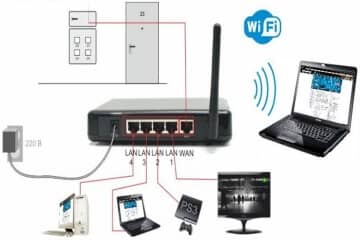
Зачастую, возникает немало проблем, когда необходимо подключить компьютер по беспроводной сети к роутеру или маршрутизатору. А если для этого процесса используется сетевой кабель, то препятствий обычно не возникает. Учтите, что такое подключение требует активного подключения к Интернету.
При этом, следует понимать, что даже в настолько простых манипуляциях могут возникать некоторые затруднения и ошибки, которые обернутся тем, что даже при подключении кабельного интернета посредством кабеля LAN, устройство не получит доступ ко всемирной паутине.
В статье мы рассмотрим, как можно подключить Интернет через кабель к вашему компьютеру или ноутбуку. Все манипуляции рассматриваются на примере операционной системы Windows 7, но они так же будут справедливы и для более поздних версий.
Как подключить кабельный интернет к компьютеру
Для того чтобы это осуществить, нам потребуется:
- Wi-fi роутер, имеющий как минимум один не занятый разъем для кабеля LAN (его цвет желтый).
- Сетевой кабель. Такой кабель, обладающий минимальной длиной, находится в комплекте с приобретенным вами роутером. Но если необходим кабель с большей длиной, то его можно приобрести в одним из компьютерных магазинов.
- ПК с сетевой картой или разъемом.
Далее, нам потребуется взять сетевой кабель, после чего одним концом подключить его в LAN-разъем желтого цвета, расположенный на задней части роутера. Не имеет значения, в какой именно из нескольких разъемов будет подключен кабель. Другим концом его необходимо подключить в соответствующий разъем на устройстве.
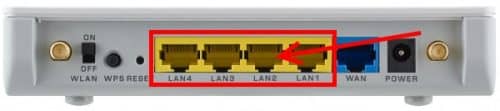
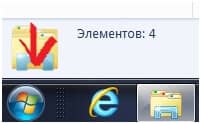
Теперь проверьте, загорается ли индикатор, сигнализирующий о том, что к разъему LAN был подключен компьютер. Если да, то далее необходимо посмотреть на дисплей компьютера. На панели уведомлений, в нижнем правом углу, статус соединения должен отобраться без пометок об ошибке. Если это так, то устройство подключено к Интернету.
Подключение Интернета без роутера
Чтобы обеспечить прямое соединение провайдера с сетевой картой вашего ПК, необходимо подключить кабель напрямую в порт, который называется Ethernet. Он располагается на задней панели компьютера.
После этого следует произвести настройку нового соединения.
Пошаговая настройка сети в ОС Windows 7:
- Используя меню «Пуск»:
- Перейдите в «Панель управления».
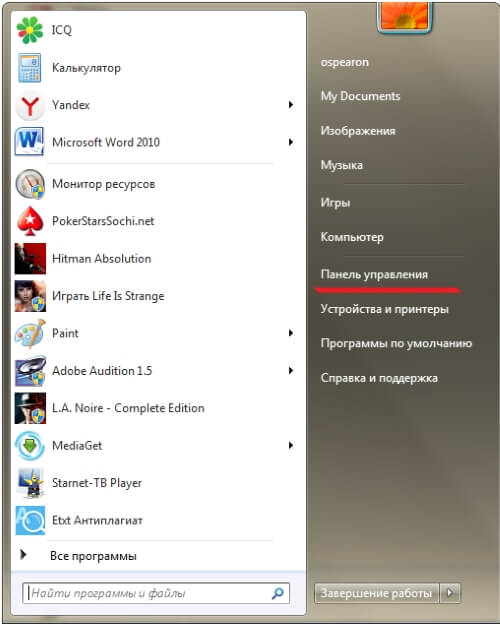
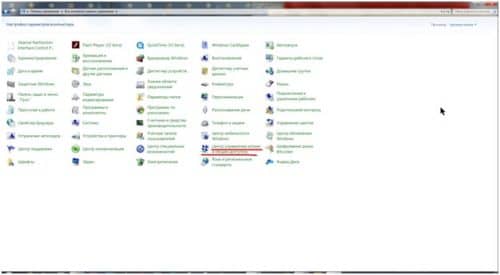
- Когда окно с панелью открылось, необходимо перейти в «Центр управления сетями».
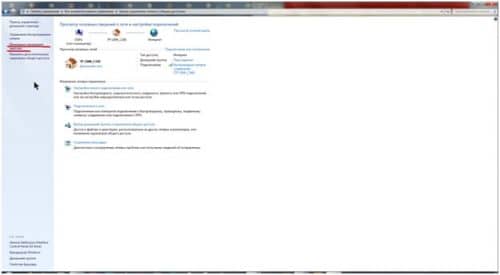
- В колонке слева кликаем по надписи «Изменить параметры адаптера».
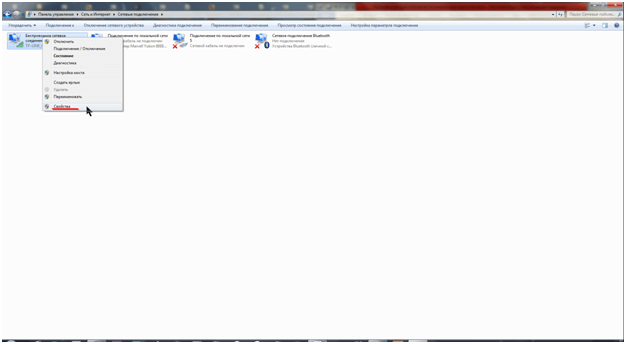
- Затем в папке, где располагаются все существующие подключения, следует нажать правой клавишей мыши на подключение Ethernet, и после – в контекстном меню на надпись «Свойства».
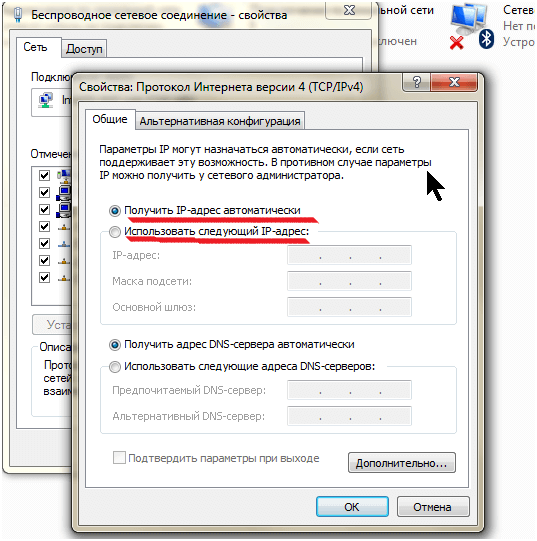
- После этого потребуется выделить протокол TCP/IPv4 и вновь перейти в его «Свойства».

- Это почти все. Если вам необходимо, чтобы подключение было обеспечено посредством статического IP, то следует уточнить у провайдера настройки полей в открывшемся окне.
- Если же вам требуется динамический IP, то не стоит ничего изменять в окне свойств протокола. Любые настройки и значения полей будут «продиктованы» вашей системой в автоматическом режиме. Достаточно лишь нажать клавишу «Ок», и Интернет через кабель подключен к вашему устройству.
Проводим Интернет через кабель к новому ПК
В ситуации, когда требуется подключить сеть к новому устройству, алгоритм будет немного отличаться. В такой ситуации потребуется с нуля создавать и настраивать подключение. Первоначально, вам потребуется вставить кабель непосредственно в сетевую карту компа.
Теперь производим следующие действия:
- Вновь переходим в Панель управления.
- И идем в центр управления сетями.
- Здесь нам потребуется выбрать настройку нового подключения (оно может быть разных типов – через модем, VPN или беспроводным).
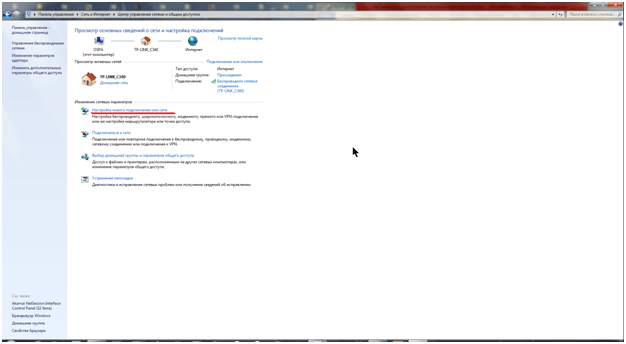
- В появившемся окне выбираем вариант под названием «Подключение к Интернету». Нажимаем кнопку «Далее».
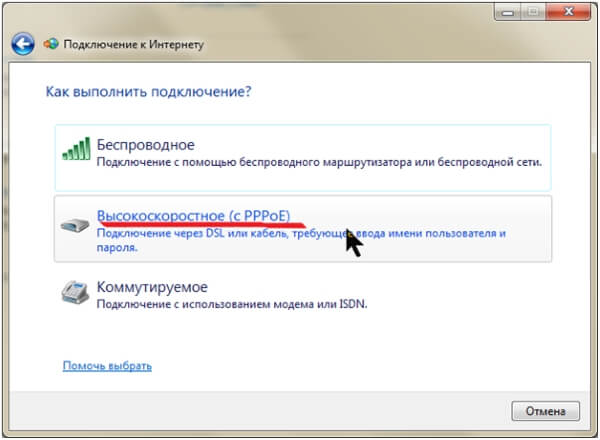
- Здесь требуется выбрать вариант «Высокоскоростное».
- В следующем окне необходимо заполнить поля. Провайдер выдал вам логин и пароль для подключения к сети, их необходимо ввести в соответствующих окошках. Ставим галочки напротив отображения вводимых знаков и запоминания введенного пароля.
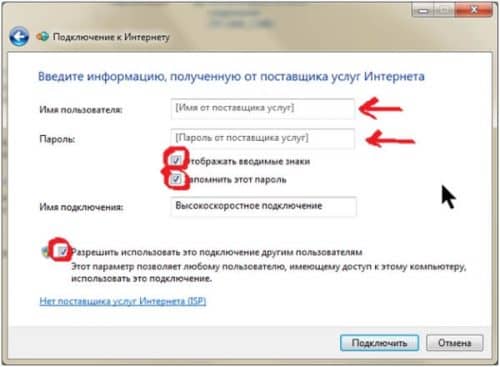
Если манипуляции выполнены верно, то в нижней правой части вашего компа или ноута вы увидите символ, обозначающий только что созданное подключение.
Почему не работает интернет? Решение проблем
Причины могут быть разнообразными, и для устранения каждой из них потребуется выполнить определенные действия.
- Проверка того, подключен ли internet-кабель. Следует убедиться в том, что кабель действительно подключен, и что подключен он в необходимый разъем.
- Неисправность кабеля или сетевой карты либо лан порт на компьютере не работает. Если с подключением кабеля нет проблем, то следует убедиться в том, что компьютер действительно подключается к сети. Обратите внимание на индикатор на роутере или вблизи разъема в ПК. Также, внизу на панели задач значок подключения будет перекрыт красным крестиком. В данной ситуации необходим ремонт сетевой карты или устранение неисправностей кабеля.
- Сеть не работает, хотя индикатор мигает. В такой ситуации первоначально необходимо произвести установку/переустановку сетевого драйвера.
- Установка драйвера завершена, а подключения нет? Перейдите в панель управления, а далее – в центр управления сетями. Если возле Ethernet-подключения серым цветом выделено слово «Отключено», нажимайте по подключению правой клавишей мыши и затем нажмите на «Включить».
- Следует настроить соединение. Как это сделать, вы можете найти выше в статье.
- Роутер неисправен. Если кабель подключен к компу не напрямую, а через роутер, то неисправность может быть вызвана сбившимися настройками маршрутизатора. Проверьте это, подключив сетевой кабель напрямую к устройству.
- Завершился оплаченный провайдеру период. Обратитесь к техподдержке провайдера и проверьте состояние баланса.
- Подключение было блокировано вирусами. Необходимо проверить всю систему при помощи антивируса.
Источник: komputerwzhik.ru