
За каждым успешным видео на YouTube стоит мощный инструмент для редактирования. Любой может записать видео, но именно использованная программа для редактирования видео делает его привлекательным.
Есть несколько причин, по которым следует использовать программное обеспечение для монтажа или редактирования видео для YouTube, основная из них – обрезка клипа или объединение двух клипов. Более того, иногда вам необходимо вставить текст в видеоролик и именно для этого вам пригодится отличное программное обеспечение для редактирования видео.
В наши дни вам доступно множество инструментов для редактирования видео и большинство из них платные. При выборе программного обеспечения для монтажа YouTube видео, важно учитывать на какой платформе оно работает. Некоторые из видео редакторов просто обрабатывают ваши видеоролики в режиме онлайн, другие вам придется загрузить на свой ПК или Mac. Это наш краткий обзор лучшего программного обеспечения для монтажа YouTube видео доступного для Windows, Mac или онлайн.
Улучши свой МОНТАЖ! Софт и компьютер для монтажа 4K ВИДЕО без тормозов. Premiere, DaVinci, Final Cut
1. Filmora Video Editor
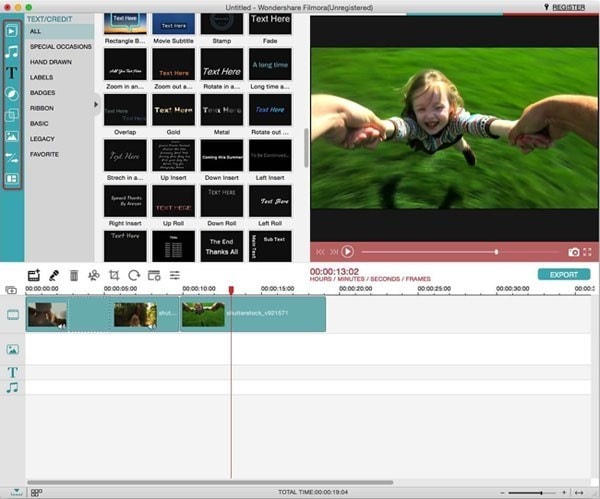
Filmora Video Editor доступен и для MAC, и для Windows PC и позволит вам редактировать видео любыми доступными способами. Вы сможете не только обрезать, кадрировать или резать видеоролики, но также добавлять текст, картинки, дубляж и отличные анимации в ваши видео.
- Рейтинг: 9.5/10
2. YouTube Editor
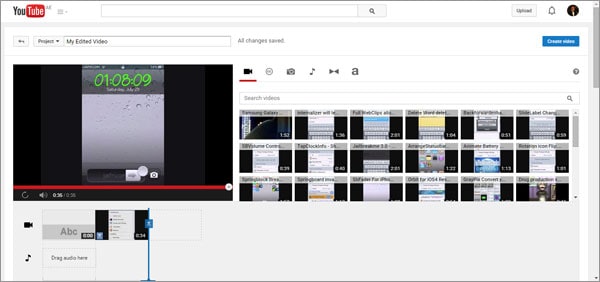
YouTube Editor – один из самых простых и базовых бесплатных редакторов, которые вы можете использовать для ваших видео. Он доступен для каждого пользователя YouTube, просто нажмите здесь, войдите в свою учетную запись и вы готовы редактировать. Вы можете резать или обрезать ваши видео, а также добавлять в них текст. Вы также можете редактировать текст и используемые шрифты.
Лучшее, что есть в этом бесплатном онлайн редакторе – возможность добавлять различные переходы в ваши видеоролики. Кроме этого, вы можете также выбрать аудио дорожку и добавить ее в ваш видеоролик. Однако изменить качество загруженного аудио или видео вы не сможете.
3. Magisto
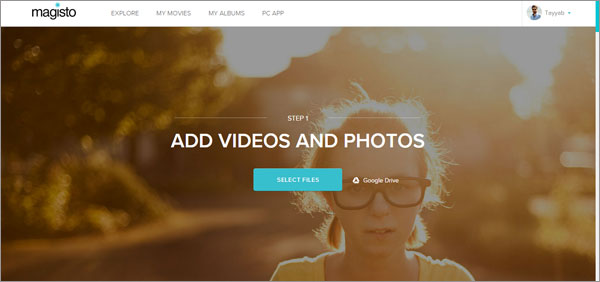
Magisto – это онлайн инструмент, который выполнит все задачи по редактированию за вас. Перейдите на указанный ниже веб-сайт и загрузите видео. Вы можете загрузить только 10 видеороликов, 10 фотографий или 1000 мегабайтов данных. Более того, общая продолжительность видео не должна превышать 15 минут. После загрузки видео, выберите стиль для редактирования и звуковую дорожку.
Редактирование видео начнется в фоновом режиме, и по окончании этого процесса вы получите сообщение на Email. Этот онлайн инструмент не позволит вам резать, кадрировать или обрезать ваши видеоролики, также нет возможности добавить текст. Он подходит только для пользователей YouTubers, которые хотят получить крутой стиль для своих видео и ничего более.
Что Нужно Начинающему Видеомонтажеру в 2022? — Оборудование Для Монтажа Видео
4. Wevideo
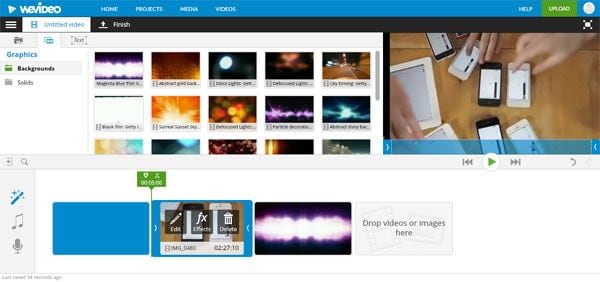
Wevideo – еще один онлайн видео редактор для создания YouTube видеороликов. Но, как у многих других видео редакторов, можно экспортировать видео не более 720p и пользователя доступно только 2GB пространства для их хранения. Пользовательский интерфейс редактора простой и легкий для понимания любым пользователем. Вы можете проводить базовое редактирование.
Такое как вращение, переворачивание и кадрирование. Более того, имеется множество симпатичных эффектов, которые можно добавлять в видеоролики. И последнее, но не менее важное – наличие отличных переходов для объединения двух видеороликов или разных фотографий. Однако, худшее в бесплатном режиме это то, что по окончанию редактирования в ролик будет добавлена фоновая метка.
5. Loopster

Хоть Loopster и не обеспечивает все функции, необходимые для редактирования видеороликов наилучшим образом, он все равно лучше многих онлайн программ для редактирования видео. Новые ролики загружаются сразу в папку “My Uploaded” и позже их можно использовать для нового проекта.
У него великолепный пользовательский интерфейс, а редактирование по своему уровню приближается к профессиональному. Вы можете добавлять текст, еще видео, резать уже загруженные ролики и работать с аудио файлами. Есть также несколько переходов, которые можно использовать в своих видеороликах. Наконец, вы можете загрузить видео, которые вы отредактировали с помощью Loopster.
6. Video Toolbox

Video Toolbox – еще один инструмент для редактирования видео в режиме онлайн у которого нет удовлетворительной возможности предварительного просмотра, и все установки надо выполнять для каждого параметра отдельно. Но он обеспечивает функции редактирования – от базовых до профессиональных. Вы можете резать или обрезать видеоролики, кадрировать их, объединять различные видео, а также добавить фоновую метку на определенные видеоролики. После создания учетной записи на веб-сайте, вы можете кликнуть на вкладке “My Files” на левой панели – здесь вы можете загрузить все ваши файлы. После этого выберите видео и работайте с ним.
7. Freemake Video Converter

Как видно из названия этого программного обеспечения, Freemake Video Converter – это видео конвертер, который позволяет вам выполнять некоторые действия по редактированию. Вы не можете добавлять аудиодорожку или текст в видео. Все что вы можете с помощью этого небольшого инструмента – это резать или обрезать ваше видео и вращать его. Для этого не нужны слишком сложные установки. Все работает довольно гладко, эта программа работает отлично вместе с редактором YouTube.
8. iMovie
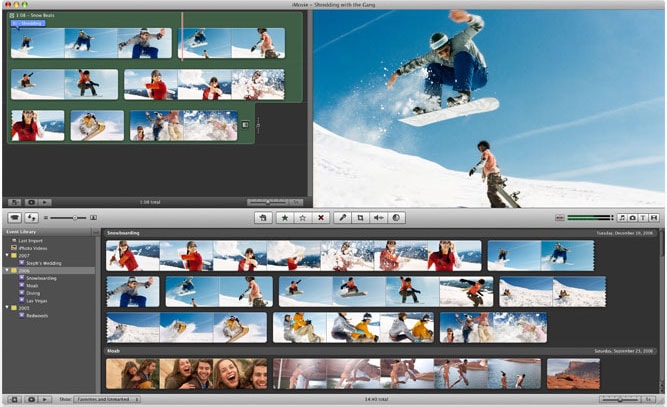
Бесплатная и сама популярная программа от Apple для базового редактирования видеороликов. Вы можете делать простые операции по редактированию, такие как кадрирование, вращение, объединение и обрезку видео. Что еще важно – вы можете изменять скорость проигрывания выбранной части видеоклипа. Все очень поверхностно и детальное редактирование вам не доступно. Вы можете выбрать уже существующий шаблон для ваших видео, но возможности редактировать текст или другие детали видео очень ограничены.
9. Windows Movie Maker
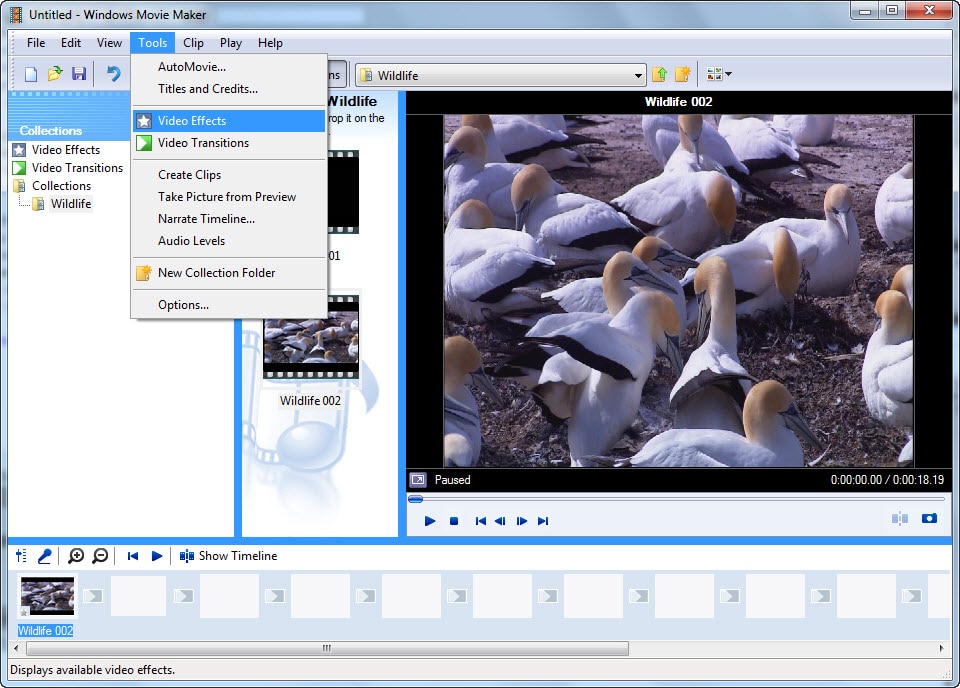
Windows Movie Maker – это ответ Microsoft на iMovie от Apple, но он не такой полезный. Windows Movie Maker обеспечивает множество детальных функций и вы редактируете почти каждый аспект видео. Лучшая часть – звуковое сопровождение, вы можете добавить идеальный дубляж в видео с помощью встроенной кнопки записи у Windows Movie. Кроме этого, других эффектов или анимаций доступно не слишком много.
10. Lightworks
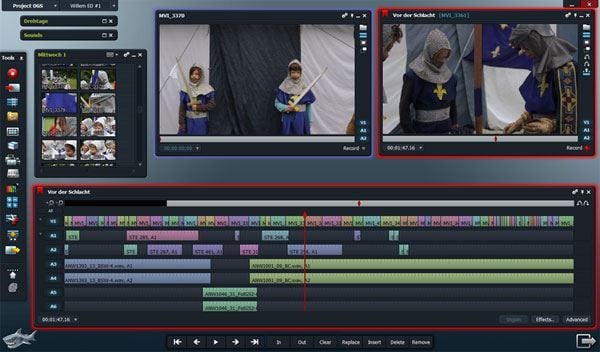
Видео редактор Lightworks не нуждается в представлении. Это одна из самых популярных программ, которой пользовались в Голливуде для монтажа разных фильмов. Именно так, это программное обеспечение предназначено только для профессиональных пользователей, его пользовательский интерфейс очень прост и работает без ошибок.
Поэтому, если вы хотите работать на профессиональном уровне, вам следует загрузить эту программу. Lightworks доступен в бесплатной версии и в версии Pro. Бесплатная версия делает почти все, но если вам надо экспортировать видео в разрешении больше 720p, вам придет приобрести версию Рro.
Сравнение Filmora Video Editor с бесплатными программами для редактирования:
Хоть все бесплатные программы для редактирования работают неплохо, есть определенные связанные с ними проблемы. Эти программы либо слишком сложные, либо обладают слишком ограниченным функционалом. В Filmora Video Editor хорошо то, что он предоставляет все возможные функции по редактированию и обладает прекрасным, простым и красивым пользовательским интерфейсом. Более того, большинство онлайн инструментов добавляют логотип или фоновую метку после создания видео, но вам не следует беспокоиться об этом, если вы используете Filmora Video Editor.
Лучшее в Filmora Video Editor – это то, что вам не надо быть профессионалом в редактировании видео, чтобы использовать эту программу. Все доступно сразу на экране. В нем есть все полезное – от базовых функций до потрясающих полнофункциональных инструментов, которыми любой может пользоваться без каких-либо проблем. И последнее, но не менее важное — потрясающие анимации, которых нет у других бесплатных программ. Вам доступна огромная база с ними, в которую при помощи Filmora Video Editor вы можете загрузить еще больше подвижных картинок.
Загрузите пробную версию Filmora Video Editor сейчас!
Источник: www.iskysoft.com
Основы мастерства
Законам операторского искусства и основам видеомонтажа посвящены целые книги, и научиться всему этому, прочитав всего лишь одну статью, невозможно в принципе, однако главные правила съемки и последующего монтажа полученных материалов лишний раз напомнить не помешает, тем более что любительский и профессиональный подходы в этом плане различаются.
Основные правила съемки
ператор-профессионал (даже если он кинодокументалист), как правило, четко знает, что именно и как он должен снимать. А любитель обычно ничего заранее не планирует и снимает как бог на душу положит. Некоторые даже возводят в культ случайную съемку, объясняя это тем, что продуманность портит впечатление от снимаемого события.
Но даже экскурсии и семейные торжества подчиняются определенной логике восприятия, и довольно забавно будет впоследствии обнаружить, что в фильме про свадьбу отсутствуют молодые, а в сюжете о дне рождения виновник торжества.
Составляйте черновой план
Не жалейте времени на то, чтобы сделать хотя бы черновые наброски будущих съемок. Продумайте, каким должен быть ваш шедевр в окончательной версии, ведь, даже снимая семейное торжество, можно особенно выделить какие-то эпизоды и раскрыть характеры его участников. Тогда съемки будут более продуктивными, а процесс последующего монтажа более целенаправленным и осмысленным.
Хорошие операторы всегда думают о том, как будут использовать материал при монтаже. Поэтому, даже если вы снимаете свадьбу, не уделяйте внимание исключительно людям. Снимите также цветы, различные атрибуты мероприятия и интерьер помещения, где оно проходит. Основная проблема при последующем монтаже состоит именно в нехватке таких кадров. Кстати, значительно более выразительно, чем написанные при монтаже титры, выглядят какие-то указатели места на натуре: например, сцену прибытия в конечный пункт хорошо закончить кадром с какой-то вывеской.
Кроме того, фильм о каком-либо событии станет намного интереснее, если включить в него фрагменты подготовки к данному мероприятию. Главное правило, которое следует соблюдать в ходе съемок, это снимать столько различных вариантов, сколько позволяет время. Иногда в процессе работы приходит озарение и вы решаете сделать нечто незапланированное как правило, именно эти кадры оказываются лучшими. Не упускайте таких моментов!
Отдельно следует упомянуть о количестве исходного видеоматериала. С одной стороны, кассеты с лентой стоят недорого, поэтому экономить на них не стоит (тем более что финальный фильм можно будет записать на DVD, а ленту использовать для других съемок). Однако если снимать все, что попадется в кадр, не задумываясь о сквозном сюжете, то возрастает риск запутаться потом при видеомонтаже у вас просто не будет ни времени, ни желания копаться в длиннющих видеороликах с разных кассет, отыскивая там выразительные видеофрагменты и звук, который можно подложить под видеоряд. С другой стороны, начинающие видеолюбители обычно впадают в другую крайность начинают снимать короткими отрывочками по несколько секунд, из которых потом решительно нечего выбрать. Так что снимайте побольше, но обдуманно в конце концов, ведь даже при съемке великих кинокартин множество фрагментов потом никак не используется.
Держите кадр и не экономьте пленку
Что касается количества снимаемого материала, то рекомендуем придерживаться золотой середины. Но если уж сцена для съемки выбрана, то держать кнопку записи на ней нужно с солидным запасом. Возьмите себе за правило: при съемке какого-либо, даже незначительного на первый взгляд объекта необходимо держать запись еще секунд пять уже после того, как вам захочется выключить камеру.
Благодаря этому вы обеспечите себе больше возможностей для монтажа. А для оживления фильма очень пригодится одновременная съемка с другой видеокамеры (для этого можно скооперироваться с друзьями или знакомыми). Если же видеокамера только одна, то переснимите ту же сцену с другой точки, под другим углом зрения. Тогда к моменту монтажа вы будете располагать несколькими вариантами, которые можно будет компоновать вперемежку, чтобы результат получился более «живым» и профессиональным. И уж если вам в голову пришла новая идея, ракурс или сцена, то пойдите и снимите ее, не жалея пленки!
Пользуйтесь штативом
Штатив для видеосъемки вещь просто обязательная. Даже если не все фрагменты удается снять со штатива, то, перемежая при монтаже съемки со штатива и с руки, вы все равно получите более выразительное и профессиональное видео. Во-первых, материалы, отснятые со штатива, лучше смотрятся, а во-вторых, неустойчивое изображение, которое получается при съемке с руки, хуже поддается компрессии. Возможно, в некоторых музыкальных клипах или рекламных роликах дрожание камеры используется как художественный прием, но даже в этом случае оно сильно утомляет. Так что сделайте подарок не только себе, но и своим будущим зрителям приобретите удобный штатив.
Не трогайте трансфокатор
Одна из грубейших ошибок, которую делают при съемке начинающие видеолюбители, злоупотребление приближением/удалением объектов (то есть частое использование такого инструмента, как трансфокатор, или ZOOM). Новички почему-то искренне считают, что использование наездов или панорамирования заметно оживляет съемку, а потом удивляются, что полученное таким образом видео очень трудно смотреть.
Правильнее было бы нажимать кнопку ZOOM, как на фотоаппарате, только для того, чтобы откадрировать сцену, а потом при съемке лучше вообще ее не трогать. Если же нужен крупный план, то нужно приостановить съемку, приблизить объект (или просто подойти к нему поближе) и начать снимать новый фрагмент.
Не забывайте, что на максимальном удалении или приближении (то есть в крайних положениях трансфокатора) объектив меняет свои оптические характеристики: вы получаете либо короткофокусный (широкоугольный) объектив, глубина резкости которого максимальна, либо длиннофокусный объектив (телевик), глубина резкости которого минимальна. В первом случае в фокусе будут находиться объекты не только переднего, но и заднего плана, что иногда отвлекает от восприятия основной сцены, а у длиннофокусного объектива глубина резкости, напротив, настолько мала, что ошибка в фокусировке может привести к нечеткости всего кадра.
Кроме того, чем больше фокусное расстояние, тем сильнее проявляется тряска камеры при съемке без штатива. Однако длинный фокус может быть полезен, если вы хотите, чтобы предмет съемки был в фокусе, а фон размытым (что используется, например, при портретной съемке крупным планом). Если же вы хотите исключить ошибки фокусировки и добиться того, чтобы все детали в кадре были резкими, а сцена приобрела дополнительную глубину, то пользуйтесь коротким фокусом. А для того, чтобы не менять фокуса для кадрирования сцены, можно просто подойти поближе или отойти подальше от объекта съемки, не пользуясь при этом трансфокатором.
Если же вы все-таки решили прибегнуть к движению камеры (будь то панорамирование, изменение фокусного расстояния или просто следование за объектом), то старайтесь вести камеру как можно медленнее. Кроме того, фокус и баланс белого при панорамировании и наезде необходимо фиксировать вручную во избежание возможных нарушений работы автофокусировки и нежелательного изменения цветов при автоматическом балансе белого.
Помимо неприятно быстрого движения кадра, потери фокусировки и изменения цветов при использовании трансфокатора в динамике, вы можете в спешке отрезать чью-то голову или неудачно откадрировать финальную сцену, испортив таким образом весь сюжет. Исправить такие погрешности, к сожалению, уже невозможно!
Кстати, не забывайте о том, что края кадра на бытовом телевизоре обязательно обрежутся, поэтому не доводите важные части сцены до границы видоискателя. Однако и оставлять слишком большие поля тоже неразумно. Работу профессионала всегда можно узнать по тому, насколько удачно скадрирована сцена и какую долю в кадре занимают значимые объекты. Если вам удастся исключить из кадра то, что не несет никакой информации, то видео получится более выразительным. И вообще, старайтесь избегать средних планов чем план крупнее, тем лучше смотрится видео (исключение составляют только общие планы каких-либо видовых съемок).
Следите за фоном
Нет ничего неприятнее отвлекающих внимание деталей в кадре, а также перегруженного или движущегося фона, поэтому выбирайте фон тщательно. Помните, что у камеры нет бокового зрения, поэтому картинка на экране будет напоминать скорее вид из амбразуры танка, нежели то, что вы видели при съемке. В результате многое из отснятого может быть непонятно зрителю. Кстати, для увеличения угла зрения, если вы часто снимаете в небольших помещениях, пригодится широкоугольная насадка. Проблемы фона она, конечно, не решает, но позволяет избавиться от тесноты.
Кроме того, перегруженный или движущийся фон хуже поддается компрессии. Конечно, фон не должен быть совсем уж серым и однообразным (цвет делает фон более привлекательным), но в его цветовом решении должна быть какая-то однотонность и уравновешенность.
Подбирайте освещение
Не забывайте, что хорошее освещение способно значительно улучшить качество съемки. Поэтому если вы снимаете в помещении, то оптимальный осветительный комплект должен включать не менее трех источников. Базовая схема освещения для художественной съемки состоит из основного источника, размещенного близко к камере; заполняющего света, направленного на предмет съемки и расположенного с другой стороны от камеры; и заднего, или контрового, света, который находится за предметом съемки и предназначен для того, чтобы он не сливался с фоном (этот источник иногда называют рисующим). Кстати, во время съемки с искусственным освещением не забудьте проконтролировать баланс белого (выставить его на искусственное освещение или настроить вручную по белому листу), иначе вы рискуете получить на видео бледные или синюшные лица.
При съемках вне помещения лучше подсветить объект накамерной лампой или каким-либо отражателем. В качестве отражателя можно использовать любой белый экран или даже солнцезащитный зонтик. Сюжеты, снятые в тени без дополнительной подсветки, получаются довольно мрачными.
Если же вы снимаете на ярком солнце, то внимательно следите за игрой света и тени: она может как оживить кадр, так и безнадежно его испортить. От нежелательных бликов отраженного света защищают специальные поляризационные светофильтры (UV, ND, PL). Они гасят эффекты отражения и яснее выделяют краски, а кроме того, предохраняют основной объектив от загрязнения.
Приступаем к монтажу
редыдущие советы помогут вам сделать видео более совершенным и облегчат работу при монтаже материала. А теперь рассмотрим основные приемы при вводе видео в компьютер для последующего монтажа.
Расчистите жесткий диск
В идеале для записи видео следовало бы завести отдельный жесткий диск или даже два один для исходного, а другой для финального материала. Таким образом вы оптимизируете рабочее пространство и добьетесь максимальной производительности.
Если же диск один, то нужно, по возможности, привести его в состояние максимально приспособленное к записи видео. Перед началом работы необходимо убрать с него все лишнее и провести дефрагментацию тогда видеозапись потечет гладко и быстро.

Обтесывайте глыбу по частям
Лучше заранее просмотреть отснятый материал, чтобы при вводе порезать его на небольшие кусочки. Короткими фрагментами манипулировать куда проще, чем громоздкими. И выстраивать сцены удобнее, когда они записаны по отдельности, а не одним огромным файлом. Конечно, порезать видео можно будет и потом, уже при монтаже, но проведя его анализ на предварительном этапе, вы сохраните довольно много времени.
Проверьте полученный материал
Даже самое лучшее оборудование иногда дает сбои. Поэтому после захвата изображения с каждого отрезка видеопленки сразу прокрутите его и проверьте, нет ли в дисковой версии каких-нибудь накладок, помех или пропусков кадров. Гораздо проще сразу же перезаписать видео, чем искать нужное место на пленке, когда вы уже монтируете финальную сцену.
Не злоупотребляйте спецэффектами
Когда имеешь дело с «крутыми» видеомонтажными пакетами, в которых есть всякие наплывы-растекания и прочие эффектные штучки, ужасно трудно удержаться и не вставить их просто ради интереса. Однако такие желания нужно в себе подавлять беспощадно. Один-два эффекта впечатляют, но если вы нашпигуете ими фильм под завязку, они будут только вызывать раздражение и отвлекать внимание зрителей от основного сюжета.
Профессионалы, как правило, пользуются только появлениями/уходами в затемнение (Fade In/Fade Out) и изредка так называемыми наплывами (когда один фрагмент проявляется через другой), причем время действия таких эффектов делают максимально коротким, чтобы не отвлекать зрителя.
Итак, мы дали вам общие рекомендации по съемке и монтажу. Дальнейшие ваши действия будут зависеть от конкретной программы, которой вы воспользуйтесь. Надеемся, что наши советы помогут вам избежать ошибок, способных погубить даже хорошо продуманный проект, реализованный в самой лучшей монтажной программе. Ведь в конце концов вашу работу будут определять не используемые средства, а приобретенные навыки. Желаем, чтобы зрители по достоинству оценили ваше мастерство и не зевали при просмотре!
- ПК и комплектующие
- Настольные ПК и моноблоки
- Портативные ПК
- Серверы
- Материнские платы
- Корпуса
- Блоки питания
- Оперативная память
- Процессоры
- Графические адаптеры
- Жесткие диски и SSD
- Оптические приводы и носители
- Звуковые карты
- ТВ-тюнеры
- Контроллеры
- Системы охлаждения ПК
- Моддинг
- Аксессуары для ноутбуков
- Принтеры, сканеры, МФУ
- Мониторы и проекторы
- Устройства ввода
- Внешние накопители
- Акустические системы, гарнитуры, наушники
- ИБП
- Веб-камеры
- KVM-оборудование
- Сетевые медиаплееры
- HTPC и мини-компьютеры
- ТВ и системы домашнего кинотеатра
- Технология DLNA
- Средства управления домашней техникой
- Планшеты
- Смартфоны
- Портативные накопители
- Электронные ридеры
- Портативные медиаплееры
- GPS-навигаторы и трекеры
- Носимые гаджеты
- Автомобильные информационно-развлекательные системы
- Зарядные устройства
- Аксессуары для мобильных устройств
- Цифровые фотоаппараты и оптика
- Видеокамеры
- Фотоаксессуары
- Обработка фотографий
- Монтаж видео
- Операционные системы
- Средства разработки
- Офисные программы
- Средства тестирования, мониторинга и диагностики
- Полезные утилиты
- Графические редакторы
- Средства 3D-моделирования
- Веб-браузеры
- Поисковые системы
- Социальные сети
- «Облачные» сервисы
- Сервисы для обмена сообщениями и конференц-связи
- Разработка веб-сайтов
- Мобильный интернет
- Полезные инструменты
- Средства защиты от вредоносного ПО
- Средства управления доступом
- Защита данных
- Проводные сети
- Беспроводные сети
- Сетевая инфраструктура
- Сотовая связь
- IP-телефония
- NAS-накопители
- Средства управления сетями
- Средства удаленного доступа
- Системная интеграция
- Проекты в области образования
- Электронный документооборот
- «Облачные» сервисы для бизнеса
- Технологии виртуализации
| 1999 | 1 | 2 | 3 | 4 | 5 | 6 | 7 | 8 | 9 | 10 | 11 | 12 |
| 2000 | 1 | 2 | 3 | 4 | 5 | 6 | 7 | 8 | 9 | 10 | 11 | 12 |
| 2001 | 1 | 2 | 3 | 4 | 5 | 6 | 7 | 8 | 9 | 10 | 11 | 12 |
| 2002 | 1 | 2 | 3 | 4 | 5 | 6 | 7 | 8 | 9 | 10 | 11 | 12 |
| 2003 | 1 | 2 | 3 | 4 | 5 | 6 | 7 | 8 | 9 | 10 | 11 | 12 |
| 2004 | 1 | 2 | 3 | 4 | 5 | 6 | 7 | 8 | 9 | 10 | 11 | 12 |
| 2005 | 1 | 2 | 3 | 4 | 5 | 6 | 7 | 8 | 9 | 10 | 11 | 12 |
| 2006 | 1 | 2 | 3 | 4 | 5 | 6 | 7 | 8 | 9 | 10 | 11 | 12 |
| 2007 | 1 | 2 | 3 | 4 | 5 | 6 | 7 | 8 | 9 | 10 | 11 | 12 |
| 2008 | 1 | 2 | 3 | 4 | 5 | 6 | 7 | 8 | 9 | 10 | 11 | 12 |
| 2009 | 1 | 2 | 3 | 4 | 5 | 6 | 7 | 8 | 9 | 10 | 11 | 12 |
| 2010 | 1 | 2 | 3 | 4 | 5 | 6 | 7 | 8 | 9 | 10 | 11 | 12 |
| 2011 | 1 | 2 | 3 | 4 | 5 | 6 | 7 | 8 | 9 | 10 | 11 | 12 |
| 2012 | 1 | 2 | 3 | 4 | 5 | 6 | 7 | 8 | 9 | 10 | 11 | 12 |
| 2013 | 1 | 2 | 3 | 4 | 5 | 6 | 7 | 8 | 9 | 10 | 11 | 12 |
Источник: compress.ru
Интересное
Правила видеомонтажа для начинающих 04.10.2020 19:39

Само собой, разумеется, что обучиться искусству видеомонтажа, прочитав всего лишь одну статью невозможно, тем не менее, мы постараемся рассказать вам хотя бы об основах этого ремесла. Искренне надеемся, что дальнейшая информация станет для вас полезной и пригодится на работе или в домашней студии.

Прежде всего, давайте разберём определение «видеомонтаж». Что это за «зверь» такой и с чем его едят?
Сам термин монтаж появился ещё на заре кинематографа. Монтажом называют процесс соединения отдельных фрагментов видео или аудио в одну единую композицию. В связи с этим, в процессе монтажа многие части отснятого материала могут быть вырезаны и вообще не попасть в итоговый вариант. Убираются все неудачные сцены, а также явно лишние кадры, без которых можно обойтись. Но главная задача режиссёра монтажа — создать такой видеоматериал, который бы максимально точно отражал суть сюжета, его идею, настроение, эмоции и переживания персонажей.
Различаю два вида монтажа: линейный и нелинейный.
Линейный монтаж
Это зачастую монтаж, происходящий в реальном времени. Видеопоток поступает либо на записывающее устройство, либо на источник прямой трансляции. При этом съёмка параллельно ведётся с нескольких камер или проигрывателей. Выбором источника видеокартинки занимается режиссёр линейного монтажа. Он смотрит, какой материал нужно подать в эфир в конкретный момент времени.
Перед видеотрансляцией заранее готовятся различные видеопереходы и эффекты, которые запускаются в строго запланированном порядке. Те, кто знаком с ведением прямых трансляций на Youtube и на других ресурсах, используют именно линейный монтаж. Помимо этого, линейным монтажом также называют процесс удаления материала, не нарушающего его последовательность.
Нелинейный монтаж
В отличие от линейного никогда не совершается в реальном времени. Это всегда тщательная и скрупулёзная работа с редактурой отснятого видео. Записанное видео переносится на компьютер, и уже на нём при помощи специальных программ для видеомонтажа объединяется в одно единое целое. Как говорилось ранее, огромное множество кадров может быть вырезано, а сам фильм вполне может начинаться и с того момента, который был отснят в самую последнюю очередь. Большой плюс нелинейного монтажа — это отсутствие потери качества при многократном перезаписывании и перемещении готового видео с одного источника на другой.
В настоящее время нелинейный монтаж стал наиболее популярным, почти полностью вытеснив собой монтаж линейный. Последний, правда, не так давно получил второе дыхание в разных новых сферах деятельности. Например, авторы прямых трансляций на просторах интернета, часто им пользуются, создавая эфиры при помощи таких программ, как OBS-studio и Xsplit.
Теперь давайте поговорим о некоторых правилах видеосъёмки.
Первое, что вы должны сделать, это написать сценарий или план. Вообще, во всём, чтобы вы не собрались снимать: день рождения, свадьбу, рекламу, короткометражный фильм — нужен чёткий и понятный сценарий. В идеале, уже во время съёмок вы должны представлять, что будете делать при монтаже.
Попробуйте снимите несколько вариантов одной запланированной сцены и в последствие у вас будет больше возможностей для выбора. Помимо людей, не забывайте также записывать, природу, окружающий антураж и достопримечательности. Очень часто случается так, что при монтаже именно этих кадров может как раз и не хватать.
Внимательно отнеситесь к длительности съёмки какой-либо сцены. Лучше выдержать лишние 5–10 секунд, а уже потом переходить снимать другой ракурс. Дополнительное время откроет вам гораздо больше возможностей в процессе монтажа.
Запомните: наличие штатива для видеосъёмки — залог качественного видео! Вибрация картинки, которая возникает во время съёмки с рук, часто свидетельствует о непрофессионализме видеооператора, а кроме этого утомляет и раздражает зрителя.
Старайтесь никогда не злоупотреблять кнопками приближения и удаления объектов. Начинающие видеооператоры часто грешат этим, видимо думая, что такие эффекты привнесут некую динамику в съёмку. Здесь же нужно быть крайне осторожным.
Иной раз лучше остановить видеосъёмку, приблизить сцену, а ещё лучше самому приблизиться или, если необходимо, отдалиться от объекта, и только тогда начинать снимать заново. Если же вы всё же решили использовать ZOOM прямо во время записи, то это обязательно должно быть оправдано. Постарайтесь не потерять в контрасте, резкости, цвете и не обре́зать ненароком какой-либо важный объект в кадре!
После того, как вы отснимите весь необходимый материал, садитесь за компьютер и запускайте программу для видеомонтажа. Мы рекомендуем пользоваться такими программами, как Sony Vegas Pro или Adobe Premiere Pro. В них несложно разобраться, а возможностями они обладают весьма внушительными.
Законы монтажа
Например, направление движения транспорта или людей до и после монтажа должно совпадать. Освещение одной и той же сцены также не должно отличаться. При съёмке определённого момента нет места рывкам и скачкам изображения. Например, так бывает, если крупный план резко сменяется общим, а затем снова возвращается к крупному. Если же действия происходят в одном и том же месте, то задний фон позади персонажей должен иметь общие предметы декора и не отличаться в пределах одной сцены.
Важно также соблюдать беспрерывность действий. Целостность картины может нарушиться, если, к примеру, в одном кадре человек входит в дверь, а в другом уже лежит на кровати. Правильно было бы показать и как человек выходит из двери, а уже потом приступает к любым другим действиям.
И последнее… Даже имея возможность вставлять в своё видео множество различных эффектов, подумайте: а нужны ли они в том или ином месте? Перебор с эффектами может раздражать зрителя. Помните, главное — сюжет! Исключением может стать, разве что видео, в котором спецэффекты подразумеваются априори.
Это может быть заставка для рекламного ролика, авторской передачи или волшебное слайд-шоу. Но чаще всего в переходах между сценами в видео используют затемнение или же смену одного кадра другим.
Что ж, искренне надеемся, что информация этой статьи будет вам полезной и поможет избежать ряда возможных ошибок на начальном этапе вашего творчества. Мы же, в свою очередь, желаем вам успехов в таком нелёгком, но очень ответственном деле, как видеомонтаж. Поверьте, главное — опыт, ну, а всё остальное, в том числе и признание зрителя, уже не заставит себя долго ждать!
Источник: blogerbox.com