
2.1.В презентации, в отличие от реферата, главную роль в представлении результатов самостоятельной работы играют иллюстрации («картинки»). Однако большинство иллюстраций необходимо сопровождать пояснительным текстом. Например, если темой презентации выбрана «Противопожарная сигнализация, принципы её функционирования», то на одном слайде может быть помещена фотография какого/либо противопожарного сигнализирующего устройства – например, оптикоэлектронного точечного дымового извещателя (ДИП), — а ниже, под фотографией (либо рядом с ней – слева или справа) размещается информация, поясняющая, принцип действия такого устройства и прочая интересная информация.
2.2.Титульный слайд должен содержать:
а) название темы презентации;
б) фамилию и инициалы учащегося, а также номер его учебной группы.
2.3.Содержание остальных слайдов должно наиболее полно отражать суть темы презентации – для чего рекомендуется пользоваться лишь солидными, хорошо зарекомендовавшими себя веб/сайтами, представляющими, по сути, справочники по безопасным условиям труда и иным вопросам безопасности жизнедеятельности. Только в этом случае создание презентации будет иметь смысл!
2.4.Финальный слайд, по требованиям вежливости и этикета, должен содержать надпись «Спасибо за внимание!» (или: «Благодарим за внимание!»). Во-первых, Вы действительно привлекли своей презентацией чьё-то внимание и теперь благодарите зрителя за проявленный интерес к Вашей работе, а во-вторых, стилистически нехорошо завершать любое произведение – и презентацию в том числе – без логического финала. Слайд с надписью «Спасибо за внимание!» становится, таким образом, «логической точкой» Вашей презентации.
2.5.В презентации приветствуются динамичность анимации и дизайна – на усмотрение самого учащегося-разработчика презентации, — однако и анимация, и дизайн не должны быть утомляющими глаз и внимание зрителя (см. подп. 1.3 настоящих Рекомендаций). Отсутствие анимации и минимальный дизайн презентации являются основанием для снижения оценки!
Также в презентации приветствуется наличие внутренней навигации посредством гиперссылок на те или иные слайды в зависимости от композиции содержания. В то же время отсутствие внутренней навигации также не является основанием для снижения оценки!
Гиперссылки и прочие остаточные элементы от текста, скопированного с веб-сайтов, в презентации не допускаются! Проще говоря, текст, скопированный из Интернета, должен быть тщательно отформатирован и очищен от первичных гиперссылок.
Порядок представления презентаций
3.1.Презентации сдаются на проверку преподавателю на флэш-карте, либо диске CD, DVD. Рекомендуется презентации сдавать на таких флэш-картах, которые сейчас, в данную минуту и даже, возможно, в течение ближайших суток, учащемуся не нужны. В силу чисто технических причин, у преподавателя может не оказаться возможности или времени скопировать подготовленную Вами презентацию на свой рабочий компьютер именно в данный момент: в таком случае, он произведёт копирование («сбросит» Вашу презентацию) чуть позже, а при следующей встрече с учащимся или по первому требованию учащегося возвратит флэш-карту. А так же для проверки презентации можно выслать преподавателю по электронной почте.
Презентации в распечатанном виде (на бумаге) к проверке не принимаются!
3.2.Файл с презентацией называется самим учащимся по своей фамилии (с указанием номера учебной группы), см.Приложение 1. Иначе, если файл будет назван по-другому, либо ни в названии файла, ни на титульном слайде не будет указана фамилия учащегося-разработчика, преподаватель никогда не догадается, чья это презентация и кому выставлять заслуженную отметку!
При представлении презентации учащийся полностью уверен, что работа выполнена им на 100 %. Не принимаются на «промежуточную» проверку презентации, требующие, с точки зрения самого учащегося, доработки, редактирования и т.п. действий.
Недоделанную работу не показывают!
Публично представлять презентацию не требуется: это не предусмотрено рабочим планом преподавателя.
Критерии оценивания презентаций
Представляемые учащимися презентации оцениваются преподавателем по следующим критериям:
а) соответствие содержания презентаций заявленной теме;
б) степень наглядности раскрытия темы (наличие красочных и содержательных иллюстраций по теме презентации);
в) техническая проработка: т.е. аккуратное сочетание «картинок» и текста на слайде, проявление самих иллюстраций, отсутствие электронных технических инструментов при показе слайдов (вспоминайте уроки информатики в школе, колледже!);
г) степень самостоятельности учащегося в работе над презентацией: очень плохо, когда видно, что вся презентация просто тупо «скачана» из Интернета, а сам учащийся её даже не касался;
д) соответствие оформления презентации техническим требованиям оформления презентаций, изложенным в п. 1. настоящих Рекомендаций.
ТЕМАТИКА ДОКЛАДОВ.
1. Внешнеэкономические связи, их влияние на национальную экономику.
2. Внешнеэкономическая политика государства, ее основные элементы.
3. Валютное регулирование ВЭД.
4. Валютный контроль. Ответственность за нарушение норм валютного законодательства.
5. Сущность и формы международных расчетов.
6. Таможенное регулирование ВЭД.
7. Платежный баланс РБ.
8. Разрешительный порядок перемещения товаров через таможенную границу РБ.
9. Лицензирование и квотирование товаров, перемещаемых через таможенную границу РБ.
10. Особенности заключения контракта международной купли-продажи товаров.
11. Особенности финансирования ВЭД в РБ.
12. Схема реализации факторинговых операций.
13. Финансы оффшорного бизнеса.
14. Финансовый аспект СЭЗ.
15. Финансы международных транспортных перевозок.
16. Налогообложение субъектов хозяйствования при осуществлении внешнеэкономических операций.
17. Налогообложение, кредитование экспорта.
18. Страхование ВЭД.
19. Сертификация товаров, необходимость ее проведения. Гарантии качества и безопасности при сертификации товаров.
20. Применение экспортного контроля к товарам, перемещаемым через таможенную границу РБ.
21. Таможенное оформление и декларирование товаров (общие правила).
22. Декларирование товаров, перемещаемых через таможенную границу.
23. Необходимость, особенности и пути привлечении иностранных инвестиций в экономику Республики Беларусь.
24. Оффшорные компании и оффшорные центры.
25. Динамика и структурные особенности внешнеторгового оборота услуг Республики Беларусь.
26. Внешнеэкономический договор (понятие, форма, обязательные условия)
27. Договор международной перевозки грузов.
28. Грузовая таможенная декларация.
29. Статистическая декларация.
30. Паспорт сделки.
31. Последствия несоблюдения правил оформления внешнеторговых операций.
Последнее изменение этой страницы: 2018-04-12; просмотров: 197.
stydopedya.ru не претендует на авторское право материалов, которые вылажены, но предоставляет бесплатный доступ к ним. В случае нарушения авторского права или персональных данных напишите сюда.
Источник: stydopedya.ru
Презентация на тему: Шаблоны и темы презентаций PowerPoint
№ слайда 1
Описание слайда:
Шаблоны и темы презентации Power Point 2007 Красникова Наталья Аркадьевна, преподаватель Педагогического колледжа №8 Санкт- Петербурга
№ слайда 2
Описание слайда:
Шаблоны, шаблоны оформления, темы… Не следует путать шаблоны Power Point 2007 с шаблонами оформления, которые использовались только в предыдущих версиях Power Point. В PowerPoint 2007 шаблоны оформления заменены темами.
№ слайда 3
Описание слайда:
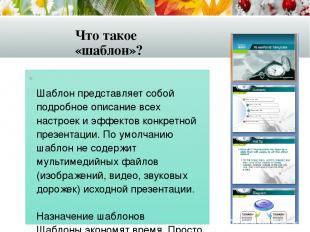
Что такое «шаблон»? Шаблон представляет собой подробное описание всех настроек и эффектов конкретной презентации. По умолчанию шаблон не содержит мультимедийных файлов (изображений, видео, звуковых дорожек) исходной презентации. Назначение шаблонов Шаблоны экономят время. Просто добавьте фотографии, и они автоматически унаследуют эффекты движения, ключевые кадры, вращение, прозрачность, размеры и тому подобное, которые были применены в исходной презентации, и на основе которой был создан шаблон.
№ слайда 4
Описание слайда:
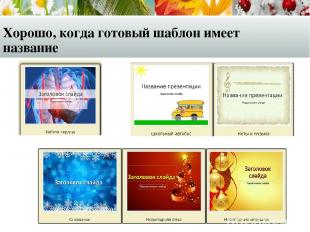
Хорошо, когда готовый шаблон имеет название
№ слайда 5
Описание слайда:
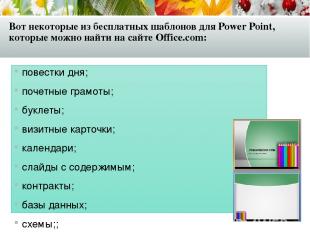
Вот некоторые из бесплатных шаблонов для Power Point, которые можно найти на сайте Office.com: повестки дня; почетные грамоты; буклеты; визитные карточки; календари; слайды с содержимым; контракты; базы данных; схемы;; поздравительные открытки; описи; приглашения; счета; наклейки; письма; списки; информационные бюллетени; заказы на покупку; квитанции; отчеты; резюме; расписания; бланки; табели.
№ слайда 6
Описание слайда:
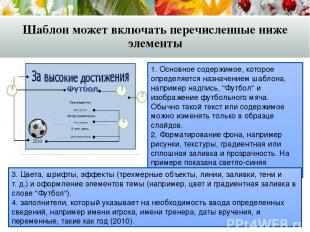
Шаблон может включать перечисленные ниже элементы 1. Основное содержимое, которое определяется назначением шаблона, например надпись, «Футбол» и изображение футбольного мяча. Обычно такой текст или содержимое можно изменять только в образце слайдов. 2. Форматирование фона, например рисунки, текстуры, градиентная или сплошная заливка и прозрачность.
На примере показана светло-синяя сплошная заливка фона. 3. Цвета, шрифты, эффекты (трехмерные объекты, линии, заливки, тени и т. д.) и оформление элементов темы (например, цвет и градиентная заливка в слове «Футбол»). 4. заполнители, который указывает на необходимость ввода определенных сведений, например имени игрока, имени тренера, даты вручения, и переменные, такие как год (2010).
№ слайда 7
Описание слайда:
Что такое «тема» PowerPoint? Можно создавать презентации из разнообразных шаблонов и существующих презентаций и при этом для оформления презентации каждый раз использовать новые темы оформления. Тема оформления – это коллекция таких характеристик, как цвета, шрифты и графические эффекты.
№ слайда 8
Описание слайда:
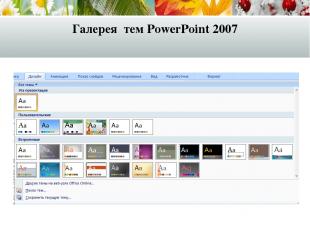
Галерея тем PowerPoint 2007
№ слайда 9
Описание слайда:
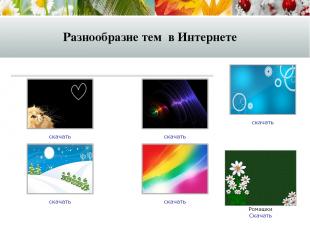
Разнообразие тем в Интернете
№ слайда 10
Описание слайда:
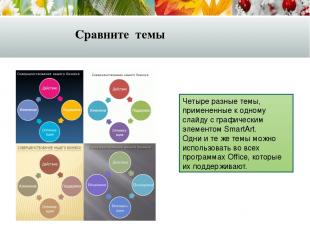
Сравните темы Четыре разные темы, примененные к одному слайду с графическим элементом SmartArt. Одни и те же темы можно использовать во всех программах Office, которые их поддерживают.
№ слайда 11
Описание слайда:
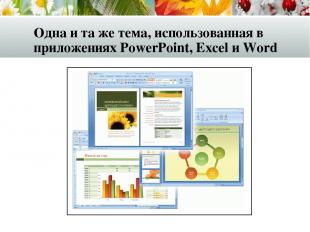
Одна и та же тема, использованная в приложениях PowerPoint, Excel и Word
№ слайда 12
Описание слайда:
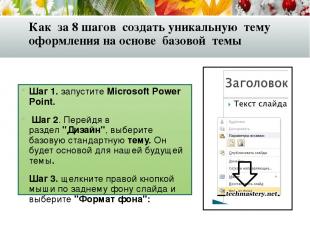
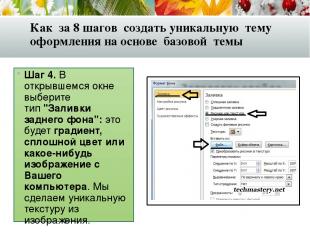
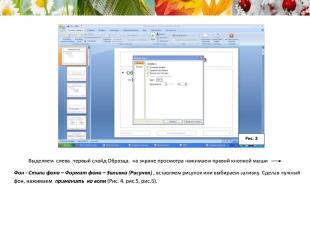
Как за 8 шагов создать уникальную тему оформления на основе базовой темы Шаг 1. запустите Microsoft Power Point. Шаг 2. Перейдя в раздел «Дизайн», выберите базовую стандартную тему. Он будет основой для нашей будущей темы. Шаг 3. щелкните правой кнопкой мыши по заднему фону слайда и выберите «Формат фона»:
№ слайда 13
Описание слайда:
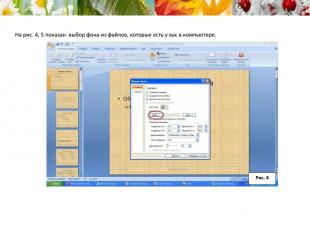
Шаг 4. В открывшемся окне выберите тип «Заливки заднего фона»: это будет градиент, сплошной цвет или какое-нибудь изображение с Вашего компьютера. Мы сделаем уникальную текстуру из изображения. Шаг 5. Для этого выберите тип заливки «Рисунок или текстура» и далее — «Вставить из файла»: Как за 8 шагов создать уникальную тему оформления на основе базовой темы
№ слайда 14
Описание слайда:
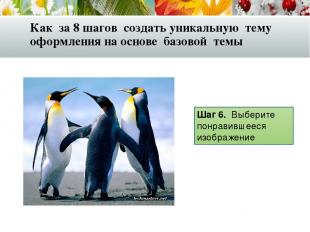
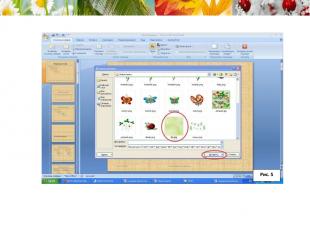
Шаг 6. Выберите понравившееся изображение Как за 8 шагов создать уникальную тему оформления на основе базовой темы
№ слайда 15
Описание слайда:
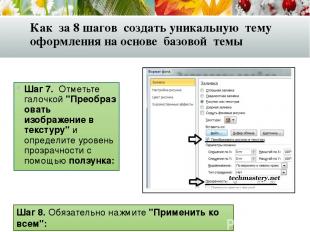
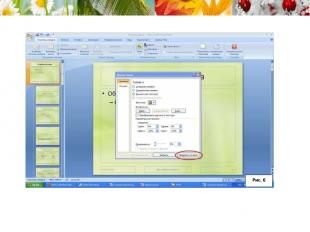
Шаг 7. Отметьте галочкой «Преобразовать изображение в текстуру» и определите уровень прозрачности с помощью ползунка: Шаг 8. Обязательно нажмите «Применить ко всем»: Как за 8 шагов создать уникальную тему оформления на основе базовой темы
№ слайда 16
Описание слайда:
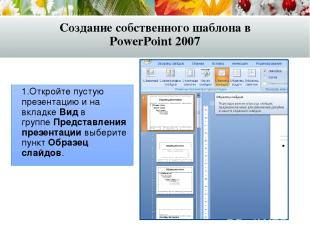
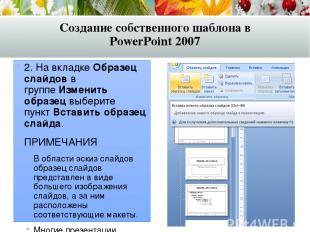
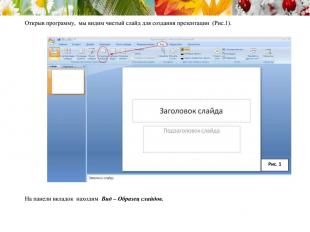
1.Откройте пустую презентацию и на вкладке Вид в группе Представления презентации выберите пункт Образец слайдов. Создание собственного шаблона в PowerPoint 2007
№ слайда 17
Описание слайда:
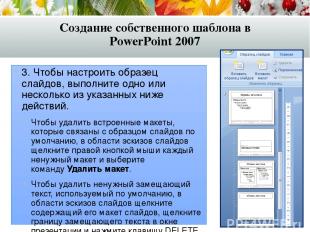
2. На вкладке Образец слайдов в группе Изменить образец выберите пункт Вставить образец слайда. ПРИМЕЧАНИЯ В области эскиз слайдов образец слайдов представлен в виде большего изображения слайдов, а за ним расположены соответствующие макеты. Многие презентации содержат несколько образцов слайдов. Для выбора нужного образца используйте прокрутку. Создание собственного шаблона в PowerPoint 2007
№ слайда 18
Описание слайда:
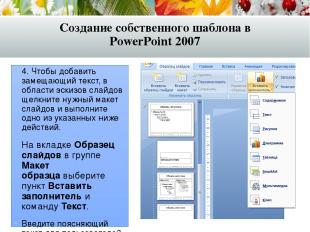
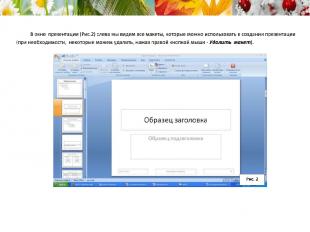
3. Чтобы настроить образец слайдов, выполните одно или несколько из указанных ниже действий. Чтобы удалить встроенные макеты, которые связаны с образцом слайдов по умолчанию, в области эскизов слайдов щелкните правой кнопкой мыши каждый ненужный макет и выберите команду Удалить макет. Чтобы удалить ненужный замещающий текст, используемый по умолчанию, в области эскизов слайдов щелкните содержащий его макет слайдов, щелкните границу замещающего текста в окне презентации и нажмите клавишу DELETE. Создание собственного шаблона в PowerPoint 2007
№ слайда 19
Описание слайда:
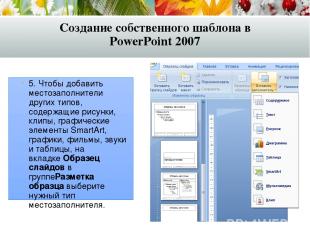
4. Чтобы добавить замещающий текст, в области эскизов слайдов щелкните нужный макет слайдов и выполните одно из указанных ниже действий. На вкладке Образец слайдов в группе Макет образца выберите пункт Вставить заполнитель и команду Текст. Введите поясняющий текст для пользователей шаблона с инструкциями о вводе определенных сведений Создание собственного шаблона в PowerPoint 2007
№ слайда 20
Описание слайда:
5. Чтобы добавить местозаполнители других типов, содержащие рисунки, клипы, графические элементы SmartArt, графики, фильмы, звуки и таблицы, на вкладке Образец слайдов в группеРазметка образца выберите нужный тип местозаполнителя. Создание собственного шаблона в PowerPoint 2007
№ слайда 21
Описание слайда:
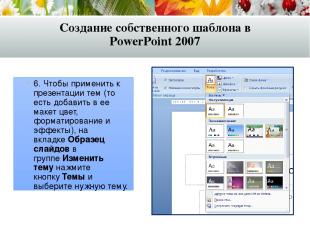
6. Чтобы применить к презентации тем (то есть добавить в ее макет цвет, форматирование и эффекты), на вкладке Образец слайдов в группе Изменить тему нажмите кнопку Темы и выберите нужную тему. Создание собственного шаблона в PowerPoint 2007
№ слайда 22
Описание слайда:
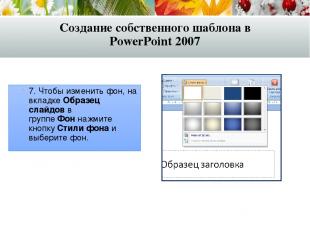
7. Чтобы изменить фон, на вкладке Образец слайдов в группе Фон нажмите кнопку Стили фона и выберите фон. Создание собственного шаблона в PowerPoint 2007
№ слайда 23
Описание слайда:
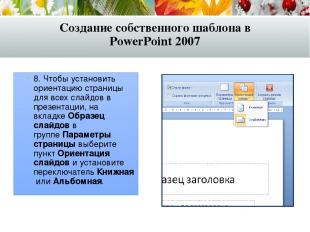
8. Чтобы установить ориентацию страницы для всех слайдов в презентации, на вкладке Образец слайдов в группе Параметры страницы выберите пункт Ориентация слайдов и установите переключатель Книжная или Альбомная. Создание собственного шаблона в PowerPoint 2007
№ слайда 24
Описание слайда:
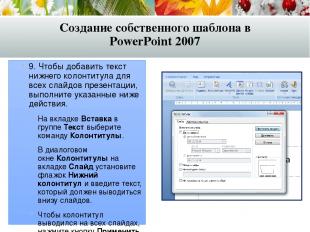
9. Чтобы добавить текст нижнего колонтитула для всех слайдов презентации, выполните указанные ниже действия. На вкладке Вставка в группе Текст выберите команду Колонтитулы. В диалоговом окне Колонтитулы на вкладке Слайд установите флажок Нижний колонтитул и введите текст, который должен выводиться внизу слайдов. Чтобы колонтитул выводился на всех слайдах, нажмите кнопку Применить ко всем. Создание собственного шаблона в PowerPoint 2007
№ слайда 25
Описание слайда:
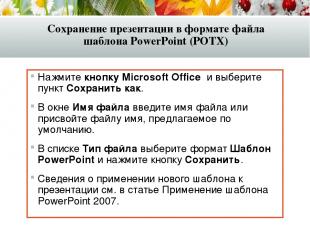
Сохранение презентации в формате файла шаблона PowerPoint (POTX) Нажмите кнопку Microsoft Office и выберите пункт Сохранить как. В окне Имя файла введите имя файла или присвойте файлу имя, предлагаемое по умолчанию. В списке Тип файла выберите формат Шаблон PowerPoint и нажмите кнопку Сохранить. Сведения о применении нового шаблона к презентации см. в статье Применение шаблона PowerPoint 2007.
№ слайда 26
Описание слайда:
Далее еще один пример того, как создать красочную тему для своего шаблона презентации
Описание слайда:
№ слайда 28
Описание слайда:
№ слайда 29
Описание слайда:
№ слайда 30
Описание слайда:
№ слайда 31
Описание слайда:
№ слайда 32
Описание слайда:
№ слайда 33
Описание слайда:
№ слайда 34
Описание слайда:
№ слайда 35
Описание слайда:
№ слайда 36
Описание слайда:
№ слайда 37
Описание слайда:
№ слайда 38
Описание слайда:
№ слайда 39
Описание слайда:
№ слайда 40
Описание слайда:
№ слайда 41
Описание слайда:
№ слайда 42
Описание слайда:
№ слайда 43
Описание слайда:
№ слайда 44
Описание слайда:
№ слайда 45
Описание слайда:
№ слайда 46
Источник: ppt4web.ru
Добро пожаловать в МКУ «Лужский ИМЦ»!
