
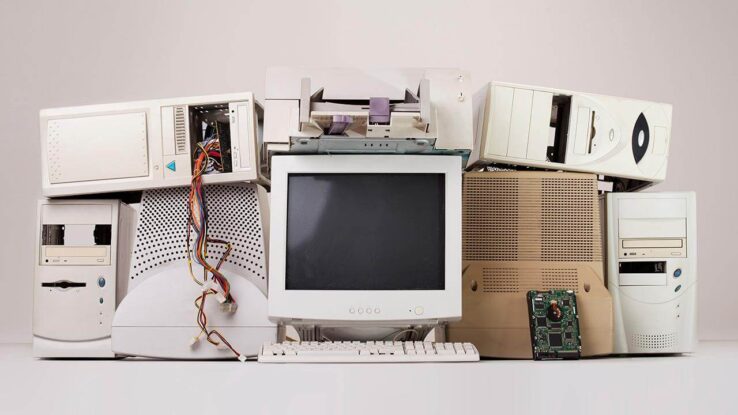
Техника имеет свойство быстро устаревать. Это более, чем справедливо, в отношении компьютеров. Даже модели, вышедшие всего-то полгода назад, уже можно считать морально устаревшими, если предъявить к ним жесткие требования. Безусловно, компьютеры остаются более-менее работоспособными даже если они выпущены десять и более лет назад. Но все же они безнадежно устарели, как ни крути!
- Экспериментируем с сетями!
- Плейер для мультимедиа
- Попробуйте себя в многопользовательских играх
- Попробуйте Linux!
- Сделайте из старого ПК сервер!
- Передайте ПК тому, кому он реально нужен!
- Освойте азы устройства ПК!
- Попробуйте продать частями!
- Включите фантазию!
Наверняка, у многих такие компьютеры в купе с мониторами на ЭЛТ все еще пылятся в кладовках и гаражах. Выкинуть их подчас не поднимается рука. У кого-то с ними связаны воспоминания, кто-то не может преодолеть психологический барьер и выбросить в мусорный бак то, что в свое время стоило солидных денег. Как же поступить с таким «хламом», как, например, ПК 300 МГц Pentium II, машиной в прошлом солидной и даже культовой, а теперь никому не нужной?
На самом деле, вариантов тут немало. Стоит учесть, что речь идет об устаревшем, но все еще исправно работающем компьютере, который без особых проблем запускается и не сбоит. Так же стоит понимать, что такие ПК уже не подлежат обновлению, а продать их как компьютеры, а не как «антиквариат», практически невозможно. Скажете, что ситуация патовая? Не торопитесь с выводами, рассмотрите эти варианты и может быть там найдется что-то интересное и полезное для вас!
Экспериментируем с сетями!
Все еще думаете, что сложно научиться создавать компьютерные сети? Имея старый компьютер и сравнительно современный, можно попробовать себя в роли сетевого инженера. Это занятие может стать интересным хобби, ведь даже устаревшие версии ОС Майкрософт, начиная с Windows 95 располагают встроенными сетевыми возможностями.

Таким образом, даже не потребуется дополнительного стороннего софта. А вот аппаратные компоненты понадобятся. Нужны будут сетевая карта, маршрутизатор и несколько метров сетевого кабеля. Так же придется поискать информацию по теме создания локальных сетей в интернете.
Плейер для мультимедиа
Осмотрите свой старый ПК на предмет наличия звуковой карты. Если таковая имеется, то вполне можно установить на него Winamp и использовать как мультимедийный плейер. Так же есть вариант приспособить его под хранилище любимых музыкальных файлов в форматах MP3 и WMA.
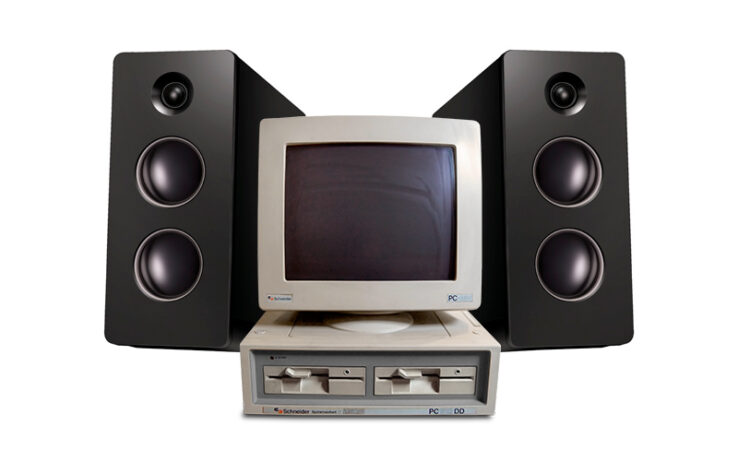
Чтобы послушать музыку, достаточно подключить к ПК две акустических системы, которые так же могут найтись в «запасниках». Есть вариант и покруче – домашний кинотеатр. Но тут потребуется потратиться на видеокарту, беспроводные мышку и клавиатуру.
Попробуйте себя в многопользовательских играх
Здесь опять же придется «танцевать» от создания сети. Если она есть, то вполне можно попробовать поиграть с приятелями во многопользовательские игры. Старые игры не требуют большой производительности и могут быть успешно запущены на таких же стареньких ПК.
Возможно, Вы бы хотели читать нас чаще, тогда вот наш Telegram

В качестве примера можно привести DOOM. Игра вышла в далеком 95-м году, но все еще может быть интересной. Подобный игровой опыт может быть чем-то напоминающим погружение в прошлое.
Попробуйте Linux!
Скорее всего, вы уже слышали о том, что существует операционная система Linux. Дистрибутивов на ее основе немало и все они распространяются бесплатно. Но вот пробовать на своем рабочем ПК их как-то не хочется. Так почему бы не попробовать Linux на старой машине?! Удивительно, но операционные системы Linux крайне нетребовательны к новизне компонентов и отлично работают на слабых и старых компьютерах.
Сделайте из старого ПК сервер!
Для части вышеописанных задач старые ПК могут быть слабоваты. Однако, ничего не мешает сделать из такого ПК домашний сервер. Например, сервер печати. Все свои принтеры нужно подключить к нему. Организовав сеть между ним и остальными ПК, можно выводить на печать документы с любого ПК на любом из принтеров.
Если загрузить на старый ПК файлы, которые могут быть необходимы во время использования других ПК, можно сделать из него файловый сервер. В этом случае так же требуется домашняя локальная сеть. Если есть выделенная интернет-линия, можно запустить даже web-сервер. При этом можно обойтись и без специальной ОС, используя Windows 98 и web-сервер Apache, распространяемый бесплатно.
Передайте ПК тому, кому он реально нужен!
Если старый ПК не нужен вам, то это не означает, что он не нужен никому вообще. Старый ПК охотно примут в дар школы. С оборудованием в учреждениях образования есть сложности и даже такой компьютер будет весьма полезен.
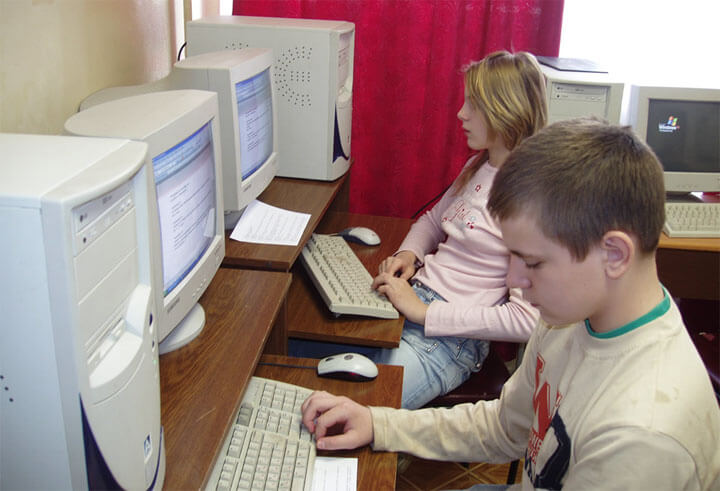
Просто позвоните в ближайшую школу и сообщите о своем желании передать ПК безвозмездно. Для школы это будет плюсом, а вы станете меценатом. Кроме того, Майкрософт предоставляет лицензии Windows на школьные компьютеры, полученные ими в дар.
Освойте азы устройства ПК!
Не имеете опыта обращения с компьютерами. Самое время получить его, разобрав и собрав старенький компьютер. В ходе работы вы узнаете, как устроен системный блок, поймете как подключать компоненты, а отличить оперативную память от жесткого диска научитесь моментально. Такой вариант очень даже хорош и позволит развить в себе навыки начинающего компьютерщика.

Попробуйте продать частями!
Обычный человек, скорее всего, не заинтересуется покупкой старого компьютера. А вот компании вполне могут заинтересоваться его компонентами. Дело в том, что в бизнес-сегменте все еще полным-полно довольно «возрастных» машин. Обновлять парк слишком дорого, а некоторые нужные программы написаны специально для них.
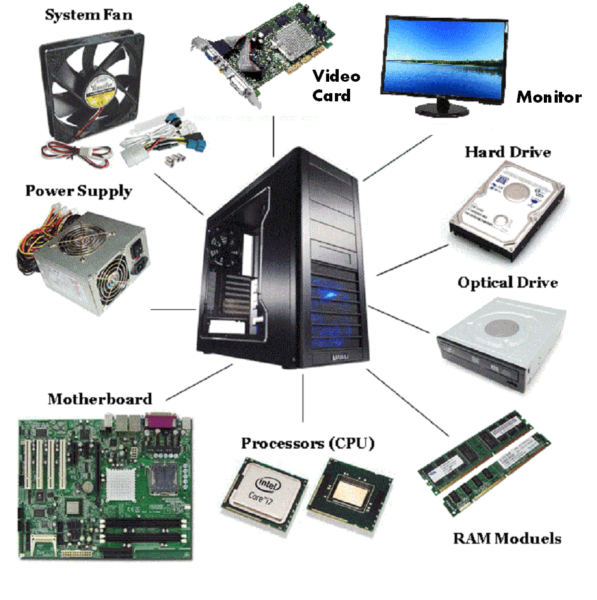
Такие ПК довольно часто выходят из строя и требуют некоторого фонда запасных частей и компонентов. Исходя из этого, можно с большей долей вероятности допустить, что «начинка» вашего старого ПК может быть неплохим товаром. Таким образом, у владельца старого ПК появляется хороший шанс выручить немного денег. Скрытым ресурсом так же может выступить и старая оргтехника, если продать расходники от нее так же лежащие без дела.
Включите фантазию!
Старые вещи могут обрести новую жизнь. Нужно только включить фантазию. Например, тот же старый ПК может стать неплохой винтажной деталью интерьера, если обставить все со вкусом. Всегда есть шанс найти оригинальное и полезное применение старым вещам и компьютеры не являются исключением.
Источник: itcrumbs.ru
Блог
18 обязательных программ для вашего компьютера с Windows
- Автор записи: Владислав Павлов
- Запись опубликована: 11.09.2020
- Рубрика записи: Софт
- Комментарии к записи: комментария 4
Windows — это самая популярная операционная система для настольных ПК. Windows всегда была известна своей обширной программной экосистемой. Хорошо то, что в Windows вы найдете программное обеспечение для самых разных целей.
В Интернете вы найдете как бесплатное, так и платное программное обеспечение. Поскольку количество бесплатных программ было большим по сравнению с премиальными, становится сложно выбрать подходящее программное обеспечение. Вот почему мы решили составить список лучших бесплатных программ, которые должны быть на вашем ПК с Windows.
1. Браузер Google Chrome

Браузер Chrome — одна из лучших программ для просмотра веб-страниц для любого компьютера. Google Chrome полностью бесплатен и доступен для пользователей Android, Linux, Mac и Windows. Chrome также предлагает миллионы расширений, которые могут заменить многие программы.
2. VLC Media Player

VLC media — один из лучших бесплатных медиаплееров для всех типов платформ, таких как Android, Windows, Mac и Linux. Программа совершенно бесплатна и имеет множество функций. VLC лучше подобных программ, потому что они предлагают простоту и множество функций в лучшем пользовательском интерфейсе.
3. Picasa

Picasa — это программное обеспечение лучше всего подходит для редактирования и просмотра ваших фото. Вы можете делать больше со своими изображениями и обоями с помощью этого программного обеспечения. Picasa предлагает множество инструментов для редактирования фотографий, которые сделают ваши фото очень красивыми.
4. 7-Zip

7 Zip — это программа для архивирования и распаковки файлов для Windows. С помощью этого программного обеспечения вы можете извлекать все типы сжатых файлов в системе. Вы также можете сжимать файлы и изображения во многих форматах. Это самое важное программное обеспечение для каждого пользователя Windows.
5. Sumatra PDF

Sumatra Pdf бесплатная программа для всех пользователей Windows. Программа для чтения PDF-файлов Sumatra очень легкая (4 Мб). С Sumatra вы можете просматривать PDF, EPUB, электронные книги, XPS и многие другие форматы в Windows. Это совершенно бесплатно без каких-либо пробных версий. Так что загрузите это программное обеспечение для чтения PDF-файлов и электронных книг.
6. Rainmeter
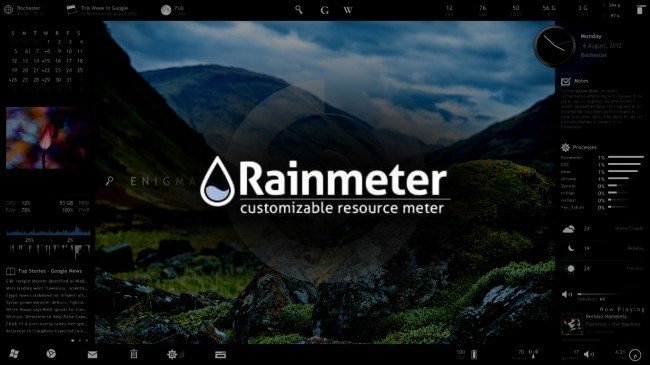
Rainmeter — это инструмент для настройки рабочего стола вашего компьютера. С помощью этого инструмента вы можете легко настроить каждый уголок рабочего стола в Windows. Например, вы можете создавать скины, темы, значки и т. д.
7. TeamViewer

Технически TeamViewer бесплатен для всех пользователей Windows. С помощью этого инструмента вы можете управлять другими компьютерами для получения технической поддержки. Вы можете помочь своему другу с помощью этой программы. TeamViewer также предлагает голосовой чат, так что вы можете общаться с друзьями из этого программного обеспечения.
8. CCleaner

Если вы загрузите большую часть вышеперечисленного программного обеспечения, ваш компьютер может замедлиться, поэтому вам нужно ускорить работу вашей Windows. CCleaner — одна из лучших программ для очистки ненужных файлов, временных файлов, файлов кэша и других неиспользуемых файлов с компьютера. CCleaner также очищает ненужные файлы реестра и увеличивает производительность вашего компьютера.
9. SHAREit

ShareIt — это лучшая программа для передачи файлов с Android на компьютер через WiFi. Данная программа обязательна на вашем компьютере, если вы хотите передавать файлы между вашим компьютером и Android устройствами.
10. Хороший антивирус
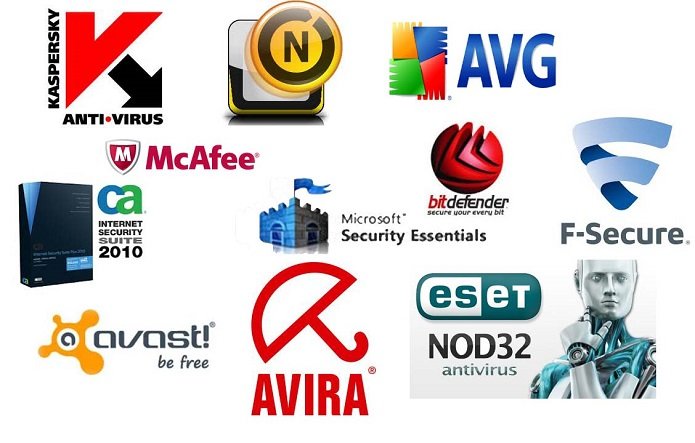
Это обязательное ПО, если вы используете Интернет на своем компьютере. Интернет просто открывает злоумышленникам двери для входа в ваш компьютер. Следовательно, наличие хорошего антивируса с интернет-безопасностью является обязательным условием для программного обеспечения.
В Интернете доступны различные бесплатные антивирусы, которые вы можете установить на свой компьютер, например, такие как AVG AntiVirus Free, Avast Free Antivirus, Kaspersky Free и т. д.
11. Nero
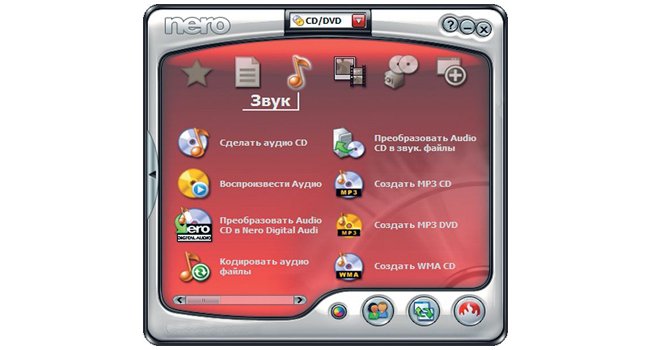
Если вы хотите записать любой тип CD или DVD, то Nero будет лучшим выбором. Тем не менее, Nero не является полностью бесплатным программным обеспечением. Но, вы также можете использовать для работы с дисками бесплатное программное обеспечение ImgBurn.
12. MS Office
Если говорить о бизнесе, то MS office стоит на первом месте необходимых программ. Офис MS нужен даже студенту для выполнения различных проектов. MS Office также не бесплатен, но мало кто использует платную версию, потому что взломанная версия легко доступна в Интернете.
13. Malwarebytes

Об антивирусе мы уже упоминали в предыдущем пункте. Но Malwarebytes немного отличается от других решений безопасности. Инструмент поставляется бесплатно, но он может помочь вам удалить вредоносные и зараженные файлы, даже если с этим не справляется ваш основной антивирус.
14. ZoneAlarm

Zone Alarm — одно из лучших решений безопасности межсетевого экрана, которое каждый должен иметь на своем компьютере с Windows. Программное обеспечение блокирует опасные сайты и загрузки, делая ваш компьютер более безопасным. Zone Alarm также имеет функцию «двустороннего межсетевого экрана», которая отслеживает весь ваш входящий и исходящий трафик.
15. Folder Lock
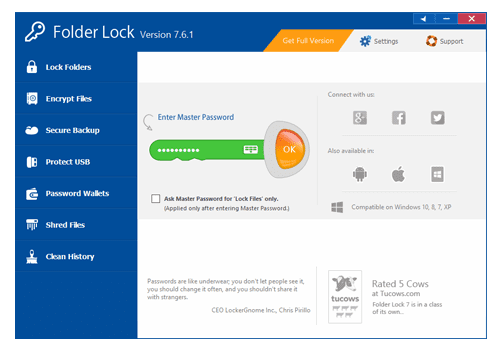
Folder Lock — еще одно лучшее программное обеспечение, которое каждый должен иметь на своем компьютере с Windows. Инструмент отлично скрывает все ваши важные файлы. Мини-инструмент в основном предоставляет вам защищенное паролем хранилище, где вы можете хранить свои самые важные файлы и папки.
16. BitTorrent

Использование торрент-сайтов в Интернете постепенно сокращается. Однако есть много людей, которые все еще пользуются торрент-сервисами. Этот инструмент позволяет пользователям загружать большие медиафайлы и позволяет использовать свою собственную пропускную способность, чтобы помочь другим скачивать эти файлы.
17. Paint.net

Если вы ищете простую альтернативу Photoshop, то Paint.net может вам подойти. Paint.net — это простой инструмент для редактирования изображений, который намного мощнее Microsoft Paint. Самое замечательное в Paint.net — это то, что у него есть множество плагинов для расширения функциональности.
18. ShareX

ShareX — один из лучших бесплатных инструментов для создания снимков экрана, который вы можете установить на свой компьютер. Самое замечательное в ShareX то, что программа предлагает пользователям множество опций для захвата экрана. ShareX также имеет встроенный редактор изображений, который вы можете использовать для редактирования снимков экрана.
Это были лучшие программы для пользователей Windows, которые вы можете установить на свой компьютер. Если вы знаете еще какие-либо полезные программы, тогда напишите об этом в поле для комментариев.
Поделиться
Вам также может понравиться

5 лучших приложений Android для примерки очков с помощью дополненной реальности
19.07.2021
7 лучших программ для очистки и ускорения вашего ПК с Windows

15.01.2023
Как узнать версию Bluetooth вашего Android-смартфона

11.05.2021
Лучшие приложения для удаления ненужных объектов с ваших фотографий

02.02.2020
Как изменить звук сообщения или мелодию звонка в WhatsApp

21.07.2020
Источник: itznaniya.ru