
Встроенные макеты слайдов PowerPoint обеспечивают универсальность и креативность, необходимые для создания слайд-шоу, которые четко и эффективно передают ваше сообщение. Вот несколько советов, которые помогут вам использовать макеты слайдов в рабочем процессе и структурировать информацию, которая достигает вашей аудитории.
Эти инструкции относятся к PowerPoint 2019, 2016, 2013, 2010; PowerPoint для Office 365, PowerPoint Online, PowerPoint для Mac, PowerPoint для iPhone и PowerPoint для Android.
Поймите, открывая слайд PowerPoint
Когда вы впервые открываете PowerPoint, ваш экран напоминает изображение выше и включает в себя следующие области:
- Панель слайдов . Каждая страница презентации называется слайдом. Новые презентации открываются с титульным слайдом в обычном режиме. На панели слайдов вы добавите текст, изображения и другие элементы экрана, которые являются частью вашей презентации.
- Вкладка слайдов . Эта область переключается между режимом слайдов и контуром. Представление слайдов показывает крошечное изображение всех слайдов в вашей презентации. Представление структуры показывает иерархию текста в ваших слайдах.
- Меню : . Эта часть пользовательского интерфейса называется Лента. Лента дает вам доступ ко всем функциям и командам PowerPoint.
Когда вы открываете новую презентацию в PowerPoint, первый слайд представляет собой титульный слайд и содержит текстовые заполнители. Чтобы настроить макет слайда, выделите текст-заполнитель и введите новый заголовок и подзаголовок.
Добавить новый слайд PowerPoint
Если вам нужен слайд другого типа, выберите Стрелку вниз нового слайда . Это открывает меню, которое содержит девять различных макетов слайдов. Выберите один из этих макетов слайдов, чтобы добавить его в презентацию.
Когда вы выбираете Главная > Новый слайд , новый слайд добавляется с использованием текущего макета слайда. Например, если текущий слайд на экране использует макет слайда «Картинка с подписью», новый слайд также будет того же типа.
Работа с заголовком и слайдом контента
Чтобы добавить текст маркера на этот слайд, выберите заполнитель маркера и введите новый текст. Каждый раз, когда вы нажимаете Ввод , для следующей строки текста появляется новый маркер.
Изменить макеты слайдов PowerPoint
Если вы создали слайд, и вам не нравится макет, измените его на один из девяти различных вариантов макета слайда в PowerPoint. Отобразите слайд, который хотите изменить, на панели слайдов и выберите Главная > Макет (в PowerPoint 2019 выберите Макет слайда ), чтобы просмотреть список. из доступных макетов слайдов. Текущий макет слайда будет выделен. Выберите другой макет слайда, и текущий слайд приобретет этот новый макет слайда.
Вот описание каждого из встроенных макетов слайдов:
Работа с вкладкой PowerPoint Slides
Вкладка «Слайды» находится в левой части экрана PowerPoint. По умолчанию установлено значение «Нормальный», которое отображает миниатюры слайдов в презентации. Если вы хотите увидеть план своей презентации, выберите Вид > Вид структуры .
Каждый раз, когда вы добавляете новый слайд, миниатюрная версия этого слайда появляется на вкладке слайдов в левой части экрана. Выберите эскиз, чтобы поместить этот слайд в панель слайдов для редактирования.
Настройте слайд PowerPoint
Вы не ограничены макетом слайда, как он впервые появляется в PowerPoint. Вы можете добавлять, перемещать и удалять текстовые поля и другие объекты в любое время на любом слайде.
Если макет слайда не соответствует вашим конкретным потребностям, вставьте пустой слайд и добавьте текстовые поля или другие объекты в соответствии с информацией, которую вы хотите передать.
Источник: solutics.ru
Что можно настроить в образце слайдов
PowerPoint — программа для подготовки презентаций. Она позволяет создавать презентации, используя множество встроенных стилей оформления.
Каждая презентация PowerPoint состоит из набора слайдов: текста и объектов, отображаемых на графическом фоне. Создание презентации в основном заключается в размещении текста и объектов на слайдах.
Можно легко и быстро отформатировать весь документ, придав ему профессиональный и современный вид путем применения темы .
Тема документа представляет собой набор вариантов форматирования, включающих цветовую тему (набор цветов), тему шрифтов (набор шрифтов заголовков и основного текста) и тему эффектов (набор линий и заливок). Выбор темы является сквозной функцией MS Office.
При запуске PowerPoint открывается рабочее окно презентации.
Обычный вид окна состоит из двух частей. В его левой части находятся две вкладки: слайды и структура презентации , а в правой части — содержимое текущего слайда (рис. 9.1 ).
В режиме Слайды в левом окне отображается все содержимое предыдущих слайдов, и текст виден плохо, зато видны рисунки и схемы. В режиме Структура в левом окне отображается только текст, а остальное оформление не видно.
Вид рабочего окна презентации подобен другим программам MS Office. В верхней части окна презентации находится лента с вкладками. В центре — текущий слайд. В самом низу находится строка состояния (рис. 6.1), в правой части которой находятся кнопки вида окна и настройка масштаба.
Вид окна Сортировщик показывает только эскизы слайдов, а вид Показ слайдов начинает показ презентации с текущего слайда. Только в этом режиме можно увидеть реальную презентацию со звуками, анимацией и видео.
Режим структуры
На раннем этапе создания презентации желательно начинать работу в обычном режиме или режиме структуры (рис. 9.2 ).
Каждый режим имеет свои преимущества. Так, в обычном режиме можно редактировать текст в левой или правой панели, равно как и работать с графическими элементами в правой панели.
В режиме структуры на панели «Структура» каждый слайд автоматически помечается номером и значком слайда. Название слайда располагается за значком слайда. Ниже располагается текст.
Для ввода текста в этом режиме достаточно выделить соответствующую строку в структуре презентации.
Если по окончании строки нажать клавишу , создается следующая строка того же уровня, что и текущая. Если установить курсор на конец заголовка слайда и нажать клавишу , то добавится новый слайд.
Режим слайдов
Редактировать и форматировать слайды лучше всего в режиме слайдов . Большинство слайдов содержат два текстовых поля : для заголовка и собственно текста. Если щелкнуть на тексте, то вокруг него появится рамка. Эта рамка используется для перетаскивания текста в другое место слайда и изменения его ширины или высоты.
Режим сортировщика слайдов
Режим сортировщика слайдов удобен для работы со слайдами целиком. Для выбора слайда следует щелкнуть по нему мышью. Для выбора нескольких слайдов следует нажать клавишу и щелкнуть по всем требуемым слайдам либо нажать клавишу и выделить диапазон.
Для копирования слайда следует переместить его мышью на новое место, удерживая при этом клавишу , а для перемещения — просто перетащить.
В режиме сортировщика не всегда можно прочесть мелкий текст на слайде. Чтобы увидеть заголовок, нажмите клавишу и щелкните на слайде. Изображение заголовка будет оставаться увеличенным до тех пор, пока вы будете удерживать клавишу мыши.
Режим показа слайдов
Режим показа слайдов используется для полноэкранного просмотра слайдов. Для перехода к следующему или предыдущему слайду вызовите контекстное меню в левом нижнем углу экрана и выберите соответствующий пункт.
Нажмите клавишу , если Вы хотите прервать режим показа слайдов еще до демонстрации последнего слайда.
При переходе из одного режима в другой, текущий слайд остается неизменным. Например, если во время просмотра третьего слайда в режиме слайдов переключиться в режим структуры — именно третий слайд останется текущим. Щелчок на кнопке Показ слайдов приведет к демонстрации слайдов, опять же с третьего.
Создание колонтитулов
В слайд можно добавить колонтитул . В колонтитуле указывают дату, номер слайда или любую другую информацию, которая будет повторяться на всех слайдах презентации.
Для добавления колонтитула откройте вкладку Вид и в разделе Текст нажмите кнопку Колонтитулы .
Для добавления даты и времени выбирают параметр «Автообновление» или «Фиксировано» — в каждый слайд будет добавлена переменная или фиксированная дата. Если Вы установите флажок «Номер слайда» , то на каждом слайде будет отображаться его порядковый номер в презентации. Также в соответствующих полях можно ввести любую другую информацию.
Колонтитулы можно применить как ко всем ( Применить ко всем ), так и к избранным слайдам ( Применить ), а также запретить показ колонтитулов на титульном слайде (рис. 9.3 ).
Сохранение документа
PowerPoint, как и любое другое приложение Office, автоматически осуществляет сохранение документа на случай зависания программы или отключения питания. Внесенные вами изменения сохраняются в специальном файле для их последующего восстановления. Параметры автосохранения определяются настройкой. Нажмите кнопку Microsoft Office и выберите пункт Параметры PowerPoint . Откройте раздел Сохранение . Установите флажок на пункте Автосохранение каждые. минут .
В списке минут укажите, как часто необходимо сохранять пользовательские данные и состояние приложения.
Применение шаблонов при создании презентации
В PowerPoint существует возможность использования готовых стилей для создания презентации.
Откройте вкладку Дизайн , в которой можно выбрать наиболее понравившийся вам шаблон. Подведите указатель мыши к образцу, и он будет применен к вашему слайду (рис. 9.4 ).
Выбор макета слайда
После выбора шаблона оформления откроется рабочее окно PowerPoint, содержащее пустую презентацию с выбранным оформлением. Для добавления нового слайда нужно выбрать макет в разделе Слайды Главной ленты (рис. 9.5 ) командой Создать слайд .
Форматирование образца слайдов
Презентация будет выглядеть лучше, если вы оформите все ее слайды в одном стиле. Кроме того, часто возникает необходимость размещения на всех слайдах одного и того же элемента дизайна. Поэтому в PowerPoint существует возможность задания на все слайды и страницы одинакового оформления. Это делается в режиме работы с образцами.
Чтобы войти в этот режим, нужно выбрать в меню Вид команду Образец , а в открывшемся подменю — элемент презентации, образец которого мы хотим исправить по своему усмотрению.
Для слайдов в меню предназначена команда Образец слайдов . Вторая команда применяется для определения образца титульных слайдов, вид всех остальных слайдов презентации определяется образцом слайдов.
При выборе команды Образец слайдов видно, что в каждой области слайда содержится подсказка о том, какие данные должны тут располагаться и что нужно делать для внесения тех или иных изменений в образец.
Как поменять макет в powerpoint
Если изменить макет слайда, который был применен к одному или нескольким слайдам в презентации, например, добавив заполнитель или текст запроса, потребуется повторно применить макет к слайдам, чтобы обновить их.
Изменение существующего макета
На вкладке Вид нажмите кнопку Образец слайдов.
В области эскизов, содержащей образцы и макеты слайдов, выберите макет с самым подходящим расположением заполнителей.
Примечание: На верхнем эскизе всегда показан образец слайдов, а под ним — макеты слайдов.

Совет: Если ни один из макетов не подходит, выберите Пустой макет и начните добавлять заполнители для текста, изображений, видео и т. д.
Чтобы изменить существующий макет, выполните одно или несколько следующих действий.
Чтобы добавить заполнитель, на вкладке Образец слайдов нажмите кнопку Вставить заполнитель и выберите нужный тип заполнителя из списка. Нажмите расположение на макете и перетащите элемент, чтобы нарисовать заполнитель.
Чтобы переименовать настроенный макет, щелкните его правой кнопкой мыши в списке эскизов макетов и выберите пункт Переименовать макет.
В диалоговом окне Переименование макета введите новое имя, описывающее созданный макет, и нажмите кнопку Переименовать.
На вкладке Образец слайдов выберите команду Закрыть режим образца.
Применение обновлений к слайдам
В Обычном режиме в области эскизов нажмите слайд, к которому вы хотите повторно применить измененный макет.
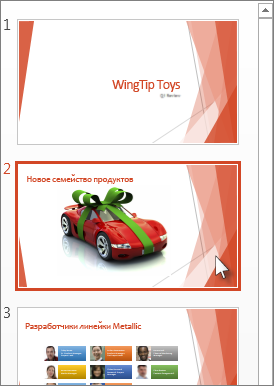
Примечание: Чтобы выделить несколько слайдов, нажмите и удерживайте клавишу CTRL, а затем нажимайте каждый слайд.
На вкладке Главная в группе Слайды нажмите кнопку Макет и выберите макет, который вы изменили в режиме образца слайдов.
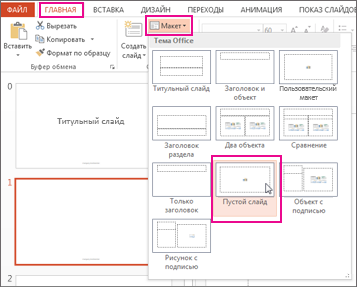
Дополнительные сведения
Изменение существующего макета
На вкладке Вид в группе Режимы образцов выберите пункт Образец слайдов.
В области, содержащей образцы слайдов и макеты, выберите макет, который вы хотите изменить.
Примечание: Если назначение исходного макета изменилось, переименуйте его.
В группе Закрыть нажмите кнопку Закрыть режим образца.
Применение обновлений к слайдам
В обычном режиме в области с вкладками «Структура» и «Слайды» выберите вкладку Слайды.
Щелкните слайды, к которым вы хотите применить измененный макет.
На вкладке Главная в группе Слайды нажмите кнопку Макет и выберите макет, который вы изменили.
Изменение существующего макета
На вкладке Вид в группе Режимы просмотра презентации выберите пункт Образец слайдов.
В области, содержащей образцы слайдов и макеты, выберите макет, который вы хотите изменить.
Выполните одно из указанных ниже действий.
Примечание: Эта страница переведена автоматически, поэтому ее текст может содержать неточности и грамматические ошибки. Для нас важно, чтобы эта статья была вам полезна. Была ли информация полезной? Для удобства также приводим ссылку на оригинал (на английском языке).
В этом курсе:
Каждая тема PowerPoint содержит набор макетов слайдов , предопределяющих размещение содержимого ваших слайдов. Поле «Заполнитель» предоставляет место для вставки содержимого. При этом почти не требуется (или совсем не требуется) форматирование и перемещение вручную. Выбирайте макет в меню PowerPoint и вставляйте свой текст и рисунки.
Дополнительные сведения о макетах слайдов см. в статье Что такое макет слайда?.
Для размещения содержимого слайда можно использовать один из макетов, чтобы сделать его понятным и удобочитаемым.
Выберите слайд, для которого вы хотите изменить макет.
На вкладке Главная нажмите кнопку Макет.
Выберите нужный макет.
Макеты содержат заполнители для текста, видеороликов, изображений, диаграмм, фигур, элементов коллекции картинок, фона и других объектов. Макеты также содержат параметры форматирования этих объектов, такие как цвета темы, шрифты и эффекты.
Примечание: Если вас не устраивают внесенные изменения, на вкладке Главная нажмите кнопку Сбросить, чтобы вернуться к исходному макету. Кнопка Сбросить не удаляет добавленное содержимое.
Изменение ориентации слайдов
Инструкции по переключению между книжной и альбомной ориентациями содержатся в отдельной справочной статье:
 альбомная
  книжная
Для PowerPoint 2013 или более новой версии см. статью Изменение ориентации.
Для PowerPoint 2010 или 2007 см. статью Изменение ориентации.
См. также
- Какую версию вы используете?
- Более новые версии
- Office 2011
Выбор стандартного макета слайдов
В обычном режиме на вкладке Главная нажмите кнопку Макет.
Выберите макет, лучше всего соответствующий содержимому слайда.
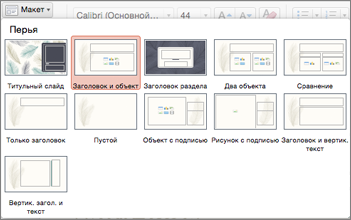
Настройка макета слайда
На вкладке Вид нажмите кнопку Образец слайдов.

Макеты слайдов отобразятся в левой области под образцом слайдов в виде эскизов.
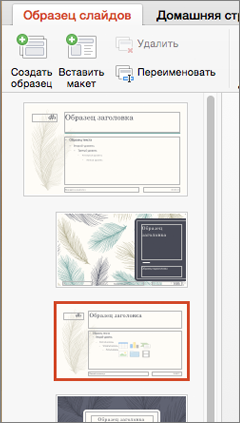
Выполните одно или оба указанные ниже действия.
Щелкните нужный макет и внесите в него необходимые изменения. Вы можете добавлять, удалять заполнители и изменять их размеры. Кроме того, с помощью параметров на вкладке Главная можно изменить шрифты, цвета и другие элементы оформления.
Чтобы добавить новый слайд и настроить его формат, нажмите кнопку Вставить макет;
Чтобы завершить редактирование макетов, щелкните Закрыть образец.
Измененный макет слайдов можно вставить как новый слайд в любое место презентации.
Сохранение изменений в виде новой темы
Щелкните Конструктор и наведите указатель мыши на любую тему.
Щелкните стрелку вниз, появившуюся под панелью тем.
Выберите Сохранить текущую тему, укажите имя темы и нажмите кнопку Сохранить. Новая тема будет содержать измененный макет слайдов. Она появится в коллекции тем.
Изменение ориентации слайдов
Сведения о переключении между книжной и альбомной ориентацией слайдов см. в статье Изменение ориентации.
альбомная книжная
Статьи по теме
Добавление нового макета слайда в образец слайдов
В меню Вид выберите пункт Образец, а затем — Образец слайдов.
В области навигации щелкните образец слайдов. Образец слайдов — это верхний слайд в области навигации.
Откройте вкладку Образец слайдов и в группе Образец слайдов нажмите кнопку Создать макет.
PowerPoint вставит новый макет слайда с заполнителями для заголовка и нижних колонтитулов.
Внесите дополнительные изменения в новый макет слайда.
Примечание: Дополнительные сведения о внесении дополнительных изменений в макет слайда см. в статье Добавление заполнителей в макет слайда и их удаление.
После внесения изменений в режиме образца слайдов выберите команду Закрыть образец на панели сообщений, чтобы вернуться в обычный режим.
Совет: Изменения образца слайдов и связанных с ним макетов слайдов будут временно добавлены в тему, применяемую к презентации. Если применить другую тему, изменения образца слайдов будут сброшены. Если нужно сохранить изменения для дальнейшего использования, на вкладке Темы в разделе Темы нажмите кнопку Сохранение темы.
Дублирование макета слайда в образце слайдов
Пол макетьзовательскиеы можно использовать для создания серии макетов с одинаковым оформлением, но разным содержимым. Например, можно создать первый макет с логотипом компании в левом углу и замещающим текстом, а затем продублировать этот пользовательский макет и заменить заполнитель таблицей.
В меню Вид выберите пункт Образец, а затем — Образец слайдов.
В области навигации щелкните макет слайдов, который вы хотите изменить. Макеты слайдов располагаются под образцом слайдов — самым верхним слайдом в области навигации.
В меню Вставка выберите пункт Дублировать макет.
Внесите дополнительные изменения в новый макет слайда.
Примечание: Дополнительные сведения о внесении дополнительных изменений в макет слайда см. в статье Добавление заполнителей в макет слайда и их удаление.
После внесения изменений в режиме образца слайдов выберите команду Закрыть образец на панели сообщений, чтобы вернуться в обычный режим.
Совет: Изменения образца слайдов и связанных с ним макетов слайдов будут временно добавлены в тему, применяемую к презентации. Если применить другую тему, изменения образца слайдов будут сброшены. Если нужно сохранить изменения для дальнейшего использования, на вкладке Темы в разделе Темы нажмите кнопку Сохранение темы.
Удаление макета слайда в образце слайдов
Из образца слайдов можно удалить любые макеты слайдов, которые не используются в текущей презентации.
В меню Вид выберите пункт Образец, а затем — Образец слайдов.
В области навигации щелкните макет слайда, который вы хотите удалить. Макеты слайдов располагаются под образцом слайдов — самым верхним слайдом в области навигации.
Откройте вкладку Образец слайдов и в группе Образец слайдов нажмите кнопку Удалить.
После внесения изменений в режиме образца слайдов выберите команду Закрыть образец на панели сообщений, чтобы вернуться в обычный режим.
Совет: Изменения образца слайдов и связанных с ним макетов слайдов будут временно добавлены в тему, применяемую к презентации. Если применить другую тему, изменения образца слайдов будут сброшены. Если нужно сохранить изменения для дальнейшего использования, на вкладке Темы в разделе Темы нажмите кнопку Сохранение темы.
Переименование макета слайда в образце слайдов
Имя макета слайда можно изменить. При этом изменится имя, отображаемое для этого макета в меню Создать слайд и Макет на вкладке Главная.
В меню Вид выберите пункт Образец, а затем — Образец слайдов.
В области навигации щелкните макет слайдов, который вы хотите изменить. Макеты слайдов располагаются под образцом слайдов — самым верхним слайдом в области навигации.
Откройте вкладку Образец слайдов и в группе Образец слайдов нажмите кнопку Переименовать.
В Имя макета введите новое имя.
Нажмите кнопку Переименовать.
После внесения изменений в режиме образца слайдов выберите команду Закрыть образец на панели сообщений, чтобы вернуться в обычный режим.
Совет: Изменения образца слайдов и связанных с ним макетов слайдов будут временно добавлены в тему, применяемую к презентации. Если применить другую тему, изменения образца слайдов будут сброшены. Если нужно сохранить изменения для дальнейшего использования, на вкладке Темы в разделе Темы нажмите кнопку Сохранение темы.
Изменение ориентации слайдов
Сведения о переключении между книжной и альбомной ориентацией слайдов см. в статье Изменение ориентации.
альбомная книжная
Статьи по теме
Каждый макет слайда содержит заполнители для текста, рисунков, диаграмм, фигур и других элементов. Выбор подходящего макета слайда для размещения содержимого существенно ускорит вашу работу.
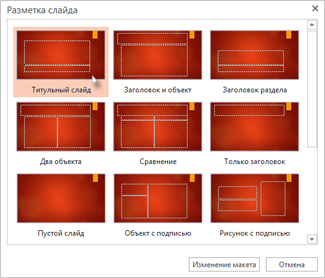
Выбор макета при добавлении нового слайда
На вкладке Главная нажмите кнопку Новый слайд.
Выберите макет для нового слайда и нажмите кнопку Добавить слайд.
Изменение макета существующего слайда
На вкладке Главная нажмите кнопку Макет.
Выберите макет, подходящий для содержимого слайда, и нажмите кнопку Изменить макет.
Изменение ориентации слайдов
Сведения о переключении между книжной и альбомной ориентацией слайдов см. в статье Изменение ориентации.
альбомная книжная
На телефоне или планшете:
Коснитесь слайда, для которого нужно определить макет.
На перемещаемой панели инструментов в нижней части окна выберите Главная > Макет:
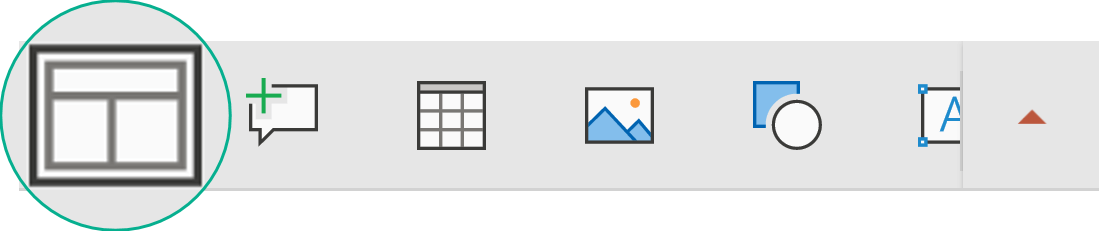
Коснитесь нужного макета слайда, чтобы его выбрать.
Макет будет применен. Можете продолжить редактирование этого слайда или перейти к другому.
На телефоне или планшете:
Коснитесь слайда, для которого нужно определить макет.
На перемещаемой панели инструментов в нижней части окна выберите Главная > Макет:
Коснитесь нужного макета слайда, чтобы его выбрать.
Макет будет применен. Можете продолжить редактирование этого слайда или перейти к другому.
Коснитесь слайда, для которого нужно определить макет.
На вкладке Главная коснитесь кнопки Макет.
Коснитесь нужного макета слайда, чтобы его выбрать.
Макет будет применен. Можете продолжить редактирование этого слайда или перейти к другому.
Примечание: Мы стараемся как можно оперативнее обеспечивать вас актуальными справочными материалами на вашем языке. Эта страница переведена автоматически, поэтому ее текст может содержать неточности и грамматические ошибки. Для нас важно, чтобы эта статья была вам полезна. Просим вас уделить пару секунд и сообщить, помогла ли она вам, с помощью кнопок внизу страницы. Для удобства также приводим ссылку на оригинал (на английском языке) .
Иногда бывает нужно изменить размер, форму или ориентацию слайдов для показа презентации или удобства печати. Вы можете выбрать альбомную или книжную ориентацию, а также настроить другие параметры страницы.
(В настоящее время не можно комбинировать альбомной и книжной ориентации слайдов в одной презентации. Предлагаемое решение читайте в статье книжной и альбомной ориентации слайдов в одной презентации. Если эта функция вы хотели бы отображается полностью поддерживаются в PowerPoint, пожалуйста, Отправьте нам свой отзыв.)
Изменение размера слайда
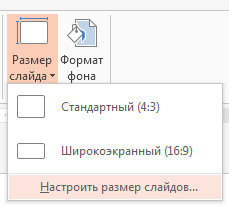
На вкладке » Конструктор » в группе Настройка в крайнем правом конце нажмите кнопку Размер слайда.

Выберите пункт Настроить размер слайдов.
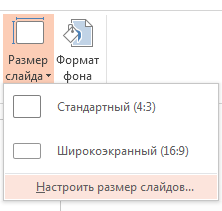
В, Размер слайдов для списка выберите нужный размер, который вы хотите использовать, или с помощью поля Ширина и Высота выберите пользовательский размер.
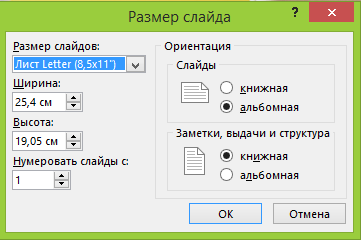
Нажмите кнопку ОК.
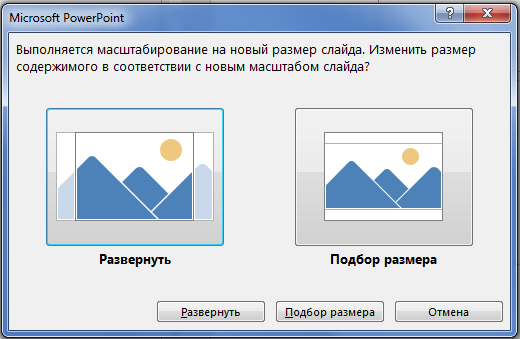
В PowerPoint появится предложение выбрать режим масштабирования объектов: вы можете развернуть содержимое или выполнить подбор размера, чтобы все элементы поместились на слайде с новым макетом.
Примечание: При выборе варианта «Развернуть» часть содержимого может выйти за границы печатного поля.
Примечание: В отличие Word, в PowerPoint нельзя настроить поля, таким образом изменив макет слайда. Рабочая область слайдов ограничивается только их краями. При печати презентации из-за ограничений принтера вокруг слайдов могут появиться белые границы. Тем не менее, вы можете менять поля надписей и фигур.
Изменение ориентации слайдов
Несмотря на то что чаще всего презентации показывают с широкой альбомной ориентацией, может оказаться, что для ваших целей лучше подходит вертикальная книжная ориентация.
Примечание: Изменить ориентацию можно только для всей презентации.
На вкладке Дизайн в группе Настроить нажмите кнопку Размер слайда.
Выберите пункт Настроить размер слайдов.
Измените ориентацию слайдов на книжную или альбомную.
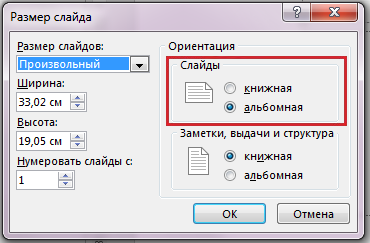
Примечание: Вы также можете сменить ориентацию заметок, раздаточных материалов и структуры.
Нажмите кнопку ОК.
В PowerPoint появится предложение выбрать режим масштабирования объектов: вы можете развернуть содержимое или выполнить подбор размера, чтобы все элементы поместились на слайде с новым макетом.
Примечание: При выборе варианта «Развернуть» часть содержимого может выйти за границы слайда.
Источник: hololenses.ru