
Здравствуйте админ, хочу у Вас спросить, каким образом можно добавить файл в ISO образ операционной системы Windows? Почему собственно говоря спрашиваю, на моём ноутбуке установлена Windows 8 Single Language, а я хочу установить Windows 8.1 Профессиональная 64-bit Rus, при установке выходит ошибка «Введенный ключ продукта не соответствует ни одному из образов Windows», происходит это потому, что в БИОСе UEFI ноутбука вшит ключ заводской Windows 8 Single Language. Прочитал Вашу статью Как переустановить Windows 8 на ноутбуке, в ней Вы советуете добавить в образ ISO винды файлы EI.cfg и PID.txt – это дополнительные файлы конфигурации, используемые Windows в процессе установки для указания ключа продукта и выпуска Windows!
То есть я понял, что если я добавлю в ISO образ Windows 8.1 Профессиональная 64-bit Rus файлы EI.cfg и файл идентификатора продукта PID.txt, то профессиональная восьмёрка установится мне на ноутбук, также при установке Windows 8.1 не нужно будет вводить ручками ключ продукта, так как он прописан в файле PID.txt! Но как мне добавить эти файлы в ISO образ Windows?
Вместо Setup скачалось Bin Файл , Что делать ?
Как добавить файл в ISO образ
Друзья, во первых, если Вы имеете установочный диск с Windows 8.1 Профессиональная 64-bit, то сначала нужно сделать из него образ, это Вы можете сделать по нашей статье Как создать ISO образ диска.
Если ISO образ винды готов, то для добавления в него файлов можно использовать программу UltraISO, она самая надёжная в этом отношении. С помощью этой программы можно добавлять любые файлы в любой образ ISO, будь-то образ операционной системы или любой другой образ.
Сайт программы http://www.ezbsystems.com/ultraiso/download.htm .  Скачиваем и запускаем установку программы.
 К сожалению программа платная, но имеет пробный период работы, но опять же, от этого не легче, так как в триальном режиме программа не даст Вам работать с образами весом более 300 МБ.


Главное окно программы. Файл->Открыть.

В открывшемся окне проводника находим наш образ Windows 8.1 Профессиональная 64-bit выделяем его левой мышью и жмём Открыть.

В левой нижней части этого окна находим папку с нашими файлами EI.cfg и PID.txt. Данные файлы будут отображены в правой части окна. В нашем случае копировать файлы EI.cfg и PID.txt нужно в папку sources , заходим в неё двойным щелчком левой мыши.

Как открыть iso файл в Windows 10 без программ
Выделяем файлы, которые мы собрались копировать левой мышью и перетаскиваем в верхнюю часть окна программы UltraISO в папку sources. Файлы скопированы, остаётся только создать образ заново.
Оригинальный файл ISO трогать не будем, создадим его ISO копию с уже добавленными файлами. Назовём новый образ Windows 8.1 Профессиональная 64-bit. Файл->Сохранить как  Вводим новое имя Windows 8.1 Профессиональная 64-bit и жмём Сохранить


Происходит сохранение нашего образа ISO под другим именем Windows 8.1 Профессиональная 64-bit

Всё, новый ISO образ готов. Вот таким простым способом мы добавили нужные файлы в образ ISO операционной системы. Точно таким же способом Вы можете добавить любые файлы в любой ISO образ! Кстати, теперь Windows 8.1 Профессиональная 64-bit при установке не будет просить ввести ключ, так как он прописан в скопированном файле конфигурации PID.txt.
Источник: remontcompa.ru
Расширение файла .ISO Что и как открыть такие файлы?

Обычный интернет-пользователь в какой-то момент своей жизни будет нуждаться в тестировании конфигураций или программ без ущерба для своей базовой операционной системы. Можно сказать, что в то время были созданы файлы .ISO, которые очень полезны для этой конкретной задачи .
Один из сценариев, в котором вам может понадобиться файл .ISO,-после форматирования операционной системы. В это время на жестком диске ничего не будет, а значит, нет способа его запустить. Для этого вам понадобится образ операционной системы этого типа, которую вы хотите установить, чтобы скопировать с нее файлы и загрузить дополнительные драйверы .
Если вы этого не понимаете, не волнуйтесь. В этой статье мы покажем вам все, что вам нужно знать о формате .ISO , и о том, как это может спасти вам жизнь.
Что это такое и для чего используются файлы с расширением .ISO?

Файл .ISO (образ операционной системы) -это документ, в котором хранится точная (хотя и ограниченная) копия операционной системы или любой файловой системы. Он содержит все метаданные и базовую структуру системы, и, хотя это файл только для чтения , его можно изменить с помощью внешних приложений, чтобы внести существенные изменения в код.
Особенность этого заключается в том, что он может быть выполнен с внешнего диска на жесткий диск компьютера. То есть вы можете запустить его с компакт-диска или USB-накопителя , что также означает, что то, что вы делаете с него, не повлияет ни на один из файлов на вашем ПК или на установленную на нем операционную систему. р>
.ISO-файлы широко используются программистами для тестирования изменений в базовой структуре ОС или для тестирования инструментов. Их также можно использовать для установки операционных систем на компьютерах с новым форматом, а также для запуска диагностических приложений на различном оборудовании, которые составляют одно и то же , и даже для создания резервных копий и других резервных копий.
Реальность такова, что полезность этих программ будет зависеть в основном от знаний пользователя, поскольку простой факт возможности запуска программ без ущерба для жесткого диска компьютера или его ОС, и возможность сохранения данных не будучи поврежденным, он открывает мир возможностей .
Как открыть и смонтировать файлы изображений .ISO на смартфонах или компьютерах?
Чтобы открыть и смонтировать данные в образе .ISO в большинстве операционных систем, необходима помощь внешнего программного обеспечения, поскольку эти данные обычно нельзя редактировать, поскольку это файл только для чтения.
Здесь мы покажем вам, как это сделать и какое приложение использовать в основной ОС:
На ПК с Windows
Windows 10-одна из немногих систем, в которой поддерживается чтение и монтирование образов ISO . Это означает, что, как только она окажется внутри компьютера, вам не понадобится другая программа для ее запуска или монтирования.
В этом случае вам нужно найти файл .ISO, щелкнуть по нему правой кнопкой мыши, а затем нажать «Монтировать». Как только вы это сделаете, вы увидите это на « Оборудование » появляется новый оптический дисковод, который при двойном щелчке по нему можно увидеть весь контент внутри.
В случае компакт-диска или DVD-диска с аудиовизуальным контентом, вам просто нужно щелкнуть по нему правой кнопкой мыши, а затем воспроизвести все на выбранном вами проигрывателе.
На компьютерах Mac
Apple никогда не хочет отставать, поэтому она также поддерживает образы ISO на своих компьютерах MacOS . В этом смысле он работает почти как Windows.
Вам нужно просто найти файл и дважды щелкнуть по нему. Система автоматически распознает и смонтирует его, чтобы вы могли получить к нему доступ с оптического привода, который будет указан в entityEquipment.
Другой способ сделать это-щелкнуть правой кнопкой мыши и перейти по пути «Открыть с помощью»> «DiskImageMounter» , который является драйвером для монтирования образов этого типа.
На мобильных телефонах Android
Android, со своей стороны, не имеет встроенной поддержки ISO, поэтому вам придется использовать внешнее приложение, которое позволяет монтировать и открывать эти файлы. В Google Play Store их много, но мы научим вас, как это сделать, используя ISO Extactor , что очень хорошо.
Вам нужно сделать следующее:
- Загрузите и установите ISO Extractor на свой мобильный.
- Откройте приложение и просмотрите браузер, чтобы найти ISO-файл, который вы хотите смонтировать.
- Оказавшись внутри него Вы должны выбрать файл или файлы, которые хотите извлечь.
- Теперь нажмите «Извлечь в» и выберите путь, по которому вы хотите их сохранить.
В дальнейшем вам просто нужно будет найти файлы по выбранному пути, чтобы их можно было нормально увидеть. Как вы могли заметить, это довольно простой процесс.
На устройствах iPhone с iOS
iOS-это еще одна система, которая не поддерживает ISO в своих функциях , поэтому вам придется использовать внешнюю программу для резервного копирования с гарантиями.
iMazing-это программа для управления содержимым вашего мобильного устройства и создания резервных копий. Мы оставляем вам ссылку для скачивания:
Загрузите iMazing для Mac
Загрузите iMazing для Windows
Список лучших приложений и альтернативных программ для открытия документа с расширением. То есть без использования Daemon Tools
Daemon Tools-одно из самых популярных программ для открытия и монтирования образов ISO в основных операционных системах, как мобильных, так и настольных. Однако получить полную версию в полной версии не так просто. бесплатно, поэтому рекомендуется, чтобы вы знали другие альтернативы.
Вот 4 программы, которые упадут как палец на палец:
WinX DVD Copy Pro

Полностью бесплатное программное обеспечение, которое очень легко использовать , с интерфейсом, аналогичным интерфейсу NERO. С его помощью вы можете записывать все виды файлов на DVD или CD, и делать то же самое с ними, чтобы преобразовать их в образ ISO для копирования, записи или воспроизведения. Кроме того, с его помощью вы также можете создавать загрузочные диски с ISO любой операционной системы, которая вам нужна.
Nero

Nero-одна из самых популярных программ для записи контента на CD и DVD в мире. Это, среди своих многочисленных функций, предлагает вам возможность создания ISO-образа на любом оптическом приводе очень простым способом . Кроме того, вы также можете открывать и изменять определенные файлы файловой системы, хранящиеся в образе.
Панель управления Microsoft Virtual CDRom

Это простая во всех отношениях программа, но наиболее мощная, которую вы можете использовать для открытия и монтирования образов ISO любого типа файлов. Вам нужно запустить программу, и после этого вам нужно найти файлы, которые вы хотите преобразовать в ISO , или выбрать файл ISO, который вы хотите открыть, чтобы просмотреть его содержимое.
Руфус

Rufus-это программа, которая позволяет вам открывать и устанавливать ISO-образы на загрузочный USB или CD, чтобы вы могли выполнять тесты на такой версии вашей операционной системы. Это абсолютно бесплатная программа, которая постоянно обновляется, чтобы предоставить вам лучший сервис.
Как смонтировать и записать образы файлов ISO в Windows и MacOS?
Как открыть ISO файл
ISO файл или по-другому «образ» — это эмуляция оптического диска с поддержкой структуры файловой системы. На образы записываются игры, программы, операционные системы. Другими словами — это способ собрать множество данных в одном файле. Рассмотрим способы, как открыть ISO файл.

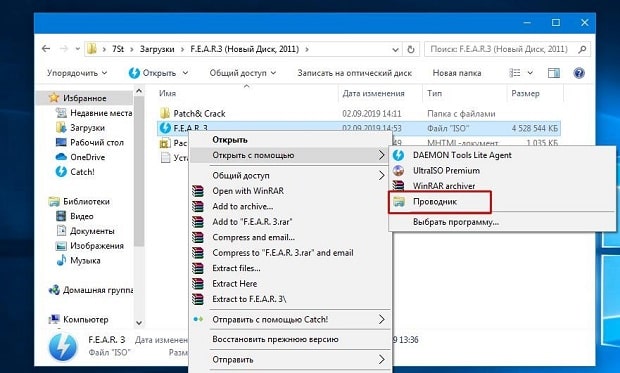
Открываем ISO-файл стандартными средствами Windows
Операционные системы начиная с версии 8.1 и 10 умеют открывать файл стандартными средствами, поэтому сторонние утилиты можно не использовать.
- Найти образ в папке;
- Правой кнопкой открыть контекстное меню и выбрать «Проводник».
С помощью архиваторов
Архиваторы — это программы для упаковки и чтения сжатых файлов. Обычно они используются для уменьшения размера данных и для объединения нескольких файлов в один архив. Но с их помощью можно также открыть образ. Мы рассмотрим два самых популярных и бесплатных архиватора, которые подойдут для этой задачи.
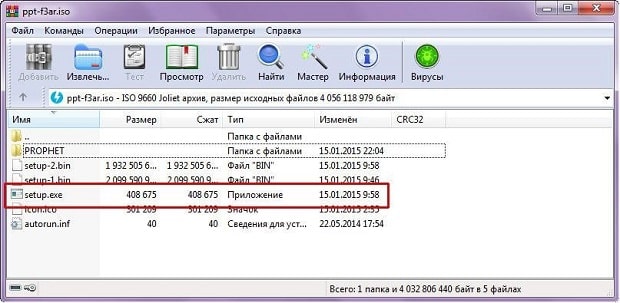
WinRAR
Программа легко устанавливается и почти не занимает места на жестком диске. Возможно, она даже уже установлена на компьютере, так как Winrar часто входит в начальный пакет программ операционной системы, как одна из самых необходимых. Но если она все-таки не установлена, ее можно скачать с официального сайта.
-
Развернуть контекстное меню и выбрать «Открыть в Winrar».

Скачать с софтпортала: https://www.softportal.com/winrar.html
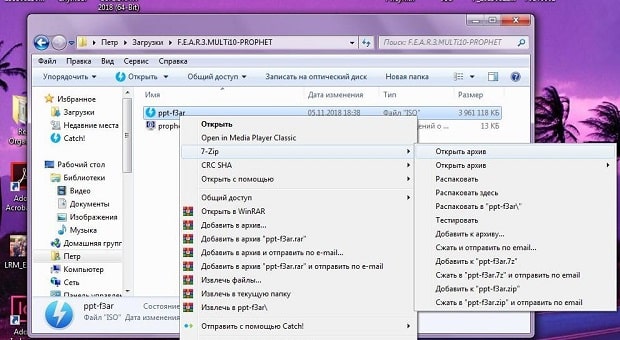
7-zip
- В контекстном меню выбрать «7-zip», а затем «Открыть архив»;
Используем эмуляторы приводов
Чтобы открыть файл ISO на windows, можно воспользоваться эмуляторами — программами, которые специально предназначены для создания и чтения образов. Разберем два самых популярных варианта с бесплатным пробным периодом, не ограничивающим необходимый функционал для монтирования.
Daemon Tools Lite
Программа является одним из самых простых, но функциональных эмуляторов. Советуем использовать именно версию «Lite», так как она имеет облегченный интерфейс, но при этом сохраняет необходимый набор инструментов для работы. Программу можно бесплатно скачать с сайта разработчика.
Во время установки может появиться раздел с настройками и установкой нового оборудования. Советуем оставить настройки по умолчанию и обязательно согласиться на установку драйверов, чтобы программа в дальнейшем работала корректно.
-
Открыть программу и найти раздел «Образы дисков»;


UltraIso
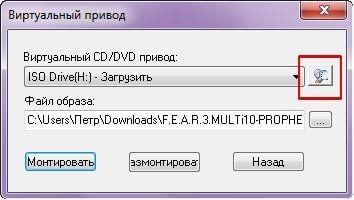
Некоторые файлы имеют расширения, отличные от «.iso», но все равно являются образами, например «.mds» и «.isz». Для монтирования таких образов лучше всего подойдет утилита UltraIso. Она имеет схожие с Daemon Tools функции, но работает с гораздо большим числом расширений.
-
Открыть в верхнем меню «Инструменты» и выбрать «Монтировать виртуальный привод»;


Как удалить виртуальный привод
После того, как образ смонтирован, установка будет продолжаться в обычном режиме, как это происходит с любыми другими программами. Однако если монтирование производилось с помощью эмуляторов, после завершения установки останется созданный виртуальный привод, который будет отображаться в папке «Компьютер». Его можно удалить через эмулятор.
- Открыть программу и зайти в «Образы дисков»;
- Нажать правой кнопкой по образу и выбрать «Удалить».
Файл формата ISO: чем открыть, описание, особенности
Самый распространенный формат образов дисков – это ISO. Открыть ISO способны любые эмуляторы цифровы.
Самый распространенный формат образов дисков – это ISO. Открыть ISO способны любые эмуляторы цифровых дисков, а в некоторых ОС стандартные утилиты. Формат получил такое название от наименования файловой системы компакт дисков ISO 9660 – отсюда и расширение ISO. Чем открыть такие файлы на разных ОС, разберемся ниже.
Общее описание формата iso
ISO – цифровая копия CD, DVD, Blue Ray дисков и иных физических носителей информации. Такие файлы создаются эмуляторами оптических дисков. С компакт-диска копируется информация и файловая система, создается как один файл. Получившийся файл называется виртуальным диском. При наличии эмулятора виртуального привода – программы, которая имитирует дисковод и вставленный в него диск, можно открыть файл ISO.
Образы служат для резервного копирования информации, копирования информации с физических носителей, ее передачи с физических носителей по интернету с сохранением файловой структуры и для тиражирования дисков. При перезаписи данных с одного диска на другой простого копирования недостаточно. Дублировав файлы с диска на диск, структура принимающего диска не меняется.
Это значит, что если стоит задача создать диск-установщик какой-либо программы, например Windows, то просто скопировав папки установщик мы не получим. Чтобы копия работала, нужно перенести и файловую систему. Для этого используют образы дисков.

Проще говоря, цифровой копией можно пользоваться также как настоящей, только без физической оболочки. Что, впрочем, редко бывает нужно, поскольку в новых компьютерах, моноблоках и ноутбуках нет дисководов.
Отметим, что область использования образов дисков не ограничивается компакт-дисками. Их можно размещать на любые носители, например, на USB-устройства.
Большинство выпускаемых игр, программ, фильмов создаются именно в формате ISO. Даже такие гиганты как Windows используют это расширение для создания загрузочных флешек и дисков со своей ОС.
Стоит иметь в виду, что ISO-образы содержат меньше данных, чем оригинал. Например, ISO не включает служебную информацию носителя, где находится защита от взлома. Это позволяет создавать нелицензионные копии программ.
Как и чем открыть файл iso расширения
Для просмотра виртуальных дисков нужно специализированное ПО, даже для популярного формата ISO. Открыть виртуальные диски можно эмуляторами.
Программы для открытия ISO:
- Deamon Tools – распространенный эмулятор, который работает с ISO. Открыть можно нажатием на клавишу «создать образ». В вариантах программы функцию этой клавиши могут выполнять иконка «+» или «монтировать образ». Deamon Tools обладает широким функционалом. С его помощью можно не только открывать образы, но и создавать их или записывать на свободные оптические диски;
- Deamon Tools lite – бесплатная версия программы с усеченным функционалом;
- Alcohol 120% — эмулятор, похожий по интерфейсу и функциям на Deamon Tools;
- Alcohol 52% — упрощенная версия программы, которая находится в свободном доступе;
- UltraISO – бесплатный эмулятор, часто используется для конвертации других форматов образов в ISO.
- Winrar – классический архиватор, открывающий ISO. Чтобы это сделать, нужно щелкнуть по файлу правой кнопкой мыши, выбрать строчку «открыть с помощью» и в появившемся окне найти winrar. Однако архив может только открыть образ ISO. Записать его на компакт-диск используя эту программу не получится. Также не получится с помощью архива создать образ. Winrar применим только для распаковки файла ISO. Распространяется платно, однако есть 30-дневный бесплатный период.
На windows 7
Если вы задаетесь вопросом, как открыть файл ISO на windows 7, не беспокойтесь, сложностей это не вызовет. Указанные выше программы и алгоритмы подойдут для решения этой задачи. После установки эмулятора перетяните файл в рабочее окно или откройте ISO, указав его местоположение в окне, которое появится после нажатия клавиши «открыть» или «создать образ». Когда программа смонтирует образ в «Моем компьютере» появится значок дисковода – это виртуальный привод. Нажав на него образ запустится как настоящий диск.
На windows 10
С развитием Microsoft вопрос как открыть файл ISO на windows 10 отпал сам собой. Начиная с Windows 8, разработчики добавили в ОС возможность открывать файлы ISO без постороннего софта. Для этого нужно найти файл в проводнике и нажать «Открыть». Произойдет автоматическое разархивирование и вам откроется доступ к содержимому образа.
В случае, когда нужно создать виртуальный диск, такой способ не подойдет. Виртуальные диски монтируются перечисленными выше программами для эмуляции.
На Mac OS
На технике Apple возможность открыть ISO предусмотрена изначально, дополнительных установок не требуется. Как и на Windows 10, софт нужно ставить если нужно полноценно эмулировать образ. Но обычно это не требуется, файлы открываются и так, игр на Mac OS практически не выпускают, а дисководов в компьютерах этой фирмы нет.
На Android
Как открыть файл ISO на смартфоне – редкий вопрос, но возникающий. Есть приложение ISO Extractor, которое способно открывать образы на мобильных устройствах. Однако пользователи пишут, что приложение не стабильно и не в полной мере отображает содержимое виртуального диска. Поэтому надежнее и проще будет смонтировать образ на компьютере, чем пытаться сделать это на телефоне. Хотя продвинутые пользователи через программу DriveDroid загружают на смартфоны образ персонального компьютера и используют его как USB-загрузочник.

Монтирование поврежденных дисков
Образы дисков применяются в ситуациях восстановления поврежденных физических носителей. С помощью программы IsoBuster компьютер минуя операционную систему подключается к приводу и сканирует оптический диск. Затем программа копирует с диска информацию и файловую систему и создает образ поврежденного диска. Он может быть как в формате ISO, так и в других аналогичных форматах.
Как установить игру ISO

Вообще-то эта тема уже затронута в статье «Чем открыть файл ISO», тем не менее, с учетом того, что многие ищут ответ на вопрос о том, как установить игру в формате ISO с помощью именно таких фраз, считаю не лишним написать еще одну инструкцию. К тому же она получится достаточно короткой.
Что такое ISO и что представляет собой игра в этом формате
Файлы ISO — это файлы образа компакт-диска, таким образом, если Вы скачали игру в формате ISO, допустим, с торрента, это означает, что Вы загрузили на компьютер копию компакт-диска с игрой в одном файле (хотя сам образ может содержать в себе множество файлов). Логично предположить, что для того, чтобы установить игру из образа, нам нужно сделать так, чтобы компьютер воспринимал его как обычный компакт-диск. Для этого существуют специальные программы для работы с образами дисков.
Установка игры из ISO с помощью Daemon Tools Lite
Сразу отмечу, что если Daemon Tool Lite вам по какой-то причине не подходит, то в этой статье описано множество других способов работать с файлами ISO. Также заранее напишу, что для Windows 8 какая-то отдельная программа не требуется, достаточно кликнуть правой кнопкой мыши по файлу ISO и выбрать в контекстном меню пункт «Подключить». А вот для того, чтобы смонтировать образ в системе Windows 7 или Windows XP, нам понадобится отдельная программа. В данном примере мы будем использовать бесплатную программу Daemon Tools Lite.
Скачать русскую версию Daemon Tools Lite можно бесплатно на официальном сайте https://www.daemon-tools.cc/rus/downloads. На странице Вы увидите и другие версии программы, например Daemon Tools Ultra и ссылки на их бесплатную загрузку — не стоит этого делать, так как это только пробные версии с ограниченным сроком действия, а когда вы загружаете версию Lite, вы получаете полностью бесплатную программу без ограничений по сроку действия и содержащую все функции, которые скорее всего могут Вам понадобиться.
На следующей странице, чтобы скачать Daemon Tools Lite вам нужно будет нажать синюю текстовую ссылку Download (без всяких рисунков зеленых стрелок рядом), которая находится справа вверху над квадратным блоком рекламы — пишу об этом, потому как ссылка не бросается в глаза и легко можно скачать совсем не то, что нужно.

После загрузки, установите программу Daemon Tools Lite на компьютер, выбрав при установке использование бесплатной лицензии. По завершении установки Daemon Tools Lite на вашем компьютере появится новый виртуальный диск, привод DVD-ROM, в который нам и нужно вставить или, иначе говоря, смонтировать игру в формате ISO, для чего:
- Запустите Daemon Tools Lite
- Нажмите файл — открыть и укажите путь к игре iso
- Кликните правой кнопкой мыши по появившемуся в программе образу игры и нажмите «Смонтировать», указав новый виртуальный привод.
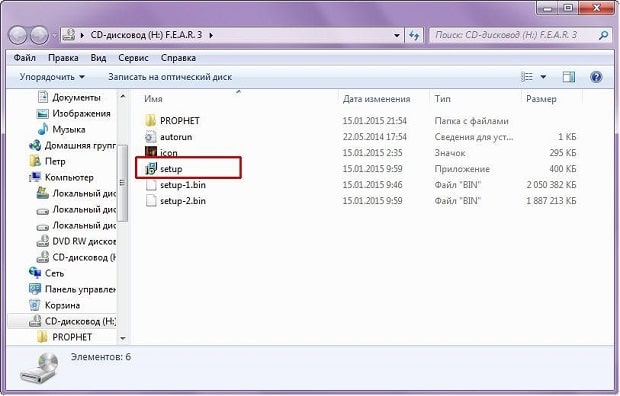
После того, как Вы это сделаете, может произойти автозагрузка виртуального диска с игрой и тогда достаточно будет нажать «установить», а затем следовать указаниям мастера установки. Если автозагрузки не случится — откройте мой компьютер, затем — новый виртуальный диск с игрой, найдите на нем файл setup.exe или install.exe, после чего, опять же, следуйте указаниям для успешной установки игры.
Вот и все, что требуется для того, чтобы установить игру из ISO.
Источник: speedtest24net.ru