
Виртуальная частная сеть (VPN) скрывает данные, передаваемые и получаемые вашим устройством через интернет.
Программное обеспечение для VPN устанавливается на устройство, которое нужно защитить – компьютер, планшет или смартфон. Оно позволяет пересылать данные в зашифрованном формате (почитайте подробнее о шифровании), чтобы лица, которые могут их перехватить, не сумели их прочитать.
Зачем нужно шифрование? Вы передаете через интернет массу личной информации, часто даже не зная об этом. Это могут быть:
- Письма с важными личными данными
- Учетные данные аккаунтов и сообщения в социальных сетях
- Банковские данные (номера карт и счетов)
- Всевозможные пароли
Кроме того, вместе с вашими данными передается и другая информация: уникальный идентификатор устройства, сведения о вашем местоположении и многое другое.
Использовать VPN важно потому, что эти данные легко перехватить, обладая минимальными познаниями в технологиях. Независимо от того, используете ли вы беспроводное или проводное соединение, ваши данные могут быть видны другим пользователям той же сети. Это означает, что даже защищенная паролем сеть Wi-Fi представляет потенциальную опасность для вас и вашей личной информации. Скрыв передаваемые данные, вы можете сохранить приватность независимо от того, как вы используете интернет.
Что такое VPN и как он работает? [Объяснено]
Для чего нужен VPN
Обычно доступ через виртуальную частную сеть в Android применяется при наличии блокировок доступа к сайту. При этом скрываются user details, не записывается история посещений, шифруется трафик, не позволяя посторонним собирать информацию о клиенте.
Плюсы и минусы VPN-подключения
Как и любая технология, виртуальная сеть имеет свои плюсы и минусы. Причём положительные моменты, как правило, выходят из самой технологии, а отрицательные — из технических особенностей использования VPN.
Плюсы более чем очевидны. Они заложены в самой виртуальной сети и задачах, которые она решает: разблокировка сайтов и сокрытие личности в сети. Это значит, что сайты, заблокированные провайдерами или имеющие собственные ограничения по региональному признаку, при использовании VPN становятся доступными.
Ложкой дёгтя в виртуальном подключении является технология соединения. Дело в том, что запросы от пользователя сначала направляются в «облако» сети и только после этого отправляются на сайт. Обратные пакеты также идут через VPN. Соответственно информация может преодолевать значительно больше узлов, прежде чем попасть к пользователю. В большинстве случаев это приводит к замедлению скорости прогрузки веб-страниц в несколько раз.

VPN шифрует трафик, позволяет разблокировать сайты и сохранять анонимность в сети
Кроме того, некоторые сервисы являются не самыми доброкачественными, особенно те, что используют технологию пиринговых сетей. Эта механика позволяет из каждого участвующего в сети компьютера сделать хаб или узел, через который будут передаваться пакеты. Однако это открывает возможности для вредоносных программ. Потому прежде чем воспользоваться сервисом, нелишним будет хотя бы почитать о нём отзывы.
Варианты использования VPN на устройствах Android
Технология VPN позволяет объединять в защищенную сеть устройства, которые физически не подключены к одной сети.
На устройствах Android по умолчанию есть VPN-клиент, поддерживающий протоколы PPTP, L2TP/IPSec и IPSec. В Android 4.0 и более поздних версиях этой ОС также поддерживаются приложения для доступа к VPN. Такие приложения могут быть более удобны по сравнению со встроенным VPN-клиентом в следующих случаях:
- Контроль настроек VPN осуществляется с помощью консоли управления мобильной инфраструктурой предприятия (EMM).
- Вы используете протоколы VPN, которые не поддерживаются встроенным клиентом на Android.
- Вы хотите, чтобы пользователи могли подключаться к виртуальным частным сетям без затруднительных настроек.
- Для рабочего или личного профиля пользователя нужно использовать отдельную виртуальную частную сеть.
Более подробная информация о встроенном клиенте VPN приведена в статье Как подключиться к виртуальной частной сети (VPN) на устройстве Android.
Включаем VPN в настройках Андроид
Для данного способа не нужно устанавливать дополнительные приложения. Пользователю необходимо поработать с настройками, чтобы получить возможность использовать VPN. Перед подключением к частной VPN следует у администратора данной сети получить для доступа учетные данные.
- Переходим в «Настройки» своего планшета или телефона, там выбираем вкладку «Еще».

Увеличить
- Указываем пункт «VPN».

Увеличить
- Отобразится окно, где нужно нажать на «ОК», а потом задать пароль блокировки экрана или PIN-код.

Увеличить
- Применяем один из предложенных методов. К примеру, выбираем «Пароль».

Увеличить
- Указываем пароль и нажимаем на кнопку «Продолжить». Потом пароль дублируем еще раз.

Увеличить
- Теперь на заблокированном гаджете выбираем режим уведомлений. Выполняем это на собственное усмотрение.

Увеличить
- Отобразится окно, как на скриншоте ниже. Там необходимо нажать «+» в верхнем правом углу экрана, после чего добавить новую VPN сеть.

Увеличить
- Вводим название, к примеру, Legat. Оставляем по умолчанию тип PPTP.

Увеличить
- Вводим адрес сервера, который предоставил администратор сети. В нашем примере это us.justfreevpn.com. Нажимаем на кнопку «Сохранить».

Увеличить
- После этого в списке VPN будет демонстрирована новая сеть. Тапаем по ней, вводим имя пользователя и пароль, которые получены от сетевого администратора. Напротив строки «Сохранить учетные данные» ставим галочку, чтобы заново их не приходилось вводить. Нажимаем на кнопку «Подключиться».

Увеличить
- В статусе сети теперь будет написано «Подключена», а значок ключа появится сверху в командной строке.

Увеличить
После этого настоящее местоположение и IP-адрес будет скрыт от «любопытных» глаз. Другие способы в реализации более простые, но для них нужно загружать дополнительные приложения.
Как активировать VPN на Android
Использовать сторонний сервер можно как при помощи стандартных средств Андроида, так и через сторонние приложения. Мы описали оба метода, чтобы вы могли выбрать для себя наиболее оптимальный вариант.
Через настройки системы
Вводить данные можно в ручном и автоматическом режиме, но способы немного отличаются, поэтому рекомендуем присмотреться к ручному вводу:
- Сначала вам необходимо выбрать VPN-сервис и получить там логин и пароль. Как правило, это платные сервисы, но никто не будет «забивать» канал;
- Далее переходите в «Настройки» своего гаджета. Мы рассматриваем на примере Xiaomi Mi 8 Lite, поэтому некоторые пункты меню в вашем устройстве могут отличаться;
- Найдите в меню пункт VPN и нажмите по нему;

- Здесь внизу кликните «Новая сеть VPN»;

- Теперь вам в графе «Название» нужно вписать любое наименование сети. Вы его вводите только для себя;
- В графе «Адрес сервера» нужно указать IP, который был выдан сервисом;
- Далее вводите логин и пароль, которые, опять же, выдаются сервисом.

На этом настройка ВПН завершена, и чтобы подключиться к данному сервису и оставаться анонимным, вам необходимо выполнить еще несколько действий:

- Так как сеть у нас уже сохранена, просто переходите во вкладку VPN еще раз и активируете данный пункт;
- Если соединение будет осуществлено, то об этом будет свидетельствовать соответствующий значок в верхней части экрана.
Сеть VPN — что это такое в телефоне Android
Интернет-технологии развиваются довольно быстро, что позволяет всем ценителям гаджетов полноценно использовать мобильные телефоны и планшеты для серфинга в Интернете. С помощью смартфонов можно не только искать полезную информацию, но и общаться с друзьями, знакомиться с новыми людьми, работать и, например, проводить финансовые операции. Чтобы соединение было полностью безопасным, надежным и анонимным, используется VPN.
Что такое VPN на телефонах с Android
VPN — что это такое в телефоне Android? В переводе с английского дословно это понятие означает «виртуальная часть сети». Она представляет собой технологию, которая создает логическую сеть с единственными или множественными соединениями.

VPN — технология безопасного использования Интернета
Основная задача технологии — внутри или поверх другой сети сгенерировать образный туннель, по которому будет идти запрос к серверам. Внутри таких соединений происходят надежное шифрование и защита передаваемых пакетных данных.
Во время путешествий и командировок довольно часто может возникать необходимость выхода в Интернет, чтобы проверить почту, связаться с близкими людьми или провести финансовые операции. Сегодня в аэропортах, кафе и торговых центрах есть бесплатный Wi-Fi, к которому без каких-либо ограничений можно подключиться.
Обратите внимание! Разумеется, это полезно, но не все задаются вопросом, насколько безопасно. Разработчики, специализирующиеся на защите персональных данных пользователей, отмечают, что злоумышленники при небезопасном подключении могут завладеть большим объемом данных, хранящихся в гаджете.
Тут кстати и приходит на помощь функция VPN, которая послужит своеобразным ограждением между незащищенной сетью и конфиденциальными сведениями. На этом функциональные возможности виртуальной сети не заканчиваются. Использование технологии позволяет получить доступ к сайтам, недоступных в конкретных регионах, или, например, обойти ограничения корпоративных сетей.
Для чего используется VPN на телефонах с Android
Выяснив, VPN — что это в андроид, нужно разобраться, с какой целью используется данная опция. Преимущественно эта технология используется в тех случаях, когда важно гарантировать максимальную защиту передаваемых пакетов данных. Основные сферы применения технологии шифрования:
- технологию устанавливают с целью обхода ограничений в интернет-магазинах, сервисах и различных сайтов. Например, в Украине запрещена социальная сеть ВКонтакте, а в России — Telegram. С помощью сторонних приложений запрет обходят, и пользователи используют все функциональные возможности сайтов;
- ВПН настоятельно рекомендуется устанавливать на компьютеры, планшеты и смартфоны, если выход в Интернет будет осуществляться через незащищенные беспроводные сети. Публичные Wi-Fi небезопасны, поскольку администратор такой сети имеет доступ к просмотру трафика каждого пользователя, включая передаваемые логины и пароли;
- возможность пользоваться корпоративными сетями через удаленных сотрудников или филиалы.
Теперь самое время ознакомиться с инструкцией, как включить VPN на андроид.
Как настроить VPN вручную на телефоне с Android
Не менее распространенный вопрос — как настроить ВПН на андроид. Сложностей в реализации возникнуть не должно. Опция настройки такого подключения доступна на всех смартфонах, функционирующих на операционной системе Android. Для использования технологии пользователю достаточно знать адрес выделенного сервера, а также логин и пароль.
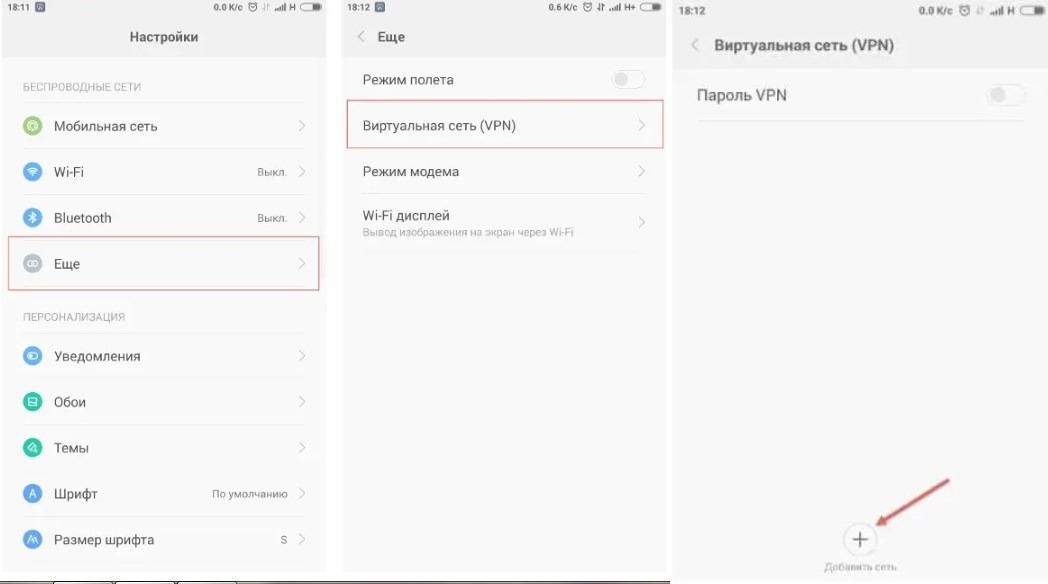
Инструкция, как вручную настроить ВПН на своем смартфоне
Обратите внимание! Существует большое количество сервисов и сторонних приложений для автоматического подключения к Сети в один клик.
Пошаговый алгоритм, как установить ВПН на андроид:
- В настройках смартфона найти раздел «Беспроводные сети» или «Подключения». Тапнуть на опцию «Дополнительные функции», «Другие сети» и т. д. Названия разделов изменяются в зависимости от версии операционной системы и непосредственно смартфона.
- Открыть «VPN».
- Если ранее блокировка экрана не была установлена, система потребует активировать данную опцию. Без нее у пользователя не получится сгенерировать подключение, поэтому нужно нажать на ОК.
- Выбрать «Добавить» или «Новая сеть».
- В соответствующих разделах ввести название сети, а в графе «Тип» выбрать используемую разновидность протоколов доступа: IPSec L2TP или РРТР.
- Теперь необходимо указать адрес сервера, который можно узнать у провайдера.
- Далее необходимо указать ключ шифрования соединения, сертификаты и DNS-серверы.
- Ввести имя пользователя и пароль.
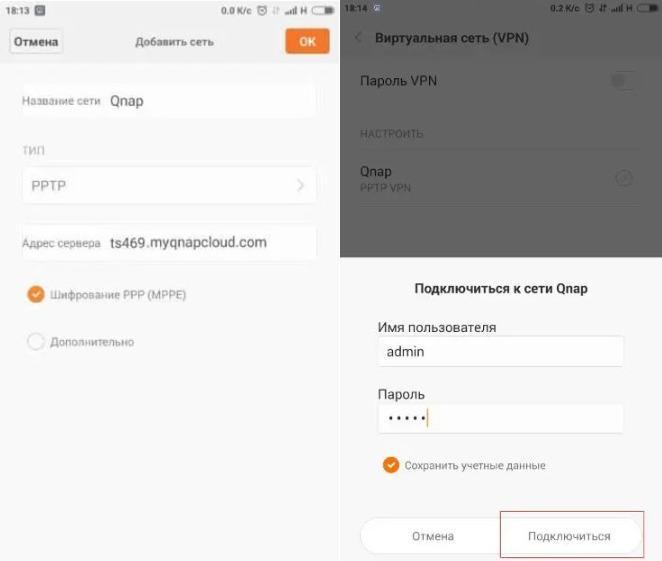
Алгоритм, как на Android вручную настроить VPN
Обратите внимание! На некоторых моделях мобильных телефонов настройка может несущественно отличаться из-за различия пунктов меню.
Как подключить VPN при помощи сторонних приложений на телефоне с Android
Алгоритм действий, как включить ВПН на телефоне андроид с помощью сторонних приложений, может несколько отличаться в зависимости от используемого программного компонента. Если немного ранее использовать функцию могли только избранные благодаря наличию определенной квалификации для работы с технологией, то на данный момент можно воспользоваться ВПН быстро и бесплатно. Разумеется, есть и платные приложения с более обширными функциональными возможностями.
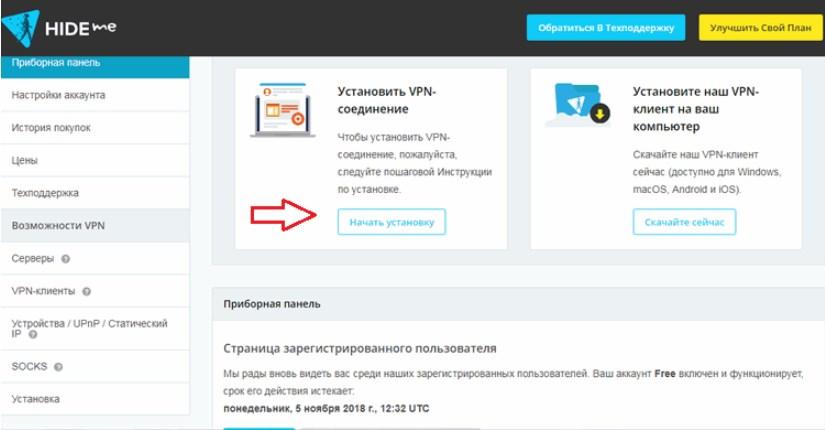
Окно-приветствие сервиса ВПН Hide.Me
Важно! Начинающим пользователям рекомендуется отдавать предпочтение бесплатным сервисам, несмотря на то, что они имеют явные недостатки. Имеются в виду ограничение суммарного трафика, уменьшение скорости.
Большой популярностью пользуется сервис под названием Hide.Me. Установить приложение можно совершенно бесплатно в Google Play. Для начала работы пользователю нужно скачать и установить программу на свой смартфон, войти/сменить/создать рабочий профиль и тапнуть на кнопку «Enable VPN», чтобы устройство вышло в Сеть по защищенному каналу.
Обратите внимание! Регистрация в приложении проста — достаточно следовать пошаговой инструкции, отображающейся на экране в режиме реального времени. Для последующего подключения важно не забыть логин и пароль, созданный в процессе формирования аккаунта.
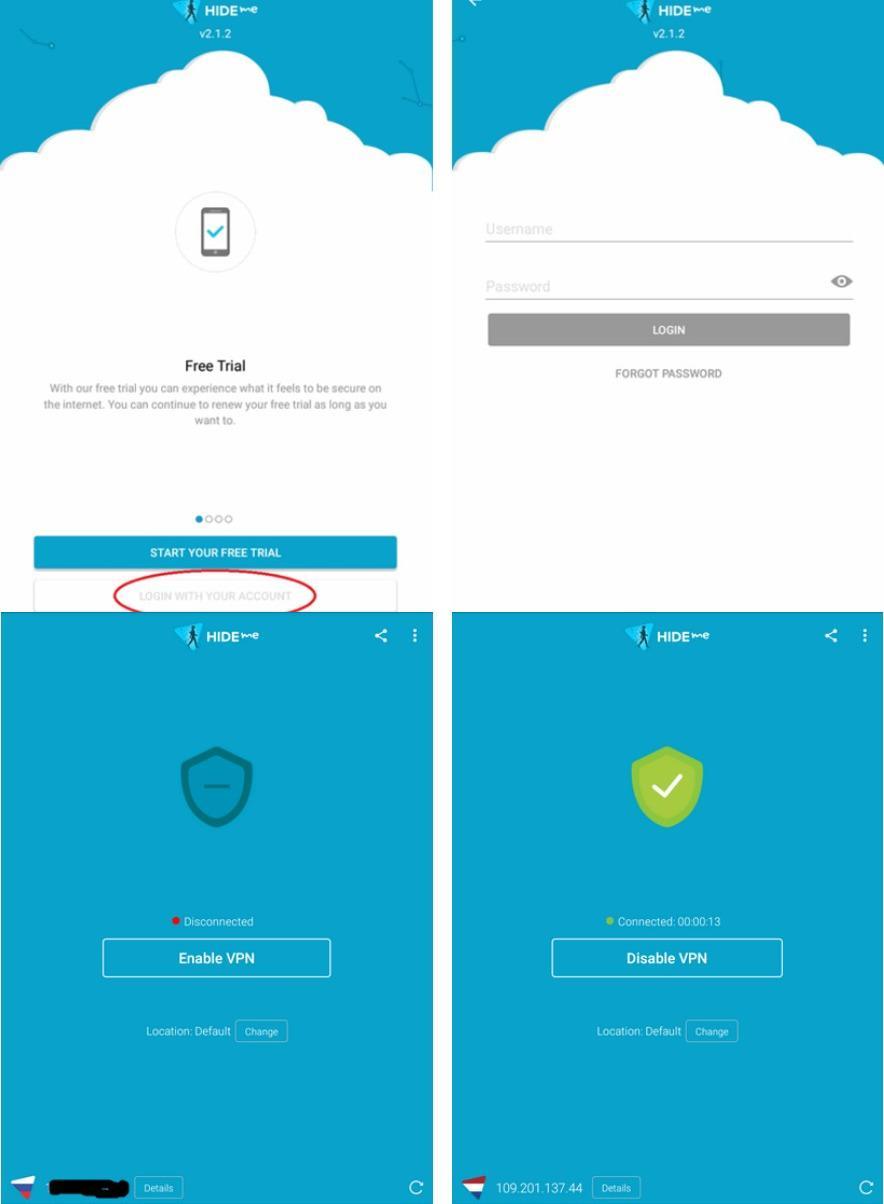
Как настроить Hide.Me для работы
Возможные проблемы при настройке VPN на телефоне с Android
Достаточно распространены случаи, когда пользователь вроде бы все сделал правильно, но доступ в Интернет через браузеры (Опера, Chrome и т. д.) и социальные сети отсутствует. Проблема может таиться непосредственно в смартфоне или провайдере.
Наиболее распространенные сбои:
- не удается подключиться к VPN;
- связь с VPN-подключением по истечении 30-40 сек. обрывается.
Что можно сделать, чтобы решить проблему:
- убедиться в бесперебойном подключении к беспроводному Интернету — Wi-Fi или 3G. Вполне возможно, что причина кроется в некорректной работе Сети;
- убедиться в правильности введенных данных и заданных параметров работы;
- продублировать/изменить VPN-подключение, но уже без шифрования, поскольку ВПН может его не поддерживать;
- если на смартфоне установлены антивирусные программы, их необходимо убрать или отключить;
- если пользователь дополнительно заполнял графы «DNS-серверы», «Домены для поиска DNS», «Маршруты пересылки», их необходимо очистить.
Важно! Если не один из перечисленных способов не помог решить проблему, лучше позвонить VPN-провайдеру. В режиме реального времени, возможно, удастся выявить и решить проблему.
Как отключить VPN на телефоне с Android
Инструкция, как деактивировать ВПН на Android, выглядит следующим образом:
- В настройках смартфона перейти к списку VPN-соединений и тапнуть на активное.
- Из выпадающего списка доступных опций выбрать «Разъединить».
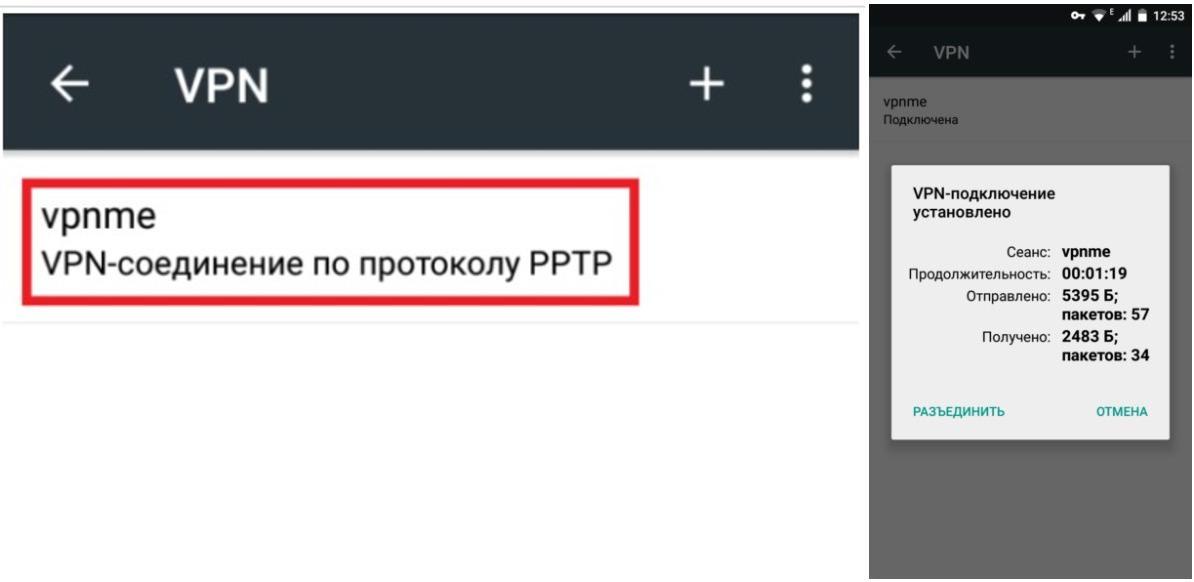
Как деактивировать VPN на андроид
Таким образом всего в несколько кликов функция безопасного выхода в Интернет будет деактивирована.
ТОП платных и бесплатных приложений
В Play Market можно найти большое количество приложений, предназначенных для создания VPN-подключения. Наибольшей популярностью пользуются следующие утилиты.
TunnelBear
Эту утилиту настоятельно рекомендуется устанавливать начинающим пользователям. Простой и понятный интерфейс позволит сгенерировать подключение в один клик. Пожалуй, единственный недостаток программного компонента — ограничение в 500 Мб трафика ежемесячно.
Обратите внимание! Программа адаптирована под любые устройства и операционные системы.
Betternet
Приложение тоже идеально подойдет для начинающих пользователей. Главная отличительная особенность программного компонента — можно использовать ВПН в неограниченном количестве. Сервис тоже адаптирован для работы на всех платформах.
ExpressVPN
Это функциональный и простой в использовании сервис, работа которого будет пользователю стоить денег. Разработчики уверяют, что в течение 30 дней готовы вернуть средства, если использование приложения придется не по душе.
Обратите внимание! В сравнении с другими приложениями оно считается самым скоростным, совместимо с любыми устройствами, интерфейс простой и доступный.
IPVanish VPN
Это платное приложение, которое в сравнении с аналогами работает несколько иначе. Программный код отделяет раздельные IP, что лишает возможности злоумышленников вообще узнать, чем занимается пользователь в Интернете. Приложение можно использовать не только на смартфонах и планшетах, но и на компьютерах.
CyberGhost VPN
Сервис предоставляет своим пользователям выход в 23 страны. Если же хочется использовать программу бесплатно, то будет доступно 14 стран, но трафик в неограниченном количестве. Для подключения дополнительных устройств придется платить.
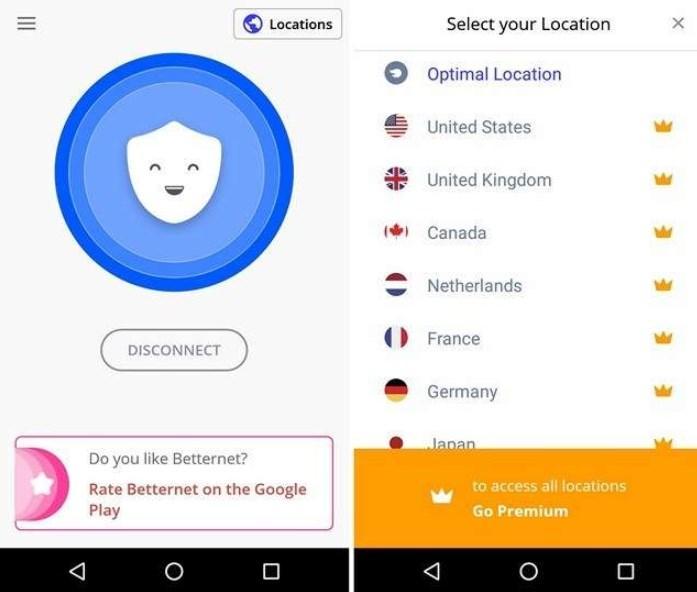
Интерфейс приложения Betternet
Virtual Private Network представляет собой безопасный зашифрованный туннель, сгенерированный внутри основной сети, по которому осуществляется передача данных. В процессе его работы на серверах сайтов будет отображаться виртуальный IP-адрес, а не физический реальный. Такая реализация делает поиски пользователя практически невозможными. Каждый может настроить функцию вручную или же воспользоваться платной или бесплатной утилитой для постоянного доступа к ВПН в один клик.
Источник: mirinfo.ru
VPN для телефона — зачем, как пользоваться, настройка

VPN-подключение (Virtual Private Network, виртуальная частная сеть) — это соединение с виртуальной частной сетью, позволяющее осуществить новое интернет-соединение поверх существующего. Более простыми словами — это включение в систему соединения между вашим устройством и интернетом дополнительного звена, благодаря чему ресурс, к которому вы обращаетесь, будет считать, что с ним соединяетесь не вы, а ваша VPN.
Принцип работы VPN-соединения
Для анонимности и защищенности при подключении используется несколько методов. При шифровании информация преобразуется в формат, доступный только для получателя. Применяются протоколы, создающие засекреченные каналы в применяемой беспроводной сети. Так же скрывают информацию от посторонних юзеров, находящихся на веб-ресурсах. Такая методика применяется в защищенных и незащищенных сетях.
Через «туннели» зашифрованная информация передается на удаленные серверы. Для анонимности они попадают на VPN-серверы за пределами страны. Оттуда попадают к получателю, которому доступна видимость места расположения сервера, но не ВПН-сервер пользователя.
Надежность трафика обусловлена тем, что недоброжелатели, которые перехватили передаваемые данные, не смогут их расшифровать. Угроза заражения вирусными программами также минимальна при условии правильных настроек ВПН-сервера.
Пользователям доступны для подключения опции платно и бесплатно. Технология от компаний, которые настраивают и поддерживают сотни серверов во всем мире, работает с гарантированной скоростью трафика, с неограниченной пропускной способностью. Бесплатное подключение не дает таких возможностей, снижает скорость работы интернета.
Преимущества использования VPN
Преимущества использования VPN заключаются в следующем:
- минимизация риска кражи паролей и персональных данных, особенно при использовании общественного Wi-Fi;
- использование контента, предназначенного только для определённого региона;
- обход санкций Google;
- провайдер не будет знать, что вы делаете в интернете, а сайты не будут знать, кто вы такой.
Недостатки VPN
Недостатков у VPN не так много:
- не гарантирует абсолютную защиту, т. к. риск атак и отслеживания через cookie и плагины сохраняется;
- скорость загрузки страниц и ожидания ответа от сервера существенно уменьшается.
Данные могут украсть
Надо понимать, что бесплатного ничего не бывает, и в сфере связи тем более. Содержание VPN-сервера, а то целой сети, стоит огромных денег, и никто не будет тратить их просто так. Проще делать так, чем делать полностью безвозмездный VPN.
Учитывая, что вы прокачиваете свои данные через лишний сервер, никто не может гарантировать, что обещанная вам защита действительно работает. Даже если у вас не украдут данные, которыми приложения обмениваются в зашифрованном формате, владелец такого VPN может собирать о вас другую ценную информацию. Потом ее можно аккумулировать и продать.
Если выбираете VPN-приложение, обратите внимание на его репутацию. Иногда куда лучше заплатить 100-150 рублей в месяц, но быть в безопасности. Таким VPN куда интереснее стабильно получать свою оплату за подписку, чем воровать ваши данные. Они дорожат своей репутаций и не будут размениваться на шпионаж.
Низкая скорость соединения
Как не крути, а лишнее звено в цепочке передачи данных не может пройти бесследно. Оно в любом случае наложит свои ограничения на скорость подключения и на время отклика. Если VPN хороший, то эффект будет небольшим, но если он так себе, то придется мириться с подтормаживаниями.
Тут уже будет не важно, с какой скоростью работает ваша сотовая сеть или сеть Wi-Fi. Просто VPN-сервер будет накладывать свои ограничения. Это как передавать данные с HDD на самый современный и скоростной SSD. Скорость все равно будет ограничена минимальным значением скорости на чтение с HDD, а то и разъемом, если это USB 2.0.
Ваша скорость соединения может быть огромной, но VPN легко спустит ее «с небес на землю»
Определение местонахождения
Есть еще один момент, которые скорее относится к категории ”надо иметь в виду”. Я говорю о том, что часто именно правильное определение местоположения пользователя (естественно, примерное) очень полезно с точки зрения предоставления нужного контента.
Если скрывать свое положение, то системы не будут правильно ориентироваться на вас. В итоге, вы все равно будете получать рекламу, но это будет что-то совсем постороннее. Вы все равно будете видеть новости из других регионов. И вы все равно будете видеть сводку погоды, но для какого-нибудь японского пригорода.
Так что надо понимать, нужен ли вам на самом деле VPN, особенно на постоянной основе, или лучше обойтись без него и пользоваться им только для того, чтобы, например, получить скидку на авиабилет, которая есть только для пользователей из Франции. Все должно быть с умом!
Как включить/отключить функцию на Android
Еще в ранних и на данный момент уже сильно устаревших версиях Android появилась возможность подключаться к частным виртуальным сетям, не используя какого-либо софта. Ниже мы рассмотрим несколько способов управления VPN-подключениями.
Встроенными средствами системы
Ну а для тех, кто не желает скачивать различные программы, также есть выход. Для этого нам понадобится немного покопаться в настройках, установив нужные параметры, а также подобрать подходящий сервер на специальном Интернет-ресурсе.
Шаг 1. Откройте меню настроек и перейдите во вкладку «Сеть и Интернет».

Шаг 2. Разверните дополнительные пункты, нажав на соответствующую кнопку «Дополнительно» и откройте раздел «VPN».

Шаг 3. Нажмите на клавишу «+» для появления контекстного меню «Изменение профиля VPN».

Шаг 4. Возьмите в руки другое устройство или компьютер (либо просто сверните настройки и откройте браузер), после чего перейдите на этот сайт, чтобы подобрать для себя VPN-сервер.
Шаг 5. Выберите желаемую сеть из списка, в котором они разделены по странам, качеству соединения и другим параметрам. Убедитесь, что в ячейке столбца «L2TP/IPsec» стоит галочка, и запомните адрес сервера (выделенный жирный фрагмент в строке «DDNS hostname»).

Шаг 6. Вернитесь к открытому меню в настройках устройства и заполните следующие поля: «Название» (любое), «Тип» (показан на скриншоте), «Адрес сервера» (тот, что запомнили в шаге выше).

Шаг 7. Откройте дополнительные строки в меню, нажав на клавишу «Дополнительно». Заполните поля: «Общий ключ IPSec» (вводим «vpn»), «Маршруты пересылки (например, 10.0.0.0/8)» (здесь укажите значение «0.0.0.0/0»). В качестве имени пользователя и пароля пишем «vpn».

Шаг 8. Нажмите кнопку «Сохранить» и вернитесь к разделу «Настройки VPN».

Шаг 9. Выберите созданное только что соединение и нажмите на «Подключиться». Ожидайте завершения процесса, после которого в случае успеха под названием сети появится надпись «Подключена».


Еще один пример детальной настройки VPN со скриншотами представлен здесь.
Бывает так, что подключения добиться не удается, даже если все шаги в инструкции выполнены без ошибок. В таком случае следует попробовать выбрать другой сервер и установить соединение с ним. Пробуйте разные сети VPN, пока не подключитесь к какой-либо из них.
Используя сторонние приложения
Самым простым способом подключения к VPN является использование специализированных на этом программ. Вам не потребуется делать что-либо вручную. Все, что нужно – предоставить необходимые разрешения и нажать на пару кнопок. Остальное сделает за вас приложение.
Процесс подключения рассмотрим на примере сервиса «Orbot» от разработчика The Tor Project. У этой программы есть множество других альтернатив, например, TunnelBear и прочие, но, в отличие от них, она полностью бесплатная.
Шаг 1. Перейдите в официальный магазин Google Play и скачайте утилиту.
Шаг 2. Запустите Orbot и пролистайте начальные экраны, прочитав подсказки разработчика и нажав на кнопку «Готово».

Шаг 3. На главном экране программы выберите страну, в которой должен располагаться сервер (изначально задано значение «Мир (авто)»), после чего активируйте переключатель «VPN-режим» и нажмите клавишу «Запустить».

Шаг 4. Процесс подключения будет успешно завершен после появления надписи «NOTICE: Bootstrapped 100% (done): Done».

В Orbot можно использовать нечто вроде брандмауэра, настроив подключение к VPN только для выбранных вами приложений.
Turbo VPN
- Ограничения бесплатной версии: меньше серверов;
- Количество стран: Великобритания, США;
- Стоимость премиум-подписки: 999 рублей в месяц.

Turbo VPN – популярный софт с лаконичным интерфейсом, показывающий длительность подключения и количество потраченных мегабайт. По умолчанию включен автоматический выбор сервера с самой высокой скоростью. Изменить страну можно вручную, но в бесплатной версии на выбор доступны только Великобритания и США. Чтобы получить доступ к большему числу стран и избавиться от рекламы, придется оформлять премиум-подписку, ну или скачать крякнутую версию приложения.
Из продвинутого функционала есть настройка режимов подключения: OpenVPN, IPSec, Wireguard и SSR, а также возможность раздельного туннелирования, то есть выбора приложений, которые будут использовать обычное соединение даже при работающем VPN. Что касается скорости, на бесплатной версии она, конечно, режется, но листать ленту в Instagram можно с комфортом, поэтому в отзывах пользователи жалуются в основном на рекламу и стабильность работы.
Secure VPN — бесплатный VPN
Классический VPN с привычным для всех интерфейсом. Заблудиться здесь практически невозможно. Хотите включить ВПН в один клик и выбрать сервер автоматически — просто нажмите на кнопку. Посмотреть все доступные серверы или оформить подписку можно через кнопки в верхнем правом углу.
Secure VPN тоже имеет несколько бесплатных серверов. Правда сигнал слабый.
Трафик в приложении никак не ограничен, можете пользоваться VPN бесплатно. Если хотите полностью отключить рекламу в приложении и увеличить скорость загрузки, вам прямиком к платной подписке. Secure VPN позволяет подписаться не только на месяц и год, но и на неделю. Можете заценить, если не понравится, есть куча других приложений. Расценки следующие:
CyberGhost VPN
- Технология AES-256-битного шифрования;
- Не записываются журналы активности;
- Почти 3 тысячи серверов по всему миру;
- Технология защиты от утечек IP-адресов и DNS.
Итого, мы разобрали с вами основные способы обойти блокировку VPN на мобильном устройстве: самым оптимальным из них является применение VPN-сервисов. В любом случае, желаем вам ознакомиться с каждым из них и наслаждаться просмотром ваших любимых ресурсов!
В чем подвох бесплатных VPN
Каждый хочет зарабатывать на предоставляемых им услугах. Исключением не стали разработчики ВПН-программ и расширений для браузеров.
В большинстве случаев доступ за пользование технологией платный, но сумма не так уж велика — до 10$ в месяц. Выбирая платный или условно бесплатный ВПН, вы надежно защитите свои данные от кражи и обеспечите комфортную работу всех филиалов предприятия, независимо от их физического местоположения.
Если вас интересует только бесплатный ВПН, в этом случае стоит разобраться, с какими рисками можно столкнуться в процессе его использования. Да, денег в кошельке не убавится, а нужный сайт все равно откроется.
Владельцы сервисов, предоставляющие услуги безвозмездно, зарабатывают благодаря сотрудничеству с партнерами, которые заинтересованы в передаче пользовательской информации.
Интересно, что даже браузер Opera получает прибыль с бесплатного VPN аналогичным способом. Если речь идет о бесплатном мобильном приложении, пользователь может столкнуться с надоедливой рекламой, появляющейся в самый неожиданный момент.

Иногда совсем не обязательно переплачивать за подобную услугу. Для получения доступа к заблокированным социальным сетям и мессенджерам вполне можно использовать бесплатный VPN.
Но будьте готовы, что разработчик будет продавать ваши пользовательские данные рекламодателям: например, вводимые в поисковую строку запросы или список посещенных страниц.
К тому же есть вероятность, что вводимые логины и пароли также попадут в руки третьих лиц. Говоря простыми словами, полная анонимность в сети при пользовании услугой бесплатно невозможна.
VPN для мобильных устройств
Для подключения мобильного устройства к VPN существует два способа:
- Через настройки смартфона – более долгий процесс настройки, чем во втором способе. Необходимо обязательно иметь аккаунт VPN-сервиса.
- С помощью специальных приложений – приложение самостоятельно подключается к VPN. Иногда создание аккаунта не требуется, что упрощает работу с VPN.
Благодаря встроенным средствам в современных смартфонах пользователь может создать сеть VPN самостоятельно, выбирая желаемые настройки. Ниже рассмотрим, как подключиться к VPN на платформах Android и iOS.
Настройка VPN на Android
- В настройках телефона в блоке «Беспроводные сети» нажать на пункт «Ещё». В открывшемся экране выбрать из списка пункт «VPN».

- После первого открытия экран «VPN» будет пуст. Чтобы добавить сеть, необходимо нажать кнопку «+» в верхней панели справа.

- При добавлении первой VPN-сети на экране появится сообщение, после которого необходимо будет задать способ разблокировки экрана. Этот шаг обязателен, без защиты телефона подключение к VPN не будет проводиться.

- После установки способа разблокировки экрана откроется окно для ввода параметров подключения к VPN (1). Пользователь может задать какое угодно название сети, выбрать тип защиты, указать адрес сервера и логин с паролем от аккаунта VPN-сервиса. Адрес сервера предоставляется любым VPN-сервисом, который пользователь может найти в сети Интернет, после регистрации.
Сохранив настройки, пользователь увидит созданную им сеть на экране «VPN». Чтобы подключиться к сети, необходимо тапнуть на неё и ввести логин и пароль к аккаунту VPN-сервиса, которые пользователь до этого вводил на экране .

- Если все данные были введены правильно, то возле названия сети появится надпись «Подключена», а в строке состояния сверху появится иконка в виде ключа, которая обозначает подключение к VPN. Теперь любое вхождение в сеть Интернет будет защищённым.

Настройка VPN на iOS
Шаги настройки VPN на продуктах компании Apple схожи с теми, что были описаны для Android.
- В настройках телефона необходимо выбрать пункт «Основные», на новом экране – пункт «VPN».

- В новом окне необходимо нажать на пункт «Добавить конфигурацию VPN…». В появившемся экране нужно ввести те же данные, что и при создании VPN-сети на Android, единственное отличие – поле «Удаленный ID», в которое добавляется доменное имя VPN-сервиса, который предоставляет услуги.
После сохранения настроек на экране «VPN» появится новая сеть . Чтобы подключить эту сеть нужно тапнуть на переключатель «Статус» .

- После успешного подключения вверху в строке состояния появится небольшая иконка с текстом «VPN».

Как видно из инструкций, настроить VPN на мобильном устройстве не составляет проблем. Единственной сложностью является выбор сервиса, который предоставит услуги VPN, так как в сети их множество, но большинство из них платные.
Однако почти у всех сервисов есть мобильное приложение, которое может упростить подключение к VPN. Также есть и полностью отдельные приложения для защиты конфиденциальности онлайн.
ВПН не работает на телефоне (iPhone, Android)

- Отключите режим экономии заряда батареи. Нередко устройства iOS и Android отключают некоторые сетевые службы, когда включен режим энергосбережения.
- Сбросьте настройки сети Wi-Fi (на Wi-Fi). Это приведет к сбросу всех настроек Wi-Fi, которые вы когда-либо устанавливали, включая пароли, которые ваше устройство использует для доступа к другим сетям. Если вы не хотите потерять доступ, возможно, было бы неплохо сохранить свои учетные данные, прежде чем переходить к следующему шагу.
Убедитесь, что на вашем телефоне разрешен доступ к VPN.
Когда вы подключаетесь к VPN в первый раз, используемое приложение запрашивает у вас доступ к сети, чтобы настроить параметры VPN. Если по ошибке вы отметили «Нет», значит, подключение к вашей VPN невозможно, и вы увидите проблема соединения. Если у вас есть сомнения по поводу этого варианта, удалите, а затем переустановите приложение VPN чтобы снова получить доступ к этой опции во время установки.
Очистить кеш и очистить данные из приложения VPN
Если все вышеперечисленные манипуляции ничего не изменили, попробуйте очистите кеш вашего приложения VPN.
Если вам интересно, что это, кеш приложения это пространство памяти, выделенное ему для хранения временной информации, к которой легко получить доступ, чтобы ускорить их поиск, когда это необходимо пользователю.
Другими словами, когда вы подключиться к вашему VPN, твой смартфон идет свериться с кешем чтобы получить доступ к уже сохраненной информации и, таким образом, облегчить процесс на этом новом подключении. В некотором смысле ваше устройство обращается к операции, которую оно уже выполнило, чтобы выполнить ее снова, но более быстро. Это воспоминание о процедуре.
Проблема возникает, если по какой-то причине изначально операция пошла не так, на вашем телефоне помните об этом плохом обращении, который он повторяет. Это потенциально то, что здесь происходит с вашим приложением VPN.
Чтобы очистите кеш вашего приложения VPN, выполните эту небольшую процедуру:
- Перейдите к Параметры с вашего смартфона Android
- Откройте вкладку Приложения
- Найдите свое приложение VPN, затем откройте
- Открыть меню Хранение
- Нажмите на » Очистить кэш«
Проверьте свой VPN соединение чтобы увидеть, изменилась ли ситуация, и у вас есть решил твои проблемы.
Выберите другой VPN для своего смартфона Android
ЕСЛИ ничего не помогает, возможно, проблема откуда-то еще. Имейте в виду, что Бесплатный VPN вероятно не предоставит не лучший сервис даже если это звучит более заманчиво, возможно, это произойдет оттуда. Задайте себе вопрос, почему вы его используете, иногда вам нужно знать, как распределить бюджет, когда нам действительно нужны определенные вещи.
Однако будьте осторожны, обратное не всегда верно, а именно: при оплате вы не обязательно получите качественный сервис ! Так что вы должны найти время, чтобы тщательно выбирайте, какой VPN вы собираетесь использовать, есть много сравнительный в Интернете, так что найдите время, чтобы сделать свой выбор между Бесплатный VPN и платный VPN. Зная, что какое-то предложение бесплатные пробные версии, так что воспользуйтесь этим!
Вот некоторые участники рынка VPN в помощь выберите другой VPN для вашего Android-смартфона:
| Бесплатная VPN | Платный VPN |
| Финч VPN | Экспресс-VPN |
| Windscribe | CyberGhost |
| Betternet | Surfshark |
| Протон VPN | Nord VPN |
| Частный VPN |
Сброс сетевых настроек вашего смартфона
Когда у вас есть какие-либо проблемы с сетью на вашем телефоне, в том числе Проблема с VPN-подключением, настоятельно рекомендуется сбросить настройки сети.
Это позволит перезапустить все соединения и начать снова на более здоровой основе.
Для этого просто выполните следующую процедуру:
- Перейдите к Параметры с вашего смартфона Android
- Ищите вкладку Резервное копирование и сброс
- Затем откройте вкладку Сброс настроек сети
- пресс Сбросить настройки
Настройки сети Android
Как только эта манипуляция будет завершена, перезагрузите ваш телефон чтобы убедиться, что все настройки учтены, затем повторите попытку подключения к VPN.
Если он по-прежнему не работает, возможно, это сам VPN или совместимость с вашим смартфоном Android. В этом случае рекомендуется перейти к другому VPN, если вы все еще хотите его использовать.
Перезагрузите телефон и подключитесь к Интернету.
Первый рефлекс, возникающий при возникновении проблемы со смартфоном, — это: перезагрузите ваш смартфон. Это решает большую часть мелких дисфункций, которые могут быть у человека.
В то же время, перезапустите ваше интернет-соединение. Если вы используете соединение Wi-Fi, забудьте о сети и переподключитесь к этой сети.
Что касается подключения к Интернету, убедитесь, что он стабилен. Если, например, вы используете Wi-Fi, который не работает очень хорошо, или если вы находитесь далеко от источника, это нарушит правильное функционирование приложения VPN.
- Вариант №1: У вас стабильная сеть 4G с хорошей сетью, и вы не двигаетесь
- Вариант №2: Вы подключены к точке доступа Wi-Fi, поэтому сеть достаточно мощная.
Блокировка доступа к системным настройкам
Вы можете запретить пользователям устройств изменять системные настройки VPN, если такая блокировка поддерживается мобильной инфраструктурой предприятия. В некоторых версиях Android при этом блокируется включение функции «Постоянная VPN», как указано в таблице ниже.
Что происходит при блокировке доступа к системным настройкам
| 5.0 | Полностью управляемые устройства | Приложение для доступа к виртуальным частным сетям не будет активироваться. |
| 6.0 | Полностью управляемые устройства и рабочий профиль | Приложение для доступа к виртуальным частным сетям не будет активироваться. |
| 7.0 или более поздняя | Полностью управляемые устройства и рабочий профиль | Функция «Постоянная VPN» будет запускаться, если это разрешено контроллером политик на устройствах. Прочие приложения для доступа к виртуальным частным сетям не будут активироваться. |
Как отключить VPN на Android
Разумеется, пользоваться ВПН на постоянной основе бывает не очень комфортно, учитывая скорость соединения. Поэтому VPN нужно вовремя отключать. Для этого достаточно передвинуть ползунок активации в положении «Выкл.» в том приложении, которое использовалось для настройки соединения. То же касается случаев самостоятельной регулировки параметров через настройки Андроид.
- https://fans-android.com/kak-nastroit-vpn-na-android/
- https://reedr.ru/smartfony/chto-takoe-vpn/
- https://AndroidInsider.ru/polezno-znat/pyat-prichin-polzovatsya-i-tri-prichiny-ne-polzovatsya-vpn-na-android.html
- https://SetPhone.ru/stati/chto-takoe-vpn-v-telefone/
- https://geekville.ru/rejtingi/rejting-vpn-dlya-android/
- https://AndroidInsider.ru/soft/kakoj-vpn-skachat-na-android-vot-vam-5-luchshih-servisov.html
- https://lavnik.net/kak-obojti-blokirovku-vpn-na-mobilnom-ustrojstve
- https://KtoNaNovenkogo.ru/voprosy-i-otvety/vpn-chto-ehto-takoe-vpn-telefone-brauzere.html
- https://routergid.ru/obzory/mobilnyy-vpn.html
- https://provpn.info/vpn-is-not-working
- https://androidphone.fr/ru/%D0%BF%D1%80%D0%BE%D0%B1%D0%BB%D0%B5%D0%BC%D0%B0-vpn-%D0%BD%D0%B0-android/
- https://support.google.com/work/android/answer/9213914?hl=ru
- https://it-tehnik.ru/androids/nastroyki/kak-vklyuchit-vpn.html
Источник: samsmobile.ru