
Наверное, многие из нас не раз сталкивались с ситуацией, когда нужно было отыскать информацию личного характера, которую не хотелось бы демонстрировать домочадцам. Или же нежелательно было бы показать историю поисковых запросов на рабочем компьютере остальным сотрудником. Ведь каждый из нас имеет право на тайну переписки, и объяснять любопытному коллеге, зачем я набирал в поисковике «почему дети кусаются» — нет никакого желания.
А еще человеку свойственно проверять электронную почту или сообщения в популярных социальных сетях на чужом компьютере — а потом забывать выходить из своих учетных записей, предоставляя полный доступ владельцу устройства к личной информации.
В этой ситуации поможет режим инкогнито. Что это такое – узнайте прямо сейчас.
Что такое режим инкогнито?
«…чего улыбаешься?
— да ерунда, историю одну вспомнил.
— какую?
— твоего браузера…»
Режим инкогнито, он же приватный просмотр – режим работы браузера, во время которого компьютер не сохраняет историю посещенных сайтов в интернете, поисковых запросов, а также не запоминает пароли, cookie файлы, загруженные файлы.
Ваши действия МОЖНО отследить в режиме «инкогнито» и 25 распространенных мифов
После выхода из режима автоматически очищается кэш, при этом загруженные файлы остаются на жестком диске, а сделанные закладки сохраняются в основном профиле. Приватный браузер открывается в отдельном окне, тем самым можно работать параллельно в двух версиях программы.
Для чего нужен приватный режим?
Этот режим идеален для работы в интернете на чужих компьютерах или устройствах, к которым предоставляется общий доступ. Он обезопасит от случайно забытых открытых профилях социальных сетей, предостерегая от доступа посторонних к страницам вконтакте или одноклассников.
А если же Вам необходимо сохранить в тайне факт поиска, например, подарка-сюрприза на день рождения любимому человеку, то простое удаление истории не поможет – ведь поисковики внимательно изучают наши с Вами поисковые запросы, чтобы предложить подходящую Вам контекстную рекламу.
«…Выбирал жене подарок к дню рождения, тайком читал отзывы в сети, мучил поисковики. Теперь на каждой странице контекстная реклама кофемашин — сделал сюрприз, называется…»
Насколько безопасен приватный просмотр?
Приватный режим не хранит историю Ваших запросов. Однако незашифрованный трафик легко могут изучить провайдеры интернета, а с недавнего времени каждого провайдера обязали сохранять трехлетнюю историю активности каждого интернет пользователя, в целях противодействия терроризму.
Важно! Приватный режим не панацея. Он не скроет Вашу деятельность в сети. Провайдер в любом случае имеет доступ к списку посещенных Вами ресурсам. Также специальные программы-шпионы могут украсть Вашу личную информацию.
Однако это первый шаг на пути обеспечения безопасности в интернете, и отличный способ уберечь, например, маленьких детей от взрослой информации.
Как включить режим инкогнито?
На данный момент приватный просмотр присутствует в подавляющем большинстве популярных браузеров. Однако способов запусков данного режима много, и они немного отличаются друг от друга. Режим приватного просмотра можно запустить как через меню программ, так и горячими клавишами. В этом материале мы изучим, как открыть режим инкогнито в опере, хроме и во многих других браузеров.
Как включить режим инкогнито в Яндекс Браузере
«…Девушка случайно закрыла страницу, которую долго искала, и расстроилась.
Я хотел научить ее пользоваться историей браузера, но не стал…»
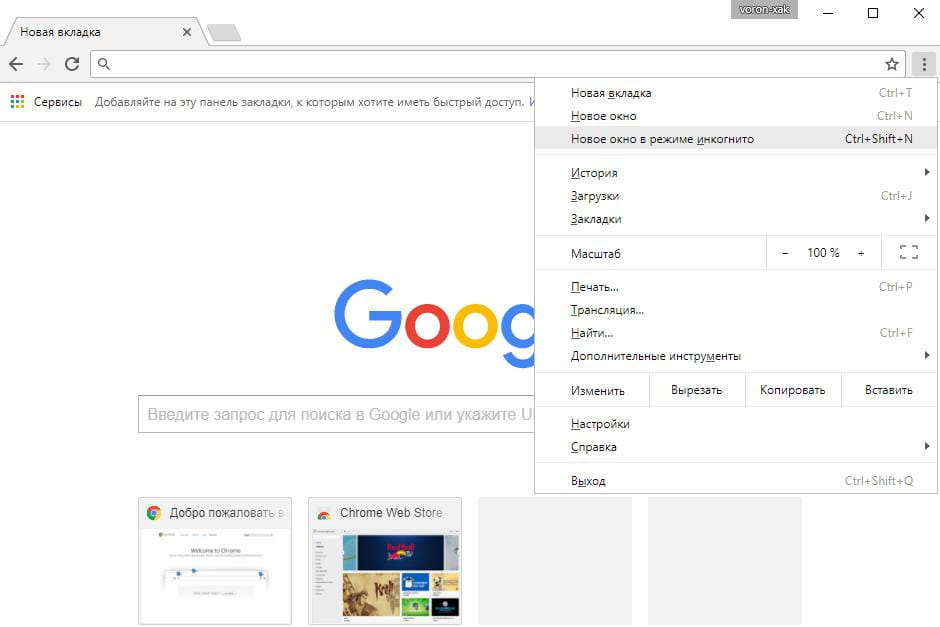
Как включить режим инкогнито в Гугл Хром? (Google Chrome)
Ctrl+Shift+N. Также можно зайти в меню программы, нажав три точки и выбрать соответствующий пункт.
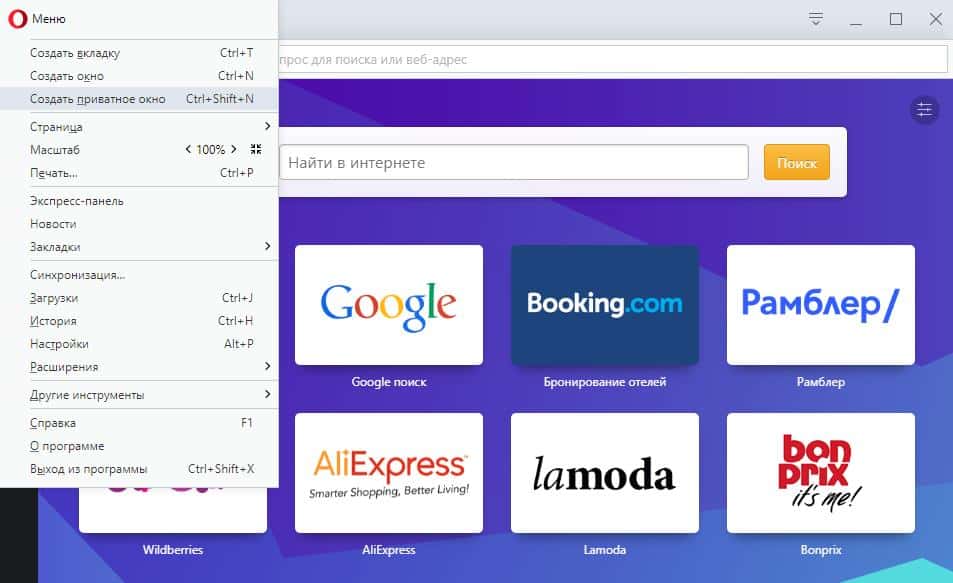
Как включить режим инкогнито в Опере? (Opera)
Также, как и в Chrome – сочетаниями клавиш Ctrl+Shift+N или через меню. Кликните на логотип в верхнем левом углу.
Режим инкогнито в Яндекс браузере (Yandex)
Комбинация Ctrl+Shift+N запустит приватный режим, как и запуск из-под меню.

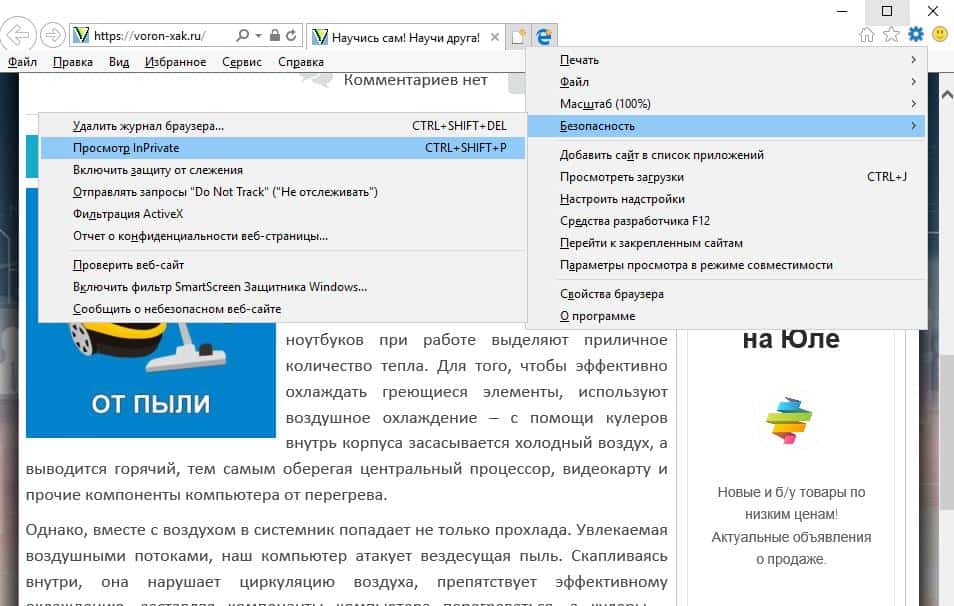
Как открыть режим инкогнито Internet Explorer?
Нас интересует функция просмотр InPrivate. Вызвать ее можно через Меню — Безопасность—Просмотр Inprivate, либо комбинацией Ctrl+Shift+P
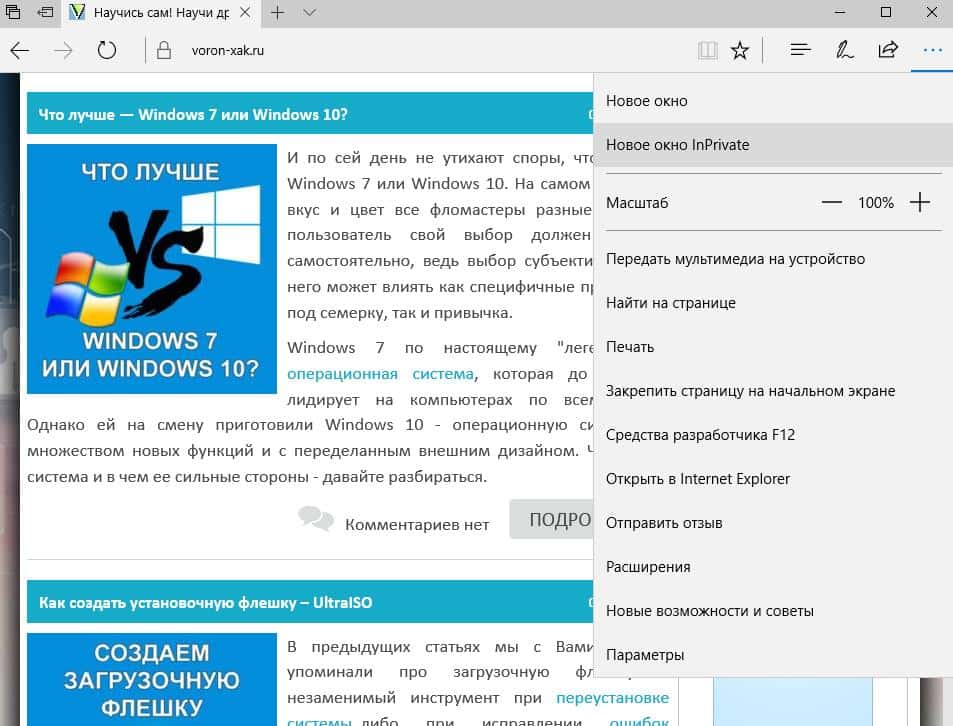
Как запустить инкогнито Edge?
Аналогично запуску в Internet Explorer, обновленный браузер Microsoft Edge, дебютировавший в Windows 10 запускает режим InPrivate комбинацией Ctrl+Shift+P, или же через меню.
Режим инкогнито в Мозиле (Mozilla Firefox)
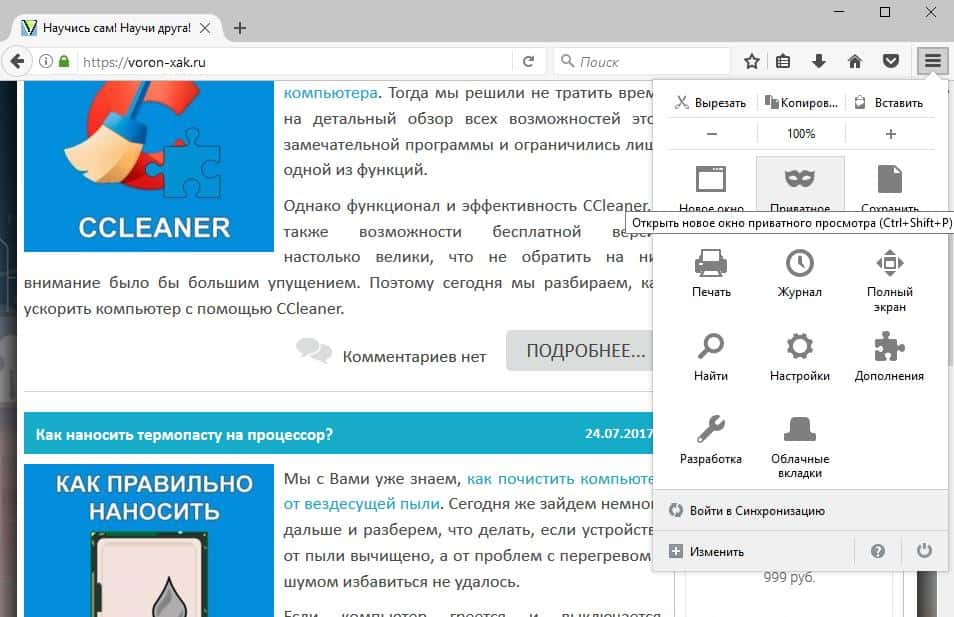
Ctrl+Shift+P или соответствующий пункт меню запустит окно приватного просмотра.
Что такое режим инкогнито в «Яндекс.Браузере»: как он работает и как включить клавишами
Наверное, все уже привыкли к тому, что веб-обозреватели собирают сведения о пользователе: куда он зашел, что скачал и так далее. Да что там браузеры. Даже такие корпорации, как Goolge, «Яндекс» и Mail.Ru не стесняются собирать данные о пользователях и использовать ее по своему усмотрению. Однако есть возможность минимизировать утечки данных и хоть как-то обезопасить себя в интернете.
Для этого в браузерах существует режим инкогнито. И он есть практически во всех программах такого типа. Но сегодня мы рассмотрим веб-обозреватель от «Яндекса». Что такое режим инкогнито в «Яндекс,Браузере», для чего он нужен и как его включить? На все эти вопросы мы попытаемся ответить в данном материале.
Вам будет интересно: Аналоги «Экселя»: самые известные и распространенные программы

Что такое режим инкогнито?
Поговорим сначала об определении режима инкогнито. Инкогнито — это специальный режим, который позволяет пользователю посещать любые сайты без боязни того, что браузер запишет все его посещения в интернете и к этой информации получат доступ другие люди. По сути, при работе веб-обозревателя в данном режиме действия пользователя не сохраняются.
История посещений будет совершенно пустой. Вводимые логины и пароли тоже не будут сохраняться. Не говоря уже о платежных данных, которые, как известно, должны быть полностью конфиденциальны.
Вам будет интересно: Debian: версии, сборки и ориентиры
Итак, что такое режим инкогнито в «Яндекс.Браузере», нам понятно. Теперь поговорим о том, как часто его нужно использовать. Многие специалисты в области кибербезопасности утверждают, что лучше всего постоянно работать в режиме приватного просмотра, так как это позволяет сохранить свои данные в неприкосновенности. Но беда в том, что это не совсем удобно.
Ведь многие полезные функции браузера в этом режиме не работают. Поэтому пользователю придется выбирать между безопасностью и комфортом. Однако среднестатистический пользователь, без сомнения, выберет последнее.
В каких еще браузерах есть такая штука?
Эту опцию еще называют режимом приватного просмотра. Ведь после завершения сессии никто уже не узнает, какие именно сайты были посещены, сколько пользователь там пробыл и что он там делал. Вот что такое режим инкогнито в «Яндекс.Браузере». Стоит отметить, что такая опция присутствует и в других популярных веб-обозревателях. Она точно есть в Mozilla Firefox, Google Chrome и Opera.
А вот в обозревателях, которые считают легковесными, такой полезной штуки, к сожалению, нет. Поэтому их лучше вовсе не использовать. Однако продолжим наш небольшой «ликбез».
Данная опция впервые появилась в браузере «Опера» в 2014 году. Именно тогда разработчики озаботились безопасностью пользователей. Со временем режим инкогнито распространился и на другие веб-обозреватели. Однако давайте теперь поговорим конкретно о «Яндекс.Браузере». Как у него обстоят дела с приватностью и режимом инкогнито?

Какую информацию собирает «Яндекс.Браузер»?
Для того, чтобы понять, как работает режим инкогнито в «Яндекс.Браузере» нужно сначала понять, какую именно информацию он собирает. Стоит сразу предупредить, что данные собираются довольно подробные. И если вы раньше об этом не задумывались, то настоящая информация может вас немного шокировать. Но удивляться здесь нечему. Таким непотребством занимается практически любой браузер.
Итак, вот что собирает веб-обозреватель от «Яндекса».
- Адреса посещенных страниц. Они сохраняются в истории и хранятся там довольно продолжительное время.
- Логины и пароли. Они сохраняются при каждом входе на новый сайт. Но только, если в браузере включена соответствующая опция.
- История поиска. Все поисковые запросы также обрабатываются веб-обозревателем и сохраняются.
- Содержание посещенной страницы. Эта информация тоже анализируется и сохраняется. А потом отправляется на сервера «Яндекса».
- Сохранение страницы в кэш. Эта опция нужна для того, чтобы ускорить загрузку страниц в дальнейшем.
Вот такую информацию собирает «Яндекс.Браузер». Причем в самом обозревателей она остается редко. Львиная ее доля отправляется на сервера компании для последующей обработки. Поэтому быть уверенным в сохранности своих данных нельзя. Ведь неизвестно, как на самом деле их использует такая компания, как «Яндекс».
Для чего «Яндексу» эта информация?
Это очень хороший вопрос. Но найти ответ на него очень сложно. Можно придерживаться официальной версии. Той, что озвучивает компания. но далеко не факт, что она правдива. По официальной версии, вся эта информация нужна «Яндексу» вот для чего:
- На основе данной информации «Яндекс» демонстрирует пользователю только ту рекламу, которая его может заинтересовать.
- Также она используется для формирования поисковых результатов в «Дзен».
- А еще информация может быть передана третьим лицам. В основном рекламным агентствам.
Вот последний пункт настораживает более всего. Что это за третьи лица такие? Вот теперь-то и можно ответить на вопрос о том, что дает режим инкогнито в «Яндекс.Браузере». Он на корню обрубает всю слежку и не дает обозревателю сохранять и передавать сведения о действиях пользователя. Поэтому этот режим является весьма полезным.
Некоторые специалисты даже рекомендуют всегда работать в приватном режиме.
Как включить режим инкогнито?
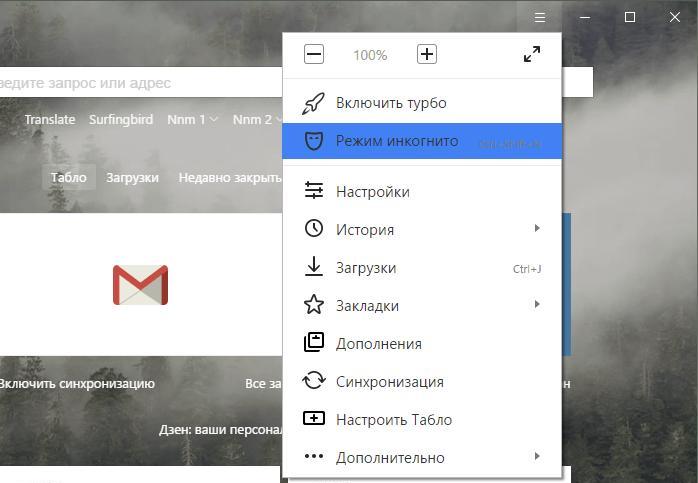
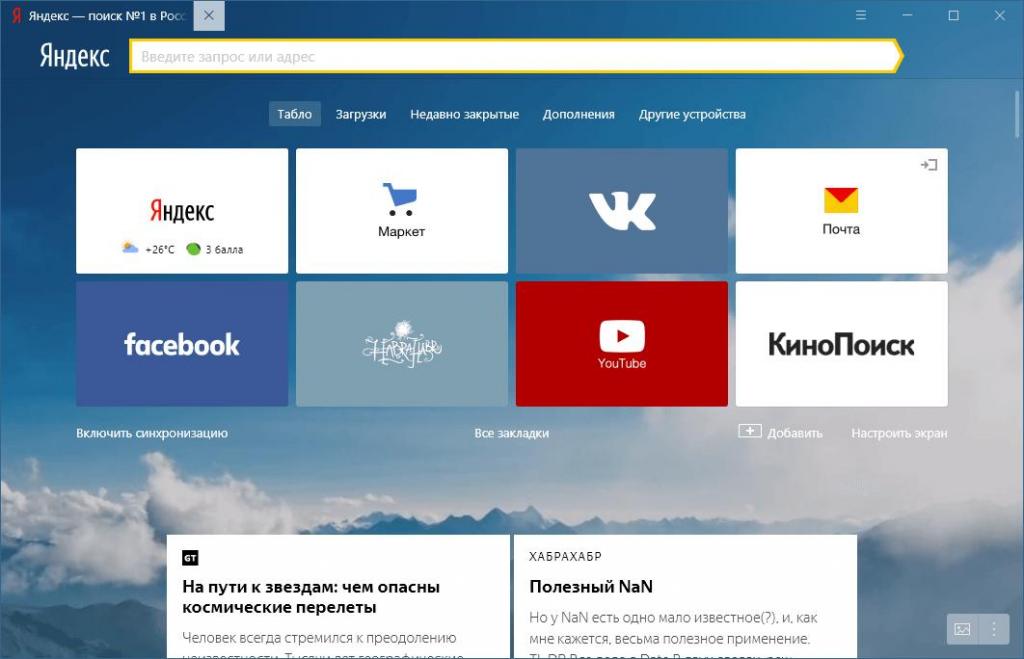
А теперь поговорим о том, как включить режим инкогнито в «Яндекс.Браузере». Стоит сразу оговориться, что сделать это можно несколькими способами. мы рассмотрим их все. Но один из них немного сложнее. В общем, инструкция по включению приватного режима такая.
Сразу же откроется окно для приватного просмотра контента. Также есть еще один вариант включения режима инкогнито в «Яндекс.Браузере». Клавиши Ctrl+Shift+N тоже запустят отдельное окно для скрытого просмотра контента. Как видите, ничего экстремально сложного в этом нет. С такой задачей справится даже новичок.
В этом вся прелесть «Яндекс.Браузера». Он предельно прост в управлении.
Как отключить режим инкогнито?
Теперь поговорим о том, как отключить приватный режим в данном веб-обозревателе. Делается это также предельно просто. Первый и самый простой способ — просто закрыть окно приватного просмотра при помощи кнопки с изображением крестика. Это завершит сессию в режиме инкогнито. Также можно просто снова нажать на то же сочетание клавиш, и режим инкогнито отключится автоматически.
Многие пользователи спрашивали о том, как войти в режиме инкогнито в «Яндекс». Проще простого. Нужно просто набрать в адресной строке yandex.ru и нажать на кнопку Enter на клавиатуре. В общем, вход осуществляется точно так же, как и на другие сайты. Ничего сложного в этом нет.
Как и в отключении режима приватного просмотра.
Заключение
Итак, мы рассмотрели вопрос о том, что такое режим инкогнито в «Яндекс.Браузере», для чего он нужен и как его использовать. Стоит отметить, что это весьма полезная опция, которая способна сохранить данные пользователя в неприкосновенности. И пользоваться ей нужно как можно чаще.
Источник: ruud.ru
Как включить режим инкогнито в браузере

Многие из наших читателей слышали наверное, что в браузерах есть так называемый режим инкогнито. В этой статье вы узнаете, что это за такой режим и какие надежды на него возлагают пользователи. И конечно же мы расскажем вам как включить режим инкогнито в различных браузерах.
Режим инкогнито в браузере
Что такое режим инкогнито в браузере? Это специальный приватный режим, в котором не сохраняется история посещения страниц в интернете, введённые пароли, не сохраняются файлы куки и данные автозаполнения. В некоторых браузерах также не сохраняются поисковые запросы введённые в этом режиме. Иногда, нам не хочется, чтобы кто-то (например родители, коллеги по работе) знал какие сайты мы посещали. Приватный режим как раз позволяет посещать страницы не оставляя следов в вашем браузере.
Важно понимать, что режим инкогнито не обеспечивает Вашу полную анонимность в интернете. Например: Ваша авторизация на своей странице в социальной сети не останется не замеченной. Также данный режим не защитит ваш компьютер от вирусов, если вы посетите заражённую ими страницу.
Повторюсь, что при включении режима инкогнито в браузере не сохраняются только следующие данные:
- файлы cookie (куки)
- введённые пароли
- история просмотров страниц
- история поисковых запросов
- данные из форм (например из формы авторизации на сайте)
- списки загрузок (при этом сами загруженные файлы сохраняются в папке Загрузки)
- после закрытия окна, работавшего в приватном режиме удаляется кэш и автономные данные
Теперь, давайте посмотрим, как активировать режим инкогнито в различных браузерах.
Режим инкогнито в Яндекс браузере
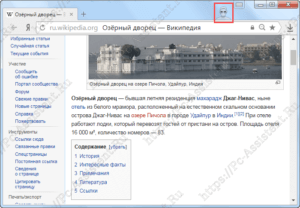
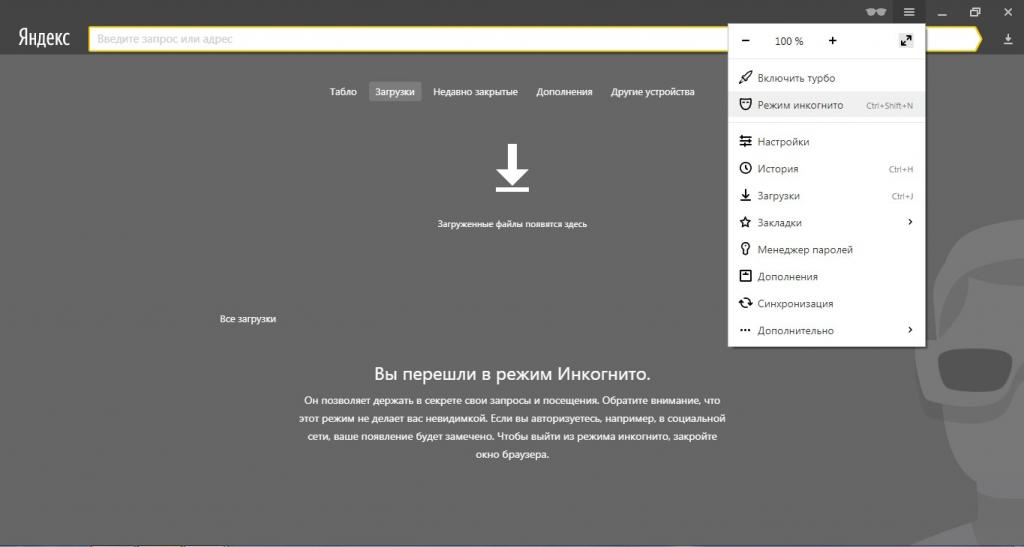
Чтобы войти в режим инкогнито в Яндекс браузере нажмите на ⇒ Режим Инкогнито. Также, для открытия страницы в этом режиме, можно нажать на ссылку правой кнопкой мыши и из контекстного меню выбрать пункт Открыть ссылку в режиме Инкогнито. Окно открытое в таком приватном режиме отмечается серой полоской заголовка и соответствующей иконкой.
Для выхода из режима Инкогнито, достаточно просто закрыть окно открытое в этом режиме. После его закрытия будут удалены все файлы cookie, которые были сохранены при просмотре страниц в этом окне.
Дополнения/расширения Яндекс браузера в режиме инкогнито.
В приватном режиме по умолчанию все дополнения отключены. Но, если необходимо, то можно включить отдельные из них. Для этого:
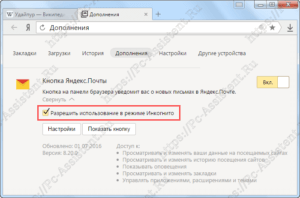
- Нажмите ⇒ Дополнения.
- Выделите нужное дополнение и в его описании нажмите на кнопку Подробнее .
- Поставьте галочку в опцию Разрешить использование в режиме Инкогнито.
Если у дополнения нет такой опции, то значит оно не может работать в указанном режиме.
Турбо режим в режиме инкогнито Яндекс браузера
Турбо режим ни как не связан с режимом инкогнито. Турбо режим включается автоматически при снижении скорости загрузки страницы до 128 Кбит/сек и отключается при превышении скорости в 512 Кбит/сек. При включении Турбо появляется такой значок и соответственно исчезает при отключении.
Режим инкогнито в Хроме (Google Chrome)
Как включить режим Инкогнито в Google Chrome? Для этого достаточно нажать на кнопку меню и выбрать пункт Новое окно в режиме инкогнито. Также новое окно в приватном режиме можно открыть нажав на горячие клавиши CTRL + SHIFT + N .
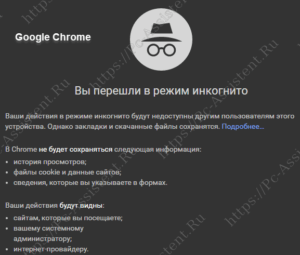
Для приватного режима открывается именно отдельное окно, а не новая вкладка. Цветовая гамма интерфейса меняется на тёмную.
Кому будут видны действия пользователя в приватном режиме Хрома?
- Сайтам, которые он посещает.
- Системному администратору (если пользователь, не через личный компьютер выходит в сеть)
- Интернет провайдеру
Расширения в данном режиме не работают, но их также как и в Яндекс браузере можно включить.
Режим приватного просмотра в Mozilla Firefox
В Мозилке этот режим называется «Режим приватного просмотра». Активировать его можно несколькими способами.
- Горячими клавишами Ctrl + Shift + P
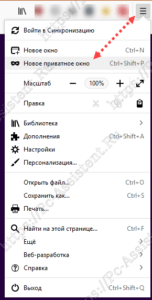
- Через пункт Новое приватное окно в меню. Меню открывается нажатием на кнопку Открыть меню (в виде 3-х горизонтальных полосок).
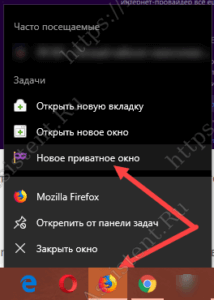
- Через значок Firefox в панели задач. Нажмите на значок правой кнопкой мыши и выберите пункт Новое приватное окно
- При переходе по ссылке. Нажмите на ссылку правой кнопкой мыши и выберите пункт Открыть ссылку в новом приватном окне.

Иконка в виде маски уведомляет, что окно открыто в приватном режиме.
Дополнения в приватном режиме отключены, но нажав на нужное дополнение на панели инструментов можно включить.
Приватный просмотр с защитой от отслеживания в Firefox.
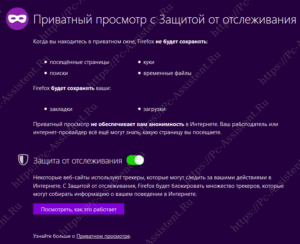
В Firefox приватный просмотр включает и функцию защиты от отслеживания. По словам самих разработчиков, некоторые сайты используют специальные трекеры, которые следят за действиями пользователей в интернете. Функция Защиты от отслеживания блокирует множество таких трекеров.
Приватный режим в Опере (Opera)
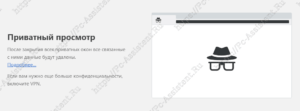
В Опере, режим инкогнито называется «Приватный просмотр». Перейти в этот режим, также как и в Firefox, можно 4 способами. Они почти полностью идентичны за исключением горячих клавиш. В Опере это Ctrl + Shift + N . В Опере также имеется и свой встроенный VPN, который обеспечивает бо́льшую конфиденциальность по сравнению с режимом инкогнито. Впрочем.
Это уже совсем другая история, о которой раскажу вам в другом посте.
Режим «Просмотр InPrivate» в MicroSoft Edge
Как вы наверное уже поняли из заголовка, конфиденциальный режим в браузере MicroSoft Edge называется «Просмотр InPrivate». Как перейти в приватный режим в этом браузере?
- Горячими клавишами Ctrl + Shift + P
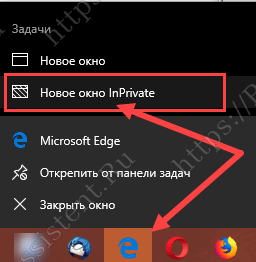
- Через пункт Новое окно InPrivate в меню браузера. Меню открывается нажатием на кнопку Параметры и другое в правом верхнем углу окна (в виде 3-х горизонтальных точек).
- Через значок Edge в панели задач. Нажмите на значок правой кнопкой мыши и выберите пункт Новое окно InPrivate
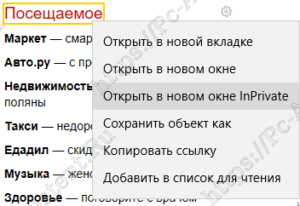
- При переходе по ссылке. Нажмите на ссылку правой кнопкой мыши и выберите пункт Открыть в новом окне InPrivate.
Режим инкогнито в Internet Explorer (IE)
В IE этот режим также называется «Приватный просмотр». Перейти в приватный режим можно так:
- Нажмите комбинацию клавиш Ctrl + Shift + P
- Нажмите правой кнопкой мышки на значок Internet Explorer на панели задач и из контекстного меню выберите пункт Начать просмотр InPrivate.
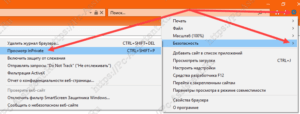
- Войдите в меню Сервис ⇒ Безопасность ⇒ Просмотр InPrivate.
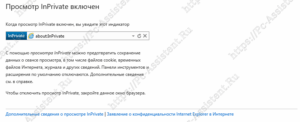
В IE тоже в режиме приватного просмотра отключаются расширения.
Режим инкогнито в Сафари (Safari)
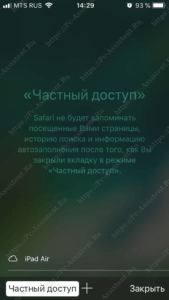
В сафари режим инкогнито называется «Частный доступ». Как войти в режим частный доступ на iPhone, iPad или iPod touch? Откройте браузер Safari и нажмите на кнопку . Затем нажмите на кнопку Частный доступ и Готово.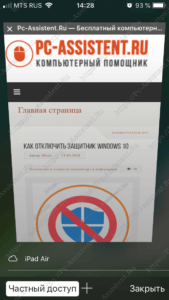 Для Отключения этого режима проделайте ту же процедуру как и для его включения. В режиме Частный доступ в браузере Сафари меняется цвет панели на более тёмные оттенки (например: с белого на серый или с серого на чёрный)
 .
.
Пользователи переоценивают возможности приватных режимов браузеров
Напоследок хочу поделиться с моими читателями, результатами исследования Чикагского (США) и Ганноверского (Германия) университетов, которые выяснили, что большинство пользователей уверены в полной защите от трекинга и вредоносного ПО, если страницы в интернете открыты в браузере в приватном режиме. В исследовании приняли участие 460 добровольцев.
Оказалось, что люди не совсем правильно понимают функционал и возможности таких режимов. Так, пользователи ошибочно считали:
- 56,3% — что вход в аккаунт Google в режиме инкогнито предотвратит отслеживание и последующее сохранение истории поисковых запросов.
- 46,5% — что закладки сохранённые в приватном режиме не будут видны в обычном режиме.
- 40,2% — что приватный режим защищает от отслеживания геолокации.
- 27,1% — что приватный режим защищает их компьютер от вирусов из сети интернет
- 25,2% — что скрывается реальный IP-адрес вашего компьютера.
Итоги:
Те, кто дочитал статью до конца уже поняли, что режим инкогнито не даёт вам полную анонимность (если она вообще существует) в интернете. Не стоит на этот режим возлагать большие надежды. Но в некоторых случаях этими режимами можно воспользоваться. На этом всё! До новых встреч на страницах проекта.
Если вам понравилась эта статья, то пожалуйста, оцените её и поделитесь ею со своими друзьями на своей странице в социальной сети.
Источник: pc-assistent.ru