
Почистить куки в Гугл Хроме просто необходимо для увеличения быстродействия обозревателя. Такая информация накапливается в памяти и занимает много места. В результате — страницы в интернете загружаются медленнее, а ресурсов программы не хватает на выполнение некоторых функций.
Удалить файлы cookies в браузере можно в несколько способов. Для этого существуют ручные настройки программы: удаление истории, блокировка использования личной информации для сторонних сайтов. На помощь также «могут прийти» специальные утилиты, например, CСleaner.
Какие браузеры у Вас сейчас установлены?
- 1 О cookie
- 1.1 Что это такое
- 1.2 Как работают
- 1.3 Зачем и когда следует делать их чистку
- 1.4 Как часто
- 1.5 Последствия
- 2.1 Сразу для всех
- 2.1.1 Через “Очистку истории”
- 2.1.2 Через настройки браузера
- 2.1.3 Через “Дополнительные инструменты”
- 2.1.4 Используем быструю ссылку chrome://settings/siteData
- 2.1.5 Применение утилит CCleaner или Clean Master
- 3.1 Включение автоматического режима удаления
- 3.2 Блокировка “печенек” сторонних сайтов
- 3.3 Индивидуальные настройки для определенных ресурсов
- 3.3.1 Всегда могут использовать
- 3.3.2 Удаляются при закрытии окон
- 3.3.3 Не могут использовать
- 4.1 Как удалить
- 4.2 Разрешить или блокировать
- 4.3 Блокировка из сторонних сайтов
О cookie
Любая программа время от времени нуждается в чистке от «мусора». Google Chrome не стал исключением. Через месяцы, а то и годы интернет-серфинга там накапливается очень много ненужных файлов. Одни из них — это куки.
Как Очистить Кэш и Куки в Google Chrome
Что это такое
Cookies — это своего рода архив, в котором хранится информация обо всех действиях посетителя в Google. В нем содержатся:
- История посещения.
- Информация о просматриваемом контенте.
- История загрузок.
- Пароли и имена пользователя для авторизации на различных ресурсах.
- Контент, которым пользователь делился с другими.
Примечательно, что этот термин переводится с английского как “печенье”.
Как работают
- Куки-файлы фиксируют все действия пользователя Chrome. Такое отслеживание создано с целью создать более комфортные условия для интернет-серфинга.
- Когда Вы вводите логин и пароль для входа в социальную сеть или на портал, то браузер сохраняет эту информацию в памяти. Во время следующей авторизации Google самостоятельно заполнит требуемые поля.
- Тот же принцип используется и для покупок в интернет-магазинах. Когда Вы заполняете многочисленные поля в заявке, программа запоминает введенную информацию. При следующей покупке Вам не придется утруждаться, чтобы все печатать заново.
Зачем и когда следует делать их чистку
Память системы не безгранична. Хотя большинство данных и хранятся на серверах Google, все же часть из них занимает свободное пространство Вашего устройства. Да и самому Chrome постоянно нужно иметь в виду сохраненную ранее информацию. Если ее накопилось немало, то браузер начинает тормозить и не может справляться со своими функциями, так как раньше. Страницы загружаются медленно, а часть контента перестает отображаться.
Как очистить кэш и куки в Google Chrome и НЕ удалить важную информацию
Вот еще несколько признаков, когда стоит подумать о том, чтобы почистить временные файлы:
- Смена пароля на сайте. Нужно почистить накопившиеся комбинации, чтобы Google не вводил старые значения.
- Обнаружение вируса. Действие вредоносного ПО может распространяться и на куки-файлы.
- Назойливая персонализация рекламы. Google запоминает страницы, которые Вы просматривали ранее, и формирует отображение рекламы в соответствии с Вашими интересами. Если Вас это не устраивает, нужно очистить эти данные.
- Появление ошибки “Error 400 Bad Reguest” на одной из страниц в Хром.
После того как файлы были почищены, программе станет намного легче работать.
Как часто
- Некоторые программы-помощники по очистке временных файлов и вирусов (например, CCleaner), могут сами сигнализировать о накопившихся куках. Если на Вашем устройстве не установлено ни одно из таких приложений, то чистку придется делать вручную.
- Периодичность удаления зависит от активности пользования браузером. Если в Chrome за неделю накапливается около 500 Мб, лучше проводить очистку раз в неделю.
Последствия
После очистки Chrome «забудет» все Ваши пароли, логины и прочую информацию для автозаполнения. Теперь Вам придется вводить все заново. Но есть и плюсы. Хром станет работать в разы быстрее, а проблемы с подгрузкой контента и вовсе исчезнут.
Способы очистки
Chrome предоставляет средства для очистки куки. Вы сможете удалить файлы полностью или выборочно.
Сразу для всех
Если Вы не хотите теряться в многочисленных пунктах настроек, можно одновременно удалить всю накопившуюся информацию. При следующем открытии Хром, на экране отобразится браузер, чистый от всех Ваших действий как пользователя. В нем не будет данных об истории посещений, совершенных покупках, данных автозаполнения. При этом все вкладки, добавленные в “Избранное”, останутся на месте.
Через “Очистку истории”
Наиболее быстрый способ почистить куки — удалить историю. Ее можно стереть как для всех ресурсов, так и выборочно. Для этого:
- Откройте Хром.
- Перейдите к меню настроек.
- Выберите раздел “История”.
- Откройте одноименную вкладку “История”.
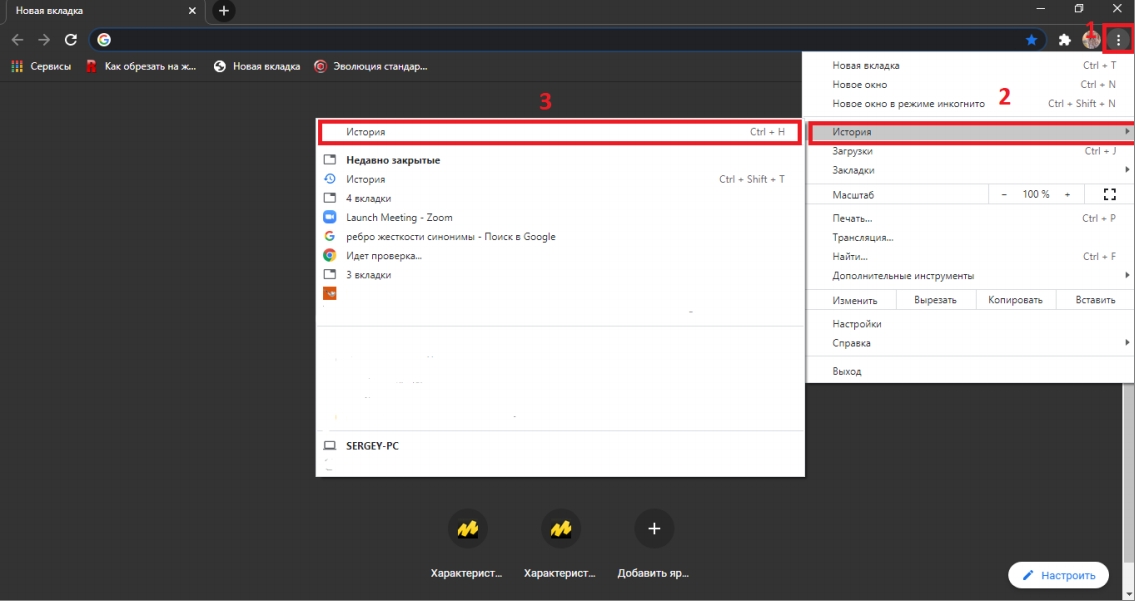
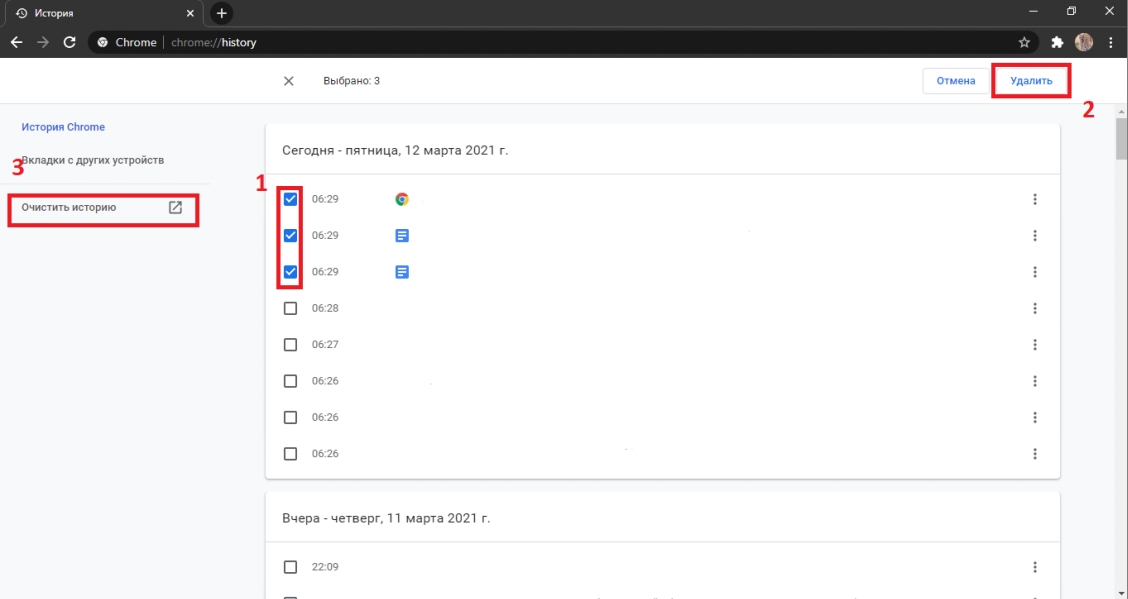
- Чтобы стереть папки выборочно, отметьте галочками вкладки, для которых это нужно сделать.
- Нажмите кнопку “Удалить”.
- Чтобы стереть всю историю, кликните по кнопке “Очистить историю”.
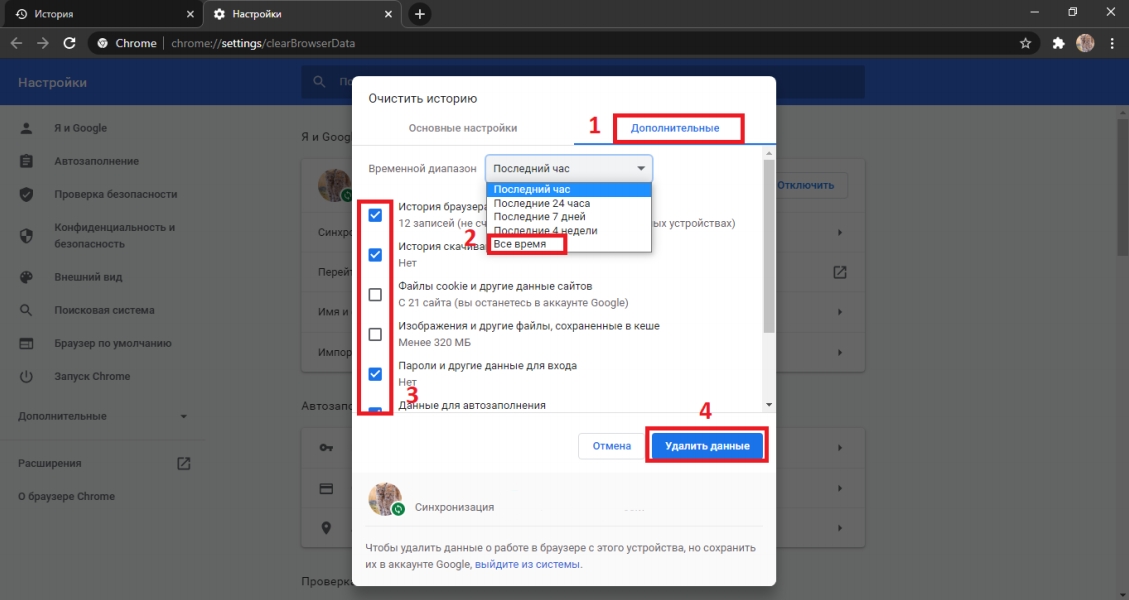
- В отобразившемся окне перейдите на вкладку “Дополнительные”.
- Вместо “Последний час” отметьте строку “Все время”. Браузер очистит все ненужные файлы.
- Отметьте галочками то, что требуется стереть. Чтобы не пропали пароли, можно убрать галочку с этого пункта.
- Кликните “Удалить данные”.
Через настройки браузера
Попасть в меню очистки истории также можно и другим путем:
- Перейдите к разделу параметров Хром.
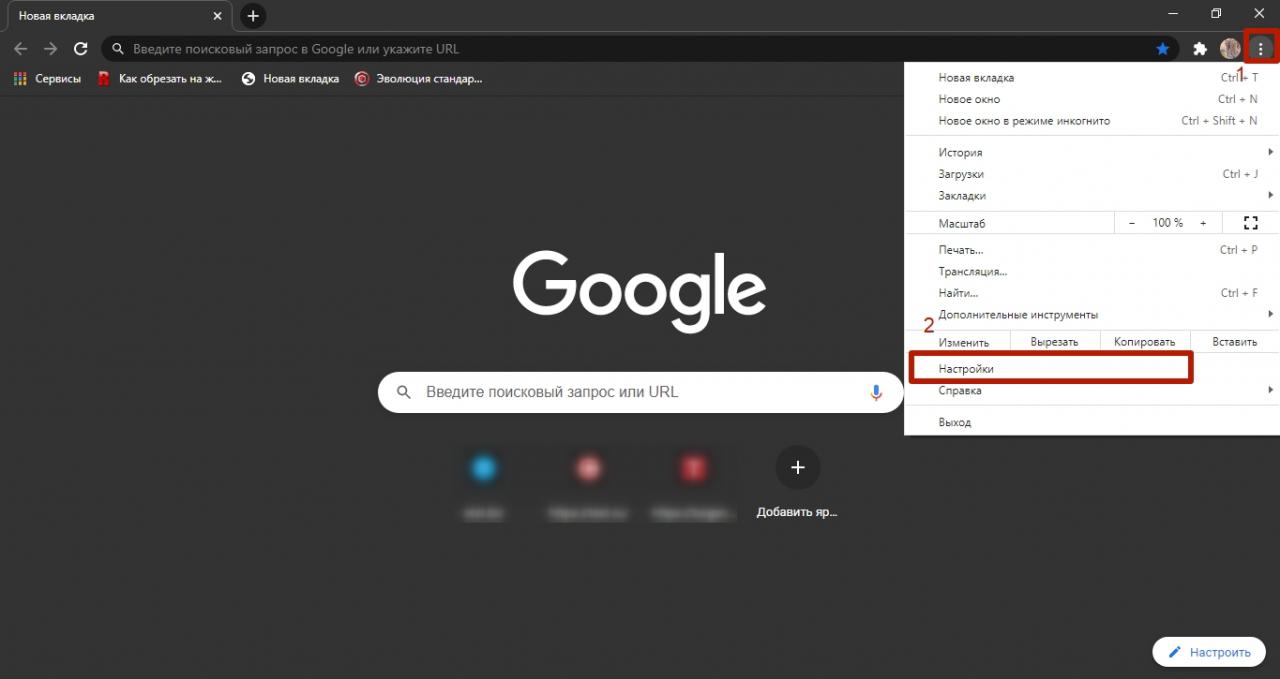
- Войдите в раздел “Конфиденциальность и безопасность”.
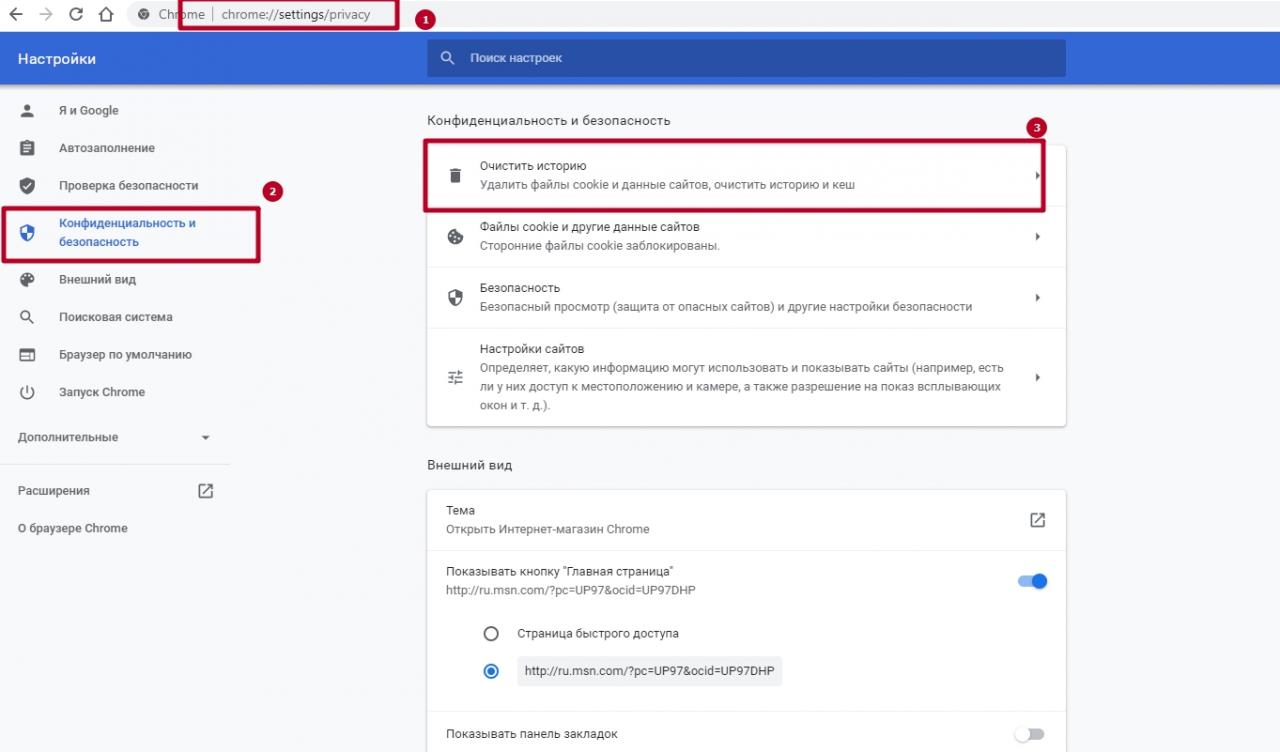
- Кликните “Очистить историю”.
- В разделе “Дополнительные”, вместо “Последний час” отметьте вариант “Все время”, чтобы почистить всю сохраненную информацию.
- Отметьте галочками пункты, которые необходимо стереть.
- Нажмите кнопку “Удалить данные”.
Через “Дополнительные инструменты”
А вот, пожалуй, наиболее быстрый способ почистить куки:
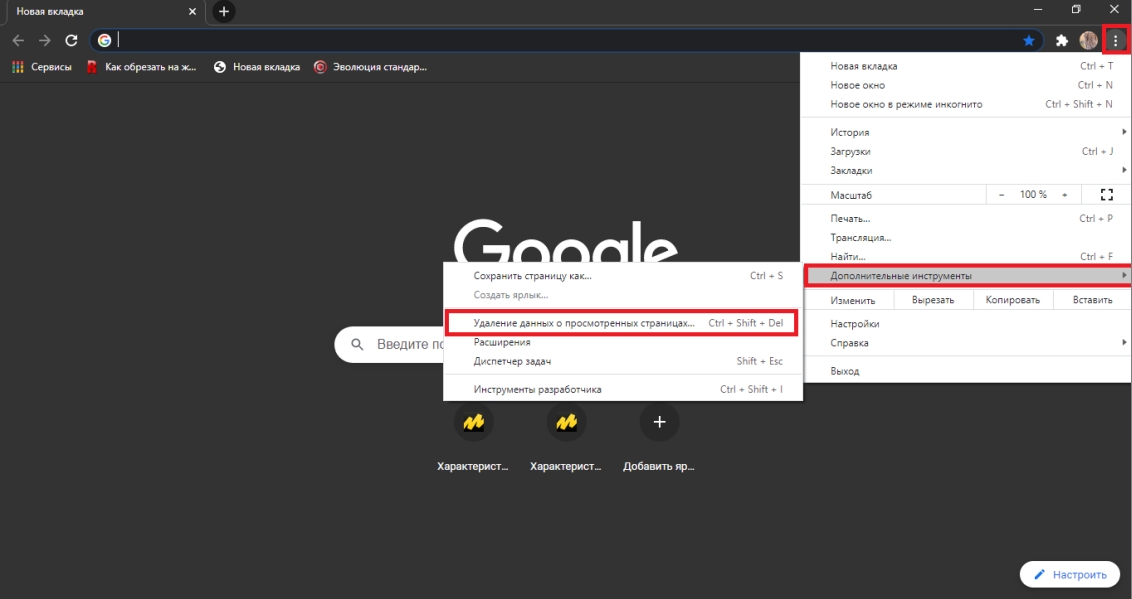
- Откройте параметры Хром.
- Перейдите к разделу “Дополнительные инструменты”.
- Выберите “Удаление данных о просмотренных страницах”.
Используем быструю ссылку chrome://settings/siteData
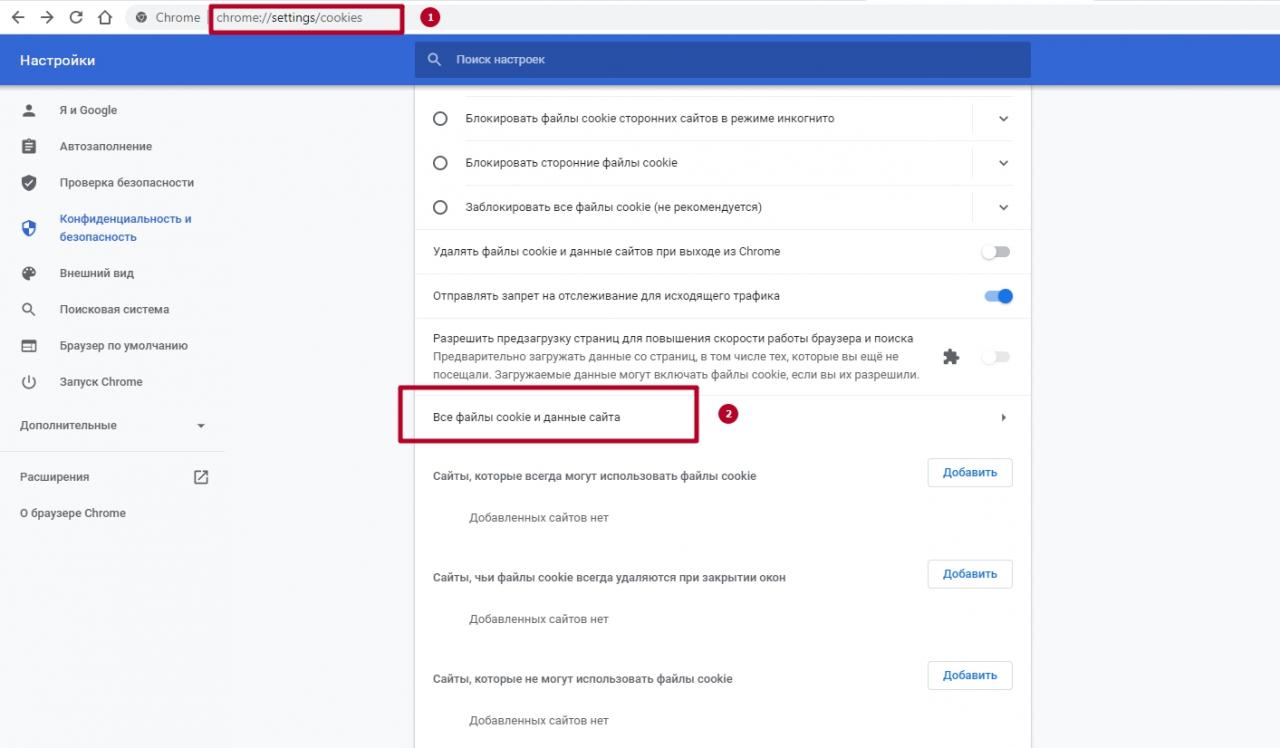
Чтобы быстро попасть в настройки, введите в строке поиска адрес: chrome://settings/content/cookies. Выберите пункт «Все файлы cookie и данные сайтов».

В следующем окне нажмите кнопку «Удалить все».
Применение утилит CCleaner или Clean Master
Ccleaner, Clean Master и их аналоги позволяют очищать компьютер от вредоносного ПО, временных папок и прочего накопившегося мусора. Кроме того, эти программы умеют работать с реестром.
Такие утилиты позволяют управлять файлами в любом браузере. Чтобы почистить накопившиеся данные в Хром, сделайте несколько несложных действий:
- Если на Вашем компьютере нет утилиты, скачайте и установите приложение.
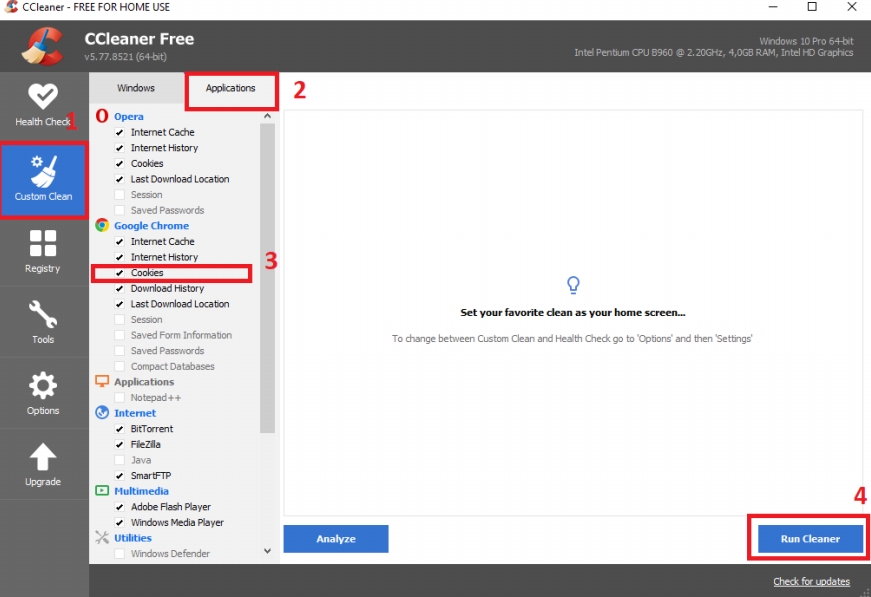
- Запустите CCleaner.
- Выберите раздел “Custom Clean”
- Откройте “Applications”.
- Отметьте флажком “Cookies” в графе Google Chrome.
- Нажмите “Run Cleaner”.
Для одного конкретного сайта в меню браузера
Если же вам наоборот нужно стереть “печеньку” лишь одного ресурса, сделайте несколько простых шагов:
- Введите в адресную строку «chrome://settings/siteData».
- Выберите нужный сайт и напротив него нажмите по пиктограмме мусорного ведра. Чтобы быстро найти нужный ресурс, можно использовать поиск.
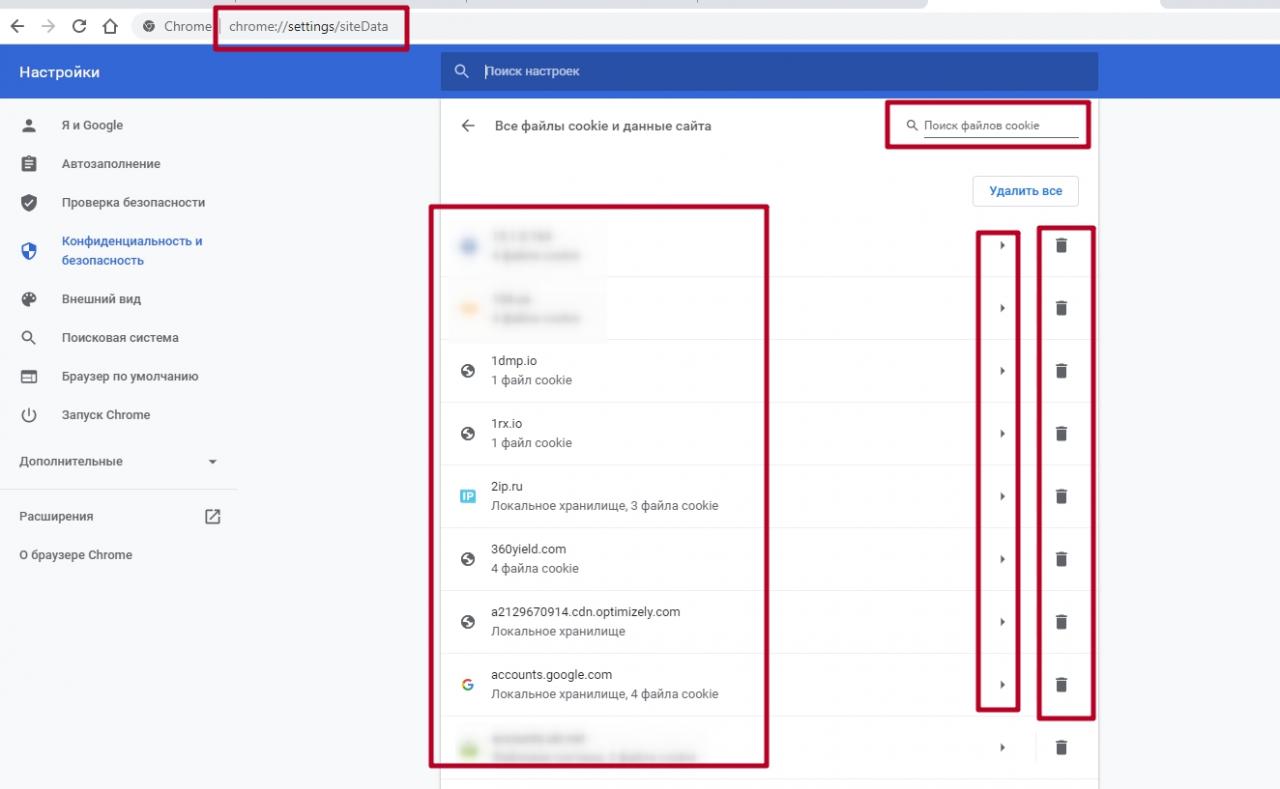
- Если перейти по клику на треугольник напротив, то увидите более детальную информацию, которая хранится. Удалять также можно отдельные элементы.

Также рекомендуем для ускорения работы браузера очистить кэш в нем.
Настройка cookies в меню Хрома
В параметрах Google можно настроить сохранение или очистку “печенья” для каждого отдельного портала.
Включение автоматического режима удаления
Чтобы не тратить время на регулярную очистку, можно настроить параметры автоматического удаления. Для этого:
- Зайдите в параметры Гугл Хром.
- Перейдите в графу “Конфиденциальность и безопасность”.
- Запустите меню “Файлы cookie и другие данные”.
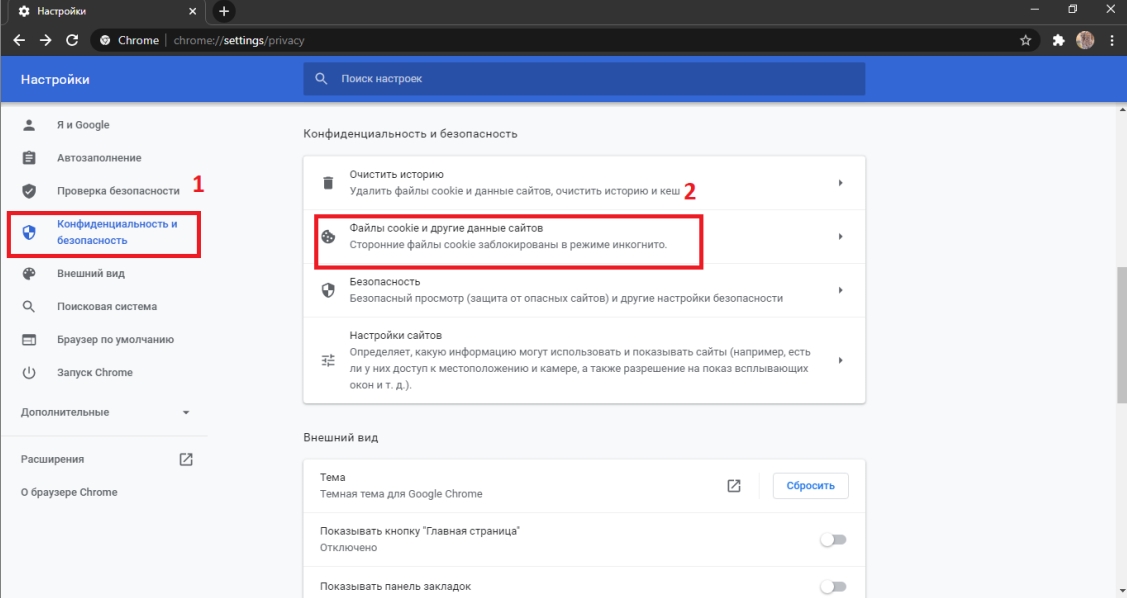
- Сдвиньте ползунок “Удалить cookie и данные при выходе из Chrome”.

Теперь Google будет самостоятельно удалять временную информацию.
Блокировка “печенек” сторонних сайтов
Чтобы сторонние ресурсы не могли использовать вашу информацию:
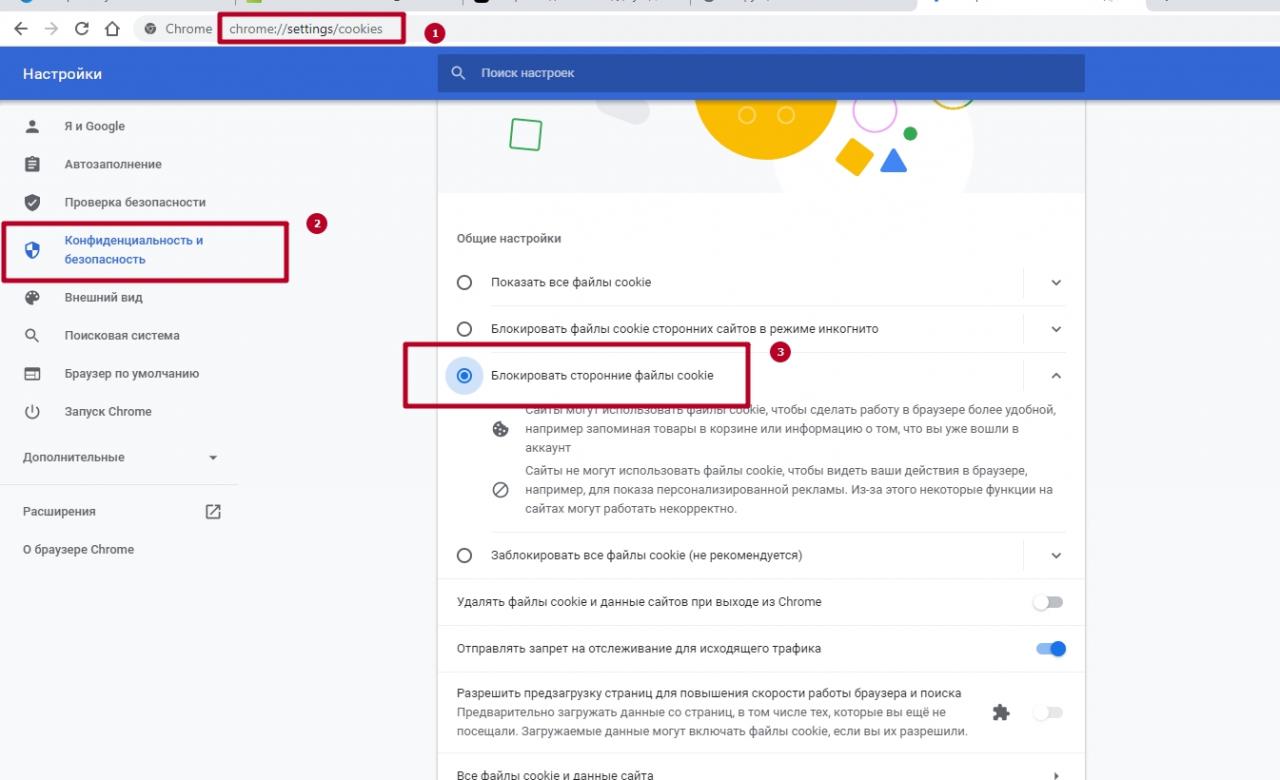
- Перейдите к параметрам браузера.
- Отыщите блок “Конфиденциальность и безопасность”.
- Там запустите меню “Cookie и данные сайтов”.
- Отметьте пункт «Блокировать сторонние файлы . ».
- Если некоторые ресурсы нужно исключить, то кликните “Добавить” напротив варианта “Сайты, которые всегда могут использовать cookie”.
- Наберите URL доверенных ресурсов.
- Коснитесь кнопки “Добавить”.
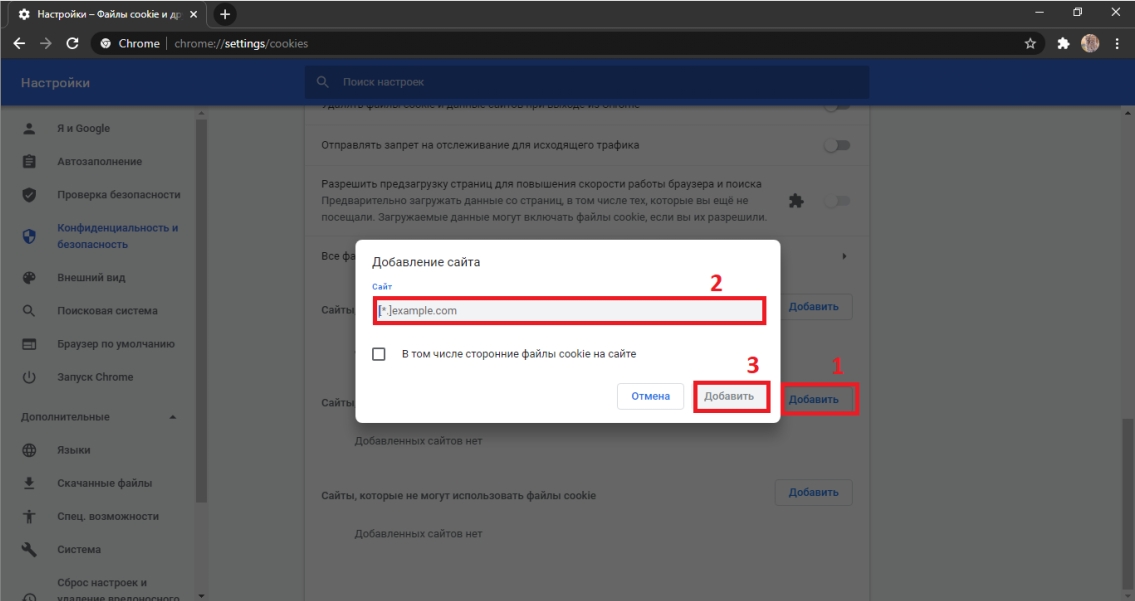
Теперь Chrome сможет сохранять временные данные только с доверенных порталов. Для посторонних ресурсов доступ к Вашей личной информации будет запрещен.
Индивидуальные настройки для определенных ресурсов
Кроме того, можно установить свои ограничения для определенных страниц. Для этого:
- Откройте параметры обозревателя Хром.
- Перейдите в меню “Конфиденциальность и безопасность”.
- Потом на вкладку “Cookie и данные сайтов”.
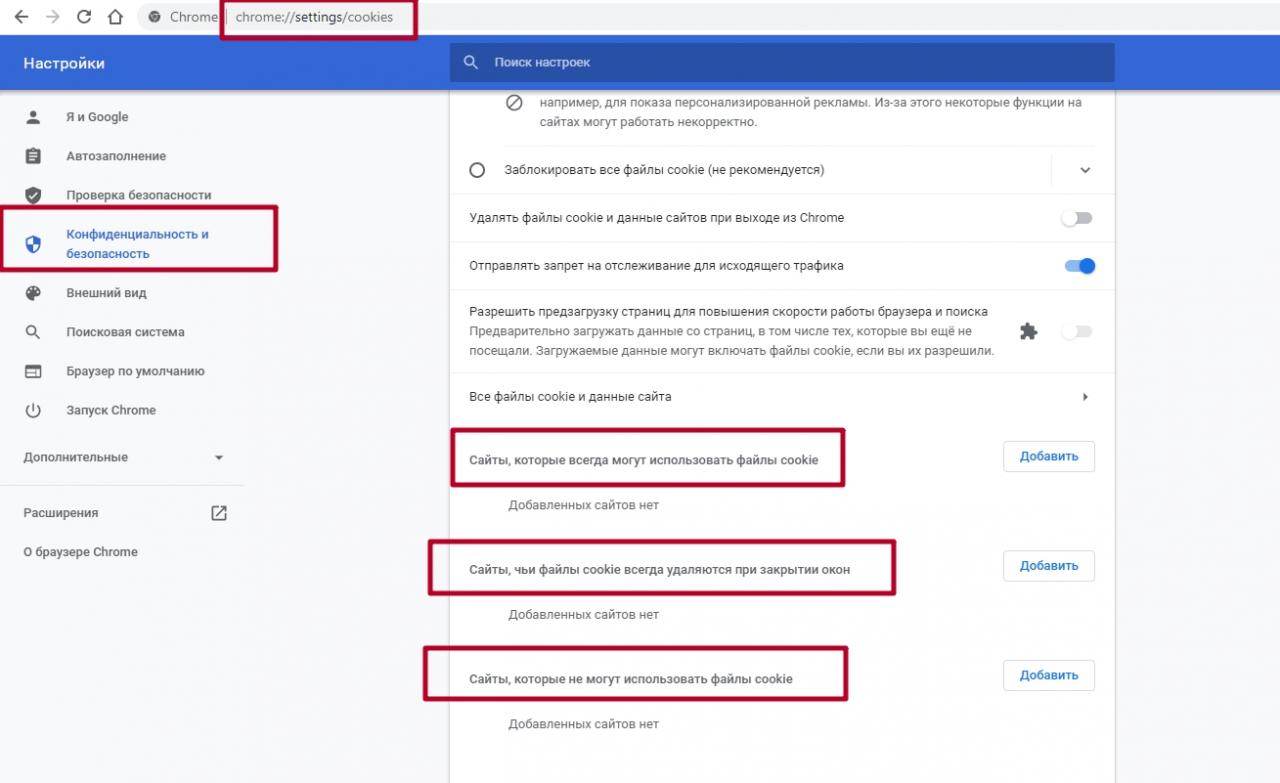
Всегда могут использовать
Чтобы Google персонализировал информацию под ваши интересы, в блоке “Файлы cookie и данные сайтов” отметьте область “Показать все cookie”. Чтобы задать настройку для конкретного ресурса, нажмите “Добавить” напротив варианта “Сайты, которые могут всегда использовать cookie”. В отобразившемся поле введите URL-адрес ресурса и кликните по кнопке “Добавить”.
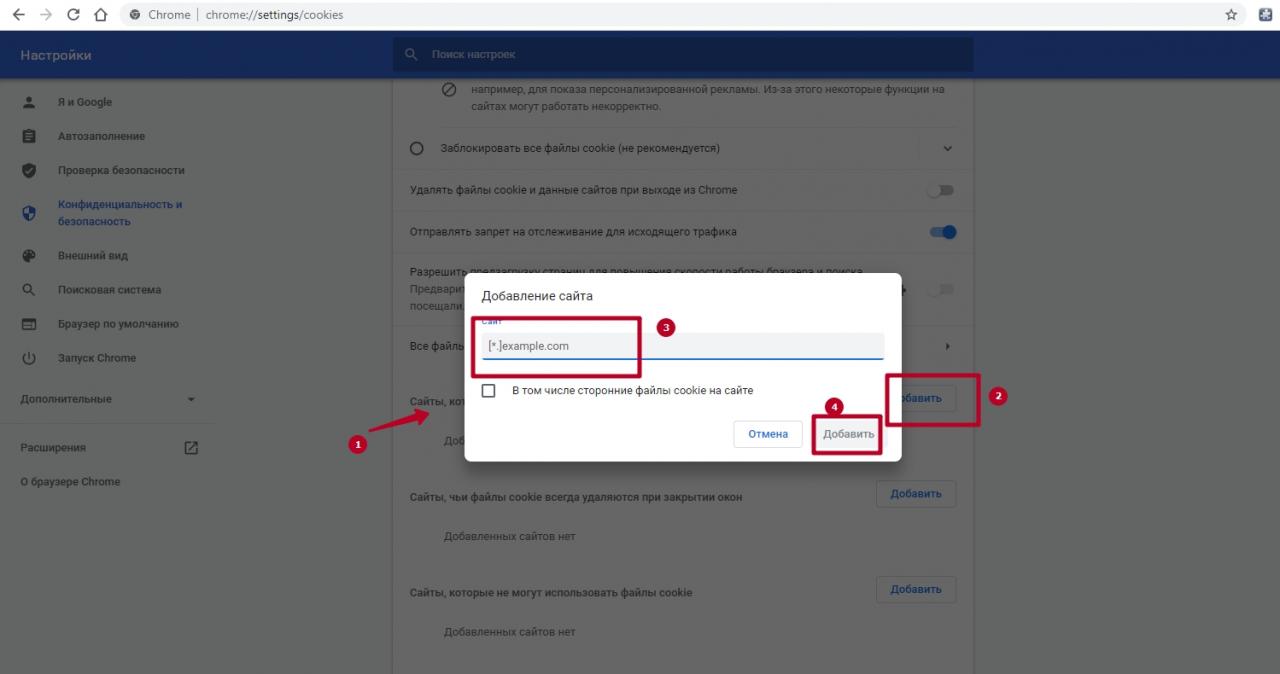
Удаляются при закрытии окон
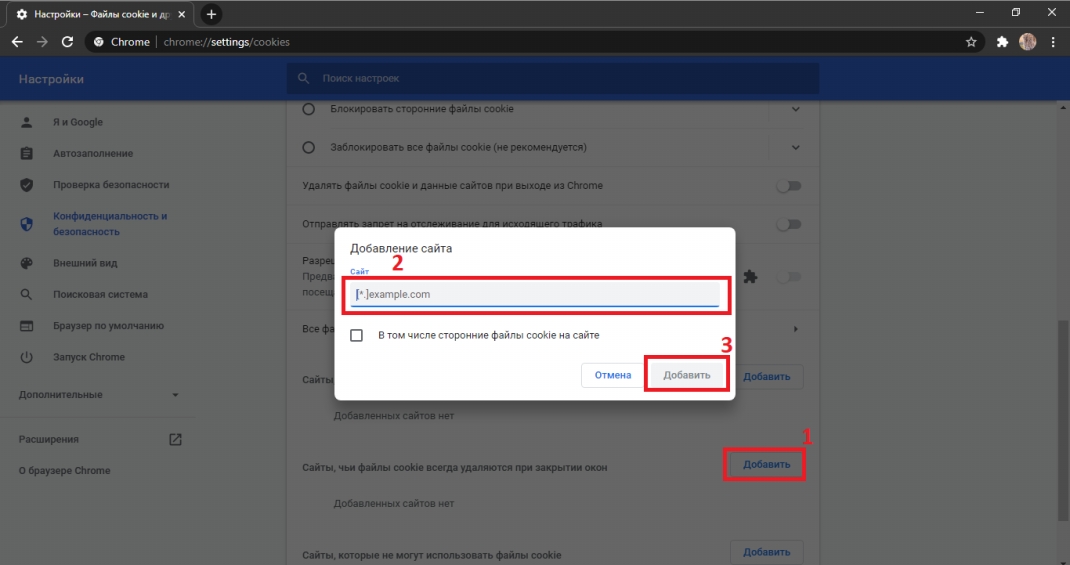
Чтобы почистить “печенье” после закрытия окна браузера Google, активируйте переключатель напротив варианта “Удалять cookie и данные при выходе из Chrome”. Для настройки конкретного ресурса нажмите “Добавить” возле параметра “Сайты, чьи cookie всегда удаляются при закрытии окон”. Введите URL ресурса и кликните по кнопке “Добавить”.
Не могут использовать
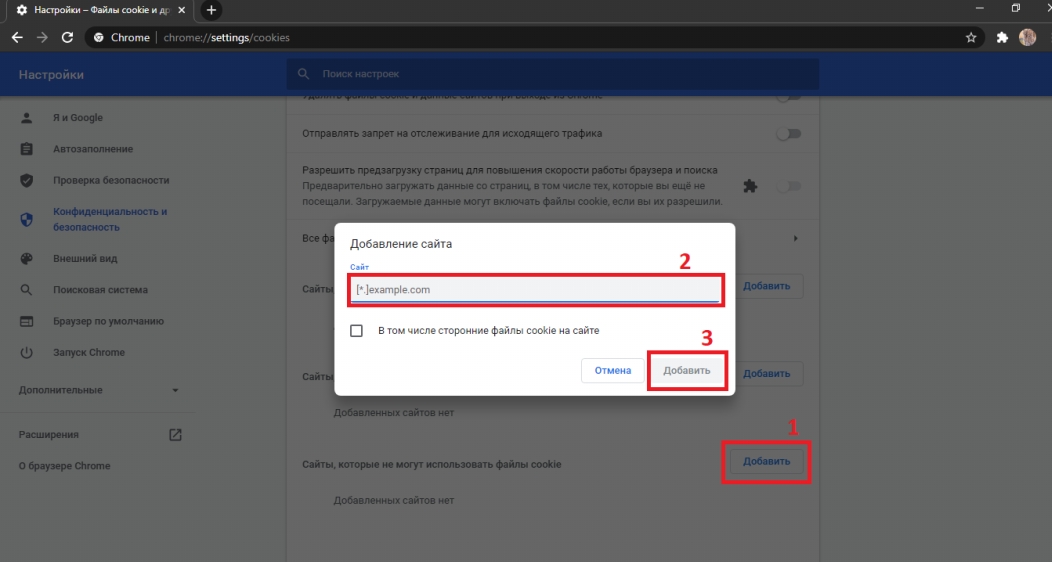
Чтобы запретить Google отслеживать Ваши действия и персонализировать контент, отметьте пункт “Заблокировать все cookie”. В случаях, когда это действие нужно запретить для отдельной страницы, нажмите “Добавить” напротив варианта “Сайты, которые не могут использовать cookie”. Введите URL-адрес ресурса и тапните кнопку “Добавить”.
На телефоне с Андроид
Способы очистки куки в версии Chrome для смартфонов схожи с версией ПК.
Как удалить
Вот один из способов очистить накопившуюся информацию:
- Запустите параметры браузера.
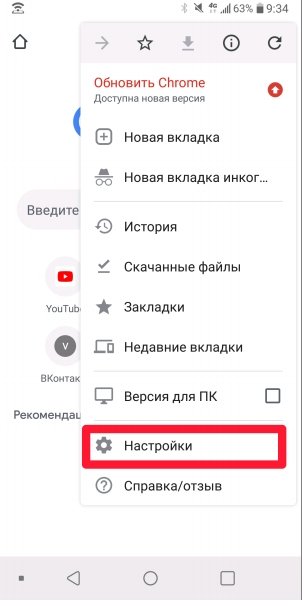
2. Перейдите на вкладку “Конфиденциальность и безопасность”.
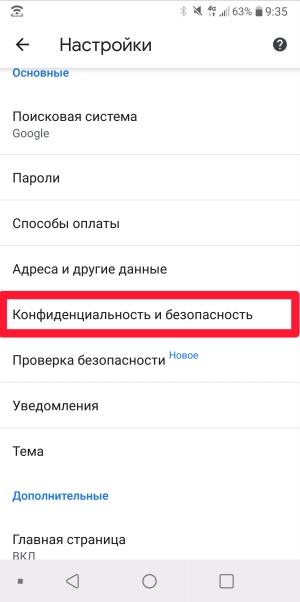
3. Откройте графу “Очистить историю”.
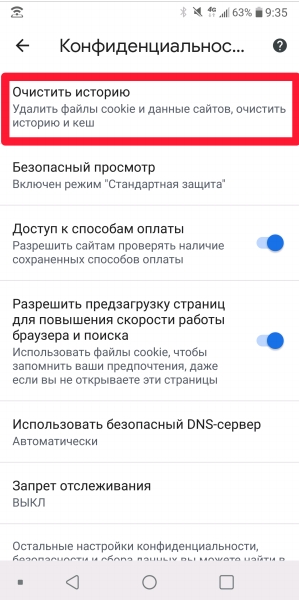
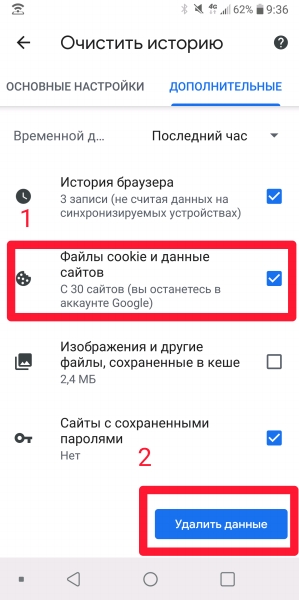
4. Отметьте вариант “Cookie и данные сайтов”.
5. Коснитесь “Удалить данные”.
Разрешить или блокировать
Для разрешения или блокировки функции, сделайте следующее:
- Перейдите в меню параметров Хром.
- Выберите блок “Настройки сайтов”.
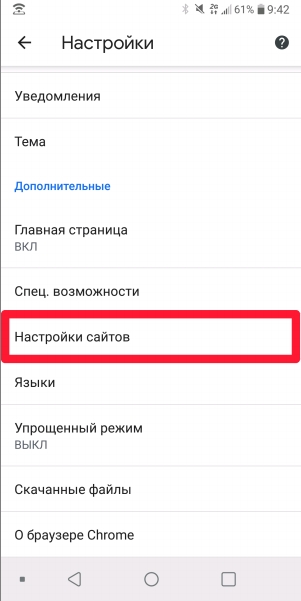
3. Потом — к вкладке “Файлы cookie”.
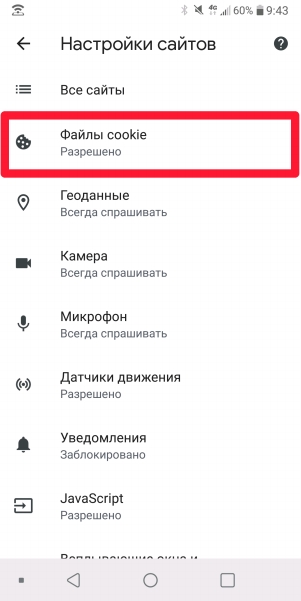
4. Коснитесь области “Разрешить cookie”.

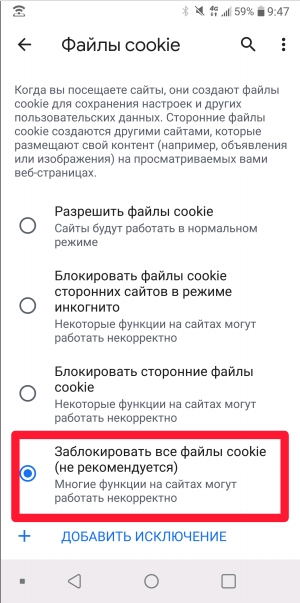
Для полной блокировки отметьте пункт “Заблокировать все cookie”.
Блокировка из сторонних сайтов
Чтобы закрыть доступ к использованию Вашей персональной информации для сторонних сайтов, отметьте пункт “Блокировать сторонние файлы cookie”.

На Iphone или Ipad
Куки-файлы на iOS включены по умолчанию. Отключить их невозможно. Чтобы просто их почистить:
- Запустите Хром.
- Нажмите по значку “Еще”, размещенном в верхнем углу справа.
- Откройте “Настройки”.
- Нажмите “Личные данные”.
- Перейдите в раздел “Очистить историю”.
- Отметьте вариант “Cookie и данные сайтов”.
- Коснитесь кнопки “Очистить историю”.
- Подтвердите действие.
Источник: g-chrome.info
Как очистить кэш в браузере Chromium
Чтобы очистить кэш в браузере Chromium / Chrome и, наверное, производных от них, нужно открыть меню настроек, выбрать внизу ссылку показа дополнительных настроек, найти пункт «Очистить историю». В появившемся окне снять отметки со всех пунктов кроме «Изображения и другие файлы, сохраненные в кэше» и нажать кнопку «Очистить историю».
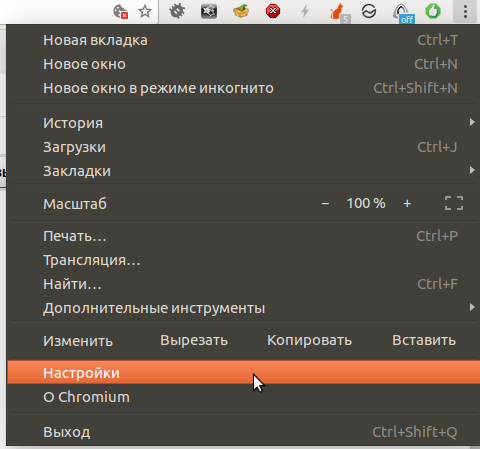
Пункт «Настройки» в меню браузера

Пункт «Очистить историю» в меню дополнительных настроек браузера
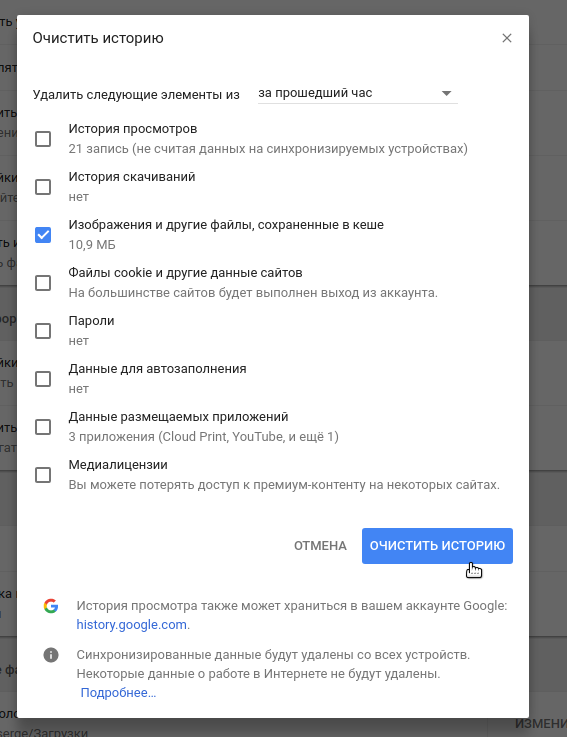
Опции очистки истории браузера
Источник: www.syrnik.com
Как удалить отдельные куки в браузере Google Chrome. Как очистить и убрать файл cookies в Google Chrome Как почистить куки на андроиде в хроме
Многие пользователи персональных компьютеров которые уже больше года пользуются интернетом наверняка слышали что нужно чистить Куки и Кэш хрома. Но многие из них не знают что это такое, а уж и тем более как почистить Куки и Кэш в хроме. Разберём подробнее их по отдельности и узнаем как очистить Кэш и Куки в хроме.
Кэш Google Chrome
Cache Google Chrome это папка на компьютере в которую временно помещаются различные файлы с просматриваемых вами сайтов. Такими файлами могут быть фотографии, картинки, видео, музыка, программки, текстовые документы и другие файлы. Эти файлы помогают быстрее загрузить интернет страницу при повторном её открытии так как часть страницы будет загружаться с сервера, а другая часть с компьютера. Большинство из этих файлов удалятся при закрытии браузера, а некоторые остаются и со временем их накапливается приличный объём. Chrome Cache хранится в одном месте, Локальный диск C:UsersИмя пользователя компьютеромAppDataLocalGoogleChromeUser DataDefaultCache.
Обязательно нужно очистить кэш Chrome
Чтобы почистить кэш в гугл хром нужно открыть настройки нажав на 3 точки которые расположены в правой верхней части браузера и выбрав пункт Дополнительные инструменты — Удаление данных о просмотренных страницах.

Как очистить кэш в хроме
После этого откроется окно в котором нужно будет оставить галочки только у пунктов История просмотров и Изображения и другие файлы, сохранённые в кеше. В пункте удалить указанные ниже элементы нужно выбрать из всплывающего списка пункт За всё время. После этого остаётся только нажать кнопку Очистить историю и дождаться пока закончится удаление кэша в хроме.
Cookie Google Chrome
Cookies в хроме по другому называют Куки это файлы на компьютере в которых хранятся в зашифрованном виде открытые в браузере вами страницы и сделанные на них вами настройки. Браузер используя эти данные может сразу открывать авторизованную вами страницу и вам не потребуется вводить логин и пароль. Также в Chrome Cookie сохраняют информацию о доменах которые вы посещали, время завершения сессии, дату создания. Найти Куки в хроме можно в двух местах: Локальный диск C:UsersИмя пользователяAppDataLocalGoogleChromeUser DataDefault и тут находится файл Cookies где хранятся Куки в хроме. Локальный диск C:UsersИмя пользователяAppDataLocalTemp это папка где хранятся cookies Chrome с информацией об открытых в браузере страниц.

Откройте настройки чтобы очистить cookies Chrome
Чтобы в хроме почистить Куки нужно открыть настройки нажав на 3 точки которые расположены в правой верхней части браузера и выбрать пункт Настройки.

Чтобы удалить cookie Chrome потребуется открыть дополнительные настройки
В открывшемся в браузере окне под названием Настройки нужно в самом их низу нажать на Показать дополнительные настройки.

Как почистить Куки в хроме
После этого находите кнопку на которой написано Настройки контента и нажимаете на неё.

Как очистить Куки в гугл хром
Откроется окошко в котором нажимаете на кнопку с надписью Все файлы cookies и данные сайтов. Откроется окошко в котором отображены все сайты с сохранёнными для них параметрами. Используя это окошко можно в хроме очистить Куки можно сразу со всех отображённых сайтов, можно почистить Куки хром определённых сайтов, а можно с какого-нибудь сайта удалить Куки в хроме но не все.

Чистим Куки в хроме
Чтобы почистить Куки в хром сразу со всех сайтов нужно нажать кнопку Удалить все.

Как очистить Куки в хроме с одного сайта
Чтобы удалить Куки хром с какого-нибудь конкретного сайта нужно навести курсор на этот сайт, нажать левую кнопку мыши и нажать на появившийся в правой части крестик.

Как чистить Куки в хроме на одном сайте
Чтобы с какого-нибудь конкретного сайта удалить Кукисы в хроме но не все нужно навести курсор на этот сайт, навести курсор на нужный Кук и нажать левую кнопку мыши. Откроются параметры выбранного вами Кука в этих параметрах нужно нажать на кнопку Удалить.
Видео
В этом видео показано как очистить кэш браузера гугл хром и Куки.
Здравствуйте, Уважаемые читатели! В данной статье, мы поговорим о файлах cookies браузера Google Chrome. Разберемся, как чистить отдельные элементы либо полностью удалять. Ну а для начала, немного теории.
Сначала разберемся, что такое кукисы, для чего они нужны. А также узнаем, каой вред или пользу могут принести эти самые куки.
Сookies – это файлы, необходимые для работы браузера, которые хранят в себе информацию о пользователе, пароли к сайтам, учетным записям в социальных сетях и прочие конфиденциальные данные. Если вредоносная программа получит доступ к вашим файлам куки, то, естественно, вся эта информация может попасть в руки или базу данных злоумышленника. Порой, сами вирусы могут маскироваться под файлы куки. Вот почему так важно их чистить либо полностью удалять.
Как полностью удалить cookies
Жмем кнопку меню браузера и из выпавшего списка выбираем пункт «Настройки»:
Листаем в самый низ странички и нажимаем на ссылочку «Показать дополнительные настройки»:

Находим раздел «Личные данные» и жмем на кнопку «Очистить историю»:

В следующем окошке указываем промежуток времени, за который нам необходимо удалить куки. Если вы хотите удалить их полностью, то ставите «За все время», а также отмечаем птичкой только пункт «Файлы cookie, а также другие данные сайтов и плагинов».
Жмем на кнопочку «Очистить историю».

Чистим отдельные куки в Хроме
Если вы не хотите полностью удалять все содержащиеся в браузере файлы cookie, а лишь избавиться от некоторых из них, то браузер Хром предоставляет такую возможность.
Для этого идем уже по известному нам пути: «Меню – Настройки – Показать дополнительные настройки». Находим раздел «Личные данные» и жмем на кнопочку «Настройки контента».

В открывшемся окошке в разделе «Файлы cookie» жмем на кнопку «Все файлы cookie и данные сайтов»:

У нас подгружается список всех сайтов с сохраненными данными. Если вы хотите удалить некоторые из них, то просто подводите курсор мыши к одному из них и нажимаете на крестик в правом углу.
Таким образом, можно очистить длинный список cookie.
Такая функция может понадобиться, если вы некоторое время сидели не за своим компьютером и оставляли данные на некоторых сайтах, вот такие сайты из этого списка лучше удалить.

Расширение для работы с cookie в Хроме
Помимо стандартных функций в браузере, мы можем также использовать и различные дополнительные расширения, которые помогут нам удалять некоторые cookie, а также делать бэкапы таких файлов и т.д.
В общем, для общего развития объясняю, как установить такое расширение и выполнять некоторые приемы с ним.
Нажимаем «Меню – Настройки» и в левом меню переходим в «Расширения», где мы можем наблюдать список всех установленных у нас на данный момент расширений.

Спускаемся в самый низ странички и жмем на кнопку «Еще расширения»:

У нас открывается сервис Гугла для поиска расширений Chrome. Давайте им воспользуемся и поищем, что нам предложат для cookie. Вбиваем соответствующий запрос в поисковую строку и жмем на Enter.

Устанавливаем предложенное расширение под одноименным названием cookies:

После установки, вы сразу же увидите, что представляет из себя данное расширение. Оно выглядит, как небольшой редактор файлов cookie.
Если нажать на один из сайтов, то мы можем сразу же удалить данные cookie, сделать его бэкап или добавить файл в белый список.
Подробнее, какая кнопка за что отвечает, я нарисовал на скриншоте:

Чистим cookie при помощи программы CCleaner
У кого установлена данная программа, и он любит ей пользоваться, то можно без захода в браузер сразу же удалить все файлы cookie.
Делается это очень просто.
Запускаем программу. Убираем птички со всех отмеченных пунктов. Во вкладке «Приложения» находим браузер «Google Chrome», ставим птичку напротив Cookie-файлы и нажимаем на кнопку «Очистка».

К аждый интернет-пользователь хоть раз слышал такое понятие как куки, однако далеко не каждый знает, что оно означает. Еще меньше тех, кто понимает, что периодически куки нужно чистить. В этой статье расскажем, что такое куки, а также о том, зачем и как очистить куки в Гугл Хром .
Что такое куки (cookie)?
Слово «куки» пришло к нам из английского языка. Пишется оно – «cookie», а переводится как «печенье». Это довольно странно, ведь смысл данного слова применительно к браузеру очень далек от кондитерского изделия. Куки – это специальные текстовые файлы, которые запоминают и хранят различную информацию о пользовательских действиях на том или ином сайте. Именно благодаря куки пользователю не приходится, например, постоянно вводить адрес и пароль своей электронной почты.
Как это работает? Браузер и интернет-страницы, посещаемые пользователем, непрерывно обмениваются данными. Если пользователь заходит на сайт впервые, то сервер отсылает браузеру информацию об этом визите, а также о его обстоятельствах, и она сохраняется на жестком диске ПК. В последующие посещения этого портала пользователя уже «узнают» и ему не приходится вводить ту или иную информацию заново.
Как включить cookies в Google Chrome?
По умолчанию в Гугл Хром сохранение cookies включено, однако иногда что-то сбивается, и данные с сайтов перестают сохраняться. В таком случае пользователю приходится каждый раз, заходя на один и тот же портал, вводить одни и те же данные, что весьма неудобно. Конечно, в такой ситуации у пользователя появляется резонный вопрос — как включить cookies в Google Chrome? Сделать это совсем не сложно:
1. Запустите Гугл Хром.
3. Откроется новое окно, в нем найдите строчку «Показать дополнительные настройки».

4. Теперь нужно отыскать строчку «Личные данные» и кликнуть по кнопочке «Настройки контента».


6. Все! Теперь куки будут сохраняться.
Как посмотреть куки в Google Chrome?
Если вы хотите узнать, сохраняются ли куки на определенном сайте, есть возможность сделать это с помощью стандартного меню настроек. Как посмотреть куки в Google Chrome? Просто выполните шаги нижеприведенной инструкции:
1. Запустите Гугл Хром.
2. Откройте «Настройки» браузера, кликните одноименный пункт «Настройки».
3. Откроется окошко, в нем кликните строчку «Показать дополнительные настройки».
4. Теперь нужно отыскать меню «Личные данные» и кликнуть кнопочку «Настройки контента».
5. Появится окошко, в нем в меню «Файлы cookie», нажмите по кнопочке «Все файлы cookie и данные сайтов» , и вы увидите все порталы, которые сохраняют куки .


Обратите внимание на кнопку «Настроить исключения…».

С помощью нее для той или иной площадки вы сможете установить особое правило работы с куки.

С помощью параметра «Разрешить», вы можете разрешить определенным сайтам сохранять куки. Этот параметр целесообразно устанавливать, если в общем разделе «Файлы cookie», у вас задана настройка «Не разрешать сайтам сохранять данные».

Таким образом, для всех сайтов будет действовать правило – не сохранять куки, а для вами определенных исключений, они сохраняться будут. Если же у вас установлен параметр «Разрешить сохранение локальных данных» (см. скриншот выше), то есть для всех сайтов куки сохраняются, вы можете, настроив исключения, задать площадки, на которых вы бы не хотели, чтобы куки сохранялись с помощью параметров «Блокировать» и «Удалять при выходе».
Зачем чистить куки?
Куки – штука, вообще, довольно полезная, ведь она избавляет пользователя от лишних действий, однако иногда, когда они чересчур засорены, браузер начинает, что называется, глючить. Например, некоторые страницы начинают грузиться медленно или вообще перестают открываться, появляются проблемы при входе в аккаунты, браузер выдает разного рода ошибки и т.д. В таком случае, куки необходимо почистить. Конечно, жаль, очищать все куки разом, потому как в таком случае придется на всех порталах, на которых данные уже были запомнены, вводить все снова, но если иначе проблем не избежать, делать нечего. Впрочем, можно сначала удалять не все куки, а лишь на тех сайтах, с которыми возникли проблемы.
Как очистить куки в Гугл Хром?
Итак, чтобы удалить куки в Гугл Хром:
1. Запустите Гугл Хром.
2. Откройте «Настройки» браузера, кликните одноименный пункт «Настройки» (см. скриншот выше).
3. Откроется окошко, найдите строчку «Показать дополнительные настройки» (см. скриншот выше).
4. Теперь нужно отыскать меню «Личные данные» и кликнуть по кнопочке «Настройки контента» (см. скриншот выше).
5. Откроется новое меню, в нем, в разделе «Файлы Cookie», кликните по кнопочке «Все файлы cookie и данные сайтов».
Куки и кеш – известные термины для современного человека. Понимание основных различий между понятиями разрешает пользователю лучше ориентироваться в принципах работы Интернета и тем самым повлиять на свою безопасность положительным образом.
Кеш необходим браузеру для того, чтобы в целом ускорить процесс поиска. Если говорить об определении, то кеш – это хранилище страниц, посещённых пользователем данного браузера. Соответственно, он нуждается в регулярной чистке для возможности своевременного освобождения памяти от накопившегося мусора. В противном случае у пользователя будут возникать не только проблемы со скоростью интернета, но и быстрое засорение памяти компьютера.
Понятие cookies имеет несколько другое значение, и подразумевает информацию о настройках сайта, которые были посещены. Самый яркий пример – логин и пароль, которые автоматически вводятся в соответствующие поля. К слову, именно cookies позволяют Google точно определять вид рекламы на основе сайтов, которые были посещены. Удаление cookies – скорее вопрос безопасности, поскольку эти данные могут использовать мошенники для получения доступа к социальным сетям и даже банковским картам пользователя. Вместе с тем, файлы cookies, как и кеш, хранятся на жёстком диске компьютера.
Как запретить или разрешить куки в Хроме?

Для того чтобы обезопасить своё нахождение в Интернете многие пользователи принимают решение запретить сохранение файлов куки в Хроме. Вместе с тем, такое сохранение крайне полезно в том случае, если для вас важно не разрывать соединение с определённым сайтом даже после выхода из браузера. Наиболее оптимальный выход – отключать файлы куки и снова включать их в том случае, когда это необходимо.
Для того чтобы включить файлы cookies в Google Chrome, необходимо воспользоваться следующим алгоритмом:

С этих пор куки будут сохраняться на вашем компьютере. Соответственно, для того чтобы отключить сохранение, понадобится просто переместить ползунок в другую сторону. После такой манипуляции должна появиться надпись «Заблокировано».

Как удалить кеш в Google Chrome?
Удаление кеша также относится к процедурам, которые необходимо производить регулярно. Многие интернет-провайдеры рекомендуют прибегнуть к этому шагу в первую очередь, если у пользователя наблюдаются проблемы со скоростью загрузки файлов.
Операция может занять некоторое время в зависимости от того, как давно было произведено предыдущее очищение истории.
Как удалить файлы cookies в Google Chrome?
Если же нужно удалить файлы с конкретного сайта, стоит найти его в перечне. Также можно воспользоваться строкой поиска.

Если вы хотите более подробно узнать, вы можете прочитать статью об этом на нашем портале.
Как почистить cookie при помощи программы Ccleaner?
Использование сторонних ресурсов предусмотрено для более качественного удаления файлов куки с браузера. Ccleaner является одной из лучших программ, разработанных специально для этих целей. Впрочем, использование этой программы также не занимает много времени.

На этапе завершения перед пользователем откроется следующее окно:

Как почистить куки в приложении Chrome для Android?
В этом случае программы имеют не только похожий интерфейс, но и практически идентичный алгоритм действий:


Помните о том, что чистку кеша и cookies необходимо производить регулярно. Кроме указанных видимых преимуществ ваш браузер будет работать гораздо быстрее.
Видео — Как удалить куки в Гугл Хром
Если вы активно пользуетесь интернетом, то вы наверняка сталкивались с проблемами при входе в личный кабинет на том или ином сайте. Чаще всего такие проблемы связаны с забытым паролем или поломкой на стороне сайта, но иногда причиной подобных проблем являются куки. Сейчас мы расскажем о том, что такое куки в браузере и как их почистить в Google Chrome.
Что такое cookie в браузере
Куки (от английского cookie – печенье) – это небольшой отрывок данных, который браузер получил от веб-сервера при посещении веб-сайта, входе в личный кабинет или другом действии пользователя. Полученные в этом случае данные сохраняются на компьютере пользователя как куки-файлы и в дальнейшем используются при взаимодействии пользователя с сайтом. Каждый раз, когда пользователь открывает новую страницу сайта его браузер отправляет куки обратно на веб-сервер, для того чтобы тот мог определить пользователя.
При помощи куки файлов веб-сайт может адаптировать содержимое под каждого конкретного пользователя. Например, куки используются для аутентификации пользователя, входа в его личный кабинет или для сохранения пользовательских настроек отображения контента. Также куки могут применяться для отслеживания действий пользователя или сбора статистики.
Для корректной работы большинства веб-сайтов необходимо, чтобы браузер принимал отправленные ему куки и корректно с ними работал. Если этого не происходит, то пользователь не сможет войти в личный кабинет или сохранить настройки оформления контента. В некоторых случаях без поддержки куков сайт вообще не будет работать.
В некоторых случаях у пользователя может возникнуть необходимость почистить куки. Например, это может понадобиться если у пользователя есть проблемы с входом в личный кабинет или пользователь хочет зайти на сайт как новый пользователь. Дальше мы расскажем о том, как почистить куки в веб-браузере Google Chrome.
Очистка cookie в Google Chrome

После установки этого расширения на панели инструментов Chrome появляется кнопка, с помощью которой можно удалить куки в один клик.
Просмотр и редактирование cookie
При необходимости вы можете просмотреть или отредактировать куки, которые были сохранены в браузере Гугл Хром. Для этого можно использовать различные решения, но проще всего установить расширение для браузера, например, .

После установки данного расширения на панели инструментов Chrome появляется кнопка, после нажатия на которую откроется окно со списком всех куки которые были присвоены данным веб-сайтом.

Используя это окно можно просматривать, редактировать, удалять, сохранять, добавлять, экспортировать или импортировать куки в браузере Google Chrome.
Источник: maccase.ru