
OBS Studio — это программа, которая используется для стрима в Twitch и на других платформах. Это полноценный профессиональный инструмент, в котором есть очень много настроек. В зависимости от того, как настроить OBS, зависит качество стрима, а соответственно и успешность канала, его продвижение.
В этой статье рассмотрим настройку OBS для стрима на Twitch. Разберёмся, какие опции нужно изменить, чтобы получить наиболее качественный эфир, комфортный для автора и зрителя.
Скачивание и запуск OBS
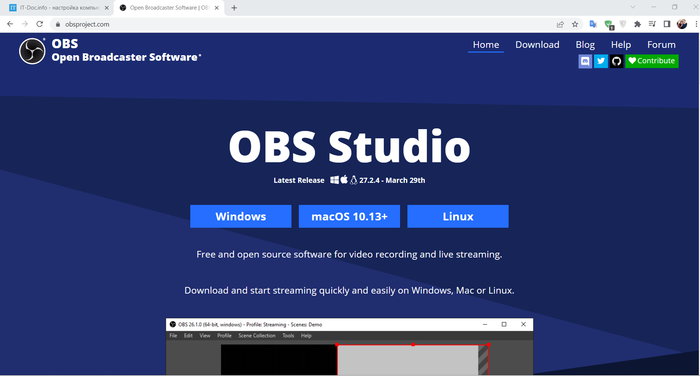
OBS Studio — это бесплатная программа, и её всегда можно скачать на официальном сайте https://obsproject.com. На главной странице нажмите на кнопку с вашей операционной системой и скачайте программу. Для установки программы на компьютер, запустите установочный файл и следуйте индукции — ничего сложного нет, просто нажимайте кнопку «Далее». Все настройки установки можно оставить по умолчанию.
CМОТРЮ СТРИМЕРОВ С 0 ЗРИТЕЛЕЙ
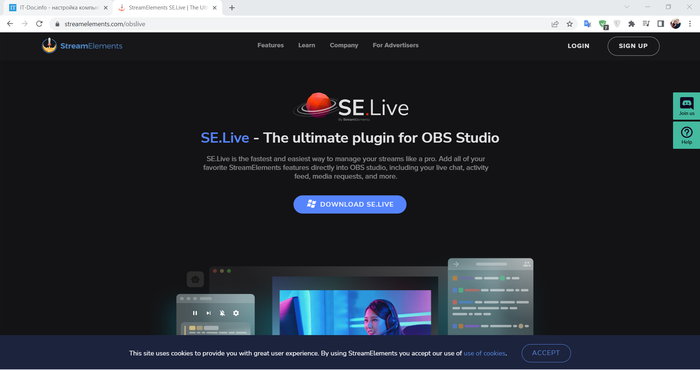
Чтобы качественно стримить на Твиче, понадобится ещё одно приложение Se.live. Оно добавляет OBS дополнительный функционал, который делает эфир более комфортным. Это бесплатная программа и её скачивание доступно на официальном сайте. Программа устанавливается также легко, все настройки во время инсталляции можно оставить по умолчанию.
После установки двух программ, запустите ОБС Студио с появившегося ярлыка, и авторизуйтесь в своём аккаунте Twitch, нажав на соответствующую кнопку.

Настройка OBS Studio
После запуска OBS Studio и авторизации в своём профиле Twitch, можно приступать к настройке программы. Вот, что нужно сделать:
-
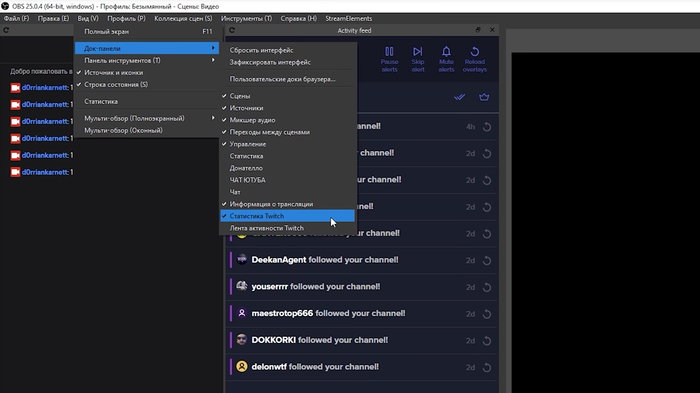
В верхнем меню нажмите «Вид», а затем «Док-панели». Появится меню, в котором с помощью галочек можно отмечать окна, которые будут отображаться на экране во время стрима. Выберите нужные вам окна.

Все окна в интерфейсе OBS можно двигать по экрану, чтобы разместить их в удобном порядке. Для перемещения нажмите на верхнюю часть окна левой кнопкой мышки, и удерживая кнопку, двигайте окно в нужное место.

Теперь перейдите в раздел «Настройки», нажав на соответствующую кнопку внизу справа.
Как Начать Стримить на Твиче и Ютубе | Настройка OBS, Доната и т.д | OBS Studio & StreamElements
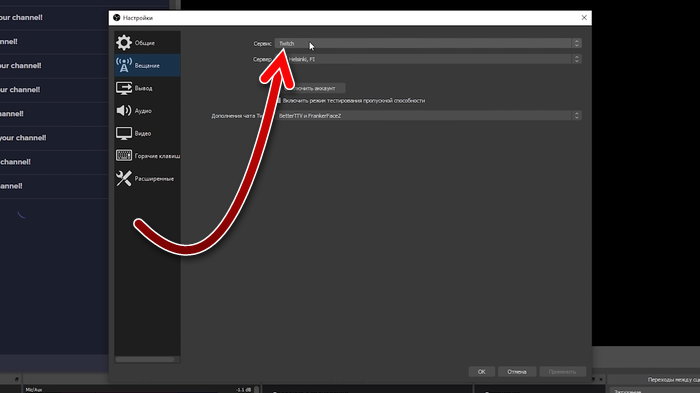
Перейдите во вкладку «Вещание» и убедитесь, что у вас в списке «Сервис» выбран Twitch. Если выбран другой сервис, то выберите Твич. Подключение к вашему аккаунту произойдет автоматически.
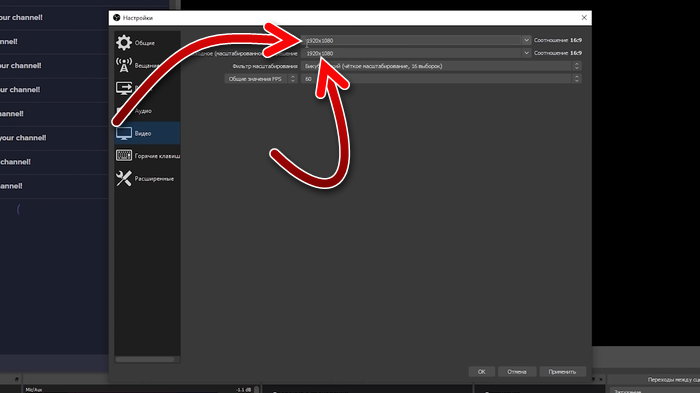
Теперь перейдите во вкладку «Видео». Здесь убедитесь, что в опции «Базовое разрешение» установлено разрешение вашего дисплея. Обычно оно определяется автоматически. Если определилось не верно, то исправьте. В опции «Выходное разрешение» выберите разрешение, которое будет стримиться.
Чем оно больше, тем лучше качество изображения, но тем больше ресурсов компьютера потребуется. Если у вас слабый компьютер, то выберите разрешение поменьше. Меньше разрешения HD выбирать для стрима не рекомендуется — 1 280 х 720 пикселей, но рекомендуется разрешение Full HD — 1 920 х 1 080 пикселей.
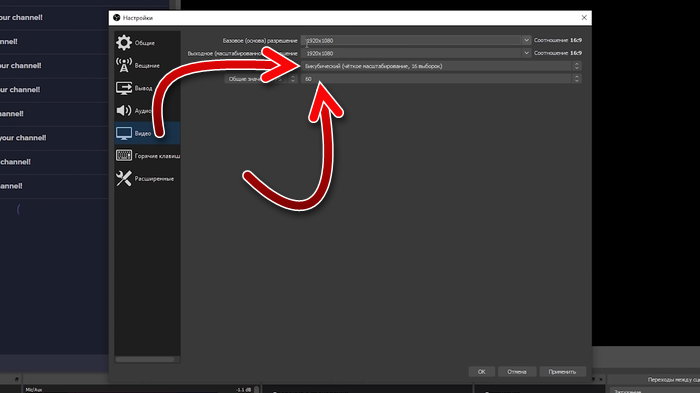
Фильтр масштабирования выберите бикубический. А также задайте FPS изображения (количество кадров в секунду). Здесь рекомендуется выбрать 60, это даст отличную плавную картинку в стриме. Но если железо слабое, то придётся выбрать 30 кадров в секунду. Качество будет немного хуже.

Теперь перейдите во вкладку «Вывод». Здесь выберите тип кодировки. x264 — это базовый кодировщик, который доступен даже слабым компьютерам. Он будет использовать ресурсы процессора вместо видео-карты. Если на борту имеется мощная видео-карта, то лучше выбрать другой кодировщик (в зависимости от видео-карты, в списке будет соответствующий кодировщик). Тогда для кодирования будут использованы ресурсы видео карты.
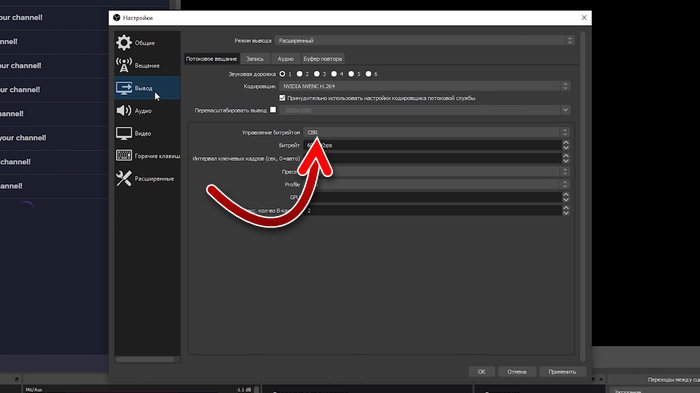
В этой же вкладе выберите CBR в опции «Управление битрейтом» — это сделает битрейт постоянным. А ниже в опции «Битрейт» задайте показатель битрейта.
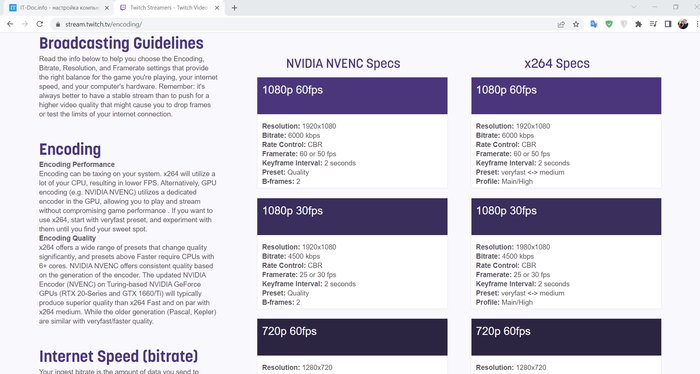
Чтобы узнать, какой параметр битрейта здесь писать, обратитесь к справке Twitch. На этой странице указывается необходимый параметр битрейта при том или ином разрешении и FPS.
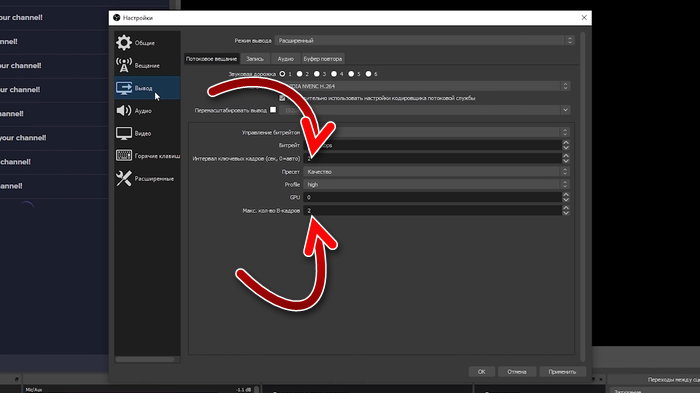
В этой же части настроек установите «Интервал ключевых кадров» и «Максимальное количество B-кадров» — 2 в каждой из этих опций.

В опции «Пресеты» выберите качество изображения. Если стрим в Твич будет происходить с мощного компьютера, то выберите наилучшее качество, а если железо слабое, то выберите вариант Low, «Производительность» или «Максимальная производительность».
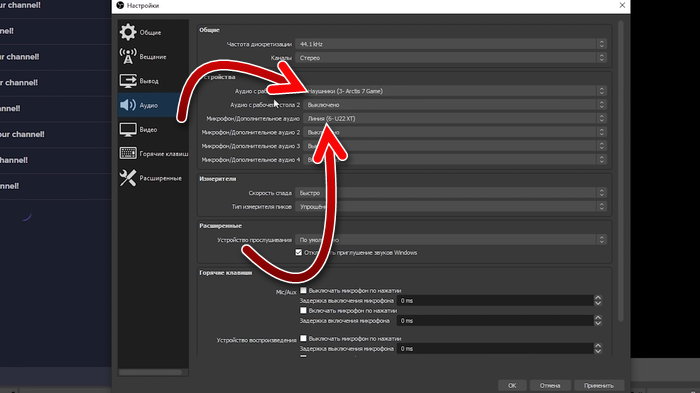
Перейдите во вкладку «Аудио» и выберите устройство для выходного и входного сигнала. Если хотите получать звук в наушники, а не в колонке, то здесь нужно будет выбрать их в опции «Аудио с рабочего стола». Если к компьютеру подключено несколько микрофонов, то в опции «Микрофон» выберите тот, который будет использоваться.
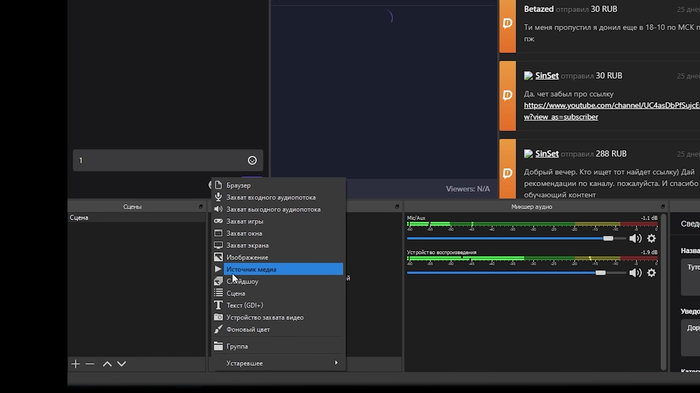
Теперь OBS готова для стрима. Осталось добавить источник стрима, который будет транслироваться в прямой эфир. Для этого внизу слева нажмите на плюс и выберите, что вы хотите добавить.
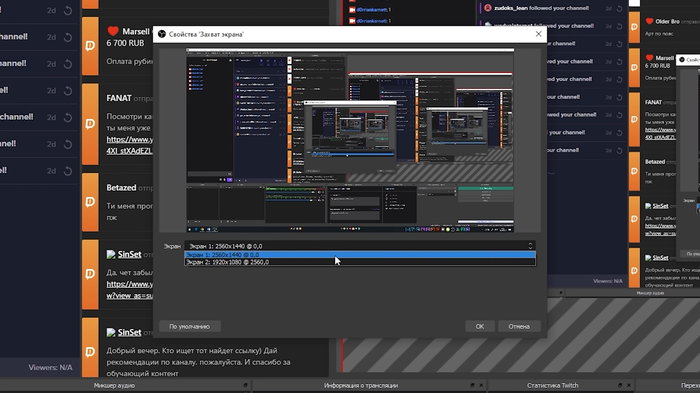
Чтобы транслировать игру, выберите «Захват экрана» или «Захват игры». Затем выбирается монитор для захвата, если у вас их несколько и после этого захваченная область появится в предпросмотре. Она готова для трансляции.
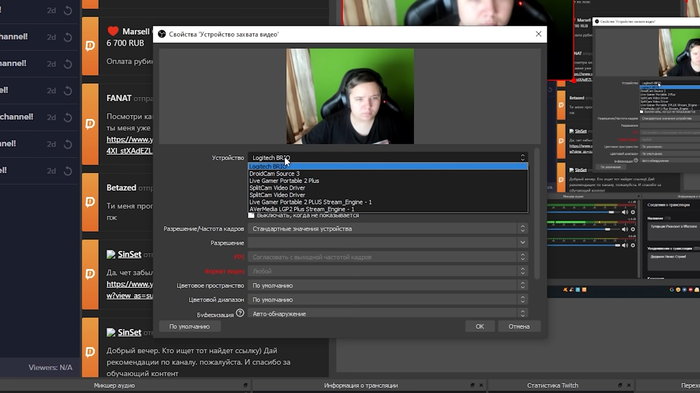
Чтобы вывести изображение с веб-камеры на стрим, выберите «Устройство захват видео». Можно настроить качество изображения с веб-камеры и выбрать саму камеру, если подключено несколько устройств. В результате изображение с веб-камеры отобразится на предпросмотре и тоже станет готово для стрима.
Это все настройки, которые нужно сделать в OS Studio для качественного и комфортного стрима. Видео ниже расскажет о том, как ещё можно настроить стрим.
Какой компьютер нужен для стрима в Twitch
Для того чтобы качественно стримить в Твич, компьютер должен поддерживает сразу три задачи — игру, которая стримится, программное обеспечение для стрима, в данном случае OBS Studio, а также сам процесс стрима. Все эти задачи требуют больших ресурсов. Поэтому чем мощнее компьютер, тем лучше будет качество эфира, тем большим зрителям он понравится, тем больше донатов вы соберёте.
Минимальные системные требования для стрима зависят и от ресурсоёмкости игры, которая будет отправляться в эфир. Чем сложнее графика в ней, чем больше ресурсов она требует, тем более мощным должен быть компьютер.
Для стрима простых игр с лёгкой графикой подойдёт процессор Intel Core i5-8400 или его аналоги. Для более сложных и ресурсоёмких игр лучше выбрать Intel Core i7-8700K или его аналоги или более мощный процессор.
GeForce GTX 1050Ti или её аналоги — минимальная видео-карта, которая рекомендуется для прямого эфира игр. Её мощностей хватит для запуска и стрима игр с лёгкой графикой в HD-разрешении. GeForce GTX 1060 или её аналоги позволят стримить в FullHD-разрешении более красивые в графическом плане игры. Если при этом хочется получить комфортный FPS, то лучше выбрать GeForce GTX 1070 или её аналоги или более производительные видео-карты.
Для большинства современных игр хватает до 8 Гб оперативной памяти. Однако для стрима нужно больше. Даже если в системных требованиях игры написано, что хватит 8 Гб ОЗУ, рекомендуется на борту иметь 16 Гб или больше. Так как стрим потребует поддержки дополнительных задач, кроме запуска игры.
Компьютеру стримера лучше обзавестись SSD накопителем вместо устаревшего HDD. Это не повлияет на сам процесс стрима, но будет значительно влиять на скорость загрузки миссий. SSD обеспечит быструю загрузку игры, переход с одной карты на другую и другие переходы.
Источник: it-doc.info
Как стримить на Twitch.tv? FAQ по онлайн трансляциям
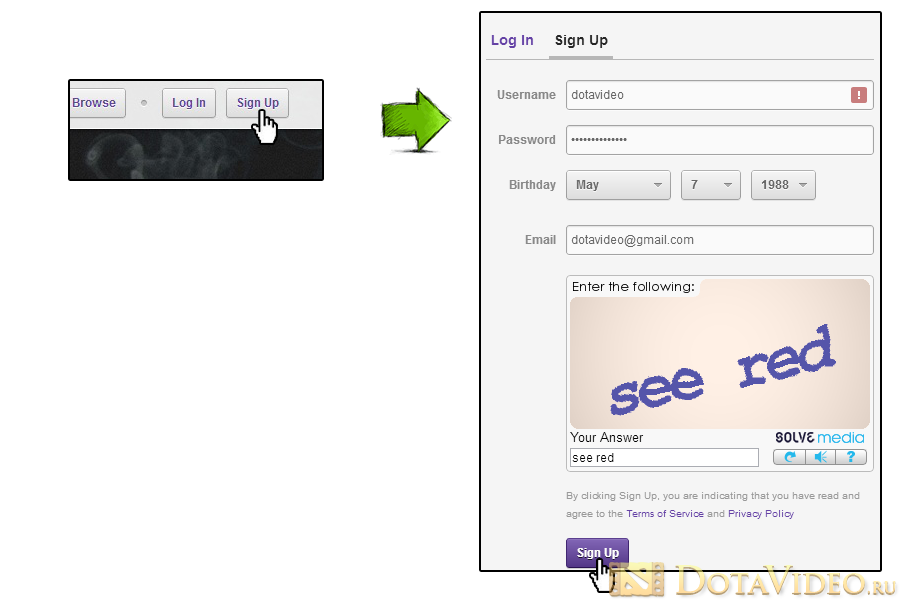
Сначала нам надо зарегистрировать аккаунт на twitch.tv. Для этого заполняем регистрационные данные на сайте:
2. Подтвердить почтовый ящик
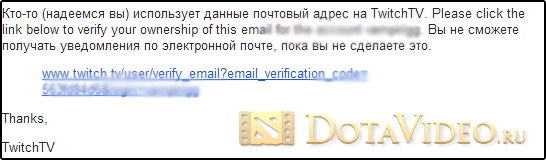
Перед тем как запустить свой стрим мы подтвердим наш email:
3. XSplit, OBS — программа для ведения стрима
Теперь нам нужна программа, которая будет показывать ваш скилл на широкой публике. На данный момент выбор стоит между XSplit’ом (надо платить за некоторые функции) и OBS (полностью бесплатный), но так как XSplit имеет большую популярность мы и осветим его тут, а про OBS можете прочитать в специальном гайде.
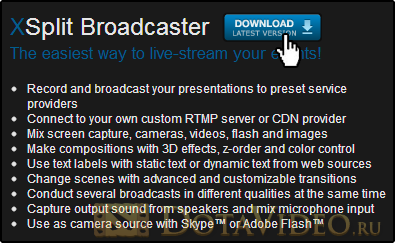
Итак, скачиваем программу с офф.сайта (те кто не хочет платить за все функции этой программы может скачать программу на нашем форуме)
4. Настроить XSplit
Теперь начинается самое интересное — настройка самой программы и добавление каналов, на которых будет транслироваться наш стрим.
На изображении показано окно программы при первом запуске.
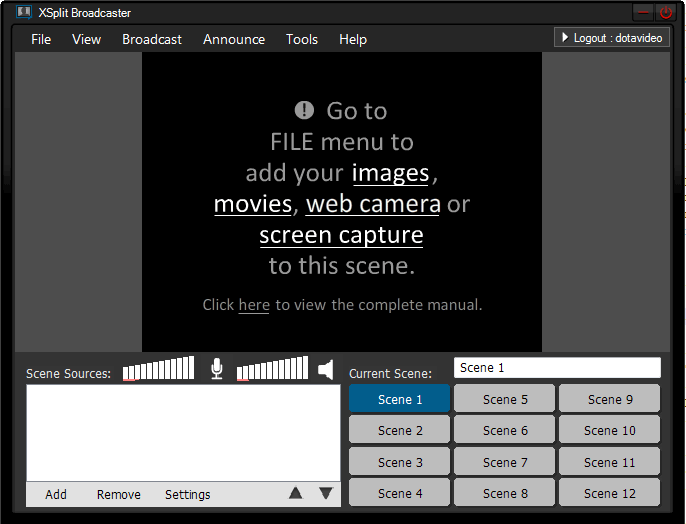
XSplit сам будет предлагать вам добавить на экран что-либо: картинки, изображение с вашей веб-камеры или часть экрана. Все это здорово, но сейчас нам нужно обратить внимание на «панель управления» в программе с вкладками: File, View, Broadcast, Announce, Tools, Help.
Для быстрой настройки XSplit нам понадобятся только некоторые вкладки. Перейдем в «View» и поставим там Resolution (разрешение). Resolution отвечает за разрешение экрана в самой программе XSplit. В настройках качества изображения (о которых читайте ниже) я ставлю точно такое же, как и на этом экране в XSplit. То есть, то, что я вижу на экране программы, потом в таком же качестве транслируется всем остальным. Поэтому стоит ставить довольно-таки высокое разрешение:
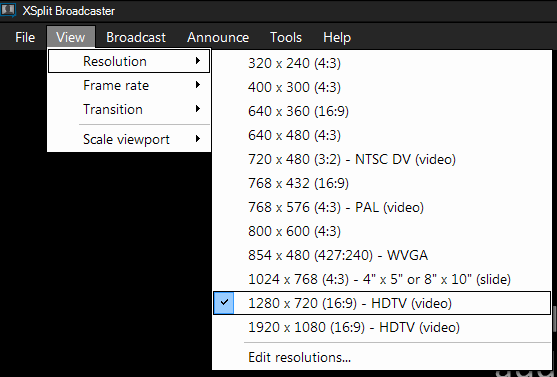
Разрешение лучше всего ставить широкоформатное (16:9) и HDTV. Тут все будет зависить от силы, мощности и производительности вашего ПК.
В этой же вкладке устанавливаем значения:
Frame rate — 25 fps(максимальное значение в бесплатном XSplt’e)
Transition — Fade
Scale view port — тут по своему вкусу.
5. Привязка аккаунта XSplit к twitch
Далее во вкладке Broadcast жмем Edit channels. и в открывшемся окне Add, как показано на изображении:
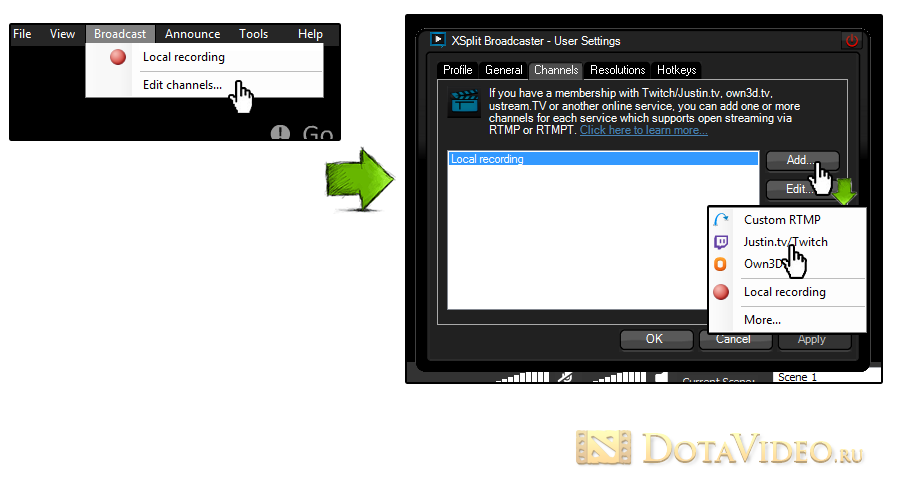
Далее появится окно, которое надо будет заполнить следующим образом:
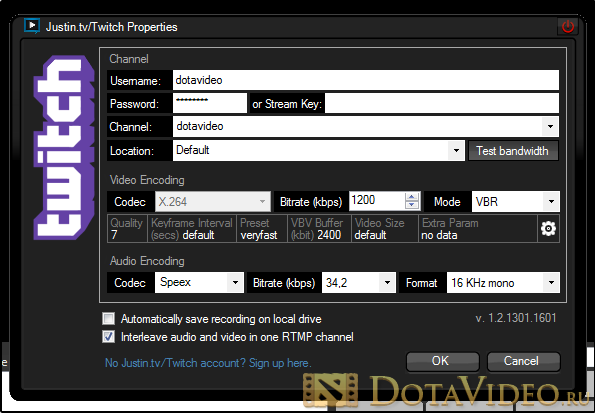
User name, Password нужно указать от своего аккаунта на twitch (Channel подставится автоматически). Это очень важно, иначе транслировать на свой канал на твитче вы не сможете.
Настройки нужно указывать в соответствии со скоростью интернета (здесь важна upload скорость) и производительностью железа в ПК. При таких настройках (как на скрине) зрители видят чуть ли не идеальную картинку. Значение Buffer лучше ставить в 2 раза больше битрейта.
Нижняя строчка — настройки звука. С ними можно поэкспериментировать, поставить побольше/поменьше в зависимости от ваших предпочтений.
Жмем OK. Теперь во вкладке Broadcast у вас появится строчка, с названием добавленного стрима.
6. Выбор области экрана для стрима
Теперь попытаемся захватить область экрана, которую будем потом всем показывать.
Для этого нужно нажать на Add в нижнем левом углу окна программы и выбрать Screen region.
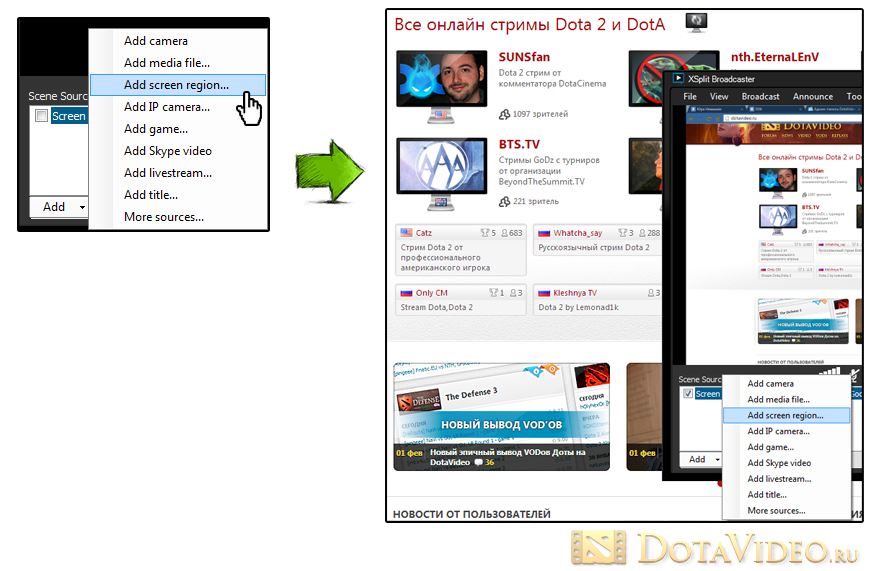
Отлично, теперь можно выбрать ту область экрана, которую будем транслировать. Опытные пользователи активно используют разные сцены (Scenes), где у них уже захвачены разные области экрана, а они просто переключаются между ними. Экспериментируйте!
Теперь вы можете транслировать все, что показывается у вас на экране в прямом эфире или с некоторой задержкой, как вам будет удобнее.
7. Завершающий этап
Для того, чтобы начать трансляцию, нужно просто перейти во вкладку Broadcast и нажать на название вашего канала на twitch.
Теперь вы можете добавить свой стрим к нам на сайт и делиться положительными эмоциями со всеми вашими зрителями!
И, что очень важно, не стоит забывать о том, что стримить Warcraft III можно только в оконном режиме. В Garena надо будет в настройках запуска игры прописать «-window» или же просто использовать WarRun. Кому как больше нравится. В DotA 2 такая опция есть в настройках игры.
Источник: dotavideo.ru
Как стримить в Twtich через OBS, XSplit, Xbox One, PS4 и смартфон?

Twitch – сервис, размещающий онлайн трансляции любого зарегистрировавшегося в нем пользователя. Увы, но возможностей тонкой настройки трансляции на самом Twitch не предусмотрено. Как стримить Twitch в таком случае? Раз спрос есть, было создано и предложение в виде отдельных приложений, работающих с api данного сервиса. В рамках статьи указаны программы, помогающие стримить в Twitch.
Как стримить в Twtich — регистрация и первые настройки
Обязательное условие для будущего стрима – зарегистрированный (и не заблокированный) аккаунт на Твиче. Регистрация происходит так:
1. Откройте страницу Twitch.tvи перейдите в окно регистрации.

2. Заполните все поля и подтвердите регистрацию кодом, пришедшим на электронную почту.

3. Далее перейдите в настройки только что созданного аккаунта, в раздел «Канал и видеоматериал» и включите двухфакторную аутентификацию, подвязав номер мобильного телефона.

4. После подвязки номера для 2FA становится доступен ключ основной трансляции.

5. Ключ нужен для клиентских программ, которыми следует пользоваться для полноценной Twitch-трансляции. Без него допуск к вашему аккаунту и онлайн стриммингу будет запрещен.

Программы потокового вещания для ПК
Есть масса программ, разрешающих захватывать видео и транслировать его на площадку Twitch в реальном времени. Но пользуются реальный спросом всего две.
Как стримить в Twtich через OBS Studio
Open Broadcaster Software (OBS) – надежное и популярное приложение с открытым исходным кодом, которое доступно для Windows, MacOS, Linux. Давайте разберемся, как стримить в Twtich при помощи этого приложения.
Для работы через Twitch:
1. Установите OBS на компьютер и запустите клиент, согласитесь на использование мастера автоматической настройки.

2. В последующих параметрах оптимизируйте видео под стрим, настройки видео и подвязку ключа потока. Если этого не сделать на данном этапе, то можно такую опцию найти в разделе «Настройки» — «Вещание».

3. Ключ потока и есть «Ключ основной трансляции», который можно скопировать в настройках Твича.

4. Завершив настройку программа может выбрать слишком большой битрейт. Если видеопоток начнет подтормаживать, рекомендуется его снизить в разделе «Настройки» — «Вывод».

5. Применяйте настройки и приступайте к основным заготовкам будущей трансляции.
По интерфейсу программы, позволяющей стримить в Twitch:
1. В левом нижнем углу расположен блок «Сцены». Это набор всех настроек того, что будет отображено на экране стрима.

Сцены выступают некими шаблонами того, что будет подтянуто в разделе «Источники». Между этими шаблонами можно быстро переключаться, тем самым меняя основное отображение данных на экране.
2. В следующем разделе «Источники» можно выбрать заранее запущенную игру (Захват игры), захват данных с браузера, etc. В первом окне создайте новый источник, и выберите захват отдельного окна, а среди подтянувшихся окон уже запущенную игру.

3. К основному окну можно подключить дополнительные, например «Веб-камеру». Это делается с помощью функции «Устройство захвата видео».

4. Окна можно изменять в размере, размещать в нужной области экрана, привязывать и сохранять различные параметры к сценам.
5. Микрофон подключается с помощью источника «Захват входного аудиопотока».

После подобных настроек, стримить в Twitch можно нажатием кнопки «Запустить трансляцию».
Как стримить в Twtich через XSplit

Еще одна не менее популярная программа XSplit Broadcaster разрешает стримить Twitch с тонкими настройками вывода транслируемой информации.
Взаимодействовать с утилитой просто:
1. Загрузите и установите клиент с официального сайта. Там же зарегистрируйте аккаунт.
2. Авторизуйтесь в приложении и приступайте к настройке.
3. В разделе «Просмотр» – «Разрешение» можно выбрать оптимальное разрешение в зависимости от мощности ПК. В соседней вкладке можно выставить частоту кадров.

4. В разделе «Трансляция» следует «Добавить канал» для подтягивания api Twitch.

5. Ключ канала подтягивается в поле RTMP Url. Дополнительно понадобится именовать канал (строка Name), для удобства работы с ним в программе. «Stream Name» нужно указывать всегда при начале запуска стрима.

6. Также можно выбирать кодек и битрейт аудио и видео потока. Чтобы узнать возможности выбранного вами битрейта можно устроить «Тест пропускной способности».
7. Захватывать источники, которые нужно стримить в Twitch, можно через функцию «Добавить».

8. В этом разделе разрешено выводить игру, медиафайлы, видео с веб-камеры, аудио с микрофона, скриншот и прочее. После добавления определенного источника его можно настроить, нажав на активное окно ПКМ. Например, можно включить опцию «Хромакей» для захвата видео с веб-камеры.

9. Добавленные окна можно менять в размере, в месте расположения, накладывать друг на друга.
10. В правом нижнем блоке размещен блок «Current Scene». В нем всегда задействована активная сцена. К ней по умолчанию привязываются все настроенные вами захваты.
Если открыть другую Scene, перед вами откроется чистый экран. Настроив это окно немного по другому, вы после сможете переключаться между «Source» для быстрой смены воспроизводимой информации, прямо во время трансляции.
Запуск стрима делается в разделе «Трансляции» нажатием на созданный канал.
Макеты и оповещения
Ручная кастомизация имеет место быть, но многие смогут упростить свою жизнь благодаря специальным макетам и пользовательских предупреждений. Существует два полезных набора, способствующих улучшению внешнего вида стрима:
- StreamLabs – пакет настраиваемых виджетов. Помогает отображать уведомления о донате и подписках. Разрешает настраивать ботов для модерации чата.
- StreamElements – разрешает создавать или использовать готовые макеты из собственной базы инструментов. Из полезного можно найти анимацию, кастомизированные кнопки, полезные виджеты.
Подтягивание их происходит через добавление источника «Веб-страница».
Как стримить в Twtich через консоли Xbox One и PS4

Стримить в Twitch через консоли очень легко. На Play Station 4 функционал сервиса доступен через функцию «Share». Достаточно воспользоваться цепочкой «Поделиться» — «Показать игру» — «Twitch».
После авторизации в аккаунт, ваша трансляция станет активна на площадке в реальном времени.
У Xbox One явной интеграции с Twitch нет, поэтому приложение надо загружать из Microsoft Store. Порядок такой:
- Установите программу и авторизуйтесь в своем профиле Твич.
- Жмите «Трансляция» в нижнем углу экрана для запуска вашей игры и уменьшения окна программы.
- Кликните «Название трансляции» для переименования стрима.
- В настройках вы можете оставить активным веб-камеру Kinect, убедится, что микрофон подключен.
- Для старта следует нажать «Start Broadcast».

Трансляция со смартфона
Стримить в Twitch можно и со смартфона. Это можно делать благодаря официальному приложению Twitch для ОС Android и iOS. Приложение больше направлено для онлайн трансляции с веб-камеры, чем захвата экрана телефона.
Для трансляции игр со смартфона можно использовать дополнительное ПО (BitStream, Stream Mirroring). Стримить игры со смартфона рекомендуется в том случае, если устройство имеет хорошую начинку и не начнет виснуть после 20 минут трансляции.
Благодаря сервису Twitch каждый человек имеет возможность открыто транслировать свои умения и харизму. Для серьезного подхода к этому делу пользователями используются программы для захвата игр, мультимедиа, веб-страниц и прочих ресурсов. Это персонализирует страницу стримера, разрешая ему работать с нужным набором функций для комфортного ведения трансляции.
Эта запись была размещена в IT-сервисы с меткой IT,Интернет.
Pavel Ugryumov
Основатель и главный редактор компьютерного журнала PClegko. Маркетолог, предприниматель и и путешественник. Проект интернет-журнал PClegko — моё хобби. Но я планирую вырастить его в мировой проект. Каждая ваша оценка статьи и оставленный комментарий очень важны для меня. Если проект вам нравится, то буду рад если вы меня поддержите
Источник: pclegko.ru