
Здравствуйте, уважаемые друзья. Сегодня поговорим о горячих клавишах рисования в Camtasia Studio. Это те клавиши, которые позволяют во время записи видео с экрана вызывать такие инструменты, как карандаш, линия, стрелка, прямоугольники и так далее. Что помогает выделять и обозначать объекты на экране во время записи видео.
Программой заранее определена привязка клавиш к инструментам, вам достаточно их запомнить и использовать при записи видео, включив режим рисования.
Клавишу, которая будет отвечать за включение этого режима, вы можете назначить самостоятельно.

Когда вы запомните эти клавиши, то будете ими пользоваться постоянно, как F9 (начало записи/пауза) и F10 (завершение записи).
Настройка клавиши включения режима рисования
По умолчанию для включения режима рисования (также называют маркеры экрана) определена комбинация клавиш CTRL+SHIFT+D. Но, такая комбинация неудобна, когда вы записываете видео. Зачем всё усложнять, лучше определить для этого одну клавишу.
Как записать видео с экрана компьютера с помощью Camtasia Studio? Инструкция от команды BeHappy24
Для этого запустите Camtasia Recorder. А из программы рекордер можно запустить комбинацией горячих клавиш CTRL+R.
Далее, откройте настройки.
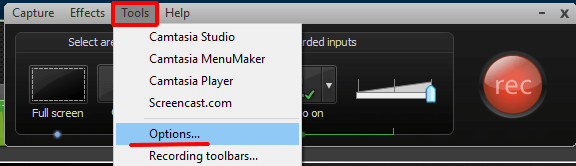
Вкладка «Горячие клавиши (hot keys)», где нужно выбрать пункт «Режим рисования (ScreenDraw)» и определить клавишу, которая будет отвечать за включение режима.
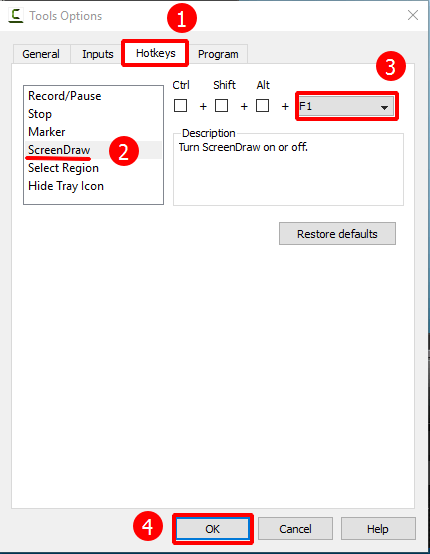
У себя я определил этой клавишей F1, так как мне это удобно. F1 включает режим, а ESC выключает. Всё рядом и не отвлекает в процессе записи видео.
Горячие клавиши маркеров экрана
Видеоурок с демонстрацией горячих клавиш
Вот так быстро можно настроить горячие клавиши рисования (экранных маркеров) в Camtasia Studio. Берите на заметку и используйте при записи ваших видео.
Друзья, желаю вам успехов! До встречи в новых видео и статьях.
С уважением, Максим Зайцев.
Источник: 1zaicev.ru
LiveInternetLiveInternet
 » Вечная любовь» Денис Майданов 14.01.2013 —> Смотрели: 24 (0)
  С рождеством Христовым! 01.01.2013 —> Смотрели: 638 (0)
  Зимняя сказка 24.12.2012 —> Смотрели: 117 (3)
  Русская зима 24.12.2012 —> Смотрели: 351 (0)
  Александр Малинин «Молитва» 30.11.2012 —> Смотрели: 19 (1)
-Поиск по дневнику
-Подписка по e-mail
-Интересы
-Постоянные читатели
-Сообщества
Читатель сообществ (Всего в списке: 1) Мир_клипарта
-Статистика
Создан: 11.10.2012
Записей: 730
Комментариев: 115
Написано: 1055
Как работать в программе Камтазия Студио
Цитата сообщения BaSeNi
Как пользоваться программой Камтазия Студио
- Нажмите кнопку «Record the screen» в редакторе. Можно также выбрать область записи – весь экран (Record the screen) или только выделенная область (Record PowerPoint), нажав на стрелочку, справа от кнопки.
- При выборе записи всего экрана, главное окно свернется, и вы увидите панель записи

программа Камтазия Студио

программа Камтазия Студио
- Для перемещения выделенной области, наведите указатель мыши на центральный прицел и протяните экран в нужное вам место.
- Размеры данной области можно изменить и в окне панели записи Dimensions . Не следует забывать о том, что, изменяя значок рядом с полями на замкнутый или разомкнутый, вы сможете изменять типы трансформации области экрана (замкнутый – изменение длины изменяет и ширину, разомкнутый – изменение длины или ширины происходит независимо).
- Нажав на кнопку Custom, вы увидите ниспадающее меню, в котором можно выбрать размеры области съемки из заранее установленных.
программа Камтазия Студио
При нажатии на пункт Locktoapplication, вы закрепите область съемки за активным окном приложения, иными словами ваше окно съемки будет соответствовать размерам окна работающего в данный момент приложения.
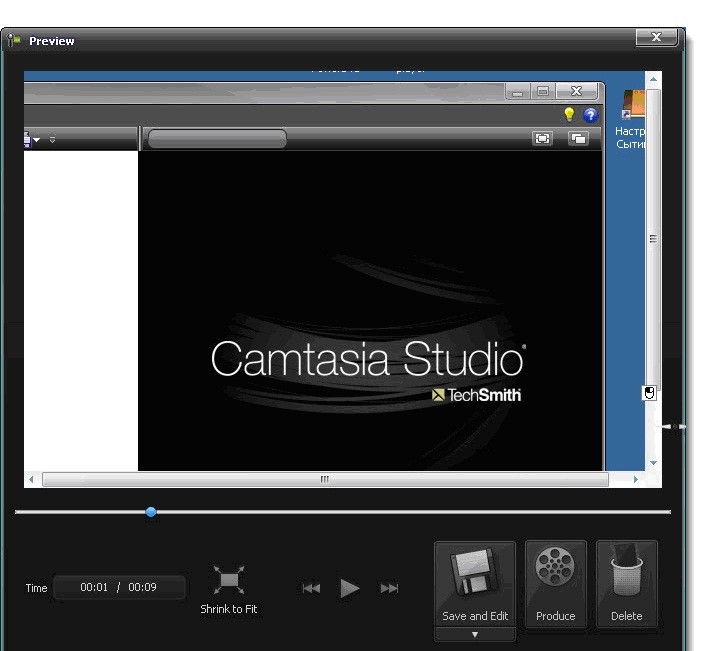
- Если ваше видео полностью удовлетворяет вашим запросам, то можно сразу сохранить его, нажав на кнопку Produce.
- Если же ваша видеозапись требует внесения каких либо изменений, то вам нужно будет нажать на кнопку Save and Edit. Затем, после предложения сохранить видео, вы сможете перейти непосредственно к редактированию полученного видео.
Наиболее распространенным способом редактирования видео в Camtasia Studio является добавление текстовых комментариев и диаграмм. Эта функция реализована в программе при помощи добавления в видео содержимого буфера обмена.
- Для добавления субтитров, нажмите кнопку More, и выберите вкладку в ниспадающем меню Captions. Перед вами появится окно добавления субтитров.
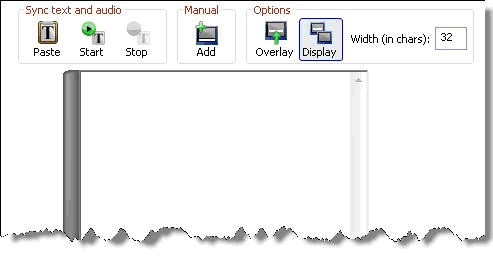
- Для добавления текста, скопированного из любого текстового документа, нажмите кнопку Paste.
Также в программе реализована возможность дополнения вашего видео интерактивным текстом. Для того чтобы добавить интерактивный текст, нажмите на кнопку Quizzing в панели вкладок (если данная кнопка не видна, нажмите вкладку More и выберите пункт в ниспадающем меню).

- Для добавления текста, установите ползунок на временной шкале в нужную вам точку и нажмите на ссылку Add quiz. Появится окно Quiz Appearance And Feedback

видео с экрана компьютера
- Введите имя текста в поле Quiz, затем, в разделе Appearance выберите варианты нумерации ответов (буквенная, цифровая или без нумерации).
- В разделе обратной связи (Quiz feedback) следует настроить следующие параметры:
- Включение вопросов в тесте (Include these questions in quiz score)
- Показ обратной связи после прохождения опроса (Display feedback when questions are answered)
- При выборе показа обратной связи, заполните поля If correct, display: и If incorrect, в первом случае набрав текст, появляющийся в случае правильного ответа, а во втором случае выбрав варианты Continue (продолжить тест) или Jump to time (перейти на указанный промежуток записи)
- После окончания настроек и нажатия кнопки ОК, появится окно Question Types длявыбора варианта ответа и типа вопроса (Multiply choice – множественный выбор, Fill in the blank – заполнить пустое поле, hort answer (not scored) – короткий ответ (подсчет не ведется))

видео с экрана компьютера
-
- После нажатия кнопки ОК, вы увидите новую панель, в которой вам будет предложено ввести вопрос в поле Question, варианты ответов в поле Answers и отметить правильный ответ галочкой. Результаты работы вы сможете просмотреть в окне предварительного просмотра.

видео с экрана компьютера
После добавления опроса, он появится на временной панели в виде ромба.

запись действий с экрана компьютера
При сохранении такого типа видео, не следует забывать о том, что опрос можно будет отражаться только на видео, записанном в формате MPEG-4, SWF или FLV.
Также рекомендую изучить следующие уроки этого раздела:
- Как решить проблему с аудиоустройством в Camtasia Studio?
- Как сделать восстановление операционной системы в случае выхода компьютера из строя?
- Как работать с программой Акронис (Acronis)? Часть 2
- Как работать с программой Акронис (Acronis)? Часть 1
- Как записать полученные уроки на диск DVD смотреть и учиться, воспроизводя на обычном плеере
| Рубрики: | Всё для создания фильмов |
Источник: www.liveinternet.ru
Создание видеозаписи презентации с помощью программы Camtasia Studio

Зачастую существует необходимость в создании видеозаписи презентации со звуковым сопровождением. Для чего может понадобиться запись презентации? Например, для отсутствующих в данный момент участников мероприятия. Им можно отправить запись презентации по электронной почте. Достаточно широко такая форма представления материалов используется при дистанционном обучении.
Вариант создания видео из презентации мы рассматривали в уроке, посвященном созданию видео средствами PowerPoint. А в представленном обзоре рассмотрим возможность создания видеозаписи презентации с использованием программы Camtasia Studio.
Сразу отметим, что при установке Camtasia Studio на компьютер устанавливается плагин для Microsoft PowerPoint, который позволяет инициировать запись презентации непосредственно из PowerPoint.
Camtasia позволяет записывать весь экран, либо отдельный фрагмент. Запись инициируется с помощью горячих клавиш, либо вспомогательных кнопок программы.
Запись презентации, а также дикторское и звуковое сопровождение можно в дальнейшем обработать. Для этого существует шикарный встроенный видеоредактор. Видеоредактор позволяет в широких пределах заниматься видеобработкой записи презентацию Можно удалять фрагменты видео, делать красивые переходы, накладывать музыку, делать акценты на какие-либо фрагменты при помощи специальных маркеров и т.д. Таким образом, даже непрофессионал в области видеомонтажа может сделать качественный, эффектный продукт.
Насколько мощным должен быть компьютер для работы с программой Camtasia Studio?
Специфических требований нет. В большинстве случаев подойдет ноутбук со встроенной вебкамерой и микрофоном. Естественно, телевидение с высокими требованиями к видеоконтенту не примет такой продукт. Но для отправки по электронной почте или использования в дистанционных курсах продукт, созданный в Camtasia Studio идеален.
Источник: presentation-creation.ru