
Важно! Далее в статье рассмотрим две проблемы, связанные со списанием денежных средств и сопровождаемые комментарием itunes.com/bill или apple.com/bill. Первый говорит о том, что снятие денег происходило через программу iTunes, второй – процедура выполнялась на устройстве Apple.
Причина 1: Разовый платеж (привязка/подтверждение карты)
Списание денежных средств происходит в процессе привязки банковской карты к Apple ID – обычно это 1 рубль или 1 доллар (зависит от страны регистрации аккаунта). Это делается для проверки платежеспособности и не является поводом для беспокойства – вскоре деньги будут возвращены.

Обратите внимание! Некоторые платежные системы, предоставляющие возможность выпуска виртуальных карт, а также некоторые банки, могут брать комиссию за платежи – в таком случае сумма к списанию будет больше, например, не 1, а 31 рубль. Эти деньги тоже будут возвращены.
С Айфона списывают деньги?! Как отключить подписки на приложения?!
Причина 2: Отдельные или групповые покупки

Довольно сложно сделать покупку в Айтюнс и не заметить, но все же стоит допустить, что произошло именно это. Например, вы хотели послушать музыкальную композицию, а вместо этого купили ее или целый альбом, либо взяли напрокат или купили фильм, просто пытаясь его посмотреть. Да, обычно подобные процедуры требуют подтверждения, но его всегда можно отключить.
Аналогичное возможно не только в iTunes, но и в App Store на iPhone или iPad, в Mac App Store на компьютере или ноутбуке Mac, на Apple TV и т. д. Во всех этих случаях, помимо мультимедийного контента, может покупаться и софт – мобильные приложения и игры, программы для ПК и прочее, и если необходимость подтверждения данной операции была отключена, она вполне могла пройти незаметно. К тому же даже сами Apple не разделяют понятия покупки и установки, в чем можно убедиться по изображению ниже — бесплатный софт отображается в виде заказов стоимостью в 0, 00$ или 0 р.
Просмотр истории покупок

По представленной выше ссылке можно посмотреть историю покупок (переход по ней инициирует автоматический запуск Айтюнс, который потребуется подтвердить), аналогичная возможность доступна и на Эппл-устройствах – в соответствующих магазинах контента и настройках системы (пример показан на изображении ниже). 
Дополнительно стоит отметить такие причины для списания средств, как предварительные заказы и сгруппированные покупки, когда несколько «единиц», в числе которых могут оказаться и предзаказы, и подписки, и покупки, формируются в один платеж. В первом случае оплата может происходить отложено, во втором – сумма покажется большей, чем предположительно должна быть.
IPhone списывает с тебя деньги

Если в итоге выяснится, что снятие денег произошло по одной из обозначенных выше причин, следует поспешить отменить покупку. О том, как это сделать, мы ранее рассказывали в отдельной статье.
Подробнее: Как отменить покупку в iTunes
Причина 3: Подписки (пробные и/или активные)
В большинстве случаев рассматриваемая в рамках настоящей статьи проблема возникает из-за подписок, а особенно часто это происходит при оформлении бесплатного пробного периода, дата завершения которого на момент первого списания попросту забывается. Проверить наличие подписок можно и в программе iTunes, и на iPhone или iPad, обратившись к настройкам системы или App Store, там же их можно отменить. Данная процедура и все сопутствующие ее реализации нюансы ранее рассматривались нами в отдельных материалах.

Подробнее:
Как отменить подписку в iTunes / на iPhone
Управление подписками в Apple ID
Причина 4: Случайные покупки в приложениях и играх
Если в примечании к платежу указано не itunes.com/bill, а apple.com/bill, вполне возможно, что причиной снятия денег стала случайная покупка в мобильной игре или приложении. И первые, и вторые, активно предлагают дополнительные функции, услуги и всевозможные дополнения, часто представляя их в виде рекламы или, наоборот, в упрощенном виде, вводя в заблуждение и злоупотребляя невнимательностью пользователей. Особенно эта проблема актуальна на современных моделях iPhone (без кнопки «Домой»), где подтверждение платежа осуществляется нажатием боковой кнопки – такое легко не заметить и взрослому, и ребенку, в руках которого может находиться устройство. Решение в данном случае заключается в отмене оплаты, о чем мы выше уже писали.
Для того чтобы предотвратить возникновение подобных проблем в дальнейшем, следует отключить встроенные покупки или хотя бы сделать обязательным их подтверждение. Алгоритм действий следующий:


В зависимости от того, какие настройки вы задали, теперь встроенные покупки в приложениях и играх либо будут требовать подтверждения, либо вовсе станут недоступными.
Причина 5: Покупки членов семьи
Если у вас оформлен семейный доступ и именно вы являетесь его организатором, логично предположить, что покупка или оформление подписки было совершено одним из членов семьи. Проверить это можно в настройках Apple-устройства, что поможет сделать представленная по ссылке ниже инструкция, в ней же рассказывается о включении и отключении общих покупок. Если выяснится, что причина именно в этом, а списание средств произошло недавно, попробуйте отменить платеж одним из предложенных в предыдущих частях статьи методов.
Подробнее: Как настроить семейный доступ на iPhone

Примечание: Семейные покупки также можно посмотреть в Айтюнс, но здесь нужно учесть пару нюансов — они будут отображаться в программе, даже если в настоящий момент семейный доступ не активен, и даже если это ваши личные покупки и только они.

Отметим, что если в вашей семье (имеется в виду настоящая, а не предлагаемая Эппл возможность) все или некоторые члены пользуются одним и тем же устройством или одним идентификатором Эппл АйДи, либо же если кто-то из них знает ваши логин и пароль, не стоит исключать вероятность того, что причина снятия денежных средств заключается в покупке или оформлении подписки кем-то из них. В таком случае следует просмотреть историю покупок – о том, как это сделать, мы рассказывали во второй части настоящей статьи.
Причина 6: Покупки на другом устройстве
Выше мы уже кратко обозначили эту причину – если на нескольких устройствах используется один и тот же Apple ID, вполне вероятно, что оплата, вследствие которой произошло списание средств с примечанием itunes.com/bill или apple.com/bill, осуществлялась именно на нем. Как и в предыдущем случае, необходимо проверить список покупок/подписок и по возможности их отменить. Для предотвращения подобных проблем в будущем необходимо либо организовать и настроить семейный доступ, либо создать разные учетные записи для разных устройств и/или пользователей.

Причина 7: Покупка с другого Apple ID
Если у вас есть два и более аккаунта Эппл АйДи, возможно, неизвестный платеж был выполнен через один из них. Используя браузер на компьютере или настройки мобильного устройства, поочередно войдите в каждую из своих учетных записей, указав логин и пароль от нее, и проверьте историю покупок. То есть в данном случае следует выполнить то же, что нами было предложено во второй части текущей статьи, но с разными учетными данными.
Причина 8: Действия мошенников
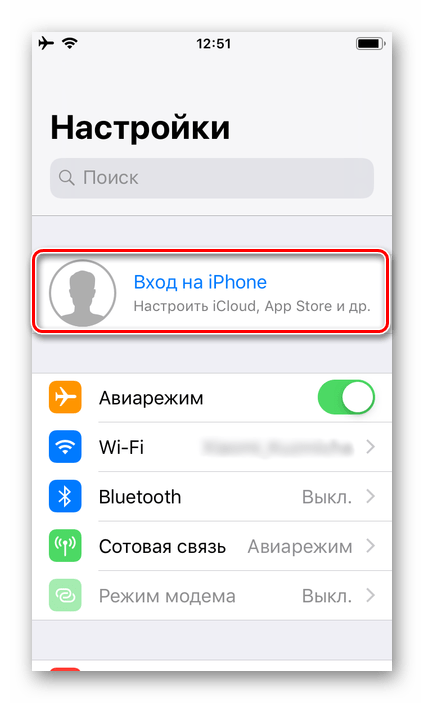
В том случае, если ни одно из предложенных выше решений не помогло прояснить ситуацию, то есть списание денежных средств с примечанием itunes.com/bill или apple.com/bill точно происходит не по вашей вине и не по вине кого-то из членов семьи, с большой долей вероятности можно предположить, что кто-то завладел данными от вашего Apple ID и таким образом совершает покупки или оформляет подписки. Для того чтобы запретить это, действуйте следующим образом:


Обращение в службу поддержки
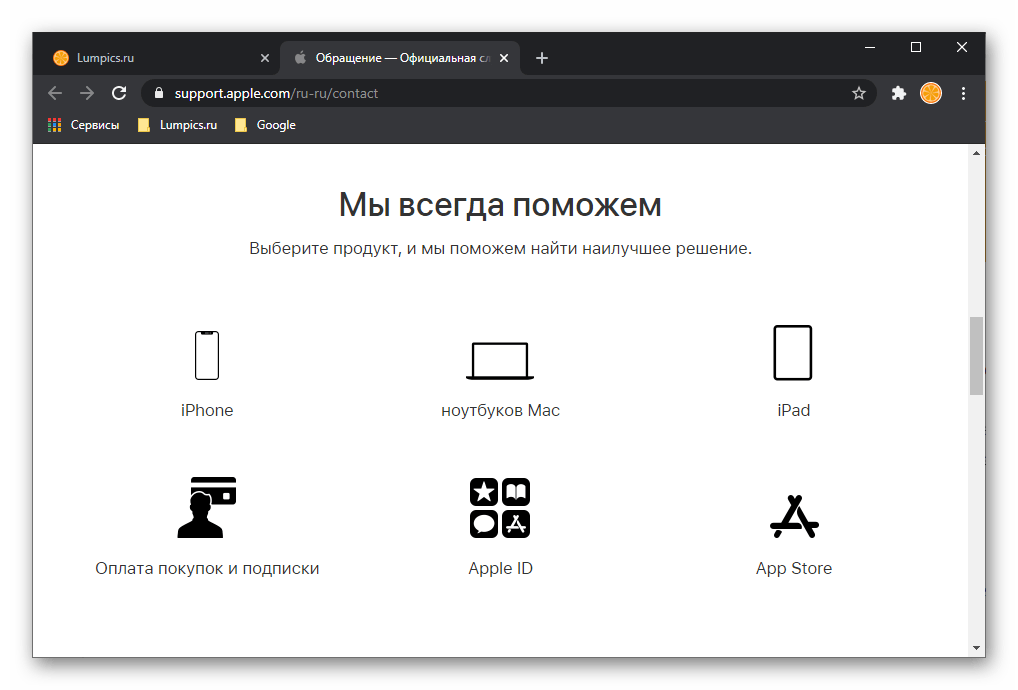
Неважно, убедились ли вы в том, что снятие денежных средств в itunes.com/bill или apple.com/bill происходит по вине мошенников, составили ли заявление в банк и/или полицию, обязательно обратитесь в службу поддержки Apple (сделать это можно на специальном сайте в браузере или через отдельное мобильное приложение), подробно описав суть проблемы и все действия, которые вами выполнялись для выяснения ее причин. Компания заботится о безопасности своих пользователей и их личных данных, поэтому такое обращение не только поможет остановить несанкционированные списания, но и позволит вернуть деньги, если будет доказано, что покупки/подписки совершали не вы.
Страница поддержки Apple
Скачать приложение Apple Support
- ← Решение проблем с уведомлениями ВКонтакте на Android
- Удаление личного профиля в Kismia →
Источник: gyzeev.ru
Как отключить списание денег с телефона в Айтюнс

Айтюнс – это популярный цифровой магазин приложений и контента для устройств Apple, который предлагает широкий ассортимент музыки, фильмов, книг и других развлечений. Однако, иногда пользователи сталкиваются с проблемой, когда Айтюнс начинает списывать деньги с их телефона без их разрешения.
Если ваш телефон подключен к Айтюнсу, существует возможность, что приложение или сервис, которые вы используете, могут начать автоматически списывать деньги. Например, вы могли оформить подписку на музыку или видео, а потом забыли об этом. Или же вы могли случайно согласиться с покупкой внутри приложения без всякого намерения.
Но не стоит волноваться! В этой статье мы расскажем вам, как отключить списание денег с вашего телефона в Айтюнсе. Это поможет вам предотвратить нежелательные списания и установить полный контроль над вашими финансами.
Itunes Списывает Деньги с Телефона Как Отключить
Если у вас установлено приложение Айтюнс на вашем телефоне, вы можете столкнуться с тем, что деньги начинают списываться с вашего телефона без вашего согласия. Это может быть неприятной ситуацией, особенно если вы не понимаете, почему это происходит. В этой статье мы расскажем вам, как отключить списание денег с телефона в Айтюнс.
1. Отмена подписки
Одной из наиболее распространенных причин списания денег с вашего телефона в Айтюнс является подписка на какой-либо контент или услугу. Чтобы отключить это списание, вам нужно отменить подписку.

- Откройте приложение Айтюнс на вашем телефоне.
- Перейдите в раздел «Настройки» или «Аккаунт».
- Выберите раздел «Подписки».
- Выберите подписку, которую вы хотите отменить.
- Нажмите на кнопку «Отменить подписку» или «Отключить автопродление».
- Подтвердите отмену подписки.
2. Удаление информации о платежных данных
Если вы уверены, что у вас нет активных подписок в Айтюнс, и деньги по-прежнему списываются с вашего телефона, возможно, проблема заключается в сохраненной информации о платежных данных. Чтобы отключить списание, вам нужно удалить эту информацию.
- Откройте приложение Айтюнс на вашем телефоне.
- Перейдите в раздел «Настройки» или «Аккаунт».
- Выберите раздел «Платежные данные» или «Способ оплаты».
- Удалите все сохраненные платежные данные.
- Сохраните изменения.
3. Обратитесь в службу поддержки
Если ни отмена подписки, ни удаление платежных данных не помогли отключить списание денег с вашего телефона в Айтюнс, рекомендуется обратиться в службу поддержки Айтюнс. Они смогут помочь вам разобраться с проблемой и найти ее решение.
Обратиться в службу поддержки можно различными способами:

- Позвонить на телефон горячей линии поддержки.
- Написать электронное письмо в службу поддержки.
- Задать вопрос в онлайн-чате поддержки.
- Посетить форум поддержки и задать вопрос там.
Не стесняйтесь обратиться в службу поддержки, они всегда готовы помочь вам решить возникшую проблему.
Простые шаги для отключения списания средств с телефона в Айтюнс
Если ваш телефон списывает деньги через Айтюнс без вашего разрешения, есть несколько простых шагов, которые вы можете предпринять, чтобы остановить это списание.
Шаг 1: Открыть приложение Айтюнс
В первую очередь, откройте приложение Айтюнс на вашем телефоне. Обычно оно находится на главном экране или в папке «Музыка» или «Развлечения».
Шаг 2: Перейти в настройки
После открытия Айтюнса найдите значок «Настройки» или «Настройки аккаунта». Обычно он представлен в виде шестеренки или значка с именем пользователя.

Шаг 3: Отключить списание средств
В настройках аккаунта найдите раздел, связанный с оплатой или финансами. Это может быть раздел «Оплата» или «Счет». В этом разделе вы должны найти опцию для отключения списания средств или изменения способа оплаты.
Если вы не можете найти раздел, связанный с оплатой, попробуйте найти раздел «Пользовательские настройки» или «Дополнительные функции», где вы можете найти опции для управления платежами.
Шаг 4: Подтвердить отключение
Когда вы найдете опцию для отключения списания средств, нажмите на нее. Возможно, вам потребуется подтвердить свое действие с помощью пароля, Touch ID или Face ID, в зависимости от настроек вашего телефона.
После подтверждения вашего выбора, списание денег с телефона в Айтюнс должно быть отключено.
Если вы в дальнейшем захотите снова включить списание средств, вы можете повторить эти шаги и выбрать соответствующую опцию для включения.
Itunes Списывает Деньги — Что делать?
Если вы заметили, что iTunes начал списывать деньги с вашего телефона без вашего согласия, есть несколько шагов, которые можно предпринять для решения этой проблемы.
Шаг 1: Проверьте подписки
Первым делом вам следует проверить подписки на вашем аккаунте в iTunes. Подписки могут оказаться причиной списания денег с вашего телефона. Чтобы это сделать, выполните следующие действия:
- Откройте приложение iTunes на своем устройстве;
- Перейдите в раздел «Аккаунт» или «Настройки»;
- Выберите «Подписки» или «Управление подписками»;
- Проверьте список активных подписок и отмените те, которые вам незнакомы или ненужны.
Шаг 2: Проверьте историю покупок
Если отмена подписок не помогла, следующим шагом будет проверка истории покупок в iTunes. Возможно, вам были сделаны непреднамеренные покупки или у вас есть активные подписки, которых вы не заметили ранее. Для проверки истории покупок выполните следующие действия:
- Откройте приложение iTunes на своем устройстве;
- Перейдите в раздел «Аккаунт» или «Настройки»;
- Выберите «История покупок» или «Покупки»;
- Просмотрите список покупок за последние несколько месяцев и убедитесь, что все операции были осуществлены вами.
Шаг 3: Обратитесь в службу поддержки iTunes
Если вы не нашли никаких неправомерных покупок или подписок, и списания денег с вашего телефона продолжаются, то рекомендуется обратиться в службу поддержки iTunes. Они смогут расследовать причину данной проблемы и помочь вам в ее решении.
Помните, что несанкционированное списание денег с вашего телефона в iTunes может быть результатом различных факторов, от ошибки в настройках до хакера, получившего доступ к вашему аккаунту. Важно принять меры незамедлительно, чтобы предотвратить дальнейший ущерб и защитить ваш аккаунт.
Как избавиться от автоматического списания денег в Айтюнс
Приложение Айтюнс является популярным сервисом, который позволяет пользователям загружать и покупать различные контентные материалы, такие как музыка, фильмы, приложения и т.д. Однако, в процессе использования Айтюнс пользователи могут столкнуться с неудобством автоматического списания денег с их телефона.
Когда автоматическое списание включено, Айтюнс может начислять платежи за покупки без предварительного уведомления пользователя. Что можно сделать, чтобы отключить эту функцию и контролировать свои расходы?
Шаг 1: Открыть настройки Айтюнс на своем устройстве
- На вашем устройстве найдите и откройте приложение «Настройки».
- Прокрутите вниз и нажмите на раздел «iTunes и App Store».
Шаг 2: Отключите функцию автоматического списания
- В разделе «iTunes и App Store» найдите опцию «Apple ID» и нажмите на нее.
- Выберите «Просмотреть Apple ID» в появившемся окне и введите пароль от вашего Apple ID.
- В разделе «Подписки» найдите опцию «Управление».
- Вы увидите список подписок, которые могут быть связаны с вашим Apple ID. Чтобы отключить автоматическое списание, переключите соответствующую опцию в положение «Выкл».
Шаг 3: Проверьте настройки платежей
Помимо автоматического списания через подписки, Айтюнс также может хранить информацию о сохраненных платежных данных, которые могут использоваться для оплаты покупок. Чтобы контролировать свои расходы и избежать случайного списания денег, необходимо проверить настройки платежей в Айтюнс.
- Вернитесь в раздел «iTunes и App Store» в настройках.
- Нажмите на свою учетную запись Apple ID, расположенную в верхней части экрана.
- В появившемся окне выберите «Просмотреть Apple ID» и введите пароль.
- Прокрутите вниз и найдите раздел «Платежные данные».
- Проверьте, какие платежные данные сохранены и при необходимости удалите их или измените настройки.
Шаг 4: Обратитесь в службу поддержки Apple
Если вы продолжаете сталкиваться с проблемами автоматического списания денег или не можете отключить эту функцию, рекомендуется обратиться в службу поддержки Apple. Они смогут предоставить вам дополнительную информацию и помочь решить проблему.
Теперь, когда вы знаете, как отключить автоматическое списание денег в Айтюнс, вы сможете контролировать свои расходы и избежать случайных платежей.
Itunes Списывает Деньги — Как это остановить
Многие пользователи сталкивались с ситуацией, когда Айтюнс (iTunes) начинает списывать деньги с их телефона без их разрешения. Это может быть не только раздражающе, но и приводить к неприятным финансовым последствиям. Однако есть несколько способов отключить списание денег с телефона в Айтюнс. Рассмотрим их.
Отключение автоматического списания
Первым шагом для предотвращения списания денег с телефона в Айтюнс является отключение автоматического списания.
- Зайдите в приложение Айтюнс на своем устройстве.
- В правом верхнем углу нажмите на вашу учетную запись (иконка профиля).
- Выберите «Настройки учетной записи».
- Прокрутите вниз до раздела «Автоматическая загрузка» и нажмите на «Управление».
- Отключите опцию «Автоматическая загрузка новых покупок».
После этого Айтюнс не будет автоматически списывать деньги с вашего телефона.
Удаление привязанных платежных данных
Если автоматическое списание не было отключено, может быть полезно удалить привязанные платежные данные.
- Откройте приложение Настройки на своем устройстве.
- Выберите раздел «iTunes и App Store».
- Тапните на свою Apple ID и выберите «Просмотреть Apple ID».
- Введите пароль, если потребуется.
- Нажмите на раздел «Платежные данные» и выберите «Редактирование».
- Удалите все привязанные платежные данные, связанные с вашей учетной записью Айтюнс.
После удаления привязанных платежных данных Айтюнс не сможет списывать деньги с вашего телефона.
Связь с поддержкой iTunes
Если предыдущие способы не дали результатов или вы не уверены в действиях, свяжитесь с поддержкой iTunes. Они помогут вам деактивировать автоматическое списание и предоставят инструкции по дальнейшим действиям.
Итак, имея знания о том, как отключить списание денег с телефона в Айтюнс, вы сможете защитить свои финансы и избежать неприятных сюрпризов.
Отключение списания денег с телефона в Айтюнс за несколько минут
Многие пользователи телефонов Apple иногда сталкиваются с проблемой, когда Айтюнс списывает деньги с их телефона без их согласия или знания. Это может быть очень неприятно, особенно если такие списания происходят регулярно. В этой статье мы расскажем, как отключить списание денег с вашего телефона в Айтюнс и сохранить свои финансы под контролем.
Шаг 1: Открыть настройки Айтюнс на своем устройстве
Первым шагом необходимо открыть настройки Айтюнс на вашем телефоне. Для этого найдите иконку Айтюнс на главном экране телефона и нажмите на нее.
Шаг 2: Перейти в раздел «Аккаунт»
После открытия Айтюнс на вашем телефоне, вам необходимо найти и нажать на раздел «Аккаунт». Обычно этот раздел находится в верхней части экрана.
Шаг 3: Войти в свою учетную запись
Для отключения списания денег с вашего телефона в Айтюнс, вы должны быть вошли в свою учетную запись. Если вы еще не вошли, вам потребуется ввести ваш Apple ID и пароль.
Шаг 4: Отключить автоплатеж
После входа в свою учетную запись в Айтюнс, вам необходимо найти в меню раздел «Платежи и доставка». Перейдите в данный раздел и найдите опцию «Управление автоплатежами» или «Отключить автоплатеж». Выберите эту опцию и следуйте инструкциям на экране, чтобы отключить автоматическое списание денег с вашего телефона.
Теперь, после выполнения всех этих шагов, вы успешно отключили списание денег с вашего телефона в Айтюнс. Больше нет необходимости беспокоиться о непрошеных платежах. Однако, если вы все еще сталкиваетесь с проблемой, рекомендуется связаться с технической поддержкой Apple для получения дополнительной помощи.
Взаимная помощь и поддержка — наш дevise
Как отключить списание денег с телефона в Айтюнс?
Если вы не хотите, чтобы деньги списывались с вашего телефона в Айтюнс, вы можете отключить автоплатеж. Для этого откройте настройки своего устройства, найдите раздел с платежами и отключите опцию «Автоплатеж». После этого деньги уже не будут списываться без вашего разрешения.
Как отключить списание денег с телефона в Айтюнс на iPhone?
Для того чтобы отключить списание денег с телефона на iPhone в Айтюнс, нужно зайти в настройки устройства, выбрать «iTunes Store и App Store», затем нажать на свой Apple ID и выбрать «Просмотреть Apple ID». В разделе «Подписки» можно отказаться от автоматического продления подписки или удалить активные подписки. Таким образом, деньги не будут списываться с вашего телефона без вашего разрешения.
Как отключить автоплатеж в Айтюнс и перестать расходовать деньги?
Для того чтобы отключить автоплатеж в Айтюнс и перестать расходовать деньги, необходимо открыть настройки своего устройства, выбрать раздел «iTunes и App Store» и нажать на свой Apple ID. В появившемся меню выберите «Просмотреть Apple ID» и введите свой пароль. Перейдите в раздел «Подписки» и отключите или удалите все активные подписки. После этого деньги не будут списываться с вашего телефона автоматически.
Как перестать тратить деньги в Айтюнс?
Чтобы перестать тратить деньги в Айтюнс, нужно отключить автоплатеж. Для этого зайдите в настройки своего устройства, найдите раздел «iTunes Store и App Store», нажмите на свой Apple ID и выберите «Просмотреть Apple ID». В разделе «Подписки» отключите или удалите все активные подписки. Это позволит избежать списания денег с вашего телефона без вашего разрешения.
За подключение Apple Music снимают деньги
Если вы уверенны, что оплата со счета была снята iTunes.com/bill дважды за один экземпляр товара, то убедитесь наверняка, что информацией по списанию является именно информацию об оплате, а не блокированием средств для авторизации платежа. Эти данные пропадают из документа выписки после совершения оплаты и обновлении данных на странице.
Если все-таки был взломан ваш аккаунт, и то немедленно совершите соответствующие действия для предотвращения дальнейших покупок iTunes.com/bill с вашего счета. Первым делом позвоните в банк и сообщите о том, что ваши платежные данные известны третьим лицам. Ваш счет будет временно заблокирован. Необходимо позвонить и в службу поддержки Apple.
Необязательно описывать свою ситуацию, вам перезвонит русскоговорящий сотрудник и задаст все вопросы
Меры предосторожности
Чтобы отключить постоянное снятие денег в айтюнсе, мало удалить программу, которая требует с пользователя подписку. Необходимо совершить действия, описанные ранее в статье, по отмене подписки, чтобы избежать ситуации, в которых платежи окажутся для вас неожиданностью.
Если к вам непосредственно из приложения приходит запрос о данных вашей банковской карты – не вводите их , либо ограничьтесь только номером карты. Не сканируйте через камеру заднюю поверхность банковской карты и не присылайте мошенникам трехзначный код, расположенный позади нее – так вы защитите свои данные от списания денег.
Получение сведений о платежах, которые отображаются в выписке по счету в банке, по кредитной или дебетовой карте или в детализации счета мобильной связи.