
Как правило, ошибки FUNCRES.XLAM вызваны повреждением или отсутствием файла связанного Office, а иногда — заражением вредоносным ПО. Для устранения неполадок, связанных с файлом XLAM, большинство профессионалов ПК заменят файл на соответствующую версию. В качестве последней меры мы рекомендуем использовать очиститель реестра для исправления всех недопустимых FUNCRES.XLAM, расширений файлов XLAM и других ссылок на пути к файлам, по причине которых может возникать сообщение об ошибке.
Вы можете скачать новую копию файла FUNCRES.XLAM для %%os%% (и ряда операционных систем Windows) в таблице ниже. В нашей базе представлены не все версии FUNCRES.XLAM, поэтому нажмите на кнопку Request (Запрос), чтобы наши сотрудники её получили. Если ниже отсутствует необходимая вам версия, мы рекомендуем обратиться непосредственно к Microsoft.
Несмотря на то, что в большинстве случаев после размещения файла FUNCRES.XLAM в надлежащем месте на жёстком диске, сообщения об ошибках, связанных с этим файлом, больше не выводятся, следует выполнить быструю проверку, чтобы окончательно в этом убедиться. Затем вы можете повторно открыть Office, чтобы проверить выводится ли сообщение об ошибке.
how to fix run time error in excel VBA
| Ext: | XLAM |
| Софт: | Office |
| Версия программного обеспечения: | 2016 |
| Разработчик программного обеспечения: | Microsoft |
| Имя: | FUNCRES.XLAM (Загрузить) |
| Размер (в байтах): | 27288 |
| Базовый файл ОС: | Windows 10 |
| Тип MIME: | application/vnd.ms-excel.addin.macroEnabled |
Загрузка
WinThruster 2023 — Сканировать ваш компьютер на наличие ошибок реестра в FUNCRES.XLAM
Установить необязательные продукты — WinThruster (Solvusoft) | Лицензия | Политика защиты личных сведений | Условия | Удаление
Идентификатор статьи: 163015
FUNCRES.XLAM
Распространенные проблемы FUNCRES.XLAM
Лучшие ошибки FUNCRES.XLAM с Office в Windows:
Эти сообщения об ошибках XLAM могут появляться во время установки программы, в то время как программа, связанная с FUNCRES.XLAM (например, Office) работает, во время запуска или завершения работы Windows, или даже во время установки операционной системы Windows. Отслеживание ошибок FUNCRES.XLAM, связанных с Office, имеет решающее значение для обнаружения неисправностей и ретрансляции обратно в Microsoft для параметров восстановления.
Истоки проблем FUNCRES.XLAM
Эти проблемы FUNCRES.XLAM создаются отсутствующими или поврежденными файлами FUNCRES.XLAM, недопустимыми записями реестра Office или вредоносным программным обеспечением.
Особенно эти ошибки FUNCRES.XLAM проистекают из:
Funcres.xlam is an add-in available within Microsoft Excel. This is an “Analysis Toolpak” and includes 19 different features and various statistical functions to help you work with the data available in your Excel worksheets.
How to remove funcres xlam excel
In order to use this add-in, which is installed by default, we must simply enable and activate it.
Steps to activate funcres.xlam
- In the Microsoft Excel menu, select File –> Options.
- Click Add-ins in the navigation pane on the left-hand side.
- Click the Go button, next to the “Manage: Excel Add-ins” dropdown button (near the bottom of the dialog) as shown below.
4. After clicking on the “Go” button, a new Add-ins window will be opened as shown below.
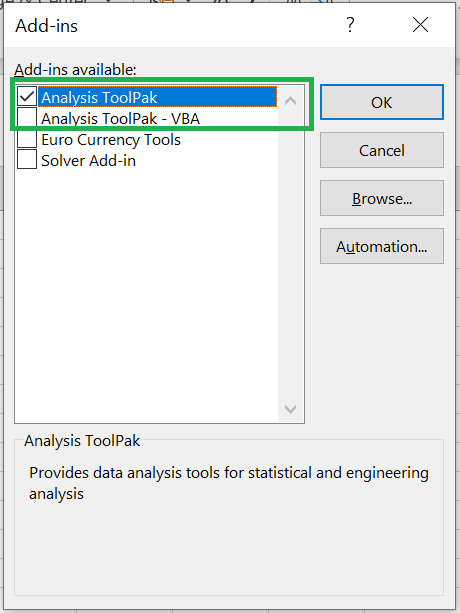
5. In the “Add-ins” window, select the check box of Analysis ToolPak (as shown in the above snapshot) to enable it.
Note: Analysis ToolPak – VBA is a similar add-in, which can be used when you’re planning to use macros in Microsoft Excel.
6. Then click on the “Ok” button.
7. Once the steps above are followed, close and reopen Microsoft Excel for the changes to take effect.
8. You’ll see that Funcres.xlam is associated with the Microsoft Excel program once you reopen MS Excel.
Users gain access to the built-in features of the add-in once it is enabled. Because it is password protected by Microsoft, it provides only the functionality to the users and not its code.
The code is in a compiled format (Dynamic Linked Libraries). These DLLs can be included and used in our programs as required. You’re not able to make changes to the funcres.xlam code because as it could lead to issues with the working of the existing functions.
Here are some examples of special functionality supported by funcres.xlam:
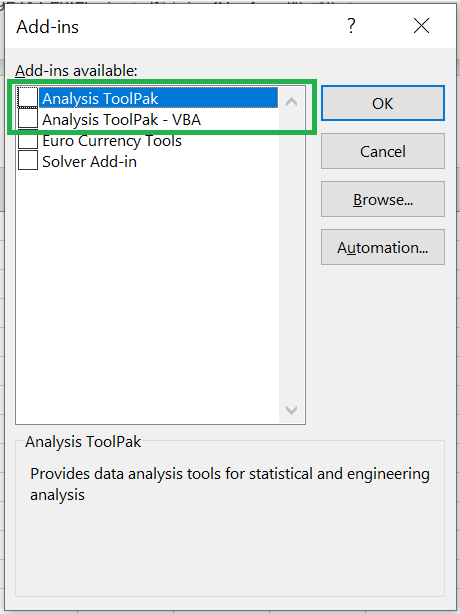
In the Add-ins window, we can un-check the check box of Analysis ToolPak (as shown in the above snapshot) to disable it and click on the “OK” button.

As usual, the host application MS Excel needs to be closed and opened again for this deactivation to take effect.
Последнее обновление: 07/06/2022
[Время на прочтение: ~3-5 мин.]
Файл FUNCRES.XLAM использует расширение XLAM, в частности известное как файл Microsoft Excel 2007 VBA Add-in. Классифицируется как файл XLAM (Microsoft Excel 2007 VBA Add-in), созданный для Microsoft Office Professional Plus 2013 2013 компанией Microsoft.
Файл FUNCRES.XLAM впервые был выпущен в ОС Windows 8 01/29/2013 с Office 2013.
Самый последний выпуск для Microsoft Office Professional Plus 2013 2013 состоялся 12/19/2012 [версия 2013].
Файл FUNCRES.XLAM включен в версии ОС Windows 10, Windows 8 и Windows 7.
В этой короткой статье приводятся подробные сведения о файле, шаги по устранению проблем XLAM с FUNCRES.XLAM и список бесплатных загрузок для каждой версии, содержащейся в нашем полном каталоге файлов.
Что такое сообщения об ошибках FUNCRES.XLAM?
Общие ошибки выполнения FUNCRES.XLAM
Ошибки файла FUNCRES.XLAM часто возникают на этапе запуска Microsoft Office Professional Plus 2013, но также могут возникать во время работы программы.
Эти типы ошибок XLAM также известны как «ошибки выполнения», поскольку они возникают во время выполнения Microsoft Office Professional Plus 2013. К числу наиболее распространенных ошибок выполнения FUNCRES.XLAM относятся:
- Не удается найти FUNCRES.XLAM.
- FUNCRES.XLAM — ошибка.
- Не удалось загрузить FUNCRES.XLAM.
- Ошибка при загрузке FUNCRES.XLAM.
- Не удалось зарегистрировать FUNCRES.XLAM / Не удается зарегистрировать FUNCRES.XLAM.
- Ошибка выполнения — FUNCRES.XLAM.
- Файл FUNCRES.XLAM отсутствует или поврежден.
Библиотека времени выполнения Microsoft Visual C++

Программа: C:Program FilesMicrosoft OfficeOffice15LibraryAnalysisFUNCRES.XLAM
Среда выполнения получила запрос от этого приложения, чтобы прекратить его необычным способом.
Для получения дополнительной информации обратитесь в службу поддержки приложения.

В большинстве случаев причинами ошибок в XLAM являются отсутствующие или поврежденные файлы. Файл FUNCRES.XLAM может отсутствовать из-за случайного удаления, быть удаленным другой программой как общий файл (общий с Microsoft Office Professional Plus 2013) или быть удаленным в результате заражения вредоносным программным обеспечением. Кроме того, повреждение файла FUNCRES.XLAM может быть вызвано отключением питания при загрузке Microsoft Office Professional Plus 2013, сбоем системы при загрузке или сохранении FUNCRES.XLAM, наличием плохих секторов на запоминающем устройстве (обычно это основной жесткий диск) или заражением вредоносным программным обеспечением. Таким образом, крайне важно, чтобы антивирус постоянно поддерживался в актуальном состоянии и регулярно проводил сканирование системы.
Как исправить ошибки FUNCRES.XLAM — 3-шаговое руководство (время выполнения: ~5-15 мин.)
Если вы столкнулись с одним из вышеуказанных сообщений об ошибке, выполните следующие действия по устранению неполадок, чтобы решить проблему FUNCRES.XLAM. Эти шаги по устранению неполадок перечислены в рекомендуемом порядке выполнения.
Шаг 1. Восстановите компьютер до последней точки восстановления, «моментального снимка» или образа резервной копии, которые предшествуют появлению ошибки.
Чтобы начать восстановление системы (Windows XP, Vista, 7, 8 и 10):
- Нажмите кнопку «Пуск» в Windows
- В поле поиска введите «Восстановление системы» и нажмите ENTER.
- В результатах поиска найдите и нажмите «Восстановление системы»
- Введите пароль администратора (при необходимости).
- Следуйте инструкциям мастера восстановления системы, чтобы выбрать соответствующую точку восстановления.
- Восстановите компьютер к этому образу резервной копии.
Если на этапе 1 не удается устранить ошибку FUNCRES.XLAM, перейдите к шагу 2 ниже.

Шаг 2. Если вы недавно установили приложение Microsoft Office Professional Plus 2013 (или схожее программное обеспечение), удалите его, затем попробуйте переустановить Microsoft Office Professional Plus 2013.
Чтобы удалить программное обеспечение Microsoft Office Professional Plus 2013, выполните следующие инструкции (Windows XP, Vista, 7, 8 и 10):
- Нажмите кнопку «Пуск» в Windows
- В поле поиска введите «Удалить» и нажмите ENTER.
- В результатах поиска найдите и нажмите «Установка и удаление программ»
- Найдите запись для Microsoft Office Professional Plus 2013 2013 и нажмите «Удалить»
- Следуйте указаниям по удалению.
После полного удаления приложения следует перезагрузить ПК и заново установить Microsoft Office Professional Plus 2013.
Если на этапе 2 также не удается устранить ошибку FUNCRES.XLAM, перейдите к шагу 3 ниже.

Microsoft Office Professional Plus 2013 2013
Шаг 3. Выполните обновление Windows.
Когда первые два шага не устранили проблему, целесообразно запустить Центр обновления Windows. Во многих случаях возникновение сообщений об ошибках FUNCRES.XLAM может быть вызвано устаревшей операционной системой Windows. Чтобы запустить Центр обновления Windows, выполните следующие простые шаги:
- Нажмите кнопку «Пуск» в Windows
- В поле поиска введите «Обновить» и нажмите ENTER.
- В диалоговом окне Центра обновления Windows нажмите «Проверить наличие обновлений» (или аналогичную кнопку в зависимости от версии Windows)
- Если обновления доступны для загрузки, нажмите «Установить обновления».
- После завершения обновления следует перезагрузить ПК.
Если Центр обновления Windows не смог устранить сообщение об ошибке FUNCRES.XLAM, перейдите к следующему шагу. Обратите внимание, что этот последний шаг рекомендуется только для продвинутых пользователей ПК.

Если эти шаги не принесут результата: скачайте и замените файл FUNCRES.XLAM (внимание: для опытных пользователей)
Если ни один из предыдущих трех шагов по устранению неполадок не разрешил проблему, можно попробовать более агрессивный подход (примечание: не рекомендуется пользователям ПК начального уровня), загрузив и заменив соответствующую версию файла FUNCRES.XLAM. Мы храним полную базу данных файлов FUNCRES.XLAM со 100%-ной гарантией отсутствия вредоносного программного обеспечения для любой применимой версии Microsoft Office Professional Plus 2013 . Чтобы загрузить и правильно заменить файл, выполните следующие действия:
- Найдите версию операционной системы Windows в нижеприведенном списке «Загрузить файлы FUNCRES.XLAM».
- Нажмите соответствующую кнопку «Скачать», чтобы скачать версию файла Windows.
- Скопируйте этот файл в соответствующее расположение папки Microsoft Office Professional Plus 2013:
Windows 10: C:Program Files (x86)Microsoft OfficeOffice14LibraryAnalysis
Windows 10: C:Program FilesMicrosoft OfficeOffice15LibraryAnalysis
Windows 10: C:Program FilesMicrosoft Office 15rootoffice15libraryanalysis
Windows 10: C:Program Files (x86)Microsoft OfficerootOffice16LibraryAnalysis
Windows 10: C:Program FilesMicrosoft OfficeOffice14LibraryAnalysis
Показать на 3 каталогов больше + Windows 10: C:Program FilesMicrosoft OfficeOffice15LibraryAnalysis
Windows 8: C:Program FilesMicrosoft OfficeOffice15LibraryAnalysis
Windows 7: C:Program Files (x86)Microsoft OfficeOffice14LibraryAnalysis
Если этот последний шаг оказался безрезультативным и ошибка по-прежнему не устранена, единственно возможным вариантом остается выполнение чистой установки Windows 10.
СОВЕТ ОТ СПЕЦИАЛИСТА: Мы должны подчеркнуть, что переустановка Windows является достаточно длительной и сложной задачей для решения проблем, связанных с FUNCRES.XLAM. Во избежание потери данных следует убедиться, что перед началом процесса вы создали резервные копии всех важных документов, изображений, установщиков программного обеспечения и других персональных данных. Если вы в настоящее время не создаете резервных копий своих данных, вам необходимо сделать это немедленно.
Скачать файлы FUNCRES.XLAM (проверено на наличие вредоносного ПО — отсутствие 100 %)
Генерация случайных чисел в память из дистрибутива с использованием VBA
Я хочу генерировать случайные числа из выбранного распределения в VBA (Excel 2007). В настоящее время я использую пакет инструментов анализа со следующим кодом:
Application.Run «ATPVBAEN.XLAM!Random», «», A, B, C, D, E, F
A = how many variables that are to be randomly generated B = number of random numbers generated per variable C = number corresponding to a distribution 1= Uniform 2= Normal 3= Bernoulli 4= Binomial 5= Poisson 6= Patterned 7= Discrete D = random number seed E = parameter of distribution (mu, lambda, etc.) depends on choice for C (F) = additional parameter of distribution (sigma, etc.) depends on choice for C
Но я хочу, чтобы случайные числа генерировались в массив, а НЕ на лист.
Я так понимаю, где «» обозначает, куда должны быть напечатаны случайные числа, но я не знаю синтаксиса для назначения случайных чисел массиву или какой-либо другой форме хранения памяти вместо листа. Я пытался следовать синтаксису, обсуждаемому в этом Сайт пакета инструментов анализа, но безуспешно. Я понимаю, что VBA — не идеальное место для генерации случайных чисел, но мне нужно сделать это в VBA. Любая помощь высоко ценится! Спасибо!
Создан 29 янв.
2 ответы
Ключевым моментом является использование встроенных функций. Для каждой из этих функций существует соответствующая версия, кроме функции Пуассона. В моем представленном решении я использую алгоритм, представленный Кнутом, для генерации случайного числа из распределения Пуассона. Для Discrete или Patterned вам, очевидно, придется написать собственный алгоритм. Что касается семян, вы можете разместить Рандомизировать [начальное число] перед заполнением вашего массива.
Function RandomNumber(distribution As Integer, Optional param1 = 0, Optional param2 = 0) Select Case distribution Case 1 ‘Uniform RandomNumber = Rnd() Case 2 ‘Normal RandomNumber = Application.WorksheetFunction.NormInv(Rnd(), param1, param2) Case 3 ‘Bernoulli RandomNumber = IIf(Rnd() > param1, 1, 0) Case 4 ‘Binomial RandomNumber = Application.WorksheetFunction.Binom_Inv(param1, param2, Rnd()) Case 5 ‘Poisson RandomNumber = RandomPoisson(param1) Case 6 ‘Patterned RandomNumber = 0 Case 7 ‘Discrete RandomNumber = 0 End Select End Function Function RandomPoisson(ByVal lambda As Integer) ‘Algorithm by Knuth l = Exp(-lambda) k = 0 p = 1 Do k = k + 1 p = p * Rnd() Loop While p > l RandomPoisson = k — 1 End Function
Создан 29 янв.
- Униформа = rnd
- Нормальный = WorksheetFunction.NormInv
- Бернулли = iif(rnd()
- Биномиальный = WorksheetFunction.Binomdist
- Пуассон = WorksheetFunction.poisson
- Узорчатый = for . next
- Дискретный =
select case rnd() case 0.4 ‘choice 3 end select

Не думаю, что этот подход сработает. Например, WorksheetFunction.poisson не генерирует пуассоновские случайные величины. — Матти Венс
Не тот ответ, который вы ищете? Просмотрите другие вопросы с метками vba excel random excel-2007 data-analysis or задайте свой вопрос.
Источник: stackovergo.com
Файл XLAM (что это такое и как его открыть)
Файл с расширением XLAM — это файл надстройки Excel с поддержкой макросов, который используется для добавления новых функций в Excel. Как и другие форматы файлов электронных таблиц, файлы XLAM содержат ячейки, разделенные на строки и столбцы, которые могут содержать текст, формулы, диаграммы, изображения и многое другое.
Подобно форматам файлов XLSM и XLSX в Excel, файлы XLAM основаны на XML и сохраняются с помощью сжатия ZIP для уменьшения общего размера.
:max_bytes(150000):strip_icc()/xlam-files-590342c83df78c5456e72fc5.png)
Файлы надстроек Excel, которые не поддерживают макросы, могут использовать расширение XLL или XLA.
Как открыть файл XLAM
Файлы XLAM можно открывать в Microsoft Excel 2007 и новее. Более ранние версии Excel также могут открывать файлы XLAM, но только если установлен пакет обеспечения совместимости Microsoft Office. Это можно сделать несколькими способами.
Первый — через Отправьте > Опционы > Надстройки > Go кнопку, а другой — с помощью разработчик > Надстройки меню. См. Это руководство Microsoft, чтобы узнать, как включить вкладку «Разработчик», если вы ее еще не видите.
Макросы в файле XLAM могут содержать вредоносный код. Будьте очень осторожны при открытии форматов исполняемых файлов, полученных по электронной почте или загруженных с незнакомых вам сайтов.
:max_bytes(150000):strip_icc()/excel-options-1d62801d2bea4e6f8240760efe80407c.png)
Последний метод на вкладке «Разработчик» также используется для открытия надстроек COM (файлы EXE и DLL) с помощью кнопки надстроек COM.
Независимо от того, какой путь вы пройдете через меню Excel, результат приведет вас к Надстройки окно, в котором вы можете выбрать просмотреть чтобы загрузить файл XLAM. Если ваша надстройка уже указана в этом окне, вы можете просто поставить галочку рядом с именем, чтобы включить ее.
:max_bytes(150000):strip_icc()/excel-addins-browse-xlam-4e62729049d84ceda3860cf1bbea4405.png)
Другой вариант открытия файлов XLAM в Excel — поместить файл в нужную папку, чтобы Excel мог читать из нее при открытии. Это должно быть:
C: Users [имя пользователя] AppData Roaming Microsoft AddIns
Некоторые файлы XLAM, загружаемые из Интернета, заблокированы и не могут быть полностью использованы в Microsoft Excel. Щелкните правой кнопкой мыши файл в проводнике Windows и выберите Недвижимость. В Общее вкладка, выберите открыть чтобы иметь к нему полный доступ.
Если вы обнаружите, что приложение на вашем ПК пытается открыть файл XLAM, но это неправильное приложение, или вы предпочитаете, чтобы другая установленная программа открывала файлы XLAM, вы можете внести это изменение в Windows.
Как конвертировать файл XLAM
Не должно быть никаких причин для использования конвертера файлов для сохранения файла XLAM в другом формате.
См. Эту ветку форума Excel о преобразовании XLAM в XLSM, если вы хотите это сделать. Это включает в себя изменение свойства IsAddIn на False.
По-прежнему не удается открыть файл?
Если ваш файл не открывается на этом этапе, то весьма вероятно, что вы имеете дело не с настоящим файлом XLAM. Это может иметь место, если вы неправильно прочитали расширение файла, что обычно происходит, когда буквы очень похожи на XLAM.
Например, расширение файла XAML можно легко спутать с XLAM, даже если эти файлы используются в другой программе.
AML — это еще один вариант, в котором расширение файла может использоваться для нескольких различных форматов файлов, включая машинный язык ACPI и язык макросов Arc. Однако ни один из этих форматов не связан с форматом электронной таблицы, используемым Excel, поэтому вы не можете открывать файлы AML в MS Excel, как файлы XLAM.
Если у вас возникли проблемы с определением того, что делать, изучите фактическое расширение файла в конце файла, чтобы узнать больше о формате, в котором он может быть, и найдите ссылки для загрузки на программное обеспечение, необходимое для открытия / редактирования / преобразования Это.
Categories Wiki
Свежие записи
- Как активировать GodMode в Windows 10, 8 и 7
- Как отключить Защитник Windows
- Как копировать компакт-диски с помощью проигрывателя Windows Media
- Как открывать, редактировать и конвертировать файлы MDT
- Как синхронизировать Wii Remote
Источник: fileext.info