
В новой версии программы Альфа-Авто: Автосалон+Автосервис+Автозапчасти редакции 6.1 появилась возможность принимать оплату от клиентов и формировать возвраты через Систему быстрых платежей (СБП) и сервис онлайн-платежей ЮКаssа.
Система быстрых платежей Банка России – это система, позволяющая делать денежные переводы клиентам разных банков и моментально оплачивать покупки с телефона, в том числе по QR-коду.
Сервис онлайн-платежей ЮКаssa, как и СБП, позволяет упростить взаимодействие между продавцом и покупателем и организовать удобный прием платежей – отправлять платежные ссылки и принимать оплаты. Ссылка создается в один клик и тут же отправляется покупателю по e-mail, SMS или предоставляется в виде QR-кода. Как только счет оплачен, продавец получает информацию о поступлении оплаты из системы СБП или сервиса ЮKassa.
2. Настройка подключения
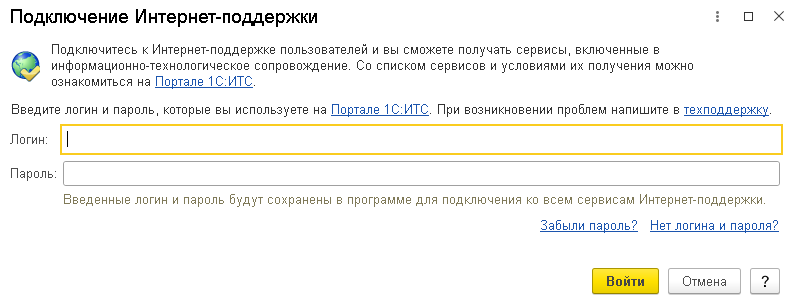
Перед началом подключения сервиса интеграции с платежными системами необходимо в первую очередь подключить интернет-поддержку 1C в разделе «Администрирование» – «Интернет-поддержка и сервисы» – «Настройка интернет-поддержки» (Рис. 1). Логин и пароль ИТС предоставляется фирмой 1С в рамках действующей подписки ИТС.
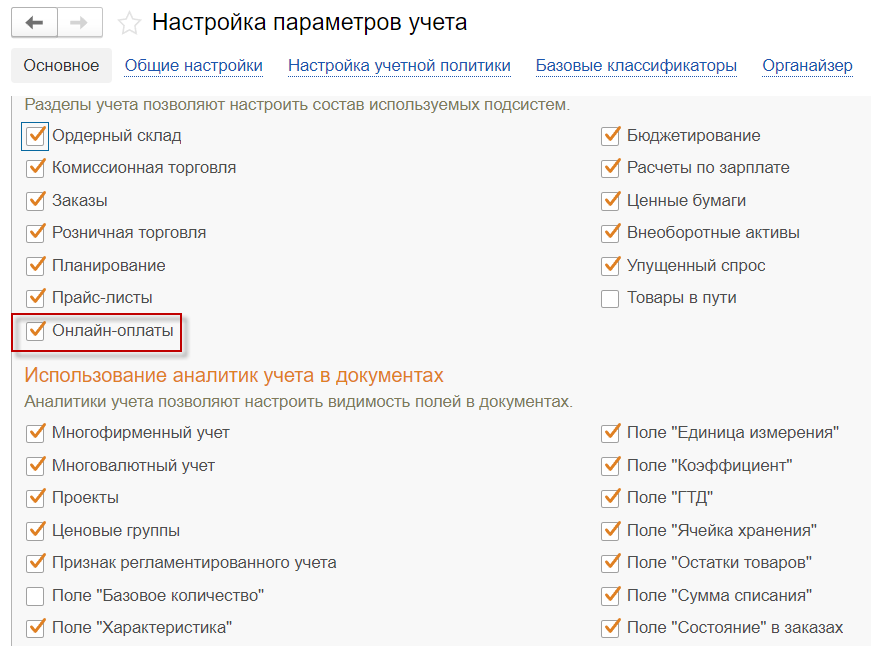
Далее необходимо включить настройку использования онлайн-платежей в программе. Для этого в разделе «Администрирование» — «Настройка параметров учета» в подсистемах и аналитиках необходимо установить флаг «Онлайн-оплаты».
Для подключения к СПБ необходимо заключение договора с банком или платежным агрегатором и банком. В Альфа-Авто представлены три банка участника СБП:
- Банк «Открытие»
- Филиал «Дело» ПАО «СКБ-банк»
- WebMoney (Банк ККБ)
и один платежный агрегатор PayMaster (ООО «Пэймастер»), который взаимодействует с рядом банков-участников СБП. Подробнее ознакомиться с работой данного агрегатора можно на сайте https://info.paymaster.ru/
После заключения договора банк/платежный агрегатор предоставляет параметры (Токен, Мерчант либо Логин и пароль) для работы с их системой.
Для подключения к ЮKassa потребуется регистрация на сайте https://yookassa.ru/ , где будет предоставлен логин и пароль доступа к системе.
Следующим этапом в работе с онлайн-оплатами будет создание настройки подключения к СБП и Юкаssе. Для этого необходимо в разделе «Администрирование» перейти в «Интерфейсы для внешних систем» и создать новую настройку.
2.1. Настройки подключения СБП
Рассмотрим настройки подключения СБП (Рис. 3).
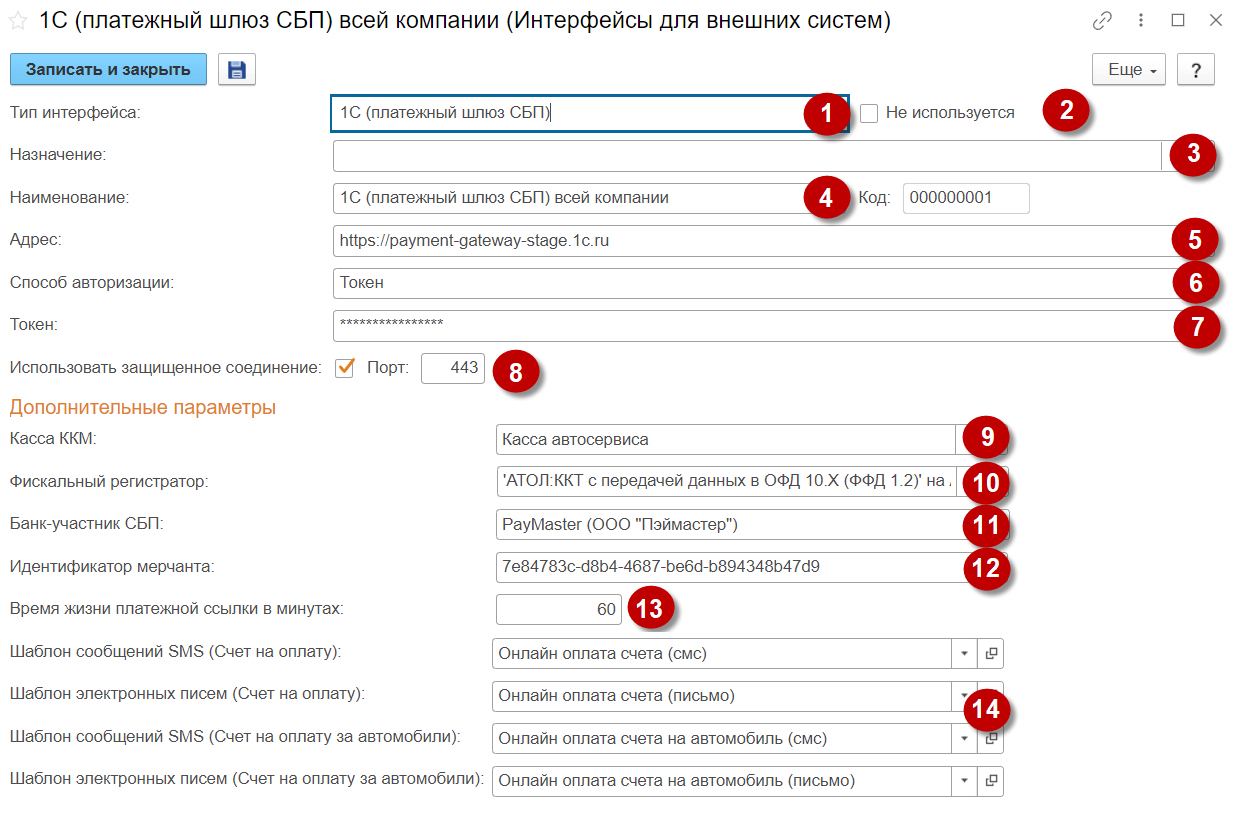
1. Тип интерфейса. Представлено два варианта подключения. Для СБП выбирается«1С (платежный шлюз СБП)»
2. Назначение. Выбирается для каких структурных единиц будет использоваться оплата по СБП. Можно выбрать конкретную организацию, подразделение или филиал. Если оставить незаполненным, то данная настройка будет применима для всей компании в целом.
3. Флаг «Не используется». В системе Альфа-Авто можно регистрировать неограниченное количество настроек.
Для отключения неактуальной настройки подключения в ее карточки необходимо установить флажок «Не используется» и сохранить изменения.
4. Наименование формируется по данным заполненным в полях «Тип интерфейса» и «Назначение»
5. Адрес заполняется автоматически, для СПБ «https://payment-gateway.1c.ru».
6. Способ авторизации заполняется значением в зависимости от предоставленных от банка параметров.
- Банк «Открытие» – предоставляет логин и пароль, поэтому способ авторизации для такого банка должен быть выбран «Логин и пароль»
- PayMaster (ООО «Пэймастер») — предоставляет токен, поэтому для авторизации данного подключения должен быть выбран «Токен»
- Филиал «Дело» ПАО «СКБ-банк» — предоставляет логин и пароль, поэтому способ авторизации для такого банка должен быть выбран «Логин и пароль»
- WebMoney (Банк ККБ) — предоставляет токен, поэтому способ авторизации для такого банка должен быть выбран «Токен»
7. Токен/Логин и пароль – заполняется параметрами, предоставленными из банка.
8. Флаг «Использовать защищенное соединение» должен быть установлен всегда. Порт по умолчанию – 443.
9. Касса ККМ–выбирается касса ККМ из соответствующего справочника, которая по умолчанию будет устанавливаться в документы оплаты и возврата.
10. Фискальный регистратор – выбирается фискальный регистратор, который подключен к программе Альфа-Авто и по которому необходимо пробиваться чеки при проведении оплат и возвратов.
11. Банк-участник СБП – выбирается банк, с которым был заключен договор для проведения операций СБП.
12. Идентификатор мерчанта – Мерчант, предоставляемый банком.
13. Вся жизнь платежной ссылки в минутах – время в минутах, в течение которого будет действительна платежная ссылка (обычно это 60 минут).
14. Шаблоны сообщений SMS, электронных писем для счетов на оплату и счетов на оплату за автомобили. При необходимости можно добавить свои шаблоны с требуемым текстом для сообщений SMS и электронных писем, которые могут содержать информацию о сроке действия ссылки, счету, сумме и т.д. Если не указывать шаблоны в настройках, то по умолчанию программа сама сгенерирует текст отправляемого сообщения с минимальным набором информации. Для SMS сообщений текст будет содержать только платежную ссылку, т.к. у каждого оператора связи могут быть свои ограничения на количество символов в отправляемых сообщениях.
2.2. Настройки подключения к платежной системе ЮКаssa
Реквизиты настройки подключения к ЮКаssа являются идентичными реквизитам СБП, кроме нескольких (рис. 4):
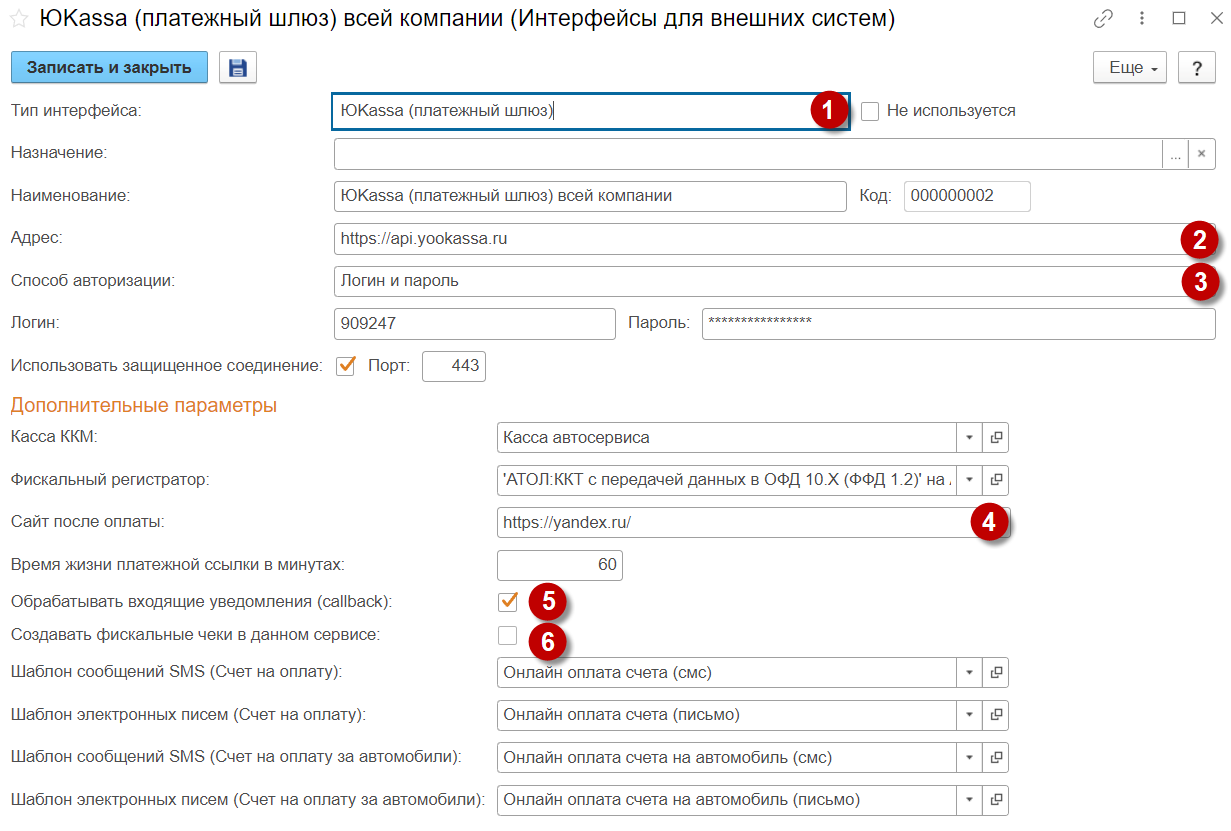
1. Тип интерфейса — ЮKassa (платежный шлюз)
2. Адрес- автоматически заполняется значением -https://api.yookassa.ru»;
3. Способ авторизации всегда через логин и пароль
4. Сайт после оплаты – это сайт, на который произойдет переход после проведения оплаты и при возврате на сайт магазина.
5. Обрабатывать входящие уведомления (callback) – установка данного флага, будет означать, что проверка статуса выполнения операции по онлайн оплатам будет произведена по истечении времени жизни платежной ссылки. Если флаг снят, то запросы в шлюз будут выполняться по расписанию, указанному в регламентном задании «Запрос статусов онлайн оплаты».
6. Создавать фискальные чеки в данном сервисе – флаг пока не активен, в дальнейшем планируется его применение при реализации механизма облачных касс.
Для корректной работы проверки статусов проведенных оплат с Юкаssa необходимо, чтобы в личном кабинете ЮКаssа был указан URL адрес http-сервиса Альфа-Авто для callback, по которому ЮKassa будет отправлять уведомления об успешной оплате в систему Альфа-Авто.
Для обработки callback-уведомлений от ЮKassa, в системе Альфа-Авто по умолчанию был предусмотрен пользователь «callbackparcer» с ролью «ОбработкаУведомленийОнлайнОплаты». Удалять его из системы не рекомендуется.
2.3. Настройка регламентного задания
В системе Альфа-Авто предусмотрено регламентное задание «Запрос статусов онлайн оплаты» для отправки/получения данных по оплатам/возвратам с платежными системами и последующего автоматического создания чеков на оплату.
Чтобы настроить выполнение регламентного задания «Запрос статусов онлайн оплаты» необходимо перейти в раздел «Администрирование» — «Обслуживание» — «Регламентные и фоновые задания» и найти по наименованию это задание.
В самом задании необходимо указать пользователя, по которым будет выполняться задание (обычно это Робот регламентных операций) и расписание, по которому оно будет запускаться. Для оперативного получения данных об оплатах рекомендуется, чтобы это регламентное задание запускалось в среднем каждые 2 минуты.

2.4. Настройка прав
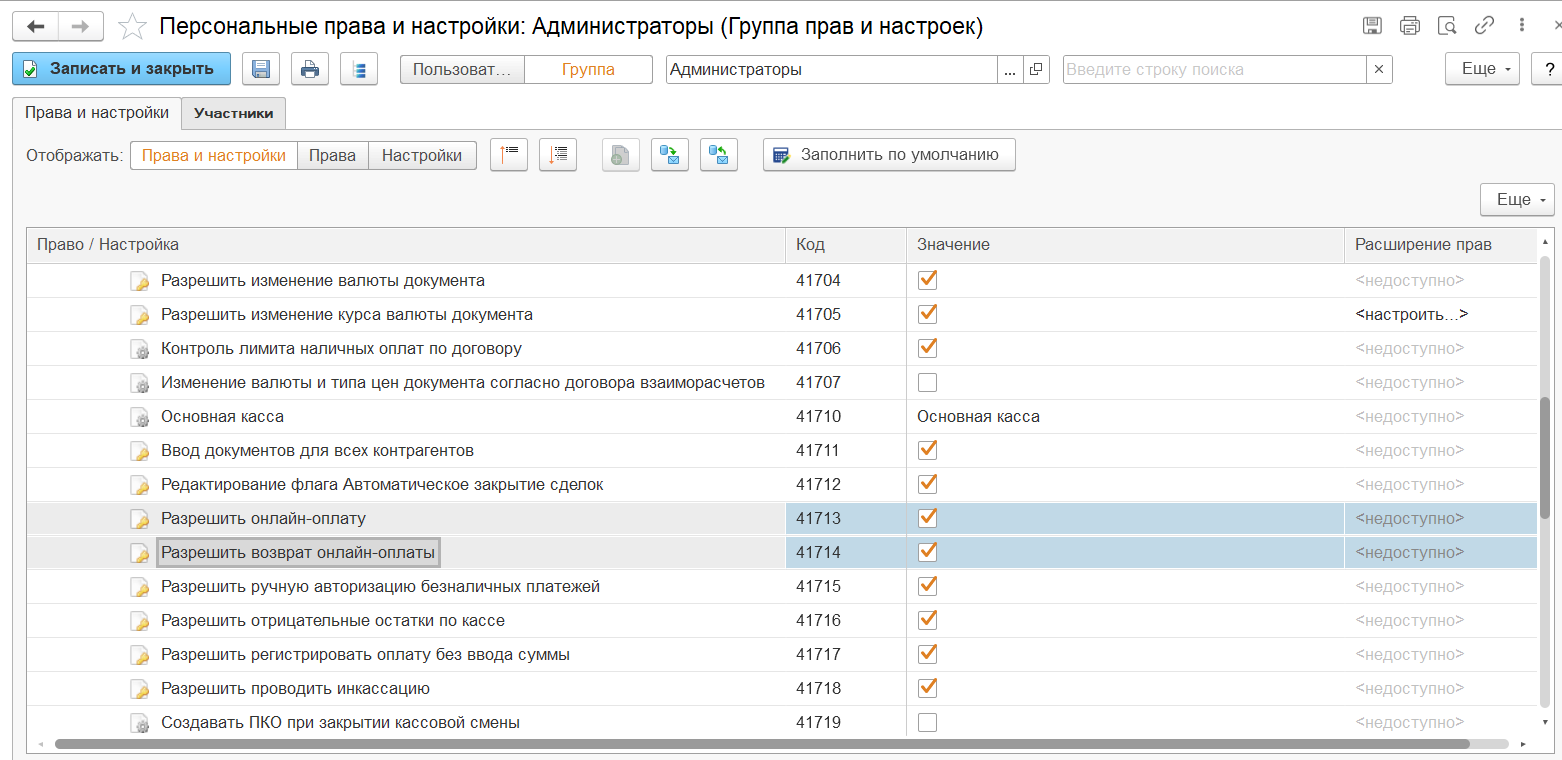
В программе предусмотрено два права, позволяющих включить возможность пользователям в разрезе группы прав работу с онлайн-оплатами в документах:
- Разрешить онлайн-оплату (41713) — Разрешает / запрещает пользователю принимать оплату в режиме онлайн. При включении права в документе «Счет на оплату» становится доступным флаг «Оплата онлайн».
- Разрешить возврат онлайн-оплаты(41714) — Разрешает / запрещает пользователю выполнять возврат онлайн-оплаты. При включении права в документе «Заявка на расход ДС» становится доступным флаг «Оплата онлайн».
3. Оплата и возврат оплаты с использование СБП
3.1. Оплата с использованием СБП
Рассмотрим пример принятия платежа с использованием СБП при работе с заказом покупателя.
Создадим и проведем документ «Заказ покупателя» с товаром, требуемым клиенту.
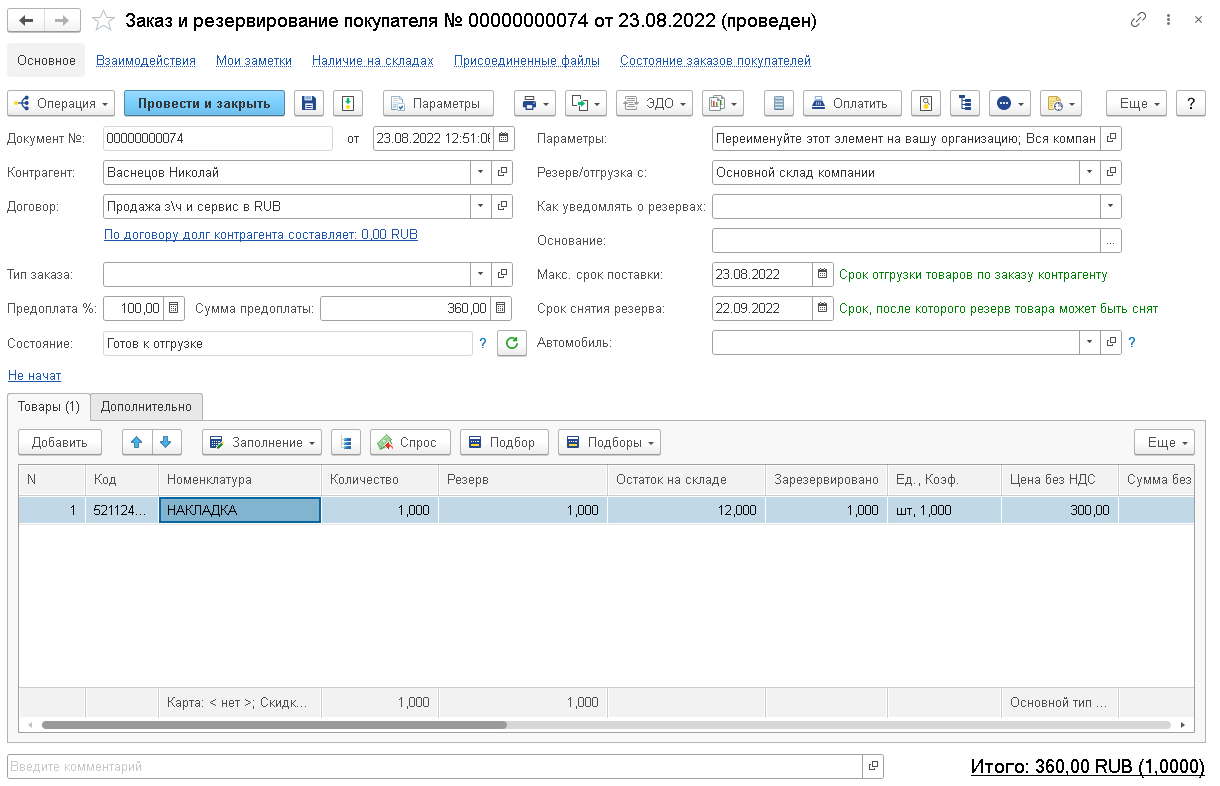
Далее на основании данного заказа покупателя необходимо ввести документ «Счет на оплату».
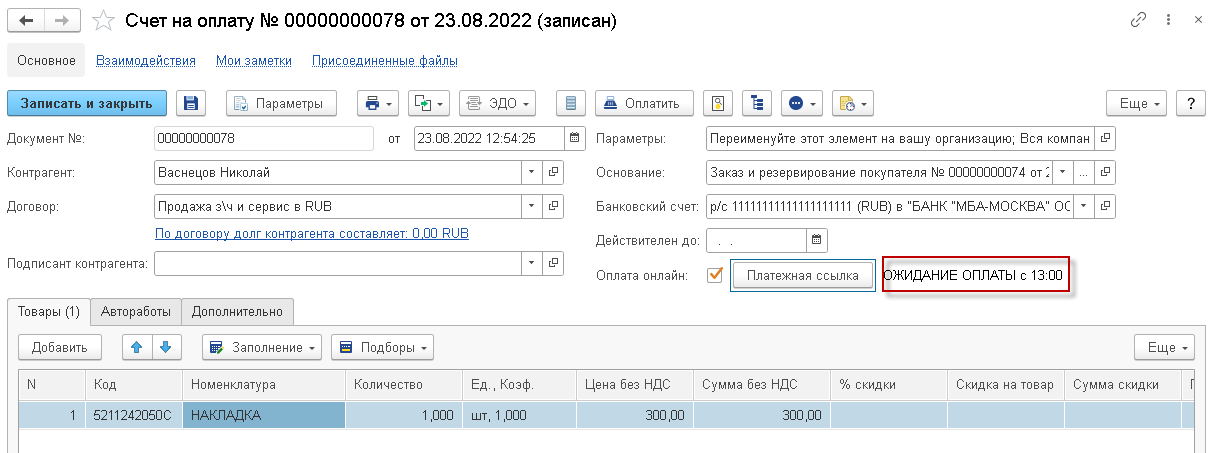
Для оплаты счета на оплату через СБП необходимо установить флаг «Оплата онлайн», после установки которого, появится кнопка «Платежная ссылка» и информация о текущем состоянии оплаты по счету.
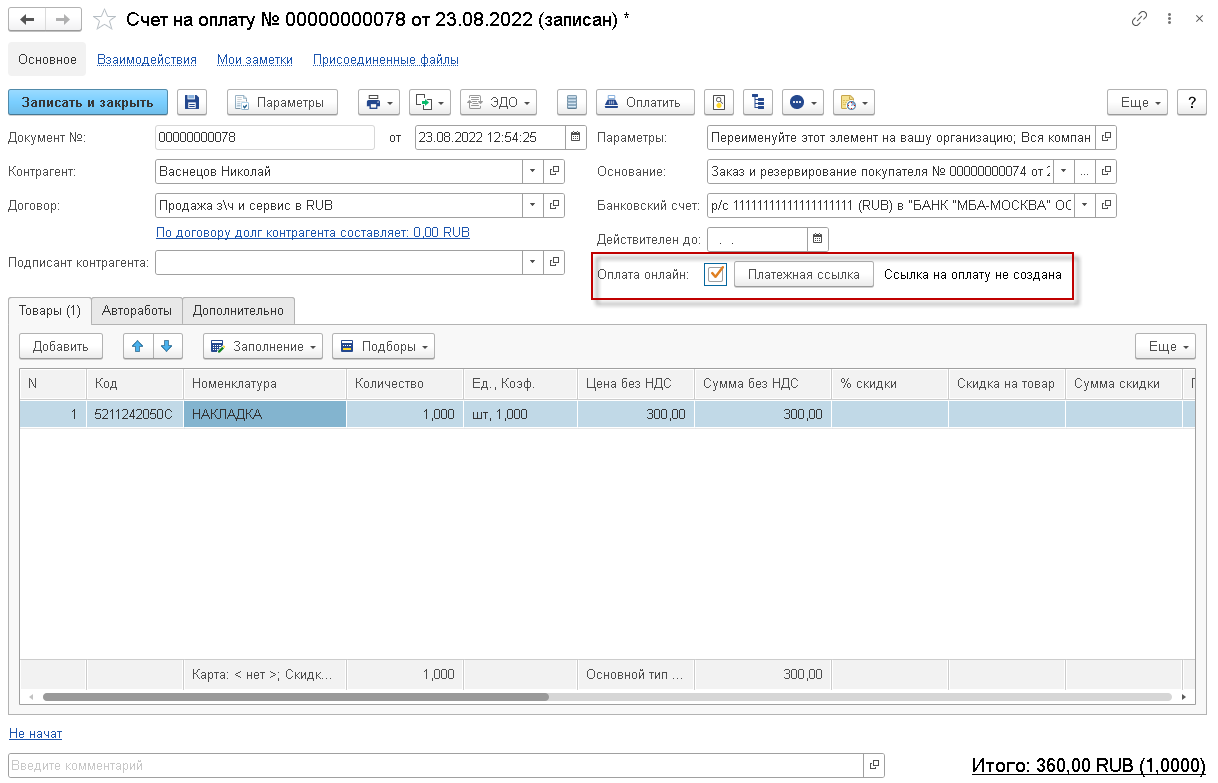
Далее необходимо нажать на эту кнопку и программа откроет окно платежной ссылки, в котором необходимо заполнить параметры доставки клиенту ссылки по оплате счета.
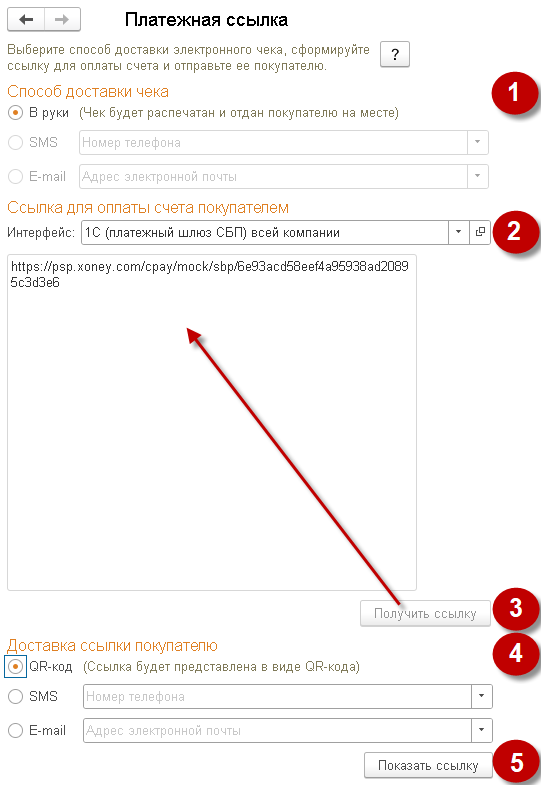
Рассмотри реквизиты данного окна (Рис. 8).
1. Способ доставки чека. На сегодняшний день доступен один вариант – это выдача чека покупателю на руки. В дальнейшем при реализации механизма облачных касс станут доступными способы доставки чека через SMS и E-mail.
2. Интерфейс – необходимо выбрать «1С (платежный шлюз СБП) всей компании
3. При нажатии на кнопку «Получить ссылку» сгенерируется платежная ссылка.
4. Предусмотрены три способа доставки ссылки покупателю – QR-код, SMS и E-mail. Выбирается один из вариантов более приемлемый покупателю. При выборе «SMS» или «E-mail» необходимо указать номер телефона или почту покупателя. Для автоматического заполнения данных полей, необходимо, чтобы эта контактная информация была заполнена в карточке контрагента.
5. Кнопка «Показать ссылку» в зависимости от выбранного варианта доставки ссылки выполняет следующее:
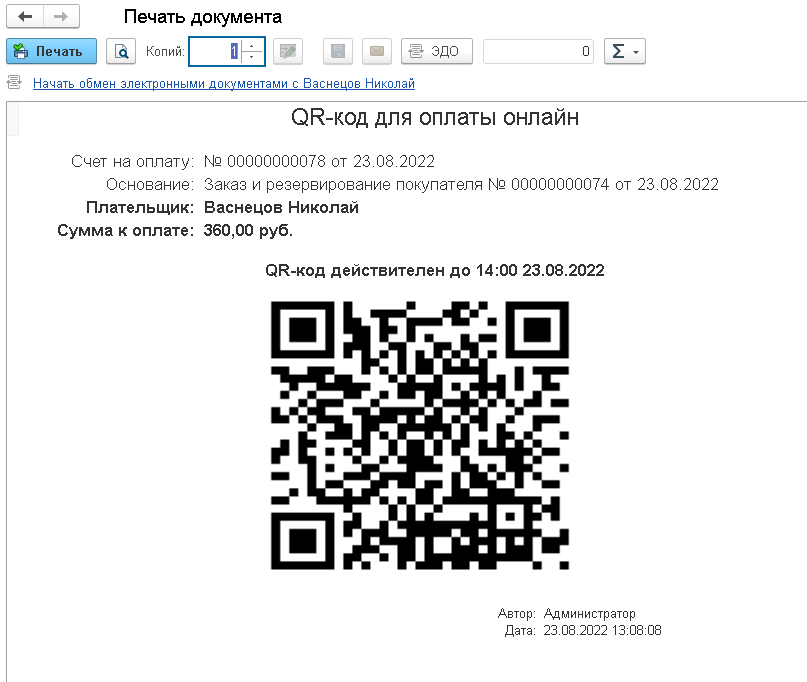
- Для QR-кода будет выведено окно печати с QR-кодом, который можно распечатать с программы либо показать покупателю с экрана монитора, чтобы он мог отсканировать его своим смартфоном и выполнить оплату.
- Если выбрана доставка ссылки по SMS, то программа откроет окно документа «Сообщение SMS» с заполненными данными покупателя и текстом сообщения, содержащим ссылку для оплаты счета.
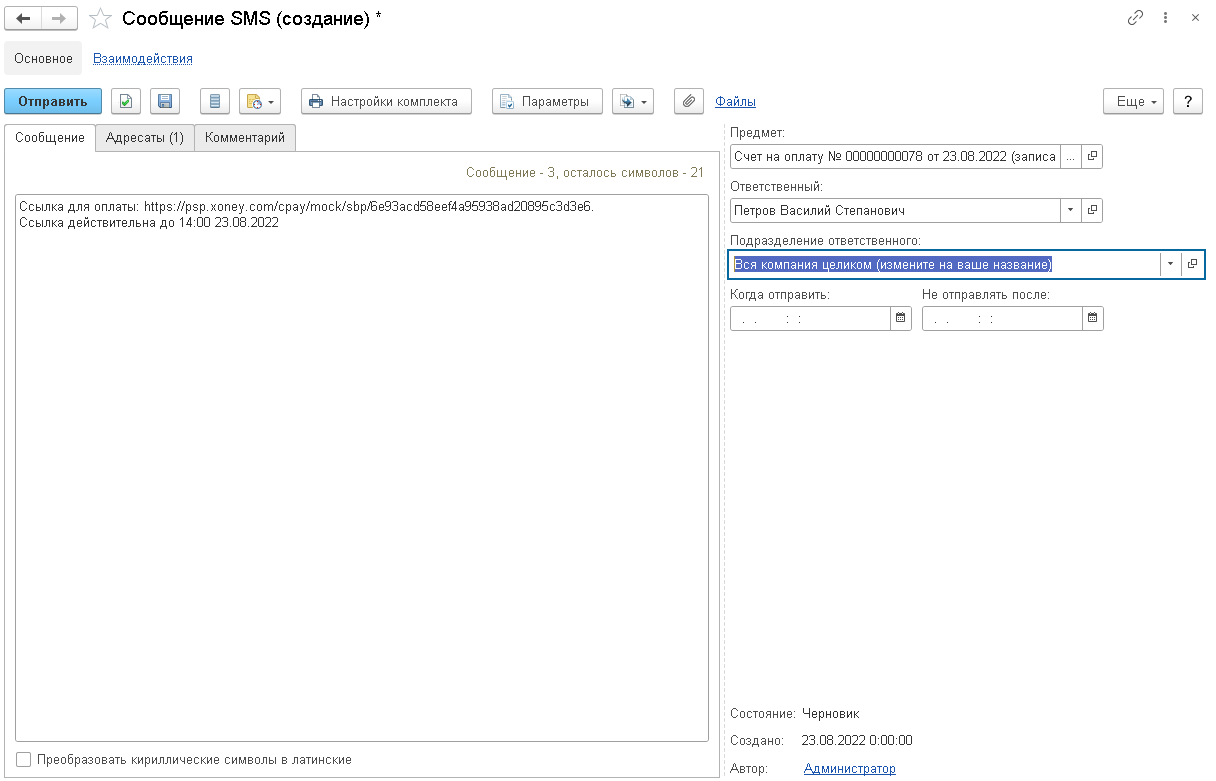
Перед отправкой SMS покупателю стоит убедиться, что от него есть согласие на обработку персональных данных и не включен отказ от рассылки.
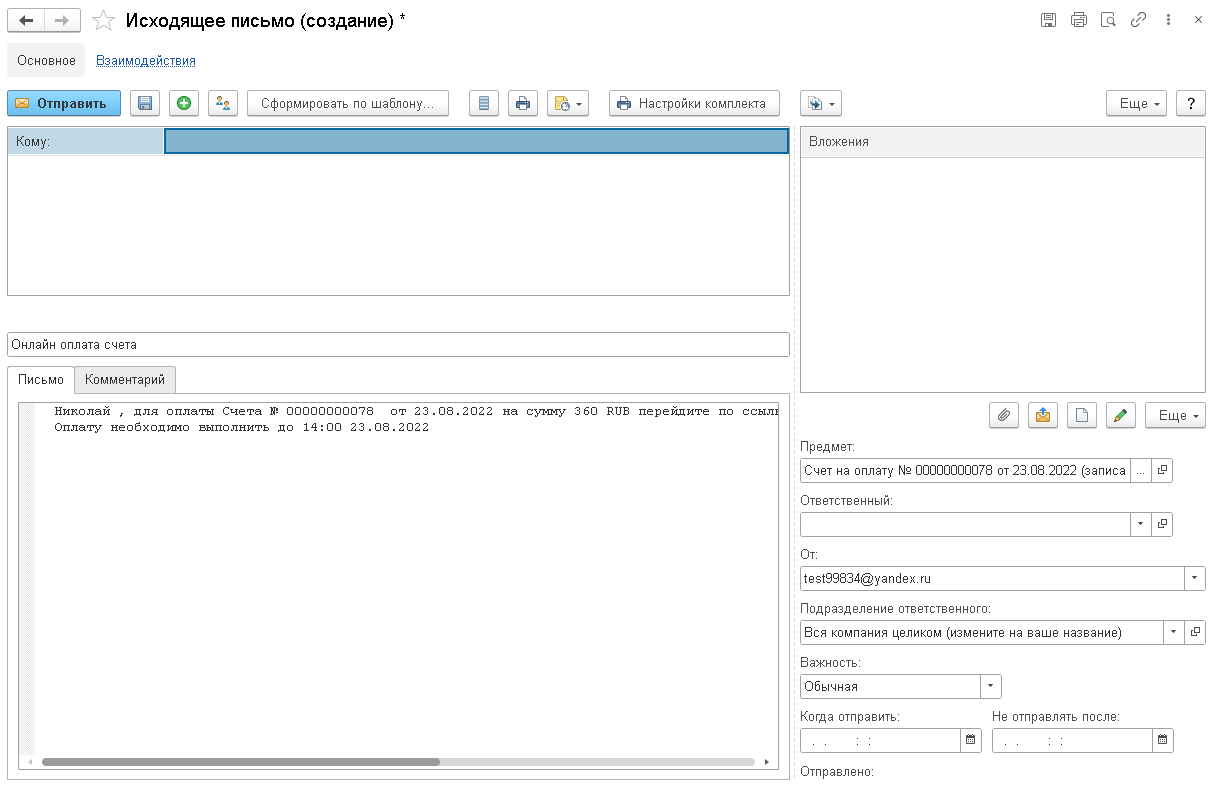
- Для отправки ссылки по E-mail будет открыто окно нового документа «Исходящее письмо», которое в тексте письма будет содержать ссылку на оплату счета.
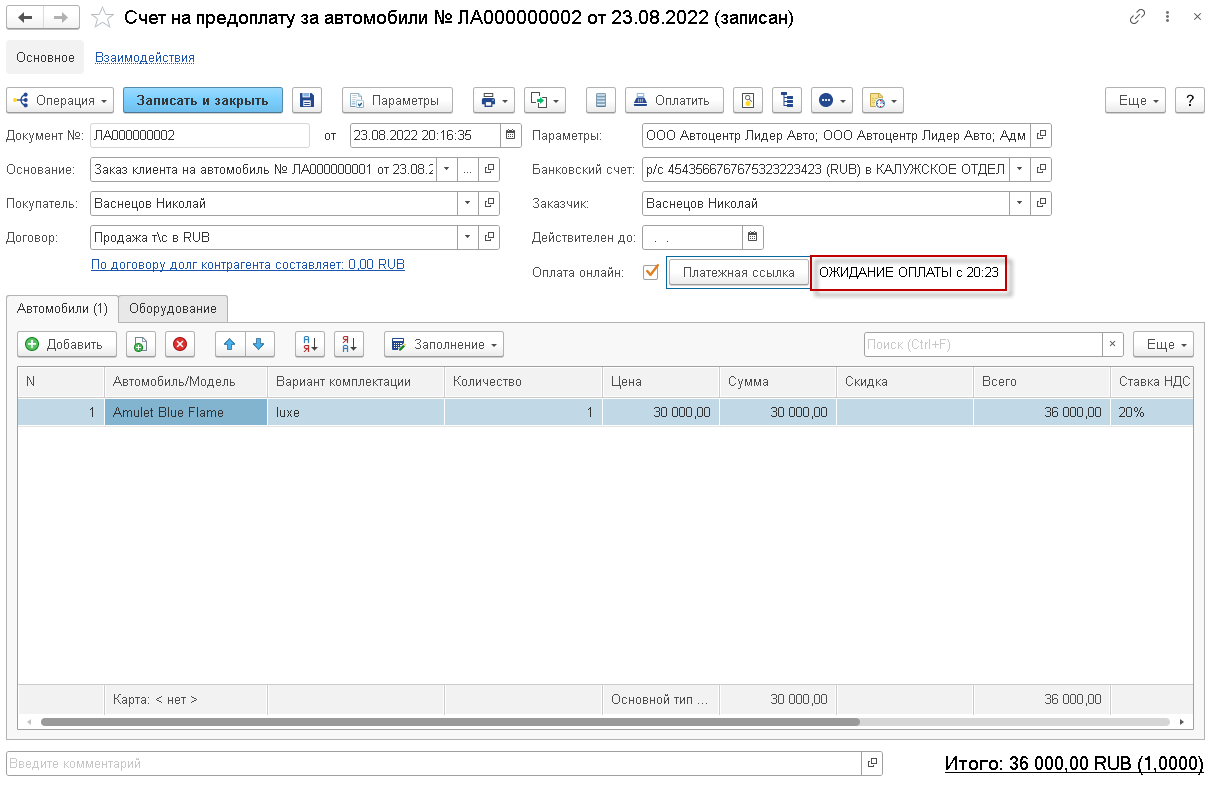
После того как покупателю была отправлена ссылка на оплату статус выполнения операции в счете на оплату изменится на «Ожидание оплаты» с указанием момента времени, когда была сформирована ссылка.
Если клиент успевает выполнить оплату в установленные 60 минут, то при условии работающего регламентного задания статус выполнения оплаты изменится на «Счет оплачен» и в системе появится проведенный документ «Чек на оплату». С данного чека на оплату необходимо пробить и выдать покупателю фискальный чек.
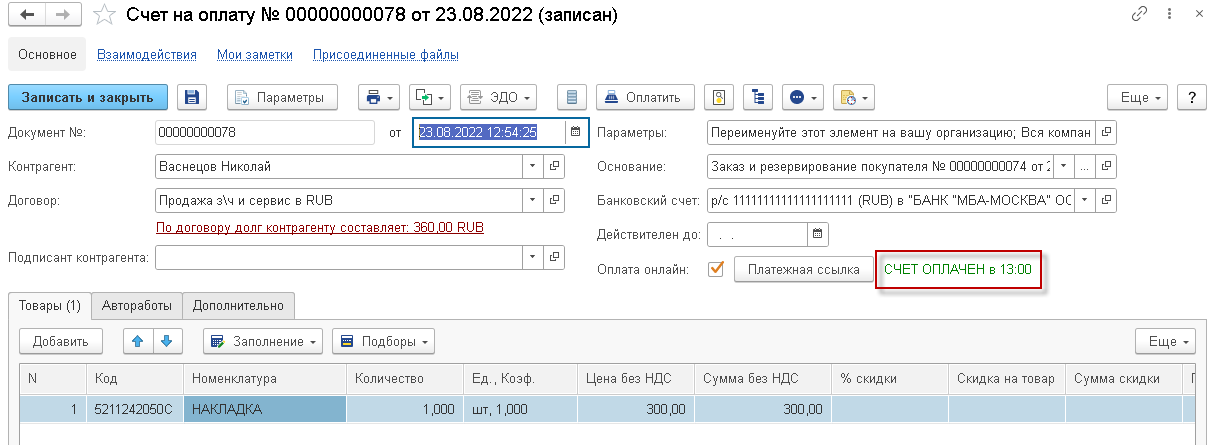
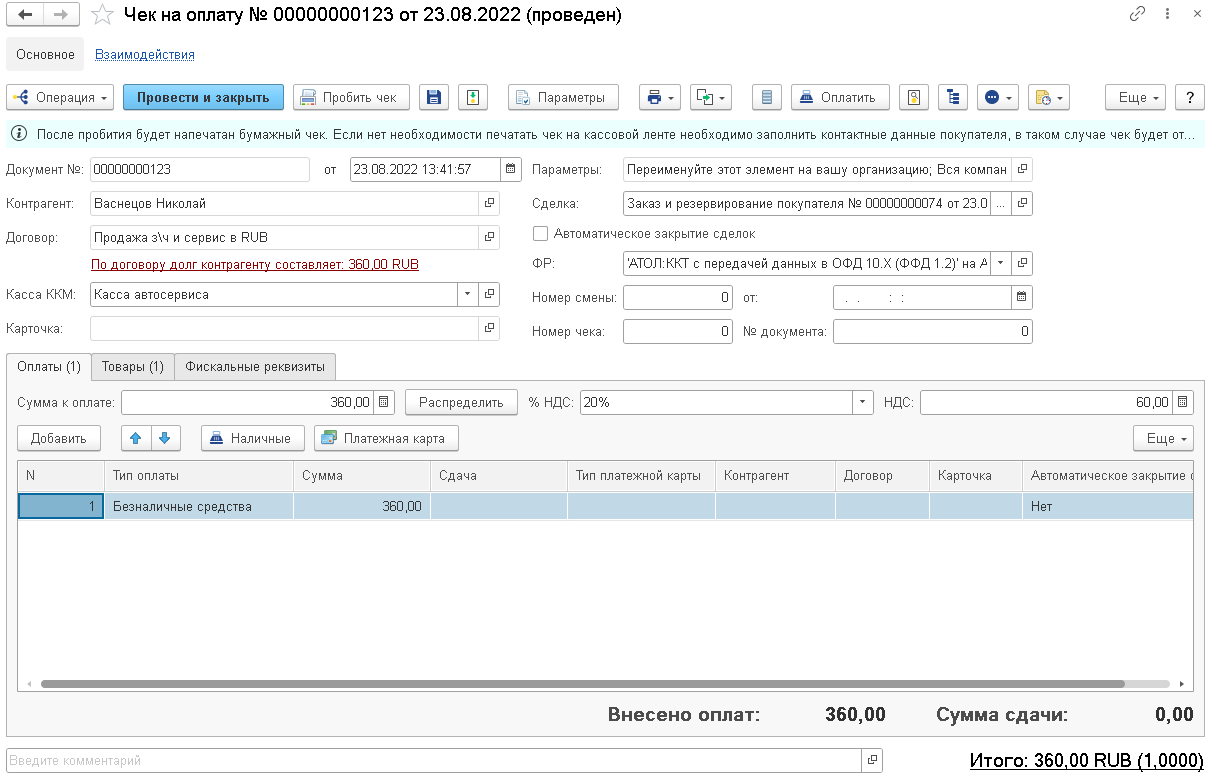
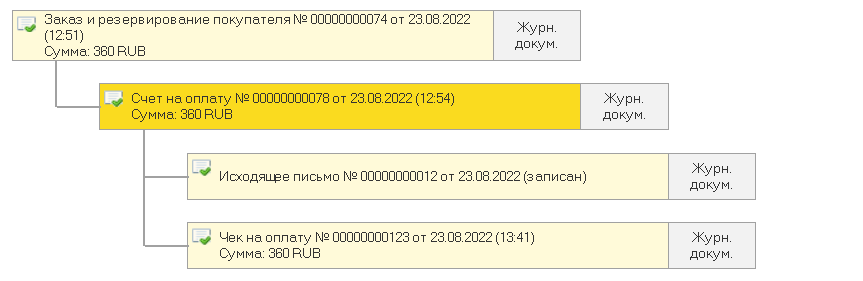
Если посмотреть структуру дерева документов, то она будет выглядеть следующим образом.
3.2. Возврат оплаты с использование СБП
Для выполнения возврата денег через СБП необходимо на основании ранее оплаченного счета на оплату создать документ «Заявка на расход ДС» с хозяйственной операцией «Заявка на расход с р/с».
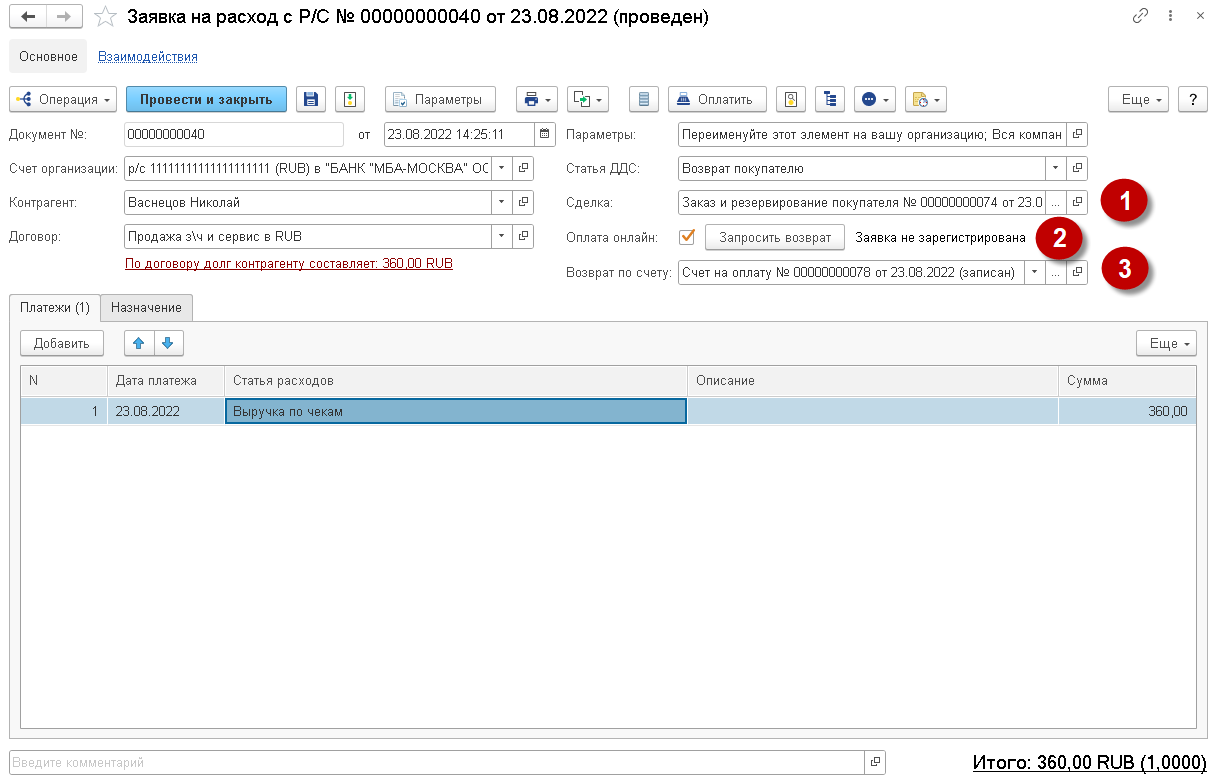
В качестве сделки необходимо выбрать документ, на котором сейчас числятся деньги, поступившие ранее по счету » (Рис. 16, обозначение 1). Проверить это можно отчетом «Взаиморасчеты с контрагентами.
В поле «Возврат по счету» должен быть указан счет, по которому изначально проходила онлайн оплата (Рис. 16, обозначение 3).
Для проведения возврата денег необходимо нажать на кнопку «Запросить возврат» (Рис. 16, обозначение 2). При этом поменяется статус выполнения операции на «Ожидание возврата».
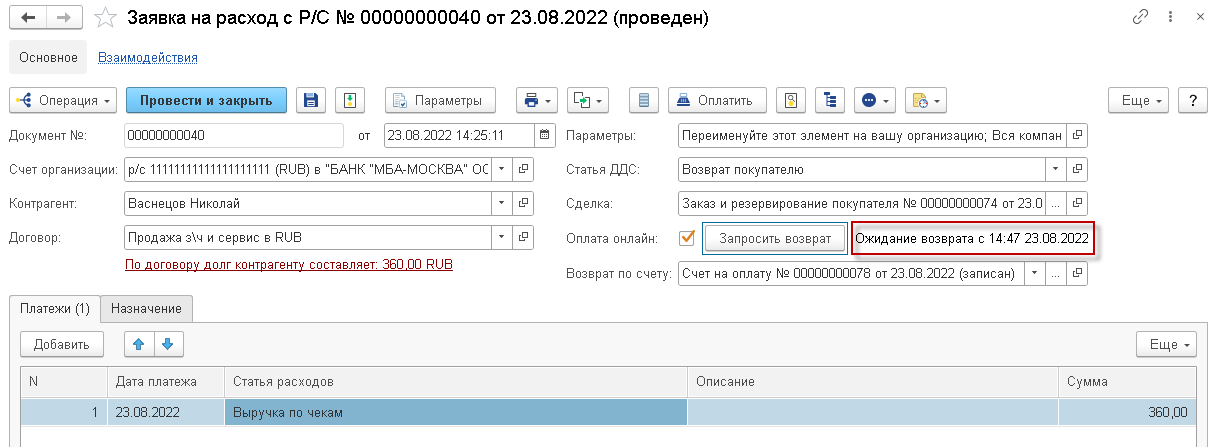
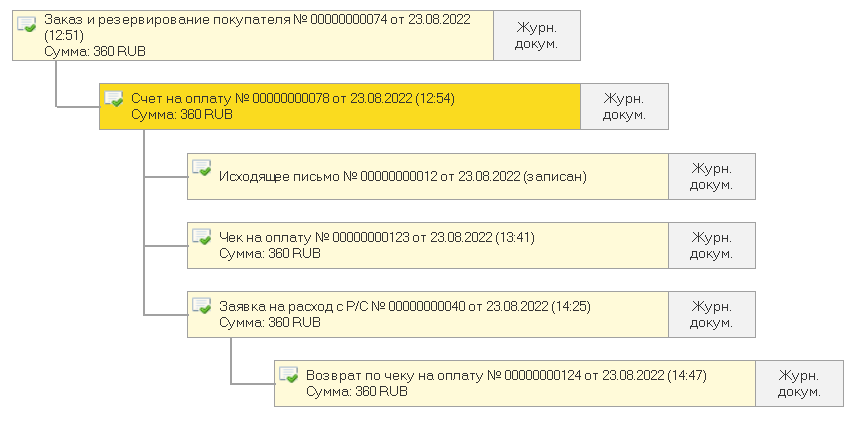
Если возврат прошел успешно, то статус выполнения операция изменится на «Выполнен возврат» и при условии работающего регламентного задания в системе появится документ «Чек на оплату» с хозяйственной операцией «Возврат по чеку на оплату», который будет привязан к данной Заявке на расход ДС. Далее можно пробить чек на возврат через фискальный регистратор и выдать его покупателю.


При этом структура дерева документов будет выглядеть следующим образом.
4. Оплата и возврат оплаты с использование ЮКаssa
4.1. Оплата с использованием ЮКаssa
Рассмотрим пример с оплатой через сервер онлайн-платежей ЮКаssa заказа клиента на автомобиль, по которому требуется внести предоплату за автомобиль.
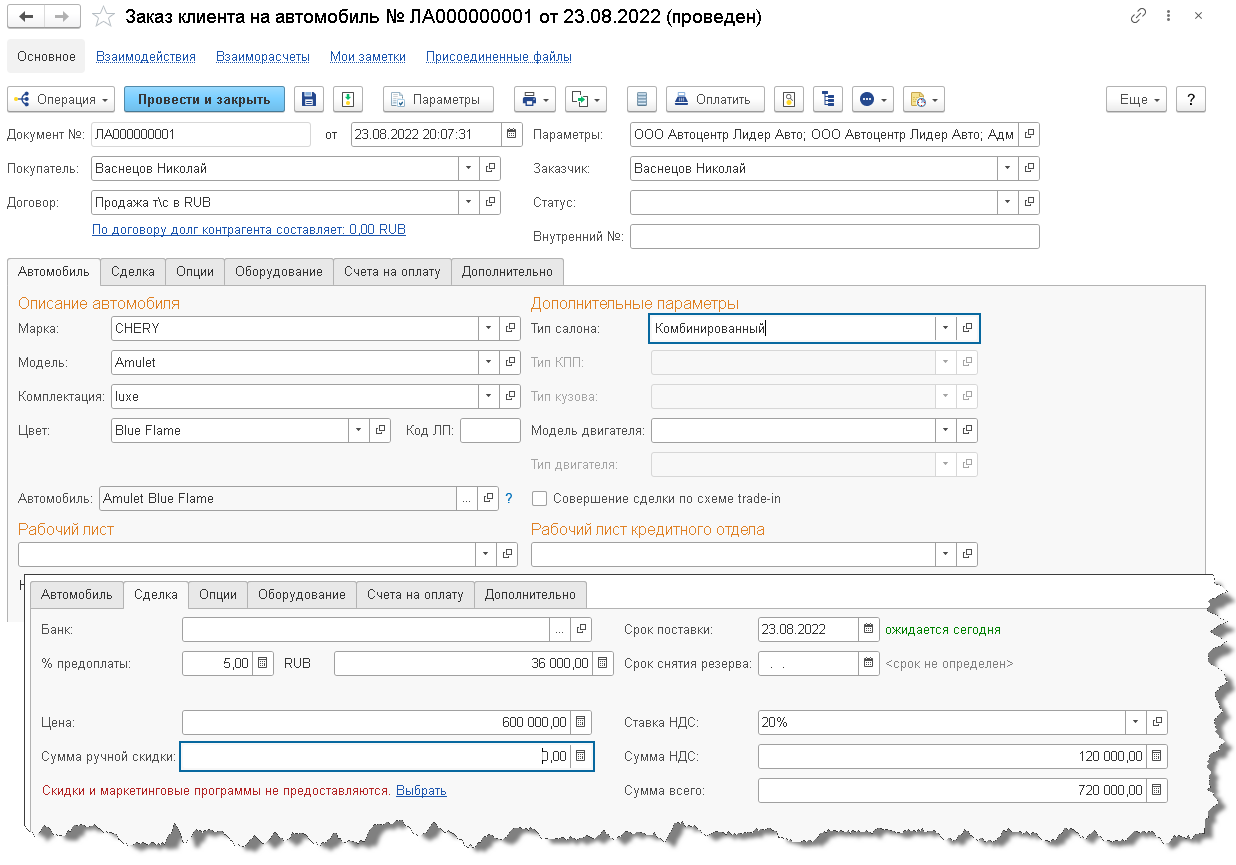
Для этого необходимо в поле «В счет» вкладки «Счета на оплату» заказа клиента на автомобиль указать сумму предоплаты и нажать на кнопку «Добавить счет на оплату».
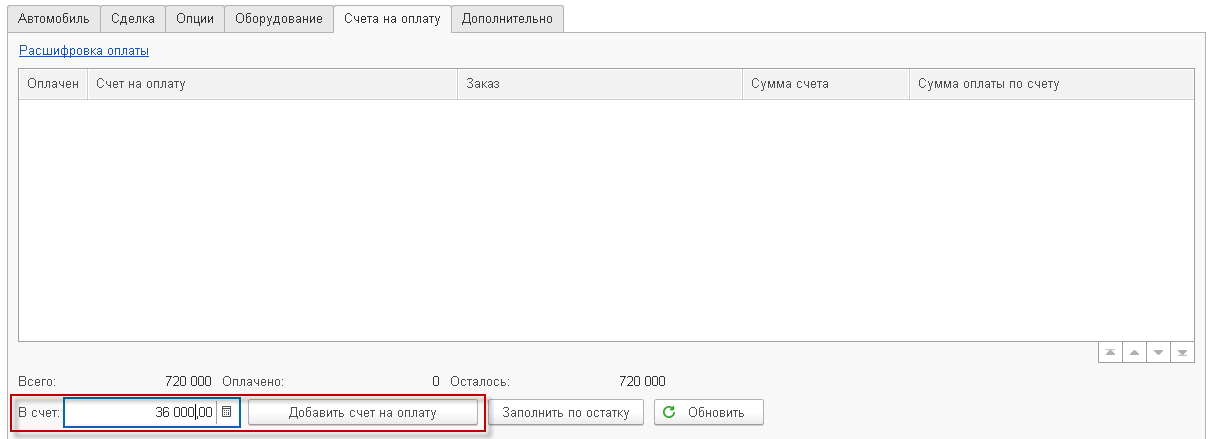
Программа создаст новый счет на предоплату, в котором необходимо установить флаг «Оплата онлайн» и нажать на кнопку «Платежная ссылка».
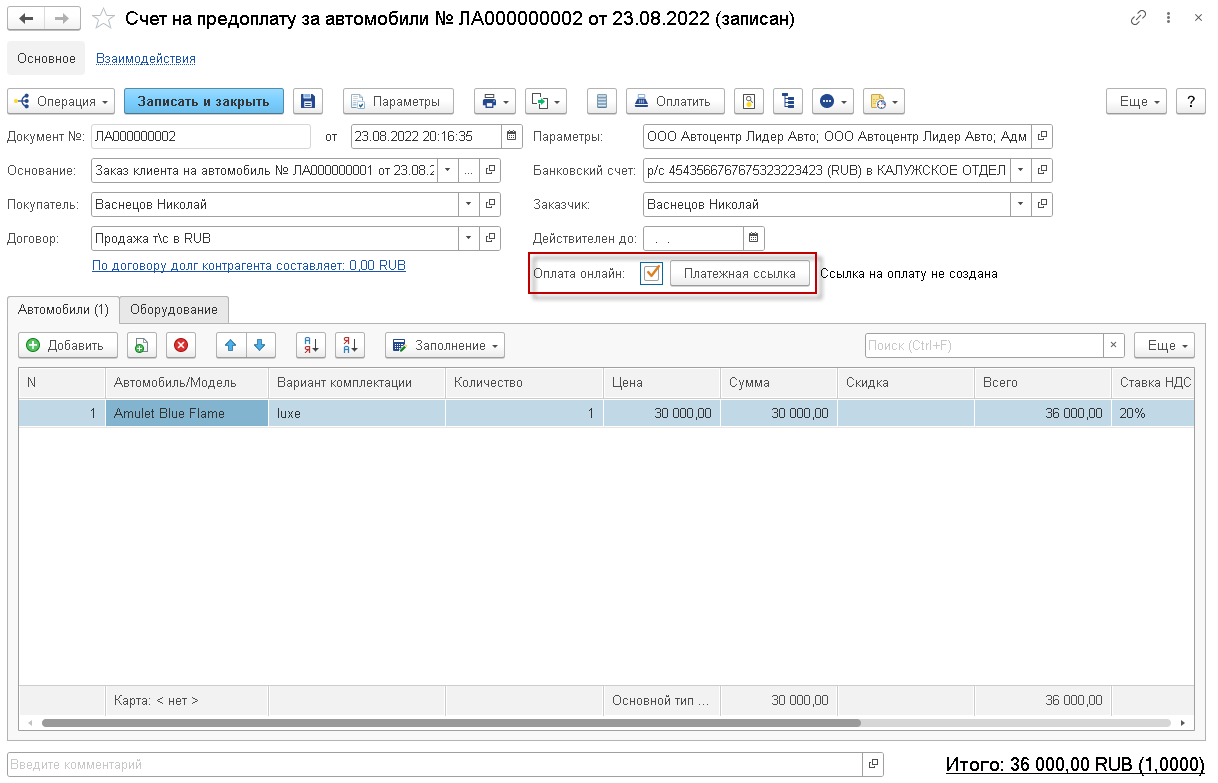
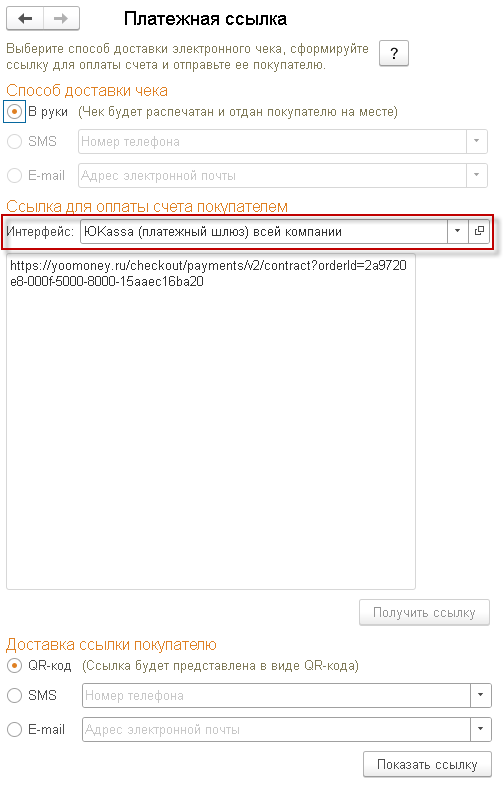
В открывшемся окне «Платежная ссылка» необходимо по аналогии заполнить параметры отправки ссылки, как было описано в пункте «Оплата с использованием СБП», только в поле «Интерфейс» необходимо уже указать «ЮKassa (платежный шлюз)».
После формирования ссылки и последующей отправки ее клиенту в документе «Счет на оплату за автомобиль» изменится текст состояния выполнения оплаты.
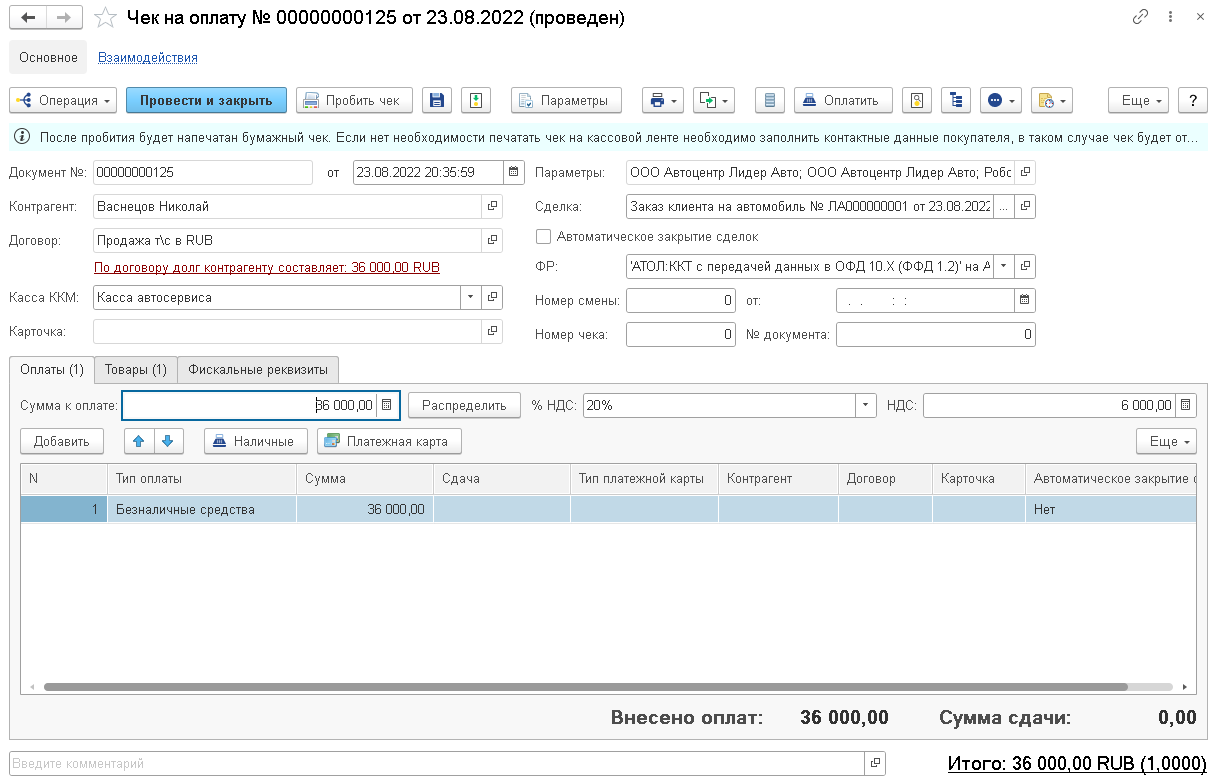
При успешном проведении оплаты и условии работающего регламентного задания статус операции в счете на оплату за автомобиль изменится на «Счет оплачен» и в системе будет автоматически создан документ «Чек на оплату» на сумму внесенной предоплаты, который будет привязан к оплаченному счету.
Структура дерева связей в этом случае будет выглядеть следующим образом.
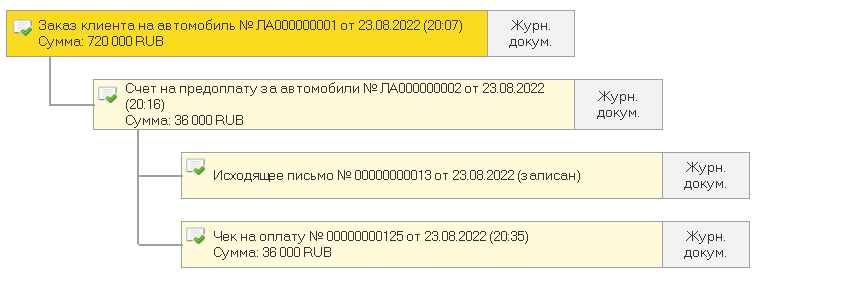
4.2. Возврат оплаты с использование ЮКаssa
Если клиент передумал приобретать автомобиль и хочет вернуть внесенную предоплату по заказу, то для этого необходимо на основании Счета на оплату за автомобиль создать новый документ «Заявка на расход ДС» с хозяйственной операцией «Заявка на расход с р/с».
В качестве сделки должен быть выбран документ, в рамках которого была произведена предоплата по счету. В данном случае это «Заказ клиента на автомобиль».
Для выполнения возврата необходимо нажать на кнопку «Запросить возврат» и статус проводимой операции изменится на «Ожидание возврата» с указанием даты и времени.
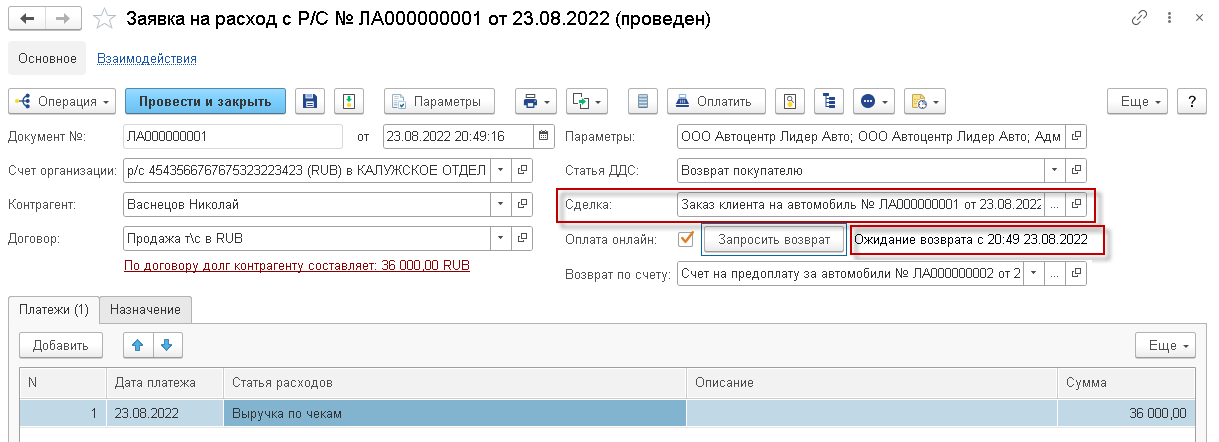
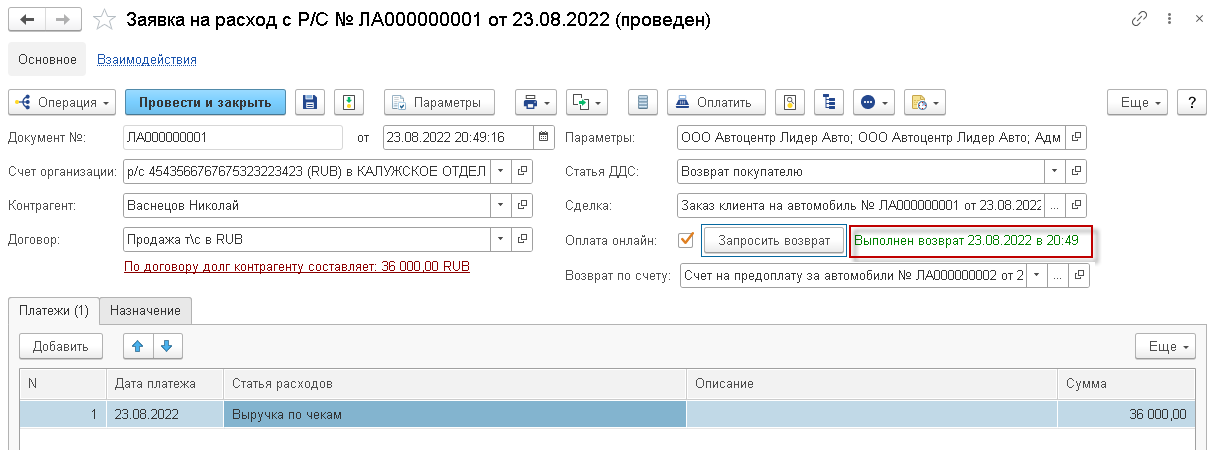
После успешного выполнения возврата, при условии работающего регламентного задания, статус операции изменится на «Выполнен возврат» и программой автоматически будет создан документ «Чек на оплату» с хозяйственной операцией «Возврат по чеку на оплату». Данный возврат будет привязан к Заявке на расход ДС.
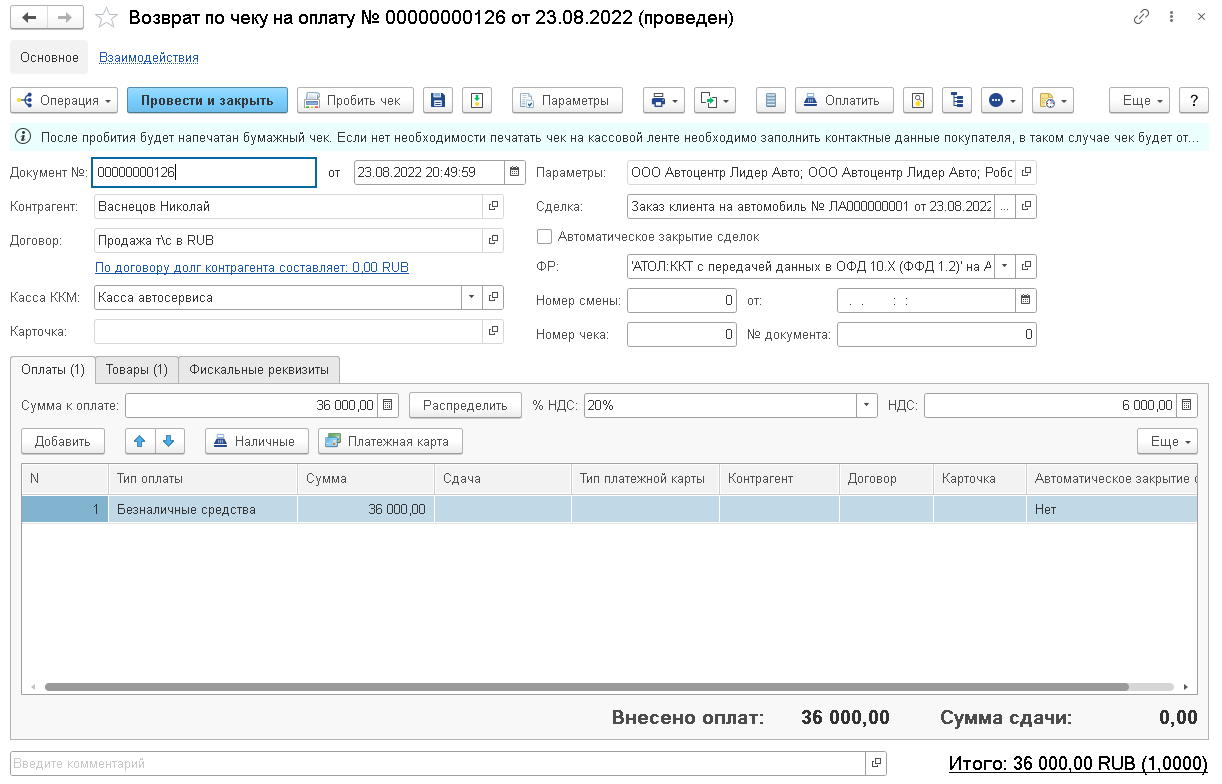
Структура дерева связей в этом случае будет выглядеть следующим образом.
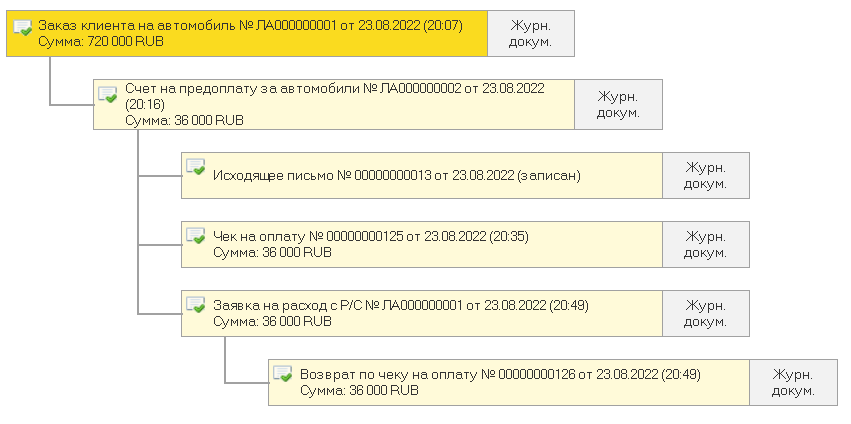
5. Обработка «Сверка взаиморасчетов по онлайн оплатам»
Обработка предусмотрена для сверки проведенных онлайн оплат и возвратов в системе Альфа-Авто с данными из банка. Открыть обработку на сегодняшний день может пользователь с административными правами через меню «Функции для технического специалиста».
Для вывода данных в форму обработки необходимо выбрать платежный шлюз, по которому требуется сверка (это ЮКаssa или СБП), в поле «Интерфейс» и указать период. Далее нажать на кнопку «Сформировать» (Рис. 32, обозначение 1).
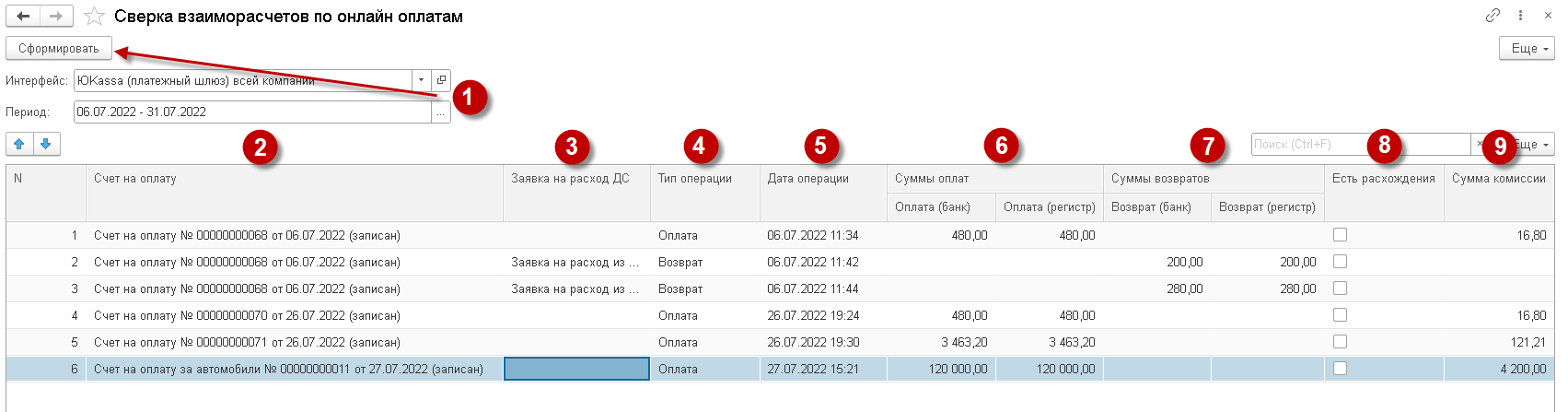
В табличной части обработки будет выведена следующая информация:
- Счет на оплату или Счет на оплату за автомобиль, по которому проводилась онлайн оплата (Рис. 32, обозначение 2).
- Заявка на расход ДС, если был произведен возврата денег покупателю (Рис. 32 , обозначение 3).
- Тип операции – Оплата или возврат (Рис. 32, обозначение 4).
- Дата и время проведения операции (Рис. 32, обозначение 5).
- Сумма оплаты по банку и в системе Альфа-Авто (Рис. 32, обозначение 6).
- Сумма возврата по банку и в системе Альфа-Авто (Рис. 32, обозначение 7).
- Флаг «Есть расхождения» будет установлен в случае расхождения сумм по банку и системе Альфа-Авто (Рис. 32, обозначение 8).
- Сумма комиссии банка за проведение операций онлайн оплат (Рис. 32, обозначение 9).
| Дата обновления: | 31.08.2022 |
| Актуально на релиз: | 6.1.01.41 |
Источник: rarus.ru
Как работать с системой быстрых платежей (СБП) и сервисом онлайн-платежей ЮКаssa в Альфа-Авто редакция 6.1
Функция СБП доступна всем клиентам банка с момента получения банковской карты и регистрации аккаунта. Чтобы воспользоваться системой, необходимо выполнить определенные манипуляции в личном кабинете или мобильном приложении.
В мобильном приложении
Для осуществления перевода со смартфона в рамках СБП потребуется:

1. Скачать мобильное приложение Альфа-Банка Alfa Mobile с сайта банка.

2. Авторизоваться в системе по номеру телефона или банковского продукта.
3. Перейти в раздел «Переводы» и выбрать опцию «Оплатить».
4. Выбрать подраздел «По номеру телефона»: можно набрать номер или выбрать контакт из телефонной книги.
5. Проверить сумму и реквизиты перед оплатой, при необходимости — скорректировать сумму в большую или меньшую сторону и завершить перевод.
В личном кабинете
Чтобы воспользоваться СБП в личном кабинете, необходимо:
Перейти в раздел «Переводы»
Выбрать счет списания и нажать «На счет другому клиенту» (для получателей-держателей карт Альфа-Банка) или «На счет в другой банк»
Указать номер телефона получателя
Проверить сумму и реквизиты, завершить перевод
Онлайн-переводы и платежи
Для СБП в Альфа-Банке действует ряд ограничений:
- Переводы можно осуществлять исключительно между банками-участниками системы
- Есть определенный лимит на сумму транзакции и количество операций в день и месяц
- Переводы в рамках СБП возможны только с дебетовых карт
- Отменить транзакцию нельзя
- Все переводы — рублевые
Как привязать карту
Клиенты Альфа-Банка могут привязывать карты к любому из действующих счетов. Менять счет карты (перепривязать к другому счету) можно через колл-центр по кодовому слову, в отделении банка или в личном кабинете пользователя.
Как привязать карту к номеру телефона
- Открыть приложение
- Зайти в раздел «Настройки»
- Выбрать пункт меню «Уведомления» и нажать на «Операции по карте» (Альфа-Чек)
- Выбрать нужную карту и нажать «Подключить уведомления»
- Указать номер телефона, к которому требуется привязать карточку
Как изменить счет, к которому привязана карта
- Перейти в раздел «Карты» — «Смена счета карты»
- Выбрать карту и номер счета, к которому нужно привязать банковский продукт
- Подтвердить операцию SMS-паролем
Привязать карты сторонних банков в «Альфа-Мобайл» нельзя. Для этого можно воспользоваться официальными приложениями данных банков, Wallet или Google Pay.
Как переводить
Пошаговая инструкция по переводам в рамках СБП в Альфа-Банке:
Войти в ЛК со смартфона или ПК
Выбрать раздел «Переводы» — «Переводы в другие банки»
Ввести данные получателя (номер карты или телефона, прикрепленного к СБП)
Уточнить банк получателя перед отправкой денег и нажать «Перевести»
Проверить корректность данных, ознакомиться с размером комиссии и подтвердить транзакцию
Информация о переводе отразится в общем списке операций, а деньги мгновенно окажутся на счете получателя.
Скорость перевода
Сроки зачисления денег на карту Альфа-Банка при отправке переводов внутри банка — мгновенно, на карты других финансовых организаций — до часа.
Какие лимиты в месяц без комиссии, помимо СБП
Переводы по номеру телефона в сумме до 100 000 рублей в месяц бесплатны. При превышении указанного лимита комиссия составит 0,5% от суммы перевода, но не более 1 500 рублей. Осуществлять платежи можно с любых счетов, кроме кредитных.
Обратите внимание! Ограничения и комиссии в других банках могут отличаться. Максимальный размер перевода зависит от выбранного тарифного плана. Так, в ВТБ размер комиссии составляет от 20 до 1 500 рублей, в ЮниКредит Банке — до 750 рублей, в Газпромбанке — 30 рублей за переводы до 5 000 рублей.
Ответы на часто задаваемые вопросы
Можно ли отменить перевод, если я случайно ошибся при вводе номера телефона? Отмена транзакции невозможна. Поэтому следует внимательно проверять реквизиты при отправке платежа. Желательно выбирать номер телефона из телефонной книги, а не вводить вручную. Не могу получить входящий перевод по номеру телефона, что можно сделать?
Для получения и отправки платежей через СБП необходимо подключить соответствующую опцию в настройках. Могу ли я перевести средства с кредитной карты Альфа-Банка? Переводы в рамках СБП доступны только с дебетовых карт. Перевести средства с кредитной карты можно по другим реквизитам с комиссией согласно установленным тарифам.
На какой счет будут зачислены средства, если получатель пользуется услугами нескольких банков? При отправке платежа система предложит выбрать банк, в который отправятся средства. Если клиент установил банк по умолчанию в мобильном телефоне или интернет-банке, он возглавит предложенный список. Что делать, если перевод не дошел до получателя? Если средства были списаны со счета отправителя, но не дошли до получателя, необходимо обратиться в свой банк и расследовать проведение операции. Спасибо, ваша жалоба отправлена на рассмотрение
Как подключить карту Альфа-Банка к СБП
Всем физическим лицам, ставшим клиентами Альфа-Банка система быстрых платежей доступна по умолчанию и проведения каких-либо специальных настроек личного кабинета не требует.
У кого данная функция по той или иной причине не активирована, следует выполнить следующий алгоритм действий:
- войти в личный кабинет на сайте Альфа-Банка или в мобильном приложении, используя индивидуальные логин и пароль;
- в верхней части экрана личного кабинета перейти в настройки собственного профиля (кликнуть на пиктограмму с изображением шестеренки);
- во вкладке «Платежи и переводы» активировать пункт «Входящие переводы по номеру телефона».
В случае если у пользователя открыто несколько счетов, дополнительно можно указать, на какой именно счет будут поступать средства.
Как переводить деньги через СБП
Для того чтобы переводить деньги через СБП, достаточно авторизоваться в личном кабинете сайта или в приложении на смартфоне.
Лимиты и комиссии
Система быстрых платежей доступна для всех видов клиентских счетов, кроме кредитных. Основной и единственной валютой для операций установлен Российский рубль.
Альфа-Банк не взимает комиссию за переводы по номеру мобильного телефона на общую сумму до 100 тысяч рублей за календарный месяц. При превышении лимита транзакция будет проведена, но со счета отправителя будет списана комиссия в размере 5% от суммы перевода.
Подводные камни
Несмотря на легкость совершения операций между клиентами одного банка, существуют определенные «подводные камни», когда средства переводятся на счет клиента стороннего банка.
Так, операция без комиссии в системе быстрых платежей на карты Сбера возможна, только при условии активированных настроек приема переводов СБП у получателя. В противном случае транзакция будет совершена по схеме межбанковских переводов с начислением комиссии по действующим тарифам.
Как получать деньги через СБП на карту Альфа-Банка
Для успешного получения денег через СБП на карту Альфа-Банка достаточно выполнить два условия:
- В настройках личного кабинета должен быть активирован пункт «Входящие переводы по номеру телефона».
- Отправителю денежных средств должен быть известен номер мобильного телефона получателя
В случае если оба участника транзакции находятся в зоне действия устойчивого сигнала сотовой связи, денежные средства поступают на счет получателя мгновенно.
Как получать переводы, если Альфа-Банк — не единственный мой банк
Когда получатель денежных средств является клиентом сразу нескольких банков (в том числе с подключенной СБП), для перевода средств именно на счет Альфа-Банка отправитель должен выбрать данный банк в настройках транзакции сразу после ввода номера телефона получателя.
Как сделать Альфа-Банк основным банком
Многие клиенты желают получать переводы только на счет Альфа-Банка при условии, что карты иных банковских структур у них тоже есть. В этом случае стоит сделать Альфа-Банк основным банком «по умолчанию», на счет которого будут поступать все переводы.
Для ее активации необходимо:
- войти в личный кабинет на сайте или в мобильном приложении;
- в левом верхнем углу кликнуть на ссылку с именем пользователя;
- перейти в настройки профиля (пиктограмма с шестеренкой);
- выбрать пункт «Платежи и переводы»;
- нажать на ссылку «Переводы по номеру телефона»;
- активировать функцию «Сделать карту основной при переводах по СБП».
Функция активируется после ввода кода из СМС.
Как отключить систему быстрых платежей
Отключение системы быстрых платежей проходит в формате онлайн-общения со специалистами службы поддержки. Клиент, желающий деактивировать СБП, должен позвонить на многоканальный номер 8 (800) 200-00-00 и сообщить о своем желании оператору.
После ответа на несколько стандартных вопросов о качестве обслуживания и идентификации личности (идентификация проходит посредством сверки кодового слова и паспортных данных владельца личного кабинета), оператор отключит СБП.
Об успешной деактивации функции СБП клиента Альфа-Банка проинформирует поступившее СМС-оповещение.
Плюсы и минусы переводов через СБП
У системы быстрых платежей, как и у любой услуги, есть положительные и отрицательные стороны. К плюсам СБП относятся – мгновенность совершения транзакций, круглосуточная доступность в режиме 24/7, простота совершения операции и возможность бесплатного перевода средств между разными банками (в пределах лимита).
В качестве минусов отмечаются небольшие месячные лимиты на перевод и невозможность отправки денег клиенту, не подключенному к СБП.
Если нравится – подписывайтесь на телеграм-канал Бробанк.ру и не пропускайте новости
Рассмотрим, как сделать перевод через СБП в Альфа-Банке, что для этого нужно, и полные условия проведения операции. Как отправлять деньги бесплатно с дебетовых карт, можно ли выполнять такие операции с кредитными. Полный обзор услуги — на Бробанк.ру.
Что такое СБП
СБП — это аббревиатура Системы Быстрых Платежей. Это система, созданная по инициативе Центрального Банка. Стране с огромным числом банков и их клиентов был необходим сервис, через который все банковские клиенты могли бы переводить деньги другу-другу без комиссии.
Ранее бесплатными были только переводы внутри одной финансовой организации (за редким исключением). С появлением на рынке СБП люди получили возможность отправлять со своих карт деньги на карточки других банков моментально и без комиссии.
Система быстрых платежей появилась на рынке в 2019 году. Постепенно в нее начали добавляться российские банки. И если сначала это было несколько десятков крупных банков федерального уровня, то уже через год этот список кардинально увеличился. Сегодня в СБП входят около 200 организаций, среди которых — не только банки, но и электронные платежные системы.
В итоге держатели карт Альфа-Банка могут делать переводы без комиссии на карты любых банков, а также на кошельки Киви и Юмани.
Клиенты финансовых компаний идентифицируются в СБП по номеру телефона. Например, при оформлении дебетовой карты в Альфа-Банке вы указали свой телефон — этот номер и будет закреплен за вами как клиентом Альфа, по нему вам и могут делать переводы.
Если за номером телефона закреплено несколько банковских карт, при совершении операции перевода необходимо будет выбрать нужный. Например, если клиент пользуется картой Альфа-Банка, картой Озон, картой Тинькофф и кошельком Киви, отправитель выбирает нужную компании из четырех предложенных.
Как подключить СБП в Альфа-Банке
В этом плане банки РФ разделились на два лагеря: одни автоматически предоставляют своим клиентам в Систему быстрых платежей, другие указывают на необходимость специального подключения. То есть во втором случае клиенту нужно самостоятельно подключиться к сервису в банкинге или иным образом.
Альфа-Банк позиционирует себя как современную компанию, которая делает свои сервисы максимально удобными и доступными, особенно по части дистанционного обслуживания. В итоге держателям его карт не нужно подключаться СБП, сервис доступен им автоматически.
Чтобы начать пользоваться СБП, клиенту нужно просто установить мобильное приложение Альфа-Банка. Если нет смартфона (также актуально для владельцев iPhone), тогда можно воспользоваться стационарным банкингом Альфа Онлайн.
Подключать СБП клиентам Альфа-Банка не нужно. Если у вас есть на руках его дебетовая или кредитная карта, значит, вы уже можете делать бесплатные переводы.
Как перевести деньги через СБП
Отправить перевод через Систему быстрых переводов может держатель как кредитной, так и дебетовой карты Альфа-Банка. Условия выполнения операции зависят от типа карточки, о них расскажем ниже. Сама же процедура проходит идентично.
Вам нужна карта Альфа-Банка с достаточным для перевода балансом. Перечисление проводится по номеру телефона получателя. У него лучше уточнить, на карту какого банка нужно зачислить средства — на случай, если к его телефону привязано несколько карт в разных банках.
Как перевести деньги по СБП через приложение:
- Если у вас еще не скачано и не установлено приложение Альфа-Банка, выполните эти действия. Они займут пару минут. Если у вас нет смартфона, можете выполнить операцию через обычный банкинг Альфа Онлайн, операция проводится по идентичному алгоритму.
- Откройте приложение, на главной странице увидите кнопку Платежи, нажмите на нее.
- В разделе платежей нужно выбрать вариант “Перевод по номеру телефона” — это и есть способ перечисления по СБП.
- Укажите номер телефона получателя, выберете нужный банк, впишите сумму.
- Нажимайте кнопку Продолжить. Альфа-Банк пришлет на ваш телефон код, введение которого подтвердит операцию.
Деньги уходят с вашей карты Альфа-Банка и зачисляются на карточку получателя. Это моментальный перевод, который можно выполнить круглосуточно.
Лимиты и комиссии
Все понимают СБП как систему, через которую можно выполнить перевод в любой банк по телефону без комиссии. Так и есть, но только от части. Центральный Банк установил лимит на бесплатные переводы, который соблюдают все российские банки.
Вы можете отправить с дебетовой карты Альфа-Банка без комиссии до 100 000 рублей в месяц по СБП в любые банки. Речь о суммарном, а не о разовом лимите. Если сумма превысила 100 000 за месяц, сверх нее берется комиссия, которая составляет 0,5%. Это все равно выгодно, с 10000 банк возьмет всего 50 рублей комиссионных. Максимальный размер комиссии за операцию — 1500 руб.
Теперь рассмотрим лимиты, установленные Альфа-Банком. Центральный Банк указывает только на то, что банки должны позволять своим клиентам переводить по СБП за сутки не менее 150 000 рублей, в остальном банки вправе устанавливает свои суточные и ежемесячные лимиты.
Лимиты на переводы в Альфа-Банке зависит от пакета услуг, которым пользуется держатель дебетовой карты:
- если речь о клиенте А-клуба, он может за раз перевезти до 999 999, за день до 1,4 млн и за месяц — без ограничений;
- если клиент пользуется пакетом услуг Максимум любого вида или Премиум, за раз он может отправить до 999 999 рублей. За день и за месяц — без ограничений;
- пользователи всех видов пакета услуг Комфорт и держатели карт Универсальной линейки за раз могут отправить в любой банк по СБП до 500 000 руб. Дневной лимит — те же 500 000, на месяц — 1,5 млн;
- держатели всех остальных карт Альфа-Банка (большая часть клиентов) могут за раз отправить максимум 300 000, за день — те же 300 000 и за месяц — до 800 000.
Несмотря на высокие лимиты Альфа-Банка на переводы по СБП, не отменяется условие, согласно которому без комиссии с одной карты можно отправить не более 100 000 за месяц.
Переводы с кредитных карт
Многие банки, подключенные к Системе быстрых платежей, допускают переводы в ее рамках только с дебетовых карт клиентов. Но Альфа-Банка, как современный и клиентоориентированный банк, позволяет делать переводы и держателям кредитных карт.
Но есть важное условие, которое соответствует тарифам на обслуживание кредитных карт Альфа-Банка. Согласно им переводы приравниваются к обналичиванию. Это значит, что при выполнении перевода по СБП с кредитки банк будет брать комиссию, как за снятие наличных или как за любой другой вывод с кредитки. А это 5,9% от суммы, минимум 150 рублей. Получить
Получить перевод по СБП на кредитную карту Альфа-Банка невозможно.
Перевод с кредиток по СБП — дорогое удовольствие, поэтому пользуйтесь им только в крайнем случае. В целом, эта услуга ориентирована на держателей дебетовых карт. Они могут переводить куда угодно по номеру телефона до 100 000 в месяц. Если же нужно сделать перевод внутри Альфа-Банка, можно выполнить его по номеру карты, чтобы не расходовать бесплатный лимит по СБП.
Частые вопросы
Как оплачивать товары с карты Альфа-Банка по QR-коду?
Оплата по QR-коду технически выполняется через СБП. Вы открываете приложение Альфа-Банка, включаете сканер, сканируете QR-код продавца и вводите сумму. Обратите внимание, что так как это перевод, а не покупка, никакими бонусами операция не облагается.
Почему мне недоступны переводы через СБП в Альфа-Банке?
Услуга доступна всем по умолчанию. Если у вас не получается отправить перевод по СБП, позвоните на горячую линию Альфа-Банка 8 800 200 00 00.
Как найти перевод по СБП в Альфа-Банке?
В банкинге или приложении в разделе Платежи. Вам нужна опция “Перевод по номеру телефона”.
Можно ли переводить по СБП деньги с Альфа-Банка в Сбербанк?
Можно. Оба банка – давние участники Системы быстрых платежей. Но клиенту Сбера нужно предварительно подключиться к системе в Сбербанк Онлайн. Если он не подключен, платеж не пройдет.
Есть ли СБП в Альфа-Банке?
Да, этот банк подключен к Системе быстрых платежей.
- Альфа-Банк: Система быстрых платежей.
Вот уже несколько лет работает система быстрых платежей, но, до сих пор многие не знают, как подключить данную опцию. Займ-го.ру даст инструкцию, как подключить систему быстрых платежей (СБП) на примере мобильного приложения Альфа-Банка, как найти эту опцию и осуществлять переводы по номеру телефона без комиссии.
Прежде чем перейти к настройке, убедитесь, что эта опция не включена по умолчанию (смотрите главный экран своего приложения).
Как подключиться к СБП в приложении Альфа-Банка
Включить функцию СБП в Альфа-Банке просто, необходимо выполнить всего несколько действий:
- Заходим в мобильное приложение и на основном экране жмем на свое имя.
- На открывшемся экране жмем иконку «Настройки».
- Затем ищем раздел «Платежи и переводы» и кликаем на вкладку «Переводы по номеру телефона».
- В пункте «Входящие переводы», передвигаем ползунок в активное положение.
Ниже выбираем счет для получения переводов денежных средств, на который вам будут приходить деньги. Этот пункт актуален для тех, у кого несколько счетов.
Всё, подключение закончено, теперь клиенты других банков смогут перевести вам деньги, зная только ваш номер телефона.
Как сделать перевод по номеру телефона через СБП в приложении Альфа-Банка
Найти функцию СБП в приложении с перевести деньги очень просто:
- Если опция уже включена, скролим главную страницу приложения вниз и находим вкладку «Переводы по номеру телефона», кликаем на нее.
- На открывшейся странице вводим номер телефона человека, которому собираемся перевести деньги и сумму. При вводе номера телефона выдается информация об баках получателях, где можно выбрать тот, который необходим.
- Жмем кружок со стрелочкой, деньги поступят мгновенно.
Важно! Если перевод без настроек СБП у получателя (это отражается при выборе банка смотрите картинку выше), возможно будет взиматься комиссия!
Еще как найти СБП в Альфа-Банке
Опишем еще способ найти и настроить СБП в приложении Альфа банка (дополнение от 24.01.2022).
- На главной странице приложения ждем «Поиск».
- На появившейся странице вводим в поиске «Настройки СБП» или смотрим уже готовые подсказки. Кликаем.
- В новом окне делаем необходимые настройки.
Условия и лимиты переводов по номеру телефона
- на сумму до 100000 рублей в месяц без комиссии;
- свыше 100000 рублей, комиссия 0,5% от суммы;
- валюта рубли РФ;
- перевести возможно с любых счетов кроме кредитных.
Материал был полезен? Поделись с другими!
Вас могут заинтересовать:
Система быстрых платежей подразумевает специальную технологию, которая позволяет осуществлять перевод средств с помощью идентификатора получателя. При этом не обязательно чтобы стороны перевода имели счета в одной финансовой организации. Быстрые платежи Альфа банк доступны круглосуточно. Система подходит для осуществления банковских операций за роботу, товары, услуги.
Этот проект нацелен на облегчение процедуры отправки денег между счетами. Технология осуществляется с помощью идентификатора, по личному номеру телефона.
Особенности использования

Получить доступ можно с помощью мобильного приложения. При этом банк должен поддерживать технологию быстрых платежей. Она доступна на телефонах, планшетах и прочих гаджетах. Процедура подразумевает несколько пунктов.
- Потребуется открыть мобильное приложение.
- Кликнуть по пункту перевод через СБП.
- Затем заполнить данные относительно счета отправителя, номера телефона получателя и суммы перевода.
- Подтвердить операцию.
При осуществлении процедуры между личными счетами:
- указать собственный номер;
- выбрать банк получателя;
- Ввести нужную сумму.
Стоит тщательно проверять все детали перед осуществлением операции, ознакомится со всеми нюансами, наличием комиссии и уже после этого подтвердить процедуру.
Функцией могут пользоваться обычные граждане, юридические лица. С помощью технологии можно проводить оплату разных товаров и услуг. Доступны QR-коды для использования. Вся процедура происходит очень быстро, хотя и подразумевает прохождение нескольких шагов. Поступление средств осуществляется моментально.
Как подключить быстрые платежи в Альфа-Банке
Доступ к такой технологии предоставляется сразу, но в некоторых банках требуется настройка вручную. Чтобы подключить эту функцию в Альфа банке потребуется:
- запустить мобильное приложение;
- открыть кабинет пользователя, выбрав при этом окошко слева сверху;
- выбрать раздел настроек;
- затем нужно выбрать соглашения;
- кликнуть на «Система быстрых платежей».
Доступно подключение входящих и исходящих платежей. Для подтверждения соглашения со всеми условиями стоит поставить галочку. В случае подключение функции приема входящих платежей при переводе, можно спокойно осуществлять отправку денег.
Проведения переводов с помощью номера
Для того чтобы осуществить транзакцию по номеру стоит выполнить несколько этапов:
- прежде всего, стоит выбрать пункт «Перевод»;
- затем кликнуть на раздел «Переводы в другие банки»;
- выбираем перечисление с помощью номера, а также указываем контактные данные получателя;
- указать название банка получателя;
- вводим требуемую сумму и кликают на «Перевести».
Наличие комиссии
На переводы до 100 000 рублей все транзакции происходят бесплатно. Для большей суммы взымается комиссия. Это 0,5% от всех средств.
| до 100 000 руб. | 0% |
| более 100 000 руб. | 0,5% |
Деньги переводят в рублях. Проводить операцию можно с любого счета. Исключением является кредитный. Перед отправкой клиент получает уведомление о размере комиссии. В случае неудовлетворительной переплаты можно ввести другую сумму или же отменить операцию.
Процедура вывода
Переводы доступны в отечественной валюте. Доллары или евро придется предварительно конвертировать в рубли. Эта процедура зависит от курса банка. Переводы нельзя отозватьи произведенную транзакцию уже невозможно отменить. Поэтому очень важно проверять все данные перед тем как осуществить перевод.
Пакет услуг клиента влияет на лимит максимальной суммы, которую можно отправить. Если у получателя подключена система получения входящих переводов, то средства зачислятся моментально, и их можно будет выводить.
Преимущества технологии
Система быстрых платежей характеризуется большим количеством плюсов для своих пользователей. Прежде всего, такая процедура довольно удобная. Единственным идентификатором в такой технологии выступает мобильный номер получателя. Еще одним плюсом является выгодность. Для переводов до 100 тысячи рублей в месяц не требуется оплата комиссии.
При превышении этого показателя взымается комиссия. При этом она не является больше чем 1,5 тысяч рублей.
Такая услуга отличается доступностью. Еще одним главным преимуществом является ее круглогодичная работа, независимо от праздников и времени суток. Процесс списания денег и зачисление происходит моментально. Для осуществления процедуры не обязательно наличие пластиковой карты. Чтобы получить или отправить средства достаточно будет обычного счета в банке.
Проводить транзакции можно между любых счетов, за исключением кредитных. Если у пользователя их несколько, то стоит указать предпочтительный вариант для получения.
Еще одним из плюсов считается простое использование. Для работы с таким переводом не нужно устанавливать дополнительные программы. Такие операции доступны в стандартных банковских приложениях.
Перед осуществлением быстрого перевода важно учитывать некоторые ограничения. У обеих банков должна быть подключена СБП, для платежей есть лимит в сумме, отозвать транзакцию обратно невозможно.
Источник: samara-tech.ru
Система быстрых платежей: как подключить в Сбере, Альфа-банке, Тинькофф, ВТБ

Под системой быстрых платежей мы понимаем сервис, позволяющий физическим лицам мгновенно и круглосуточно совершать переводы средств по номеру мобильного телефона себе или другим лицам. Но такая возможность существует лишь в том случае, если банк подключен к Системе быстрых платежей.
Как получить доступ к системе быстрых платежей
Доступ к быстрым платежам осуществляется с помощью мобильных приложений банков, подключенных к СБП, а также с помощью компьютера. Для мгновенного перевода пользователь вводит в приложении банка перевод через СБП, счет платежа и номер мобильного телефона получателя, а также сумма перевода. В течение нескольких секунд средства поступают получателю.
Как подключиться к «Системе быстрых платежей» в «Сбере»
Для подключения системы быстрых платежей Сбербанка зайдите в приложение Сбербанк Онлайн → «Профиль» → «Настройки» → «Система быстрых платежей». Но отправить перевод можно только клиенту того банка, который подключен к системе быстрых платежей. Для этого пройдите следующим путем: приложение Сбербанк Онлайн → «Платежи» → «Другие сервисы» → «Перевод по Системе быстрых платежей».
Как подключить систему быстрых платежей в «Альфа-банке»
У каждого клиента «Альфа-банка» по умолчанию подключена система быстрых платежей. Для того, чтобы ей воспользоваться, нужно нажать «Переводы», выбрать карту списания денежных средств, нажать «На счет другому клиенту» для перевода внутри банка или «На счет в другой банк» при переводе в другую организацию, а также указать телефон получателя.
В приложении «Альфа-Мобайл» перевод осуществляется следующим образом: сначала нужно скачать само мобильное приложение, затем нажать «Переводы», далее – «Оплатить», после чего выбрать способ списания «По номеру телефона». Если вы уже пользовались таким способом, то выберите получателя в списке получателей, а если нет, то номер телефона придется вводить.
Максимальная сумма разового перевода в системе быстрых платежей «Альфа-банка» – 600 тыс. рублей. Можно распоряжаться деньгами любого счета, за исключением кредитных счетов и карт. Если вы собираетесь сделать валютный перевод, то сначала евро и доллары надо будет конвертировать в рубли, причем по курсу обмена именно в «Альфа-банке», и только затем уже отправлять получателю.
Как подключить систему быстрых платежей в Тинькофф
Систему быстрых платежей можно подключить в мобильном приложении Тинькофф. Там же осуществляется и перевод между пользователями.
Для этого надо выбрать раздел «Платежи» и далее следовать по схеме: «Переводы по телефону» → «По номеру телефона». Пользователь вводит номер телефона получателя, выбирает банк получателя из списка, указывает сумму перевода и нажимает «Перевести».
Как подключить систему быстрых платежей ВТБ
Для подключения системы быстрых платежей ВТБ надо зайти в приложение ВТБ Онлайн, далее перейти в раздел «Услуги», выбрать в меню «Сервисы» графу «Получение переводов на ВТБ». Далее выбираем пункты «Переводы по номеру телефона» и «Сделать ВТБ основным» для получения переводов на карту ВТБ. Чтобы перевести средства по СБП ВТБ, зайдите в приложение ВТБ Онлайн, перейдите в раздел «Платежи», выберите «По номеру телефона или карты», введите номер телефона, выберите банк получателя и сумму перевода и нажмите «Перевести».
Похожие статьи:
- Разбор онлайн казино в Беларуси: мнение Алексея Иванова о гемблинг индустрии в РБ
- Чем удобен кредит наличными на любые цели?
- Сбербанк предупредил всех, у кого есть деньги на карте: ЦБ РФ вновь понизит ставку в сентябре 2022
- Образовательный кредит Сбера с господдержкой можно оформить в вузе
- «Тинькофф»: за SWIFT-переводы с 17 июня будут брать комиссию
Источник: begeton.com