
С помощью Photoshop изменить размер фотографии и откадрировать ее можно несколькими способами. Для достижения наилучших результатов при кадрировании или изменении размера изображений следует понимать концепции, лежащие в основе методов изменения размера, и то, как изменение размера влияет на кадрирование.
Инструкции по изменению размера фотографии см. в статье Размер и разрешение изображения.
Инструкции по кадрированию фотографий см. в статье Кадрирование и выравнивание фотографий.
Размеры изображения на экране и при выводе на печать
Размер изображения при просмотре на экране отличается от его размера при печати. Если вы представляете эти различия, вы сможете лучше понять, какие настройки следует изменить при изменении размера изображения.
Размер экрана
Разрешение экрана монитора — это количество пикселей, которое он может отобразить. Например, монитор с разрешением экрана 640 x 480 пикселей отображает 640 пикселей в ширину и 480 пикселей в высоту. Можно использовать несколько различных разрешений экрана, а физический размер экрана монитора обычно определяет доступные разрешения. Например, большие мониторы обычно отображают более высокое разрешение, чем маленькие, поскольку они имеют больше пикселей.
300 dpi (Что это значит и сколько нужно?)
Чтобы узнать разрешение экрана, выберите Пуск > Панель управления > Экран > Свойства и просмотрите разрешение экрана (Windows) или выберите Параметры системы > Экраны и посмотрите список Разрешения (macOS).
Размер изображения на экране
Когда изображения появляются на экране, они имеют фиксированный размер в пикселях. Разрешение экрана определяет размер изображения на экране. Например, монитор с разрешением 640 x 480 отображает меньше пикселей, чем монитор с разрешением 1024 x 768. Поэтому размер каждого пикселя, отображаемого на экране с разрешением 640 x 480, больше, чем размер пикселя, отображаемого на экране с разрешением 1024 x 768.
Изображение размером 100 x 100 пикселей занимает примерно одну шестую площади экрана с разрешением 640 x 480 и всего одну десятую площади экрана с разрешением 1024 x 768. Поэтому на экране с разрешением 1024 x 768 пикселей изображение выглядит меньше, чем на экране с разрешением 640 x 480 пикселей.
Размер изображения при печати
Другие значения, используемые для изменения размера изображений — физический размер изображения при печати и разрешение — не применятся до печати изображения. Тогда физический размер изображения, разрешение и размеры в пикселях определяют объем данных в изображении и его качество при печати. Как правило, более высокое разрешение изображения позволяет выполнить печать в более высоком качестве. Дополнительную информацию о разрешении и физическом размере см. в следующих разделах.
Диалоговое окно «Размер изображения»
При использовании диалогового окна Размер изображения для изменения размера изображения (выберите Изображение > Размер изображения) могут измениться четыре параметра изображения:
Что такое размер и разрешение картинки в фотошопе
- Размеры в пикселях: ширина и высота изображения.
- Размер изображения, когда оно открыто в Photoshop: это значение появляется в верхней части диалогового окна.
- Размер документа: физический размер изображения при печати, включая ширину и высоту.
- Разрешение изображения при печати: это значение отображается в пикселях на дюйм или пикселях на сантиметр.
Photoshop вычисляет физический размер, разрешение и размеры изображения в пикселях следующим образом:
- Физический размер = разрешения x размеры в пикселях
- Разрешение = физический размер / размеры в пикселях
- Размеры в пикселях = физический размер / разрешение
Диалоговое окно Размер изображения позволяет изменить размер изображения двумя способами. Можно увеличить или уменьшить объем данных в изображении (ресамплинг). Также можно сохранить тот же объем данных в изображении (изменение размера без ресамплинга). При ресамплинге качество изображения может ухудшиться в некоторой степени. Возможно, придется выполнить дополнительную работу, например, использовать фильтр Контурная резкость, чтобы увеличить резкость изображения и компенсировать ресамплинг.
Совет: для сброса диалогового окна Изменить размер изображения к его исходному состоянию нажмите клавишу Alt (Windows) или Option (macOS). При нажатии этих клавиш кнопка «Отмена» изменяется на кнопку «Сброс».
Изменение размера и ресамплинг изображений
При изменении размера и ресамплинге изображения изменяется объем данных в этом файле. Для ресамплинга изображения убедитесь, что выбран параметр Ресамплинг в нижней части диалогового окна Размер изображения. По умолчанию ресамплинг включен.
Ресамплинг изменяет общее количество пикселей в изображении, которые отображаются как ширина и высота в пикселях в диалоговом окне Размер изображения. При увеличении количества пикселей в этой части диалогового окна (повышение разрешения) приложение добавляет данные к изображению.
При уменьшении количества пикселей (понижение разрешения) приложение удаляет данные. При каждом удалении или добавлении данных к изображению качество изображения ухудшается в некоторой степени. Удаление данных из изображения обычно является предпочтительным по отношению к добавлению данных.
Это связано с тем, что при повышении разрешения Photoshop приходится «угадывать», какие пиксели необходимо добавить. Эта процедура более сложна, чем «угадывание» пикселей для удаления при понижении разрешения. Для получения наилучших результатов рекомендуется брать для работы в Photoshop изображения с разрешением, необходимым для вывода. Иногда желаемые результаты можно получить изменением размера изображения без ресамплинга. Однако, если вы делаете ресамплинг изображения, делайте его только один раз.
При включении параметра Ресамплинг можно изменить любое значение в диалоговом окне Размер изображения: размеры в пикселях, физический размер или разрешение. Изменение одного значения влияет на другие. Размеры в пикселях изменяются в любом случае.
- Изменение размеров в пикселях влияет на физический размер, но не на разрешение.
- Изменение разрешения влияет на размеры в пикселях, но не на физический размер.
- Изменение физического размера влияет на размеры в пикселях, но не на разрешение.
Вы не можете установить размер файла. Он изменяется при изменении общего объема данных в изображении (размер в пикселях). Обратите внимание на значение «Размер файла», прежде чем изменить любые другие значения в диалоговом окне. Информация о размере файла поможет понять, сколько данных удаляется или добавляется к изображению при ресамплинге.
Например, если размер файла меняется с 250 кБ на 500 кБ, к изображению добавляется вдвое больше данных, что может привести к ухудшению изображения. Такие изображения могут выглядеть размытыми, неровными или зернистым.
Изменение размера изображения без ресамплинга
При изменении размера изображения без ресамплинга изменяется размер изображения без изменения объема данных в нем. Изменение размера без ресамплинга изменяет физический размер изображения без изменения размеров изображения в пикселях. Данные не добавляются и не удаляются из изображения.
При снятии флажка или деактивации параметра Ресамплинг поля размеров в пикселях недоступны. Два значения, которые можно изменить — это физический размер (ширина и высота в размере документа) или разрешение (пикселей/дюйм). При изменении размера без ресамплинга можно установить физический размер или разрешение изображения. Чтобы сохранить общее количество пикселей в изображении, Photoshop компенсирует измененное значение увеличением или уменьшением другого значения. Например, при установке физического размера, Photoshop меняет разрешение.
Если размеры в пикселях являются постоянными, при уменьшении физического размера изображения соответственно увеличивается разрешение. При уменьшении физического размера изображения на половину, разрешение увеличивается вдвое. В то же самое пространство помещается в два раза больше пикселей. При увеличении размера изображения вдвое, разрешение уменьшается на половину, поскольку пиксели теперь находятся в два раза дальше друг от друга для заполнения того же физического размера.
Например, изображение размером 400 x 400 пикселей имеет физический размер 4 x 4 дюйма и разрешение 100 пикселей на дюйм (ppi). Для уменьшения физического размера изображения на половину без ресамплинга можно задать физический размер 2 x 2 дюйма. Photoshop увеличит разрешение до 200 пикселей на дюйм.
Изменение размера изображения таким образом оставляет общее количество пикселей неизменным (200 пикселей на дюйм x 2 x 2 дюйма = 400 x 400 пикселей). При увеличении физического размера вдвое (до 8 x 8 дюймов) разрешение уменьшается до 50 пикселей на дюйм. Добавление дюймов к размеру изображения означает, что теперь в дюйме может быть вдове меньше пикселей. При изменении разрешения изображения, физический размер также изменяется.
Важно. Размеры в пикселях регулируют объем данных, а разрешение и физический размер используются только для печати.
Примечание. Пиксели на дюйм (ppi) — это количество пикселей в каждом дюйме изображения. Количество точек на дюйм (dpi) относится только к принтерам и отличается в зависимости от принтера. Как правило, оно составляет от 2,5 до 3 точек краски на пиксель. Например, принтеру со значением 600 точек на дюйм необходимо изображение со значением от 150 до 300 пикселей на дюйм для наилучшего качества печати.
Дополнительные сведения о параметрах в диалоговом окне Размер изображения см. в разделе Размеры в пикселях и разрешение печатного изображения в справке Photoshop.
Использование инструмента «Кадрирование»
При использовании инструмента «Кадрирование» для изменения размера изображения размеры изображения в пикселях и размер файла изменяются, но ресамплинг изображения не выполняется. При использовании инструмента «Кадрирование» размеры в пикселях и разрешение включают больше пикселей на дюйм на основе размера области кадрирования. Однако Photoshop специально не добавляет и не удаляет данные из изображения.
При кадрировании изображения данные удаляются или добавляются из исходного изображения или к нему, чтобы создать другое изображение. Поскольку данные удаляются или добавляются относительно исходного изображения, ресамплинг теряет свое значение.
Это связано с тем, что количество пикселей на дюйм может отличаться в зависимости от количества пикселей в области фрагмента кадрирования. Если количество пикселей в области кадрирования позволяет, Photoshop пытается сохранить разрешение исходного изображения. Этот метод считается кадрированием без ресамплинга. Однако, если количество пикселей выбрано неточно, размеры в пикселях и размер файла изменяются в новом изображении.
Параметры инструмента «Кадрирование»
Набор параметров, доступных на панели параметров инструмента «Кадрирование» изменится после выбора области. При первом выборе инструмента «Кадрирование» можно задать значения высоты и ширины, а также разрешение. Высоту и ширину можно измерять в дюймах, сантиметрах, миллиметрах, точках и пайках. Введите единицу измерения или ее сокращение после числа в поле значения. Например, 100 пикселей, 1 дюйм, 1 д, 10 см, 200 мм, 100 точек или 100 паек.Если не указать единицы измерения ширины и высоты на панели кадрирования, по умолчанию используются дюймы.
Можно также установить значение разрешения кадрированного изображения в поле Разрешение. Выберите пиксели/дюйм или пиксели/см во всплывающем меню.
Дополнительные сведения о параметрах инструмента «Кадрирование» см. в разделе Кадрирование и выравнивание изображений.
Изменение только размера в дюймах
Если изменить физический размер изображения в дюймах в параметрах инструмента «Кадрирование» и не изменять разрешение, размеры в пикселях изменяются. Размеры изменяются в зависимости от пропорций количества пикселей в области кадрирования к размеру в пикселях исходного изображения. Разрешение изменяется, чтобы добавить дополнительные пиксели в каждый дюйм изображения на основе исходного размера изображения.
Примечание. Параметры исходного изображения, используемого в примерах ниже: 4 x 4 дюйма, 100 пикселей на дюйм, 400 x 400 пикселей, 468,8 кБ.
Размер в дюймах
(задает пользователь)
Разрешение
(изменяется приложением Photoshop)
Размеры в пикселях
(размер заданного пользователем фрагмента кадрирования)
Источник: helpx.adobe.com
Расчет всех размеров экрана — калькуляторы и таблицы

Таблицы разделены по устройствам. Смартфоны и планшеты находятся в первой таблице, а мониторы, ноутбуки и телевизоры — во второй таблице. Размеры перекрываются. Например, 19 дюймов типичны и для ноутбука, и для монитора, но ориентироваться в нем не составит труда. Если вы хотите, чтобы диагонали были в сантиметрах, они должны быть во втором столбце.
Это может не совсем соответствовать тому, что требуется, поскольку перевод не предоставляет целые числа.
Таблица диагоналей, высоты, длины для планшетов и смартфонов
Справка по соотношению сторон в мобильных технологиях.
Есть много разных вещей, но стандарт стремится к 16: 9, набирает популярность 18: 9.
- Существуют следующие форматы
- 18: 9 — новый и набирающий популярность формат
- 18:10 — вариация нового формата
- 18: 9 — ранее самый популярный формат (до 2019 года)
- 18,5: 9
- 18,7: 9
- 19: 9
- 19,5: 9
- 19:10
- 32: 9
Таблица размеров экрана смартфонов и планшетов
Размеры в дюймах, которые конвертируются в сантиметры, а также высота и ширина рассчитываются на основе этих данных. Внимание! Соотношение влияет на высоту и ширину, здесь для расчета используется популярное сейчас соотношение 18: 9. Если у вас другое, воспользуйтесь калькулятором.
Диагональ,дюймов Диагональв см Ширина,в см Высота,в см
| 4 | 10,16 | 9.09 | 4,54 |
| 4.5 | 11,43 | 10,23 | 5.11 |
| 4,7 | 11,94 | 10,68 | 5,34 |
| 5.2 | 13.21 | 11,82 | 5,91 |
| 5.5 | 13,97 | 12,50 | 6,25 |
| 5,7 | 14,48 | 12,95 | 6,48 |
| 5,8 | 14,73 | 13,18 | 6,59 |
| 6.1 | 15,49 | 13,86 | 6,93 |
| 6.2 | 15,75 | 14.09 | 7,04 |
| 6.21 | 15,77 | 14.11 | 7.06 |
| 6,26 | 15,90 | 14,23 | 7,11 |
| 6.3 | 16.00 | 14,32 | 7,16 |
| 6,39 | 16,23 | 14,52 | 7,26 |
| 6.4 | 16,26 | 14,54 | 7,27 |
| 6,47 | 16,43 | 14,70 | 7,35 |
| 6.5 | 16,51 | 14,77 | 7,39 |
| 6.53 | 16,59 | 14,84 | 7,42 |
| 7 | 17,78 | 15,91 | 7,95 |
| 7.9 | 20.07 | 17,95 | 8,98 |
| восемь | 20,32 | 18,18 | 9.09 |
| 9,6 | 24,38 | 21,81 | 10,91 |
| 9,7 | 24,64 | 22.04 | 11.02 |
| 10 | 25,4 | 22,72 | 11,36 |
| 10.1 | 25,65 | 22,95 | 11,48 |
| 10.2 | 25,91 | 23,18 | 11,59 |
| 10,5 | 26,67 | 23,86 | 11,93 |
Таблица диагоналей, высоты, длины для телевизоров, мониторов и ноутбуков
Руководство по форматам экранов для стационарных устройств и ноутбуков. В верхней части таблицы находятся ноутбуки, часто от 10 до 17 дюймов, хотя есть и 21 дюйм. Мониторы, особенно старые, могут начинаться с 15 дюймов.
- Обнаружены следующие отношения:
- 16: 9 — самый распространенный
- 16:10 — реже
- 21: 9 — сверхширокоугольный, для видео
- 3: 2
- 4: 3
- 5: 3
- 5: 4
Зачем нужен калькулятор соотношения сторон
Как мы уже говорили, соотношение сторон экрана — это отношение высоты экрана к его ширине. Это положение может применяться в машиностроении, дизайне, фотографии или кино. Например, соотношение сторон 16: 9 — это экран, на котором на каждые 16 единиц ширины (например, дюймов или пикселей) приходится 9 единиц высоты.
Как определяется соотношение сторон? С помощью нашего сервиса вы можете быстро и легко масштабировать онлайн для чего угодно, например:
- соотношение сторон экрана телевизора или монитора ПК;
- пропорции смартфона;
- соотношение сторон в Instagram или YouTube;
- соотношение сторон фото.
Это один из многих вариантов, для которых можно определить пропорции двух сторон. Суть процедуры очень проста, вам достаточно задать необходимую ширину и высоту сторон в пикселях, нажать кнопку «Рассчитать» и вы сразу получите результат.
Определение количества пикселей в 1 сантиметре
Прежде чем ознакомиться с приведенными выше терминами и шаблонами, вас, вероятно, интересовал только один вопрос — количество пикселей на 1 см. Теперь вы понимаете, что количество пикселей на единицу площади, т.е разрешение не является фиксированной величиной. И это зависит от размера самого пикселя, более того, это переменная, когда дело доходит до отображения изображения на плоском носителе.
Ну как определить размер пикселя? Действительно, это очень сложный вопрос. В конце концов, не существует такого понятия, как «размер пикселя». Пиксель — это не какая-то независимая величина: это часть отношения между разрешением экрана, физическим размером и размером пикселя данного дисплея. Любые свойства пикселей задаются устройством, на котором обрабатывается изображение. Но именно отсюда, из этого определения следует формула, позволяющая определить количество пикселей на единицу площади, то есть разрешение PPI:
P / U = R, где P — размер экрана в пикселях, U — физический размер экрана, а R — количество пикселей на дюйм.
Например, один из экранов Apple Mac Cinema Display 27 имеет физическую ширину 23,5 дюйма и ширину пикселей 2560. На основе этих данных мы можем рассчитать плотность пикселей на дюйм:
2560 / 23,5 = 109 пикселей на дюйм этого дисплея. Попробуем перевести это значение в сантиметры:
1 дюйм = 2,54 см, поэтому 109 / 2,54 = 42 пикселя на сантиметр, поэтому мы подсчитали, сколько пикселей находится в одном сантиметре этого экрана.

Формула № 2 для вычисления PPI
Существует альтернативная формула, которая также позволяет определить PPI. Для этого нам нужно знать диагональ экрана:
√W ^ 2 + H ^ 2 / D = R, где W — ширина экрана в пикселях, H — высота, а D — диагональ в дюймах. Предлагаю применить эту формулу к рассмотренному выше примеру:
- Поскольку соотношение сторон экрана Mac Cinema Display составляет 16: 9, а ширина в пикселях — 2560, мы можем вычислить высоту дисплея отсюда:
(2560/16) * 9 = 1440;
- Рассматриваемая нами диагональ экрана — 27 дюймов;
- Подставьте эти значения в формулу и найдите плотность пикселей на дюйм:
√2560 ^ 2 + 1440 ^ 2 / 27 = 109 PPI, то есть 42 пикселя на сантиметр.
Используя эти формулы, вы можете рассчитать, сколько пикселей в одном сантиметре, учитывая, что фотография была сделана цифровым устройством, например фотоаппаратом. При печати используется совершенно другое разрешение, называемое DPI. С его помощью вы можете рассчитать конечный размер изображения при выводе на плоский носитель, что может быть полезно на практике, например, если вы увлекаетесь фотографией.
Как определить размер фото при печати
Итак, для начала предлагаю посчитать, сколько пикселей на сантиметр при просмотре изображения на плоском носителе. Обычно принтеры имеют разрешение 300 точек на дюйм. Это означает, что на дюйм изображения приходится 300 точек. Точки и пиксели не всегда одинаковы, потому что некоторые принтеры печатают точки без смешивания цветов, что требует большего количества точек для отображения пикселя. Однако знание этого параметра поможет вам определить размер изображения для печати. Чтобы выяснить это, воспользуйтесь следующей формулой:
X = (2,54 * p) / dpi, где x — длина стороны фотографии, 2,54 — количество сантиметров в дюйме, p — размер стороны в пикселях.
Например, мы хотим напечатать фотографию с разрешением 2560 x 1440. Разрешение печатающего устройства составляет 300 dpi. Мы используем формулу для определения размера плоского носителя, на котором будет напечатано это изображение.
- X = (2,54 * 2560) / 300 = 21 см в ширину;
- X = (2,54 * 1440) / 300 = 12 см в длину.
Поэтому размер фотобумаги, необходимой для печати этого изображения, должен составлять 21 х 12 см.

Таблица размеров экрана для тв, мониторов и ноутбуков
Таблица состоит из нескольких страниц.
Размеры в дюймах, которые конвертируются в сантиметры, а также высота и ширина рассчитываются на основе этих данных. Внимание! Соотношение влияет на высоту и ширину, здесь оно используется для расчета 16: 9, это соотношение для подавляющего количества устройств. Если у вас другое, воспользуйтесь калькулятором выше.
Диагональ,дюймов Диагональв см Ширина,в см Высота,в см
| одиннадцать | 27,9 | 24,36 | 13,70 |
| 11,6 | 29,5 | 25,69 | 14,45 |
| 13 | 33,0 | 28,79 | 16.20 |
| 13,3 | 33,8 | 29,46 | 16,57 |
| 14 | 35,6 | 31.01 | 17,44 |
| 14.1 | 35,8 | 31,23 | 17,57 |
| 15 | 38,1 | 33,22 | 18,69 |
| 15,6 | 39,6 | 34,55 | 19,43 |
| 16 | 40,6 | 35,44 | 19,93 |
| 16,9 | 42,9 | 37,43 | 21.05 |
| 17 | 43,2 | 37,65 | 21,18 |
| 17,3 | 43,9 | 38,31 | 21,55 |
| 18 | 45,7 | 39,86 | 22,42 |
| 18,5 | 47,0 | 40,97 | 23.05 |
| 19 | 48,3 | 42,08 | 23,67 |
| 19,5 | 49,5 | 43,19 | 24,29 |
| ветры | 50,8 | 44,29 | 24,92 |
| 21,5 | 54,6 | 47,62 | 26,78 |
| 22 | 55,9 | 48,72 | 27,41 |
| 23 | 58,4 | 50,94 | 28,65 |
| 23,5 | 59,7 | 52,05 | 29,28 |
| 23,6 | 59,9 | 52,27 | 29,40 |
| 23,8 | 60,5 | 52,71 | 29,65 |
| 24 | 61,0 | 53,15 | 29,90 |
| 25 | 63,5 | 55,37 | 31,14 |
| 26 год | 66,0 | 57,58 | 32,39 |
| 27 | 68,6 | 59,80 | 33,64 |
| 28 год | 71,1 | 62.01 | 34,88 |
| 29 | 73,7 | 64,23 | 36,13 |
| тридцать | 76,2 | 66,44 | 37,37 |
| 31 год | 78,7 | 68,66 | 38,62 |
| 31,5 | 80,0 | 69,76 | 39,24 |
| 32 | 81,3 | 70,87 | 39,86 |
| 33 | 83,8 | 73,09 | 41,11 |
| 34 | 86,4 | 75,30 | 42,36 |
| 36 | 91,4 | 79,73 | 44,85 |
| 37 | 94,0 | 81,94 | 46,09 |
| 38 | 96,5 | 84,16 | 47,34 |
| 39 | 99,1 | 86,37 | 48,59 |
| 40 | 101,6 | 88,59 | 49,83 |
| 41 год | 104,1 | 90,80 | 51,08 |
| 42 | 106,7 | 93,02 | 52,32 |
| 42,5 | 108,0 | 94,13 | 52,95 |
| 43 год | 109,2 | 95,23 | 53,57 |
| 44 год | 111,8 | 97,45 | 54,81 |
| 45 | 114,3 | 99,66 | 56,06 |
| 46 | 116,8 | 101,88 | 57,31 |
| 47 | 119,4 | 104,09 | 58,55 |
| 48 | 121,9 | 106,31 | 59,80 |
| 49 | 124,5 | 108,52 | 61,04 |
| 50 | 127,0 | 110,74 | 62,29 |
| 51 | 129,5 | 112,95 | 63,53 |
| 52 | 132,1 | 115,17 | 64,78 |
| 53 | 134,6 | 117,38 | 66,03 |
| 54 | 137,2 | 119,59 | 67,27 |
| 55 | 139,7 | 121,81 | 68,52 |
| 57 год | 144,8 | 126,24 | 71.01 |
| 58 | 147,3 | 128,45 | 72,26 |
| 59 | 149,9 | 130,67 | 73,50 |
| 60 | 152,4 | 132,88 | 74,75 |
| 61 | 154,9 | 135,10 | 75,99 |
| 63 | 160,0 | 139,53 | 78,48 |
| 64 | 162,6 | 141,74 | 79,73 |
| 65 | 165,1 | 143,96 | 80,98 |
| 66 | 167,6 | 146,17 | 82,22 |
| 67 | 170,2 | 148,39 | 83,47 |
| 69 | 175,3 | 152,82 | 85,96 |
| 70 | 177,8 | 155,03 | 87,20 |
| 72 | 182,9 | 159,46 | 89,70 |
| 73 | 185,4 | 161,67 | 90,94 |
| 74 | 188,0 | 163,89 | 92,19 |
| 75 | 190,5 | 166,10 | 93,43 |
| 77 | 195,6 | 170,53 | 95,92 |
| 80 | 203,2 | 177,18 | 99,66 |
| 81 год | 205,7 | 179,39 | 100,91 |
| 82 | 208,3 | 181,61 | 102,15 |
| 84 | 213,4 | 186,04 | 104,65 |
| 85 | 215,9 | 188,25 | 105,89 |
| 86 | 218,4 | 190,47 | 107,14 |
| 89 | 226,1 | 197,11 | 110,87 |
| 90 | 228,6 | 199,32 | 112,12 |
| 94 | 238,8 | 208,18 | 117,10 |
| 98 | 248,9 | 217,04 | 122,09 |
| 100 | 254,0 | 221,47 | 124,58 |
Источник: promonitory.ru
Разрешение в Фотошопе
Вы хотите поменять разрешение в Фотошопе? Я проделываю это не первый год и мне есть чем поделиться с вами. Для этого урока я специально сохранил из интернета обои из фильма Человек-паук, небольшого размера 800 х 600px. Прежде чем приступить, давайте определимся с терминами Фотошопа, так как в этом деле они очень важны. Если же у вас с терминами порядок, сразу переходите к части о том как менять разрешение в Фотошопе.
Что такое разрешение (Resolution)
Разрешение (resolution) — это количество пикселей (pixels) на 1 дюйм (inch). Параметр связывающий виртуальность с реальностью. Именно он отвечает за то, в каком качестве распечатается изображение, потому что одно дело, когда в дюйм укладывается 300 пикселей и совсем другое, когда в дюйм укладывается 72 пикселя.
Если вы распечатаете изображение с разрешением 72ppi (pixels per inch) то скорее всего на распечатке вы сможете разглядеть пиксели, в некоторых особо щепетильных местах изображение будет походить на мозаику. Так же как походило на мозаику изображение на мониторе бабушки в 1998 году в изображениях иконок от Windows 98 и не только их. Низкое разрешение для печати зло и его надо изменить, за этим мы и здесь.
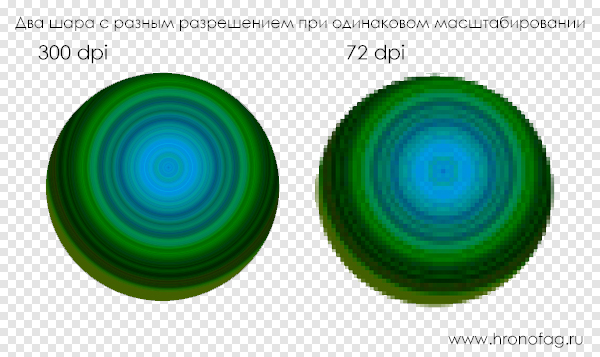
От величины разрешения зависит фактически размер фотографии при перенесения её с монитора на бумагу. Так как если изображение величиной 500 на 500px и его разрешение 100ppi то фактически размер этого изображения — 5 на 5 дюймов. Напомню, что в дюйме 2,54см.
100ppi конечно маловато для печати, поэтому мы меняем разрешение на 300ppi но и физический размер уменьшится вместе с изменением разрешения, так как разрешение фактически является соотношением пикселей к физическому размеру (см дюймы, сантиметры). Увеличиваем качество укладывая в дюйм больше пикселей, но и физический размер становится меньше, так как пикселей всего 500 и дополнительным взяться не от куда. Но об этом мы ещё поговорим.
Замечу, что в Фотошопе принято другое обозначение разрешения (resolution). Вместо ppi принято dpi, что расшифровывается как dots per inch. Это предмет совершенно другой темы и извечных споров между сторонниками правильных формулировок. Dot (точка) это точка, которую ставит принтер при печати. И если вы хотите узнать больше о подготовке к печати прочтите мои статьи: Подготовка к печати за 10 минут и Как сделать Флаер
Что такое размер (dimension)
Размер (dimension) — это общий размер изображения по ширине и высоте. Он измеряется в пикселях. Например, фотография с которой мы поработаем 800 на 600 пикселей. Между двумя терминами — размером и разрешением (resolution, dimension) происходит тотальное сражение. В настройках размера монитора в Windows размер экрана описан термином — разрешение.
Хотя речь идет об обычном тупом размере по высоте и по ширине, а не о его разрешающей способности. Реальная же разрешающая способность мониторов до сих пор не очень высока, у разных мониторов она колеблется от 100 до 120ppi. То есть на 1 дюйм экрана монитора по ширине и высоте укладывается примерно от 100 до 120 пикселей.
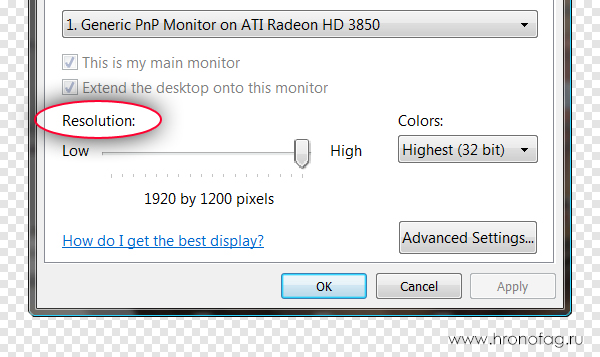
Многочисленная реклама оптики, телевизоров и мониторов сбивает с толку, где физический размер экрана называют то размером пиксельным (dimension), то разрешение называют размером, то способность объектива фотографировать фото большего размера (dimension) опять же называют разрешением. Одним словом, в этой путанице сложно разобраться что есть что. Особенно когда в строй вводят третий термин — резолюция, перекладывая английский на русский, а затем тут же говорят — разрешение, подразумевая что то четвертое. Итак, в Фотошопе, Иллюстраторе и ряде других графических программ:
Размер (dimension) — фактический размер фотографии в пикселях по высоте и ширине. Например 100 на 100 пикселей.
Разрешение (resolution) — количество пикселей в одном дюйме. Например, 100dpi значит в одном дюйме 100 пикселей. То есть физический и фактический размер изображения 100 на 100px при разрешении 100dpi будет 1 дюйм.
Как в Фотошопе изменить разрешение
Наша задача — подготовить скачанную из интернета картинку для качественной печати, а общепринятое разрешение для таковой 300dpi. Откройте изображение и зайдите в Image > Image Size
В появившимся диалоговом окне мы видим три области. Это, прежде всего Pixel Dimension, которое рассказывает нам, сколько всего пикселей в нашей картинке и Document Size (размер документа), который говорит нам о том, какое разрешение в изображении, и какой физический размер получится при печати исходя из этого разрешения.
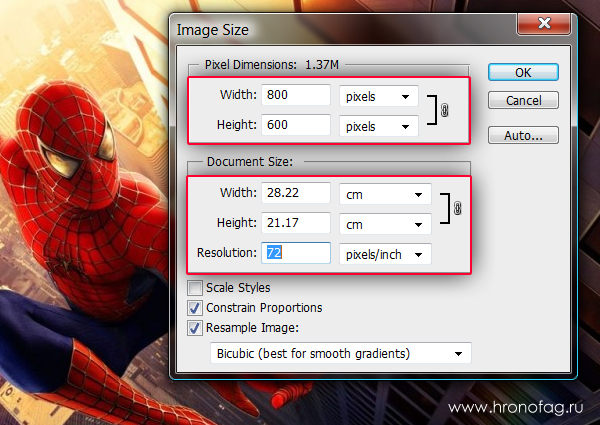
Физический размер моих обоев 28 на 21 см. Достаточно много, практически на целый лист A4 и это не удивительно, ведь на 1 дюйм укладывается всего 72 пикселя. Изменим разрешение на больше и посмотрим что произойдет.
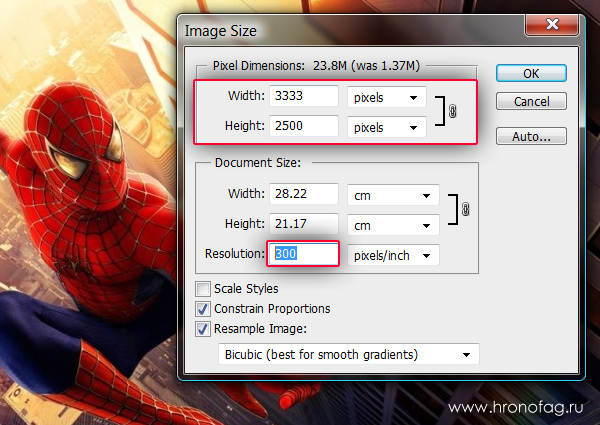
Как только мы изменили разрешение меняются все параметры. Параметры размеров Pixel Dimensions подскочили в 3 раза. Вместо 800 пикселей по ширине стало 3333 пикселя. Не трудно догадаться, что фотография фактически увеличивается в 3 раза. Что происходит?
Когда я только начинал работать с Фотошопом данное свойство изменения разрешения повергало меня в ужас. Я не хотел менять размер, хотел лишь поменять разрешение. Но размер и разрешения вели себя так, как будто они связаны. Знаете что, они действительно связаны. Дело в том, что Фотошоп старается сохранить физический размер 28 на 21 см.
Но как это сделать если меняется разрешение?
Приведу пример: вот есть у нас картинка 100 на 100 пикселей и разрешение 100dpi. Соответственно физический размер её 1 дюйм, но вдруг мне взбрело в голову увеличить разрешение до 300dpi. Как Фотошопу сохранить физический размер в 1 дюйм, но увеличить количество пикселей. Откуда ему достать лишние 200 пикселей?
Известно откуда, придумать самому. Если Фотошоп не добавит пикселей сам, он не сможет сохранить физический размер. Поэтому размер изображения увеличивается вместе с разрешением. Это взаимосвязанные параметры.
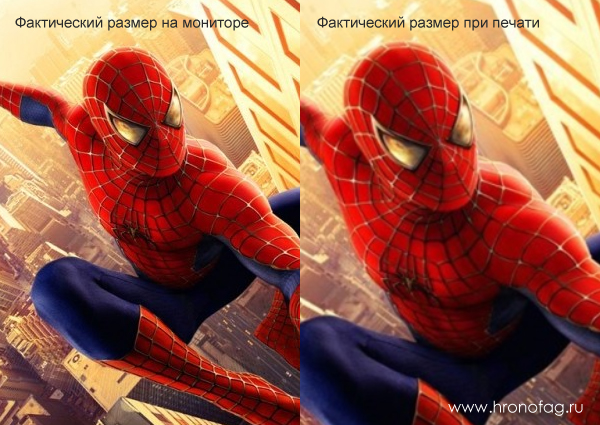
Поэтому я нажму ОК. Изображение увеличивается. Разрешение 300dpi, физические размеры остаются те же 28 на 21см. Отлично. Но что происходит теперь?
Фотошоп увеличил изображение. Он не маг и волшебник, он просто добавил схожие по цвету пиксели. Фактически небольшое изображение растянулось так, как растягивается рисунок на воздушном шарике при надувании. Его контуры растянулись и расплылись.
Более того, изображение было не очень качественным, его подвергали JPG сжатию, и при увеличении все небольшие артефакты сжатия расплылись и стали видны. Пока оно оставалось маленьким дефекты были не заметны, но при увеличении все вылезло наружу. Откуда я это знаю?
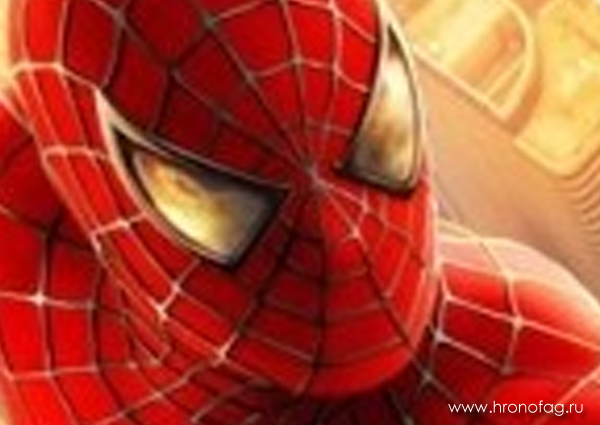
Это не сложно заметить при увеличении фотографии инструментом Zoom Tool. Это не сложно заметить, пройдясь по каналам фотографии. Наибольшему искажению подвергся Синий канал, но сейчас не об этом. Если вас интересуют каналы, прочтите мою статью Каналы в Фотошопе.
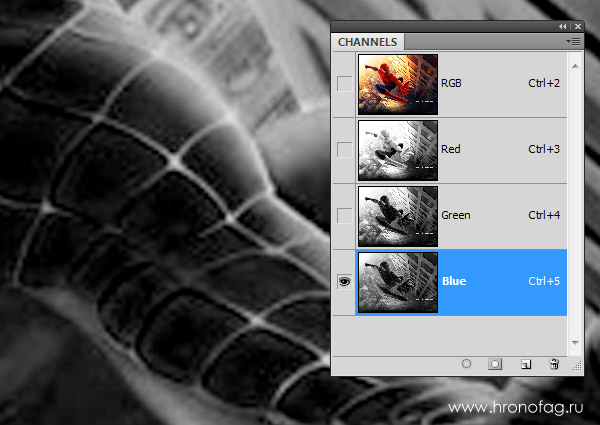
Есть другой способ увеличения разрешения о котором я сейчас расскажу.