
Порядок расчета среднего заработка в 1С:ЗУП 8.3 ред. 3.0. С помощью каких документов и как осуществить ввод данных для расчета среднего заработка в 1С ЗУП. Подробнее в статье Ввод данных для расчета среднего заработка в ЗУП 3.1 buhexpert8.ru/obuchenie-1s/1s-zup-8-3/vvod-dannyh-dlya-rascheta-srednego-zarabotka-v-zup-3-1.html Подробнее смотрите в онлайн-курсе: «ЗУП 3.1 — кадровый и зарплатный учет от А до Я» profbuh8.ru/lesson/o-kurse/ Получить 15 Лайфхаков по 1С ЗУП: buhexpert8.ru/lpzup?utm_source=seobuhexpertbuhexpert8.ru#129293;buhexpert8.ru/1s-zup?utm_source=seobuhexpertbuhexpert8.ru#129293;buhexpert8.ru/obuchenie-1s/samouchiteli-po-1s/1s-zup-8-3-samouchitel-dlya-nachinayushhih-s-videourokami.html?utm_source=seobuhexpertbuhexpert8.ru#129293;goo.gl/I6MW4l
Источник: plame.ru
Как в 1С ЗУП 8.3 оформить отпуск и рассчитать отпускные
Для решения данной задачи по расчету отпускных и оформлению самого отпуска в 1С 8.3 ЗУП 3.1 существует документ «Отпуск», который расположен в разделе «Зарплата» или «Кадры».
Ввод данных для расчета НДФЛ не с начала года — Подготовка к 1С:Специалист консультант по ЗУП 3.1
Виды документов
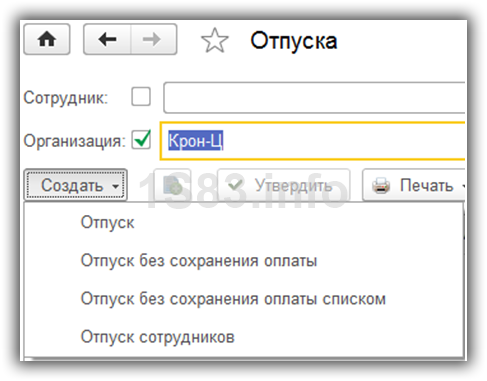
При нажатии на кнопку «Создать» в форме списка данного документа 1С отобразится меню из четырех видов:
- отпуск;
- отпуск без сохранения оплаты;
- отпуск без сохранения оплаты списком;
- отпуск сотрудников.
Последние два вида аналогичны предыдущим, только они создаются не на одного сотрудника, а сразу на нескольких.
Ежегодный отпуск
В данном примере мы начислим отпускные в 1С ЗУП 8.3 длительностью 28 календарных дней за июнь 2017 года сотруднику Антонову Дмитрию Петровичу.
Наша команда предоставляет услуги по консультированию, настройке и внедрению 1С.
Связаться с нами можно по телефону +7 499 350 29 00.
Услуги и цены можно увидеть по ссылке.
Будем рады помочь Вам!
Ежегодный отпуск производится на основании утвержденного графика отпусков в организации. Его соблюдение обязательно как для работодателя, так и для сотрудника. Отпуск можно перенести, но только по взаимному согласию сторон. Так же сотрудник имеет право не брать отпуск (при согласии работодателя). В таком случае он получит его компенсацию.
Ежегодный отпуск формируется документом с видом «Отпуск». Учебный отпуск оформляется немного по другой схеме, но об этом мы поговорим в другой нашей статье.
Основной отпуск
В шапке документа укажите месяц, организацию и сотрудника. На первой закладке «Основной отпуск» в поле «Отпуск» должен быть установлен флаг. Правее укажите период.
После этого все основные реквизиты документа будут заполнены. К ним относятся такие данные, как период, за который предоставляется отпуск, средний заработок, начисления и удержания. В самых простых случаях этих данных достаточно.
ЗУП 3.1 Ввод начальных данных для расчета среднего заработка (расчет пособий)

Получите понятные самоучители по 1С бесплатно:
- Самоучитель по 1С Бухгалтерии 8.3;
- Самоучитель по 1С ЗУП 8.3.
В случаях, когда сотруднику так же необходимо выплатить компенсацию отпуска, отметьте флагом одноименное поле и укажите количество дней. Отметьте, нужно ли освобождать ставку на период отпуска данного сотрудника. Если установить флаг в надстройке «Рассчитать зарплату за Июль 2017», то программа автоматически вместе с отпуском начислит нашему сотруднику остаток по заработной плате за указанный месяц.
В нижней части формы отображены расчеты. Данные в полях, которые отмечены знаком можно просмотреть подробнее, либо отредактировать, кликнув на него соответственно. Рассмотрим подробнее средний заработок, открыв подробности его расчета.
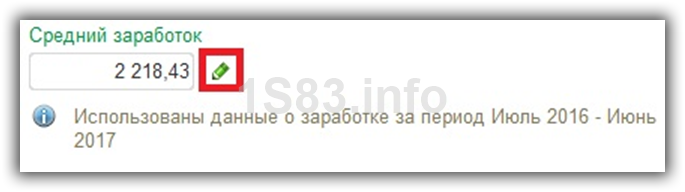
Перед нами открылась форма 1С ЗУП для ввода данных для расчета среднего заработка. Период в данном примере подставился автоматически. Бывают случаи, когда сотрудник фактически не работал в это время (например, был в отпуске по уходу за ребенком). В таком случае в соответствии с ТК РФ необходимо произвести расчет среднего заработка исходя из предыдущих периодов, где у сотрудника было фактически отработанное время.
Ниже находится табличная часть, где подробно отображены данные о рабочем времени и начислениях за выбранный период. Их так же можно откорректировать, но это не рекомендуется.
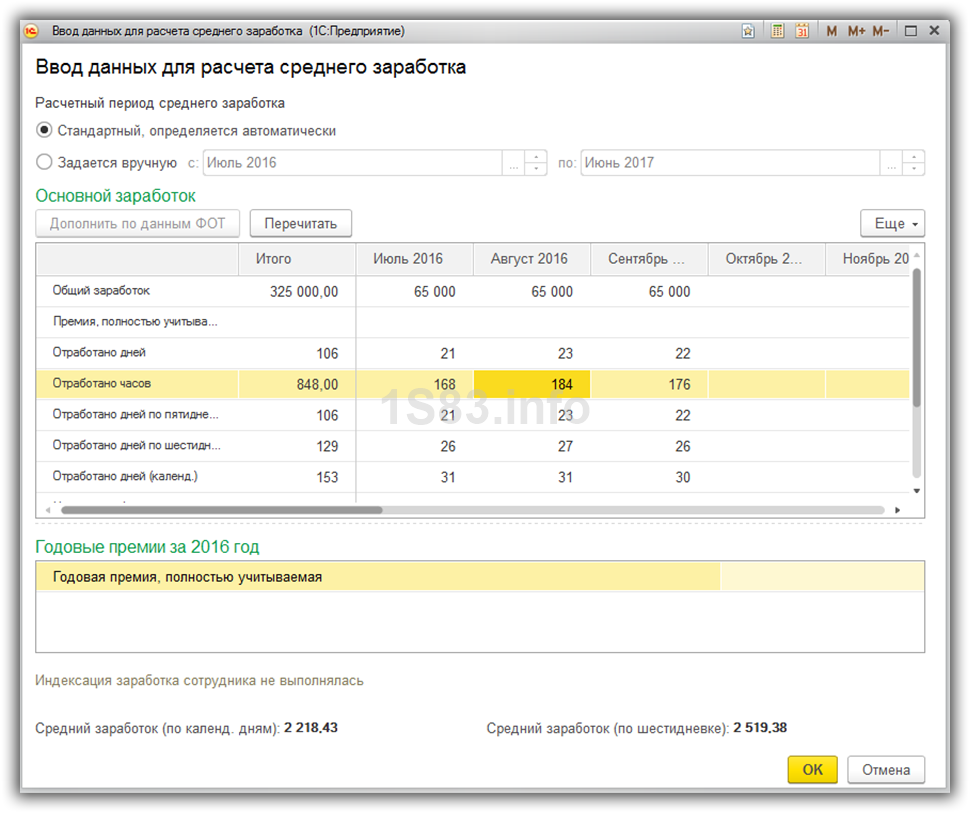
Оставим здесь все настройки, как есть и вернемся на форму документа «Отпуск».
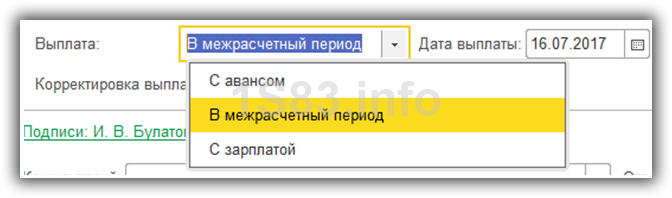
В самом нижу формы так же можно указать период выплаты отпускных в полях «Выплата» и «Дата выплаты». Денежные средства можно выплачивать сразу, с авансом, либо с ближайшей выплатой заработной платы – на усмотрение сотрудника.
Если документ не заполнился автоматически, то вы можете пересчитать его нажатием соответствующей кнопки (она будет подсвечена желтым цветом), или активировать этот функционал в настройках.
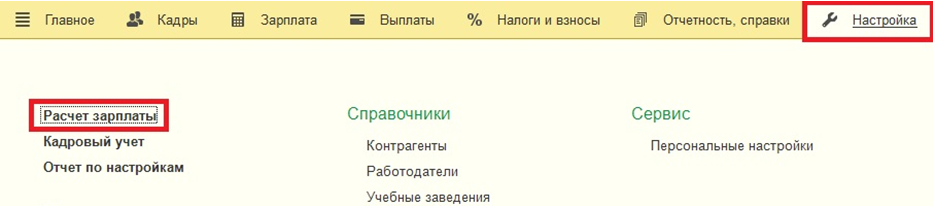
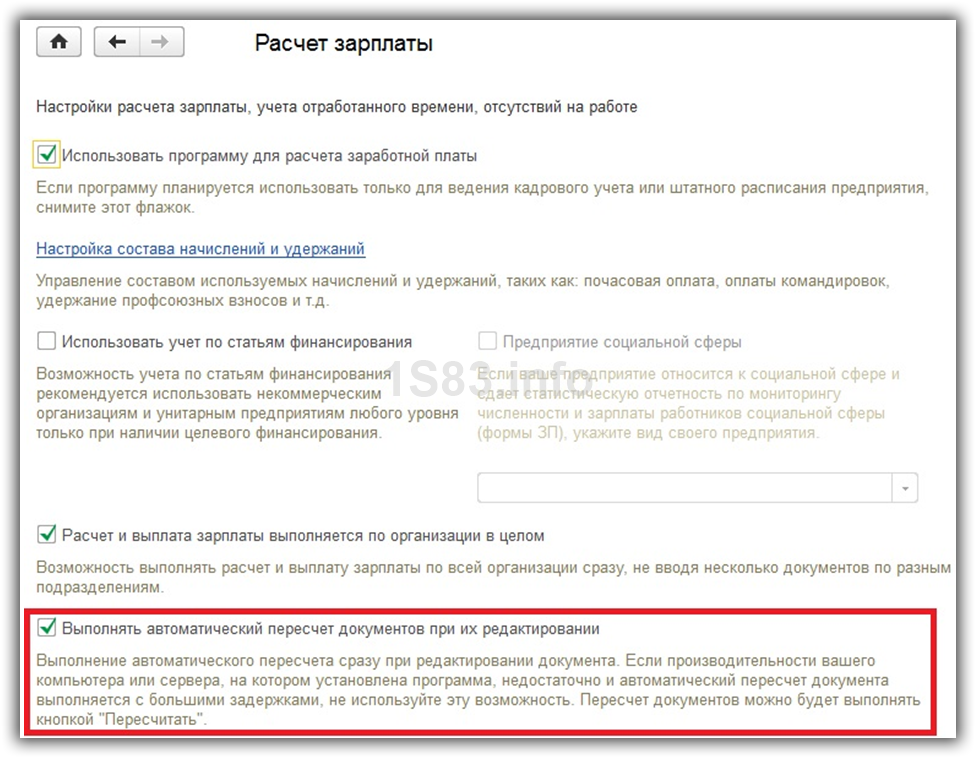
Для включения автоматического пересчета документов перейдите в раздел «Настройки» и выберите пункт «Расчет зарплаты».
В открывшейся форме установите флаг в пункте «Выполнять автоматический пересчет документов при их редактировании».
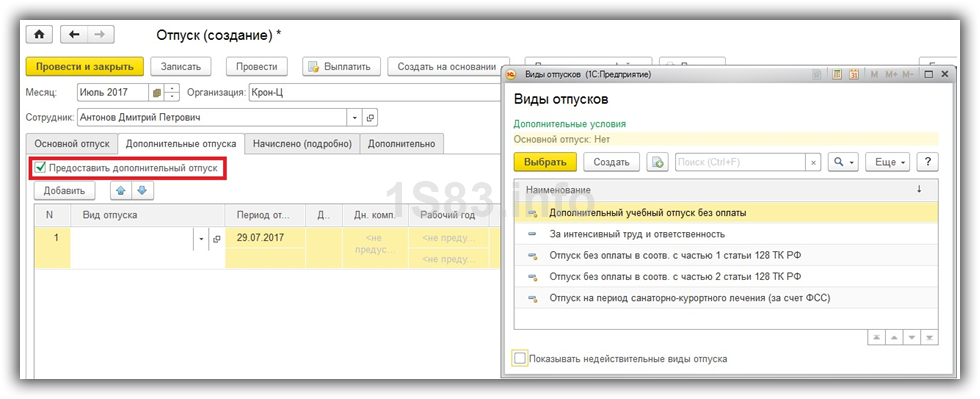
Вкладка «Дополнительные отпуска»
На данной вкладке можно предоставить сотруднику дополнительные отпуска, как с начислением оплаты, так и без. Для этого установите флаг в поле «Предоставлять дополнительные отпуска». В табличной части перечислите все нужные отпуска с указанием видов, которые можно добавлять в программу самостоятельно.
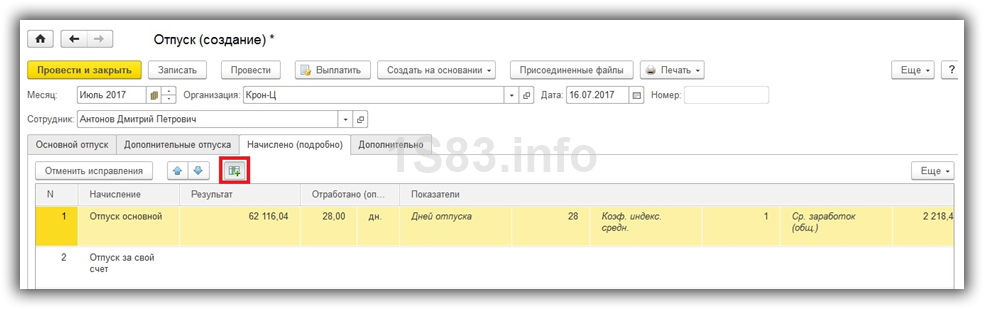
Вкладка «Начислено (подробно)»
На данной вкладке отражен перечень расчетов начислений данного документа. Для отображения подробностей (дополнительных колонок таблицы) нажмите на соответствующую кнопку, как показано на рисунке.
Вкладка «Дополнительно»
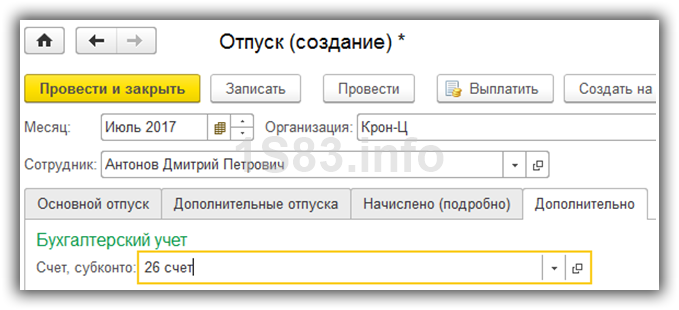
Тут вы можете указать, как будет отражаться сумма начислений по данному документу в бухучете. Данные выбираются из справочника, который вы заполняете самостоятельно. В нашем случае мы произвели отражение на 26 счете – общехозяйственные расходы. Данную вкладку заполнять не обязательно. Все зависит от способов учета на вашем предприятии.
Отпуск без сохранения оплаты в 1С ЗУП
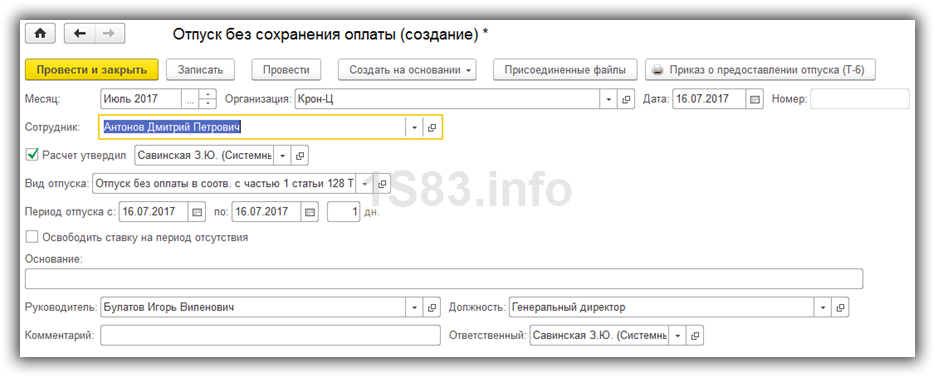
В данном случае при создании документа вам необходимо выбрать вид «Отпуск без сохранения оплаты». Напоминаем, что данные о нем можно внести и в документ, рассмотренный в предыдущем примере.
В заполнении данного вида документа у вас не должно возникнуть проблем. Выберите сотрудника, укажите период его отсутствия и отметьте, необходимо ли на это время освобождать ставку.
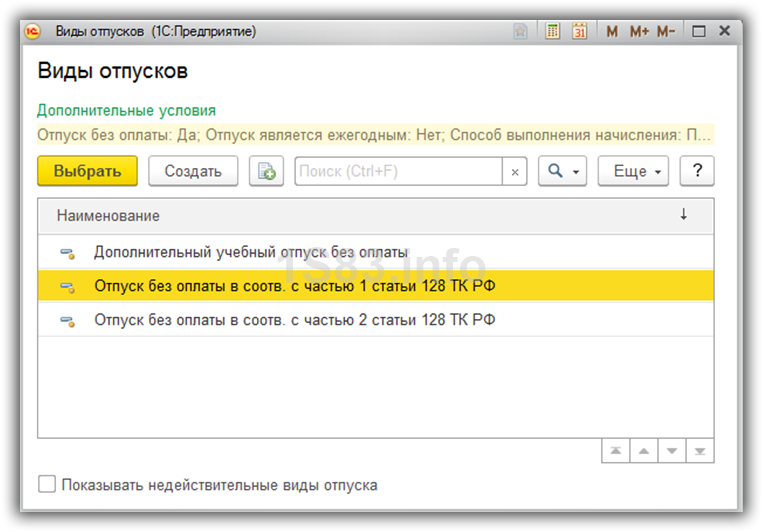
Далее укажите причину отсутствия. Причины выбираются из справочника, в который вы можете добавлять свои элементы. В нашем случае в справочнике только три записи.
Проведите документ и на этом ввод отпуска без сохранения оплаты окончен.
- Как оформить отпуск по уходу за ребенком до 1.5 и 3-х лет в 1С 8.3 ЗУП 3.1
- Как начислить аванс в 1С ЗУП 3.1 (8.3) — пошагово для начинающих
- Остатки отпусков в 1С 8.3 ЗУП 3.1: где посмотреть, ввод остатков отпусков
- Увольнение в 1С ЗУП 8.3 (3.1) и расчет компенсации
Источник: 1s83.info
Ввод данных для расчета среднего заработка — Обзор ред. 3.0 программы 1С:ЗУП 8.3
Порядок расчета среднего заработка в 1С:ЗУП 8.3 ред. 3.0. С помощью каких документов и как осуществить ввод данных для расчета среднего заработка в 1С ЗУП. Подробнее в статье Ввод данных для расчета среднего заработка в ЗУП 3.1
Подробнее смотрите в онлайн-курсе: «ЗУП 3.1 — кадровый и зарплатный учет от А до Я»
Получить 15 Лайфхаков по 1С ЗУП:
Смотреть рубрикатор БухЭксперт8 по 1С ЗУП:
Самоучитель по 1С ЗУП от Елены Гряниной:
Смотрите БЕСПЛАТНО более 300 видеоуроков по работе в 1С ЗУП 8.3 перейти —
Похожие видео




Источник: www.nofollow.ru
Произвольные показатели, формулы и Шаблоны ввода исходных данных в ЗУП 3.0. Документ «Данные для расчета зарплаты».
Здравствуйте уважаемые читатели zup1c. Сегодня я хотел бы поговорить о наборе очень интересных и полезных возможностей конфигурации ЗУП 3.0 на примере решения конкретной задачи. Набор инструментов, о которых пойдет речь, уже помогла многим моим клиентам автоматизировать довольно сложные вопросы учета. В предыдущей версии программы ЗУП, в редакции 2.5 для этого наверняка потребовалось бы осуществлять доработку типовой конфигурации (про отличия зуп 3.0 от зуп 2.5 можете почитать в этой серии статей).
Чтобы у Вас сразу была возможность определиться стоит ли читать этот материал, я в этом вступлении приведу условия рассматриваемого примера. Мы рассмотрим ситуацию в некоторой организации, где работают водители. Их основная оплата осуществляется по часовой ставке за отработанное в месяце количество часов (т.е. по фактической Явке — Я). Также в месяце могут быть часы (а может их и не быть), отработанные на ремонте, которые оплачиваются по другой ставке в зависимости от сложности ремонта – 3 уровня сложности.
В рамках этого примера я предложу два варианта решения задачи мы посмотрим, как в ЗУП 3.0 создаются формулы, создаются и настраиваются произвольные показатели, а также поговорим о механизме Шаблонов ввода исходных данных, с помощью которого можно создавать формы для ввода значений показателей (я уже упоминал этот механизм в статье про настройку сдельного заработка в ЗУП 3.0). Также расскажу о двух новых способах выполнения начисления:
- Только если введено значение показателя
- Только если введен вид учета времени
Возможно, звучат все эти слова довольно грозно и запутанно, поэтому я постараюсь как можно проще объяснить, что к чему.
Настройка и ввод значения постоянного показателя в 1С ЗУП 3.0. Что такое «Шаблон ввода исходных данных»?
✅ Мастер класс «3 шага к идеальному НДФЛ»
Схема учета для ежемесячного контроля НДФЛ: Узнать подробнее ->>
✅ ЧЕК-ЛИСТ по проверке расчета зарплаты в 1С ЗУП 3.1
ВИДЕО — ежемесячная самостоятельная проверка учета: Узнать подробнее ->>
✅ Начисление зарплаты в 1С ЗУП 3.1
Пошаговая инструкция для начинающих: Узнать подробнее ->>
Условия рассматриваемого примера я уже озвучил, поэтому сразу приступим к его решению. Итак, у нас есть сотрудник Фролов Иван Петрович, который является водителем и имеет плановое типовое начисление «Оплата по часовому тарифу» со ставкой 150 руб./час. Также стоит отметить, что сотрудник имеет в качестве основного графика стандартную пятидневку 40 часов в неделю.
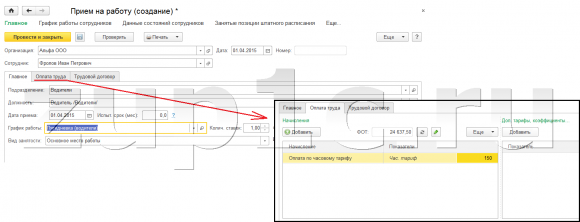
Теперь нам необходимо настроить программу для оплаты сотруднику часов, проведенных в ремонте. Настроить наиболее удобным для расчетчика способом. Под наиболее удобным я понимаю такой способ, когда расчетчик вводит только количество часов в ремонте, а всё остальное программа делает сама. Начнем.
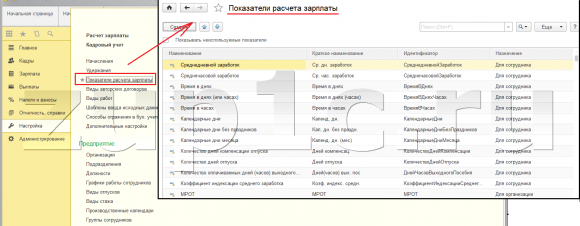
Во-первых, нам необходимо внести в программу сведения о размере ставок за 1 час работы в ремонте для каждого из 3-ех уровней сложности ремонта. Для этого откроем справочник «Показатели расчета зарплаты», который находится в разделе главного меню «Настройка».
При создании важно понимать настройки показателя. С названиями ничего сложного нет, вносим так как показано на рисунке ниже или придумываем своё более оригинальное название. Остальные поля рассмотрим подробнее:
- Назначения показателя – в нашем случае часовые ставки по ремонту будут иметь отношения не к конкретному сотруднику, а дейстWowать для сотрудников всей организации, поэтому выбираем значение «Для организации»;
- Тип показателя – часовая ставка — это «Денежный показатель»;
- Точность – если часовая ставка указывается с точностью до копеек, то надо указать цифру 2 (это означает два знака после запятой);
- Является тарифной ставкой – да в нашем случае это так. В соседнем поле выбираем «Часовая тарифная ставка»;
- Используется – важно понимать, что данный показатель вводится не ежемесячно, он является условно-постоянной величиной. Почему условно? Потому что раз в год или в два эта ставка всё-таки может изменяться. Поэтому мы указываем переключатель «Во всех месяцах, после ввода значения (постоянное использование)». Внизу появляется комментарий: «Изменяется периодически при изменении обстоятельств».
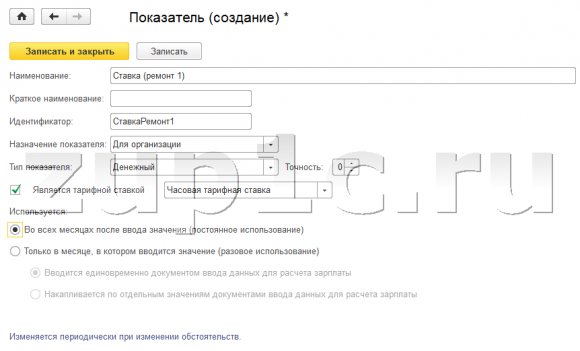
В таком же духе создаем ещё два аналогичных по настройкам показателя «Ставка (ремонт 2)» и «Ставка (ремонт 3)».
Теперь нам необходимо ввести конкретные значения по этим показателям. Мы создадим форму, с помощью которой и введем значения. Об этом механизме я уже писал в статье Как в ЗУП 3.0 настроить начисление сдельного заработка. Если пока не совсем понятно, о чем идет речь, то просто сделайте то, о чем я пишу и через несколько абзацев всё станет ясно.
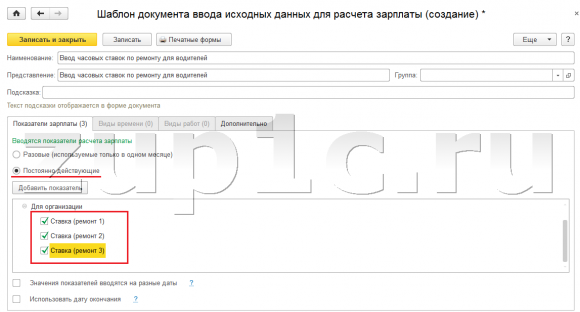
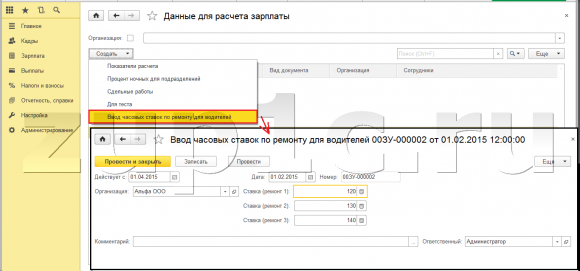
В разделе главного меню «Настройка» выбираем пункт «Шаблоны ввода исходных данных» и создаем новый элемент этого справочника (другими словами нажимаем кнопочку «Создать»). В этом новом элементе задаем название, например, «Ввод часовых ставок по ремонту для водителей». Чуть ниже указываем, что с помощью этого шаблона мы будем вводить значения постоянных показателей – ставим галочку «Постоянно действующие». Далее непосредственно выбираем по каким конкретно показателям будут вводиться значения этим шаблоном – ставим галочки напротив показателей, созданных на прошлом шаге. Этих настроек пока будем нам достаточно.
В результате откроется окно, в котором нам надо задать значения ставок для каждого уровня сложности ремонта и указать дату, с которой эти показатели будут дейстWowать. Для нашего примера будут следующие значения часовых ставок по ремонту:
- 1 уровень сложности – 120 руб./час
- 2 уровень сложности – 130 руб./час
- 3 уровень сложности – 140 руб./час
Данные показатели действуют с 01.04.2015. Принцип ввода показан на картинке.
Ежемесячные показатели в 1С ЗУП 3.0
✅ Мастер класс «3 шага к идеальному НДФЛ»
Схема учета для ежемесячного контроля НДФЛ: Узнать подробнее ->>
✅ ЧЕК-ЛИСТ по проверке расчета зарплаты в 1С ЗУП 3.1
ВИДЕО — ежемесячная самостоятельная проверка учета: Узнать подробнее ->>
✅ Начисление зарплаты в 1С ЗУП 3.1
Пошаговая инструкция для начинающих: Узнать подробнее ->>
Теперь нам необходимо создать ещё 3 показателя, по которым будет вноситься информация о том, сколько часов на ремонте в текущем месяце провел водитель. Это уже будут показатели ежемесячные.
Итак, открываем справочник «Показатели расчета зарплаты». В ЗУП 3.0 он находится в разделе главного меню «Настройка». Создаем новый показатель. Название придумываете сами или заимствуете мой вариант названия. Пройдемся по остальным настройкам:
- Назначения показателя – данный показатель уже является индивидуальным для конкретного человека, поэтому выбираем значение «Для сотрудника»;
- Тип показателя – дело в том, что нет такого варианта как время, поэтому придется выбрать тип «Числовой», но для себя мы понимаем, что фактически в этом показателе хранятся значения отработанных часов;
- Точность – теоретически с помощью этой настройки можно настроить ввод показателя с точностью до минуты. Для этого нужно выбрать точность 2, т.е. два знака после запятой. При этом не надо забывать, что 1 час 30 минут – это не 1.3, а 1.5.
- Используется – во-первых, нам необходимо установить переключатель «Только в месяце, в котором вводится значение (разовое использование)» поскольку у нас показатель вводится ежемесячно. Во-вторых, поскольку мы собираемся вводить общее значение отработанных за месяц часов на ремонте документом «Данные для расчета зарплаты», то нам требуется установить переключатель «Вводится единовременно документом ввода данных для расчета зарплаты».
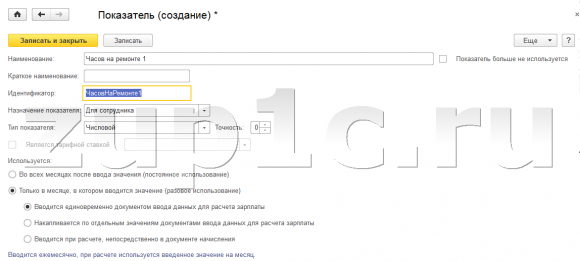
С точно такими же настройками надо ввести ещё два показателя «Часов на ремонте 2» и «Часов на ремонте 3».
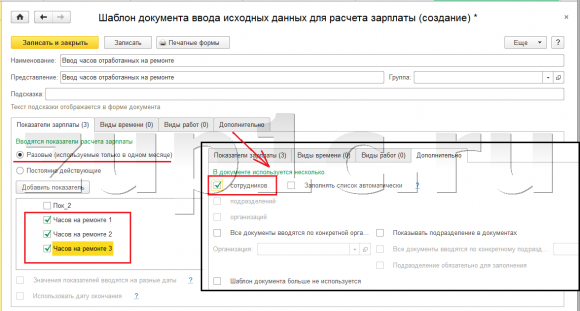
Следующим шагом нам надо создать шаблон, с помощью которого расчетчик будет ежемесячно вводить информацию об отработанных часах на ремонте. В разделе главного меню программы «Настройка» выбираем пункт «Шаблоны ввода исходных данных» и создаем новый элемент, новый шаблон. Настройки будут следующие:
- Название – например, «Ввод часов отработанных на ремонте»;
- Вводятся показатели расчета зарплаты – выбираем «Разовые (используется только в одном месяце);
- Выбираем три показателя, которые мы создали на прошлом шаге. Кстати, обратите внимание, что показатели можно создавать не только из соответствующего справочника (так мы делали), но и непосредственно из документа «Шаблоны ввода исходных данных» — кнопка «Добавить показатель».
И последний штрих. Расчетчику скорее всего будет удобно вводить количество отработанных часов сразу для нескольких сотрудников, поэтому открываем вкладку «Дополнительно» и устанавливаем галочку «В документе используется несколько: сотрудников». Если посмотреть внимательно, то на вкладке «Дополнительно» есть ещё несколько дополнительных настроек. В рамках этого примера нет повода их рассматривать, но если Вы считаете, что для Вашей ситуации они нужны, то можете написать мне, и мы их рассмотрим.
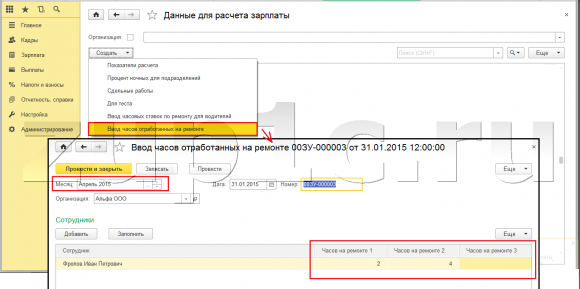
Ну а теперь давайте укажем сколько часов на ремонте отработал наш сотрудник Фролов в Апреле 2015 года. В разделе главного меню «Зарплата» выбираем пункт «Данные для расчета зарплаты» и вводим новый документ вида «Ввод часов отработанных на ремонте». Обязательно указываем месяц начисления «Апрель 2015» и указываем сколько часов наш сотрудник отработал на ремонте по каждому уровню сложности:
- Ремонт 1 уровня – 2 часа;
- Ремонт 2 уровня – 4 часа;
- Ремонт 3 уровня – 0 часов (т.е. просто ничего не вводим, оставляем поле пустым).
Создание «Вида начисления» с произвольной формулой и использованием собственных показателей в 1С ЗУП 3.0
✅ Мастер класс «3 шага к идеальному НДФЛ»
Схема учета для ежемесячного контроля НДФЛ: Узнать подробнее ->>
✅ ЧЕК-ЛИСТ по проверке расчета зарплаты в 1С ЗУП 3.1
ВИДЕО — ежемесячная самостоятельная проверка учета: Узнать подробнее ->>
✅ Начисление зарплаты в 1С ЗУП 3.1
Пошаговая инструкция для начинающих: Узнать подробнее ->>
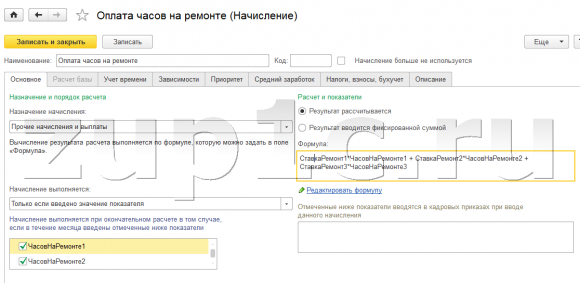
Теперь нам требуется создать вид начисления, в котором будут использоваться данные, введенные через показатели на прошлом шаге. В разделе главного меню «Настройка» ищем пункт «Начисления» — это перечень всех видов начисления программы. В нем мы создаем новый вид начисления. Назовем его, например, «Оплата часов на ремонте». Теперь давайте пройдемся по настройкам нашего нового вида расчета:
- Назначение начисления – довольно сложно в нескольких строчках охарактеризовать назначение этого поля. Если коротко, то в данном поле можно выбрать предопределенные разработчиками варианты, которые влияют в целом на настройки, а иногда и на формулу конкретного вида расчета. Чтобы более полно понять это можете повыбирать по очереди каждое значение и посмотреть, как будут меняться настройки у вида начисления. Для нашего примера укажем значение «Прочие начисления и выплаты».
- Расчет и показатели – выбираем «Результат рассчитывается», т.е. мы будем вводить формулу;
- Формула – в формуле мы будем использовать показатели, созданные на предыдущих шагах. Формула будет иметь вид: СтавкаРемонт1*ЧасовНаРемонте1 + СтавкаРемонт2*ЧасовНаРемонте2 + СтавкаРемонт3*ЧасовНаРемонте3 ;
- Начисление выполняется – следует выбрать вариант «Только если введено значение показателя». Это означает, что начисление по этому способу расчета будет проводиться в текущем месяце только, если у сотрудника были в текущем месяце часы по ремонту, т.е. если введено значение хотя бы одного из показателей: ЧасовНаРемонте1 или ЧасовНаРемонте2 или ЧасовНаРемонте3. Чуть ниже надо обязательно поставить галочки напротив этих показателей.
Теперь мы можем пробовать начислить зарплату сотруднику Фролову за Апрель 2015. Напомню, что документом «Данные для расчета зарплаты» за Апрель были внесены сведения об отработанных часах на ремонте: 2 часа по ставке 1 уровня – 120 руб/час и 4 часа по ставке 2 уровня – 130 руб/час. Мы ожидаем следующей суммы по ремонту: 2*120 + 4*130 = 760 руб. Открываем документ «Начисление зарплаты» и подбором заполняем его сотрудником Фроловым. Мы видим, что помимо основной «Оплаты по часовому тарифу» у сотрудника появилась строчка с видом начисления «Оплата часов на ремонте» с той суммой, которую мы и ожидали.
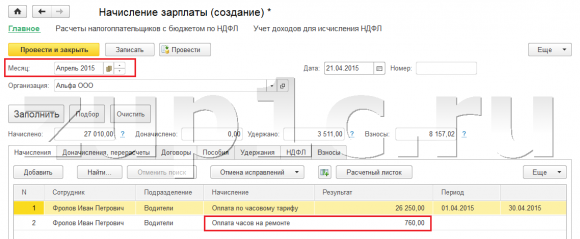
Чтобы увидеть значения показателей, которые участWowали в расчете этих 760 руб. можно нажать на кнопку «Показать подробности расчета».

При этом хочу обратить Ваше внимание на 1 тонкий момент. Мы не назначали сотруднику начисление «Оплата часов на ремонте» в качестве планового. Программа сама отследила, что в базу за Апрель внесены показатели, используемые в этом виде расчета и при начислении создала нужную строчку. Это стало возможным благодаря настройки «Начисление выполняется: только если введено значение показателя», которую мы делали в самом виде расчета.
Таким образом, если, например, в мае у сотрудника не было часов на ремонте, то мы и не будем вводить часы в ремонте документом «Данные для расчета зарплаты» и поэтому при заполнении документа «Начисление зарплаты» за Май 2015 будет только одна строка «Оплата по часовому тарифу».
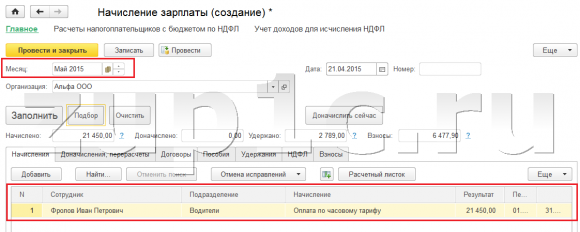
В ЗУП 2.5 подобной возможности не было. Нам пришлось бы в любом случае назначать сотруднику это начисление как плановое и в случае отсутствия часов на ремонте была бы пустая строчка с видом начисления «Оплата часов на ремонте» (про другие отличия зуп 3.0 от зуп 2.5 можете почитать в этой серии статей).
На этом сегодня всё! В одной из следующих статей я покажу ещё один очень интересный вариант решения этой же задачи, а именно покажу как в ЗУП 3.0 работает механизм использования нескольких видов времени в графике работы. Следите за обновлениями сайта.
Чтобы узнать первыми о новых публикациях вступайте в группы в социальных сетях, где все материалы также регулярно публикуются:
Источник: www.zup1c.ru