
Документом увольнения начисляем сотруднику вых пособие, например за 2 мес. Через 2 месяца он так и не устроился, и нужно доначислить, как это делается в ЗУП 3.0? вводим исправление с новым количеством дней и т.д.?
#1 by piter3
выплата бывшим сотрудникам не поможет?
#2 by maxdmt
выплата бывшим сотрудникам регистрирует начисления для целей НДФЛ, + там нет механизмов для расчета среднего
#3 by piter3
скорее всего тогда исправление
Комментарии доступны только авторизированным пользователям
Похожие вопросы 1С
- Сохраняемый заработок на время трудоустройства
- ЗиК: Сохраняемый заработок на время трудоустройства
- при обновлении с ЗУП 2.1.10.2 на ЗУП 2.5 выдаётся сообщение «Недостаточно п
- ЗУП Клиент-серверная установка 1С 8.0 ЗУП влияет на время автозаполнения до
- v7: ЗУП Не могу обновить ЗУП 2.1,13.1 до 2.1.14.3
- ЗУП: не считается средний заработок в больничном
- ЗУП 2.5.14.3 ЗУП 2.5.14.3 после обновления кто-нибудь пользовался обработкой
- v7: Сохраняемый заработок на время трудоустройства и СЗВ-4
- У кого нибудь есть правила обмена между ЗУП 8 проф и бюджетной ЗУП 8 проф?
- Кто нибудь самостоятельно получал средний заработок в ЗУП 8.1
- Отличие отработаное время в часах от время в часах ЗУП 8
- ЗУП (ЗБУ) 8.2 Сотрудник был отозван из отпуска. Как оформить в ЗУП?
В этой группе 1С
- Новая роль в УТ 11
- execution exceeded the specified timeout period.
- Необходимо получить Продажи и Остатки по контрагенту за период — неделя
- 1С 8.2. СКД. Отличаются итоги по группировкам.
- Удаление строк в таблице значений по условию?
- Запрос на выборку подчиненных документов
- УФ. Как изменить заголовок в СообщениеПользователю?
- Web-Сервисы — ошибка получения внешней обработки
- Обмен РИБ: битые ссылки в регистре накопления.
- СКД. Как подсчитать количество строк результата?
- Слетели настройки форм при обновлении платформы 8.3
- копия базы не видит Сервер лицензий бит финанс
- Возврат переплаты заработной платы 1с Комплексная автоматизация
- Зависает 1С 8.3 — клиенты и фоновые задания
- вывод дерева значений на УФ
- Конвертация данных: строка в справочник
- 8.3 УФ Перехват события автоподбор в поле ввода
- Расчет себестоимости . не закрывает 1- затрату на 26 счете.
- Расчетная ведомость ЗУП совместители отдельной строкой.
- Как понять зависла выгрузка базы или нет?
- Внешние компоненты
- Сервисные утилиты
- Защита и шифрование
- Практика программирования
- Закрытие периода
Источник: avprog.ru
Регистрация среднего заработка на период трудоустройства бывшего сотрудника в 1С:ЗУП ред.3
Средний заработок за период трудоустройства зуп 3 0 при сокращении
Здравствуйте, в этой статье мы постараемся ответить на вопрос: «Средний заработок за период трудоустройства зуп 3 0 при сокращении». Также Вы можете бесплатно проконсультироваться у юристов онлайн прямо на сайте.
Указание периода сохраняемого заработка в документе «Выплата бывшим сотрудникам» (1С:ЗУП)
Мнение контролирующих органов по вопросу исчисления НДФЛ при сокращении штата выражено в письмах Минфина России от 17.02.2006 N 03-05-01-03/18 и от 09.02.2006 N 03-05-01-04/22, УФНС России по г.
Что касается пособия за третий месяц, то тут нельзя однозначно сказать, положено ли оно пенсионеру. С одной стороны никаких особых отметок во 2-ой части 178 ст.
Третий месяц им не оплачивается. Такая позиция законодателя в этом вопросе обусловлена тем, что пенсионер, получая от государства пенсию, уже является социально защищённым членом общества. При этом судебная практика также показывает, что третий месяц пенсионерам оплачиваться не должен.
Расчет пособия при сокращении за 2 месяц и 3 месяца

По трудовому законодательству работодатель должен выплатить средства сотруднику после расчета бухгалтером всех выплат. Большая часть ошибок проявляется в результате незнания работодателем или бухгалтером куда вносить те или иные данные.
Алгоритм расчета выходного пособия Расчет выходного пособия, также как и величины выплат по трудоустройству, производится следующим способом на основании Положения об особенностях порядка исчисления средней заработной платы (Постановление Правительства №922 от 24.12.2007 г.). 1. Расчет среднего дневного заработка по формуле (абз. 5 п.
Соответственно, из суммы заработка вычитаются выплаты за такие дни (п. 3 Положения). После определения среднедневного размера заработка, этот показатель перемножается с числом дней работы в первом после увольнения месяце (п. 9 Положения). По истечении первого месяца со дня увольнения сокращенному работнику работодатель не делает никаких выплат.
2016 год: выходное пособие при сокращении

При любом варианте сокращения сотруднику положены все выплаты, предусмотренные законодательством. Сюда входит обычный расчет, а также компенсация на период нового трудоустройства.
Рассмотрим, как рассчитывается средний заработок при сокращении для начисления выплат при увольнении в общем и на конкретном примере. Основные условия денежных расчетов Сотрудники, увольняемые по сокращению штата, должны получить все причитающиеся им денежные выплаты (ст.
При этом специальные сроки, в пределах которых работник, у которого возникло право на получение среднего заработка на период нетрудоустройства, имеет право обратиться к работодателю за его выплатой, законом не установлены, то есть возможность реализации указанного права каким-либо сроком не ограничена.
Компенсация начисляется за календарные дни неиспользованного к моменту увольнения отпуска. Определяя количество дней, за которые выплачивается компенсация, необходимо иметь в виду следующее.
Сохраняемый заработок на время трудоустройства
После такой процедуры в бухгалтерскую отчетность добавляется новый тип расчета, по которому можно высчитывать выходное пособие. При необходимости начисления открывается документ, который имеет данные по зарплате работников. Проставляется дата начисления и добавляется новый сотрудник. Стоит учесть, что в графе сумма вручную прописывается размер выходного пособия.
Многие люди понятия не имеют, как происходит расчет среднего заработка при сокращении. Между тем, знать это важно, поскольку в случае несоблюдения сторонами законодательных требований дело может закончиться судом. Главные моменты надо рассмотреть детальнее.
РФ»). Если работник во втором или третьем месяце после увольнения нашел новое место работы, обязанность по выплате возникает в ближайший после трудоустройства работника день выплаты зарплаты.
Средняя заработная плата сохраняется за работником не более, чем еще на два месяца после его увольнения. Из этой выплаты положено вычесть выходное пособие, которое оплачивается отдельно. За это время сотрудник должен найти себе новое место работы.
Выплата пособия при сокращении штата за второй и третий месяцы
Выплата среднего заработка на период трудоустройства не является заработной платой, поэтому ее необязательно выплачивать в сроки, установленные локальным нормативным актом компании для выплаты зарплаты. Выплата сумм может быть произведена по истечении 2 и 3 месяцев в согласованные с бывшим работником дни.
Работодатель обязан предложить сотруднику другую имеющуюся у него работу, которую сотрудник может выполнять с учетом состояния здоровья.
Соответственно, первый месяц поиска работы дополнительно оплачивать не нужно. Во втором и третьем месяцах после увольнения средний заработок выплачивается только за те дни, когда работы еще не было*(1).
Работодатель обязан предложить сотруднику другую имеющуюся у него работу, которую сотрудник может выполнять с учетом состояния здоровья.
Когда рассчитывать выходное пособие за второй месяц — тогда, когда сотрудник принесет трудовою книжку о том, что он на данный момент не работает?
Закон вступил в силу со дня его опубликования, т.е. со 2 апреля 2014 г. Все отпуска (и их компенсации), начинающие после этого дня (включая 2 апреля) должны рассчитываться с учетом нового коэффициента. Если отпуска (и их компенсации) начинающиеся 2 апреля и позже были уже начислены «по-старому», то такие начисления следует пересчитать.
Как рассчитывается выходное пособие при увольнении персонала
Если инвалиду начисляется выходное пособие при ликвидации организации, как рассчитать такую выплату? Основания расторжения трудового договора с инвалидом перечислены в стат. 83 и 178 ТК. Для получения компенсации физлицу необходимо предъявить медзаключение и справку об инвалидности.
Кто выплачивает выходные пособия по сокращению Данные пособия как рассчитывать, так и выплачивать должны те работодатели, трудовой договор с которыми был расторгнут. Обратите внимание, что частные предприниматели могут и не выплатить данное пособие, потому что размер выходного пособия устанавливается через заключенный с ними трудовой договор.
Данное поле следует заполнять лишь в том случае, если начисление отражается в бухгалтерском учете одинаковым способом для всех сотрудников организации. В нашем примере данное поле не заполняется.
Иные причины расторжения трудового контракта обязывают работодателя выплатить не среднемесячное, а двухнедельное пособие. В этом случае также берется средний заработок, но не за целый месяц, а только за половину.
В данной статье рассмотрим порядок отражения выплаты сотруднику организации на период трудоустройства в программе 1С Бухгалтерия 8.3.
В нашем примере мы рассматриваем организацию применяющую обычную систему налогообложения, поэтому остальные поля оставляем не заполненными, нажимаем «Записать» и «ОК».
Организация и работник вправе расторгнуть трудовой договор в любой день, при выполнении требований трудового законодательства. Узнаем что предпринять, если дата увольнения выпадает на выходной день.
Так, сотрудник может уволиться раньше, без отработки последних двух месяцев, что предусмотрено статьей 180 ТК.
Естественно, данные обстоятельства должны иметь документальное подтверждение (справка из органа службы занятости). Таким образом, выплачивать работнику сумму в размере среднего заработка во втором и третьем месяце после увольнения нужно только при подтверждении факта отсутствия работы.
Как рассчитать выходное пособие при сокращении
В некоторых, точнее исключительных, случаях за работником сохраняется средний месячный заработок в течение 3 месяцев со дня увольнения.
Расшифровку расчетов для среднего заработка можно увидеть, нажав на кнопку зеленого карандаша. Если в программе ведется учет с разделением прав, то в программе отображается флажок «Расчет утвердил», а результаты расчетов доступны только пользователю с соответствующим правом.
В итоге размером среднего заработка, причитающийся за 2-й этап нерабочих дней, будет следующая сумма:Выходное пособие и средний заработок для уволенного из-за сокращения штатов подчиненного является полной гарантией поддержки при поиске новой работы. Все расчеты следует производить исключительно только в том порядке, которым его определяет трудовое законодательство.
Если сокращению подлежит совместитель, имеющий основное рабочее место, то выходное пособие ему не положено, так как работа у него имеется, и в трудоустройстве сокращенный не нуждается. Если основного места работы нет у совместителя, то при сокращении по месту совместительства необходимо выдать выходное пособие в стандартном порядке (до 3-х месяцев со дня окончания работы).
Пошаговая инструкция и пример расчета среднего заработка при сокращении
Необходимо указать дату увольнения и основание увольнения — по условиям нашего примера это статья п.2 ч.1 ст.
Бухгалтерия организации исчисляет средний заработок за день в специальном документе по форме Т-61. Дополнительная информация По статье 180 ТК РФ, о проведении сокращения штата или полной ликвидации организации руководитель должен сообщить работникам за два-три месяца до начала процедуры.
При этом расчет производится исходя из количества рабочих дней по графику работы уволенного работника в месяце, следующем за днем его увольнения.
Перов С.И. был принят на работу 01.12.2013. Сотрудник фактически отработал 3 месяца, за которые ему был начислен доход, учитываемый при исчислении среднего заработка для выходного пособия и сохраняемого заработка на период трудоустройства, в сумме 120 000 руб.
Обязательные выплаты при сокращении штата
Но с другой — данная выплата назначается сокращенному по решению, принятому службой занятости, и направлена она на социальную поддержку безработного. Гражданин, которому назначена пенсия по старости, не входит в число лиц, которых можно назвать безработными.
Важно! При расчете сотруднику также обязаны выдать расчетный листок, в котором будут указаны все начисленные суммы. Этот листок распечатывает бухгалтер после полноценного заполнения программы 1с и платежной ведомости.
Все финансовые операции между сотрудником и работодателям отображаются в бухгалтерской отчетности. Увольнение по сокращению в 1с заполняется согласно стандартному плану. Пошаговая инструкция позволяет бухгалтеру не совершать ошибок. Стоит учесть, что при сокращении есть много вариантов выплат, которые заносятся в программу по-разному.
Выходные пособия и компенсации при увольнении
За сколько месяцев выдаются подобные выплаты? Как рассчитать выходное пособие при ликвидации предприятия?
Сотрудник ЗАО «Швейная фабрика» Перов С.И. уволен 28 февраля 2014 г. в связи с сокращением численности и штата сотрудников организации. Согласно дополнительному соглашению к трудовому договору при увольнении сотруднику полагается выходное пособие в размере двух среднемесячных заработков и сохраняемый заработок на время трудоустройства в размере одного среднемесячного заработка.
Количество часов рассчитывают на основе принятой для этой категории сотрудников еженедельной продолжительности рабочего времени. Как правило, это время составляет сорок часов.
Источник: sid-nsk.ru
Выплаты бывшим сотрудникам в 1с 8.3.
Выплаты бывшим сотрудникам в ЗУП 3 рекомендуется осуществлять по схеме, представленной в данных видео — Документы регистрации прочих доходов и Начисление прочих доходов . Однако в этом случае доходы учитываются только для целей их отражения в отчетности по взносам и НДФЛ. Они не изменяют сумму задолженности организации перед бывшими работниками и таким образом не попадают в ведомости на выплату. Возможность выплаты прочих доходов есть только в версии 1С:ЗУП 3 КОРП – Выплата «незарплатных» доходов (ЗУП 3.1.4 КОРП) .
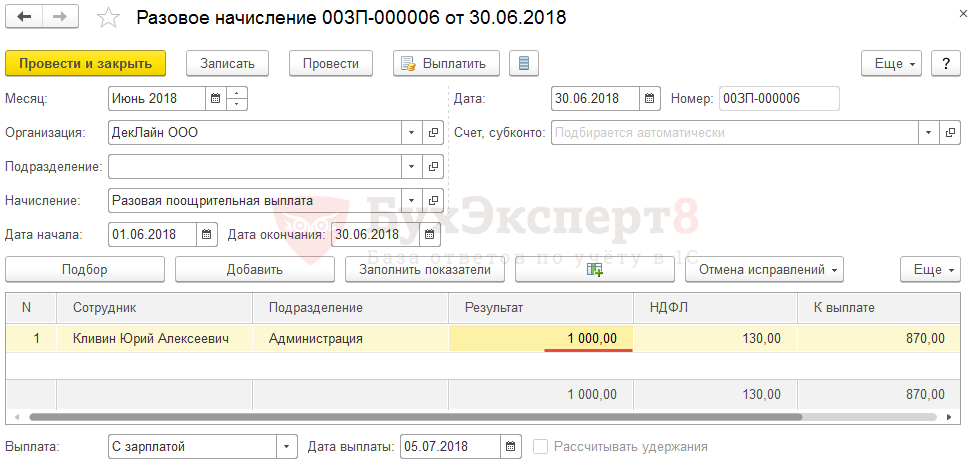
Если все-таки требуется, чтобы доходы бывшим работникам не только были начислены, но и попали в ведомости на выплату, то можно воспользоваться следующей схемой. В документе Разовое начисление нажать кнопку Подбор . Откроется форма со списком сотрудников. Чтобы увидеть бывшего сотрудника необходимо вверху форму для поля Работающие с задать начало периода, когда бывший работник был еще сотрудником организации. В нашем примере это будет 21.05.2018. После этого бывший сотрудник станет доступен для подбора его в документ Разовое начисление :
Далее в документе Разовое начисление следует указать сумму – 1 000 руб. и указать, что выплата будет производиться С зарплатой 05.07.2018. В документе рассчитается НДФЛ в размере 130 руб.:
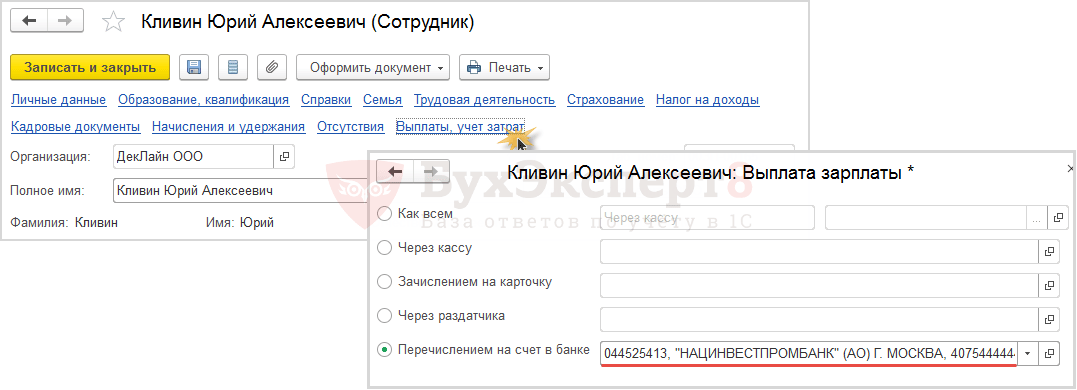
Для того чтобы отправить начисленную сумму на банковскую карточку бывшего работника, необходимо в карточке сотрудника Кливина Ю.А. перейти по ссылке Выплаты, учет затрат и внести информацию по банковской карточке:
Затем следует заполнить документ Ведомость на счета . В поле Выплачивать выберем значения Зарплата за месяц и нажмем кнопку Заполнить .
Такой же принцип подбора бывших сотрудников в документы-начисления можно использовать и для остальных документов, например, для документов Премия , Материальная помощь и т.д.
В самом начале работы с программой 1С ЗУП 8 в ее первичной настройке можно обратиться к помощнику «Начальная настройка программы».
Рис 1. Обработка «Начальная настройка программы»
Обработка позволяет ввести начальные сведения об организации, заполнить учетную политику, а также настройки по кадровому учету и расчету зарплаты. На основании введенных данных в помощнике создаются начисления и удержания.
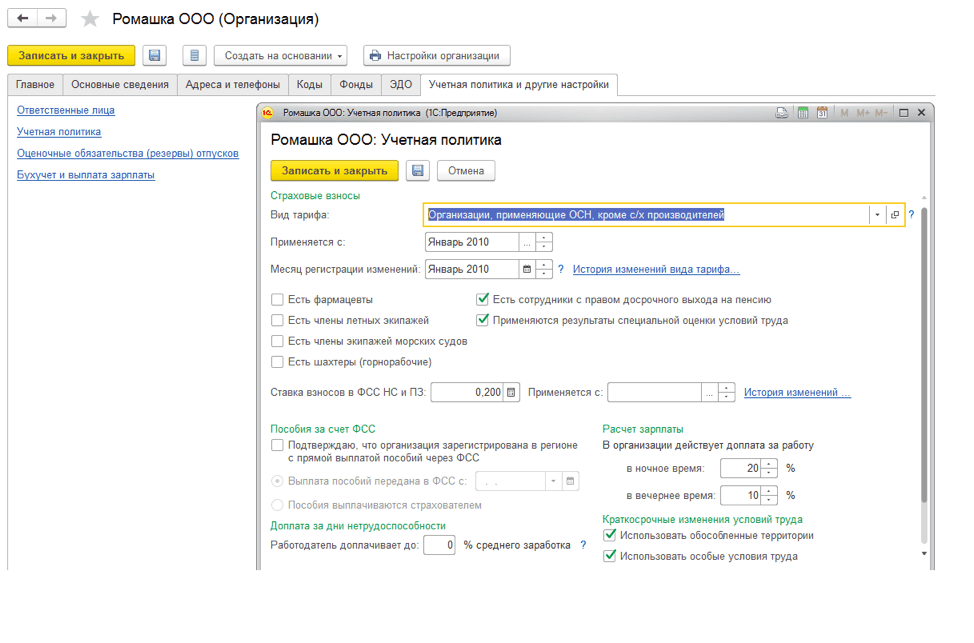
Рис 2. Учетная политика организации
Все введенные настройки по кадровому и расчетному контуру можно просмотреть или исправить в подсистеме «Настройка».
Рис 3. Настройка по кадровому и расчетному контуру
Основные настройки, влияющие на расчет зарплаты:
- Выплачиваются доходы бывшим сотрудникам предприятия. При установке данной настройки в программе будет доступен документ «Выплата бывшим сотрудникам», позволяющий регистрировать материальную помощь бывшим сотрудникам, сохраняемый заработок на время трудоустройства и т.д. Зарегистрированные выплаты отражаются в отчете «Незарплатные доходы»;
- Используется несколько тарифных ставок для одного сотрудника. При установке данной настройки будет доступен блок* «Доп. тарифы, коэффициенты».
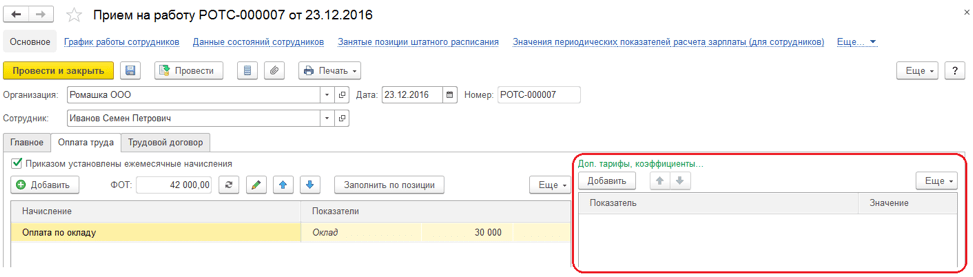
Рис. 4. Доп. тарифы, коэффициенты
*В блоке можно выбрать показатели расчета зарплаты со способом применения значения – во всех месяцах после ввода значения (постоянное использование) и назначением показателя – для сотрудника. Выбранные показатели будут использоваться во всех начислениях сотрудника, если они указаны в формуле расчета.
- Используется несколько видов времени в графике работы. При установке данной настройки в программе, в графиках работы будут доступны пользовательские виды времени, у которых в реквизите «Основное Время» выбраны предопределенные значения видов времени «Явка», «Вахта», «Ночные часы», «Вечерние часы», «Работа в режиме неполного рабочего времени», «Сокр.время обучающихся без отрыва от производства», «Сокращенное рабочее время в соответствии с законом».
- Проверять соответствие фактического времени плановому. Данная настройка не позволит провести документ «Табель», если фактическое время в табеле не совпадет с графиком работы или индивидуальным графиком.
- Ограничивать сумму удержаний процентом от заработной платы. Настройка позволит ограничить общий размер удержаний процентом от заработной платы в соответствии со ст. 138 ТК РФ. При указании данного признака в удержаниях становится доступен признак «Является взысканием»*.
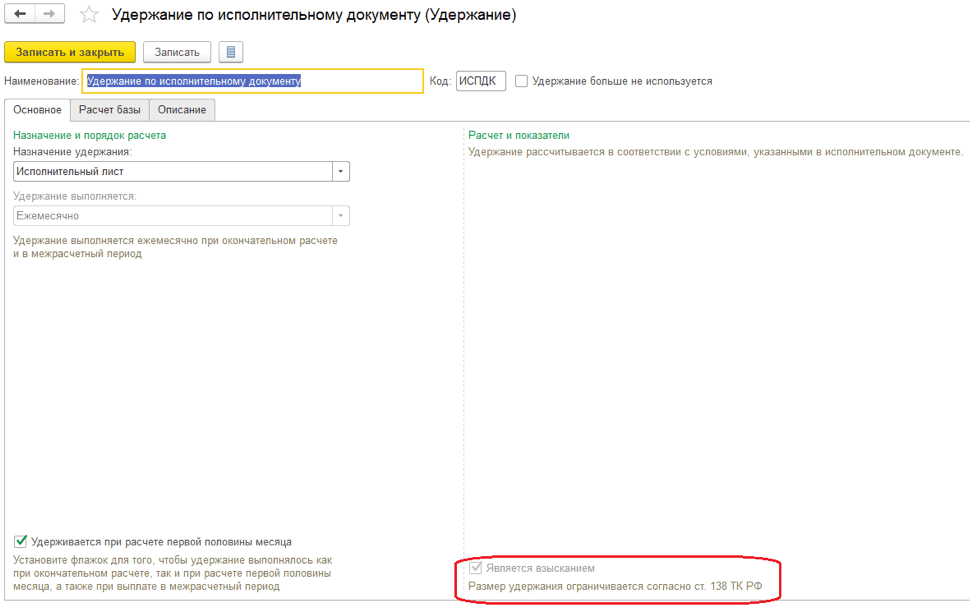
Рис. 5. Настройка удержания
*При установке указанного признака, в исполнительном листе можно выбрать очередность взыскания, а контроль сумм удержаний в соответствии с законодательством осуществляется в документе «Ограничение взысканий».
- Порядок пересчета тарифной ставки сотрудника в стоимость часа. Настройка позволяет определить алгоритм расчета показателей «СтоимостьДняЧаса», «СтоимостьДня», «СтоимостьЧаса».
- Показатели, определяющие состав совокупной тарифной ставки. Здесь указывается список показателей, входящих в совокупную тарифную ставку сотрудника. При расчете показателей «СтоимостьДняЧаса», «СтоимостьДня», «СтоимостьЧаса» в тарифной ставке сотрудника будут использоваться выбранные показатели.
- Проверять соответствие начислений и выплат При включенной настройке при попытке выплатить больше чем начислено, программа выдаст предупреждение и ведомость на выплату зарплаты не проведется.
- Выполнять доначисление и перерасчет зарплаты отдельным документом. При установке данной настройки все перерасчеты будут фиксироваться документом «Доначисление, перерасчеты».
Настройка начислений и удержаний. Показатели расчета зарплаты

Рис 6. Настройка начислений и удержаний
Согласно выбранным настройкам, в программе создаются виды расчета, а также показатели расчета зарплаты, используемые в формулах вновь созданных начислений и удержаний.
Настроить новое начисление или удержание можно в меню «Настройка/Начисления/Удержания».
Рассмотрим пример создания нового начисления.

Рис. 7. Настройка начисления
На вкладке «Основное» заполняется:
- Назначение начисления позволяет автоматически заполнить некоторые реквизиты начисления. Например, при выборе назначения – оплата отпуска, начисление будет выполняться документом «Отпуск», код дохода НДФЛ – 2012, вкладка «Средний заработок» будет заблокирована.
- Способ выполнения. Заполнение доступно для определенных назначений начисления, например, при выборе назначения – повременная оплата труда и надбавки. Доступны следующие значения:
- Ежемесячно;
- По отдельному документу. Доступен выбор документов – разовое начисление или премия;
- В перечисленных месяцах;
- Только если введено значение показателя;
- Только если введен вид учета времени;
- Только если время приходится на праздничные дни.
В формуле начисления прописываем: ТарифнаяСтавкаЧасова*ПроцентНадбавкиЗаХарактерРаботы*ВремяВЧасах.
На вкладке « Учет времени» указывается вид начисления:
- За работу полную смену в пределах нормы времени. Вид расчета будет фиксировать отработанное время. Устанавливается для основного целодневного планового начисления сотрудника.
- За работу неполную смену в пределах нормы времени. Вид расчета будет фиксировать отработанное время. Устанавливается для внутрисменного начисления.
- За работу сверх нормы времени. Например, устанавливается для начисления, оплачивающего работу в праздничный день.
- Дополнительная оплата за уже оплаченное время. Устанавливается для премий, надбавок, доплат и т.д.
- Полные сменыНеполные смены. Устанавливается для начислений, являющихся отклонениями от графика работы сотрудника. Например, отпуска, командировки и т.д.
Указываем вид времени, который учитывается в показателях «ВремяВДняхЧасах», «ВремяВДнях», «ВремяВЧасах».
В примере указываем «Рабочее время» – предопределенный вид времени, который включает в себя все виды времени с установленным признаком «Рабочее время».

Рис. 8. Вкладка «Учет времени» начисления
На вкладке «Зависимости» указываются начисления и удержания, в расчетную базу которых входит данное начисление. На вкладке «Приоритет» указываются вытесняющие начисления. На вкладках «Средний заработок» и «Налоги, взносы, бухучета» настраивается порядок учета и налогообложения.
Создадим показатель «ПроцентНадбавкиЗаХарактерРаботы».

Рис. 9. Настройка показателя «ПоцентНадбавкиЗаХарактерРаботы»
Назначение показателя может быть для сотрудника, подразделения, организации. Может быть периодическим, разовым или оперативным.
Периодические показатели вводятся в кадровых документах, разовые – в «Данных для расчета зарплаты» на месяц. Оперативный показатель может быть введен документами «Данные для расчета зарплаты» в течение месяца, итоговое значение накапливается.
Оформление приема на работу
Для оформления приема сотрудника на работу необходимо создать карточку сотрудника, ввести документ «Прием на работу» или «Прием на работу списком».
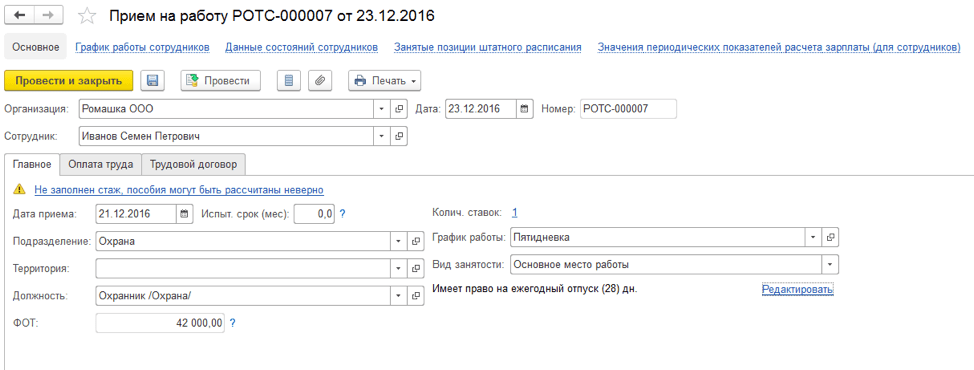
Рис. 10. Документ «Прием на работу»
На вкладке «Главное» указываем дату приема, количество ставок, график, должность, подразделение и территорию, если в учетной политике настроено ведение учета в разрезе территорий.
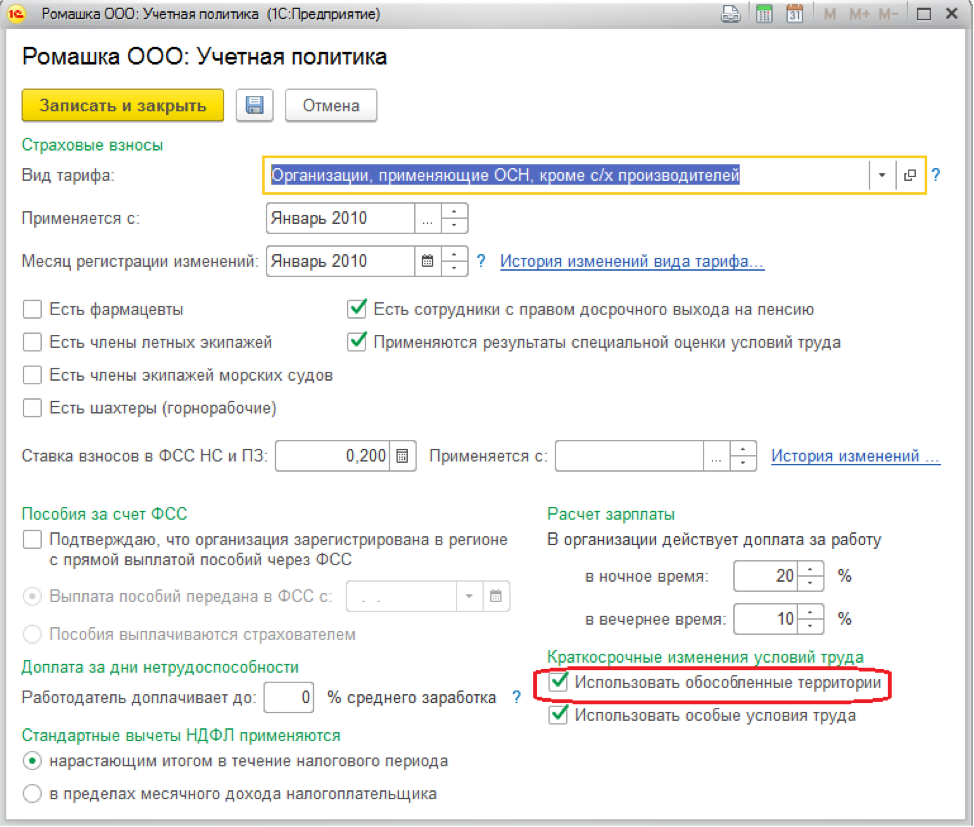
Рис. 11. Настройка «Учетной политики» организации
На вкладке «Оплата труда» выбираем плановые начисления сотруднику, устанавливаем порядок расчета аванса и порядок пересчета тарифной ставки сотрудника в показатели «СтоимостьДняЧаса», «СтоимостьДня», «СтоимостьЧаса» при расчете сверхурочных, праздничных и т.д.
Если в программе был перенос данных из предыдущих версий программ, то указанные выше сведения заполняются автоматически при переносе в документе «Начальная штатная расстановка».
Начисление за первую половину месяца
В программе предусмотрены следующие варианты расчета аванса:
- Фиксированной суммой;
- Процентом от тарифа;
- Расчетом за первую половину месяца.
Порядок расчета и выплаты аванса указывается в кадровых документах «Прием на работу», «Кадровый перевод», «Изменение оплаты труда». Для установки способа расчета аванса списку сотрудников необходимо использовать документ «Изменение аванса».

Рис. 12. Выбор варианта расчета аванса в кадровом документе, вкладка «Оплата труда»
Способы выплаты аванса «фиксированной суммой» и «процентом от тарифа» не требуют дополнительного расчета и ввода документов. Выплата происходит непосредственно в документе на выплату зарплаты с характером выплаты «Аванс». Способ расчета «процентом от тарифа» рассчитывается процентом от ФОТ, т.е. в расчет берутся все плановые начисления сотрудника, входящие в состав ФОТ.
Способ выплаты аванса «расчетом за первую половину месяца» подразумевает ввод документа «Начисление за первую половину месяца». В документ попадают начисления сотрудника, в настройках которых установлен признак «Начисляется при расчете первой половины месяца».

Рис. 13. Признак «Начисляется при расчете первой половины месяца»
Выплачивать зарплату за первую половину месяца необходимо ведомостью с характером выплаты «Аванс».

Рис. 14. Ведомость на выплату аванса
Для просмотра результатов начисления и выплаты аванса необходимо использовать отчеты «Расчетная ведомость Т-51 (за первую половину месяца), «Расчетный листок за первую половину месяца» меню «Зарплата/Отчеты по зарплате».
Выплаты в межрасчетный период
К межрасчетным выплатам относится расчет отпускных, больничных и других отклонений от графика работы сотрудника.
Рассмотрим на примере начисление пособия по временной нетрудоспособности.
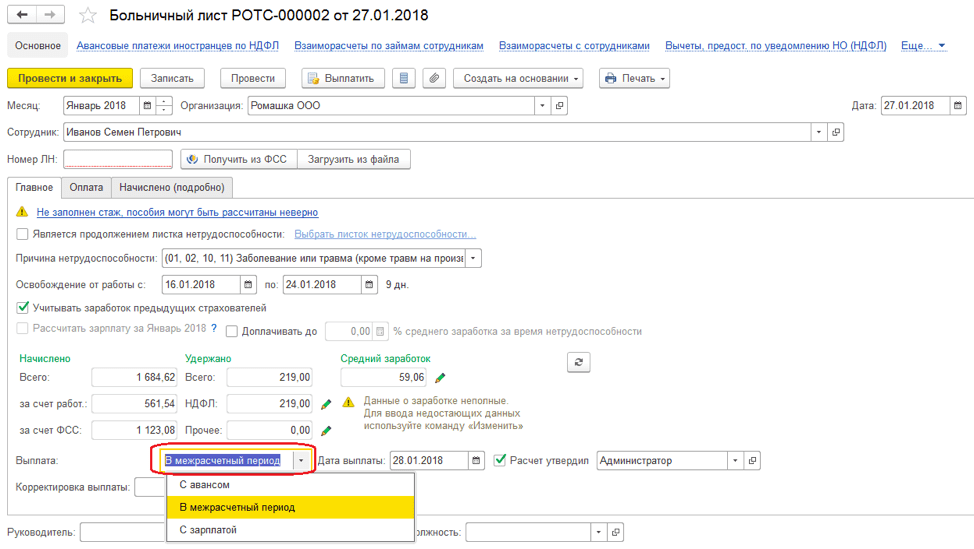
Рис. 15. Начисление пособия по временной нетрудоспособности
Система позволяет выплатить пособие вместе:
- С авансом. При выборе данного способа пособие будет выплачено в ведомости с характером выплаты «Аванс»;
- В межрасчетный период. При выборе данного способа выплаты система позволит создать документ на выплату на основании введенного документа «Больничный лист»;
- С зарплатой. При выборе данного способа пособие будет выплачено в ведомости с характером выплаты «Зарплата за месяц».
В поле «Выплата» указываем – в межрасчетный период. При нажатии на кнопку «Выплатить» создается документ ведомость с характером выплаты «Больничные листы».
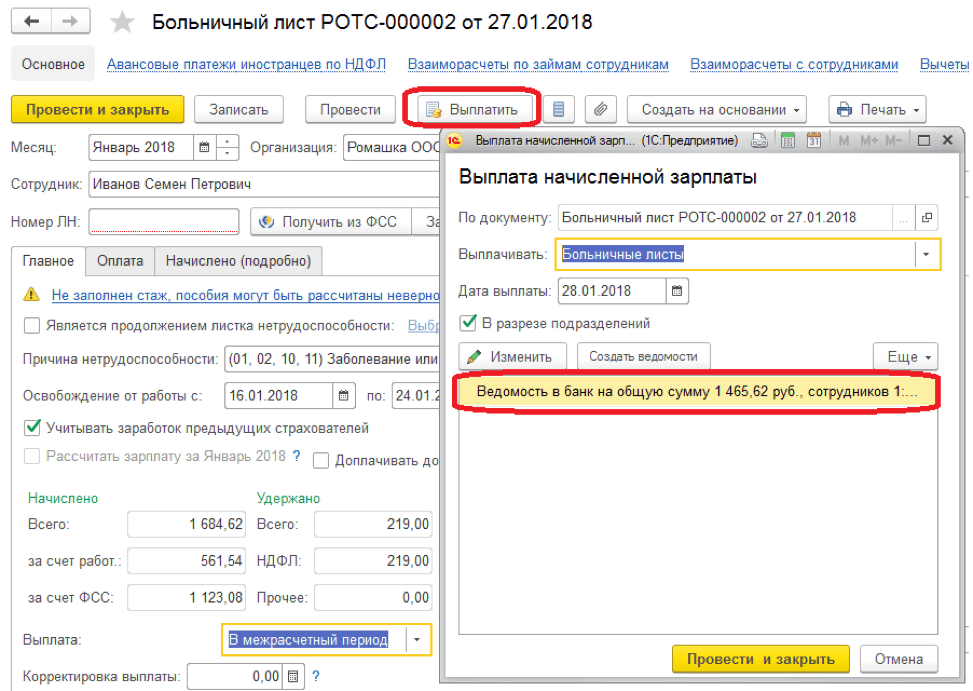
Рис. 16. Создание документа на выплату в межрасчетный период
Начисление и расчет зарплаты. Выплата зарплаты в 1С 8.3 ЗУП
Зарплата в 1С ЗУП 8.3 рассчитывается в документе «Начисление зарплаты и взносов». По кнопке «Подробно» в табличной части документа можно просмотреть показатели, на основании которых рассчитано то или иное начисление.

Рис. 17. Документ «Начисление зарплаты и взносов»
На вкладке «Договоры» рассчитываются сотрудники по договорам гражданско-праWowого характера. На вкладке «Пособия» рассчитываются сотрудники, получающие пособие до 1,5 и до 3-х лет. Удержания, НДФЛ и страховые взносы рассчитываются на одноименных вкладках документа. На вкладке «Доначисления, перерасчеты» фиксируются перерасчеты сотрудника за прошлые периоды, зафиксированные механизмом «Перерасчеты».
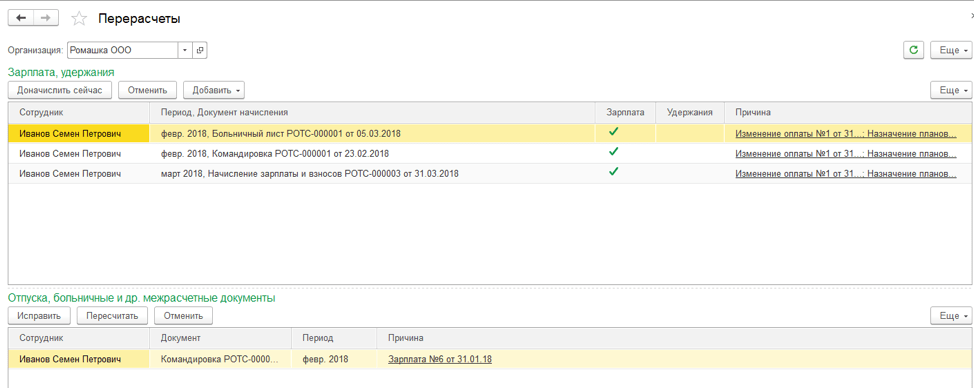
Рис. 18. Механизм «Перерасчеты» меню «Зарплата»
Если в настройках установлен признак «Выполнять доначисление и перерасчет зарплаты отдельным документом», то перерасчеты сотрудника фиксируются в документе «Доначисление, перерасчеты».
Для выплаты заработной платы необходимо ввести документ ведомость с характером выплаты «Зарплата за месяц».
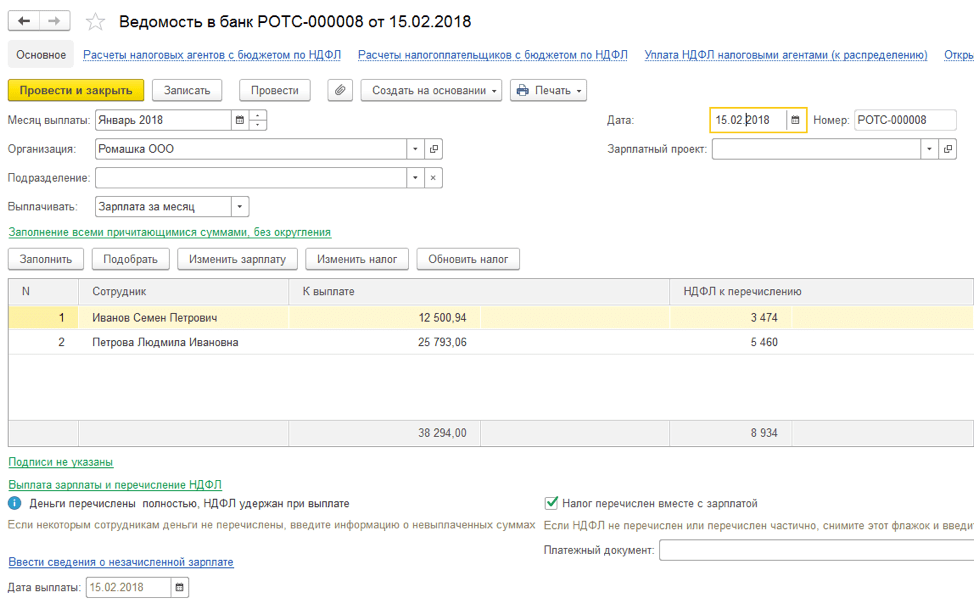
Рис. 19. Ведомость на выплату зарплаты
Отражение зарплаты в бухучете 1С
Для отражения результатов начисления в бухучете и формировании проводок в системе необходимо ввести документ «Отражение зарплаты в бухучете».

Рис. 20. Документ «Отражение зарплаты в бухучете». Учет зарплаты в 1С
На его основании в 1С формируются проводки по виду операции и способу отражения, указанным документе.
Рассмотрим пошагово, как оформить начисление заработной платы в программе 1С Бухгалтерия редакция 3.0. Для этого выбираем в меню программы вкладку «Зарплата и кадры», далее раздел «Зарплата» и заходим в пункт «Начисление зарплаты». Нажимаем клавишу «Создать». Заполняем поля:
Месяц начисления – за какой месяц будет начислена зарплата;
Дата – дата расчета за указанный месяц;
Подразделение – меняется по необходимости.
Обратим внимание на графу «Начисление». Указано, что начисление зарплаты по окладу. Этот вид указывается в карточке сотрудника при приеме на работу. Проверим настройки. Вернемся в меню на вкладку «Зарплата и кадры», раздел «Кадровый учет», пункт «Приемы на работу» и зайдем в карточку сотрудника, где и выбран вид начисления «По окладу».
Двойным нажатием на надпись заходим в настройки. Здесь есть пункт «Отражение в бухгалтерском учете», если он не заполнен, то создаем новый «Способ учета зарплаты».
Прописываем наименование «Оклад (20 счет)», в скобках обозначаем номер счета. Это нужно для того, чтобы программа понимала на какой счет и по какой статье затрат производилось начисление данной заработной платы. Указываем статью затрат «Оплата труда». Нажимаем «Записать и зарыть». В поле «Отражение в бухгалтерском учете» отобразился веденный счет.
Нажимаем еще раз «Записать и закрыть» и возвращаемся к начислению зарплаты. В документе будут отображаться фамилии сотрудников, наименование подразделения, вид начисления, размер заработной платы, количество отработанных дней и часов. Если в организации предусмотрены какие-либо удержания у сотрудников, то они будут автоматически добавлены во вкладке «Удержания». Заполнение можно произвести также и вручную, через клавишу «Добавить»:
Следующая вкладка «НДФЛ». Здесь автоматически рассчитаны начисления на доходы физического лица. При необходимости их можно скорректировать, если отметить флагом «Корректировать НДФЛ». В поле справа можно просмотреть все вычеты у сотрудника или добавить новые. Для этого нужно выбратькод вычета и указать сумму:
В следующей вкладке «Взносы», которая также заполнится автоматически, можно увидеть все начисления, которые произведутся за сотрудника. При необходимости, их можно изменить, установив флажок возле пункта «Корректировать взносы».
Теперь данные о начислении, удержании и вычетах отображаются в соответствующих полях. При нажатии на знак вопроса, программа расшифрует, за что и куда перечислится указанная сумма:
Проведем документ и посмотрим проводки. Отражается одна проводка по начислению, одна проводка по НДФЛ и четыре проводки по начисленным взносам:
Для контроля можно просмотреть регистр накопления во вкладке «Взаиморасчеты с сотрудником». Здесь отображается сумма начисления и сумма удержания:
Также можно проверить заполнение последующих вкладок. Начисление зарплаты произведено. Теперь нужно ее выплатить через кассу. Переходим на вкладку меню «Зарплата и кадры», журнал «Ведомости в кассу». Если ранее сотруднику выплачивался аванс, то запись о нем будет отражена здесь.
Создадим выплату зарплаты через клавишу «Создать». Открывается документ «Ведомость на выплату зарплаты через кассу». Заполняем:
Выплачивать – выбираем из выпадающего окошка «Зарплата за месяц»;
Округление – без округления.
Далее нажимаем клавишу «Заполнить». Возле фамилии сотрудника будет стоять остаточная сумма, которую необходимо ему выплатить. Программа высчитывает все самостоятельно на основании введенного ранее документа на аванс и созданного документа «Начисление зарплаты»:
Проведем и посмотрим проводки. Можно увидеть, что бухгалтерскому учету никаких проводок нет. Есть только пункты «Взаиморасчеты с сотрудниками» и «Зарплата к выплате»:
Осталось только выплатить денежные средства сотруднику. Через клавишу «Создать на основании» выбираем «Выдача наличных». Здесь заполнять ничего не нужно, только проверить и провести. Если посмотреть проводки, то будет отображаться одна проводка на выдачу зарплаты.
Мы с Вами начали говорить о том, чем ЗУП новой редакции 3.0 отличается от редакции 2.5 и что нового появилось в редакции 3.0. Сегодня мы продолжим обсуждать этот вопрос. Напомню, что все, о чем написано в этой и в прошлой статье, мои личные наблюдения, сформировавшиеся на основании практической консультационной деятельности. Представленный список отличий и новшеств ЗУП 3.0 далеко не полный, поэтому я буду благодарен всем, кто в комментариях поделится своими заметками по этому вопросу.
Итак, вот о чем сегодня пойдет речь:
- Упрощенный учет взаиморасчетов в ЗУП 3.0: нет РКО и Платежных поручений;
- Особенности настройки выплаты зарплаты в ЗУП 3.0; Аванс как процент от оклада;
- «Шаблоны ввода исходных данных»: новый принцип работы с показателями расчета заработной платы;
- Документ «Совмещение должностей»: новое в ЗУП 3.0;
- Несколько видов времени в графике работы и несколько тарифных ставок для одного сотрудника: новое в ЗУП 3.0;
- Выплата доходов «несотрудникам» и бывшим сотрудникам в ЗУП 3.0.
В ЗУП 2.5 факт выплаты можно было отразить, используя две схемы. Первая схема является упрощенной. Чтобы зарплата считалась выплаченной требуется провести лишь документ «Зарплата к выплате». Напомню, что такая возможность отражения выплат доступна, если в параметрах учета на установлен флажок «Упрощенный учет взаиморасчетов» . Если же этот флажок не активирован, то для регистрации факта выплаты будет недостаточно провести документ «Зарплата к выплате». Для выплаты через кассу придется ввести документ «Расходный Кассовый Ордер», а для выплаты через банк пару документов «Платежное поручение» -> «Выписка из банка на перечисление зарплаты». Подробнее обо всем это Вы можете почитать в статье .
В ЗУП 3.0 ситуация изменилась. Во-первых, нет единого документа «Зарплата к выплате» , созданы два отдельных документа «Ведомость в банк» и «Ведомость в кассу» . Во-вторых, нет документов РКО и Платежных поручение. Это означает, что создание «расходников» и платежных поручений вынесено в программу 1С БП 3.0.
Т.е. при в бухгалтерскую программу выгружаются «Ведомости…», а уже на их основании в БП 3.0 создаются РКО или Платежные поручения. По всей видимости разработчики программы посчитали, что создание «расходников» и платежных поручений это всё-таки не дело бухгалтера по расчету заработной платы, а скорее обязанности кассира, инструментарий которого сосредоточен в конфигурации 1С Бухгалтерия Предприятия. Думаю, причина именно в этом.

Особенности настройки выплаты зарплаты в ЗУП 3.0; Аванс как процент от оклада
✅ ЧЕК-ЛИСТ по проверке расчета зарплаты в 1С ЗУП 3.1
ВИДЕО — ежемесячная самостоятельная проверка учета:
✅ Начисление зарплаты в 1С ЗУП 3.1
Пошаговая инструкция для начинающих:
Напомню, в ЗУП 2.5 не требовалось дополнительно указывать заранее где-то в настройках каким образом будет осуществляться выплата заработной платы через банк или через кассу. Конкретный вариант выбирался непосредственно в документе «Зарплата к выплате» . В ЗУП 3.0 такая настройка появилась. Для всего предприятия это настраивается в сведениях об организации на самой последней закладке (подробнее можете почитать ). Также настройку выплаты можно делать индивидуально для каждого подразделения и для сотрудника в отдельности.


Ещё одна полезная возможность, появившаяся в ЗУП 3.0, касается выплаты аванса. В редакции 2.5 было два варианта либо выплата фиксированного аванса (устанавливался в справочнике «Сотрудники»), либо аванс за первую половину месяца (документ «Начисление зарплаты»). В отдельной статье я подробно рассмотрел настройку этих вариантов выплаты аванса: . В ЗУП 3.0 появился третий способ автоматизации расчета аванса – расчет аванса процентом от оклада . Конкретный вариант выбирается в документе «Прием на работу» на закладке «Оплата труда».

«Шаблоны ввода исходных данных»: новый принцип работы с показателями расчета заработной платы
✅ Семинар «Лайфхаки по 1C ЗУП 3.1»
Разбор 15-ти лайфхаков по учету в 1с зуп 3.1:
✅ ЧЕК-ЛИСТ по проверке расчета зарплаты в 1С ЗУП 3.1
ВИДЕО — ежемесячная самостоятельная проверка учета:
✅ Начисление зарплаты в 1С ЗУП 3.1
Пошаговая инструкция для начинающих:
В ЗУП 3.0 тоже возможно создавать и использовать в формулах собственные произвольные показатели, но вот принцип их ввода немного усложнился. Для начало необходимо создать форму для ввода этих показателей. Это делается с помощью справочника или документа (затрудняюсь охарактеризовать) «Шаблон ввода исходных данных» , который находится в разделе главного меню «Настройка». Немного о работе с этим документом/справочником я писал в статье . В результате в программе будет создана форма, с помощью которой и будут вводиться показатели. Эта форма будет доступна в журнале документов «Данные для расчета зарплаты» в разделе главного меню «Зарплата».
Конечно, такой принцип работы с показателями выглядит более громоздким, но он открывает ещё более широкие возможности для гибкой настройки программы под конкретный задачи учета, на прибегая к программной доработке конфигурации. Надеюсь, что вскоре напишу отдельный материал именно по этой теме.


Документ «Совмещение должностей»: новое в ЗУП 3.0
Ещё одно полезное ноWowведение в ЗУП 3.0, которое мне уже удалось заметить, это появление документа «Совмещение должностей» . Это кадровый документ, который позволяет назначить заменяющему сотруднику плановые начисления, на основании ФОТ заменяемого. Подобные вещи в ЗУП 2.5 приходилось дорабатывать и по мне это очень удобное и полезное новшество. Единственное, что меня смущает в этом документе – это отсутствие назначить доплату, только на основании Оклада заменяемого сотрудника. Надеюсь этот момент вскоре будет реализован. Также отмечу, что изначально этот документ недоступен для использования. Необходимо в «настройках состава начислений и удержаний» (раздел главного меню «Настройка» -> «Расчет зарплаты») на закладке «Прочие начисления» установить флажок «Совмещение, временное исполнение обязанностей» .
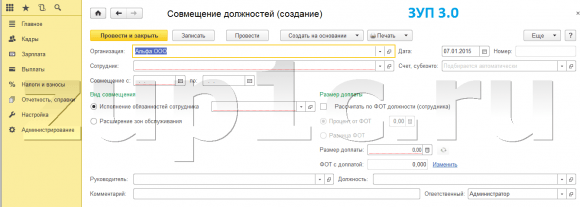
Несколько видов времени в графике работы и несколько тарифных ставок для одного сотрудника: новое в ЗУП 3.0
Ещё одна очень интересная возможность. Позволяет учитывать сразу несколько видов рабочего времени в графике. В каких случаях это может пригодиться? Например, в магазине сотрудник в течение дня работает на кассе и в торговом зале. При этом оплачивается такая работа по разным тарифным ставкам.
Для таких сотрудников в программе можно создать график работы, где будет два варианта Явки: Я(касса) и Я(зал), и оплачивать время по разным ставкам. Это пример, который я придумал навскидку. Данный функционал можно подогнать и под более сложные задачи учета.
В ЗУП 3.0 для одного сотрудника можно устанавливать сразу несколько тарифных ставок. Эта возможность хорошо сочетается с использованием учета нескольких видов времени. Её также надо активировать в настройках «Расчета зарплаты»: флажок «Используется несколько тарифных ставок для одного сотрудника» .


Выплата доходов бывшим сотрудникам в ЗУП 3.0
Одной из проблем, с которой приходилось бороться при эксплуатации ЗУП 2.5, это отражение выплат физическим лицам, которые не являются сотрудниками организации. Все документы начисления и выплаты в ЗУП 2.5 заполняются из справочника «Сотрудники», а не из справочника «Физические лица». Поэтому бороться с этой проблемой можно было только отражением фиктивного приема на работу такого физического лица.
В ЗУП 3.0 имеется возможность отражать такие доходы, используя документы «Регистрация прочих доходов» Другие записи
Источник: ihaednc.ru
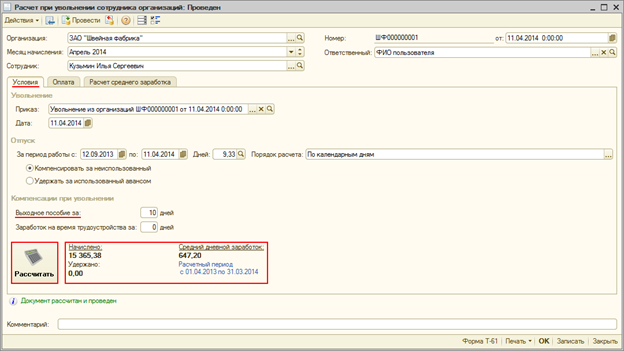
В каком документе рассчитывается выходное пособие и сохраняемый заработок на время трудоустройства?
В конфигурации Зарплата и управление персоналом редакция 2.5 выходное пособие и сохраняемый заработок на время трудоустройства рассчитываются в документе Расчет при увольнении, исходя из среднего дневного заработка.
Выберите раздел
- Все вопросы 897
- 1С:Бухгалтерия 8 417
- 1С:Управление нашей фирмой 8 15
- 1С:Управление Торговлей 8 179
- 1С:Зарплата и Управление Персоналом 8 213
- 1С:Комплексная Автоматизация 8 80
- Бюджетная учет 5
- 1С:Бухгалтерия 7.7 41
- Другие конфигурации 32
Все разделы
- Все вопросы 897
- 1С:Бухгалтерия 8 417
- 1С:Управление нашей фирмой 8 15
- 1С:Управление Торговлей 8 179
- 1С:Зарплата и Управление Персоналом 8 213
- 1С:Комплексная Автоматизация 8 80
- Бюджетная учет 5
- 1С:Бухгалтерия 7.7 41
- Другие конфигурации 32
Источник: www.1c-victory.ru