
Настройка вида расчета «Доплата до МРОТ»
Для начисления доплаты до МРОТ в «1С:ЗКГУ 8» в плане видов начислений должен быть описан вид начисления (раздел «Настройка» – «Начисления»). Автоматическое доначисление зарплаты до МРОТ в программе производится по определенной формуле, она имеет следующий вид: МАКС (МРОТ * ДоляНеполногоРабочегоВремени * ВремяВДнях / НормаДней — РасчетнаяБаза, 0) + НеРазделятьПоПериодам где: МРОТ – минимальный размер оплаты труда (предопределенный показатель, значение которого будет определяться автоматически при расчете, при этом местный МРОТ может отличаться от общероссийского – в этом случае необходимо создать новый показатель).
ДНРВ – доля неполного рабочего времени (ставка) (предопределенный показатель, значение которого будет определяться автоматически при расчете). НормаДней – норма рабочего времени в днях (предопределенный показатель, значение которого будет определяться автоматически при расчете).
ВремяВДнях – отработанное время в днях (предопределенный показатель, значение которого будет определяться автоматически при расчете). При описании формулы вместо показателей времени в днях можно использовать показатели времени в часах в случае, когда оклад сотрудника рассчитывается по часам. РасчетнаяБаза – сумма результатов начислений, указанных рассчитываемому начислению в списке базовых, которая приходится на его период (предопределенный показатель). НеРазделятьПоПериодам – накапливаемый показатель, который необходимо создать. Показатель дает возможность начислять доплату одной записью за весь месяц, а не разбивать ее на части, если начисление, входящее в расчетную базу, действует не весь месяц.
Как правильно сделать доплату до оклада в 1С:ЗуП?
Заработная плата за расчетный период меньше МРОТ
В программе всегда была возможность настроить доплату до МРОТ и назначить ее сотрудникам, чья зарплата ниже МРОТ, в качестве планового начисления. Однако такая доплата не может обеспечить полноценное выполнение п. 18 Постановления Правительства РФ от 24.12.2007 № 922: Во всех случаях средний месячный заработок работника, отработавшего полностью в расчетный период норму рабочего времени и выполнившего нормы труда (трудовые обязанности), не может быть менее установленного федеральным законом минимального размера оплаты труда.
В данном случае если сотруднику весь расчетный период платится зарплата в размере МРОТ, то при расчете, например, отпуска за весь месяц его сумма окажется ниже, чем текущий МРОТ. В связи с усилившимся в последнее время ростом МРОТ в «1С:ЗКГУ 8» версии 3.1.9 реализована поддержка этого пункта.
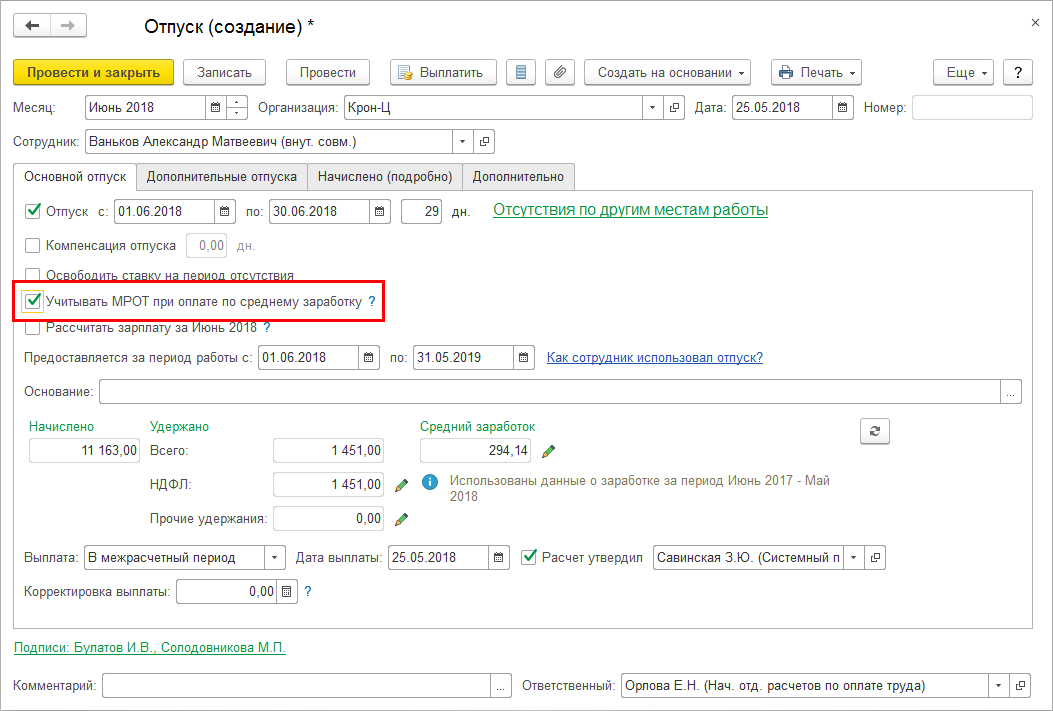
Во все документы с оплатой по общему среднему заработку (отпуск, командировка и т.п.) добавлен флаг «Учитывать МРОТ при оплате по среднему заработку». Если он не установлен, расчет не изменится. По умолчанию он устанавливается если сотрудник работает на полную ставку и в графике работы не указан неполный рабочий день или неполная рабочая неделя.
Плановая доплата до среднего заработка — Обзор ред. 3.0 программы 1С:ЗУП 8.3
При необходимости пользователь может сам снять или установить флаг. Для поддержки собственно расчета формула отпуска приняла новый вид: МАКС (СреднийЗаработокОбщий * КалендарныеДниМесяцаБезПраздников, УчитыватьМРОТ * МРОТ) / КалендарныеДниМесяцаБезПраздников * КоличествоДнейОтпуска * КоэффициентИндексацииСреднегоЗаработка где: Календарные дни месяца без праздников – название говорит само за себя, Учитывать МРОТ – равен 1, если в документе установлен флажок, 0 – в противном случае.
Таким образом, пересчитанный на весь месяц средний заработок сравнивается с МРОТ, действующим в этом месяце. И если МРОТ оказывается больше, то расчет производится исходя из него. Формула командировки и других подобных начислений изменилась аналогично: Мак (СреднийЗаработокОбщий * НормаДнейЧасов, УчитыватьМРОТ * МРОТ) / НормаДнейЧасов * ВремяВДняхЧасах * КоэффициентИндексацииСреднегоЗаработка Здесь используется новый показатель «Норма дней (или часов)», поскольку командировка может рассчитываться исходя из среднедневного или среднечасового заработка, в зависимости от суммированности графика работы сотрудника. При этом пользователь теперь может сам изменять формулу таких начислений чтобы, например, при необходимости учесть районный коэффициент или региональный МРОТ вместо федерального.
Рекомендуйте статью коллегам:
читать всем! стоит ознакомиться не интересно 5 человек проголосовало
Источник: www.audit-it.ru
Как оформить доплату к отпускным в 1С
По правилам отпускные рассчитывают так: размер заработка делят на число календарных дней, а затем перемножают на число дней отпуска.
Кроме того, учитывайте дополнительные нюансы. Так, в подсчет включают не все виды премий, а к календарным дням относят время отсутствия на работе из-за больничных.
Поэтому иногда возникают расхождения размера отпускных с зарплатой. Работодатель вправе ввести соответствующую доплату, закрепив решение во внутреннем документе.
Автоматизируйте учет на предприятии с помощью универсального решения 1С
Как учесть доплату к отпускным
Бухгалтер включает доплату в расходы по налогу на прибыль, если соблюдены требования:
- Она прописана в трудовом или коллективном договоре.
- Является стимулирующей.
- Документально подтверждена.
Если компания применяет кассовый метод, доплату учитывают в момент перечисления. В случае метода начисления – в периоде, к которому она относится.
Кроме того, подобную доплату вы вправе внести в КУДиР, если работаете на варианте УСН «доходы минус расходы». В этом случае проверьте, что она соответствует общим правилам признания расходов.
Отражаем доплату к отпускным в 1С:ЗУП
1. Найдите настройки, откройте «Начисления». Далее необходимо сформировать новое начисление, выбрав «Доплата до фактического заработка».
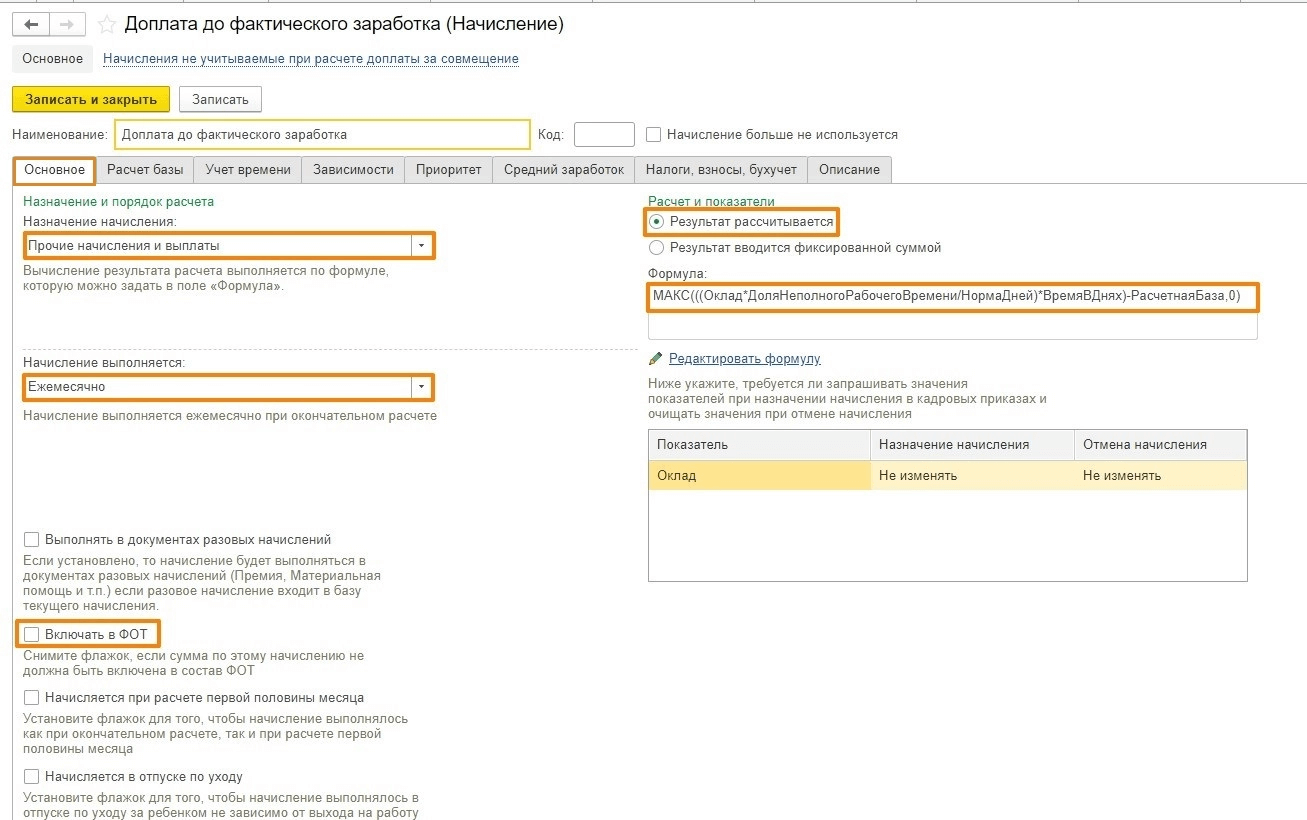
2. В разделе «Основное» следует пометить, что начисление входит в прочие выплаты.
3. Затем можно ввести регулярность – «Ежемесячно». Тогда 1С включит доплату при начислении зарплаты и взносов.
4. Снимите отметку «Включать в ФОТ».
5. Справа выберите опцию «Результат рассчитывается».
6. В строке формулы нажмите «Редактировать» и вставьте следующие параметры:
МАКС(((Оклад * Доля Неполного Рабочего Времени / Норма Дней) * Время В Днях) – Расчетная База, 0)
7. Затем перейдите в «Расчет базы», и заполните:
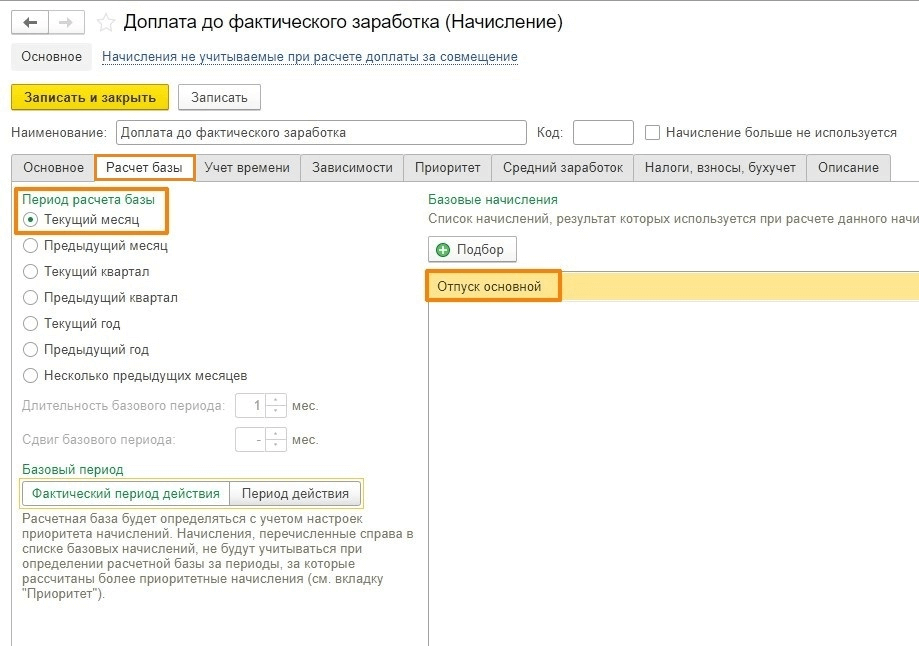
- в периоде – текущий месяц.
- в базовом периоде – фактический срок действия.
- в базовых начислениях – основной отпуск.
8. В «Учете времени» проставьте следующие параметры:
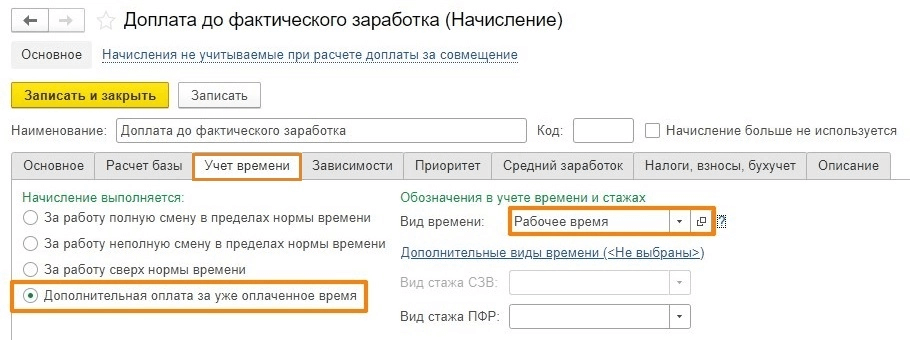
- дополнительная оплата за уже оплаченное время.
- вид времени – рабочее.
9. Зайдите в «Зависимости» и выберете список начислений и удержаний, в базу которых войдет доплата. Эти данные свои у каждой компании.
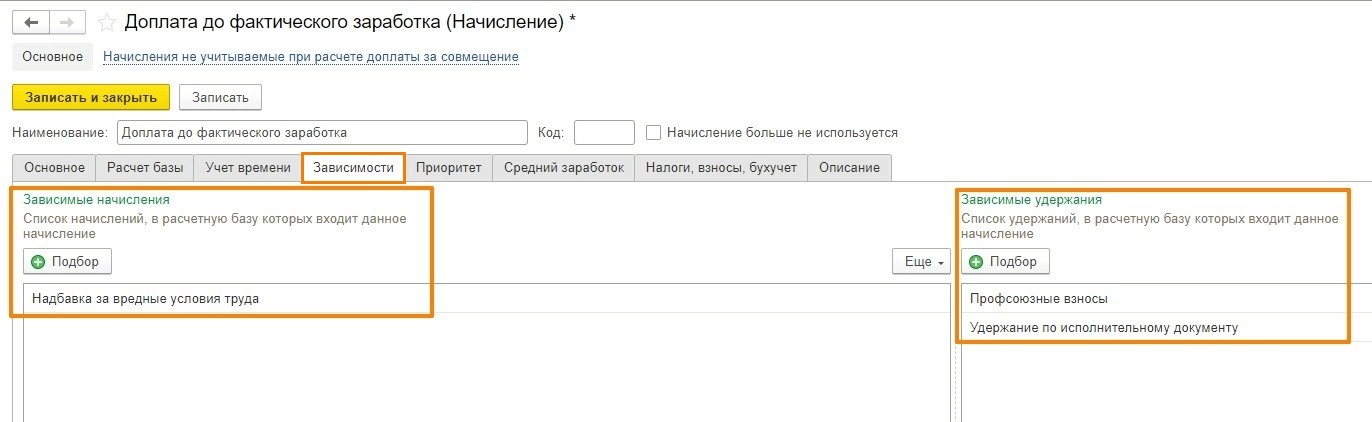
10. Открыв следующую вкладку, «Приоритет», выберите все начисления, в период которых доплата не будет рассчитываться.
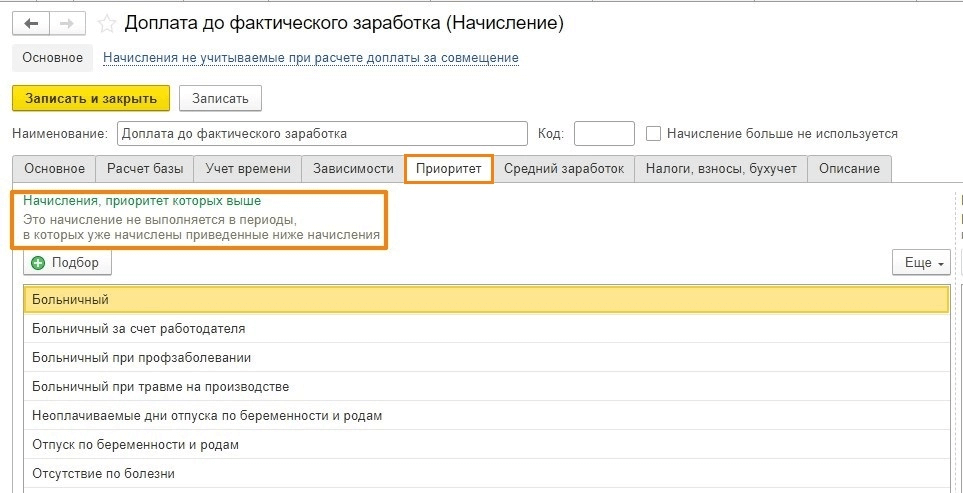
11. Важно: в «Среднем заработке» обязательно нужно указать, что доплата не будет являться базой для расчета оплаты отпусков и пособий.
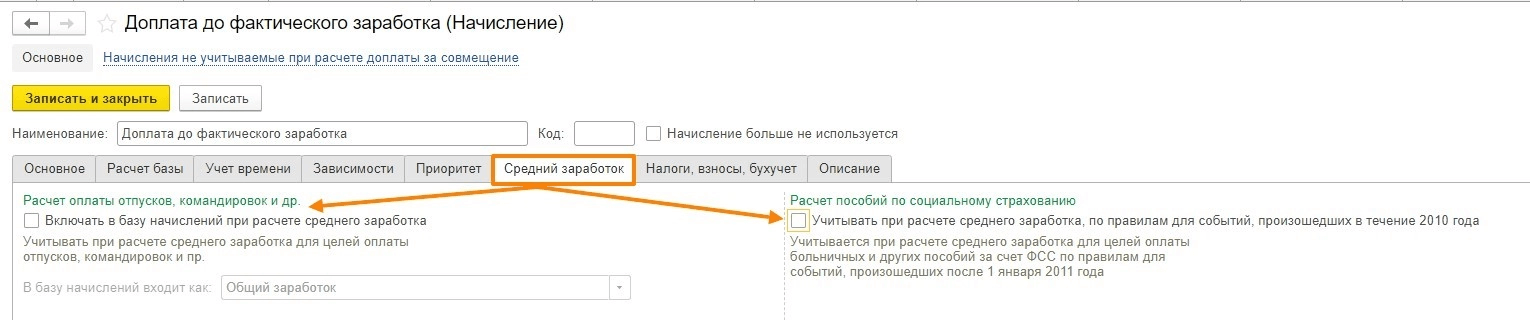
12. Перейдите в раздел «Налоги, взносы, бухучет».
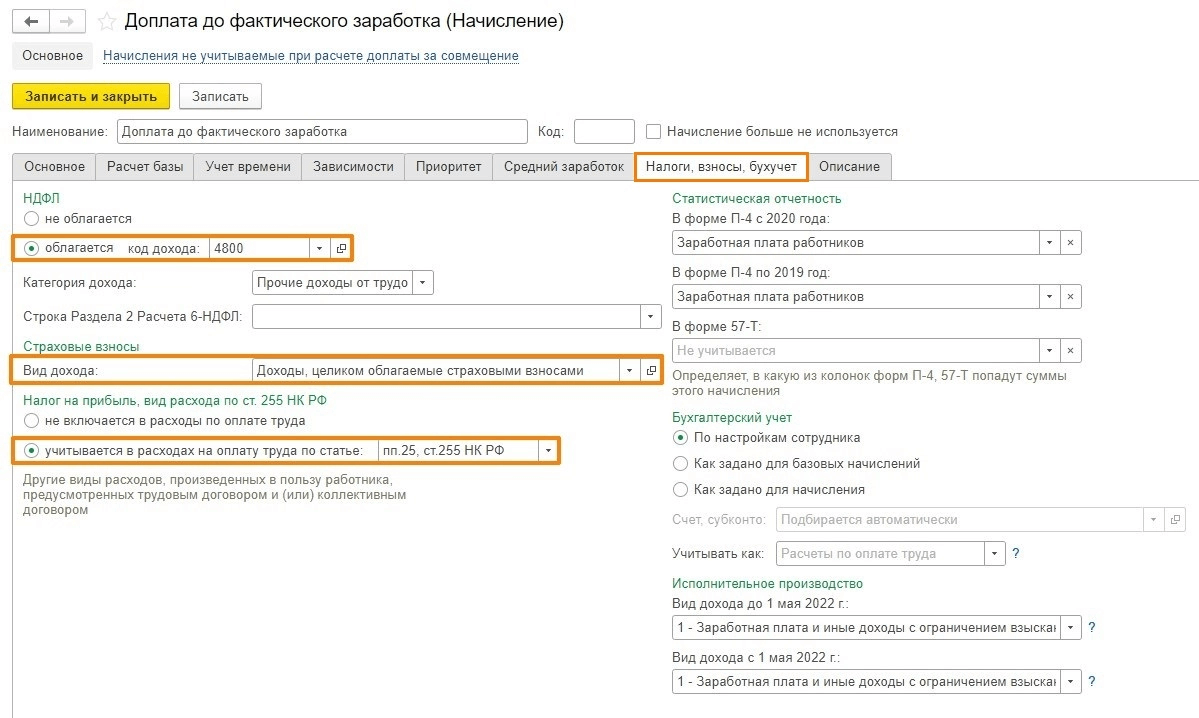
- для НДФЛ поставьте код дохода 4800, а категорию – «Прочие доходы от трудовой деятельности»;
- Для страховых взносов пометьте, что это «Доходы, целиком облагаемые взносами»;
- В поле «Налог на прибыль» нажмите на вариант «Учитываются в расходах на оплату».
13. Когда все эти шаги проведены, бухгалтер:
- назначит работнику доплату на период отпуска,
- начислит отпускные,
- проверит появившийся в 1С размер выплаты с помощью «Начисления зарплаты и взносов».
1С:Зарплата и управление персоналом
Учет кадров, расчет зарплаты и отчеты — легко для всех типов предприятий и ИП
Назначаем доплату до фактического заработка в 1С:ЗУП
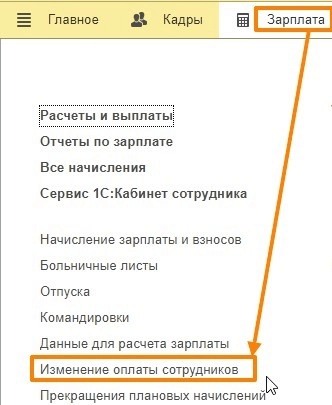
1. Понадобится строка «Изменение оплаты сотрудников», найдите ее через раздел «Зарплата».
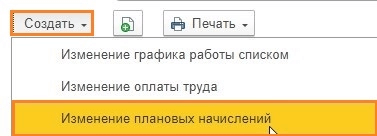
2. Нажмите «Создать» и выберите опцию «Изменение плановых начислений».
3. Обязательно отсмотрите и скорректируйте:
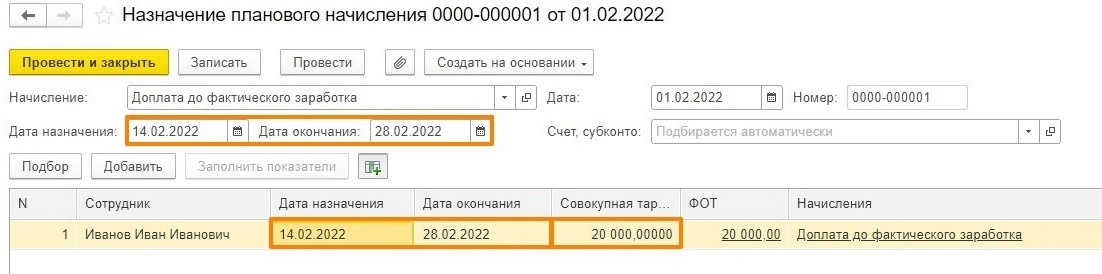
- даты назначения и окончания в верхней строке и в таблице,
- период назначения выплаты – он должен быть такой же, как период отпуска.
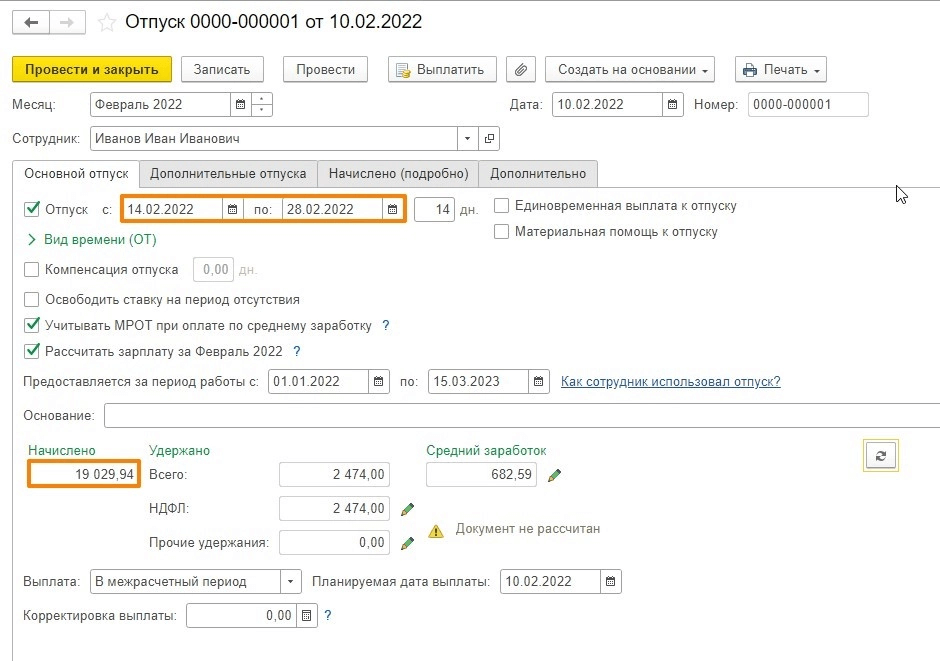
4. Начислите «Отпуск», применив соответствующий документ.
Вы можете рассчитать зарплату внутри этого документа, тогда в средний заработок будет включена начисленная заработная плата текущего месяца.

5. Когда месяц подойдет к концу, рассчитайте зарплату (если вы этого не сделали ранее) и проверьте, начислена ли доплата.
Если зарплата уже рассчитана за месяц, в котором оформлен отпуск, вы можете провести доплату в один день с отпускными.
Обращаем внимание, что НДФЛ с доплаты при этом необходимо уплатить не позднее следующего рабочего дня после ее перечисления, поскольку эту сумму нельзя включить к отпускным.
Расчетные листки в электронном виде
Как отразить и рассчитать доплату в «1С: Бухгалтерия предприятия»
Особенность этой версии программы в том, что здесь не получится достичь полной автоматизации.
1. Откройте раздел «Зарплата и кадры», нажмите на строку «Расчет зарплаты», после чего зайдите в «Начисления».
2. Создайте новое начисление, используйте:
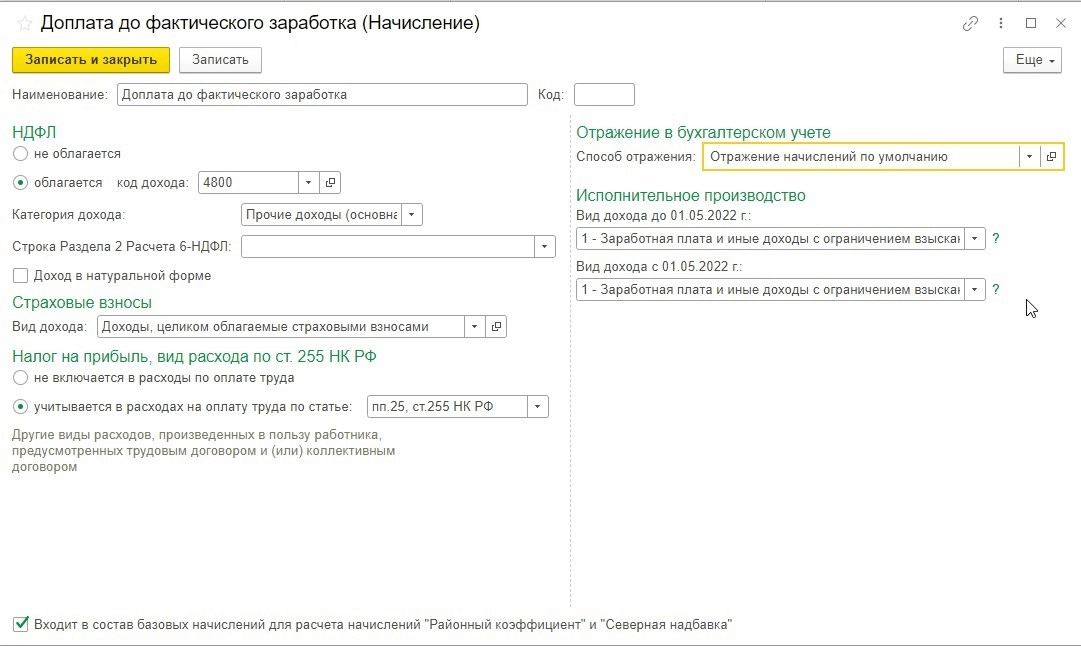
- код дохода НДФЛ – 4800.
- категория – прочие.
- для страховых взносов – «Доходы, целиком облагаемые взносами».
- отметьте, что доплата должна быть учтена в расходах на оплату труда.
- способ отражения в бухучете вы вправе установить любой.
3. Через вкладку «Зарплата и кадры» найдите «Все начисления», а затем создайте документ «Отпуск» и проверьте правильность расчетов.
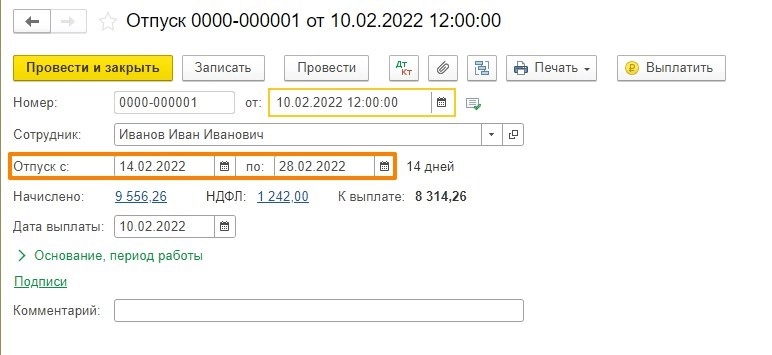
4. После этого можно подсчитать зарплату и сравнить, получился ли размер отпускных и оклада равен той сумме, которую работник получит, если работает полный месяц.
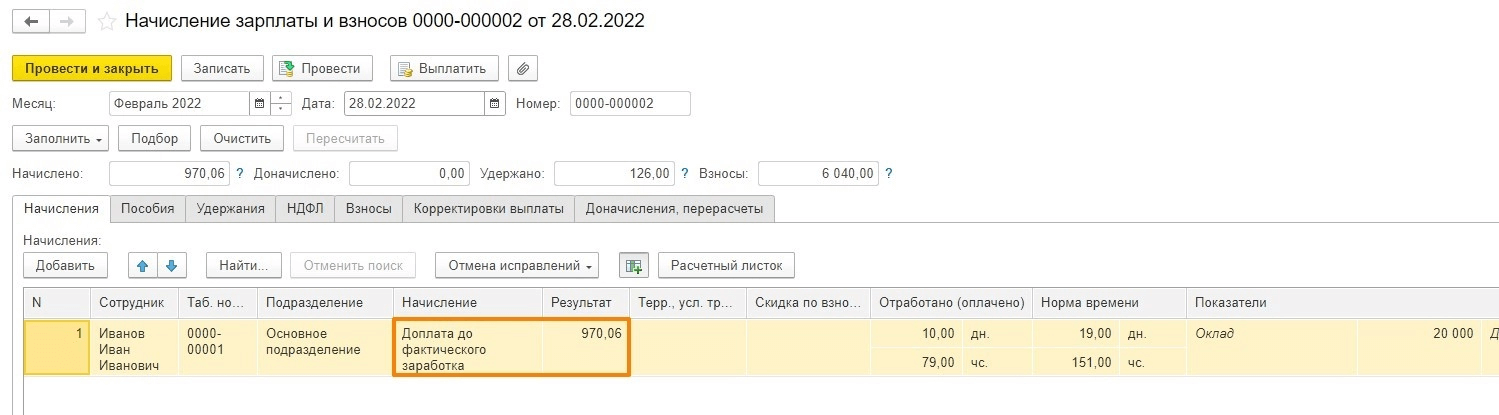
Итоговый размер введите в «Начисление зарплаты и взносов». Нужно нажать на значение в колонке «Начислено», открыть начисления и внести туда доплату через соответствующую опцию.
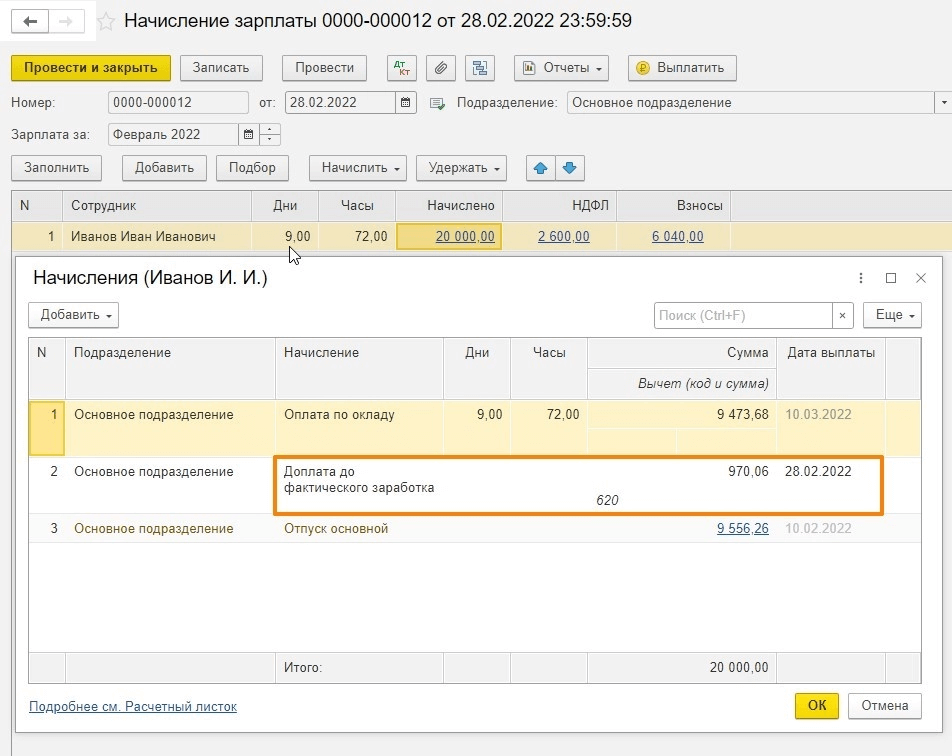
Здесь же указываем дату выплаты, она понадобится для правильного формирования 6-НДФЛ.
5. Затем сформируйте стандартную ведомость на выплату, указав вид «Зарплата», и «подтяните» ее в реальный документ.
Обращаем внимание, что часто возникают трудности при переходящих отпускных. В этом случае за базу следует взять размеры заработка за два месяца.
Если в вашей работе много доплат для сотрудников, рекомендуем внедрить 1С:ЗУП, чтобы полностью автоматизировать все нужные операции. Обращайтесь к нам по телефону (831) 2-333-666 или в WhatsApp и Viber — +7 (909) 28-25-290. Поможем на всех этапах.
Источник: 1c-o.ru
Связаться с Линией Консультаций
Ваша заявка принята. Мы решим ваш вопрос в течение 2-х рабочих часов!
Стать клиентом 1С
Спасибо! Ваша заявка принята.
Мы свяжемся с вами в ближайшее время!
Заказать обратный звонок 1С
Спасибо! Мы свяжемся с вами через несколько минут

Бесплатная консультация по работе в 1С
Как в программе 1С:Зарплата и управление персоналом ред. 3.1 оформить доплату до среднего заработка при командировке?
Вопрос:
Как в программе 1С:Зарплата и управление персоналом ред. 3.1 оформить доплату до среднего заработка при командировке?
Ответ:
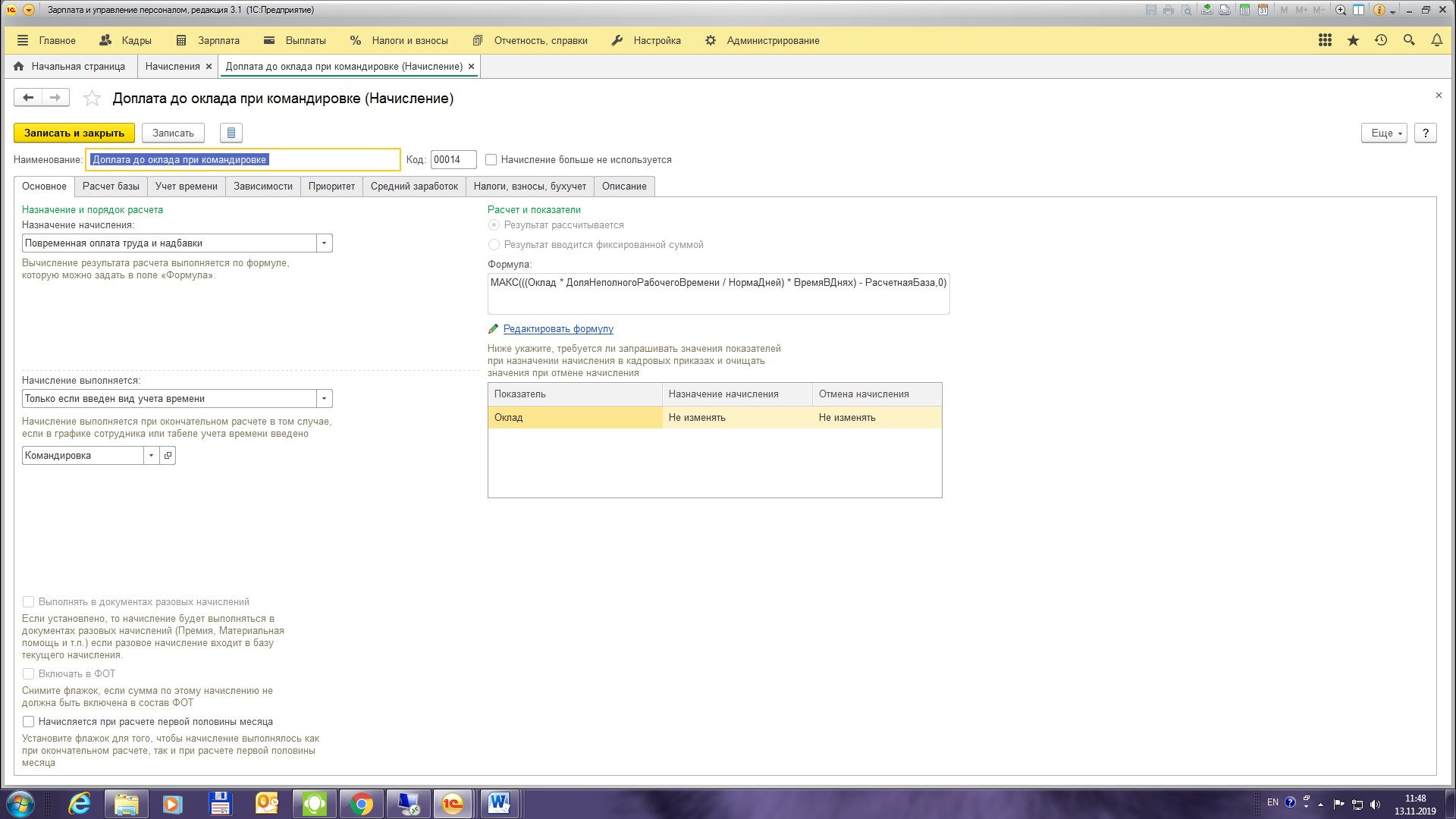
Для того, чтобы в программе можно было начислять доплату до оклада при командировке, необходимо, чтобы был создан такой вид начисления как «Доплата до оклада при командировке». Если его нет, то необходимо создать. Для этого переходим в раздел «Настройка» – «Начисления» — создаем начисление «Доплата до оклада при командировке», на закладке «Основное» в поле «Назначение начисления» выбираем значение «Повременная оплата труда и надбавки», по ссылке «Редактировать формулу» вызываем редактор формул и вводим формулу начисления:
МАКС(((Оклад * ДоляНеполногоРабочегоВремени / НормаДней) * ВремяВДнях) – РасчетнаяБаза, 0)
Далее в разделе «Приоритет» укажите, какие начисления должны выполняться вместо текущего, или укажите начисления, вместо которых выполняется текущее. Как правило, эти таблицы заполняются программой автоматически по результатам анализа основных параметров начислений. По умолчанию вид начисления «Командировка» имеет высокий приоритет и вытесняет другие начисления. Чтобы он не вытеснил доплату до оклада, необходимо его удалить из данной таблицы.
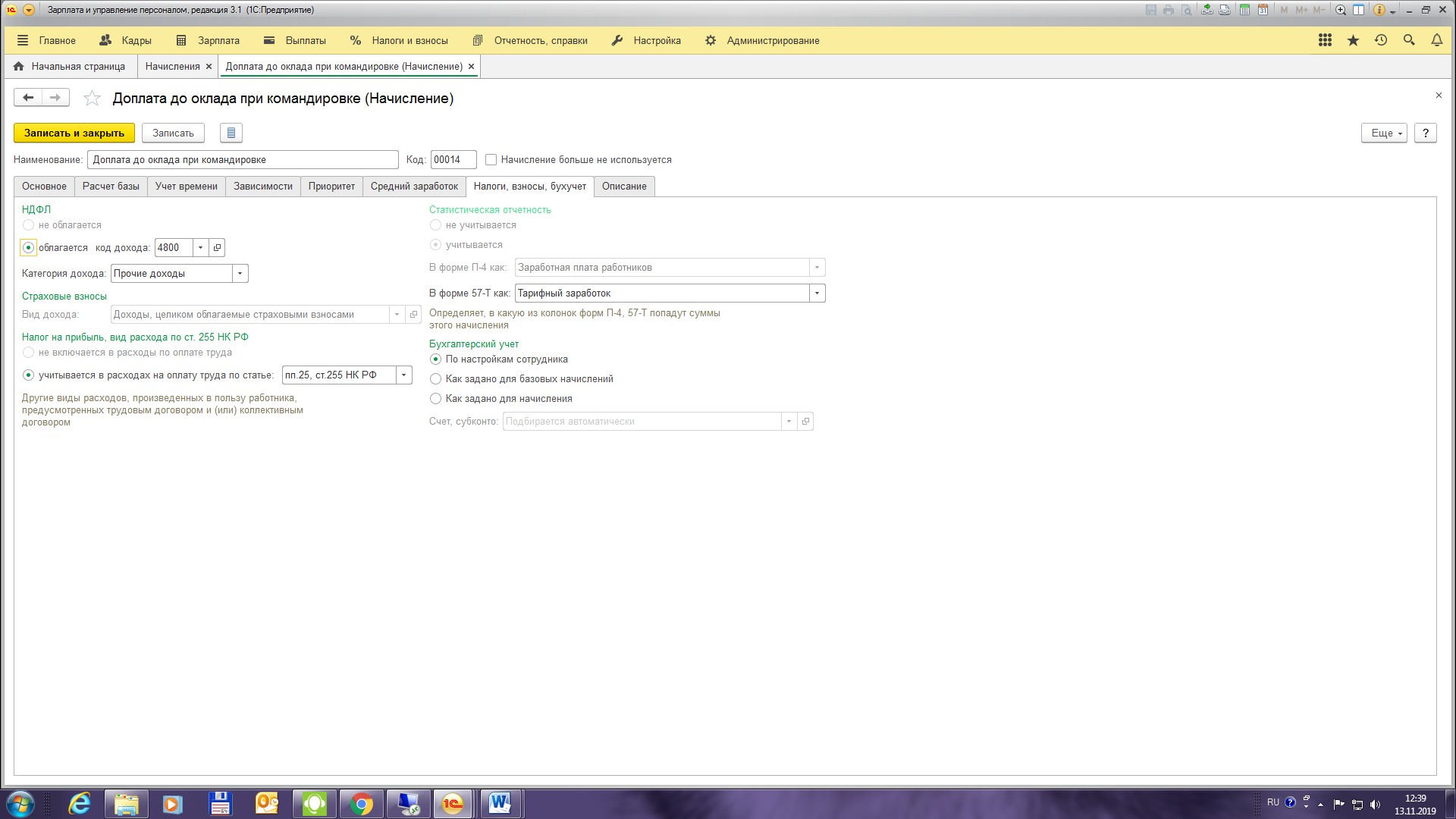
На закладке «Налоги, взносы, бухучет» в подразделе «НДФЛ» переключатель установлен по умолчанию в положение «Облагается» и в поле код дохода указан код 4800 «Иные доходы». В подразделе «Бухгалтерский учет» – если доплата до оклада при командировке предусмотрена системой оплаты труда организации, то расходы по начислению учитываются «По настройкам сотрудника».
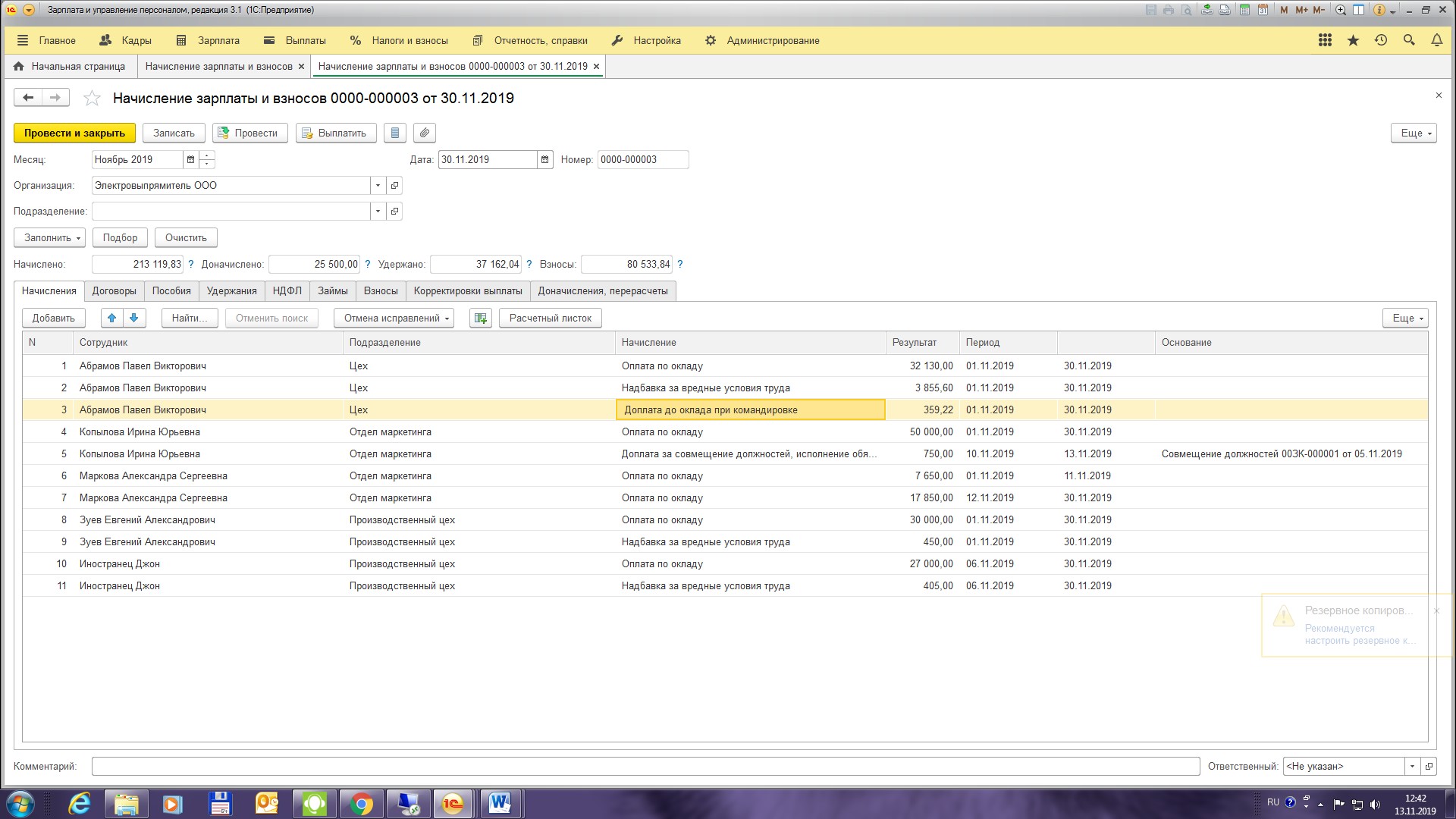
После того, как начисление будет создано, доплата будет автоматически рассчитываться в документе «Начисление зарплаты и взносов» в случае регистрации документа «Командировка» для данного сотрудника .
По этой теме

14.11.2022 — 24.11.2022
Курс повышения квалификации
15.11.2022 — 16.11.2022
Подписаться на рассылку
Поздравляем! Вы успешно подписались на рассылку
У вас уже есть обслуживаемая система КонсультантПлюс?
Получите полный доступ к КонсультантПлюс бесплатно!
Вы переходите в систему КонсультантПлюс
- Прайс-лист 1С
- Купить Консультант Плюс
- Купить 1С
- Записаться на семинар
- Большой тест-драйв
- Калькуляторы
- Производственный календарь
- Путеводители
- Удаленная поддержка
- Приложение Информер
- Помощь Информер
- Тесты
- Вакансии
- О нас
- Контакты
- Политика конфиденциальности
- Новости законодательства
ежедневно, c 9:00 до 19:00
127083, г. Москва, ул. Мишина, д. 56

Согласие на обработку персональных данных
Физическое лицо, ставя галочку напротив текста «Я даю согласие на обработку персональных данных» и/или нажимая на кнопку отправки заполненной формы на интернет-сайтах — https://www.4dk.ru/, https://4dk-consultant.ru, https://4dk-reg.ru, https://meprofi.ru, https://cpk4dk.ru (далее — Сайты), обязуется принять настоящее Согласие на обработку персональных данных (далее — Согласие).
Действуя свободно, своей волей и в своем интересе, а также подтверждая свою дееспособность, физическое лицо дает свое согласие ООО «ЧТО ДЕЛАТЬ КОНСАЛТ», местонахождение: 127083, г. Москва, ул. Мишина, д.56, ЭТАЖ 3, КОМ. 307, ОГРН 5137746191941, ИНН 7714923575 (далее — Оператор), на обработку своих персональных данных со следующими условиями:
1. Согласие дается на обработку персональных данных, с использованием средств автоматизации.
2. Согласие дается на обработку следующих персональных данных:
- • фамилия, имя, отчество;
- • место работы и занимаемая должность;
- • адрес электронной почты;
- • номера контактных телефонов
3. Оператор осуществляет обработку полученной от Пользователей информации в целях оказания услуг в соответствии с уставной деятельность, в том числе предоставления Пользователю доступа к персонализированным ресурсам Сайтов; связи с Пользователем, путем направления уведомлений, запросов и информации, касающихся оказываемых услуг, исполнения соглашений и договоров; обработки запросов и заявок от Пользователя, а также проверки, исследования и анализа данных, позволяющих поддерживать и улучшать сервисы Оператора.
4. Основанием для обработки персональных данных является: статья 24 Конституции Российской Федерации; устав Оператора; настоящее согласие на обработку персональных данных.
5. В ходе работы с персональными данными будут совершены следующие действия: сбор, запись, систематизация, накопление, передачу (распространение, предоставление, доступ), хранение, уточнение (обновление, изменение), извлечение, использование, блокирование, удаление, уничтожение.
Пользователь дает свое согласие на передачу своих персональных данных при условии обеспечения в отношении передаваемых данных целей использования, предусмотренных п.3, следующим лицам, являющимся партнерами Оператора:
- ООО «ЧТО ДЕЛАТЬ СИСТЕМА»
Местонахождение: 127083, г. Москва, вн.тер.г. муниципальный округ Савеловский, ул. Мишина д.56. Этаж/комн 6/617
ИНН 7714469778; ОГРН 1217700112080. - ООО «ЧТО ДЕЛАТЬ»
Местонахождение: 127083 г. Москва, ул. Мишина д.56, комната 306
ИНН 7714378062; ОГРН 1167746252728. - ООО «ЧТО ДЕЛАТЬ АУДИТ»
Местонахождение: 127083 г. Москва ул. Мишина д.56, этаж 5, комната 509
ИНН 7714948185; ОГРН 5147746225798. - ООО «ЧТО ДЕЛАТЬ КВАЛИФИКАЦИЯ»
Местонахождение: 127083, г. Москва, ул. Мишина, д.56
ИНН 7714349600; ОГРН 1157746706523. - ООО «ЧДВ»
Местонахождение: 127083, г. Москва, ул. Мишина, д. 56, этаж 6, ком.609
ИНН 7714988300; ОГРН 1177746359889. - ООО «СЕРВИС СОФТ»
Местонахождение: 430030, Республика Мордовия, город Саранск, ул. Васенко, д.13,этаж 4, помещение 7
ИНН 1327032250/ОГРН 1181326002527. - ООО «ЧТО ДЕЛАТЬ РЕШЕНИЕ»
Местонахождение: 127083, г. Москва, ул. Мишина, д.56, офис 308
ИНН 7714986720 / ОГРН 1177746340617.
6. Согласие на обработку персональных данных может быть отозвано субъектом персональных данных. В случае отзыва субъектом персональных данных согласия на обработку персональных данных оператор вправе продолжить обработку персональных данных без согласия субъекта персональных данных при наличии оснований, указанных в пунктах 2 — 11 части 1 статьи 6, части 2 статьи 10 и части 2 статьи 11 Федерального закона 152-ФЗ.
7. Согласие действует все время до отзыва субъектом согласия на обработку персональных данных.
Источник: www.4dk.ru
МРОТ при расчете отпускных: в ЗУП 3.1 расширены возможности

В программе «1С:Зарплата и управление персоналом 8», ред. 3.1, начиная с релизов 3.1.9, произошло расширение возможностей программы в вопросе расчета среднего заработка. Об изменениях подробно расскажет специалист линии консультаций Анастасия Черемных.
Напомним, что согласно п. 18 Положения об особенностях порядка исчисления средней заработной платы (утв. Постановлением Правительства РФ от 24 декабря 2007 г. № 922), во всех случаях средний месячный заработок работника, отработавшего полностью в расчетный период норму рабочего времени и выполнившего нормы труда (трудовые обязанности), не может быть менее установленного федеральным законом минимального размера оплаты труда.
Ранее для соблюдения этой законодательной нормы в ЗУП 3.1 требовались дополнительные настройки и внимательное их использование. Начиная с релизов 3.1.9, выполнить расчет отпуска с учетом текущего значения МРОТ стало проще.
В документах расчета среднего заработка («Отпуск», «Командировка» и т.д.) на первой вкладке появился параметр «Учитывать МРОТ при оплате по среднему заработку».

Рис. 1 (нажмите, чтобы увеличить)
Для большинства сотрудников данный параметр учитывается по умолчанию (установлен «флаг»). Окончательное решение о том, вести расчет отпускных с учетом МРОТ или без, остается за пользователем. Обращайте внимание на установку «флага» и самостоятельно решайте, нужен ли он в конкретном случае, так как это может изменить сумму выплаты сотруднику.
Рассмотрим пример, когда установка или отсутствие «флага» влияет на размер отпускных: сотрудник Иванов Иван Иванович в течение 2018 года получает заработную плату равную минимальной. В марте 2019 отправляется в отпуск. Для удобства оценки результатов расчета оформим отпуск на весь месяц.
Данные для расчета среднего заработка будут выглядеть так:

Рис. 2 (нажмите, чтобы увеличить)
Если расчет начисления отпускных проведем без учета МРОТ («флаг» напротив параметра «Учитывать МРОТ расчете по среднему заработку» отсутствует), получим следующее:

Рис. 3 (нажмите, чтобы увеличить)
Напомним, что с 1 января 2019 года МРОТ был установлен в размере 11 280 рублей. В нашем же примере Иванову И.И. за март 2019 года начислена меньшая сумма.
Если проставить «флаг» напротив параметра «Учитывать МРОТ расчете по среднему заработку», сумма начислений изменится:

Рис. 4 (нажмите, чтобы увеличить)
Как видим, при установке «флага» сотруднику начислена оплата в размере МРОТ, а не из расчета его реального среднего заработка.
Будьте внимательны: какую именно сумму начислить сотруднику бухгалтер решает самостоятельно. Программа позволяет реализовать оба варианта.
Источник: sopr1c.ru