
Вопрос
Сотрудник организации ООО «Швейная фабрика» Кузьмин И.С. 22 и 23 апреля 2015 г. не работал из-за эксплуатационных неисправностей автомобиля, возникших по вине работодателя. Кузьмин И.С. работает на предприятии с 1 декабря 2014 г. водителем с окладом 18 000 руб. Как произвести начисление за время простоев по вине работодателя?
Выполняются следующие действия:
Настройка параметров расчета.
Расчет и начисление оплаты за время простоя по вине работодателя.
Настройка параметров расчета
Если в организации оплата простоев производится не только в днях, но и в часах (внутрисменные простои), то необходимо в настройке параметров расчета зарплаты на закладке Почасовая оплата установить флажок Применение почасовой оплаты (раздел Настройка – Расчет зарплаты – ссылка Настройка состава начислений и удержаний) (рис. 1). Для начисления простоев необходимо в настройке параметров расчета зарплаты на закладке Учет отсутствий установить флажки Простои и В том числе внутрисменные, см. рис. 1.
⁉️ Оплата по среднему заработку во время простоя предприятия в 1С УТП. Спикер: Евгений Ганчев.
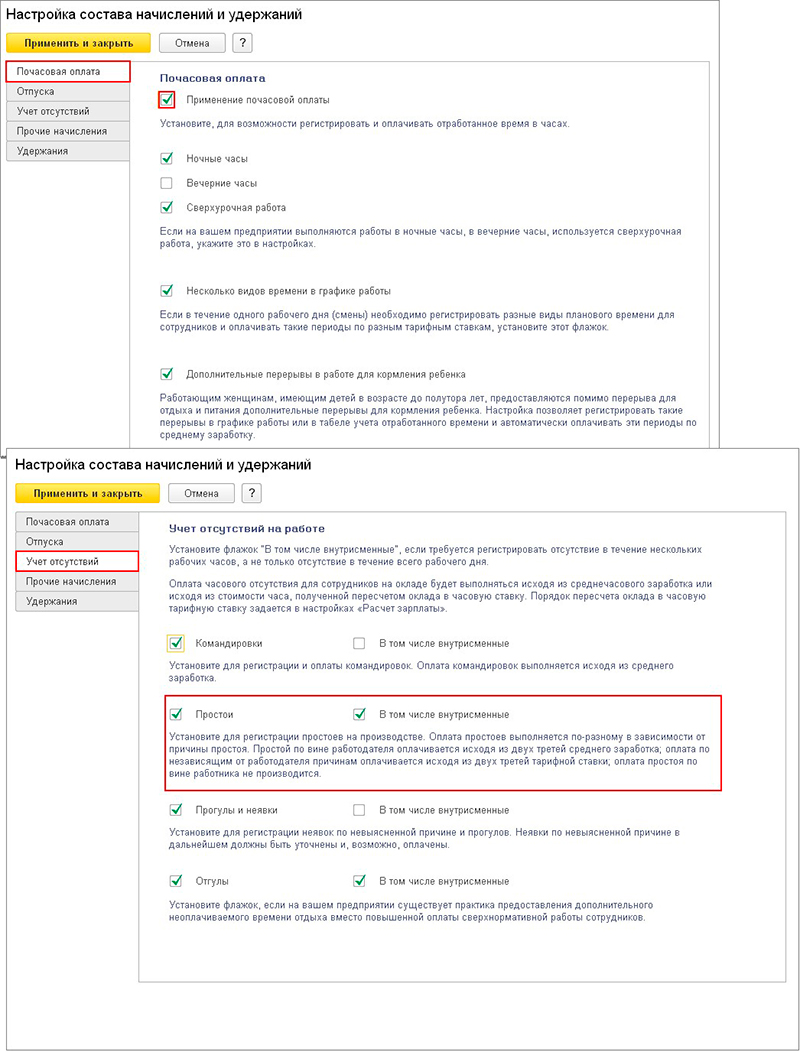
Рисунок 1.
При установке флажков Простои и В том числе внутрисменные в плане видов начисления будут доступны виды начислений Оплата простоя по среднему заработку и Оплата часового простоя по среднему заработку (раздел Настройка – Начисления) для начисления оплаты простоя по вине работодателя. Данные виды начисления уже настроены и готовы к использованию, см. рис.
2. Оплата простоя по вине работодателя по умолчанию производится в размере 2/3 средней заработной платы сотрудника. Для этого число оплачиваемых дней или часов простоя умножается на среднедневной или среднечасовой заработок и на 2/3. Простой оплачивается по часам (из среднечасового заработка) для сотрудников с графиком суммированного учета рабочего времени, а также при внутрисменном расчете. Если в организации принята оплата простоя по вине работодателя в размере, например, более чем 2/3, то можно изменить формулу в данных предопределенных видах начислений.
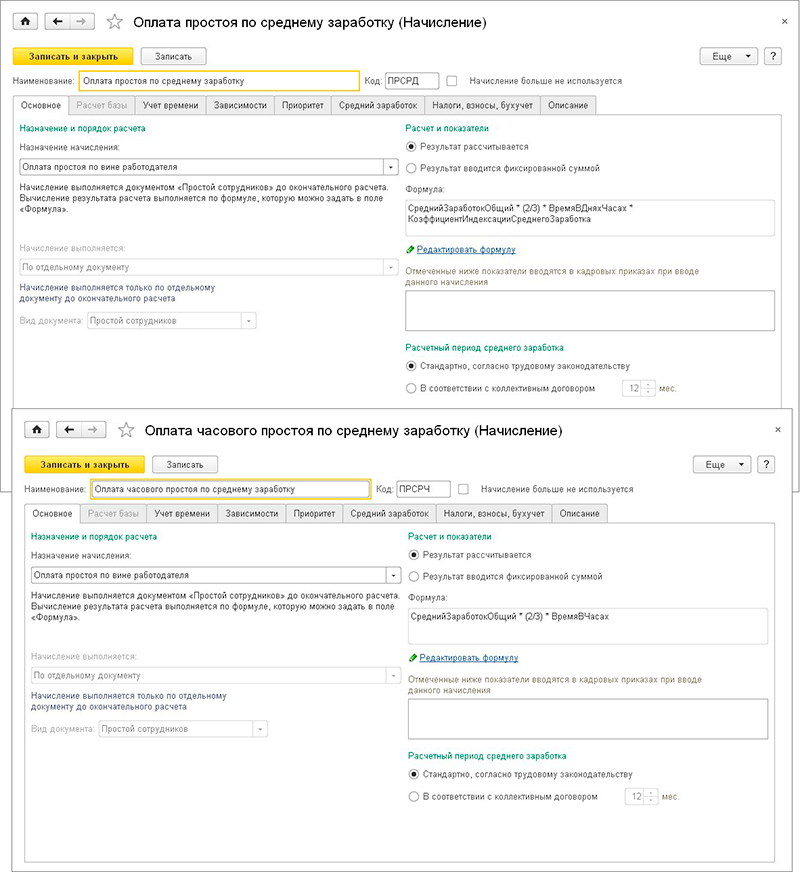
Рисунок 2.
Расчет и начисление оплаты за время простоя по вине работодателя
Начисление оплаты за время простоя по вине работодателя производится с помощью документа Простой сотрудников.
1. Раздел Кадры – Все кадровые документы или раздел Зарплата – Все начисления.
2. Нажмите на кнопку Создать и выберите документ Простой сотрудников.
3. В поле Месяц выберите месяц, в котором начисляется оплата за время простоя по вине работодателя (по умолчанию текущий месяц), см. рис. 3.
4. В поле Организация по умолчанию указывается организация, установленная в настройках пользователя. Если в информационной базе зарегистрировано более одной организации, то необходимо выбрать ту организацию, в которой оформлен сотрудник (сотрудники).
1С Оплата по среднему заработку. Урок 33
5. В поле Дата укажите дату регистрации документа в информационной базе.
6. Поле Номер не является активным для пользователя. Программа автоматически присвоит номер документу после его записи. Дата и номер документа отразятся в печатной форме приказа о временной приостановке работ (простое).
7. Если простой регистрируется не по всей организации, а по некоторому ее структурному подразделению, то его можно указать в поле Подразделение. В этом случае при подборе сотрудников будут предлагаться только работающие в этом подразделении. Выбрать подразделение можно в том случае, если при настройке программы не был установлен флажок Расчет и выплата зарплаты выполняется в организации в целом (раздел Настройка – Расчет зарплаты).
8. В поле Вид простоя выберите причину, вызвавшую простой (По вине работодателя, Не зависящий от работодателя и работника, По вине работника). В нашем примере – По вине работодателя. Время простоя будет оплачено в размере не менее 2/3 средней заработной платы сотрудника.
9. Установите флажок Простой в течение части смены, если сотрудник простаивал в течение части рабочего дня. Установка флажка позволяет указать период простоя не в целых днях, а в часах в пределах выбранного дня (в полях Дата простоя и Часы простоя). Данный флажок доступен, если в настройке параметров расчета зарплаты выбрана возможность регистрировать внутрисменные простои. Если согласно графику работы сотрудника в день простоя предусмотрена работа с разным видом времени (например, в дневное и ночное время), то появляется поле, в котором можно уточнить из предложенного перечня (Время простоя по вине работодателя в дневное время, Время простоя по вине работодателя в ночное время), на какое именно время придется внутрисменное отсутствие сотрудника. Это позволит правильно сформировать табель.
10. Если флажок Простой в течение части смены не установлен, то в полях Дата начала и Дата окончания укажите период простоя по вине работодателя. В одном документе предполагается регистрация простоя, приходящегося на один месяц. Если начало и окончание простоя приходятся на разные месяца, то их следует зарегистрировать несколькими документами – по числу месяцев, на которые приходится период простоя.
11. На закладке Простои в табличной части по кнопке Подбор или Добавить:
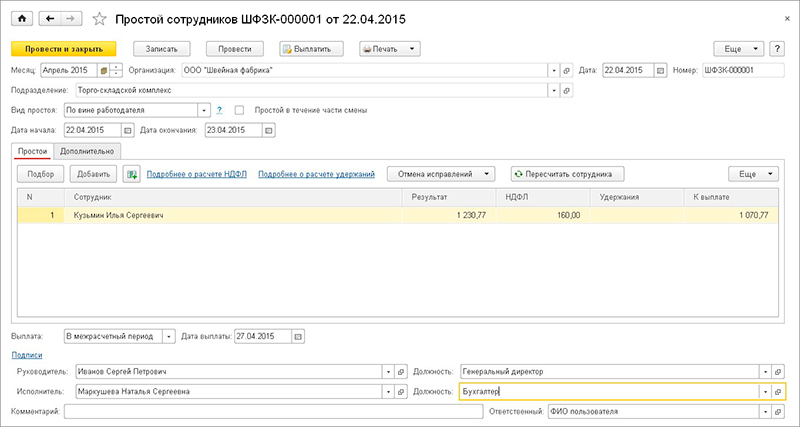
Рисунок 3.
12. В поле Выплата укажите, когда планируется оплатить простой по вине работодателя – С зарплатой, С авансом или В межрасчетный период. По умолчанию устанавливается С зарплатой. При установке в данном поле В межрасчетный период появляются дополнительные колонки:
13. По ссылкам Подробнее о расчете НДФЛ и Подробнее о расчете удержаний можно в отдельных окнах ознакомиться с подробностями расчета.
14. В поле Дата выплаты укажите планируемую дату оплаты простоя, которая автоматически заполняется в зависимости от выбранного значения в поле Выплата. Для автоматического заполнения данного поля при оплате простоя вместе с зарплатой или вместе с авансом в настройках учетной политики организации в разделе Выплата зарплаты (раздел Настройка – Предприятие – Организации – закладка Учетная политика и другие настройки – ссылка Бухучет и выплата зарплаты) укажите дату выплаты зарплаты и аванса. При оплате простоя в межрасчетный период в данном поле указывается по умолчанию дата, следующая за текущей датой компьютера. При необходимости дату выплаты можно изменить вручную.
15. По кнопке Отмена исправлений можно отменить исправления по конкретному сотруднику или отменить все исправления в документе.
16. По кнопке Пересчитать сотрудника можно пересчитать данные по сотруднику, при этом исправления, сделанные вручную, не отменяются.
17. Данные для расчета среднего заработка могут быть просмотрены/отредактированы по кнопке Показать подробности расчета в колонке Ср. заработок (общ.) по ссылке Подробнее, см. рис. 4. При нажатии на ссылку открывается специальная форма Ввод данных для расчета среднего заработка.
Если в информационной базе есть данные расчетов начислений и премий за расчетный период, учитываемых при расчете среднедневного заработка, то эти данные автоматически вводятся в документ, см. рис. 4.. Состав видов заработка зависит от настройки программы (применяется ли индексация, присутствуют ли в справочнике начислений премии и каковы настройки этих премий при расчете среднего заработка). Если в информационной базе отсутствуют данные расчетов за расчетный период, данные о заработке и премиях вводятся вручную.
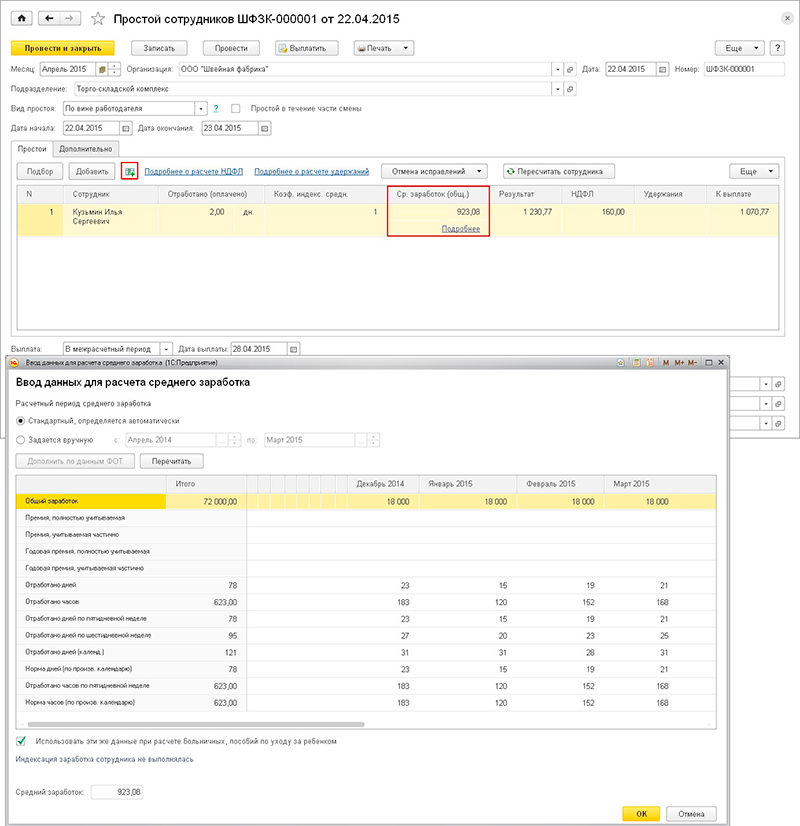
Рисунок 4.
18. На закладке Дополнительно при необходимости установите флажок Сотрудники должны находиться на рабочих местах (только работодатель может разрешить сотрудникам во время простоя не присутстWowать на рабочем месте) и в поле Причины простоя введите текстовое описание причины простоя для отражения в печатной форме приказа, см. рис. 5.
19. Закладка Перерасчет прошлого периода появляется, если период отсутствия, регистрируемый текущим документом, приходится на период, на который уже были зарегистрированы менее приоритетные начисления в предыдущих месяцах. Поэтому в документе производится перерасчет (сторнирование) этих начислений. Если же такое «наслоение» регистрируется в одном месяце, это значит, что внесение исправлений еще возможно этим месяцем, поэтому перерасчет не производится. Для исправления такой ситуации после ввода отсутствия необходимо пересчитать тот документ, которым в этом месяце на этот же период уже были зарегистрированы начисления. В нашем примере данная закладка отсутствует.
20. Поля Руководитель и Должность автоматически заполняются фамилией, именем, отчеством, должностью руководителя организации из справочника Организации (раздел Настройка – Предприятие – Организации – закладка Учетная политика и другие настройки – ссылка Ответственные лица) на основании сведений об ответственных лицах организации и используются для расшифровки подписи в печатной форме приказа о временной приостановке работ (простое). Поля Исполнитель и Должность заполните вручную.
21. Поле Ответственный заполняется по умолчанию – значением из настроек текущего пользователя.
22. Далее нажмите на кнопку Провести.
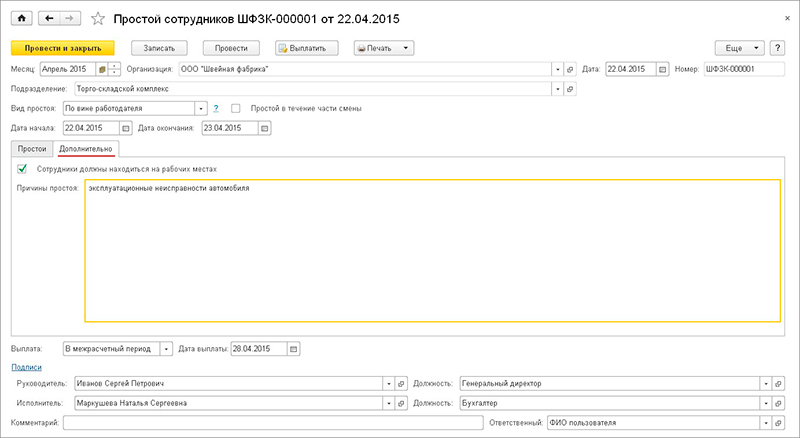
Рисунок 5.
23. Из документа Простой сотрудников по кнопке Выплатить (если в поле Выплата указывается способ выплаты В межрасчетный период) можно сразу создать документ на оплату простоя Ведомость в кассу, Ведомость в банк, Ведомость выплаты через раздатчика, Ведомость перечислений на счета. Вид документа на выплату формируется в зависимости от настроек выплаты зарплаты для организации (раздел Настройка – Предприятие – Организации – закладка Учетная политика и другие настройки – ссылка Бухучет и выплата зарплаты – раздел Как правило, выплата выполняется) и (или) настроек выплаты зарплаты для подразделения (раздел Настройка – Предприятие – Подразделения – раздел Выплата зарплаты сотрудникам подразделения) и (или) настроек выплаты зарплаты для сотрудника (раздел Кадры – Сотрудники – ссылка Выплаты, учет затрат).
При нажатии на кнопку Выплатить открывается окно Выплата начисленной зарплаты. В табличной части автоматически отображается ведомость, созданная по документу Простой сотрудников, которую можно открыть, посмотреть и при необходимости отредактировать, см. рис. 6. По кнопке Провести и закрыть можно сразу зарегистрировать оплату ведомости. В нашем примере выплата производится через банк. Сумма к выплате составляет 1 070,77 руб.
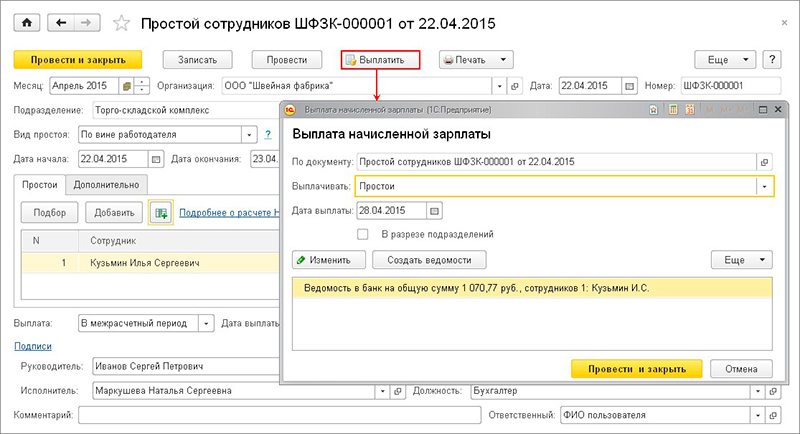
Рисунок 6.
24. Для формирования и печати приказа о временной приостановке работ (простое) (примерная форма приказа) используйте кнопку Печать, см. рис. 7.
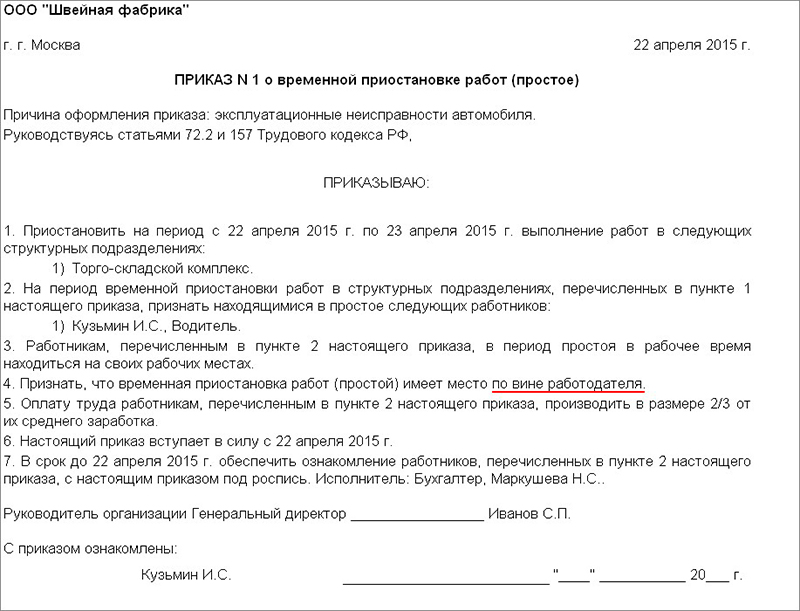
p>Рисунок 7.
25. Для анализа результатов начисления можно сформировать печатную форму по расчету среднедневного заработка по кнопке Печать – Расчет среднего заработка, см. рис. 8. По кнопке Печать – Подробный расчет начислений, см. рис. 9.
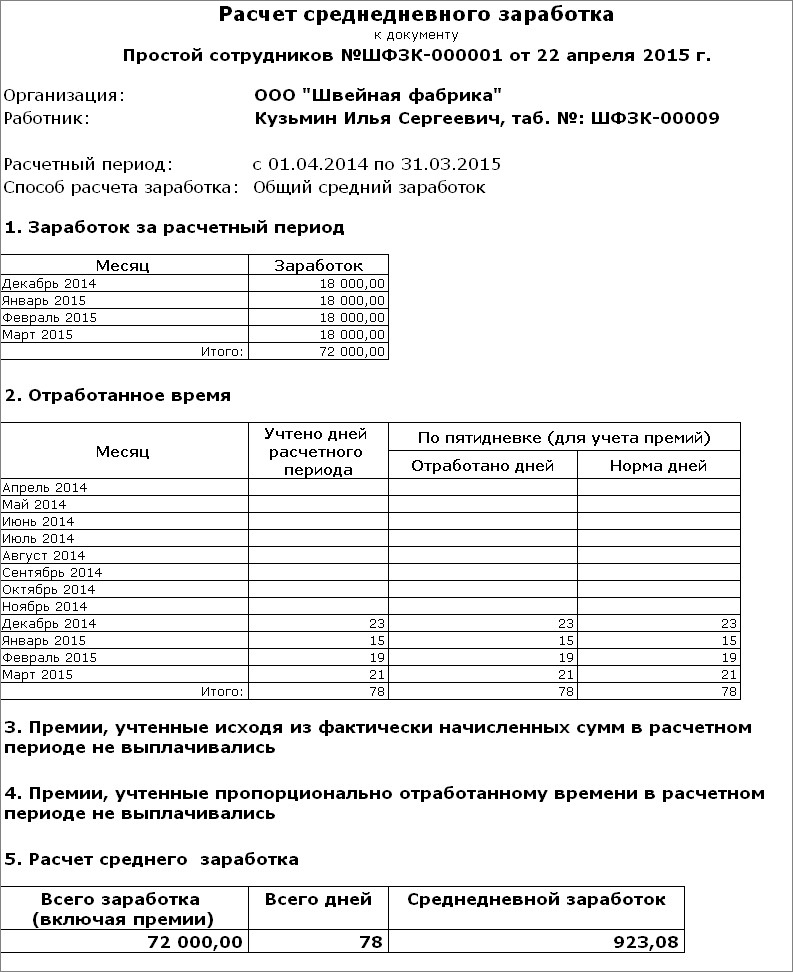
Рисунок 8.
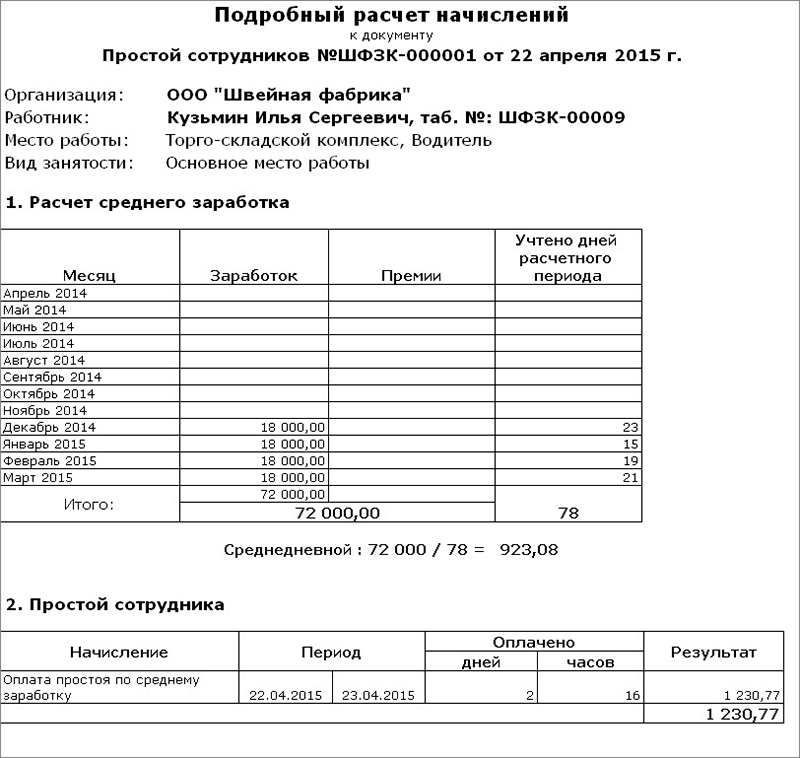
Рисунок 9.
Согласно условию нашего примера сотрудник Кузьмин И.С. находился в простое по вине работодателя с 22.04.2015 по 23.04.2015 (т.е. 2 рабочих дня).
Время простоя по вине работодателя оплачивается в размере не менее 2/3 среднедневного заработка сотрудника. Среднедневной заработок для расчета начисления за время простоя исчисляется путем деления суммы заработной платы, фактически начисленной за расчетный период (в нашем примере за 4 месяца), на количество фактически отработанных в этот период рабочих дней.
За 4 месяца, предшествующих началу простоя (с декабря 2014 г. по март 2015 г.) сотруднику был начислен заработок в размере 72 000 руб. за 78 рабочих дней.
Среднедневной заработок для расчета простоя составляет: 72 000 руб. / 78 дней = 923,08 руб.
Время простоя по вине работодателя сотруднику оплачивается в размере: 923,08 руб. * 2/3 * 2 дня = 1 230,77 руб.
В табеле учета рабочего времени простой по вине работодателя отражается кодом РП, смю рис. 10.
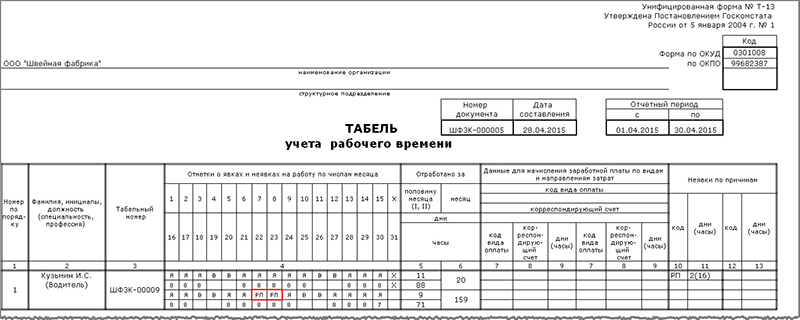
Рисунок 10.
Обращаем Ваше внимание на то, что данный сайт носит исключительно информационный характер и ни при каких условиях не является публичной офертой, определяемой положениями ч. 2 ст. 437 ГK РФ.
Россия , г.Тольятти , ул. 40 лет Победы, д. 96 , оф. 312
+7 (8482) 20-50-50 +7 9270 200205
Источник: mak-s.ru
Автоматическое начисление доплаты в период командировки
Если в период нахождения работника в командировке размер среднего заработка сотрудника меньше, чем заработная плата, работодатель вправе произвести доплату до оклада, предусмотрев такую возможность в локальных нормативных актах. В «1С:Зарплате и управлении персоналом 8» редакции 3 можно настроить автоматическое начисление указанной доплаты. В этой статье эксперты 1С рассказывают, как это сделать в программе.
Исчисление доплаты до фактического заработка
Статья 167 Трудового кодекса РФ гарантирует работнику сохранение места работы и среднего заработка на период служебной командировки. Это значит, что начислить оплату за время в командировке из оклада нельзя. Правила расчета среднего заработка установлены Постановлением Правительства РФ от 24.12.2007 № 922. Если размер среднего заработка окажется меньше, чем заработная плата работника за этот период, то работодатель может доплатить работнику разницу между средним заработком и зарплатой за дни командировки.
Обратите внимание — именно доплатить разницу, а не начислить зарплату.
Во-первых, ухудшить положение работника по сравнению с положенным по ТК работодатель не вправе. Но улучшить может, предусмотрев такую доплату в локальных нормативных актах, коллективном договоре или трудовых договорах. То есть расчет среднего заработка необходим, для того чтобы определить, что действительно он меньше, чем был бы фактический заработок за этот период.
Во-вторых, такая доплата учитывается в расходах по налогу на прибыль на основании пункта 25 статьи 255 НК РФ (см. письма Минфина России от 03.06.2013 N 03-03-06/1/20155, от 14.09.2010 N 03-03-06/2/164). При этом оплата командировки по среднему заработку учитывается в расходах по налогу на прибыль на основании п. 6 ст. 255 НК РФ.
Когда доплата до фактического заработка отражена в локальных нормативных актах, оплату командировки начислять следует двумя суммами.
Расчет доплаты до оклада в «1С:Зарплате и управлении персоналом 8» (ред. 3)
Начисление оплаты по среднему заработку в программе «1С:Зарплата и управление персоналом 8» редакции 3 происходит автоматически. При регистрации документа Командировка на закладке Главное в поле Вид Расчета отображается начисление, сумма которого рассчитывается на закладке Начислено (подробно) по среднему заработку — Командировка. Этот вид расчета присутствует в программе по умолчанию (рис. 1).
Автоматический расчет доплаты до фактического заработка в программе требует настройки. Для этого в меню Настройка — Начисления следует Создать новое Начисление. Назвать его можно, к примеру, Доплата до оклада в командировке.
Рассмотрим подробно настройку этого вида расчета.
Заполнение полей начисления доплаты до оклада в командировке
Закладка «Основное»
Поля начисления на закладке Основное настраиваются следующим образом:
Поле
Значение
Доплата до оклада в командировке
Повременная оплата труда и надбавки
Только если введен вид учета времени
Расчет и показатели
Макс(((Оклад * ДоляНеполногоРабочегоВремени / НормаДней) * ВремяВДнях) — РасчетнаяБаза,0)
Документ Командировка вводит в табель вид учета времени Командировка.
Настройка «Начисление выполняется, только если введен вид учета времени командировка» означает, что настраиваемая доплата до фактического заработка автоматически будет начисляться при расчете зарплаты в документе Начисление зарплаты и взносов, когда у сотрудника зарегистрирован документ Командировка.
Рассчитывается Доплата до фактического заработка по формуле:
Макс((ОкладЗаДень * ВремяВДнях) — РасчетнаяБаза,0),
где ОкладЗаДень=Оклад * ДоляНеполногоРабочегоВремени / НормаДней;
ВремяВДнях — количество дней по табелю с видом времени Командировка;
РасчетнаяБаза — Сумма начисления Командировка, исчисленная при расчете командировок сотрудника в текущем месяце. Базовое начисление настраивается на закладке Расчетная база.
В формуле сравнивается фактический заработок за время командировки и сумма командировочных, начисленная по среднему заработку. Если фактический заработок превышает командировочные, то доплата равна их разности, а в противном случае — значение доплаты равно 0.
Закладка «Расчет базы»
Настройка полей начисления на закладке Расчет базы:
Поле
Значение
Период расчета базы
Период расчета базы определяет, за какой месяц базовое начисление оплаты по среднему Командировка сравнивается с фактическим заработком.
Закладка «Учет времени»
Для корректного расчета доплаты значения по формуле нужно указать, что это не основное начисление, а Дополнительная оплата за уже отработанное время, причем конкретно за отработанное время вида Командировка.
Поле
Значение
Дополнительная оплата за уже отработанное время
Закладка «Зависимости»
Настраиваемая Доплата до оклада в командировке может входить в расчетную базу других начислений и удержаний. К примеру, она может учитываться при расчете премии и должна учитываться при исчислении исполнительного листа. Списки зависимых начислений и удержаний подбираются на закладке Зависимости
Поле
Значение
Добавить начисления, в расчетную базу которых входит настраиваемая доплата
Добавить удержания, в расчетную базу которых входит настраиваемая доплата
Закладка «Средний заработок»
Доплата до оклада в командировке может учитываться при расчете среднего заработка в дальнейшем (письма Минтруда России от 16.03.2016 № 14-1/В-226, и от 03.08.2016 № 14-1/ООГ-7105) Для учета этого начисления при расчете среднего заработка, необходимо в настройке вида начисления установить флаги:
- Включать в базу начислений при расчете среднего заработка для целей оплаты отпусков, командировок и пр.;
- Учитывать при расчете среднего заработка, по правилам для событий, произошедших в течение 2010 года для целей оплаты больничных и других пособий за счет средств ФСС.
Обратите внимание, что при этом необходимо снять флаг При расчете среднего заработка это начисление индексируется
Закладка «Приоритет»
По умолчанию вид расчета Командировка имеет высокий приоритет и вытесняет другие начисления. Из списка Начислений, приоритет которых выше следует Удалить вид расчета Командировка. Это позволит производить одновременное начисление двух видов расчета и оплаты по среднему и доплаты до фактического заработка.
Закладка «Налоги, взносы, бухучет»
Доплата до оклада в командировке:
- облагается НДФЛ (ст.ст. 210, 217 НК РФ). Для корректного отражения этой доплаты в форме 6-НДФЛ по дате выплаты следует выбрать код «иного дохода» — 4800;
- облагается страховыми взносами (ст.ст. 7, 9 Федерального закона от 24.07.2009 № 212-ФЗ)
- учитывается в расходах по налогу на прибыль на основании пункта 25 статьи 255 НК РФ (письма Минфина России от 03.06.2013 № 03-03-06/1/20155, от 14.09.2010 № 03-03-06/2/164) при условии, что она предусмотрена локальными нормативными актами, коллективным договором, трудовыми договорами.
Поле
Значение
Доходы, целиком облагаемые страховыми взносами
Налог на прибыль, вид расхода по ст. 255 НК РФ
пп. 25, ст. 255 НК РФ
Статистическая отчетность (форма П-4)
Заработная плата работников
Начисление, настроенное таким образом, будет автоматически рассчитываться в документе Начисление зарплаты и взносов, когда у сотрудника зарегистрирован документ Командировка.
Источник: podati.ru
Расчет командировочных в 1С ЗУП: особенности оплаты выходных, приходящихся на дни командировки. Обзор документа «Оплата по среднему заработку»
Здравствуйте уважаемые читатели блога zup1c. Не так давно на страницах блога были довольно подробно рассмотрены вопросы, касающиеся выплат больничных и отпускных. В этих материалах я представил достаточно интересных возможностей, о которых многие не знали или забыли. Если Вы не читали эти публикации, то можете с ними ознакомиться здесь и здесь. Это будет полезно и новичкам и опытным пользователям программного продукта 1С ЗУП.
Сегодня же мы рассмотрим, то каким образом в программе выполняется начисление за время нахождения в командировке, а именно документ «Оплата по среднему заработку». Это будет своего рода продолжение к ранее упомянутым материалам и оно также будет полезно для опытных пользователей 1С ЗУП, поскольку разбирать я буду непростые примеры начислений. В примерах мы разберем два варианта оплаты командировок, в которых сотрудник трудился в выходные/праздничные дни:
- Оплата в одинарном размере по среднему заработку (используя «Индивидуальные графики»);
- Оплата в двойном размере (используя документ «Оплата праздничных и выходных дней организации»).
Немного теории
✅ Мастер класс «3 шага к идеальному НДФЛ»
Схема учета для ежемесячного контроля НДФЛ: Узнать подробнее ->>
✅ ЧЕК-ЛИСТ по проверке расчета зарплаты в 1С ЗУП 3.1
ВИДЕО — ежемесячная самостоятельная проверка учета: Узнать подробнее ->>
✅ Начисление зарплаты в 1С ЗУП 3.1
Пошаговая инструкция для начинающих: Узнать подробнее ->>
Понятие служебной командировки довольно понятно изложено в Трудовом Кодексе РФ в статье 166: «Служебная командировка — поездка работника по распоряжению работодателя на определенный срок для выполнения служебного поручения вне места постоянной работы. Служебные поездки работников, постоянная работа которых осуществляется в пути или имеет разъездной характер, служебными командировками не признаются».
Также выделю положение статьи 167 ТК РФ: «При направлении работника в служебную командировку ему гарантируются сохранение места работы (должности) и среднего заработка, а также возмещение расходов, связанных со служебной командировкой».
Варианты расчета командировочных возникаю в том случае, если дни командировки выпадают на выходные или праздничные дни. Если работа в выходные или праздничные дни не была предусмотрена первоначально, то за работу в такие дни в командировке предусмотрена заработная плата в двойном размере – статья 153 ТК РФ.
Если же работа в выходные и праздничные была заранее предусмотрен и прописана в приказе или служебном задании на командировку, то такие дни рассчитываются по среднему заработку.
Командировочные по среднему заработку + оплата работы в выходные в одинарном размере (используя «Индивидуальные графики»)
✅ Мастер класс «3 шага к идеальному НДФЛ»
Схема учета для ежемесячного контроля НДФЛ: Узнать подробнее ->>
✅ ЧЕК-ЛИСТ по проверке расчета зарплаты в 1С ЗУП 3.1
ВИДЕО — ежемесячная самостоятельная проверка учета: Узнать подробнее ->>
✅ Начисление зарплаты в 1С ЗУП 3.1
Пошаговая инструкция для начинающих: Узнать подробнее ->>
Итак, согласно условиям примера главный инженер по обслуживанию оборудования нашего автосервиса был отправлен в командировку в соседний город, где готовится открытие филиала, для помощи в настройке оборудования. Командировка рассчитана на 10 дней – с 04.08.2014 по 13.08.2014. При этом запланирована работа в субботу (09.08) и воскресенье (10.08). В связи с эти меняется плановый график работы сотрудника на август, которые все предыдущие месяцы его работы был неизменен – 40-часовая пятидневка.
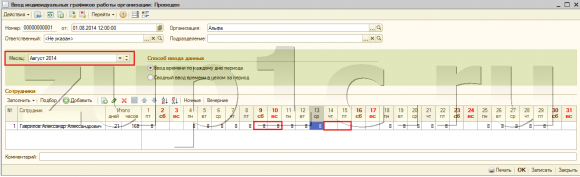
Первым делом введем индивидуальный график этому сотруднику за август 2014 года. Для этого будем использовать документ «Ввод индивидуальных графиков работы организации». Его можно найти на рабочем столе программы на закладке «Расчет зарплаты» в среднем столбце.
В документе указываем месяц Август и добавляем в табличной части новую строку, в которой выбираем сотрудника Гаврилова. При этом строка заполнится сведениями о плановом графике этого сотрудника. Установим в ячейках за 9 и 10 августа по 8 часов рабочего времени. При этом по возвращению из командировки сотруднику будут предоставлены выходные в пятницу и субботу.
Поэтому убираем восьмерки в ячейках за 14 и 15 августа. Проводим документ.
Далее, если в организации ведется подробный кадровый учет, то создаем документ подсистемы кадрового учета «Командировки организации». Этот документ не осуществляет расчет сумм, а является кадровым – должен быть введен сотрудником отдела кадров. Его можно найти на рабочем столе программы на закладке «Кадровый учет».
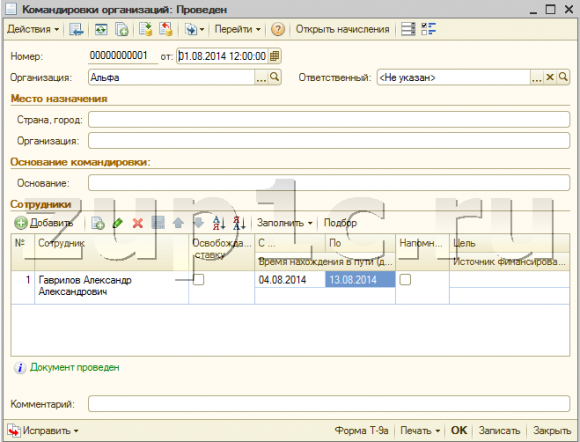
Открыть эту обработку можно, нажав на кнопку «Открыть начисления» в кадровом документе«Командировки организаций».
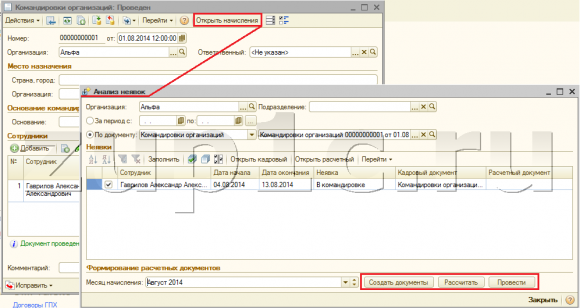
Итак, создадим, рассчитаем и проведем документ «Оплата по среднему заработку». Откроем его и посмотрим, что посчитала нам программа. Благодаря использованию обработки «Анализ неявок» все поля заполнились автоматически и был произведен расчет.
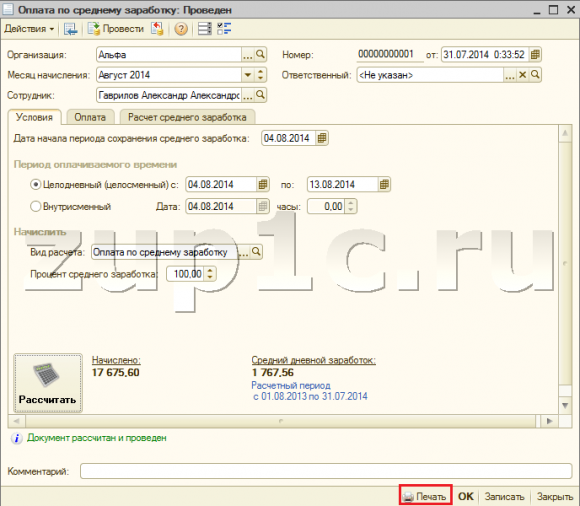
Для анализа рассчитанной суммы удобно открыть печатную форму этого документа – «Расчет среднего заработка».
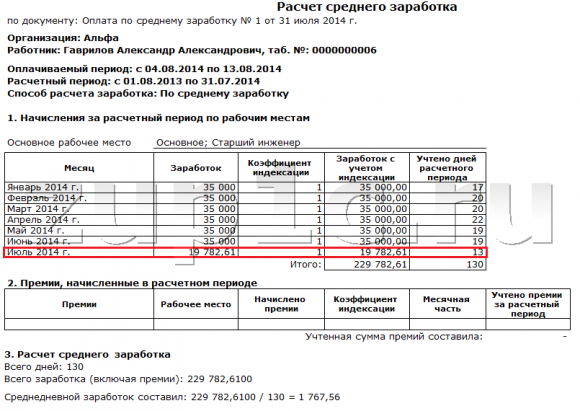
Обратите внимание, что поскольку сотрудник принят в организацию с 1 января 2014 года, то учтен доход не за 12 месяцев как полагается, а за 7. Кроме этого не полностью учтены рабочие дни июля поскольку полмесяца сотрудник находился в отпуске. Итак расчет командировочных осуществляется по формуле:
Средний_дневной_заработок * Количество_дней_командировки = Доход_за_расчетный_период / Учтено_дней_расчетного_периода * Количество_дней_командировки = 229 782,61 / 130 * 10 = 17 675,60
Программа учитывала именно 10 дней командировки поскольку мы ввели индивидуальный график, где суббота и воскресенье, приходящиеся на командировку, отмечены как рабочие.
Командировочные по среднему заработку + оплата работы в выходные в двойном размере (документ «Оплата праздничных и выходных дней организации»)
✅ Мастер класс «3 шага к идеальному НДФЛ»
Схема учета для ежемесячного контроля НДФЛ: Узнать подробнее ->>
✅ ЧЕК-ЛИСТ по проверке расчета зарплаты в 1С ЗУП 3.1
ВИДЕО — ежемесячная самостоятельная проверка учета: Узнать подробнее ->>
✅ Начисление зарплаты в 1С ЗУП 3.1
Пошаговая инструкция для начинающих: Узнать подробнее ->>
Итак, изменим немного условия нашего примера. Сотрудник Гаврилов отправился в командировку в тех же числа, но работа в субботу и воскресенье не предполагалась. Уже на месте было принято решение о необходимости выйти в выходные дни для решения срочных вопросов. Было получено согласие от руководства.
Поскольку заранее не было известно, что сотруднику предстоит работа в выходные, то график его работы 40-часовая пятидневка меняться не будет (применять индивидуальные графики не будем). Как и в предыдущем примере введем кадровый документ «Командировки организации» на основании, которого создадим расчетный документ «Оплата по среднему заработку», используя обработку «Анализ неявок». Напомню, что подробно про использование этой обработки можно почитать тут.
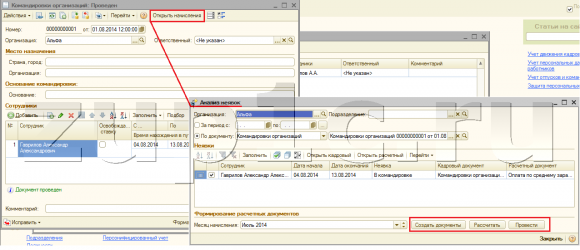
Давайте откроем созданный и рассчитанный документ «Оплата по среднему заработку» и проанализируем полученную сумму.
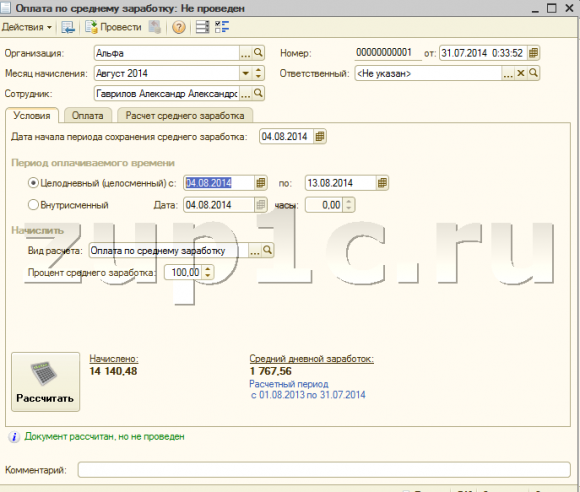
Средний дневной заработок не изменился и это правильно, так как мы не меняли ничего в расчетном периоде. А вот сумма выплаты изменилась, поскольку рабочих командировочных дней, на момент расчета этого документа, 8 (суббота и воскресенье выходные по графику). Отсюда получаем: 1 767,56 * 8 = 14 140,48 руб.
Теперь необходимо отразить оплату работы в выходные дни в двойном размере. Для этого будем использовать документ «Оплата праздничных и выходных дней организации». Документ должен выглядеть следующим образом:
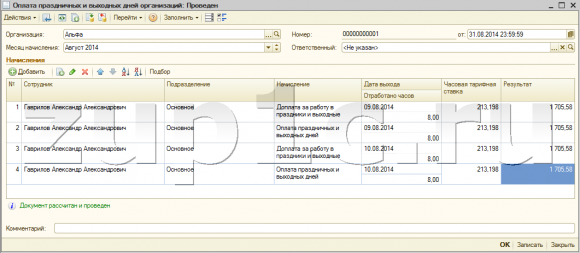
Всего в документе должно присутстWowать 4 строчки по две на каждый день. Выплаты проходят по двум видам расчета «Оплата за работу в праздники и выходные» и «Доплата за работу в праздники и выходные». Заполнять лучше вручную. При этом данные в поле «Часовая тарифная ставка» программой рассчитывается автоматически.
Настройка вариантов расчета этого показателя осуществляется в«Параметрах учета» на закладке «Алгоритмы расчетов» в группе переключателей «При пересчете месячного оклада в часовую тарифную ставку использовать:». Подробно эти настройки я разбирал в соответствующей статье здесь. Поле «Результат» также заполняется автоматически по итогам данных в полях «Отработано часов» и «Часовая тарифная ставка». Проводим документ.
Подведем итог. Оба примера по сути отражают два варианта работы в выходной день, которые предусмотрены ТК РФ. Первый пример – это по сути работа за отгулы. Сотрудник получает по возвращению из командировки два выходных дня. Второй пример – это оплата работы в выходной день в двойном размере.
Это самый простой пример и поэтому я не стану отдельно его иллюстрировать.
Сегодня на этом всё! Скоро будут новые интересные материалы на zup1c.
Чтобы узнать первыми о новых публикациях вступайте в группы в социальных сетях, где все материалы также регулярно публикуются:
Источник: www.zup1c.ru