
В предыдущих выпусках серии уже подробно рассказывалось о том, как устроен компьютер: о его «мозгах» и «сердце» (памяти и процессоре), о его «нервных волокнах» (шине), о его «органах чувств» (остальных устройств). Однако не следует забывать, что компьютер — это машина, а не биологическое существо.
Как любое техническое устройство, компьютер обменивается информацией с человеком посредством набора определенных правил, обязательных как для машины, так и для человека. Эти правила в компьютерной литературе называются интерфейсом. Интерфейс может быть понятным и непонятным, дружественным и нет. К нему подходят многие прилагательные. Но в одном он постоянен: он есть, и никуда от него не денешься.
Интерфейс, по определению — это правила взаимодействия операционной системы с пользователями, а также соседних уровней в сети ЭВМ. От интерфейса зависит технология общения человека с компьютером.
A.1. Классификация интерфейсов
Как уже указывалось выше, интерфейс — это, прежде всего, набор правил. Как любые правила, их можно обобщить, собрать в «кодекс», сгруппировать по общему признаку. Таким образом, мы пришли к понятию «вид интерфейса» как объединение по схожести способов взаимодействия человека и компьютеров. Вкратце можно предложить следующую схематическую классификацию различных интерфейсов общения человека и компьютера.
Что такое Графический Интерфейс Пользователя (GUI, Graphical User Interface) #Shorts
Современными видами интерфейсов являются:
1) Командный интерфейс. Командный интерфейс называется так по тому, что в этом виде интерфейса человек подает «команды» компьютеру, а компьютер их выполняет и выдает результат человеку. Командный интерфейс реализован в виде пакетной технологии и технологии командной строки.
2) WIMP — интерфейс (Window — окно, Image — образ, Menu — меню, Pointer — указатель). Характерной особенностью этого вида интерфейса является то, что диалог с пользователем ведется не с помощью команд, а с помощью графических образов — меню, окон, других элементов. Хотя и в этом интерфейсе подаются команды машине, но это делается «опосредственно», через графические образы. Этот вид интерфейса реализован на двух уровнях технологий: простой графический интерфейс и «чистый» WIMP — интерфейс.
3) SILK — интерфейс (Speech — речь, Image — образ, Language — язык, Knowlege — знание). Этот вид интерфейса наиболее приближен к обычной, человеческой форме общения. В рамках этого интерфейса идет обычный «разговор» человека и компьютера. При этом компьютер находит для себя команды, анализируя человеческую речь и находя в ней ключевые фразы.
Результат выполнения команд он также преобразует в понятную человеку форму. Этот вид интерфейса наиболее требователен к аппаратным ресурсам компьютера, и поэтому его применяют в основном для военных целей.
1. Общественный интерфейс — основан на семантических сетях.
В следующих главах Вы подробнее познакомитесь с этими видами интерфейсов.
A.1.1. Пакетная технология.
Исторически этот вид технологии появился первым. Она существовала уже на релейных машинах Зюса и Цюзе (Германия, 1937 год). Идея ее проста: на вход компьютера подается последовательность символов, в которых по определенным правилам указывается последовательность запущенных на выполнение программ. После выполнения очередной программы запускается следующая и т.д.
Машина по определенным правилам находит для себя команды и данные. В качестве этой последовательности может выступать, например, перфолента, стопка перфокарт, последовательность нажатия клавиш электрической пишущей машинки (типа CONSUL). Машина также выдает свои сообщения на перфоратор, алфавитно-цифровое печатающее устройство (АЦПУ), ленту пишущей машинки.
Такая машина представляет собой «черный ящик» (точнее «белый шкаф»), в который постоянно подается информация и которая также постоянно «информирует» мир о своем состоянии (см. рисунок A.2.) Человек здесь имеет малое влияние на работу машины — он может лишь приостановить работу машины, сменить программу и вновь запустить ЭВМ. Впоследствии, когда машины стали помощнее и могли обслуживать сразу нескольких пользователей, вечное ожидание пользователей типа: «Я послал данные машине.
Жду, что она ответит. И ответит ли вообще?» — стало, мягко говоря, надоедать. К тому же вычислительные центры, вслед за газетами, стали вторым крупным «производителем» макулатуры. Поэтому с появлением алфавитно-цифровых дисплеев началась эра по-настоящему пользовательской технологии — командной строки.
Рис. A.2. Вид большой ЭВМ серии ЕС ЭВМ.
A.1.2. Технология командной строки.
При этой технологии в качестве единственного способа ввода информации от человека к компьютеру служит клавиатура, а компьютер выводит информацию человеку с помощью алфавитно-цифрового дисплея (монитора). Эту комбинацию (монитор + клавиатура) стали называть терминалом, или консолью.
Команды набираются в командной строке. Командная строка представляет собой символ приглашения и мигающий прямоугольник — курсор (см. рисунок A.3.) При нажатии клавиши на месте курсора появляются символы, а сам курсор смещается вправо. Это очень похоже на набор команды на пишущей машинке.
Однако, в отличие от нее, буквы отображаются на дисплее, а не на бумаге, и неправильно набранный символ можно стереть. Команда заканчивается нажатием клавиши Enter (или Return.) После этого осуществляется переход в начало следующей строки. Именно с этой позиции компьютер выдает на монитор результаты своей работы. Затем процесс повторяется.
Рис. A.3. Приглашения командной строки в различных операционных системах:
а) MS-DOS, б) IRIX.
Технология командной строки уже работала на монохромных алфавитно-цифровых дисплеях. Поскольку вводить позволялось только буквы, цифры и знаки препинания, то технические характеристики дисплея были не существенны. В качестве монитора можно было использовать телевизионный приемник и даже трубку осциллографа.
Обе эти технологии реализуются в виде командного интерфейса — машине подаются на вход команды, а она как бы «отвечает» на них.
Преобладающим видом файлов при работе с командным интерфейсом стали текстовые файлы — их и только их можно было создать при помощи клавиатуры. На время наиболее широкого использования интерфейса командной строки приходится появление операционной системы UNIX и появление первых восьмиразрядных персональных компьютеров с многоплатформенной операционной системой CP/M.
A.1.3. Графический интерфейс
Как и когда появился графический интерфейс?
Его идея зародилась в середине 70-х годов, когда в исследовательском центре Xerox Palo Alto Research Center (PARC) была разработана концепция визуального интерфейса. Предпосылкой графического интерфейса явилось уменьшение времени реакции компьютера на команду, увеличение объема оперативной памяти, а также развитие технической базы компьютеров.
Аппаратным основанием концепции, конечно же, явилось появление алфавитно-цифровых дисплеев на компьютерах, причем на этих дисплеях уже имелись такие эффекты, как «мерцание» символов, инверсия цвета (смена начертания белых символов на черном фоне обратным, то есть черных символов на белом фоне), подчеркивание символов. Эти эффекты распространились не на весь экран, а только на один или более символов.
Следующим шагом явилось создание цветного дисплея, позволяющего выводить, вместе с этими эффектами, символы в 16 цветах на фоне с палитрой (то есть цветовым набором) из 8 цветов. После появления графических дисплеев, с возможностью вывода любых графических изображений в виде множества точек на экране различного цвета, фантазии в использовании экрана вообще не стало границ! Первая система с графическим интерфейсом 8010 Star Information System группы PARC, таким образом, появилась за четыре месяца до выхода в свет первого компьютера фирмы IBM в 1981 году. Первоначально визуальный интерфейс использовался только в программах. Постепенно он стал переходить и на операционные системы, используемых сначала на компьютерах Atari и Apple Macintosh, а затем и на IBM — совместимых компьютерах.
С более раннего времени, и под влиянием также и этих концепций, проходил процесс по унификации в использовании клавиатуры и мыши прикладными программами. Слияние этих двух тенденций и привело к созданию того пользовательского интерфейса, с помощью которого, при минимальных затратах времени и средств на переучивание персонала, можно работать с любыми программным продуктом. Описание этого интерфейса, общего для всех приложений и операционных систем, и посвящена данная часть.
Графический интерфейс пользователя за время своего развития прошел две стадии. Об эволюции графического интерфейса с 1974 по настоящее время будет рассказано ниже.
A.1.3.1. Простой графический интерфейс.
На первом этапе графический интерфейс очень походил на технологию командной строки. Отличия от технологии командной строки заключались в следующим.
a) При отображении символов допускалось выделение части символов цветом, инверсным изображением, подчеркиванием и мерцанием. Благодаря этому повысилась выразительность изображения.
b) В зависимости от конкретной реализации графического интерфейса курсор может представляться не только мерцающим прямоугольником, но и некоторой областью, охватывающей несколько символов и даже часть экрана. Эта выделенная область отличается от других, невыделенных частей (обычно цветом).
c) Нажатие клавиши Enter не всегда приводит к выполнению команды и переходу к следующей строке. Реакция на нажатие любой клавиши во многом зависит от того, в какой части экрана находился курсор.
d) Кроме клавиши Enter, на клавиатуре все чаще стали использоваться «серые» клавиши управления курсором (см. раздел, посвященный клавиатуре в выпуске 3 данной серии.)
e) Уже в этой редакции графического интерфейса стали использоваться манипуляторы (типа мыши, трекбола и т.п. — см. рисунок A.4.) Они позволяли быстро выделять нужную часть экрана и перемещать курсор.
Рис. A.4. Манипуляторы
Подводя итоги, можно привести следующие отличительные особенности этого интерфейса.
1) Выделение областей экрана.
2) Переопределение клавиш клавиатуры в зависимости от контекста.
3) Использование манипуляторов и серых клавиш клавиатуры для управления курсором.
4) Широкое использование цветных мониторов.
Появление этого типа интерфейса совпадает с широким распространением операционной системы MS-DOS. Именно она внедрила этот интерфейс в массы, благодаря чему 80-е годы прошли под знаком совершенствования этого типа интерфейса, улучшения характеристик отображения символов и других параметров монитора.
Типичным примером использования этого вида интерфейса является файловая оболочка Nortron Commander (о файловых оболочках смотри ниже) и текстовый редактор Multi-Edit. А текстовые редакторы Лексикон, ChiWriter и текстовый процессор Microsoft Word for Dos являются примером, как этот интерфейс превзошел сам себя.
A.1.3.2. WIMP — интерфейс
Вторым этапом в развитии графического интерфейса стал «чистый» интерфейс WIMP, Этот подвид интерфейса характеризуется следующими особенностями.
1. Вся работа с программами, файлами и документами происходит в окнах — определенных очерченных рамкой частях экрана.
2. Все программы, файлы, документы, устройства и другие объекты представляются в виде значков — иконок. При открытии иконки превращаются в окна.
3. Все действия с объектами осуществляются с помощью меню. Хотя меню появилось на первом этапе становления графического интерфейса, оно не имело в нем главенствующего значения, а служило лишь дополнением к командной строке. В чистом WIMP — интерфейсе меню становится основным элементом управления.
4. Широкое использование манипуляторов для указания на объекты. Манипулятор перестает быть просто игрушкой — дополнением к клавиатуре, а становится основным элементом управления. С помощью манипулятора УКАЗЫВАЮТ на любую область экрана, окна или иконки, ВЫДЕЛЯЮТ ее, а уже потом через меню или с использованием других технологий осуществляют управление ими.
Следует отметить, что WIMP требует для своей реализации цветной растровый дисплей с высоким разрешением и манипулятор. Также программы, ориентированные на этот вид интерфейса, предъявляют повышенные требования к производительности компьютера, объему его памяти, пропускной способности шины и т.п. Однако этот вид интерфейса наиболее прост в усвоении и интуитивно понятен. Поэтому сейчас WIMP — интерфейс стал стандартом де-факто.
Ярким примером программ с графическим интерфейсом является операционная система Microsoft Windows.
A.1.4. Речевая технология
С середины 90-х годов, после появления недорогих звуковых карт и широкого распространения технологий распознавания речи, появился так называемый «речевая технология» SILK — интерфейса. При этой технологии команды подаются голосом путем произнесения специальных зарезервированных слов — команд. Основными такими командами (по правилам системы «Горыныч») являются:
— «Проснись» — включение голосового интерфейса.
— «Отдыхай» — выключение речевого интерфейса.
— «Открыть» — переход в режим вызова той или иной программы. Имя программы называется в следующем слове.
— «Буду диктовать» — переход из режима команд в режим набора текста голосом.
— «Режим команд» — возврат в режим подачи команд голосом.
— и некоторые другие.
Слова должны выговариваться четко, в одном темпе. Между словами обязательна пауза. Из-за неразвитости алгоритма распознавания речи такие системы требует индивидуальной предварительной настройки на каждого конкретного пользователя.
«Речевая» технология является простейшей реализацией SILK — интерфейса.
A.1.5. Биометрическая технология («Мимический интерфейс».)
Эта технология возникла в конце 90-х годов XX века и на момент написания книги еще разрабатывается. Для управления компьютером используется выражение лица человека, направление его взгляда, размер зрачка и другие признаки. Для идентификации пользователя используется рисунок радужной оболочки его глаз, отпечатки пальцев и другая уникальная информация. Изображения считываются с цифровой видеокамеры, а затем с помощью специальных программ распознавания образов из этого изображения выделяются команды. Эта технология, по-видимому, займет свое место в программных продуктах и приложениях, где важно точно идентифицировать пользователя компьютера.
A.1.6. Семантический (Общественный) интерфейс.
Этот вид интерфейса возник в конце 70-х годов XX века, с развитием искусственного интеллекта. Его трудно назвать самостоятельным видом интерфейса — он включает в себя и интерфейс командной строки, и графический, и речевой, и мимический интерфейс. Основная его отличительная черта — это отсутствие команд при общении с компьютером. Запрос формируется на естественном языке, в виде связанного текста и образов. По своей сути это трудно называть интерфейсом — это уже моделирование «общения» человека с компьютером.
С середины 90-х годов XX века автор уже не встречал публикаций, относящихся к семантическому интерфейсу. Похоже, что в связи с важным военным значением этих разработок (например, для автономного ведения современного боя машинами — роботами, для «семантической» криптографии) эти направления были засекречены. Информация, что эти исследования продолжаются, иногда появляется в периодической печати (обычно в разделах компьютерных новостей).
Источник: citforum.ru
Урок 17
Системная среда Windows
— назначение и особенности системной среды Windows;
— что такое файл, параметры файла и действия над ним;
— что такое папка, параметры папки и действия над ней;
— какова роль программы Проводник;
— особенности графического интерфейса в среде Windows;
— роль приложений и документов в среде Windows;
— что такое буфер обмена и его назначение;
— что такое технология OLE и ее основные понятия.

Понятие графического интерфейса
Термин «интерфейс» широко используется в областях, где человеку приходится иметь дело с обработкой информации на компьютере.
Существуют различные интерфейсы: интерфейс ввода-вывода, интерфейс пользователя, внешний или внутренний интерфейс, интеллектуальный интерфейс, человеко-машинный интерфейс, программный интерфейс и еще несколько десятков всевозможных интерфейсов.

Интерфейс — совокупность средств и правил, которые обеспечивают взаимодействие устройств, программ и человека.
Знакомясь со средой Windows, вы в первую очередь интересуетесь теми средствами и правилами, которые позволят пользователю управлять работой компьютера. Интерфейс, организующий взаимодействие пользователя и компьютера, получил название пользовательского.
Пользовательский интерфейс — комплекс программ, обеспечивающих взаимодействие пользователя и компьютера.
В среде Windows программы организуют для человека «дружественный», удобный для пользователя интерфейс. Достигается это благодаря широкому применению графических средств: рисунков, специальных значков, цветового оформления, оригинального дизайна экрана и др. Подобный пользовательский интерфейс стал называться графическим интерфейсом.
Графический интерфейс—пользовательский интерфейс, в котором для взаимодействия человека и компьютера применяются графические средства.
Роль и структура окон
Основу графического интерфейса Windows составляет хорошо организованная система окон. В окнах ведется диалог пользователя с компьютером, раскрываются приложения и документы (см. п. 14.6).
Окно — обрамленная часть экрана, в которой отображается приложение, документ или сообщение.
Окно является активным (текущим), если с ним в данный момент работает пользователь. В противном случае окно будет пассивным.
Окна отличаются друг от друга, но все они имеют общие элементы. Окно можно рассматривать как объект системной среды Windows, который, в свою очередь, состоит из более простых, элементарных объектов. Разные сочетания этих элементов определяют многообразие окон.
В одних окнах присутствует большинство стандартных элементов, в других — лишь ограниченный набор. Над объектом «Окно» можно выполнить ряд действий: открыть, закрыть, свернуть, переместить, изменить размер.
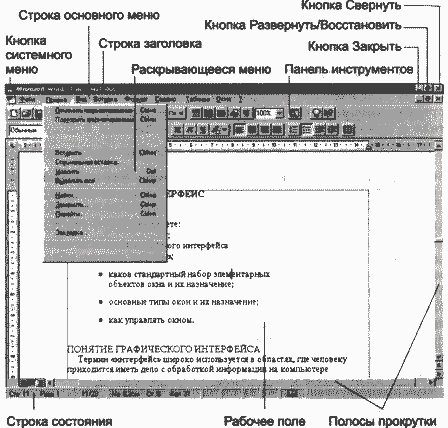
На примере окна, изображенного на рисунке 14.4, рассмотрим стандартный набор элементов, которые могут встретиться в любом окне.
1. Граница окна — линия, которая его обрамляет. При подведении указателя мыши к границе окна он превращается в двухстороннюю стрелку. Это указывает на возможность изменить размеры окна. Надо нажать левую кнопку мыши и переместить границу в сторону.
2. Строка заголовка — строка, в которой выводится имя приложения или документа. Если эта строка выделяется цветом, то данное окно активно, если нет — пассивно. Активное окно можно переместить, установив указатель мыши на строке заголовка, нажать левую кнопку мыши и, не отпуская ее, перетащить мышь вместе с окном в другое место.
Рис. 14.4. Стандартный набор элементов окна
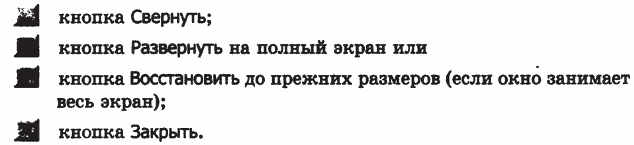
3. В правом верхнем углу расположены кнопки управления окном:
4. Кнопка в левом верхнем углу окна вызывает системное меню, которое содержит стандартный набор команд управления окном: восстановить, переместить, свернуть, развернуть, изменить размер, закрыть.
5. В рабочем поле окна размещаются другие окна или результат работы пользователя.
6. Строка основного меню содержит имена меню. Щелчок на имени вызывает появление соответствующего меню с перечнем команд. Работа в большинстве программ основана на выборе команд в этом меню. Например, меню Файл содержит команды для работы с файлами: создать, открыть, закрыть, сохранить.
7. Панель инструментов представляет собой набор командных кнопок для быстрого выбора команд мышью. Кнопки дублируют выполнение часто используемых команд.
8. Строка состояния отображает информацию о режимах работы приложения или о состоянии объектов окна.
Таблица 14.5. Команды для управления вертикальной полосой прокрутки
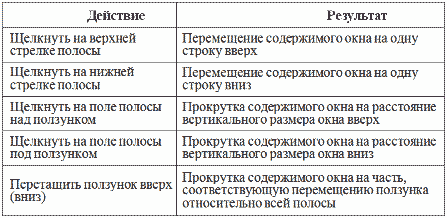
9. Полосы прокрутки по вертикали и горизонтали используются для просмотра содержимого окна, если вся информация не помещается в видимой части рабочего поля. Полоса прокрутки состоит из трех элементов: кнопок со стрелками на концах полосы, ползунка и полей выше/ниже либо правее/левее ползунка. Действия с полосами прокрутки выполняются при помощи мыши. В таблице 14.5 приведены команды для вертикальной полосы прокрутки. Аналогично будут выполняться команды для горизонтальной полосы.
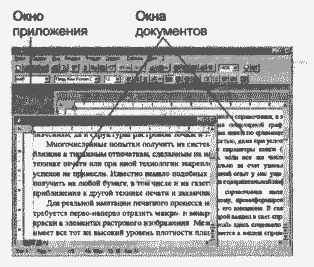
Среди многообразия окон выделим три основных вида в зависимости от назначения окна: окно диалога, окно приложения и окно документа1. Рассмотрим их.
Окно диалога сообщает пользователю определенную информацию и предлагает ввести параметры, уточняющие выбранное действие (рисунок 14.5).
Рис. 14.5. Окно диалога
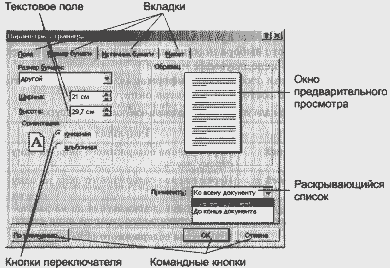
Для ввода параметров используются разнообразные элементы управления:
1. Вкладки — окна диалога, расположенные одно под другим, так что видны только их корешки. Выбрать любую вкладку можно щелчком мыши на корешке.
2. Командные кнопки имеют прямоугольную форму и служат для выполнения написанных на них команд. Выполнить команду можно щелчком мыши на кнопке.
3. Кнопки переключателя служат для установки одного значения параметра из нескольких предложенных. Эти кнопки изображаются в виде кружков. Признаком выбора значения параметра служит появление точки внутри кружка после щелчка на нем мышью.
4. Флажки предназначены для включения и выключения режимов. Флажки имеют форму квадратиков и при включении помечаются крестиком или галочкой (на рисунке 14.5 флажки отсутствуют).
5. Раскрывающийся список служит для выбора одной записи из предлагаемого перечня.
6. Текстовое поле служит для ввода текста или числовых данных. Иногда текстовое поле совмещается с другим элементом управления — со счетчиком (как на рисунке 14.5), позволяющим вводить числа непосредственно или изменять значения с определенным шагом как в сторону увеличения, так и в сторону уменьшения.
7. В окне предварительного просмотра отображается вид объекта, оформленный в соответствии с установленными параметрами.
Рис. 14.6. Окно приложения
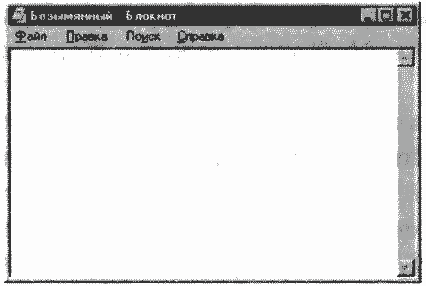
Рис. 14.7. Окна документов в окне приложения
Окно приложения (рисунок 14.6) является интерфейсом конкретной программы.
Окно документа предназначено для отображения документа, открытого в приложении. Оно находится внутри окна приложения (рисунок 14.7).
Рабочий стол
Хорошо организованный рабочий стол — залог успеха в любом деле. Писателю, ученому или ученику необходим письменный стол с удобно расположенными письменными принадлежностями. Хозяйке на кухне нужен кухонный стол, где под руками столовые приборы, специи, посуда. Столяру не обойтись без верстака с набором столярных инструментов.
На рабочем столе должны лежать предметы, необходимые для работы. Как рубанок или стамеска неуместны на кухонном столе, так и терка — на верстаке у столяра, а отвертка — на столе руководителя в офисе. На рабочем столе очень важен порядок.
Windows может быть настроена как угодно, и ниже будет описана стандартная конфигурация, предложенная разработчиками и задаваемая на компьютере по умолчанию.
В системной среде Windows пользовательский интерфейс реализован с помощью графического объекта Рабочий стол. Он представляет собой изображение на экране монитора, которое появляется после загрузки Windows. Рабочий стол Windows предназначен для работы пользователя на компьютере, поэтому на нем расположены необходимые для этой работы объекты. Среди них обязательными являются Мой компьютер и Корзина (рисунок 14.8).
Мой компьютер позволяет пользователю получить доступ ко всем папкам и файлам, к различным устройствам компьютера и к их настройке.
Корзина предназначена для временного хранения удаленных папок и файлов подобно корзине для бумаг у рабочего стола. В нее можно выбрасывать ненужные бумаги, документы. Пока корзину не очистили, еще есть возможность вернуть то, что было удалено по ошибке.
Рис. 14.8. Рабочий стол
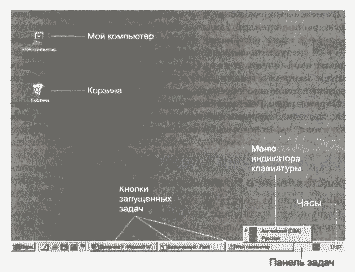
Вдоль нижней кромки экрана тянется строка — это Панель задач, которая тоже является объектом Рабочего стола. Она похожа на приборную панель в автомобиле — с ее помощью можно управлять программной средой Windows и следить за ее состоянием. Название любой запущенной задачи появляется в этой строке.
Справа на Панели задач расположены часы и календарь. Часы всегда видны на экране, а сообщение о дате и дне недели появляется при подведении указателя мыши к часам.
Рядом с часами находится индикатор клавиатуры, который показывает, в каком состоянии она находится: в режиме ввода русских (Ru) или английских (En) букв. Если выполнить щелчок левой кнопкой мыши на индикаторе, то появится меню, позволяющее установить желаемый режим клавиатуры.
Практически всегда работа в Windows начинается с кнопки Пуск, расположенной слева на Панели задач. Она предназначена для раскрытия Главного меню, которое позволяет запустить любое приложение. Каждый пункт меню содержит свой значок и имя. Некоторые пункты меню сопровождаются значком стрелки. Это говорит о том, что данный пункт содержит вложенное меню (подменю).
Параметрами Рабочего стола как объекта Windows являются: фон, заставка, оформление и другие. Изменяя параметры Рабочего стола, вы можете выбрать его дизайн по своему вкусу.
Практикум
Освоение системной среды Windows XP
Запуск программ (приложений)
Выполнив задания этой темы, вы научитесь:
— запускать приложения из меню Пуск;
— запускать приложения из программы Проводник;
— запускать приложения из системной папки Мой компьютер.
Задание 1.24
1. Запустите из меню Пуск графический редактор Paint.
2. Запустите из меню Пуск программу Калькулятор.
3. Создайте на диске С: папку Игры и скопируйте в нее несколько программ, например игру Сапер и программу Блокнот.
4. Из программы Проводник запустите игру Сапер и программу Блокнот, находящиеся в папке Игры.
5. Из папки МОЙ компьютер запустите любую программу, находящуюся в папке Игры.
6. Завершите работу в среде Windows и выключите компьютер.
Технология работы
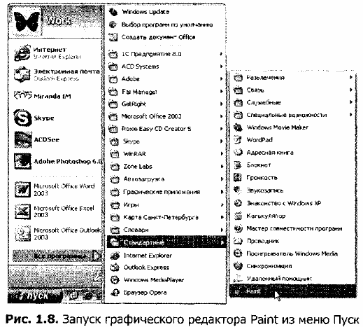
1. Запустите графический редактор Paint из меню Пуск:
• щелкните на кнопке Пуск на панели задач;
• выберите щелчком мыши пункт меню Все программы — откроется вложенное меню (подменю) со списком установленных на компьютере программ;
• щелчком мыши выберите в подменю пункт Стандартные — откроется вложенное меню со списком стандартных программ Windows;
• щелкните левой кнопкой мыши на строке с названием графического редактора Paint (рис. 1.8);
• закройте программу Paint, используя команду Файл ► Выход.
2. Запустите Калькулятор из меню Пуск:
• щелкните на кнопке Пуск на панели задач;
• выберите щелчком мыши пункт меню Все программы;
• выберите в подменю пункт Стандартные;
• щелкните левой кнопкой мыши на строке с названием программы Калькулятор;
• закройте программу Калькулятор с помощью кнопки управления окном Закрыть.
Последовательность команд, выбираемых одна за другой во вложенных меню, принято обозначать стрелками, например: Все программы ► Стандартные ► Калькулятор.
3. Создайте на диске С: папку Игры, воспользовавшись технологией, описанной в теме 1.2 (задание 1.8), и скопируйте в нее несколько программ, например игру Сапер (файл winmine.exe) и программу Блокнот (файл notepad.exe) из папки C:Windows System32.
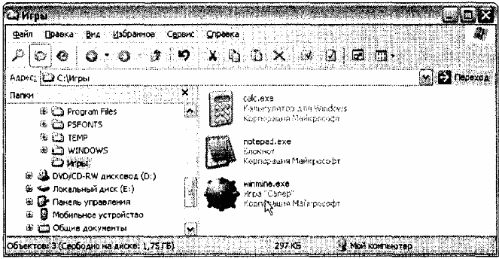
4. С помощью программы Проводник запустите игру Сапер из папки Игры (рис. 1.9):
• щелкните на кнопке Пуск на панели задач;
• запустите Проводник, выбрав в меню команду Все программы ► Стандартные ► Проводник;
• найдите на диске С: папку Игры и откройте ее щелчком мыши;
• запустите игру Сапер двойным щелчком на значке исполняемого файла winmine.exe;
• закройте программу командой меню Игра ► Закрыть.
Рис. 1.9. Запуск приложения из программы Проводник
5. Запустите программу Блокнот, находящуюся в папке Игры, используя системную папку Мой компьютер:
• дважды щелкните на значке Мой компьютер на Рабочем столе;
• выберите в списке папок и устройств локальный диск С:;
• найдите и откройте на диске С: папку Игры;
• запустите приложение Блокнот двойным щелчком на значке исполняемого файла notepad.exe;
• закройте программу Блокнот, щелкнув на кнопке управления окном Закрыть.
6. Завершите работу в среде Windows и выключите компьютер:
• щелкните на кнопке Пуск на панели задач;
• выберите в нижней части меню кнопку Выключение;
• в открывшемся окне выберите команду Выключение.
Задания для самостоятельной работы
Задание 1.25.
Скопируйте программу Калькулятор (calc.exe) из папки C:WindowsSystem32 в папку Игры и запустите ее разными способами:
• из меню Пуск;
• из программы Проводник;
• из системной папки Мой компьютер.
Задание 1.26.
Перезагрузите компьютер, используя команду меню Пуск ► Выключение и кнопку Перезагрузка.
Задание 1.27.
Завершите работу в среде Windows и выключите компьютер.
Работа в Windows как в многозадачной среде
Выполнив задания этой темы, вы научитесь:
— работать в программе Калькулятор;
— работать в текстовом редакторе Word Pad;
— переключаться между приложениями.
Задание 1.28
Запустите программу Калькулятор и вычислите количество минут в году.
Программа Калькулятор позволяет выполнять как простые арифметические вычисления, так и более сложные инженерные и статистические расчеты. В первом случае используется обычный интерфейс (вид) программы, во втором — инженерный.
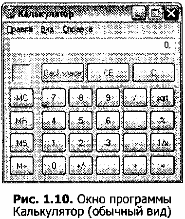
Рассмотрите обычный интерфейс программы Калькулятор (рис. 1.10). Работа с программой происходит так же, как и при использовании обычного карманного калькулятора. Ввод чисел, операций и команд осуществляется с помощью мыши или с клавиатуры.
— При вводе чисел и операций с клавиатуры нажимайте соответствующие цифровые клавиши или знаки операций.
— При вводе информации с помощью мыши указывайте цифру или действие щелчком на соответствующей кнопке в окне программы.
— Для получения результата нажмите кнопку со знаком равенства или клавишу Enter.
Технология работы
1. Запустите программу Калькулятор, выбрав в меню Пуск команду Все программы ► Стандартные ► Калькулятор.
2. Выберите команду меню Вид ► Обычный.
3. Вычислите с помощью Калькулятора количество минут в году, перемножив количество суток в году, количество часов в сутках и количество минут в часе:
— • введите с помощью мыши число 365, щелкнув в окне Калькулятора на кнопках с цифрами 3, 6 и 5, — число 365 появится в строке ввода;
— • введите с помощью мыши знак умножения, щелкнув на кнопке с символом х;
— • введите с клавиатуры число 24;
— • введите знак умножения, нажав на клавиатуре сочетание клавиш Shift+8 (сначала клавишу Shift и затем, не отпуская ее, клавишу 8);
— • введите число 60 с клавиатуры или при помощи мыши;
— • введите знак равенства, щелкнув мышью на кнопке со знаком =, и прочитайте результат вычислений в строке ввода.
4. Закройте программу Калькулятор щелчком на кнопке управления окном Закрыть.
Задание 1.29
Запустите текстовый редактор WordPad, создайте и сохраните документ с именем Haбop.txt.
Программа WordPad предназначена для создания, редактирования и печати текстов. Она не обеспечивает поддержки таких функций, как проверка орфографии, автоматическая расстановка переносов в словах, использование словаря синонимов, вставка таблиц, но ее возможностей достаточно для создания текстового документа с простым форматированием.
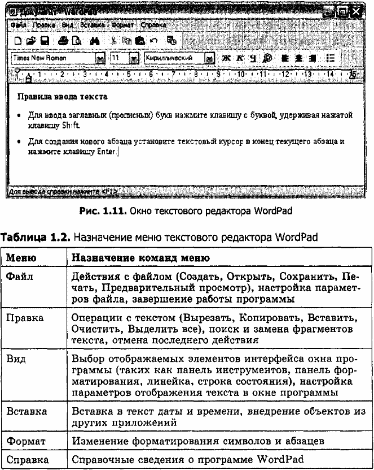
Окно текстового редактора WordPad представлено на рис. 1.11, назначение пунктов меню приведено в табл. 1.2.
При подготовке текстового документа выполняются следующие шаги:
♦ ввод текста;
♦ редактирование текста (исправление ошибок);
♦ форматирование текста;
♦ сохранение документа.
Правила ввода текста
♦ Для ввода заглавных (прописных) букв нажмите клавишу с буквой, удерживая нажатой клавишу Shift.
♦ Для создания нового абзаца установите текстовый курсор в конец текущего абзаца и нажмите клавишу Enter.
♦ Для создания пустой строки установите текстовый курсор в конец текущего абзаца и нажмите клавишу Enter два раза.
♦ Чтобы удалить символ слева от курсора (перед курсором), нажмите клавишу Backspace.
♦ Чтобы удалить символ справа от курсора (после курсора), нажмите клавишу Delete.
Технология работы
1. Создайте на диске С: папку WordPad.
2. Запустите программу WordPad, выбрав в меню Пуск команду Все программы ► Стандартные ► WordPad.
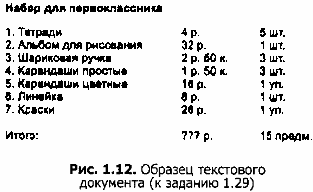
3. Создайте текстовый документ по образцу на рис. 1.12.
4. Сохраните документ:
• выберите в меню команду Файл ► Сохранить как;
• в открывшемся окне выберите папку WordPad;
• в поле Имя файла введите Набор;
• в поле Тип файла выберите значение Текстовый документ;
• нажмите кнопку ОК;
• закройте программу WordPad.
Задание 1.30
Выполните переключение между несколькими запущенными приложениями.
Технология работы
1. Запустите программы Калькулятор, WordPad, Paint; каждая из программ будет запущена в своем окне.
2. Выполните переключение между задачами, щелкая мышью на любом видимом участке окна программы.
3. Выполните переключение между задачами, щелкая мышью на значке программы на панели задач.
4. Выполните переключение между задачами, используя комбинацию клавиш Alt+Tab:
• нажмите на клавиатуре клавишу Alt и, не отпуская ее, нажмите клавишу Tab — появится окно, в котором значками будут обозначены все запущенные программы, причем один из значков будет выделен рамкой;
• нажимайте клавишу Tab, пока значок программы, в которую вам надо переключиться, не окажется обведенным рамкой;
• отпустите клавишу Alt.
5. Закройте все запущенные вами программы.
Задания для самостоятельной работы
Задание 1.31.
Запустите программу Калькулятор и вычислите количество часов и минут в одном столетии.
Задание 1.32.
Запустите программу Калькулятор и вычислите площадь вашей квартиры.
Задание 1.33.
Запустите программу WordPad и напишите в ней письмо своему другу; сохраните созданный файл. Задание 1.34. Осуществите переключение между запущенными приложениями всеми известными вам способами.
Источник: xn—-7sbbfb7a7aej.xn--p1ai
Графический интерфейс системы: что это за программа на Андроид?
Интерфейс представляет собой важную часть в операционной системе Андроид. Она способна обеспечить пользователям удобство использования гаджета. Создание собственного пользовательского интерфейса возможна посредством применения разного рода программ, одной из которых является приложение с одноименным названием. Оно предустановлено на устройстве разработчиками.
Что это такое?

Программа «Графический интерфейс» позволяет владельцам смартфонов свободно персонализировать используемую ими систему. То есть, выбрать, оформление, вид меню, переходы, темы и пр. Устанавливать специально нет необходимости, т.к. приложение уже есть на устройстве. Однако, при необходимости надо периодически обновлять программу.
В некоторых случаях пользователям приходится сталкиваться с проблемами в графическом интерфейсе. Например, с появлением ошибок.
Причинами могут быть:

- Конфликт приложения и самой операционной системы.
- Воздействие вируса. В этом случае файлы, нужные для полноценного функционирования оказываются поврежденными или вообще удаленными. Вирусное ПО может уничтожить подобные файлы, что приводит к возникновению проблем. Он перезаписывает их, что и приводит к возникновению сложностей.
- Переполненный кэш. Такое на практике встречается не так часто, но все же имеет место быть.
- Если на смартфоне установлен Лаунчер, то он может быть поврежденным, либо также атакованным вирусом. Фактически, лаучер – это оболочка системы. Все, что человек видит при использовании телефона – это работа лаунчера.
Если причина сбой графического интерфейса связана с воздействием вируса, то ситуация достаточно сложная, ведь неизвестно, какой именно объем данных поражен. Многие ресурсы советуют выполнить сброс настроек до заводских. Однако, на практике, это редко помогает по той простой причине, что общий сброс способен вернуть конфигурацию смартфона до заводских настроек. Иными словами, удалятся все сторонние программы. Сбросятся все темы оформления, языки и пр.
При этом, если в программное обеспечение попал вирус, то он мог уже изменить и системные настройки, а значит, откат до них не поможет, а, наоборот, только усугубит ситуацию.

В борьбе с этой проблемой поможет перепрошивка телефона. Конечно, данные будут утеряны, но графический интерфейс достаточно легко поможет снова персонализировать оформление ПО Андроид.
Источник: list-name.ru