
Дарья Сопина Редакция «Текстерры»
Сегодня расскажу вам об эффективной рекламной площадке – стриминговой платформе Twitch. Выясним, кому подходит реклама на ней, какие форматы можно заказать, о каких тонкостях стоит узнать перед переговорами со стримером.
Что за. Twitch?
Twitch – площадка для трансляции онлайн-игр, или стриминговая платформа. Естественно, на ней работают стримеры. Они транслируют прохождение каких-то игр в режиме реального времени или просто «живут на камеру» и получают за это деньги.
Доход стримера складывается из двух составляющих:
- оплаты сервиса за размещение рекламы на канале;
- процента от платных подписок на него.
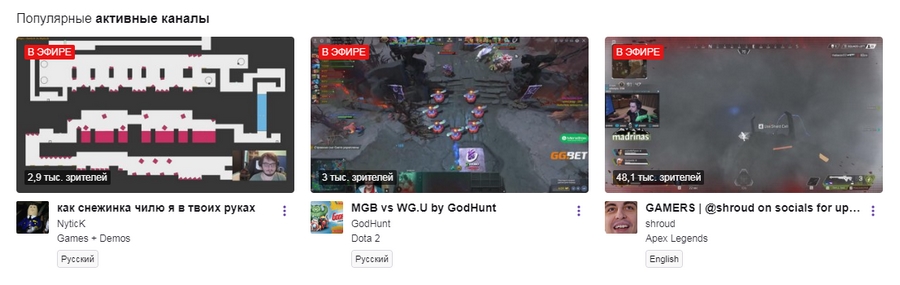
Как я ЗАРАБОТАЛ 80.000$ на Twitch НЕ СНИМАЯ ВИДЕО
Twitch создан для геймеров разных уровней. Кто-то проходит разные игры на камеру, кто-то смотрит, как это делают другие. Игроков и просто любителей расслабиться вечером у ПК в какой-нибудь стрелялке много. Поэтому стриминговая платформа собирает огромную аудиторию по всему миру.
Согласно статистике Twitch, 15 миллионов посетителей тратят на просмотр стримов каждый день около 95 минут в среднем. 2,2 миллиона стримят.
Почему нужно обратить внимание на Twitch
- Площадка популярна. Согласно проверке на pr-cy.ru, она каждый день получает больше 112 млн просмотров от 29 млн уникальных посетителей. Там есть много пользователей, которые в будущем могут купить ваш продукт.
- Пользователи лояльно относятся к рекламе. Согласно той же статистике Twitch, 82 % респондентов считают, что спонсорство нужно игровой индустрии, а 80 % открыты для брендов, спонсирующих конкретного игрока или команду.
- Аудитория платежеспособна. Давайте снова обратимся к отчету Twitch. 81,5% пользователей площадки – мужчины. 55 % из них находятся в возрасте 18–34 лет. То есть больше половины мужчин могут купить продукт, а за счет остальных пользователей можно повысить узнаваемость бренда или сделать рекламную кампанию вирусной.
- Есть большая доля русскоязычных пользователей. Согласно отчету SimilarWeb, Россия занимает второе после США место по числу посетителей. Наши соотечественники приносят площадке больше 42 млн визитов в месяц. Например, на январь 2019 года они составляли 6,99 % от всех посетителей сайта.
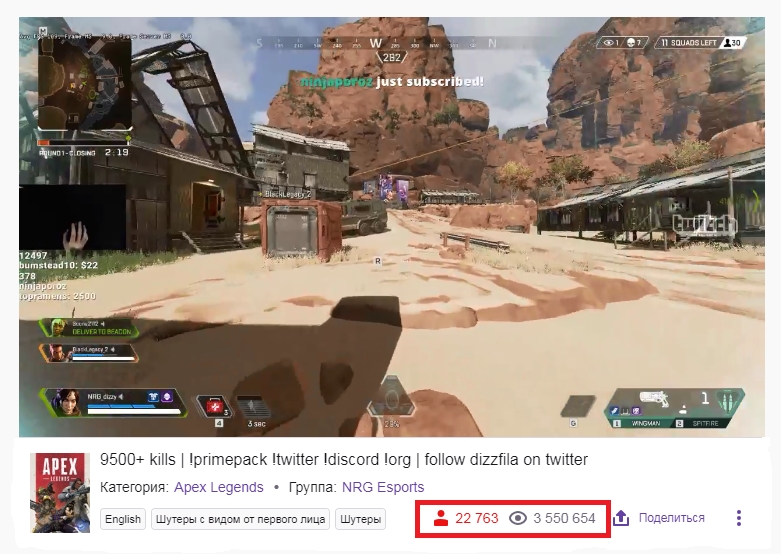
При помощи одной рекламы на Twitch можно получить большой охват – популярные стримеры собирают 25–30 тысяч зрителей за раз. Удачные трансляции набирают еще больше просмотров. Например, русскоязычную трансляцию финала турнира The International 2016 по игре Dota 2 на пике посмотрели 135 739 зрителей.
Многие уже начали рекламировать продукты на Twitch. Например, бренды Coca-Cola, Mars, Old Spice запускают масштабные рекламные кампании. Компания Amazon еще в 2017 году подписала контрактов на общую сумму больше 1 млрд долларов. Постепенно на рынок выходят и российские бренды.
Так, цифровой магазин Zaka-Zaka провел свою кампанию и получил отличные результаты:
- 11 розыгрышей охватили более 199 000 человек.
- 69 % участников розыгрыша выполнили хотя бы одно целевое действие.
- Один переход с Twitch стоил 0,7 руб., подписчик – 5,9 руб. Для сравнения: реклама во «ВКонтакте» стоила больше – за каждый переход пришлось отдать 14,8 руб., за подписчика – 50,5 руб.
Рекламодателей на Twitch пока мало. Это еще один признак перспективности платформы. Те, кто запускает рекламные кампании сейчас, уже получают хорошие результаты.
Кому подходит реклама на Twitch
Аудитория площадки – геймеры. Поэтому там размещают рекламу продуктов околоигровой тематики. Например, рекламируют производителей приставок, интернет-магазины игр, джойстиков и другого оборудования для игр и так далее.
Также на Twitch приходят крупные FMCG-бренды: те, кто выпускает товары повседневного спроса. Яркий пример – рекламная кампания Old Spice, но о ней немного позже.
Основная часть рекламодателей на Twitch – бизнес в околоигровой тематике и FMCG-бренды. Но там все чаще можно увидеть рекламу из других ниш. Это связано с тем, что площадка развивается и открывает новые разделы:
- Creative для всех, кто хочет показать свои таланты миру.
- Music Podcasts для околоигровой тематики.
Какие типы рекламы бывают на Twitch
Всю рекламу на площадке можно разделить на три большие группы.
Прямая реклама
Она доступна тем, кто готов потратить много денег или сил. Смысл кампании – спонсировать какое-то мероприятие типа TwitchCon или создать свой канал и привлекать зрителей уникальным контентом.
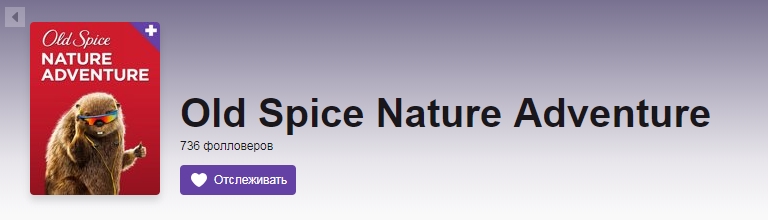
«Сверху» зашли многие гиганты рынка. Например, в 2015 году Old Spice создал свой канал с настоящей игрой. Трансляция велась со шлема человека в лесу, а пользователи, заходившие на канал, получали реальную власть над ним – могли проголосовать за следующее действие. Например, герой успел пострелять из огромной рогатки и попробовать на вкус камень. За прямыми трансляциями наблюдали 703 тысячи человек, а всего ролики посмотрели больше 2,65 миллионов зрителей.
Еще один пример – HP Omen Challenge. Компания HP вместе с PUBG запустили свой турнир между топовыми командами в Counter-Strike в рамках фестиваля Gamescom в 2016 году. Зрители могли воздейстWowать на игроков – например, ударить их током, забросать помидорами, выпустить сценический пар. Это шоу через каналы на Twitch и YouTube посмотрели более 1,5 млн человек.
Прямая реклама обходится дорого – нужно придумать идею, закупить оборудование для трансляций, привлекать зрителей.
Реклама через Twitch
Twitch предлагает размещать рекламу напрямую. Но она доступна не во всех странах (нет рекламного подразделения для России). Нам придется идти на ухищрения – например, писать на почту отдела по рекламе в Великобритании.
Стриминговая платформа предлагает два вида рекламы: видео и изображения.
- У видео четыре отдельных формата – перекрестное, мобильное, настольное, встраиваемое в трансляцию.
- У изображений пять форматов – от среднего прямоугольника сбоку до всего фона домашней страницы.
Для каждого формата видео и изображений доступна своя география, существуют определенные особенности и требования. Подробнее о них можно узнать в описании рекламной продукции.
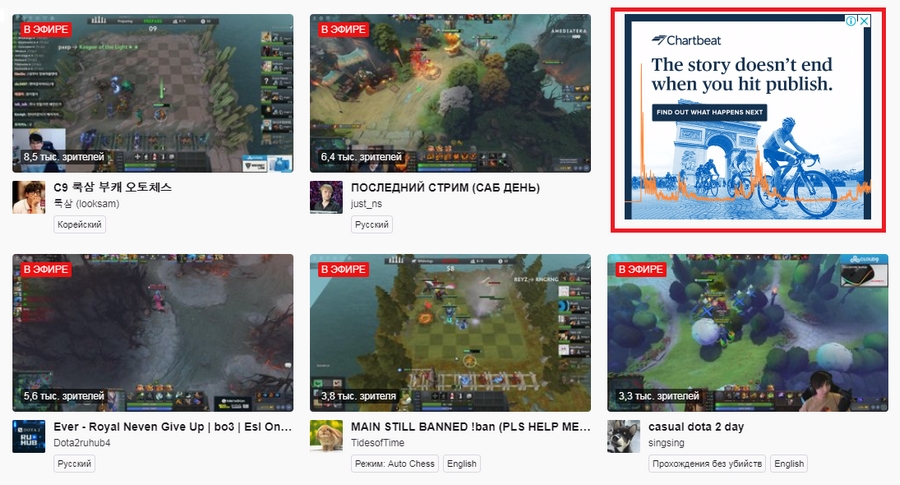
Стоимость рекламы рассчитывают отдельно. Средняя цена – 3,5 доллара за 1 000 показов.
Реклама у стримеров
Самый распространенный способ рекламировать продукты – обратиться сразу к стримерам. Несмотря на то, что они получают деньги от площадки, некоторые согласятся заработать дополнительно. Стримеры могут рекламировать продукт несколькими способами:
- поместить баннер под экраном трансляции, в описании канала;
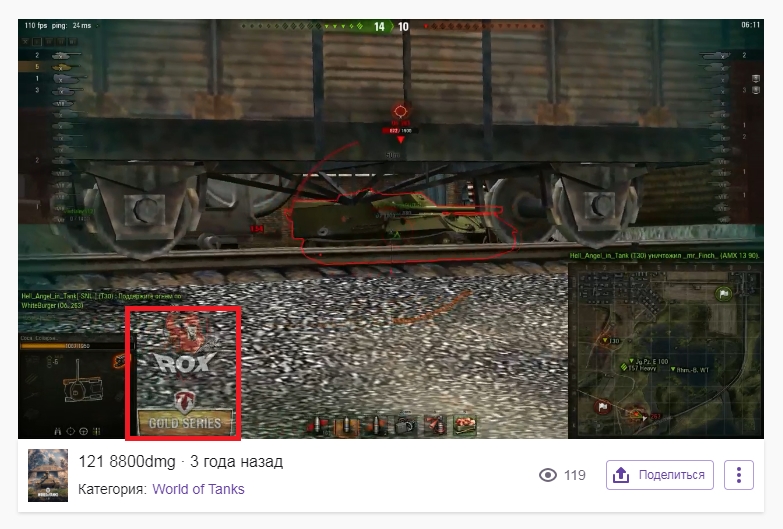
- наложить на трансляцию логотип бренда;
- периодически писать о продукте в чате и оставлять ссылки;
- упоминать продукт несколько раз в стримах;
- провести отдельную трансляцию, посвященную продукту;
- использовать бренд в названии трансляции;
- провести розыгрыш какого-то приза от имени спонсора;
- разместить продукт на заднем фоне или пользоваться им во время стрима.
Кроме того, некоторые стримеры дополнительно рекламируют продукты на других площадках – пишут посты в социальных сетях, публикуют ссылки на канале YouTube.
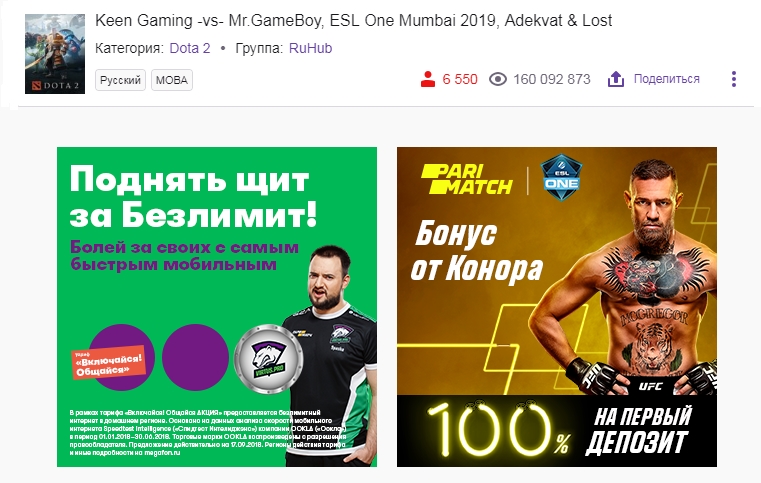
Стоимость рекламы зависит только от амбиций стримера. Например, 30-секундный ролик у Карины «Шкурагейминг» стримерши еще в 2016 году стоил 60 000 руб.
Особенности рекламы на Twitch у стримеров
С рекламой «сверху» все понятно – она эффективна, но не у всех есть столько денег и сил. Реклама через саму площадку тоже стандартна, хоть и придется обсуждать все индивидуально. А вот у взаимодействия со стримерами есть свои особенности.
На платформе транслируют видео в реальном времени. Стримеры не записывают несколько дублей для каждого выпуска, как блогеры на YouTube, а буквально живут в кадре, проводят на стримах большую часть дня. Они ценят доверие подписчиков и стараются не делать ничего лишнего. Например, не рекламировать сомнительные продукты. Кроме того, немногие в принципе соглашаются продать рекламное место, потому что у стримеров уже есть доход от площадки.
Те, кто соглашается прорекламировать продукт, принимают минимальное участие в подготовке кампании. Стримеры не разрабатывают стратегии, не готовят отчеты, скриншоты и тайм-коды. Еще они не могут гарантировать какие-то KPI. Максимум, что могут обещать – опубликовать рекламу в срок. Поэтому к ним лучше приходить с готовым техническим заданием, чтобы они могли просто выполнить требования.
Как запустить рекламу на Twitch
Если хотите пойти «сверху», приготовьтесь грабить банк. Можно спонсировать какое-то мероприятие в игровой среде. Создать что-то свое намного сложнее и дороже, но это тоже возможно. Возьмите пример с Coca-Cola: бренд организовал турнир Game-a-Thon 1.0. Самый доступный вариант – открыть канал и транслировать что-то свое.
Но это «что-то» должно быть очень интересно пользователям.
Лайфхак: если хотите «пойти сверху» и при этом сэкономить, можно просто создать брендированный канал и проводить обычные трансляции по популярным играм. Наймите для этого какого-нибудь неизвестного, но артистичного геймера.
Если хотите запустить рекламу через Twitch, напишите на почту рекламному отделу платформы и договоритесь о кампании. У вас попросят рекламные материалы – заранее закажите их или сделайте сами.
Если хотите заказать рекламу у стримера, придется попотеть. Чтобы найти подходящего, просмотрите несколько трансляций. Обратите внимание на то, как стримеры взаимодействуют с аудиторией, рекламируют они что-то или нет, какая наблюдается активность в чате. Чем больше зрителей, сообщений в чате, интерактива со смотрящими, тем лучше.
Посмотрите описание профиля – если стример продает рекламные места, он может сразу указать это и выложить прайс-лист. Узнайте, сколько фолловеров и людей смотрят трансляции: чем их больше, тем лучше.
Когда выберете 2–3 стримера, напишите им во «ВКонтакте» или другой социальной сети. Расскажите о проекте, предложите запустить рекламу, уточните стоимость. Если получили отказ, не стоит наседать. При положительном ответе обсудите условия рекламы: какой формат нужен, когда она выйдет, будет ли дополнительное сопровождение в виде постов в соцсетях, ссылок на YouTube.
Или используйте готовые каталоги стримеров – например, агентство рекламы в киберспорте AdsOnStream опубликовало свой список стримеров. В таких каталогах размещены предложения от тех, кто готов дать рекламу: с готовой статистикой – числом «живых» зрителей, подписчиков, списком игр. Вам останется только выбрать подходящего человека и связаться с ним для обсуждения условий.
Помните: к стримерам лучше приходить с готовым ТЗ, иначе результат может разочаровать.
Коротко о главном
- Twitch – перспективная для рекламы площадка с платежеспособной аудиторией. Возможности платформы в России пока недооценены.
- Реклама на Twitch больше всего подходит компаниям в околоигровых нишах и тем, кто предлагает товары повседневного спроса.
- Рекламировать продукты можно тремя способами: напрямую, через саму платформу или через стримеров.
- Стримеры уже зарабатывают на платформе и ценят доверие зрителей, поэтому неохотно продают места по сравнению с тем же YouTube.
- Стримеров для рекламы можно найти самостоятельно на площадке или в специальных каталогах.
- Реклама на Twitch может быть очень эффективной, но как и на других площадках, при грамотном подходе к организации кампании.
Продвинем ваш бизнес
В Google и «Яндексе», соцсетях, рассылках, на видеоплатформах, у блогеров
Источник: texterra.ru
Twitch — сервис для видео трансляций (стримов)


Twitch — один из основных сервисов для настройки и проведения собственных видео трансляций в интернете. После регистрации у каждого пользователя есть возможность оформить собственный канал и проводить стримы. Также сервисом предоставляется специальная партнерская программа, которая дает возможность зарабатывать на стримах при помощи различных способов.
В этой статье мы подробно расскажем как пройти регистрацию на сайте twitch.tv, как настроить видео трансляцию, также подробно рассмотрим все способы заработка на стримах, которые предоставляются сервисом в рамках партнерской программы.
Регистрация на Twitch
- Для регистрации необходимо перейти на официальный сайт twitch.tv.
- В верхнем правом углу нажмите на кнопку «Регистрация».

- Перед вами появится специальная форма, в которой необходимо ввести следующие данные: придумать имя пользователя, пароль, указать дату своего рождения, подтвердить «Я не робот» и нажать на «Регистрация».

- Вторым способом пройти регистрацию на сайте twitch.tv является авторизация при помощи аккаунта на Facebook. Для этого необходимо нажать на кнопку «Войти через Фейсбук» и дать приложению Twitch доступ к своему профилю. После этого необходимо придумать имя пользователя и пароль для входа вличный кабинет. Далее подтвердите, что вы не робот и нажмите на «Подключиться».

- Вы окажетесь в личном кабинете на сервисе, где вам предложат выбрать 3 трансляции, которые вы хотели бы посмотреть прямо сейчас. Кликните по любым трем иконкам из предложенных и нажмите на кнопку «Готово».
- После этого откроется доступ в кабинет на сервисе twitch.tv, где можно настроить собственный канал, подписываться на чужие каналы, проводить прямые видео трансляции и зарабатывать на партнерской программе.
- Но вначале необходимо перейти в раздел «Настройки», сделать это можно кликнув по своему нику в правом верхнем углу личного кабинета.

- Откроются настройки профиля, где необходимо ввести и подтвердить адрес электронной почты. Для этого вставьте свой email в окно и нажмите кнопку «Подтвердить».

- Теперь необходимо перейти в электронный ящик, дождаться письма от сервиса twitch.tv, открыть его и кликнуть по специальной ссылке.

- Если всё сделано верно, то перед вами появится вот такое оповещение, о том что адрес электронной почты успешно прошел проверку.

Как запустить трансляцию на Twitch
Чтобы запустить свою первую трансляцию на twitch.tv необходимо дополнительно установить OBS studio (Open Broadcaster Software) на своем компьютере. Сделать это можно совершенно бесплатно с официального сайта obsproject.com. В этой статье мы не будем подробно рассматривать весь процесс установки программы OBS studio, так как об этом на нашем сайте существует отдельная статья.
- Запустите OBS и добавьте новый источник.
- В качестве источника необходимо выбрать «Захват экрана».

- Далее укажите название источника и нажмите «OK».

- Далее перейдите в раздел «Настройки», на накладку «Вещание».

- В качестве сервиса выберите «Twitch».

- Теперь необходимо вернуться в личный кабинет на сайте twitch.tv и скопировать ключ трансляции.
Где взять ключ трансляции Twitch
- Перейдите в раздел «Менеджер видео» в своем личном кабинете на twitch.tv.

- Далее в левой панели выберите раздел «Настройки».

- В самом верху вы увидите надпись «Ключ трансляции», кликните по ней.

- Далее нажмите на кнопку «Показать ключ».

- Появится предупреждение о том, что никогда и никому не нужно показывать свой ключ потока, нажмите «Понятно».

- Далее скопируйте свой ключ трансляции, который появится в строке ниже.

- Перейдите обратно в программу OBS и вставьте скопированный ключ в графу «Ключ потока». Чтобы подтвердить и сохранить все изменения нажмите «OK».

- Далее в программе необходимо установить настройки для потокового вещания. Сделать это можно на вкладке «Вывод». В качестве примера приводим вам один из вариантов для настройки стрима. Вы можете их изменить в зависимости от возможности вашего ПК и Интернета.

- Раздел «Аудио» — можно оставить без изменения те настройки, которые установлены там по умолчанию.
- В разделе «Видео» — выберите необходимое разрешение и нажмите «OK».

- Сохраните все настройки и вернитесь в главное окно OBS, нажмите на «Запустить трансляцию».

- После этого можно вернуться в личный кабинет на twitch.tv, чтобы удостовериться в том, что трансляция успешно запустилась.

Заработок на Twitch
Для заработка на Twitch, необходимо первоначально раскрутить свой канал, чтобы он соответстWowал минимальным требованиям сервиса. Для этого необходимо не менее 3 раз в неделю проводить прямые видео трансляции, продолжительностью не менее 6 часов. Также сервисом предъявляются требования к минимальному количеству онлайн зрителей (от 500 человек на каждой трансляции).
При подключении партнерской программы требования могут быть уменьшены по решению модераторов сервиса. Некоторым стримерам удается подключить партнерскую программу Twitch, имея всего от 100 зрителей. Согласно разделу помощи, который существуют на сайте twitch.tv, каждый видеоканал рассматривается отдельно и по совокупности различных критериев. Самое главное — это вести регулярные трансляции и постоянно наполнять свой канал новыми стримами.
Если вы занимаетесь развитием своего канала на twitch.tv и регулярно делаете новые стримы, вам нравится играть в игры, то рано или поздно вы сможете подключить монетизацию в любом случае.
Заработок от игровых продаж

Данный вид заработка на Twitch был запущен весной 2017 года. Все партнеры могут зарабатывать 5% от продажи игр и внутриигровых предметов, которые рекламируются на канале. Выглядит это следующим образом — под трансляцией появляется специальная кнопка «Купить сейчас». Заработок стримера составит 5% от каждой покупки зрителей. При этом самостоятельно ничего продавать не нужно, весь процесс оплаты и все действия, связанные непосредственно с самим товаром лежат на стороне сервиса.

Для подключения данного способа монетизации необходимо перейти в панель управления на вкладку «Настройки партнера». Прокрутить страницу вниз до раздела «Монетизация», здесь необходимо отметить пункт «Включить доходы от продажи игр». Всё что нужно сделать — это поставить галочку и сохранить изменения.
Заработок на платных подписках
Каждый стример может зарабатывать, предлагая платные подписки на свой канал. Количество подписчиков будет напрямую зависеть от различных бонусов и качества предлагаемого контента. На текущий момент на Твич есть 4 типа платных подписок в зависимости от стоимости.
Заработок на рекламе
Данный вид заработка полностью зависит от количества просмотров стримов на вашем канале. Суть заработка очень проста — во время видеотрансляции показывается рекламный ролик, за который и начисляются деньги. Размер заработка зависит от количества просмотров рекламного видео.
У многих зрителей могут быть включены в браузере различные блокировщики рекламы, что влияет на конечную сумму заработка. Однако, успешные стримеры, которые собирают огромную аудиторию очень хорошо зарабатывают на просмотрах видео рекламы. Такие заработки могут достигать десятков и даже сотен тысяч рублей.
Заработок на донатах
Данному виду заработка на нашем сайте посвящена отдельная статья, чтобы не повторяться давайте вкратце разберём суть заработка на донатах. Донаты — это пожертWowания, которые получает блогер во время прямой видеотрансляции. Чтобы иметь возможность зарабатывать на донатах, необходимо подключить сторонние сервисы для приема переводов. Одним из таких сервисов является сайт donationalerts.ru, которому посвящена на нашем сайте отдельная статья.
Заработок на донатах является не является основным при проведении стрима, однако, в качестве дополнительного источника дохода его вполне можно использовать. Чтобы получать донаты необходимо пройти регистрацию и получить специальный ключ, который также вставляется программу OBS.

Во время получения перевода на экран трансляции будут выводиться специальные оповещения для зрителей, которые будут стимулировать их также сделать небольшое пожертWowание стримеру.
Twitch незаменимый сервис для организации и заработка на своих видео трансляциях. Благодаря ему вы сможете не только играть в любимые игры, но и зарабатывать на этом реальные деньги в интернете. В этой статье мы постарались рассказать об основных моментах работы с сервисом. Если у вас остались вопросы о сайте twitch.tv, или вы хотите оставить о нём свой отзыв, то напишите нам в комментариях.
Источник: zarabotokgid.ru
Twitch: что это за сайт и почему он популярен среди стримеров?

Многие геймеры в процессе своей игровой жизни сталкиваются с желанием делать стримы. Невольно они начинают выбирать различные площадки для стримов и сталкиваются с такой площадкой , как Twitch.
Сегодня мы остановимся на этой площадке по подробнее и выясним , что это такое — Twitch (Твич)?
T witch или Твич — что это
- компьютерная;
- в качестве мобильно го приложени я .
- отслеживать историю компьютерных игр, турниров и отдельных игроков;
- общаться в общем игровом чате;
- принимать донаты (пожертWowания) в пользу канала или сайта;
- и прочие дополнительные опции.
Twitch: возможности
- популярные игры наподобие Minecraft, Wor l d of Warcraft, Wor l d o f Tanks, Call of Duty и др.;
- разнообразные симуляторы наподобие Sims,
- олдскульные игры, которым уже по 20 лет;
- и мн. др.
- найти любимых игроков из своих игр, чтобы следить за их прогрессом;
- проникнуться атмосферой понравившейся игры, получить новые впечатления, познакомит ь ся с сообществом или просто посмотреть стрим;
- узнать передовые игровые хитрости, которые применяют другие игроки.
- зайдя на сайт с компьютера;
- из популярных консолей: PlayStation или Xbox;
- с мобильного телефона на Android или iOS, скачав специальное приложение.
Twitch: правила
Как и многие специализированные веб — ресурсы, Твич — это свод определенных правил, которые нужно соблюдать, если вы хотите стать пользователем ресурса, например:
- запрещено регистрироваться пользователям младше 13 лет;
- пользователи с возрастом от 13 и до 18 лет могут пользоваться веб — ресурсом только под присмотром родителей;
- нельзя нарушать авторские права,
- нельзя разжигать конфликты;
- нельзя транслировать насилие и видеопотоки сексуального характера;
- и др.
За нарушение любого из правил Твич оставляет за собой право блокировки вашего аккаунта без разъяснения причин.
Просматривать контент на Twitch может любой пользователь интернета, но если будет желание комментировать или обсуждать какое-либо видео, то нужно будет пройти регистрацию.
Как начать пользоваться возможностями Твич
Трансляция видеопотоков потребует определенных параметров вашего компьютера, например:
- оперативн ая памят ь от 8 Гб;
- операционн ая систем а не ниже Windows 7;
- видеокарт а с поддержкой DirectX 10 и выше.
С меньшими параметрами могут возникнуть проблемы, но попробовать стоит. При этом на компьютер нужно будет установить дополнительно е программное обеспечение, которое будет способно «захватывать» видео с экрана, интегрировать в него ваше видео с веб — камеры и вещать это видео в Твич.
В качестве таких программ можно рассмотреть:
- Open Broadcast Software;
- Xsplit Gamecaster;
- Xsplit Broadcaster;
- Wirecast;
- Evolve;
- Blue Stacks;
- и др.
Главный принцип при выборе подобных программ — это способность вещать в Твич.
Если у вас одна из современных игровых консолей, то вам проще — во многих из них уже встроена интеграция с Twitch , и вам останется только зарегистрироваться на самом сервисе.
Заключение
Твич — это возможность заявить о себе через философию компьютерных игр, так что если видеоигры вам не безразличны, то тогда имеет смысл начать пользоваться этим веб — ресурсом.
Twitch — не единственный в своем роде, но среди специализированных игровых сервисов он действительно лучший , и поэтому его популярность растет с каждым днем.
Мы будем очень благодарны
если под понравившемся материалом Вы нажмёте одну из кнопок социальных сетей и поделитесь с друзьями.
Источник: codernet.ru
Подробная и простая инструкция как стримить на Твиче

На стриминговом сервисе Твич сотни тысяч стримеров проводят трансляции по видеоиграм. А миллионы зрителей разных возрастов смотрят трансляции любимых блогеров и поддерживают их донатами в виде денежных пожертWowаний.
Если блогер решил проводить трансляции по видеоиграм, то Твич – лучшее место для этого. Ни YouTube Gaming, ни Rutube, ни какие-либо другие стриминг-площадки не обходят по популярности Twitch. А все благодаря понятному интерфейсу, удобному чату, а также возможности создавать эксклюзивные смайлики и иконки для подписчиков.
Преимущества OBS Studio:
- ОБС Студио нагружает процессор меньше, чем Классик.
- Переключение сцен возможно произвести посредством горячих клавиш.
- Присутствует огромное количество фильтров, которые способствуют улучшению качества видео и звука.
- Поддержка разработчиков и специалистов технической поддержки.
- Расширенная настройка аудио и видео для прямых вещаний.
Настройка стрима на Твиче

Open Broadcaster Software Studio – бесплатная программа для Windows, maxOS и Linux, позволяющая пользователю вести прямые трансляции и захватывать видео.
Более того, ОБС Студио предоставляет юзеру возможность подключать плагины (например, DonationAlerts), благодаря которым проводить прямую трансляцию на Твиче станет удобнее и приятнее.
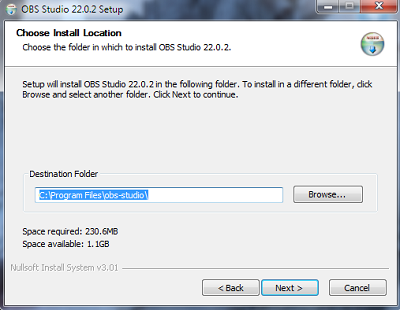
Чтобы приступить к настройке программы, необходимо скачать бесплатно OBS , а затем установить загруженный дистрибутив по инструкции «Мастера установщика».
После такого как Вы выбрали подходящую Вам версию нужно скачать её.
После того как программа скачалась. Запустите ёё и нажмите кнопку Next («Далее»).
Далее необходимо указать путь, куда будут сохраняться и устанавливаться файлы утилиты ОБС Студио.
Последовательно нажимать кнопку Next («Далее») до тех пор, пока программа полностью не установится на компьютер.
Внимание! Ярлык программы появится на рабочем столе автоматически. После этого рекомендуется перезагрузить компьютер, чтобы начать пользоваться программным обеспечением.
Получение ключа на сервисе Твич
Ключ – это ключ потока, который необходимо указывать для проведения прямой трансляции на Твиче. Без этого ключа стрим работать не будет. В связи с этим, чтобы проводить трансляции для своих подписчиков, блогер должен знать, где его получить.
Чтобы получить ключ для проведения стримов на Twitch, следует:
- Зайти в свой аккаунт на официальном сайте Твич
- Зайти во вкладку информационного меню.
- Перейти в «Панель управления» и нажать кнопку «Канал».
- Нажать кнопку «Показать ключ» и подтвердить данную операцию.
- Ознакомиться с предложенной информацией, а затем нажать кнопку «Понятно».
Полученный ключ необходимо скопировать и вставить в специальное поле программы OBS Studio.
Настройка OBS Studio
После этого запускаем программу и открываем панель настроек для проведения прямой трансляции на Твиче. Для этого следует нажать кнопку Файл (находится в верхней панели), а затем перейти в раздел «Настройки».
В главном меню «Настроек» пользователь имеет возможность сменить язык, поменять тему программы, а также настроить ряд других полезных элементов.
Вывод
Вывод – это настройки, которые связаны непосредственно с видео, выходящими в эфир. В связи с этим к данной стадии настройки программы необходимо отнестись внимательно и осторожно.
- Если пользователь не разбирается с настройками Аудио, рекомендуется не менять значения. По умолчанию они настроены должным образом.
- Значения битрейта чрезвычайно важны. Дело в том, что именно от них зависит, насколько трансляция «тормозит» у зрителей. Рекомендуется выставить значение в пределах 2 200Кбит в секунду. Тем не менее, при высокой скорости передачи данных значение параметра можно увеличить до 3 500Кбит в секунду.
- Размер буфера по дефолту должен равняться максимальному битрейту. В противном случае видео будет воспроизводиться некорректно. Тем не менее, допускается, если пользователь ненамного увеличит размер битрейта. Чтобы это сделать, необходимо поставить отметку в чекбокс «Другой размер буфера».
- Если скорость передачи данных нормальная, значение в строке «Качество» рекомендуется оставить максимальным. В зависимости от результата его можно будет поменять.
Внимание! Оптимальные значения для настройки максимального битрейта. Если качество видео 1080р – 3 000-3 500; 720р – 1 800-2 500; 480р – 900-1 300; 360р – 450-750.
Стоит отметить, что ОБС Студио предлагает пользователю на выбор несколько кодировщиков:
- программный (x264) — кодировщик, который задействует собственно процессор (большинство стримеров отдают предпочтение именно ему):
- аппаратный (NVENC) — кодировщик, который задействует видеопроцессор (работает в том случае, если установлена видеокарта NVIDIA c технологией CUDA);
- аппаратный (QSV) — кодировщик, который задействует графический чип процессора Intel.
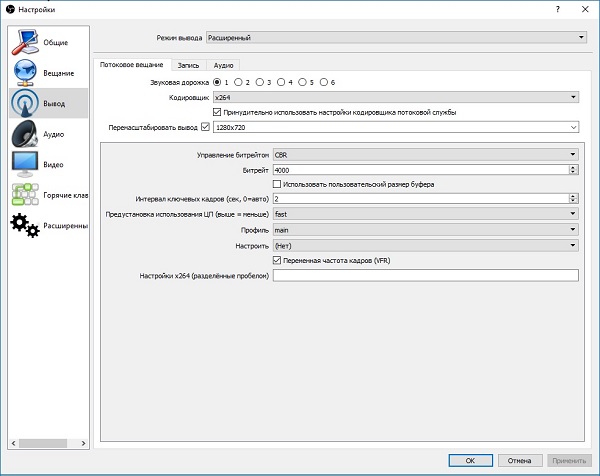
Настройки кодировщика x264:
- управление битрейтом — настройки работы битрейта в ходе стрима:
- VBR — переменный битрейт;
- CBR — постоянный битрейт;
- ABR — средний битрейт;
- CRF — битрейт, определяемый средним значением CRF.
Настройки кодировщика NVENC:
- управление битрейтом — настройки работы битрейта в ходе стрима:
- VBR — переменный битрейт;
- CBR — постоянный битрейт;
Настройки кодировщика QSV:
- Target Usage — этот параметр указывает уровень использования аппаратных средств кодировщиком:
- Quality — Качественное;
- Balanced — Сбалансированное;
- Speed — Быстрое.
- CQP — одна из разновидностей постоянного битрейта. Разница с CBR в размере файла;
- QPI — параметр, определяющий качество кадров;
- QPP — параметр, определяющий качество P-кадров;
- QPB — параметр, определяющий качество h.264 B-кадров;
- AVBR — средний битрейт.
Потоковое Вещание
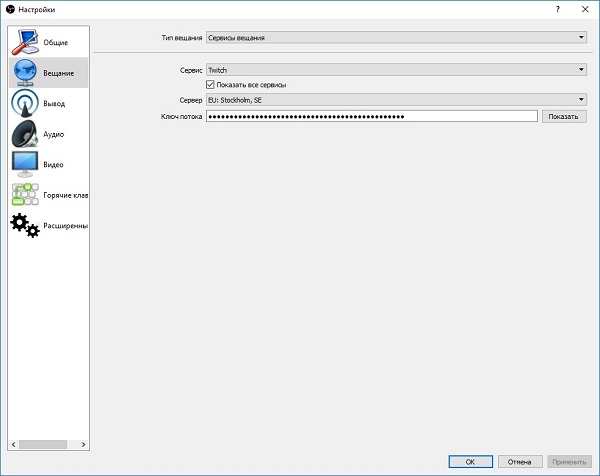
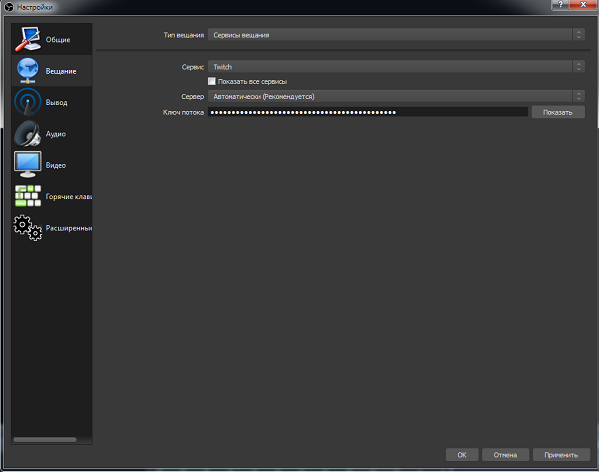
В разделе «Вещание» пользователь может настроить параметры самого стрима. Чтобы это сделать требуется:
- Указать тип вещания;
- Выбрать стиминговую платформу (Твич);
- Выбрать сервер, на котором будет проходить прямая трансляция;
- Указать ключ потока, который можно найти в своем профиле Twitch.
- Чтобы сохранить настройки, необходимо нажать кнопку «Применить» и «Ок».
Внимание! Настройки буфера рекомендуется оставить дефолтными.
Видео
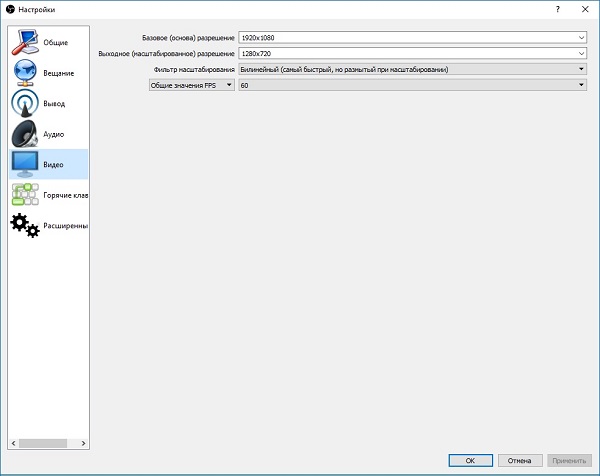
Данный раздел настроек поможет оптимизировать качество видео, выводимого в эфир.
- В строке «Базовое разрешение» требуется указать разрешение и соотношение сторон ролика в прямой трансляции.
- Советуется выбрать «Пользовательское» разрешение – и в таком случае пользователь сможет обозначить соотношение сторон видео в вещании. При выборе разрешения «Монитор», параметры будут автоматически установлены под монитор. А если у пользователя несколько мониторов, он может отметить тот, на который следует ориентироваться программе.
- Параметр «Масштабировать разрешение» дает возможность уменьшить картинку, но при этом сохранить соотношение сторон. Это необходимо для минимизации нагрузки на процессор, видеокарту и прочие составляющие устройства.
- Кроме того, требуется настроить показатель FPS (частота кадров в секунду). В том случае, если значение данного показателя 30, то качество и скорость передачи изображения, звука будет отличным.
Аудио
В этом разделе пользователь можно настроить звук, микрофон, а также подключить несколько аудио устройств для воспроизведение в трансляции. Указать время задержки включения и выключения микрофона.
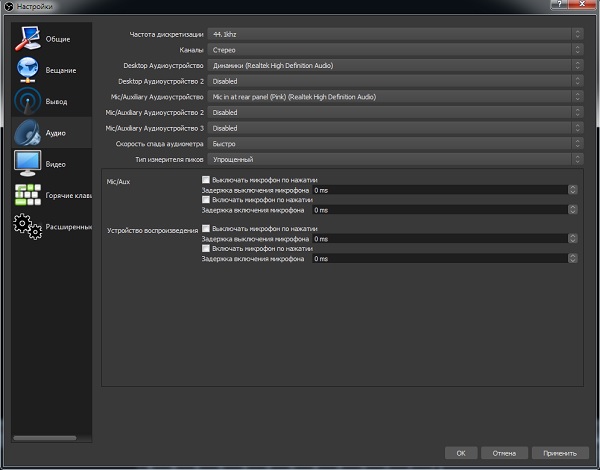
Внимание! Настройки данных параметров могут различаться в зависимости от устройств и сервисов. В связи с этим необходимо настраивать их посредством тестирований.
Горячие клавиши
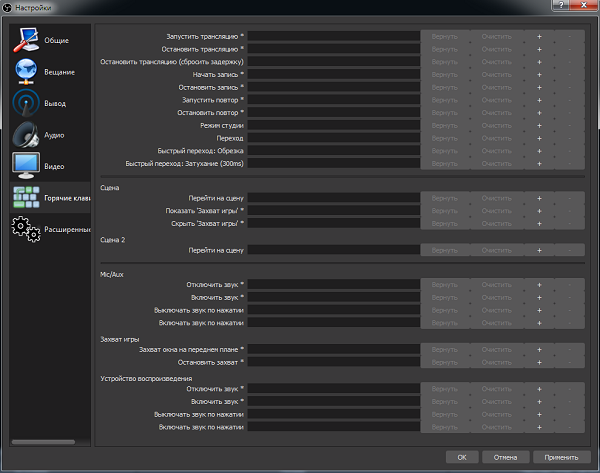
В этой категории пользователь может применять разнообразные настройки для прямых трансляций посредством нажатия одной клавиши. Например, включать и отключать звук, включать и останавливать эфир, начинать и останавливать запись и так далее. Настраивается по усмотрению пользователя.
Расширенные
В данном разделе стример может дополнительно настроить программу OBS Studio, такие как «Приоритет процесса«, формат имени файла, задержка процесса и другие.
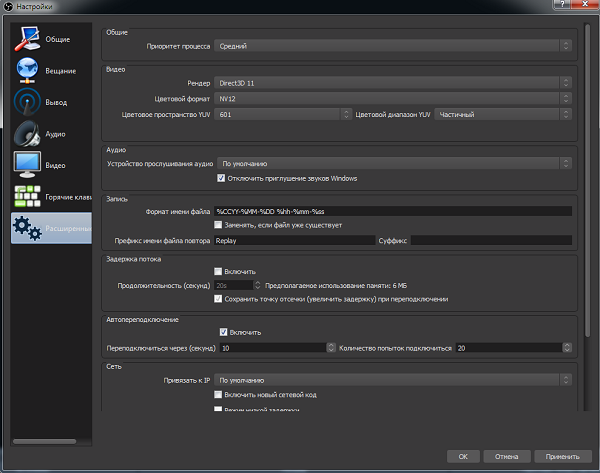
Внимание! Если пользователь плохо разбирается в программе, остальные настройки данного раздела рекомендуется оставить без изменений.
Воспроизведение прямых трансляций
После того, как программа Open Broadcaster Software Studio была полностью настроена и оптимизирована, можно запускать программу и начинать стрим.
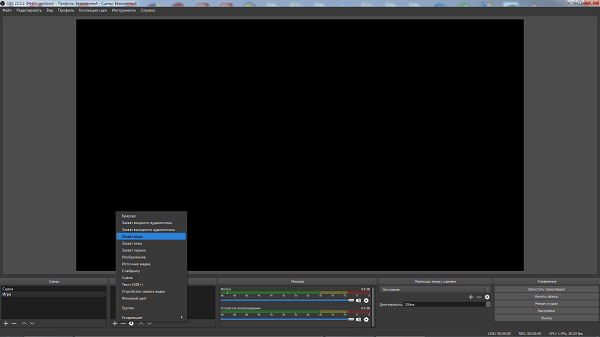
Сцены
После запуска программы нужно добавить сцены. Допустимо множество вариантов сцен. Причем пользователь создает ее самостоятельно. Параметры зависят от того, какие видеоигры он будет стримить.
Для этого необходимо:
- Кликнуть правой кнопкой мыши на свободной части в строке «Сцены».
- Создать собственную сцену.
- Ввести название сцены.
- Включить игру, по которой будет проведена трансляция
- Добавить значение «Источники». Здесь необходимо указать, откуда будет захватываться изображение на сцену в ходе стрима.
Выбор источника
Чтобы выбрать источник, необходимо:
- В строке «Приложение» отметить, какой видеоигре будет посвящена прямая трансляция. Важно подчеркнуть, что на момент выбора игра должна быть запущена на устройстве.
- Кроме того, пользователь может настроить параметр «Захват», нажав горячую клавишу. Таким образом, воспроизведение игры будет осуществляться исключительно при нажатии данной клавиши.
- А чтобы получения картинки требуемого формата, необходимо настроить параметр «Растянуть на весь экран».
- Чтобы сохранить настройки, требуется нажать кнопку «Ок».
Эти настройки помогут пользователю максимально удобно работать с программой. А подписчикам и зрителям, в свою очередь, будет понятна суть транслируемой игры.
Чтобы запустить стрим на Твиче, необходимо нажать «Запустить трансляцию». Закончить стрим – «Остановить трансляцию» соответственно.
Как настроить веб-камеру?
Чтобы настроить веб-камеру для проведения прямых трансляций на Твиче, необходимо:
- Подключить веб-камеру к USB.
- Создать сцену и источник.
- В программе OBS Studio выбрать камеру.
- Указать размер разрешения, и настроить количество кадров в секунду (FPS).
- Расположить камеру там, где удобно стримеру.
Как настроить микрофон?
Чтобы настроить микрофон, необходимо:
- Запустить программу.
- Открыть раздел «Устройства».
- Выбрать микрофон, который подсоединен к компьютеру, и нажать кнопку «Ок».
- Настроить параметры по своему усмотрению.
Внимание! Рекомендуется увеличить громкость микрофон и динамика. Для этого необходимо перейти во вкладку «Расширенные свойства аудио». Значение параметра «Громкость» рекомендуется поставить выше 100%.
Как настроить донат на стриме?
Чтобы не просто развлекаться а еще и зарабатывать на стриме, потребуется DonationAlerts. Задоначенные пользователями средства можно вывести на электронный кошелек WebMoney. Рекомендуется настроить все разделы виджета: от продолжительности донат-сообщения до синтезатора речи.
Регистрация в DonationAlerts
Регистрация в системе DonationAlerts требуется для того, чтобы блогер мог отслеживать сообщения и пожертWowания своих подписчиков.
- В первую очередь необходимо перейти на официальный сайт сервиса и нажать кнопку «Начать использовать».
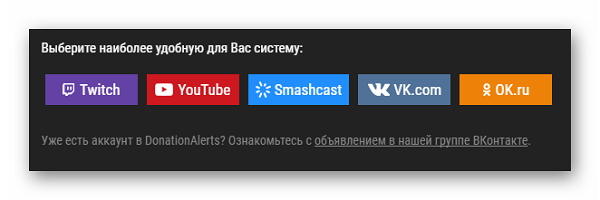
- Выбрать систему аутентификации.
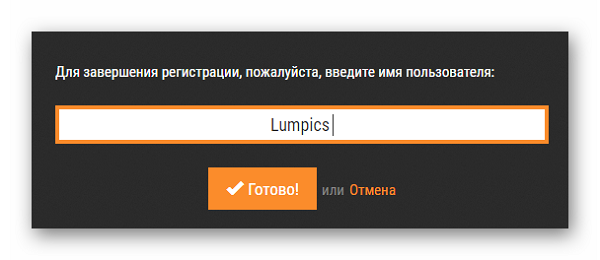
- Чтобы завершить регистрацию системе, ввести никнейм (на английском языке) и нажать кнопку «Готово».
- Перейти в раздел «Оповещения», а затем в категории «Группа 1» нажать кнопку «Изменить».
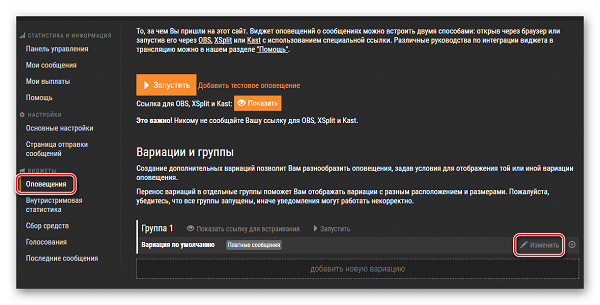
- В открывшемся меню пользователь может настроить оповещения: например, подобрать цвет фона, который ему нравится, время демонстрации донат-сообщения, воспроизводящийся при донате саундтрек и так далее.
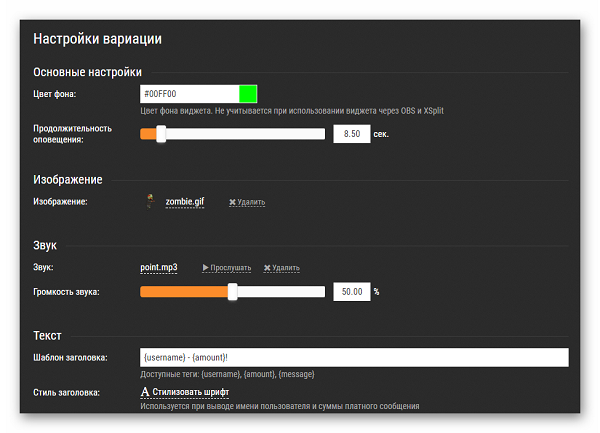
Как встроить виджет DonationAlerts в OBS Studio?
Для этого потребуется:
- Проверить наличие Browser Plugin.
- Добавить сам виджет:
- В категории «Оповещения» имеется специальная ссылка OBS. Чтобы ее показать, необходимо открыть соответствующую кнопку, а затем скопировать ее.
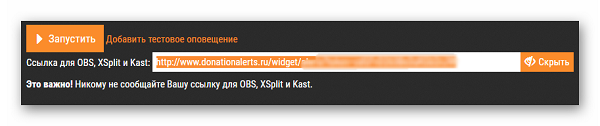
- В самой программе OBS Studio в списке «Источники» кликнуть правой кнопкой мыши, выбрать пункт «Добавить», а затем выбрать «BrowserSource».
- В открывшемся окне выбрать любое название источника и нажать кнопку «Ок».
- В появившемся окне в поле URL вставить ссылку.
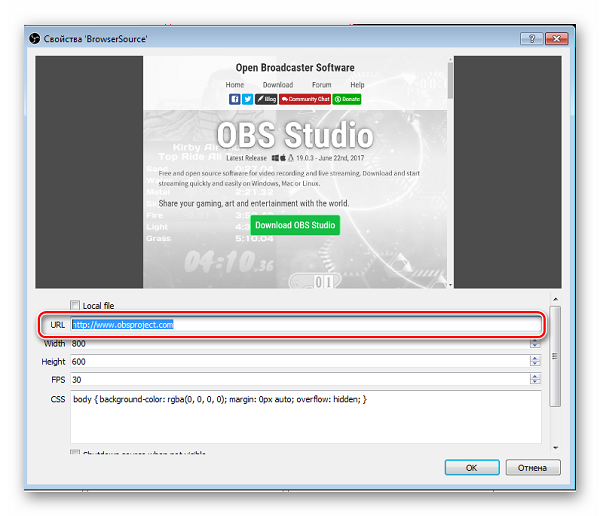
Чтобы отредактировать настройки виджета DonationAlerts следует перейти во вкладку «Свойства».
Дополнительные обязательные настройки
Донаты на стрим подключены и настроены. Однако зрителям и подписчикам необходимо знать, куда отправлять донат. Для этого необходимо добавить «Сбор средств».
- На официальном сайте DonationAlerts перейти во вкладку «Сбор средств».
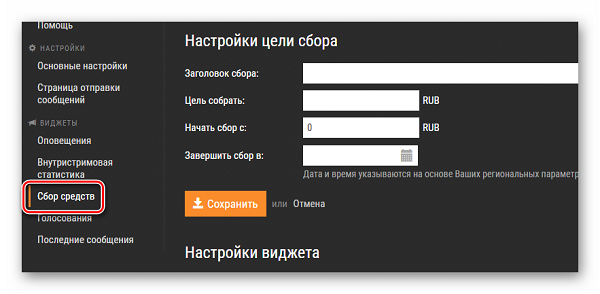
- Ввести все необходимые данные и нажать кнопку «Сохранить».
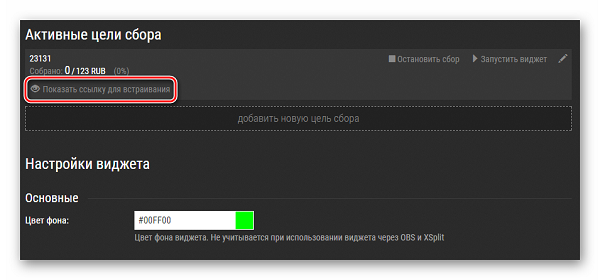
- Нажать «Показать ссылку для встраивания».
- Создать новый BrowserSource, где вместо ссылки на донат следует указать ссылку на «Сбор средств».
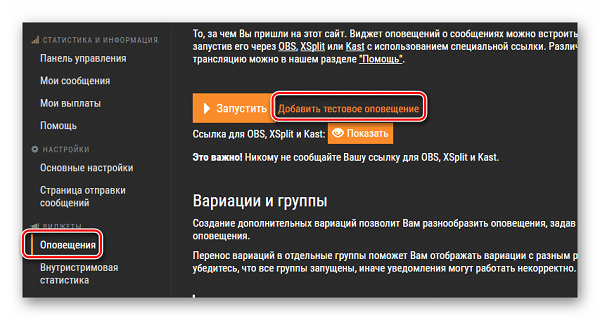
- Протестировать работу оповещений. Для этого на сайте DonationAlerts следует перейти во вкладку «Оповещения» и нажать кнопку «Добавить текстовое оповещение». Если настройки правильные, то на экране появится тайтл, который пользователи смогут увидеть его на своих экранах.
- Ссылку на страницу для отправки доната можно найти в меню «Страница отправки сообщений».
Полезное видео
Как стримить на твиче через OBS Studio на видео ниже:
Заключение
Таким образом, программа OBS Studio обладает широким функционалом. Благодаря тому, что программа распространяется совершенно бесплатно, абсолютно любой пользователь может скачать ее на свой ПК, работающий под управлением Windows, Linux или macOS. Помимо стандартных настроек присутствует масса дополнительных. Стример может настроить утилиту под свой компьютер, улучшить качество звука и видео. Пользователь в любой момент может провести прямую трансляцию на Twich.
Источник: studio-obs.ru